
Histórico da Página
CONTEÚDO
- Visão Geral
...
É possível alterar o estado do dente depois de marcado?
As marcações são salvas automaticamente?
As cores podem ser personalizadas?
O que acontece se eu marcar um dente como "Ausente"?
- Exemplo de utilização
Critérios de Aceitação
- Exemplo de Campos na Tela
01. VISÃO GERAL
Permitir ao dentista selecionar e registrar procedimentos odontológicos vinculados ao convênio do paciente, com valores consistentes com a tabela de preços contratual, a fim de gerar orçamentos claros, precisos e automatizados.
02. EXEMPLO DE UTILIZAÇÃO
Descrição da Funcionalidade
Durante o atendimento ou elaboração de orçamento, o sistema deve exibir os campos para seleção de convênio, procedimentos, quantidade e valores, com integração automática à tabela de preços do convênio vinculado ao paciente.
A funcionalidade garante que os valores utilizados para orçamento estejam alinhados com as condições comerciais de cada convênio e que as informações possam ser ajustadas conforme necessidade do atendimento.
03. CRITÉRIOS DE ACEITAÇÃO
| Critério | Descrição |
| Informações do Convênio | O campo Convênio deve ser preenchido automaticamente com base no cadastro do paciente. Deve ser possível editar o convênio manualmente, caso necessário para geração de orçamento com outro plano. |
| Procedimentos Disponíveis | A lista de procedimentos exibida deve ser filtrada conforme a tabela do convênio selecionado. A seleção deve permitir um procedimento por vez. |
| Quantidade e Valores | O campo Quantidade deve aceitar valores inteiros, representando o número de vezes que o procedimento será realizado. O Valor Unitário deve ser preenchido automaticamente com base na tabela do convênio. O Valor Total deve ser calculado automaticamente (Quantidade x Valor Unitário). |
| Validação e Usabilidade | A interface deve validar o preenchimento obrigatório dos campos antes de permitir salvar. Ao alterar o convênio, o sistema deve atualizar automaticamente os procedimentos e valores correspondentes. |
Comportamento Esperado
- O campo Convênio será preenchido automaticamente, mas permanecerá editável.
- Ao selecionar um procedimento, o sistema:
- Exibe apenas os procedimentos disponíveis para o convênio.
- Preenche o valor unitário automaticamente.
- Permite definir a quantidade.
- Calcula e exibe o valor total.
04. EXEMPLO DE CAMPOS NA TELA
| Campo | Descrição |
| Convênio | [Auto preenchido com o convênio do paciente, editável] |
| Procedimento | [Caixa de seleção com lista filtrada] |
| Quantidade | [Campo numérico editável] |
| Valor Unitário | [Preenchido automaticamente] |
| Valor Total | [Calculado automaticamente] |
Módulos Envolvidos
- PEP Odontológico
- Cadastro de Convênios
- Tabela de Preços de Procedimentos
Benefícios
- Garante precisão no orçamento odontológico com base no convênio.
- Automatiza o cálculo de valores, reduzindo erros manuais.
- Permite flexibilidade ao dentista ao trocar convênios conforme demanda.
- Facilita a geração e validação de propostas de tratamento para o paciente.
CONTEÚDO
...
| id | itens |
|---|
| Card | ||
|---|---|---|
| ||
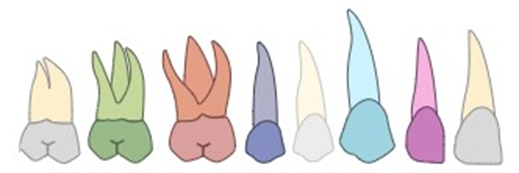
01. VISÃO GERALEsta funcionalidade permite que o dentista registre visualmente a condição de cada dente do paciente no odontograma, por meio da seleção de estados clínicos com cores padronizadas. As marcações ficam salvas no prontuário e são exibidas sempre que o odontograma for acessado novamente. |
| Card | ||
|---|---|---|
| ||
02. QUAIS ESTADOS CLÍNICOS ESTÃO DISPONÍVEIS PARA SELEÇÃO NO ODONTOGRAMA?
|
...
| label | Marcando o Estado de Um Dente |
|---|
03. MARCANDO O ESTADO DE UM DENTE
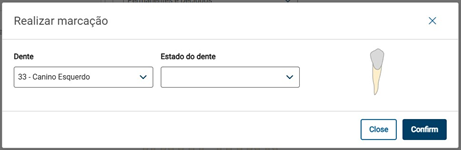
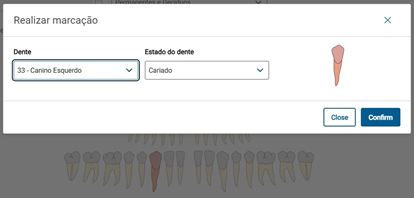
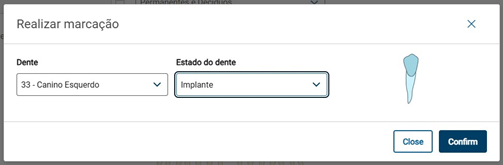
Basta clicar sobre o dente desejado e selecionar o estado clínico através do do pop-up que será aberto para realizar a marcação dos dentes, se necessário, você poderá alterar o dente usando o menu suspenso. Selecionado o estado do dente a cor será aplicada automaticamente no dente.

É possível alterar o estado do dente depois de marcado?
Sim. Você pode clicar novamente no dente e selecionar um novo estado a qualquer momento. A nova cor será aplicada imediatamente, sem necessidade de limpar ou desfazer o anterior.
As marcações são salvas automaticamente?
Sim. Todas as marcações realizadas são salvas automaticamente no prontuário odontológico do paciente. Ao acessar novamente o odontograma, os dados já estarão carregados.
As cores podem ser personalizadas?
Não. As cores seguem uma legenda padronizada para facilitar a leitura e identificação por todos os profissionais da equipe.
O que acontece se eu marcar um dente como "Ausente"?
O dente será exibido com apenas o contorno, sem preenchimento de cor. Isso indica visualmente que o dente não está presente na arcada do paciente.
...
Visão Geral
Import HTML Content
Conteúdo das Ferramentas
Tarefas