Histórico da Página
...
Este documento visa explicar a configuração do Representante para utilizar no Conector iFood
02. EXEMPLO DE UTILIZAÇÃO
...
Vendas > Atacado > Equipes e Representantes > Cadastro > Representante
Nesta aplicação é possível cadastrar um novo Representante específico para utilizar no Conector iFood. O Representante deverá ser cadastrado para cada empresa, selecionando o Segmento que está sendo utilizado no Conector iFood.
No caso de utilizar um Representante existente, vincule o segmento que também será utilizado no Conector iFood.
Abra a aplicação Representantes e busque pelo representante previamente criado.

Imagem 1 - Aplicação Representantes Comerciais
Na aba segmento Segmento, selecione o mesmo que está sendo utilizado nas Parametrizações do Conector iFood.
03. TELA
...
Outras Ações / Ações relacionadas
...
04. TELA XXXXX
Principais Campos e Parâmetros
...
Parametrização para Recebimento de Pedidos
No Conector iFood, ao cadastrar uma empresa, o Representante configurado acima, será exibido para seleção.
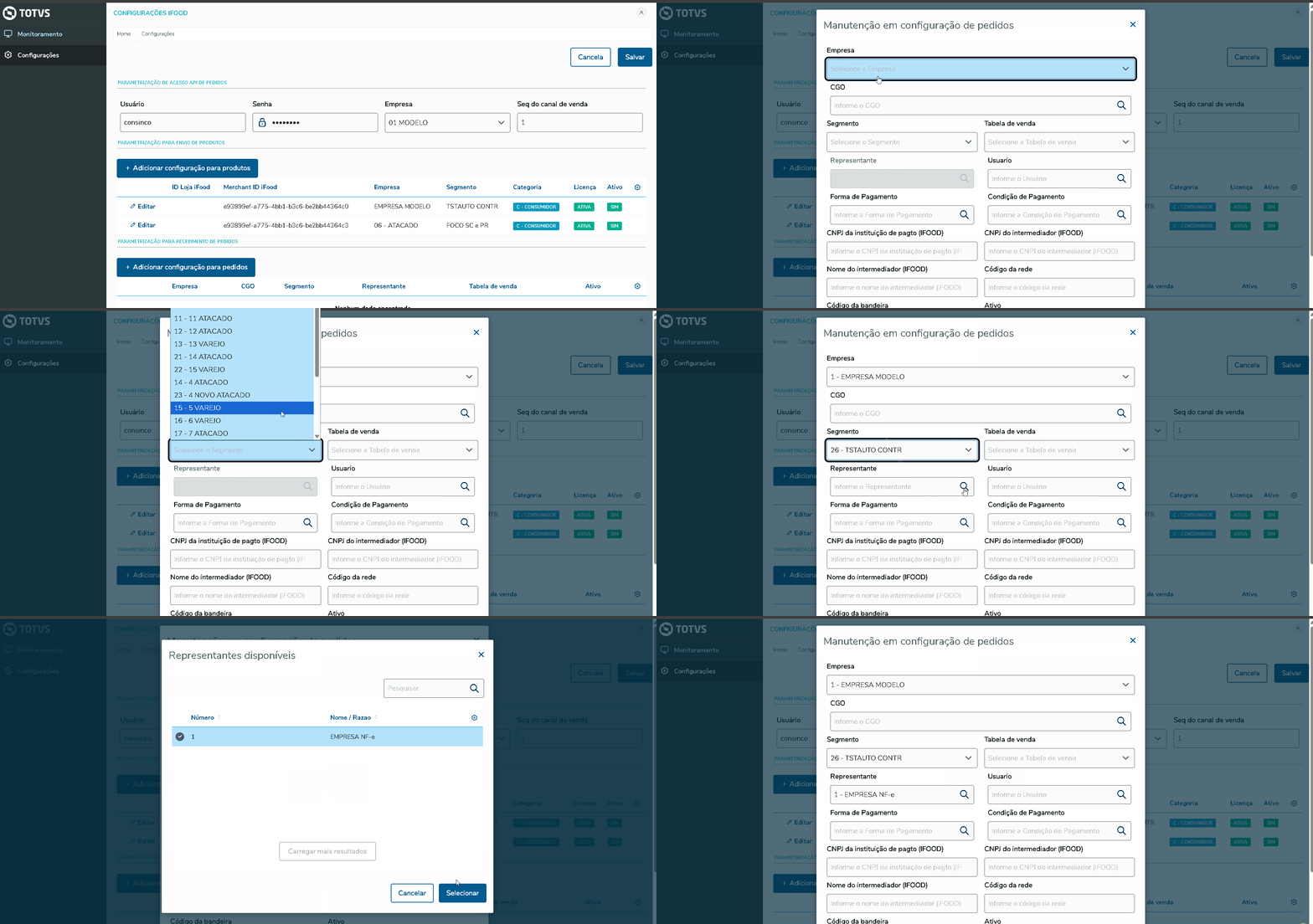
Imagem 2 - Manutenção em configuração de pedidos
| Aviso |
|---|
Nota
|
05. TABELAS UTILIZADAS
Visão Geral
Import HTML Content
Conteúdo das Ferramentas
Tarefas