
Histórico da Página
...
- Visão Geral
- Exemplo de utilização
- Como acessar
- Funcionalidade disponível
- Filtros Obrigatórios
- Resultado da busca
- Ações disponíveis
- Tela Extrato Solicitação de UtilizaçãoReembolso
- Outras Ações / Ações relacionadas
- Outras Ações / Ações relacionadas
- Tela Extrato Solicitação de UtilizaçãoReembolso
- Principais Campos e Parâmetros
- Principais Campos e Parâmetros
- Tabelas utilizadas
...
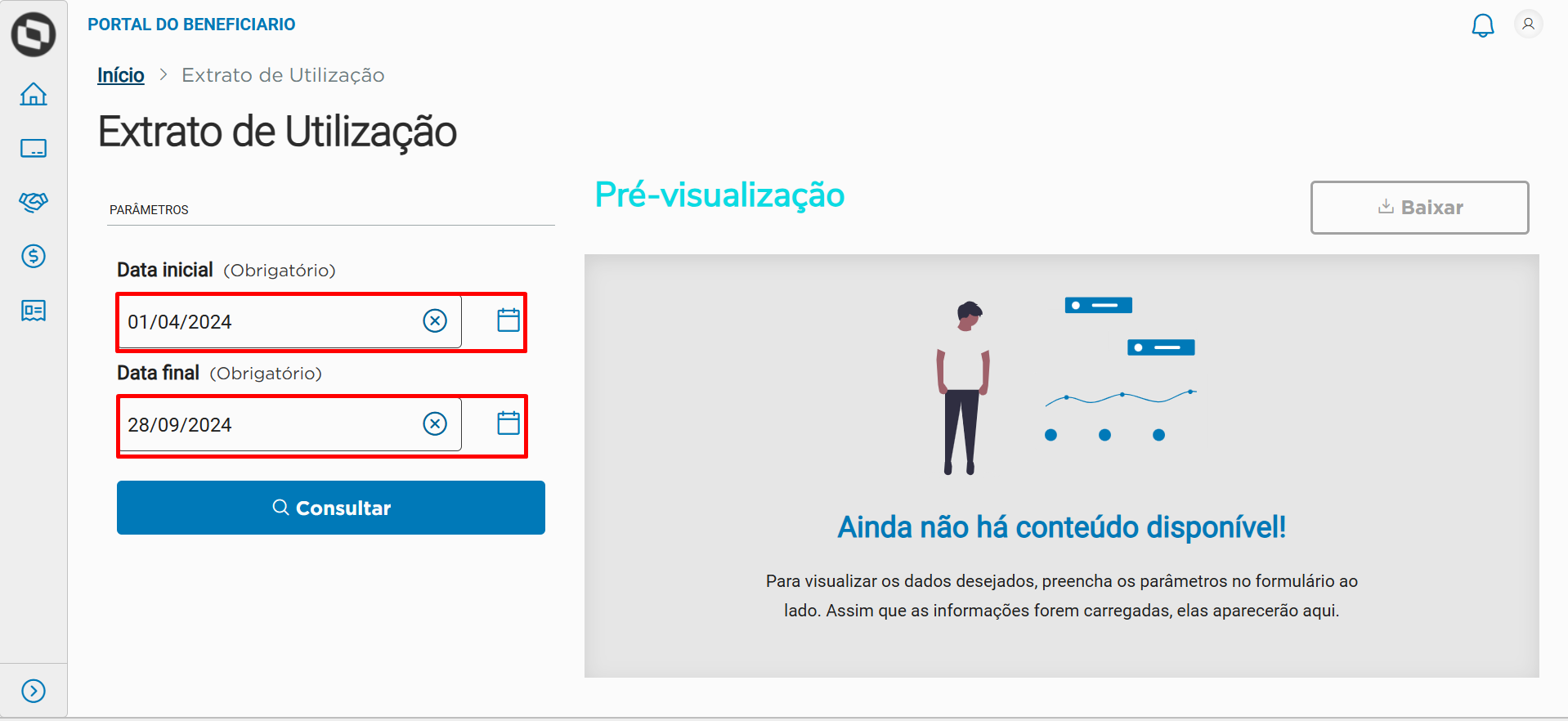
Filtros obrigatórios
Preencha os campos e clique em Consultar.
- Data Inicial Classes (BD6_DATPRO)
- Data Final Classes (BD6_DATPRO)
Resultados da Busca
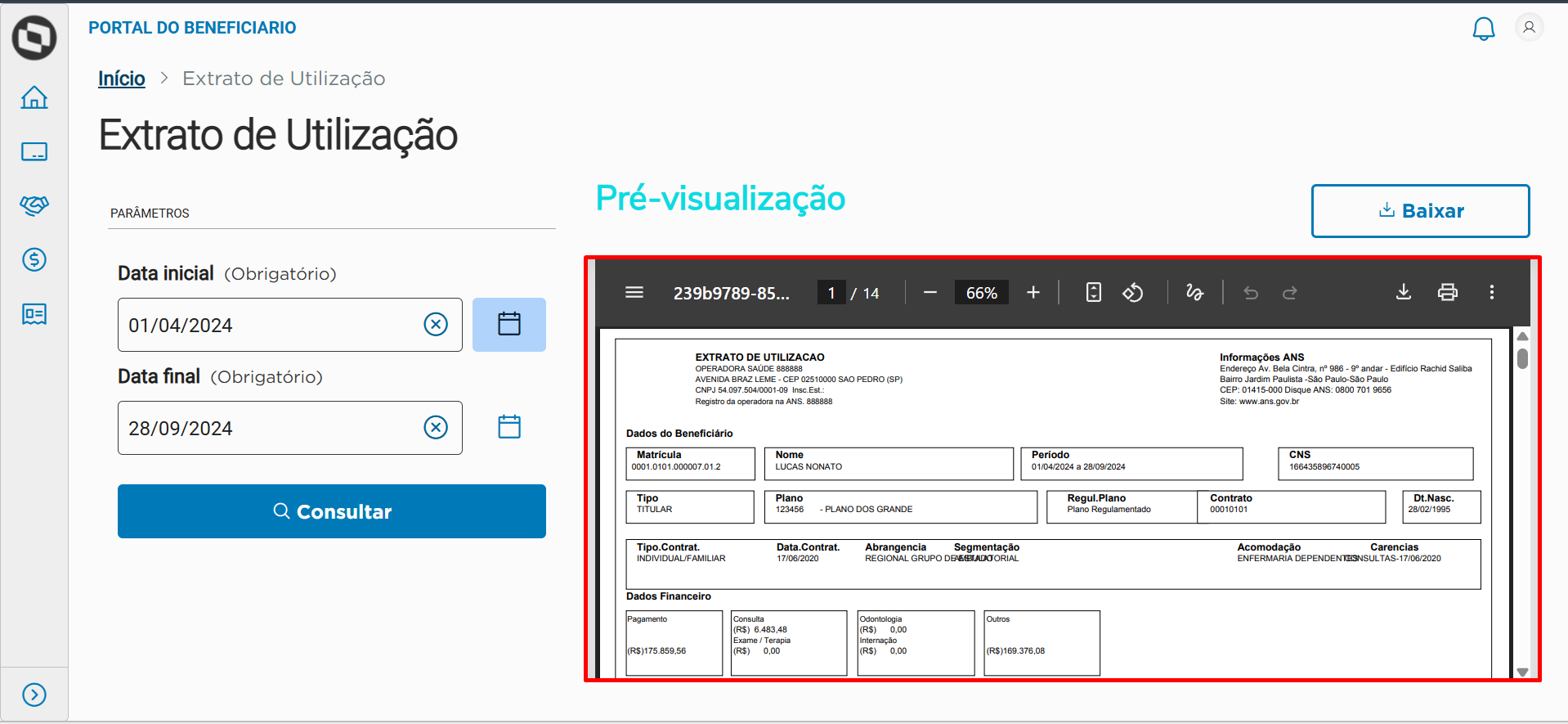
Após aplicar os filtros, será apresentada uma Relatório de Extrato de Utilização, com as seguintes informações:
Ações disponíveis
Para cada relatório gerado:
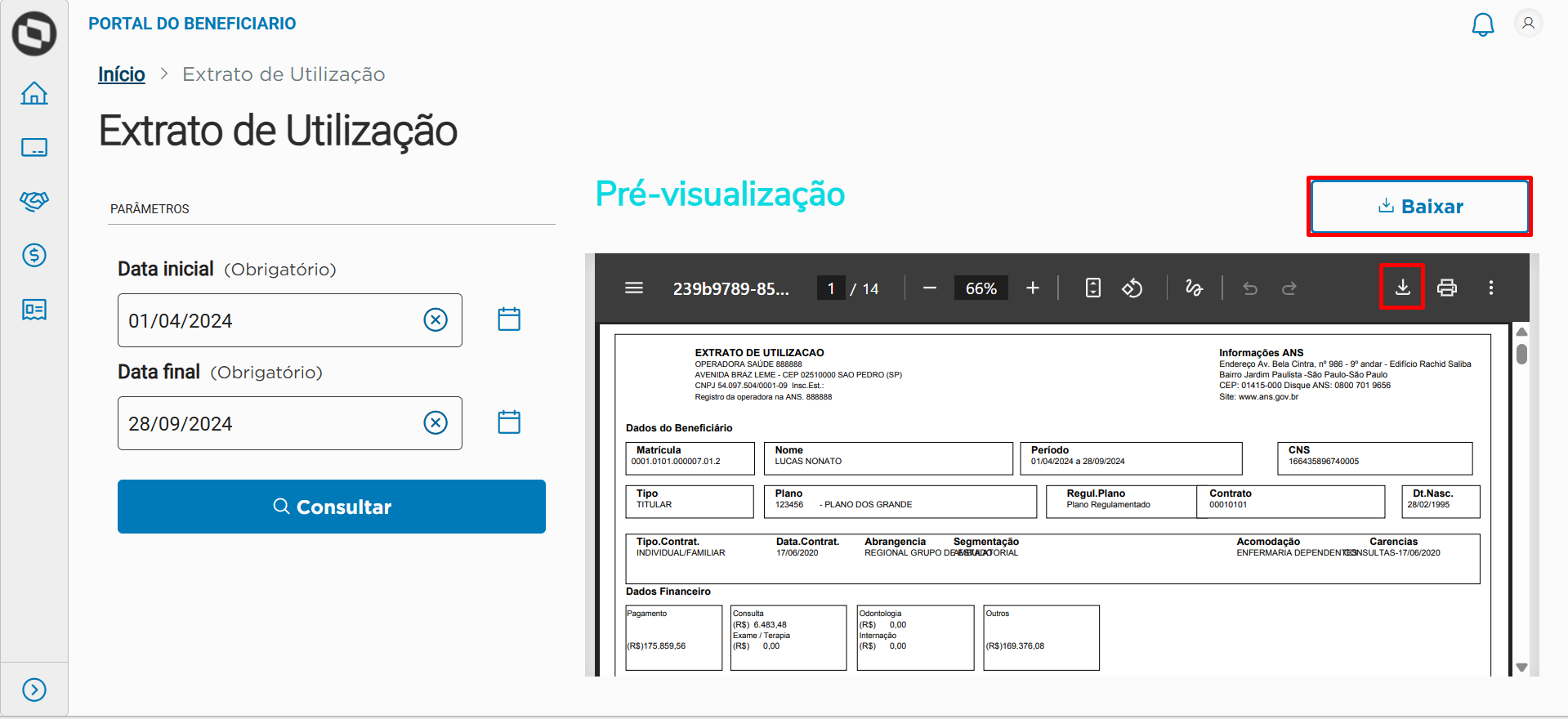
Realizar download: exibe a pré-visualização do relatório com a possibilidade de realizar download em PDF:
03. TELA EXTRATO DE UTILIZAÇÃO
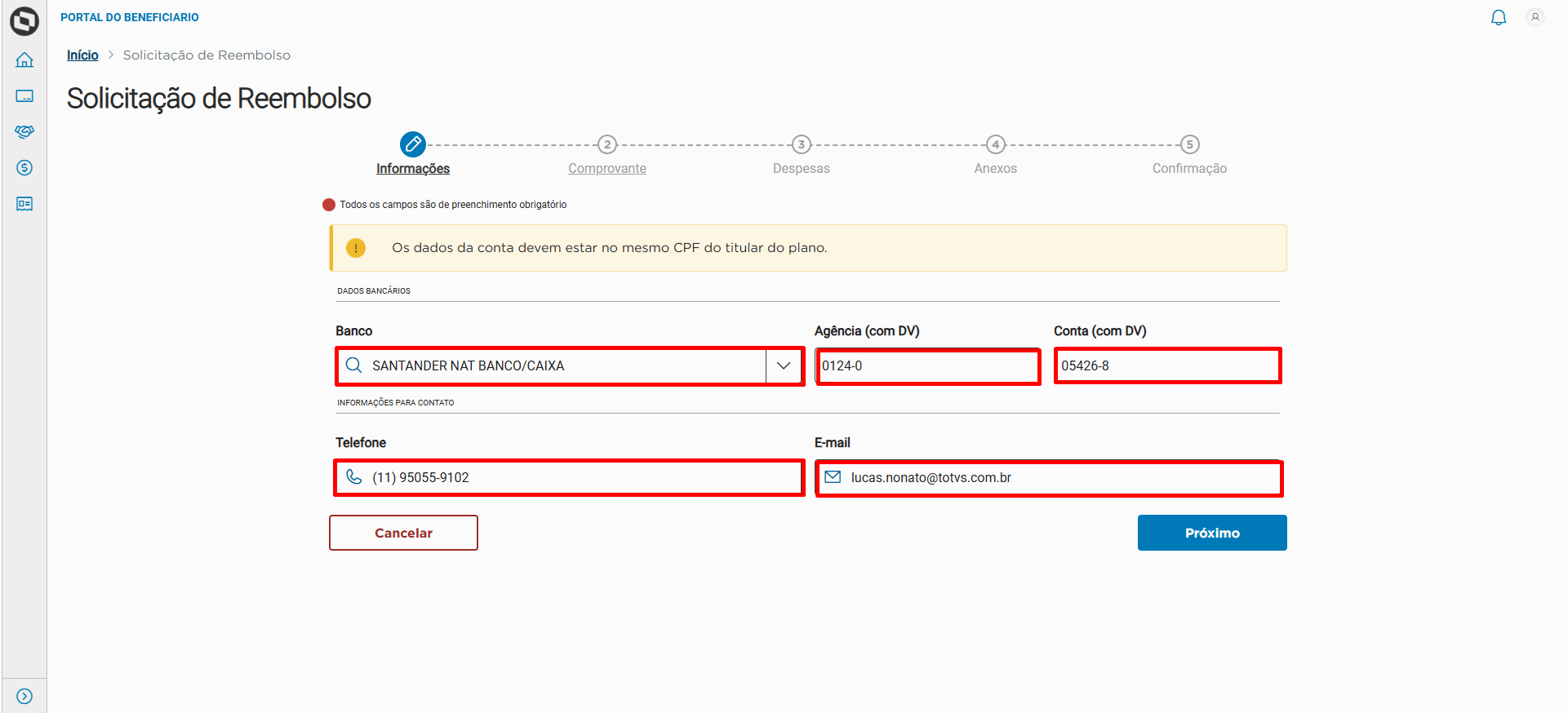
campos em Informações e clique em Próximo.
- Banco Classes (A6_NOME)
- Agência (com DV) Classes (A6_DVAGE)
- Conta (com DV)Classes (A6_DVCTA)
- Telefone Classes (BA1_TELEFO)
- E-mail Classes (BA1_EMAIL)
- Tipo de Comprovante Classes (BBS_COD/BBS_DESCRI)
- Estado Classes (BID_EST)
- Município Classes (BID_CODMUN/BID_DESCRI)
- CPF/CNPJ do Prestador Classes (BK6_CGC)
- Nome do Prestador Classes (BK6_NOME)
- Numero do Comprovante Classes (BK6_CONREG)
- Data de emissão Classes (BK6_DATNAS)
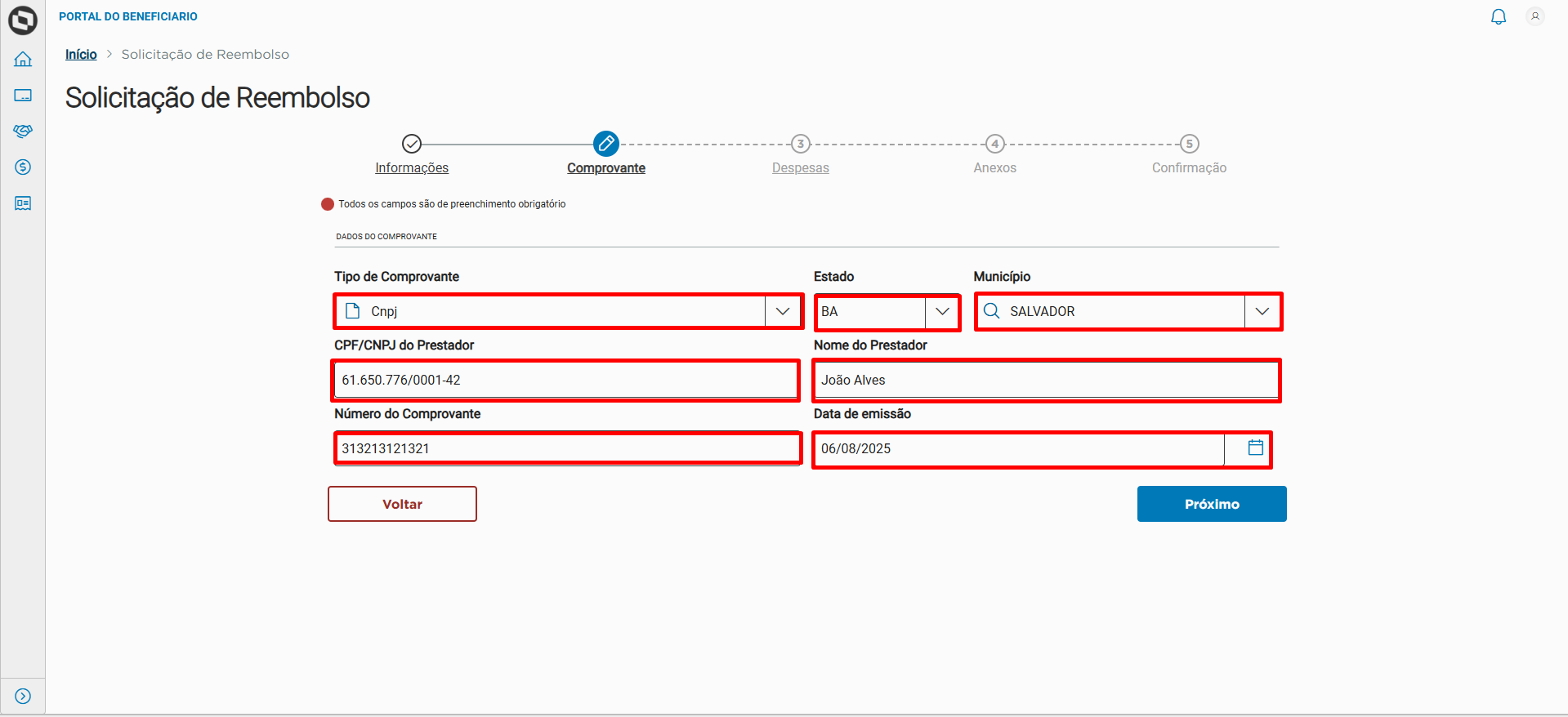
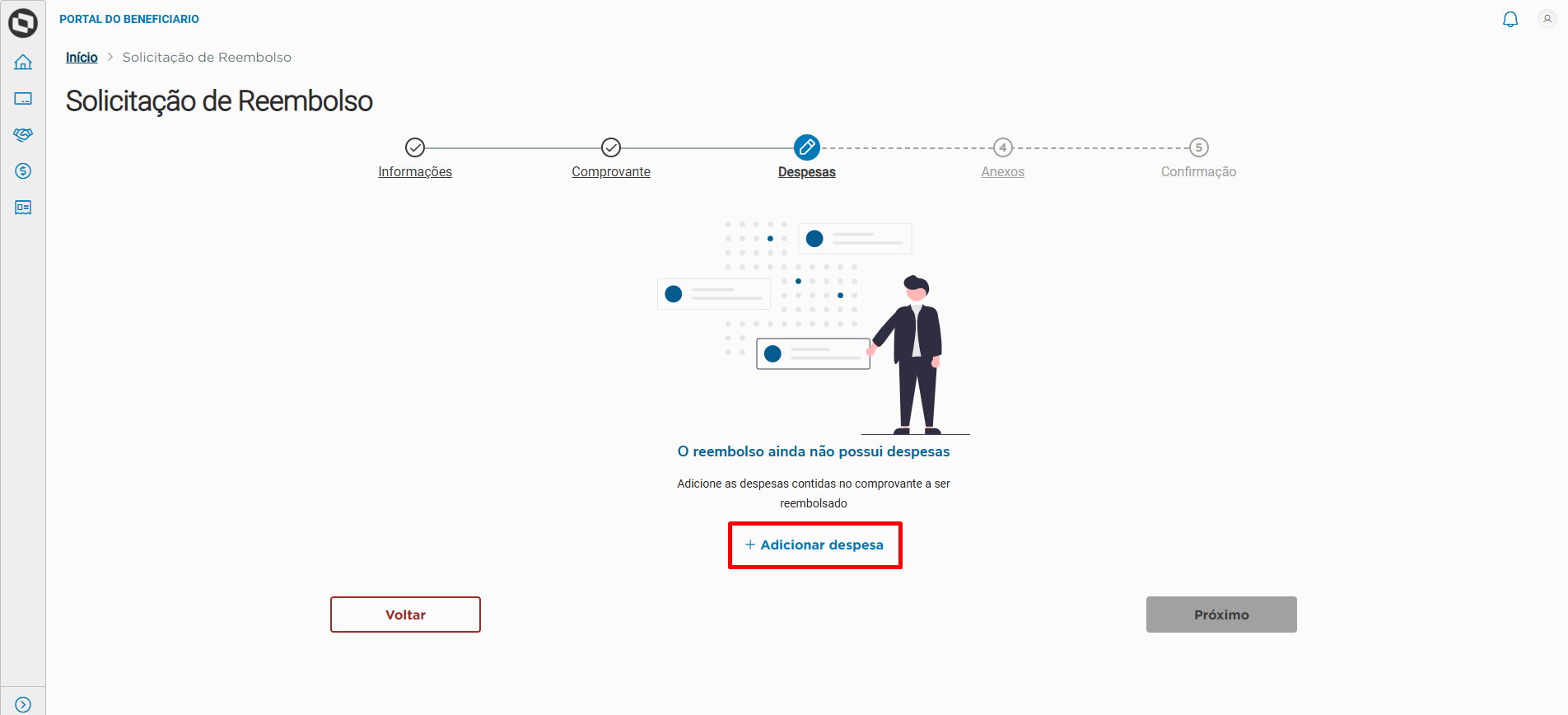
Adicionar uma Despesa em Despesas .
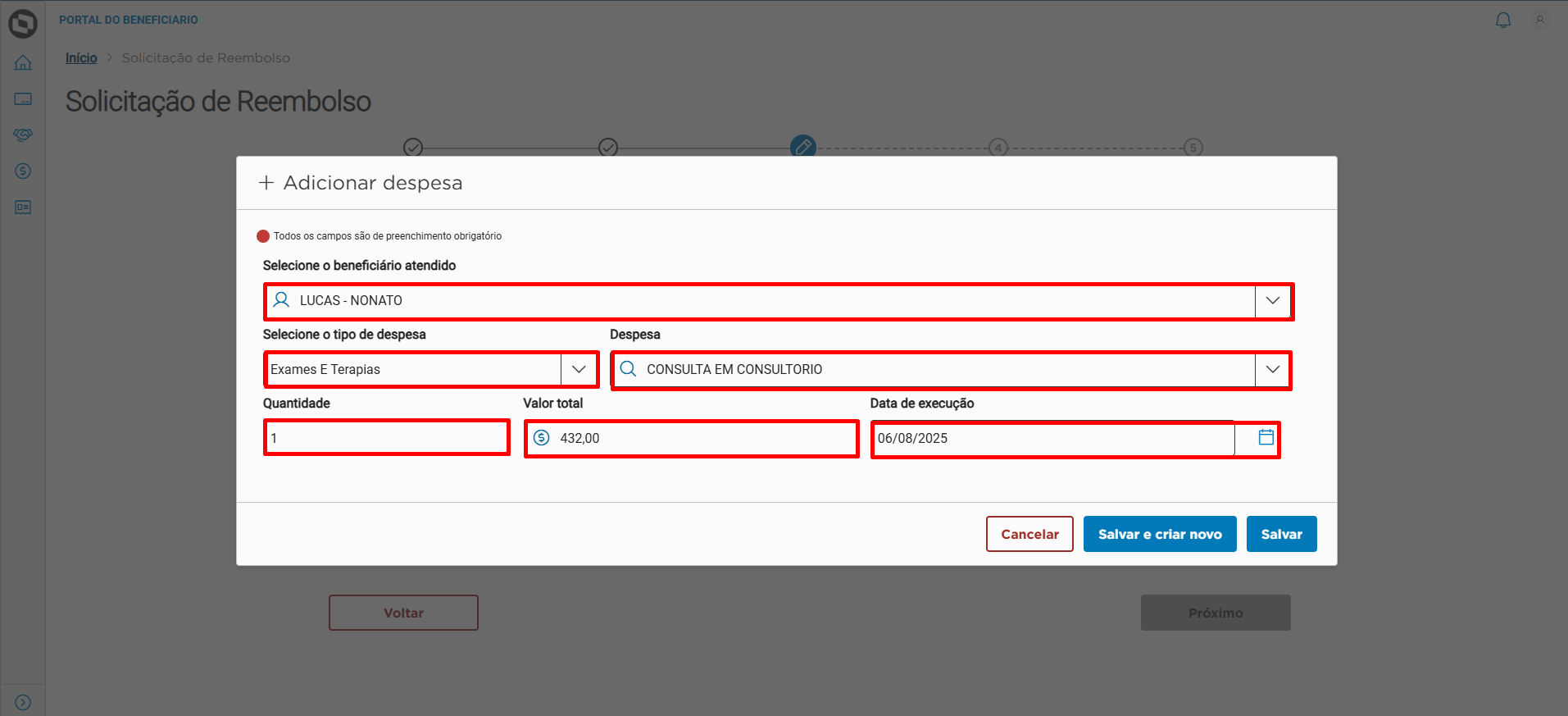
Preencha as informações e clique em Salvar para concluir, Salvar e Criar Novo para adicionar outra dispensa, ou Cancelar se desejar desistir da ação.
- Selecione o beneficiário atendido Classes (BA1_CODINT+BA1_CODEMP+BA1_MATRIC+BA1_TIPREG+BA1_DIGITO)
- Selecione o tipo de despesa Classes (BJE_CODINT+BJE_CODIGO_DESCRI)
- Quantidade
- Data de execução
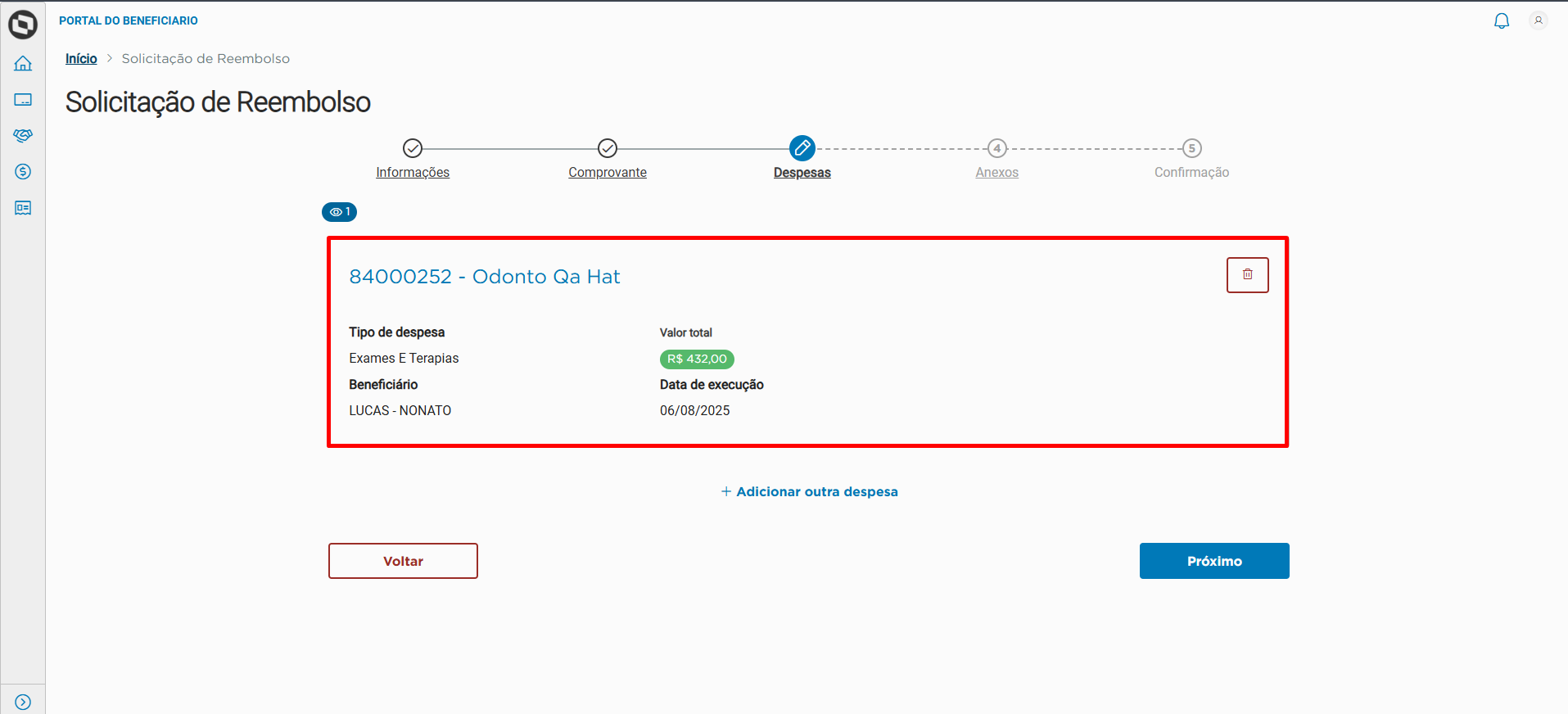
Ao clicar em Salvar, a tela ficará assim:
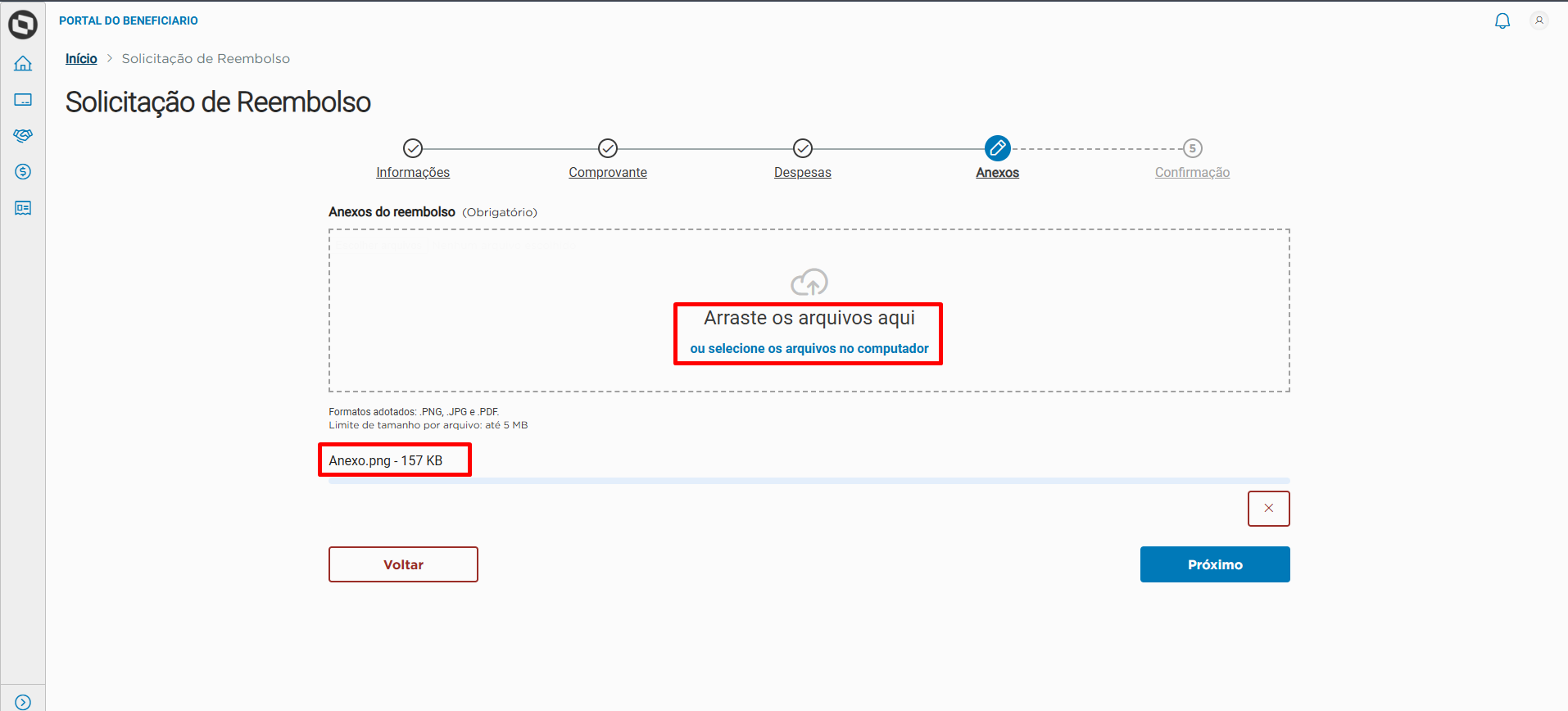
Adicionar um Anexo em Anexos .
- Anexos do reembolso
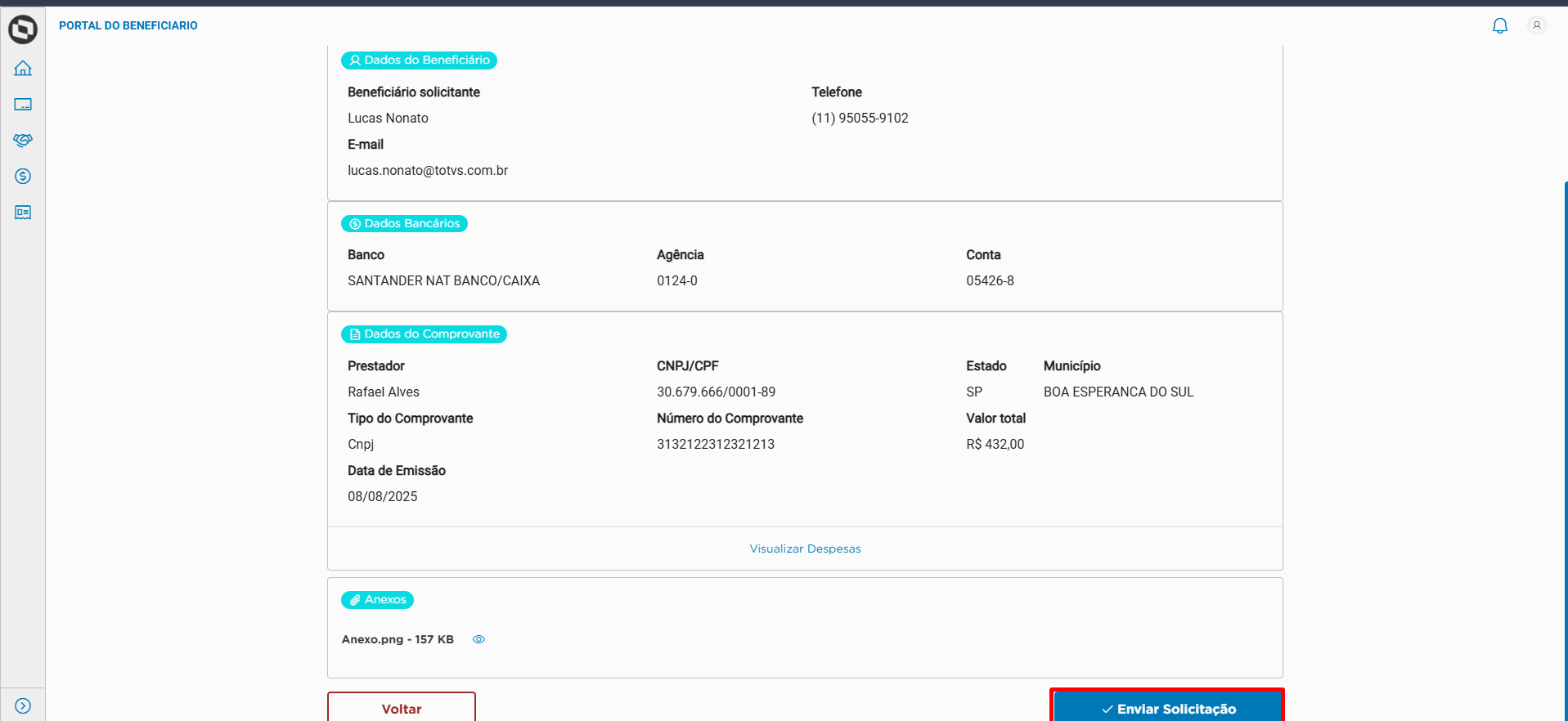
Logo em seguida, confirme as informações e clique em Enviar Solicitação para finalizar o processo.
Ações disponíveis
Para cada solicitação de reembolso gerada:
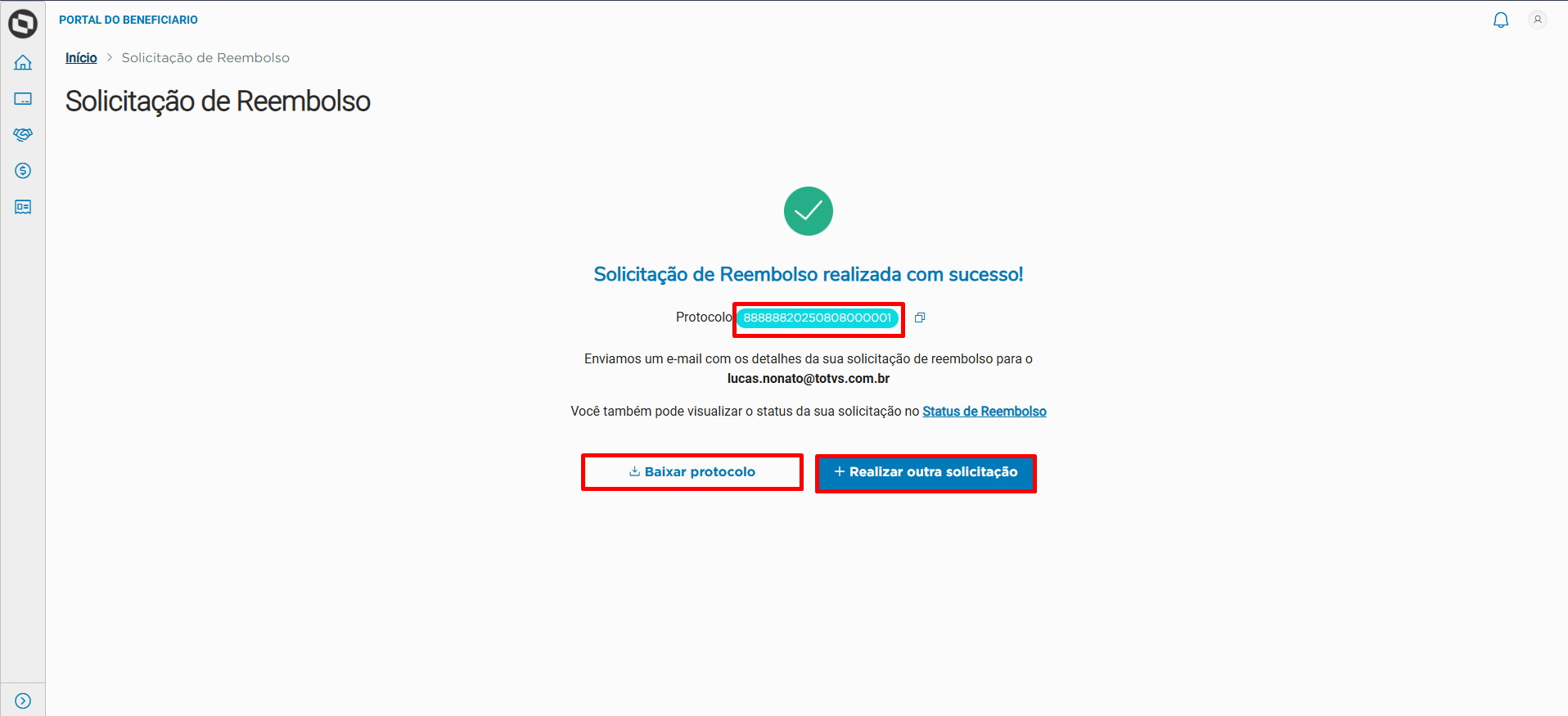
Baixar protocolo: Possibilidade de realizar o download do protocolo de reembolso em formato PDF.
- Realizar outra solicitação: Possibilidade do beneficiário realizar uma nova Solicitação de Reembolso.
- Copiar o Protocolo: Copia o numero do Protocolo de Reembolso.
03. TELA SOLICITAÇÃO DE REEMBOLSO
| Realiza Solicitação de Reembolso | Realiza uma solicitação de reembolso. |
| Baixar protocolo | Realiza o download do protocolo de reembolso em formato PDF. |
| Realizar outra solicitação | Realiza uma nova solicitação de reembolso. |
| Copiar o Protocolo | Realiza a cópia do número do protocolo de reembolso |
| . |
04. TELA EXTRATO DE UTILIZAÇÃO
Principais Campos e Parâmetros
...
| Banco | Define o banco onde o reembolso será realizado. |
| Agência | Define a agencia onde será realizado o reembolso. |
| Conta | Define a conta onde será realizado o reembolso. |
| Telefone | Define o telefone do beneficiário. |
| Define o E-mail do beneficiário. | |
| Tipo de Comprovante | Define o tipo de comprovante que o beneficiário recebeu para solicitar o reembolso. |
Estado | Define o estado onde o beneficiário realizou o serviço. |
| Município | Define o município onde o beneficiário realizou o serviço. |
| CPF/CNPJ do Prestador | Define o CPF/CNPJ do prestador de serviço. |
| Nome do Prestador | Define o nome do prestador de serviço. |
| Numero do Comprovante | Define numero do comprovante. |
| Data de emissão | Define a data de emissão do comprovante. |
| Selecione o beneficiário atendido | Define o beneficiário atendido. |
| Selecione o tipo de despesa | Define o tipo de despensa. |
| Define o código e descrição da despensa. | |
| Quantidade | Define a quantidade de serviço realizado. |
| Define o valor total do serviço realizado. | |
| Data de execução | Define a data de execução do serviço. |
| Anexos do reembolso | Define os anexos necessário para comprovar serviço. |
05. TABELAS UTILIZADAS
- Tabela Padrão (BR8)
- Profissionais de saúde (BB0)
- Documentos/Tipos de Comprovantes (BBS)
- Protocolo de Reembolso (BOW)
- Itens do Protocolo de Reembolso (B1N)
- Operadoras de Saúde (BA0)
- Beneficiários (BA1)
- Famílias (BA3)
- Munícipios (BID)
- Bancos de Conhecimentos (ACB)
- Relação de Objetos x Entidades (AC9)
- Processamento de Contas (BD5)
- Eventos Processamentos Contas (BD6)
- Part. Honorários Prestado Itens (BD7)
- Mot. Exc. Protoc. Reembolso (B14)
- Cab. Cad. Receitas (B4F)
- Receitas Medicamento x Usuário (B7D)
- Contas a Receber (SE1)
- Contas a Pagar (SE2)
- Redes Não Referenciadas (BK6)
- Usuário Portal x Empresa (B40)
- Usuário Portal x Beneficiário (B49)
- Formas de Bloqueios Famílias (BG1)
- Formas de Bloqueios da Família (BG3)
- Usuários do Portal (BSW)
- Classes de Procedimentos (BJE)
- Tabelas de Honorários (BF8)
- Operadora x Tde Reembolso (B7T)
- Produtos de Saúde (BI3)
05. TABELAS UTILIZADAS
- BD6 - Eventos Processamentos Contas
- BM1 - Composição da Cobrança
- BA0 - Operadoras de Saúde
- BTS - Vidas
- BIH - Tipos de Usuários
- BI3 - Produtos de Saúde
- BII - Tipos de Contratos
- BA1 - Usuários
- BF7 - Abrangências
- BI6 - Segmentação
- BI4 - Tipos de Acomodação Internação
- BAT - Grupos de Carências
- BG9 - Grupos Empresas
- BQC - Subcontrato
- BM1 - Composição da Cobrança
- BF3 - Doenças Preexistentes
Visão Geral
Import HTML Content
Conteúdo das Ferramentas
Tarefas