Árvore de páginas

Versões comparadas

Chave

  • Esta linha foi adicionada.
  • Esta linha foi removida.
  • A formatação mudou.

...

Totvs custom tabs box
tabsAtualização de dicionário, Configuração inicial, Procedimento para utilização
idspasso2,passo3,passo1
Totvs custom tabs box items
defaultno
referenciapasso1

Demonstração do uso 

  • No módulo de Oficina (SIGAOFI), acesse a rotina Painel de Orçamento (OFIXA018);
  • Na pasta "Pedido de Venda", clique na opção "Incluir";
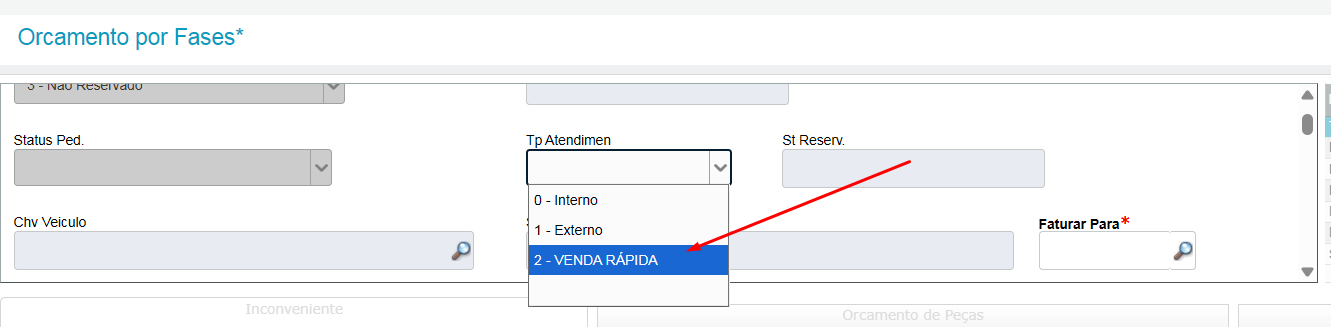
  • Selecione o tipo de atendimento "Venda Rápida" e preencha os demais campos obrigatórios.


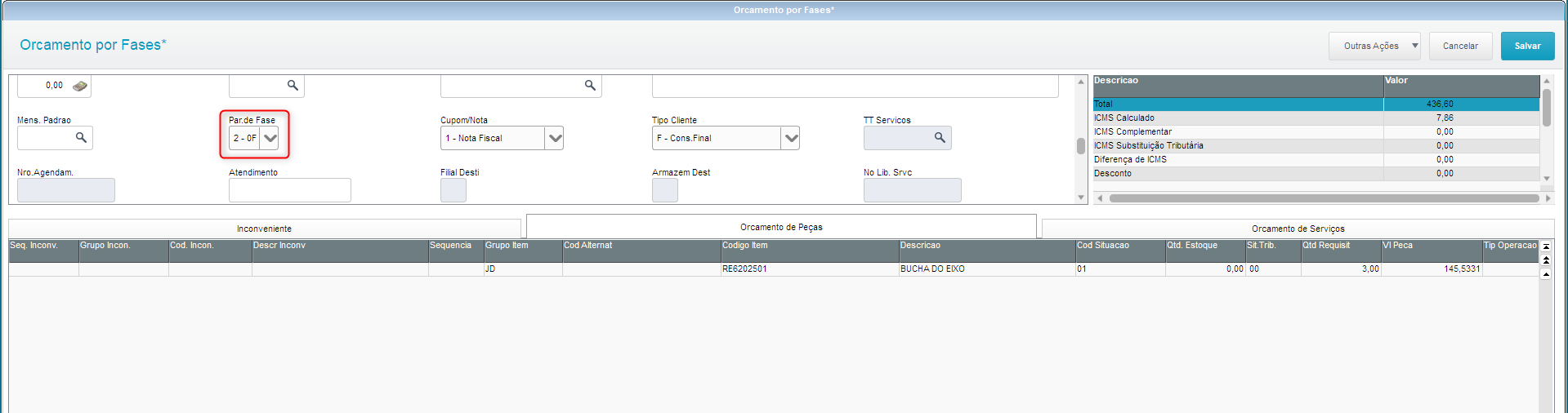
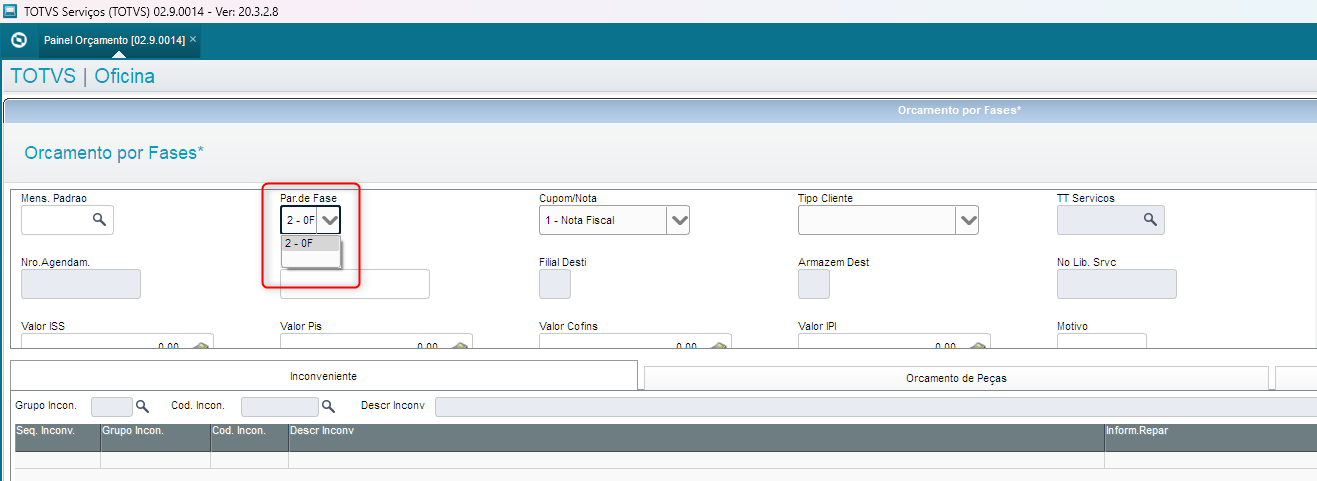
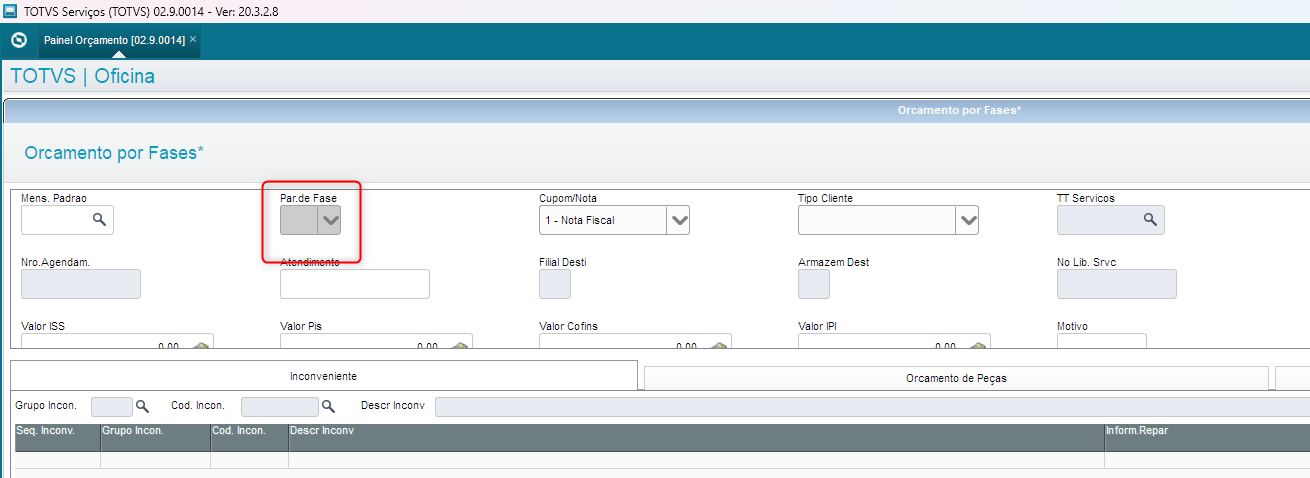
  • Veja que o campo "Par.de Fase" será preenchido com o código "2" (tipo de atendimento Venda Rápida) e ao lado as Fases "0F". Este campo é "gatilhado" automaticamente na seleção do Tipo de Atendimento "2 - VENDA RÁPIDA";
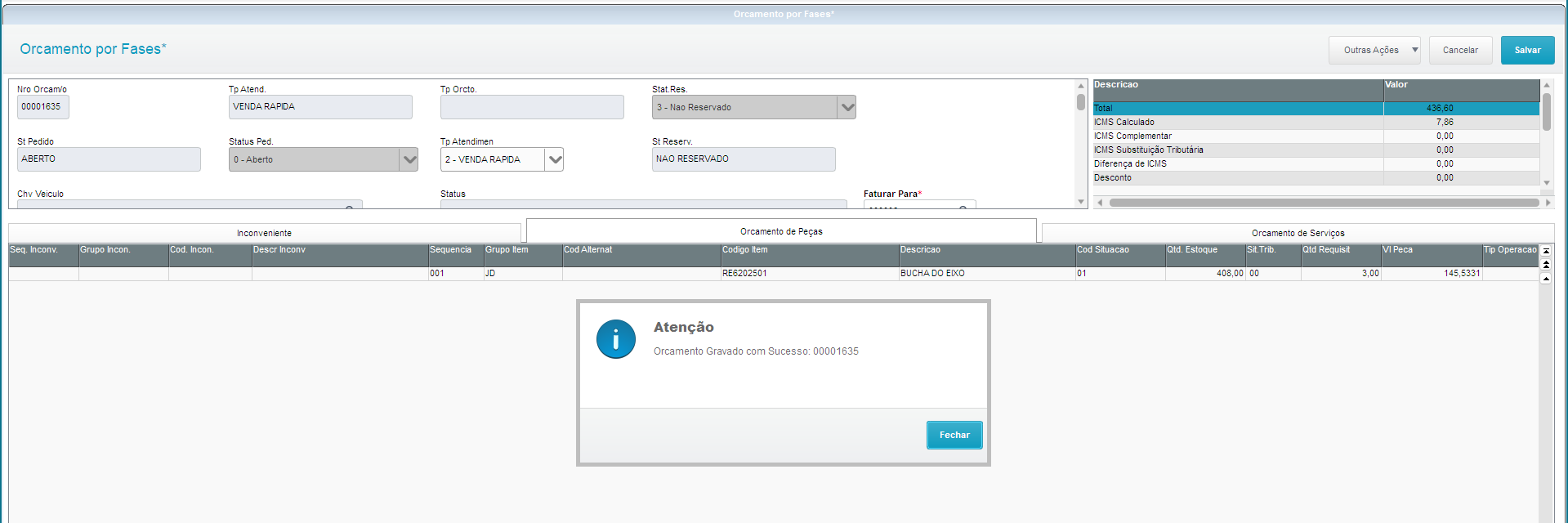
  • Na aba "Orçamento de Peças", informe ao menos um item com quantidade, demais campos conforme necessidade e clique em "Salvar".


  • Em seguida, posicionado no pedido criado, clique na opção "Faturamento" da pasta "Pedido de Venda";
  • Clique então em "Salvar" para gerar o Orçamento. 


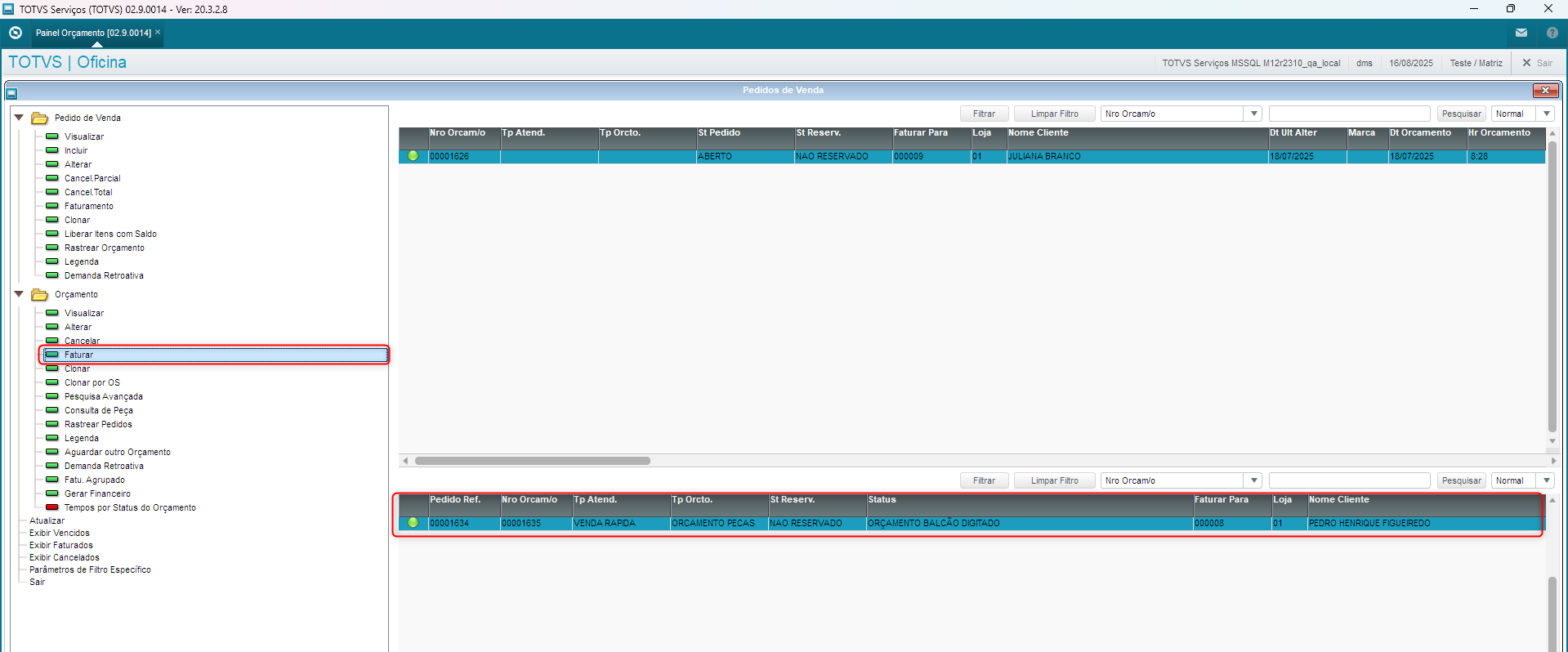
  • Na parte de baixo do painel, posicione no orçamento criado;
  • clique na pasta "Orçamento" e na opção "Faturar". 


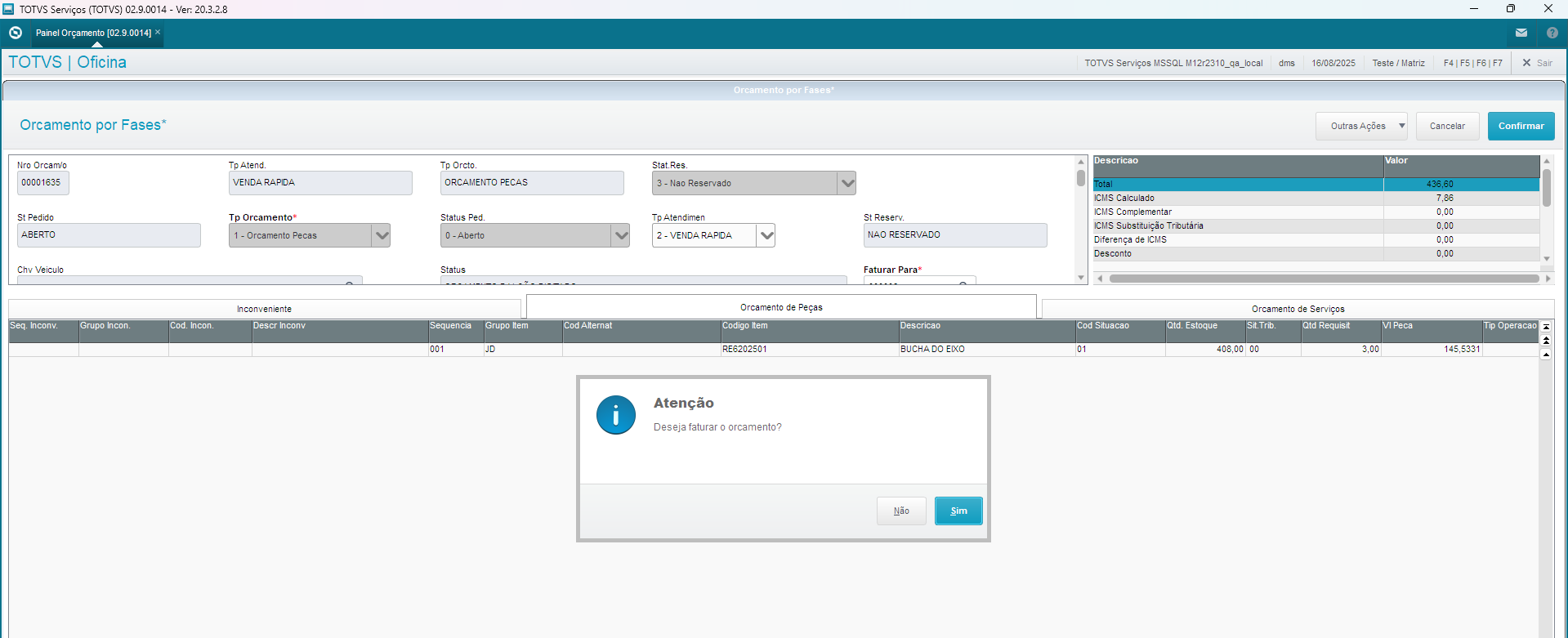
  • Clique em "Confirmar" e em seguida, clique em "Sim", informando que deseja faturar o orçamento. 


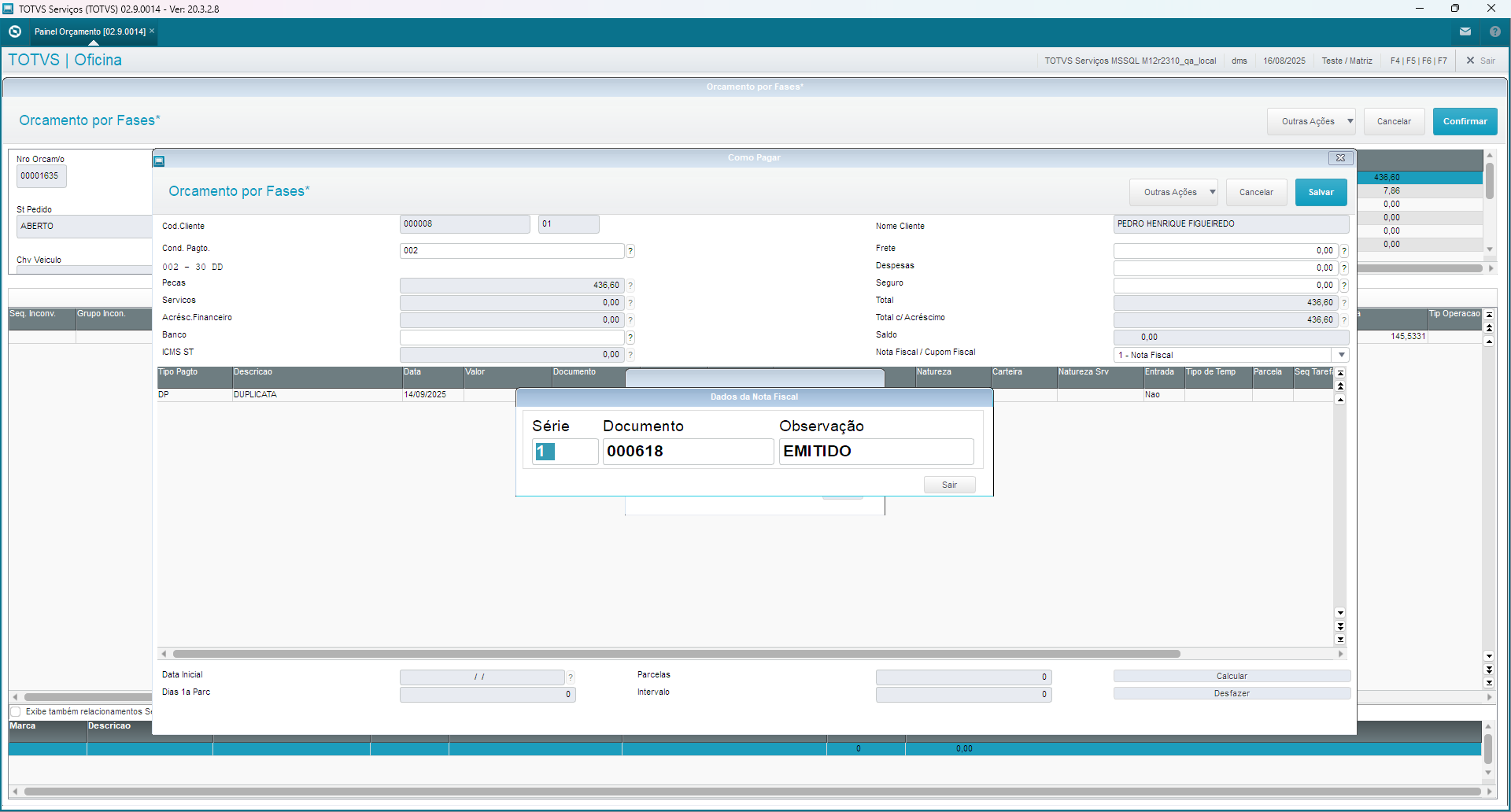
  • Na tela "Como Pagar", informe a Condição de Pagamento conforme desejar e então clique em "Salvar";
  • Escolha a Série da nota fiscal e confirme para que o orçamento seja faturado.


Totvs custom tabs box items
defaultyes
referenciapasso2
Deck of Cards
idpadrao,customizado
tabLocationleft
Card
idpadrao
labelCampos Padrão

Campos que serão criados no padrão e estarão disponíveis a partir da release 12.1.2510 ou Expedição Contínua superior à Outubro/2025.


Criação de Campo no arquivo SX3 - Campos:

  • Tabela VAI - Técnicos:


Campo

VAI_FASECS 

Tipo

Caractere

Grupo de Campos
Ordem
Tamanho1
Decimal0
Formato@!
Contexto1-Real
Propriedade1-Alterar
TítuloFase Custom
DescriçãoFase Customizada
Val. SistemaPertence("01")
Opções0=Nao;1=Sim
Inic. Padrão
Inic. Browse
Cons. Padrão
Nível1
UsadoSim
ObrigatórioNão
BrowseNão
When
Pasta
Help

Fase Customizada, se deseja permitir que o usuário possa mudar as Fases do Orçamento.


Alteração de Campo no arquivo SX3 - Campos:

  • Tabela VS1 - Orçamento:


Campo

VS1_MVFASE 

Val. SistemaOX001049C_validFase( M->VS1_MVFASE ) 
Opções#OX001048C_ComboFase()


Card
idcustomizado
labelCampos Customizados

Campos que deverão ser criados pelo usuário, pois podem ser customizados de acordo com a necessidade.


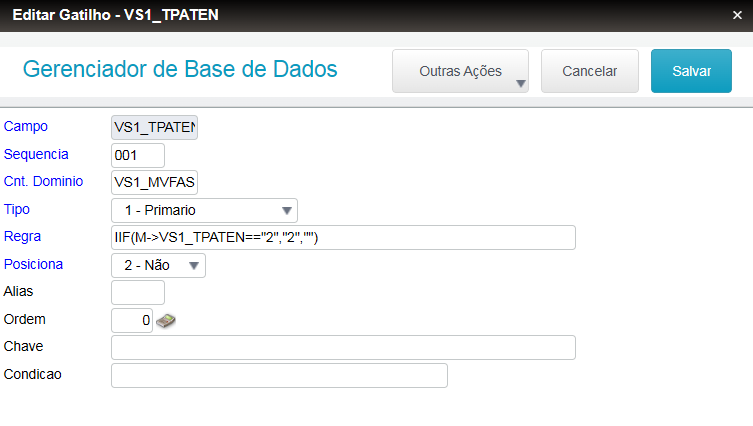
Criação de Gatilho no arquivo SX7 – Gatilhos:

  • Gatilho Tabela VS1 - Orçamento:


CampoVS1_TPATEN
Sequência001
C. DomínioVS1_MVFASE
Tipo1 - Primário
Regra

iif( M->VS1_TPATEN=="2", "2", "" )

PosicionaNão
Alias Pesq.
Ordem Pesq.
Chave


Condição
Nota

Observação: O número 2 entre aspas, se refere ao código do atendimento Venda Rápida. Caso na sua base seja outro código, basta substituir.


Criação de Parâmetro no arquivo SX6 – Parâmetros:

Nome da VariávelMV_FASEOR2 
TipoCaractere
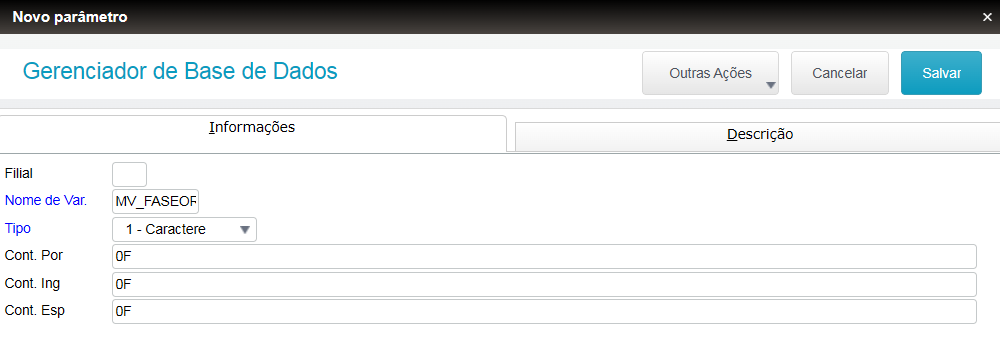
DescriçãoFases Orcamento: 0/2/3/4/5/F/I/C/X/R/O. Preencha
Descrição 1de acordo com a documentacao da rotina OFIXA011.
Descrição 2Exemplo de preenchimento: 0F
Valor Padrão0F
Nota

IMPORTANTE!

O usuário pode cadastrar múltiplos fluxos de fase customizada utilizando as sequências disponíveis a seguir: 0123456789ABDEF.
Observação: a letra C é reservada pelo sistema e não deve ser utilizada.

Para configurar, é necessário incluir no novo parâmetro (SX6) o prefixo MV_FASEOR seguido do Sequencial disponível, conforme os exemplos abaixo:

MV_FASEOR0
MV_FASEOR1
MV_FASEOR2

Totvs custom tabs box items
defaultno
referenciapasso3

Criação Tipo de Atendimento  

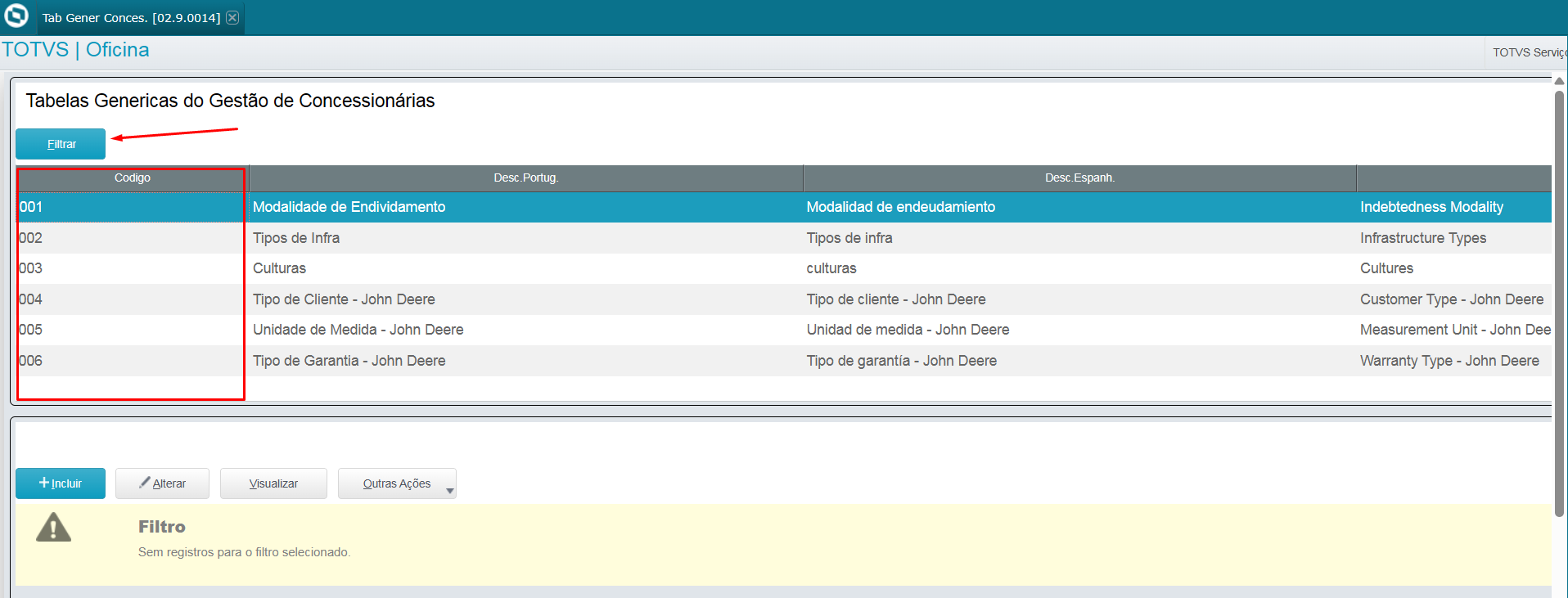
  • Acessar a rotina Tabelas Genéricas Conces. (OFIOA560), procure pelo código 050 no browse ou clique no botão Filtrar.


  • Posicione então no registro referente ao código 050 e clique no botão Incluir;
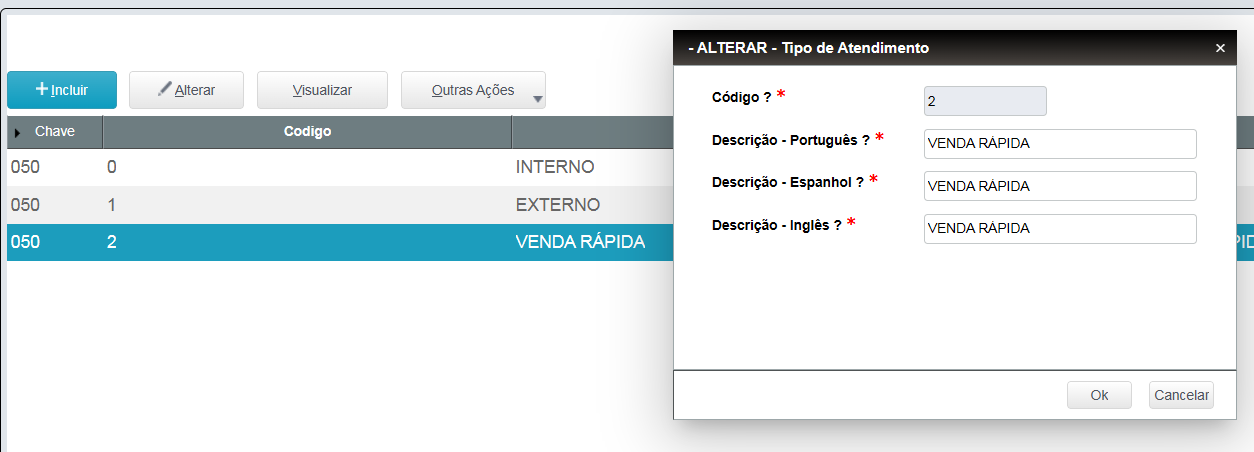
  • Aparecerá uma tela onde deverá ser informado o código na sequência dos demais. No padrão, já temos cadastrados o "0" para "Interno" e o "1" para "Externo", então informe o código 2 ou o subsequente (com exceção a letra C, pois é reservada);
  • Informe a descrição nas 3 línguas e clique em "Ok". 


 Criação do Gatilho 

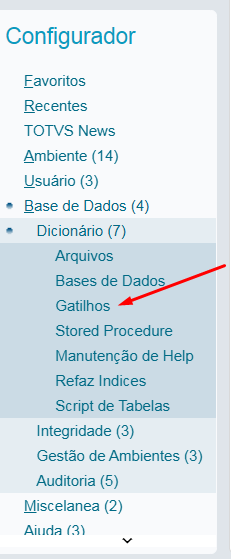
  • Acesse o módulo Configurador (SIGACFG) e vá em "Base de Dados → Dicionário" e clique em "Gatilhos". 


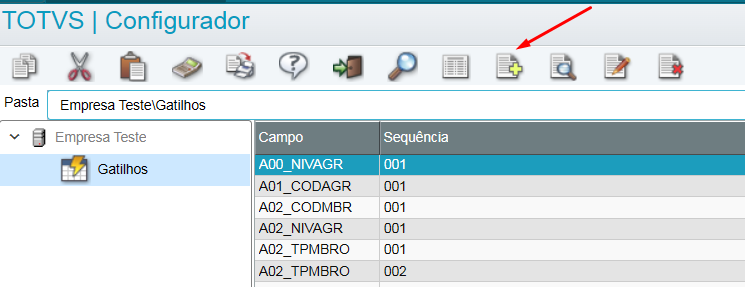
  • Clique na Empresa para expandir a opção e em seguida clique em "Gatilhos";
  • Aparecerá todos os gatilhos da empresa. Clique no ícone de incluir conforme imagem abaixo. 


  • Preencha conforme imagem abaixo e em seguida clique em "Salvar". Após isso, o novo gatilho deverá aparecer na listagem.


OBS.: A aba "Atualização de Dicionário possui uma tabela auxiliar para criação do gatilho.


Aviso
titleImportante

Repare que na regra temos o número 2 entre aspas, se refere ao código do atendimento Venda Rápida, caso na sua base seja outro código, basta substituir. 


Criação do Parâmetro 

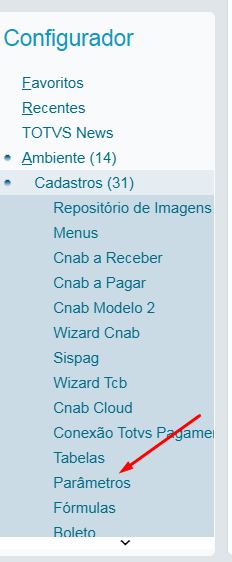
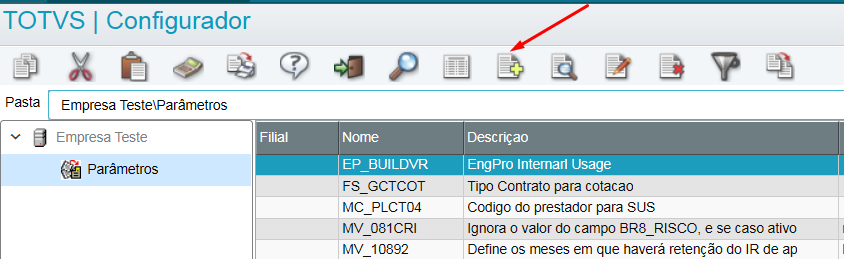
  • Acesse o módulo Configurador (SIGACFG) e vá em "Ambiente → Cadastros" e clique em "Parâmetros". 


  • Clique na Empresa para expandir a opção e em seguida clique em "Parâmetros";
  • Aparecerá todos os parâmetros da empresa. Clique no ícone de incluir conforme imagem abaixo. 


  • Preencha conforme imagem abaixo e em seguida clique em "Salvar". Após isso, o novo parâmetro deverá aparecer na listagem.


 OBS.: A aba "Atualização de Dicionário possui uma tabela auxiliar para criação do Parâmetro.


Aviso
titleImportante

Repare que o número 2 aparece novamente, dessa vez, no fim do nome do parâmetro. Caso código desejado para o tipo de atendimento seja outro, altere para deixar igual.


Significado do conteúdo padrão: 

  • 0=Orçamento digitado 
  • F=Liberado para Faturamento 


As demais fases do Orçamento estão disponíveis no link abaixo:

MV_FASEORC - Fases do orçamento - Linha Microsiga Protheus - TDN 


Configurar Equipe Técnica (OFIOA180)

  • No módulo Oficina (SIGAOFI), clique em "Atualizações → Cadastros Gerais" e em seguida na rotina Equipe Técnica (OFIOA180);
  • Posicione no técnico desejado e clique em "Alterar";
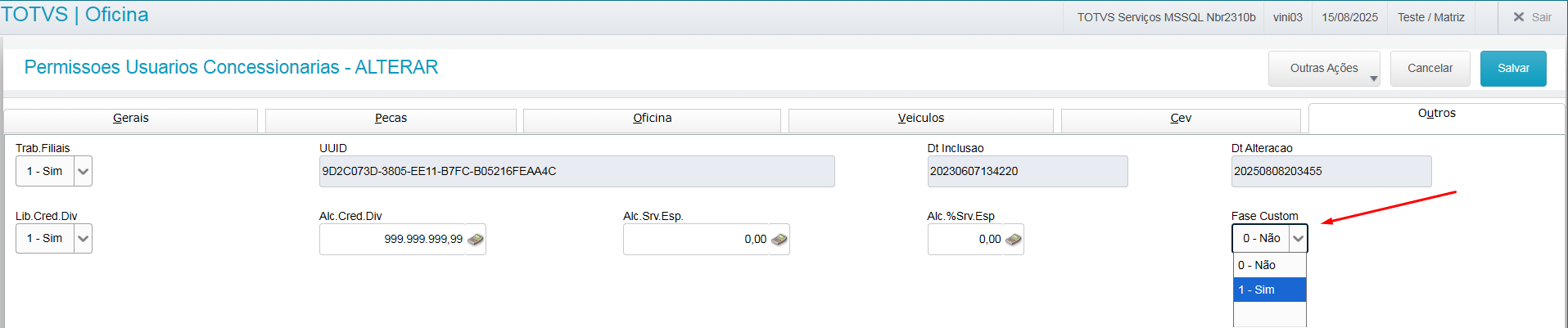
  • Clique na Aba "Outros", localize o campo "Fase Custom" (VAI_FASECS), altere o valor para "1=Sim" e clique em "Salvar". 


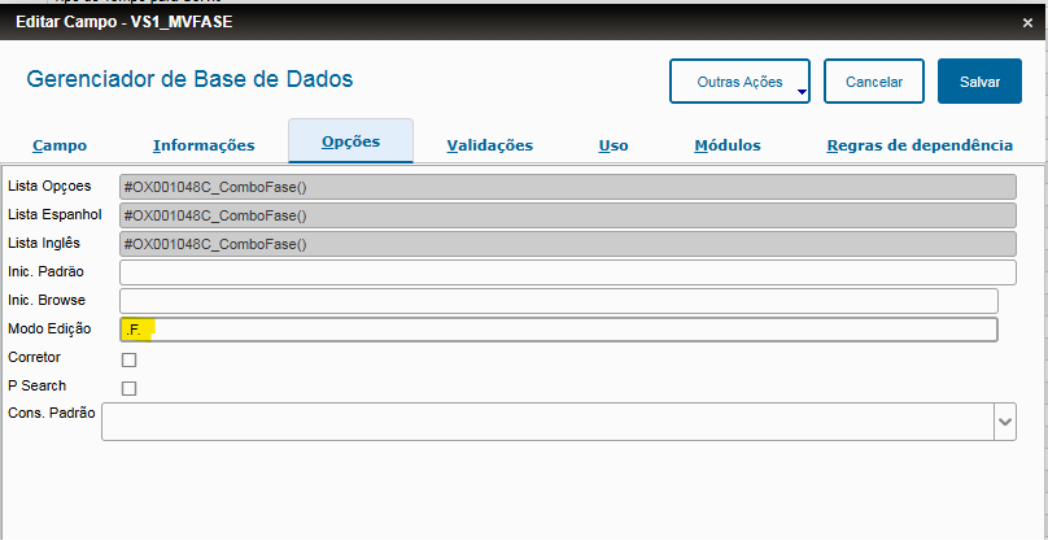
Bloquear campo "Par. de Fase" (VS1_MVFASE) 


  • O campo "Par.de Fase" (VS1_MVFASE) está visível no cabeçalho do Orçamento e pode ser alterado manualmente pelo usuário. 


  • Para evitar que o usuário “pule” fases indevidamente, este campo pode ser bloqueado pelo Configurador (SIGACFG), basta informar em “Modo Edição” o conteúdo .F. 


  • Após isso, o campo não poderá ser alterado.


04. DEMAIS INFORMAÇÕES

05. ASSUNTOS RELACIONADOS

Nota
titlePonto de Entrada - OX001FAT

Foi disponibilizado o Ponto de Entrada "OX001FAT" na rotina Painel de Orçamento (OFIXA018).
Esse recurso é acionado no momento de salvar e avançar fases, antes do processamento de Faturamento/Cancelamento, permitindo que o sistema questione o usuário se deseja prosseguir ou interromper a operação.

Orientamos que as empresas revisem seus processos internos. Caso seja necessário incluir análises adicionais na Venda Rápida como análise de crédito ou outras regras de negócio, estas devem ser implementadas por meio deste Ponto de Entrada, garantindo que o fluxo siga de forma consistente e personalizada.

Com isso, o usuário terá maior flexibilidade para adaptar o processo de Venda Rápida à realidade da empresa e maior controle sobre o avanço das fases e do faturamento.

Segue link da documentação do P.E.: https://tdn.totvs.com/x/LPI_Og 

05. ASSUNTOS RELACIONADOS

...


Templatedocumentos