
Histórico da Página
...
- Visão Geral
- Exemplo de utilização
- Inclusão de um Novo Titular (Nova Família)
- Edição de Beneficiários Existentes
- Bloqueio de Beneficiários
- Inclusão de Dependente em Família Existente
- Tela Faturas
- Outras Ações / Ações relacionadas
- Outras Ações / Ações relacionadas
- Tela Faturas
- Principais Campos e Parâmetros
- Principais Campos e Parâmetros
- Tabelas utilizadas
01. VISÃO GERAL
A funcionalidade de Faturas permite ao usuário consultar e gerenciar as faturas associadas aos contratos ou subcontratos que ele possui permissão, com possibilidade de realizar o download do boleto e acessar opções de pagamento.O acesso pode ser realizado pela Home ou através do menu:
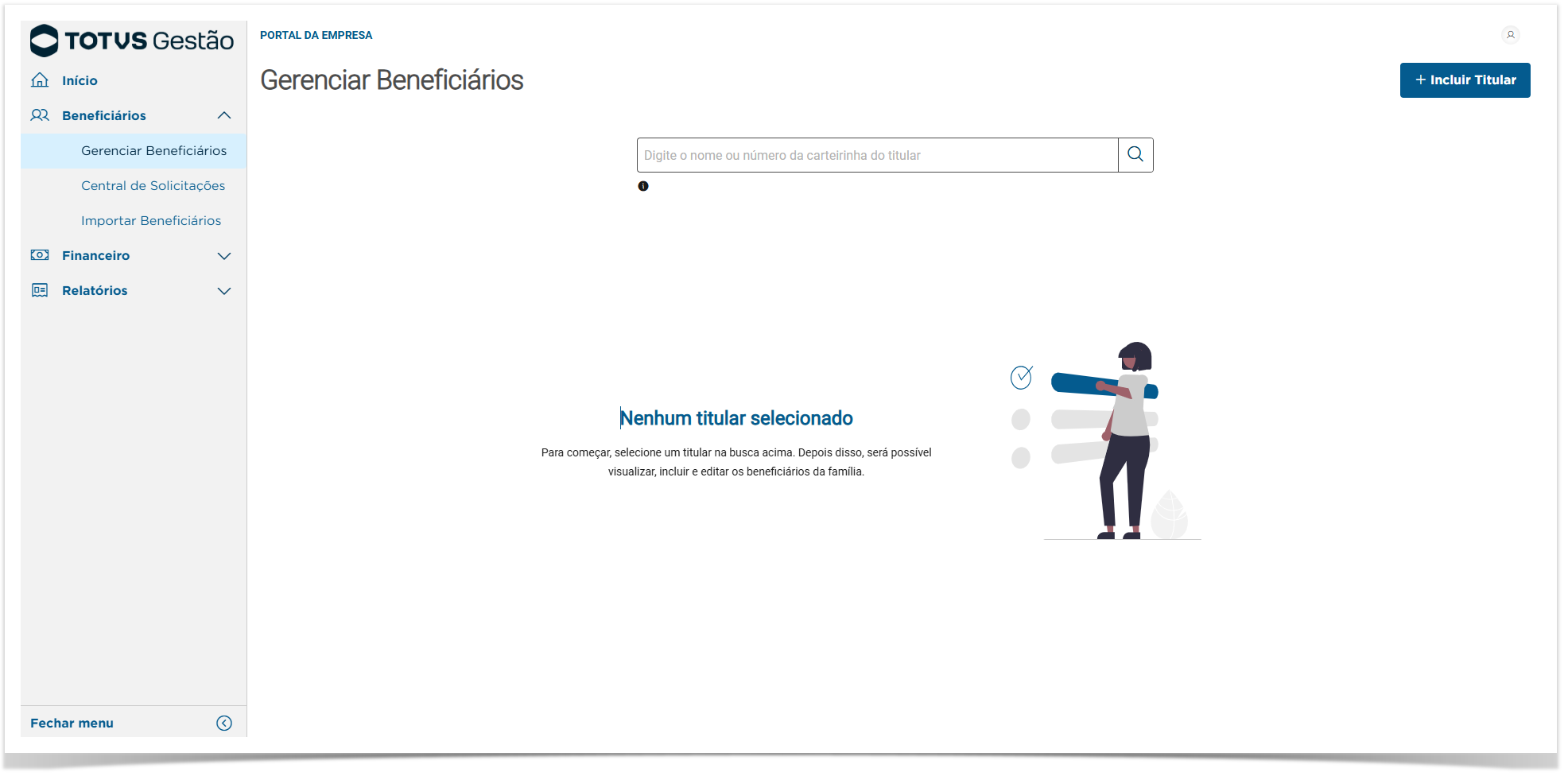
Financeiro > Faturastela Gerenciar Beneficiários permite incluir, alterar e bloquear beneficiários vinculados aos contratos/subcontratos que o login possui acesso.
Esses acessos são previamente configurados na rotina de usuários do portal (BSW), vinculando os contratos/subcontratos (B40).
Por meio dessa tela, é possível:
Incluir uma nova família (titular + dependentes).
Editar dados de beneficiários já existentes.
Bloquear beneficiários com base em motivos contratuais.
Incluir dependentes adicionais em famílias já cadastradas.
02. EXEMPLO DE UTILIZAÇÃO
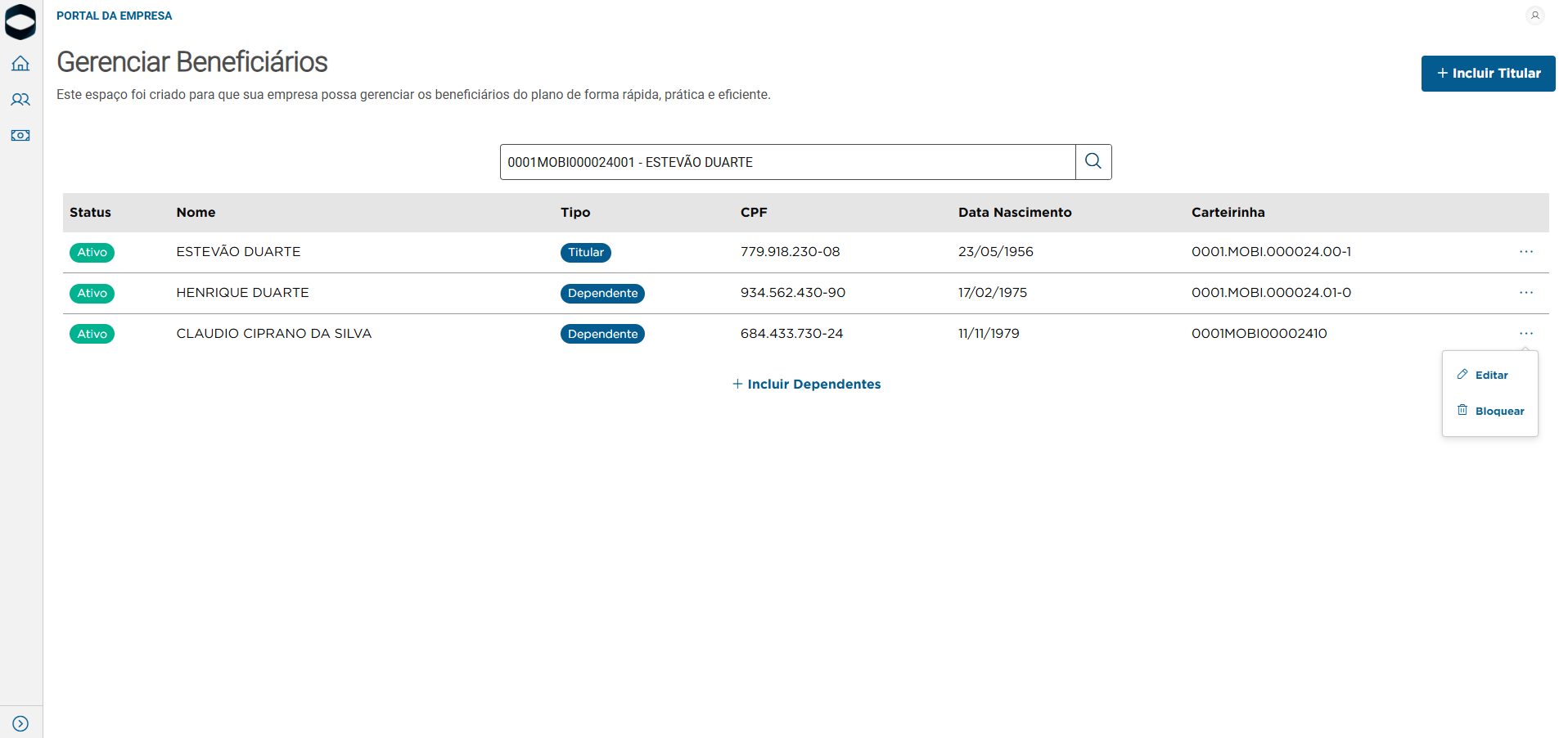
Usuário acessa o menu Financeiro > Faturas
O sistema exibe todas as faturas relacionadas aos contratos/subcontratos disponíveis ao usuário:
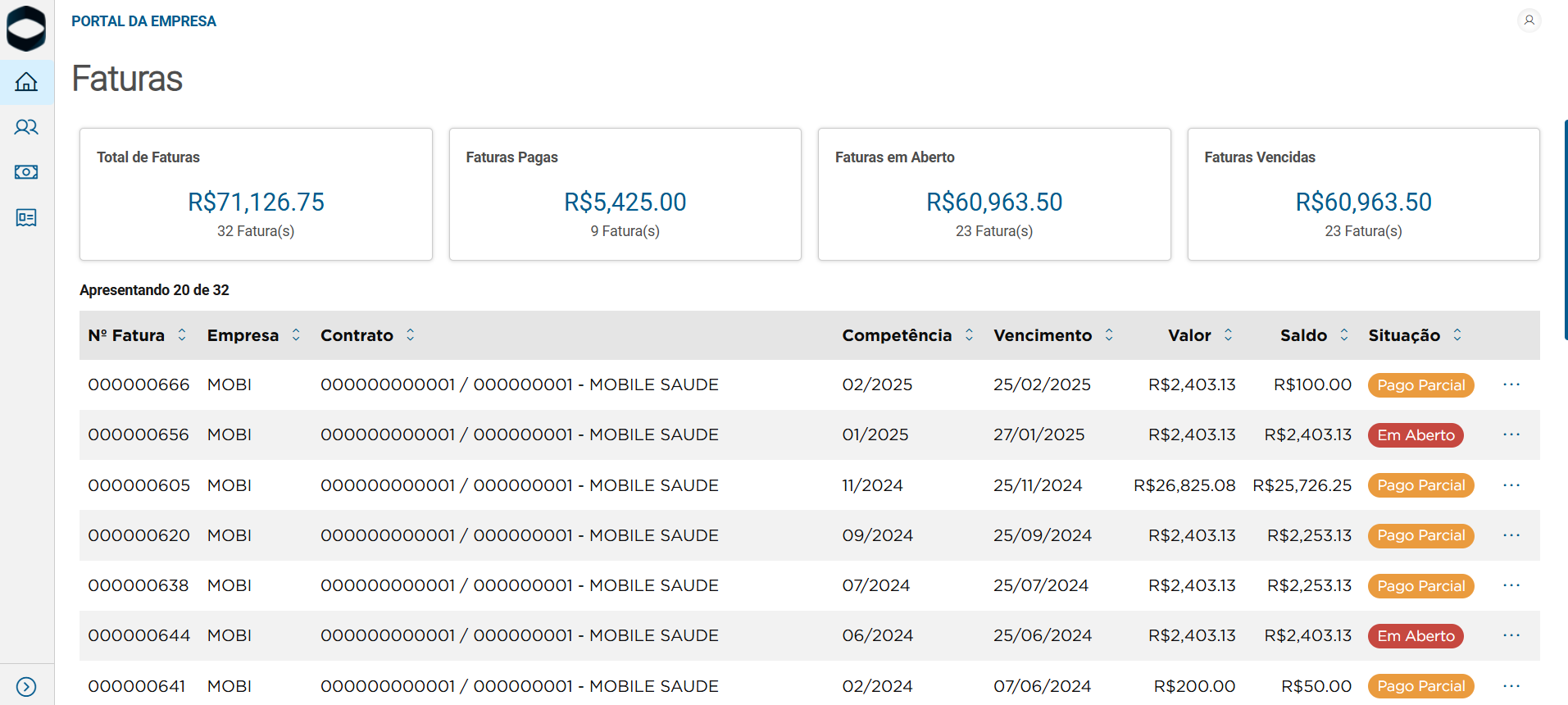
É possível visualizar as informações da fatura como: número, contrato, subcontrato, competência, vencimento, valor, saldo e situação
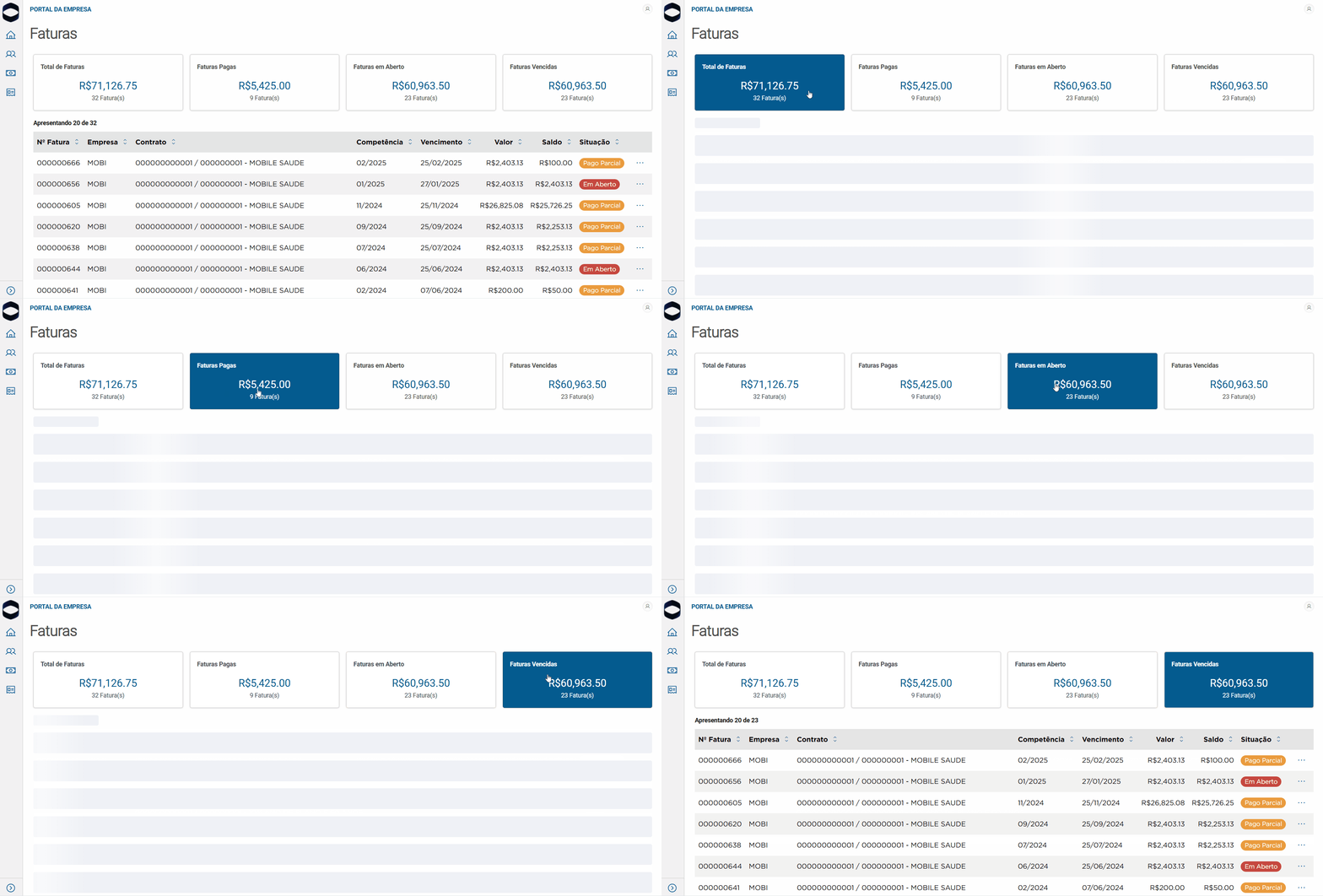
Utilizando os cards de resumo, o usuário pode filtrar rapidamente as faturas conforme status: total, pagas, em aberto e vencidas:
...
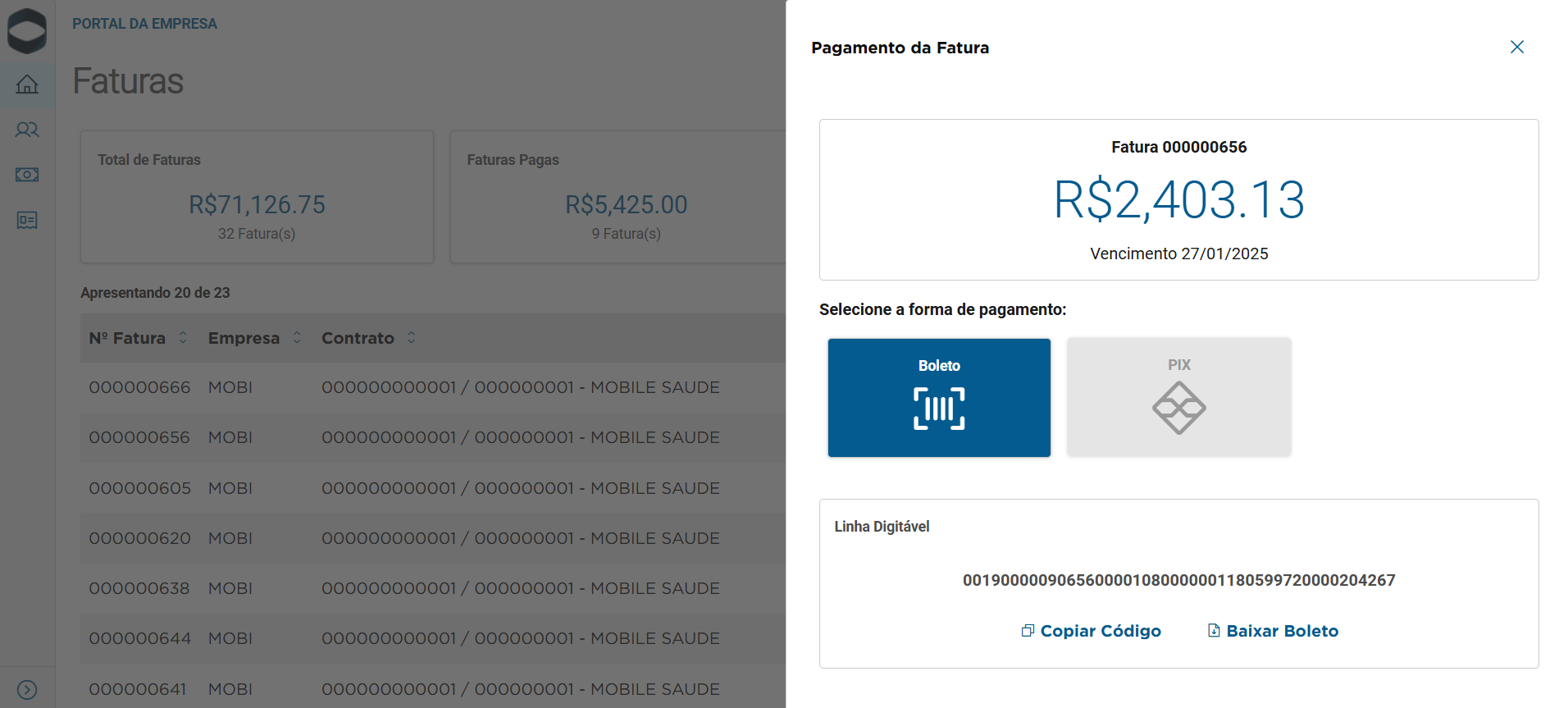
Realizar o download do boleto em PDF
Acessar a tela de pagamento, onde poderá escolher a forma de pagamento (Boleto ou, futuramente, PIX)
No caso do pagamento via boleto, o sistema apresenta a linha digitável para cópia e opção de baixar o boleto:
Inclusão de um Novo Titular (Nova Família)
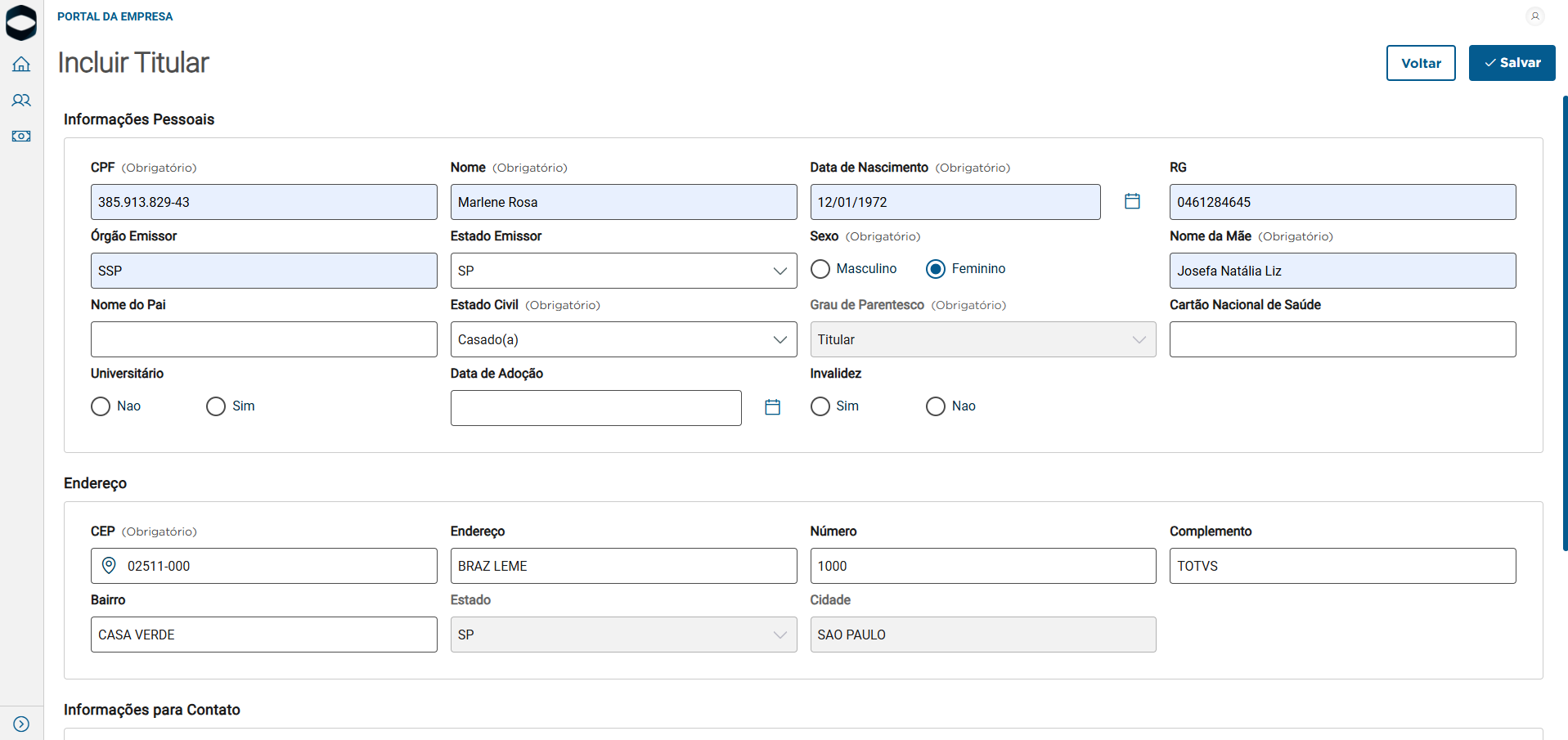
- Clique em Incluir Titular no canto superior direito.
- Selecione o Contrato/Subcontrato (BQC) no qual deseja cadastrar a família. Apenas contratos/subcontratos disponíveis ao login serão exibidos.
- Preencha o formulário com os dados obrigatórios do titular (CPF, nome, data de nascimento etc.).

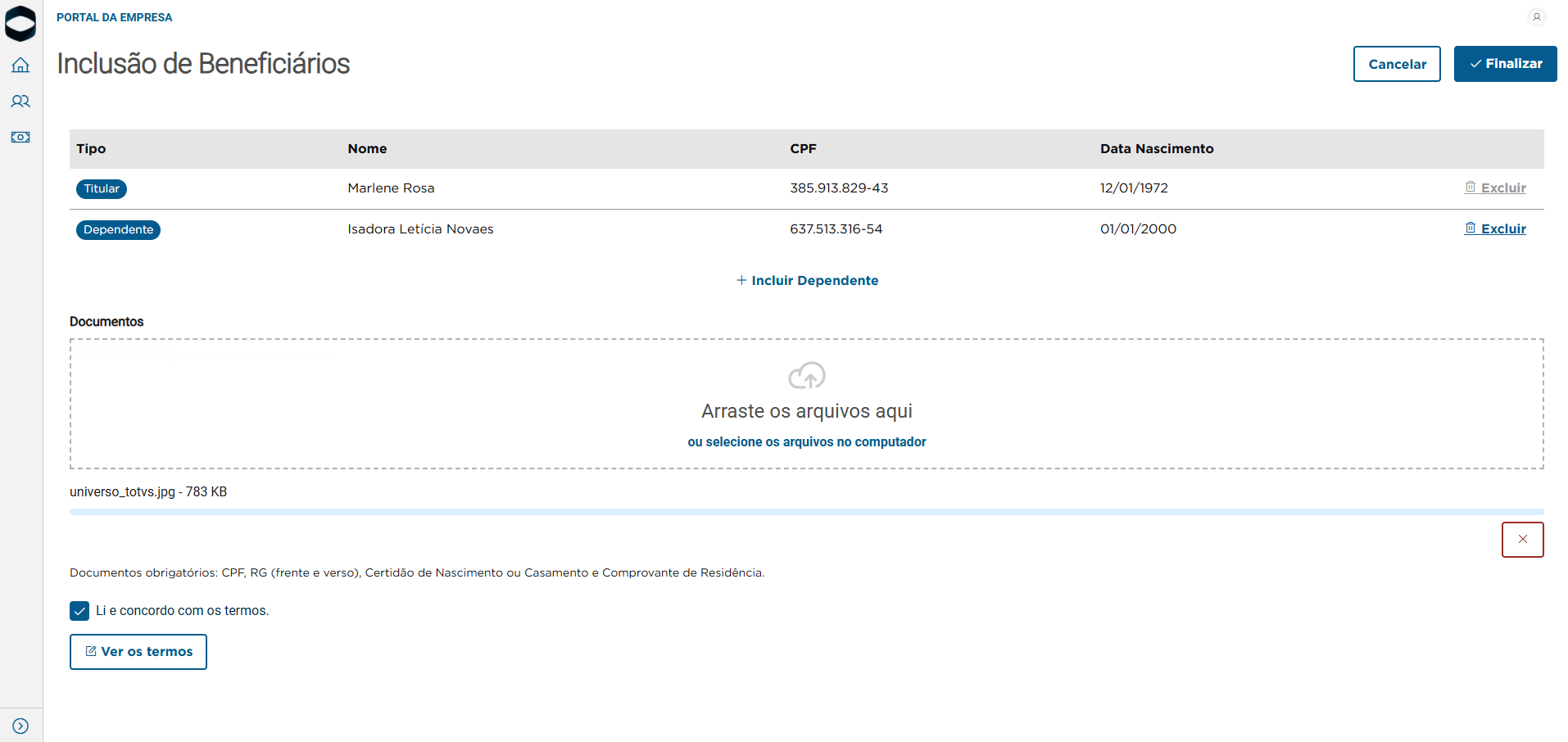
- Após salvar, será exibida a tela de Gerenciamento de Beneficiários da Família.
- Clique em Incluir Dependente para adicionar novos membros.
- Preencha o formulário, informando obrigatoriamente o Grau de Parentesco com o titular.
- É possível excluir dependentes antes de finalizar a solicitação.
- Anexe os documentos obrigatórios solicitados pela operadora (arrastar/selecionar arquivos).
- Os documentos necessários são exibidos em um texto informativo logo abaixo da área de anexos.
- Os documentos necessários são exibidos em um texto informativo logo abaixo da área de anexos.

Aceite os Termos de Uso da Operadora, clicando em Ver Termos (slide lateral com o conteúdo).
Clique em Finalizar para concluir a solicitação.
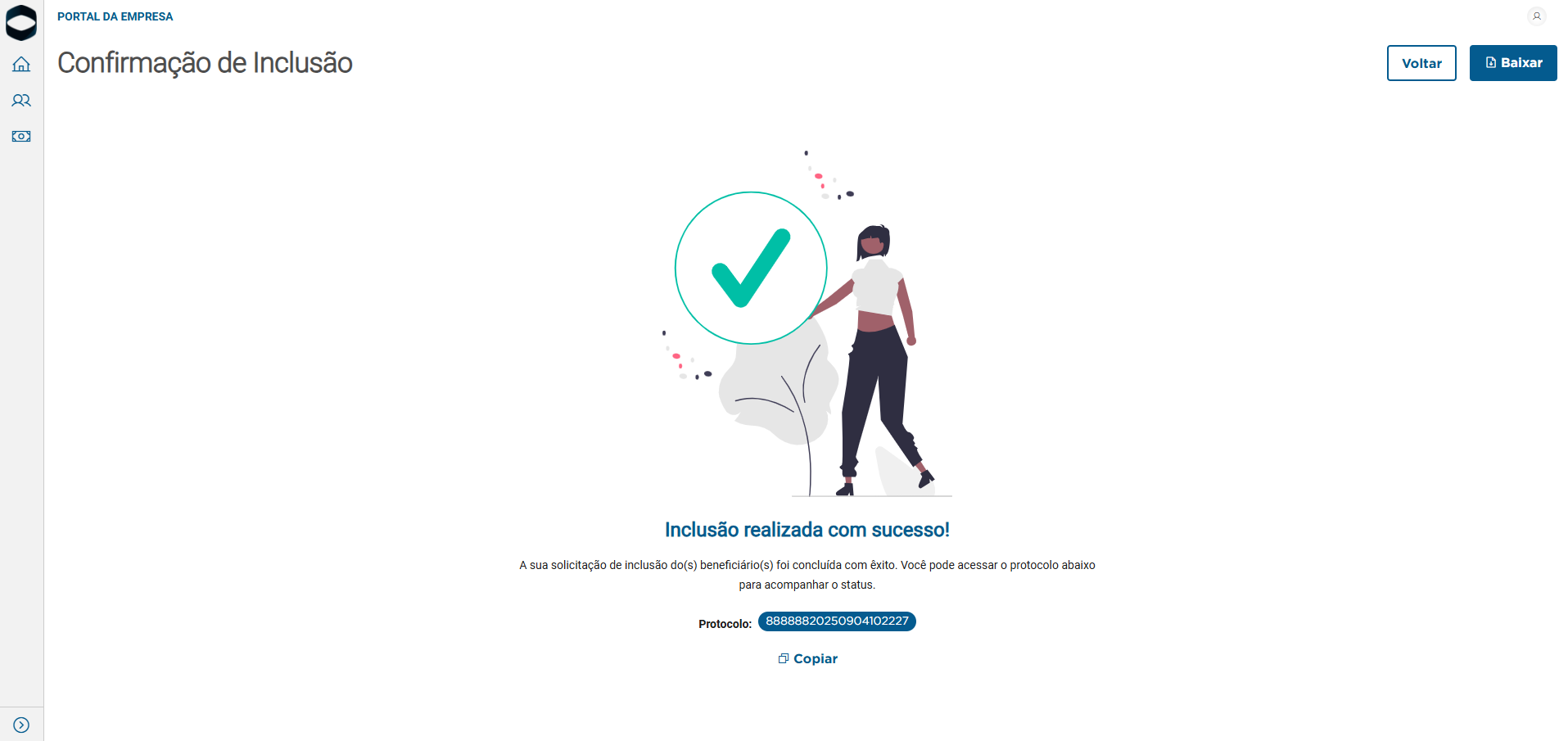
Em caso de sucesso, será exibida uma tela de confirmação com:
Mensagem de sucesso.
Número do Protocolo, que pode ser copiado ou baixado em PDF.

Edição de Beneficiários Existentes
Pesquise o titular ou beneficiário:
Pela carteirinha.
Através da lupa (busca por nome ou outros filtros).
Ao selecionar, será exibida a lista de membros da família.
Clique em Editar para abrir o formulário.
Altere os dados desejados e clique em Salvar.

Se os dados alterados exigirem análise, será gerado um protocolo com status Em Análise.
Caso contrário, o protocolo será Aprovado Automaticamente.
Bloqueio de Beneficiários
Clique em Bloquear no beneficiário desejado.
O sistema verifica se já existe uma solicitação de bloqueio pendente:
Se sim, exibe o protocolo existente.
Se não, abre a tela de bloqueio.
Informe:
Motivo do Bloqueio: carregado da tabela B9G (tipo = beneficiário).
Documentos obrigatórios: definidos na tabela B9X, conforme configuração da operadora.
Data de Bloqueio: atual ou futura (não permitido retroativa).

Clique em Bloquear. Caso tudo esteja correto, será gerado um protocolo em análise, com opção de cópia ou impressão.
Inclusão de Dependente em Família Existente
Selecione o titular desejado.
Clique em Incluir Dependente.
Preencha o formulário, anexe documentos, aceite os termos e finalize.

| Dica | ||
|---|---|---|
| ||
|
03. TELA GERENCIAR BENEFICIÁRIOS
...
Outras Ações / Ações relacionadas
| Ação | Descrição relacionada |
|---|---|
| Baixar Boleto | Realiza o download do boleto em PDF |
| Pagamento via Boleto | Exibe a linha digitável e opção de download do boleto |
| Pagamento via PIX (em breve) | Disponibiliza a opção de pagamento via PIX |
| Não se aplica | Não se aplica |
04. TELA
...
GERENCIAR BENEFICIÁRIOS
Principais Campos e Parâmetros
| Campo | Descrição |
|---|---|
| Número | Número da fatura (E1_NUM) |
| Contrato | Código do contrato (E1_CONEMP) |
| Subcontrato | Código do subcontrato (E1_SUBCON) |
| Competência | Mês e Ano de referência da fatura (E1_MESBASE + E1_ANOBASE) |
| Vencimento | Data de vencimento da fatura (E1_VENCREA) |
05. TABELAS UTILIZADAS
| Não se aplica | Não se aplica |
05. TABELAS UTILIZADAS
- BA1 - Beneficiários
- BBA - Protocolos (Inclusão, alteração e bloqueio)
- B2N - Beneficiários do protcolo de inclusão
- B7L - Alterações do protocolo de alteração
- B9G - Motivos solicitação contratual
- B9X - Documentos do motivo contratual
- SE1 - Contas a Receber
- BQC - Subcontrato
- B40 - Usuario Portal x Empresa
Visão Geral
Import HTML Content
Conteúdo das Ferramentas
Tarefas