
Histórico da Página
CONTEÚDO
- Visão Geral
- Exemplo de utilização
- Tela Configurações Gerais
- Outras Ações / Ações relacionadas
- Outras Ações / Ações relacionadas
- Tela XXX
- Principais Campos e Parâmetros
- Principais Campos e Parâmetros
- Tabelas utilizadasProcesso de envio de Extrato via SmartTalk
01. VISÃO GERAL
Configuração e envio de extratos de pesagem via SmartTalk
02.
...
Processo de envio de Extrato via SmartTalk
a. Para acessar a tela, no menu principal acessar Configurações → Gerais → aba Mais, clique na opção SmartTalk.
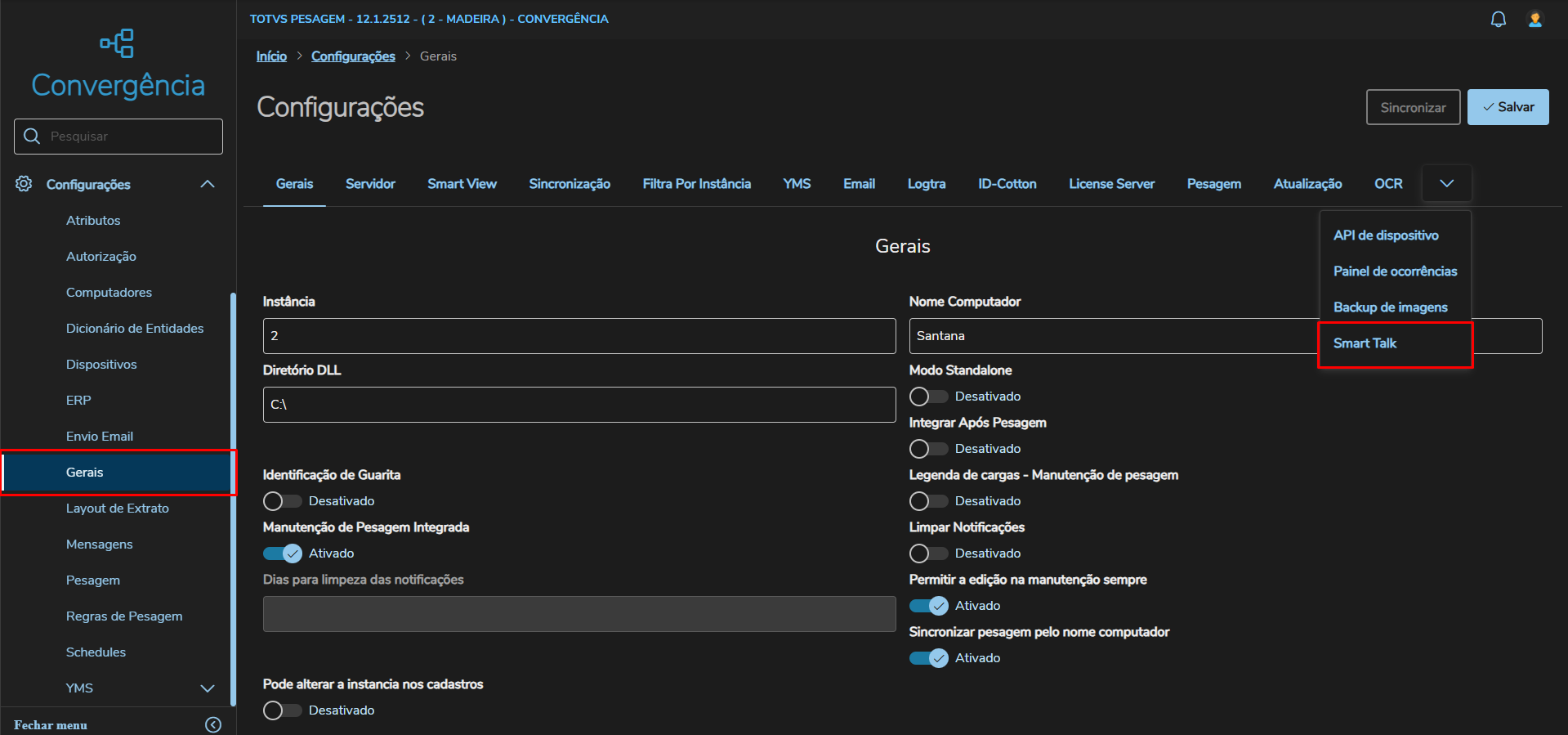
b. Deve ser habilitado "Habilitar integração com SmartTalk" para habilitar os demais campos.
...
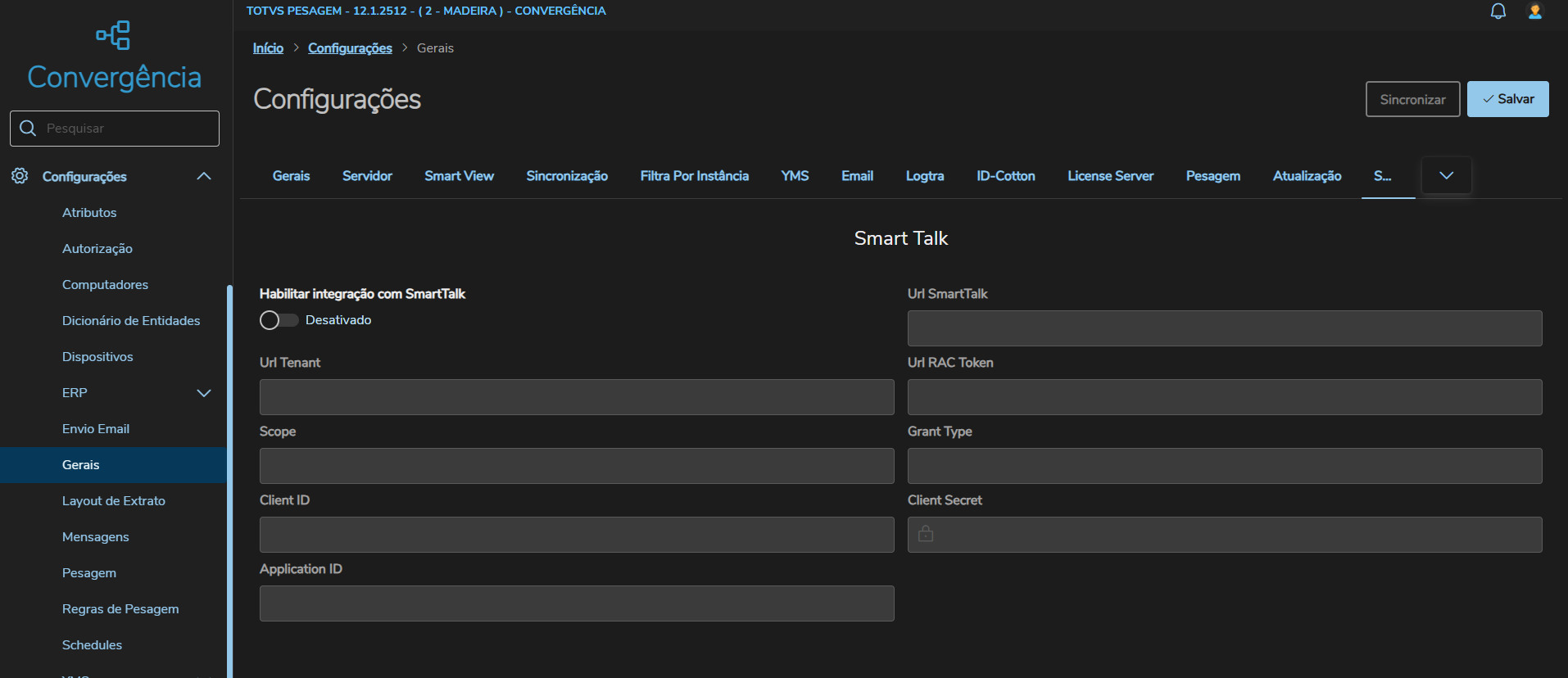
| Ação | Descrição |
|---|---|
| Habilitar integração com SmartTalk | Habilita a integração com SmartTalk |
| Url SmartTalk | Url para envio via SmartTalk |
| Url Tenant | Tenant da configuração do SmartTalk |
| Url Rac Token | Url para login e acesso ao token para integração |
| Scope | Scope para acesso ao token para integração (authorization_api) |
| Grant Type | Grant Type para acesso ao token para integração (client_credentials) |
| Client ID | Cliente ID para acesso ao SmartTalk |
| Client Secret | Cliente Secret para acesso ao SmartTalk |
| Application ID |
| ID do TOTVS Pesagem para integração com SmartTalk |
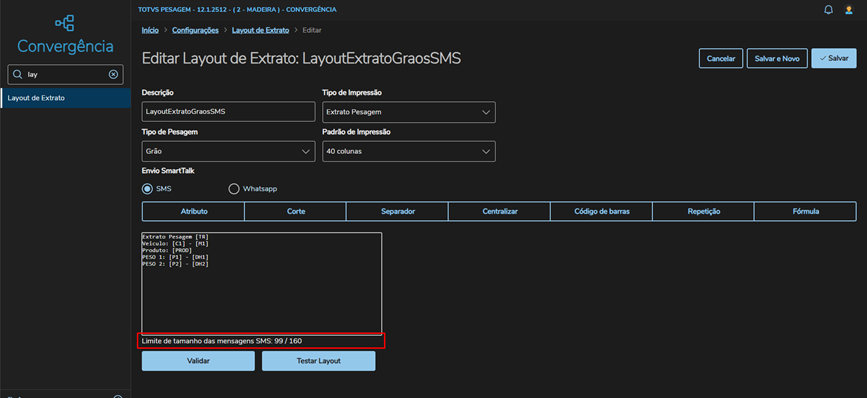
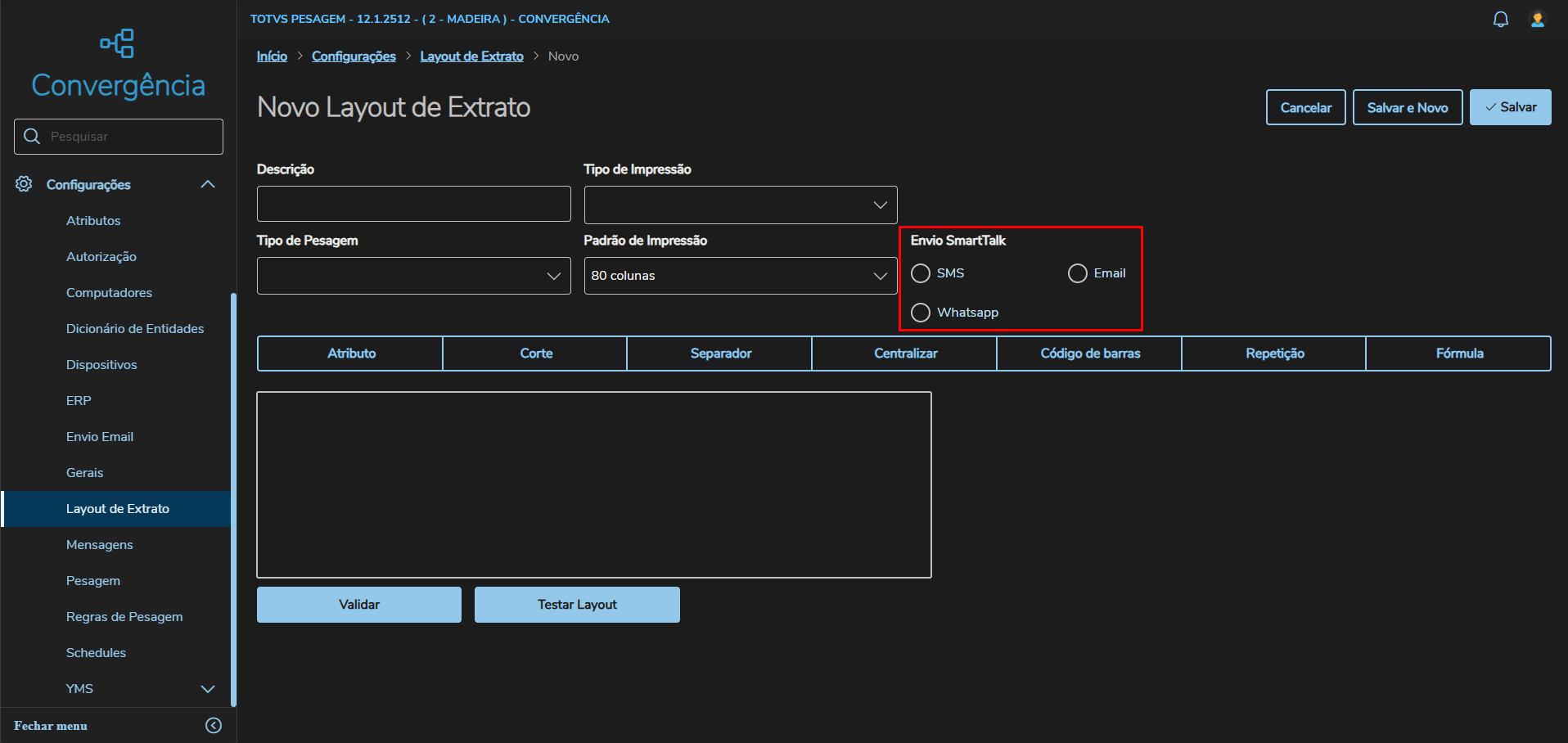
c. Após habilitado a integração com o SmartTalk podemos cadastrar Layouts de Extrato para envio via SmartTalk (Configurações → Layout de Extrato)
...
, caso o padrão de impressão seja de colunas para "impressão térmica
...
", a opção de envio para SMS e Whatsapp estará disponível.
...
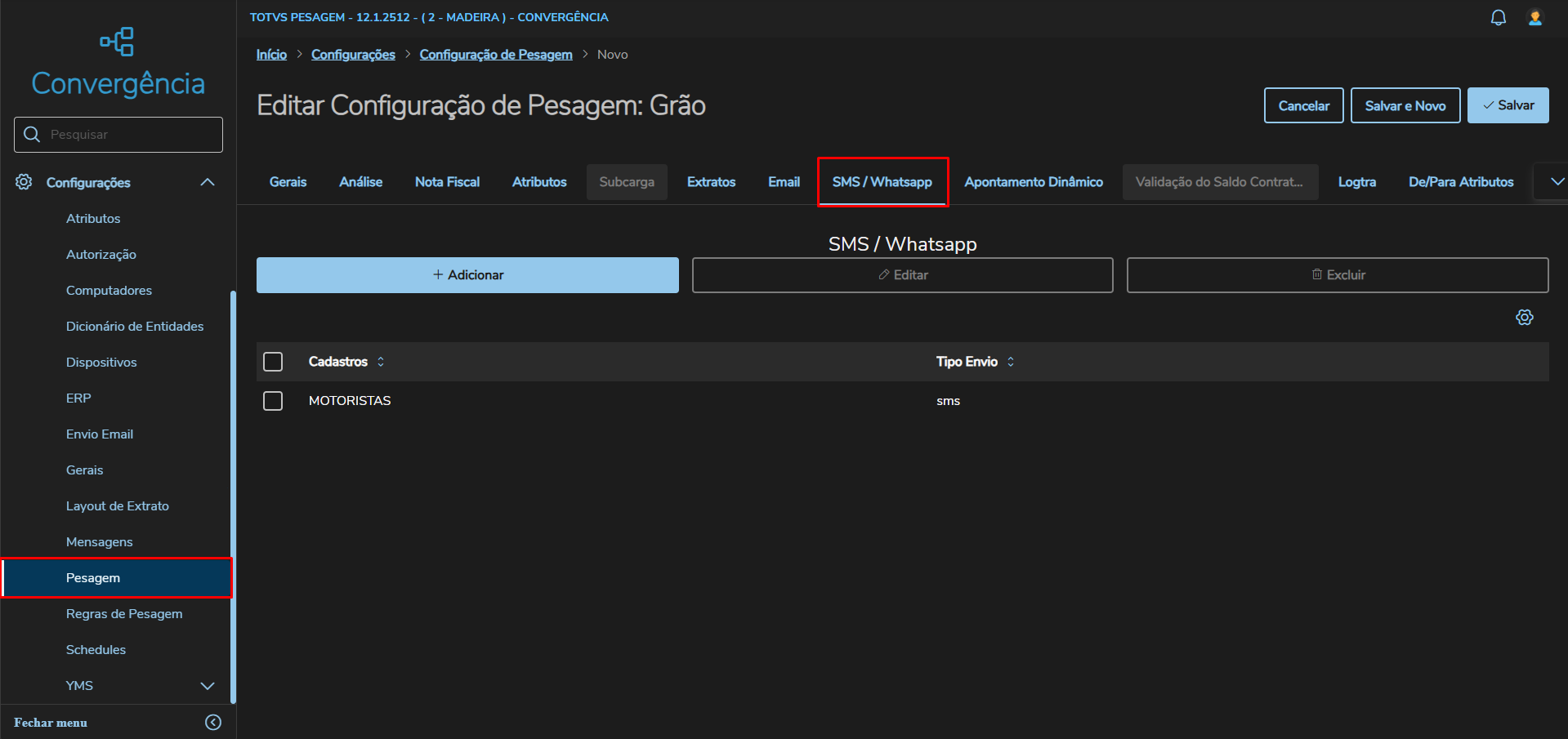
d. Para configurar os número de SMS e Whatsapp, no menu principal acessar Configurações → Pesagem → guia SMS/Whatsapp.
03. TELA XXXXX
Outras Ações / Ações relacionadas
...
04. TELA XXXXX
Principais Campos e Parâmetros
...
| Card documentos | ||||
|---|---|---|---|---|
|
...
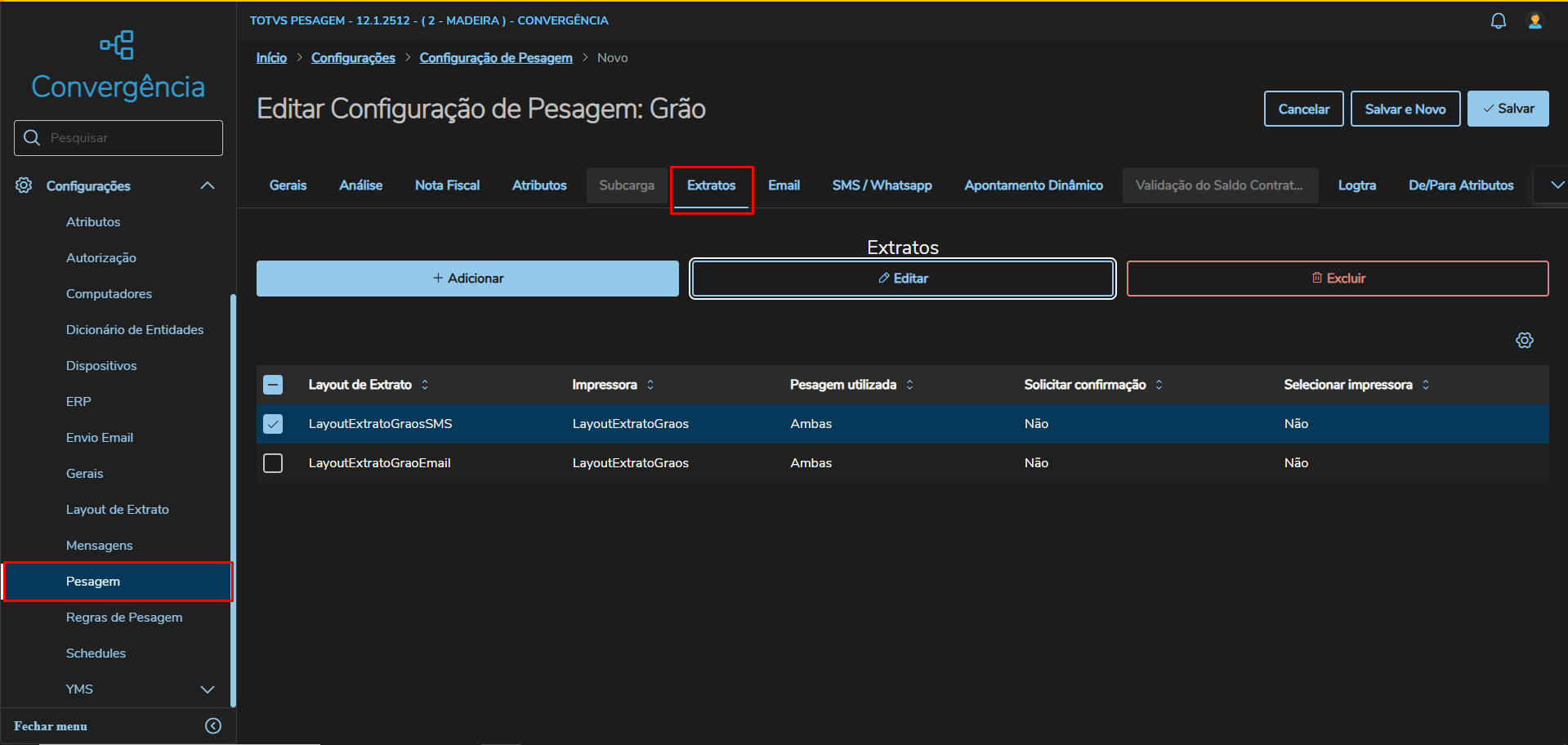
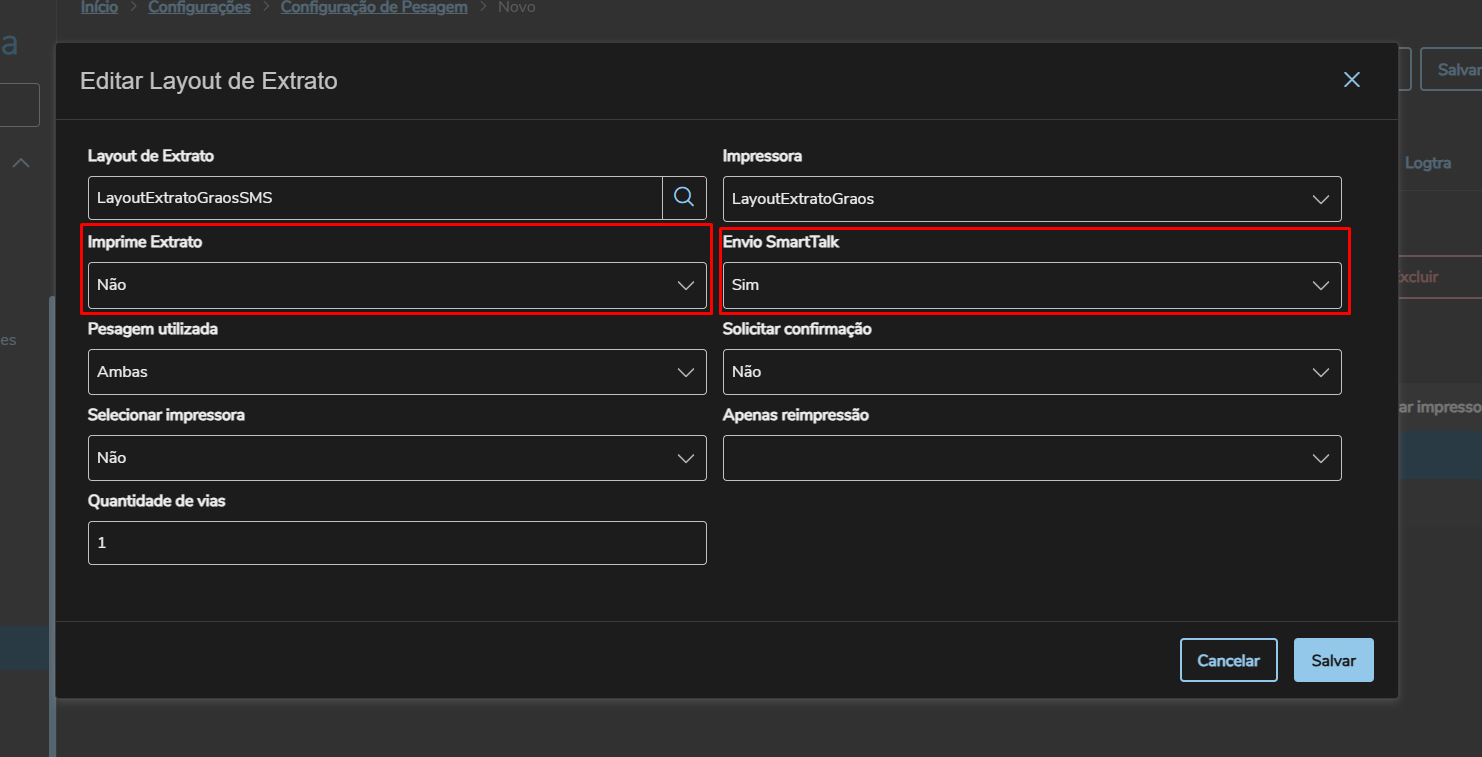
e. Para configurar os extrato, acessar Configurações → Pesagem → guia Extratos, agora a impressão e/ou envio dos extratos deve ser configurada individualmente. Como na imagem:
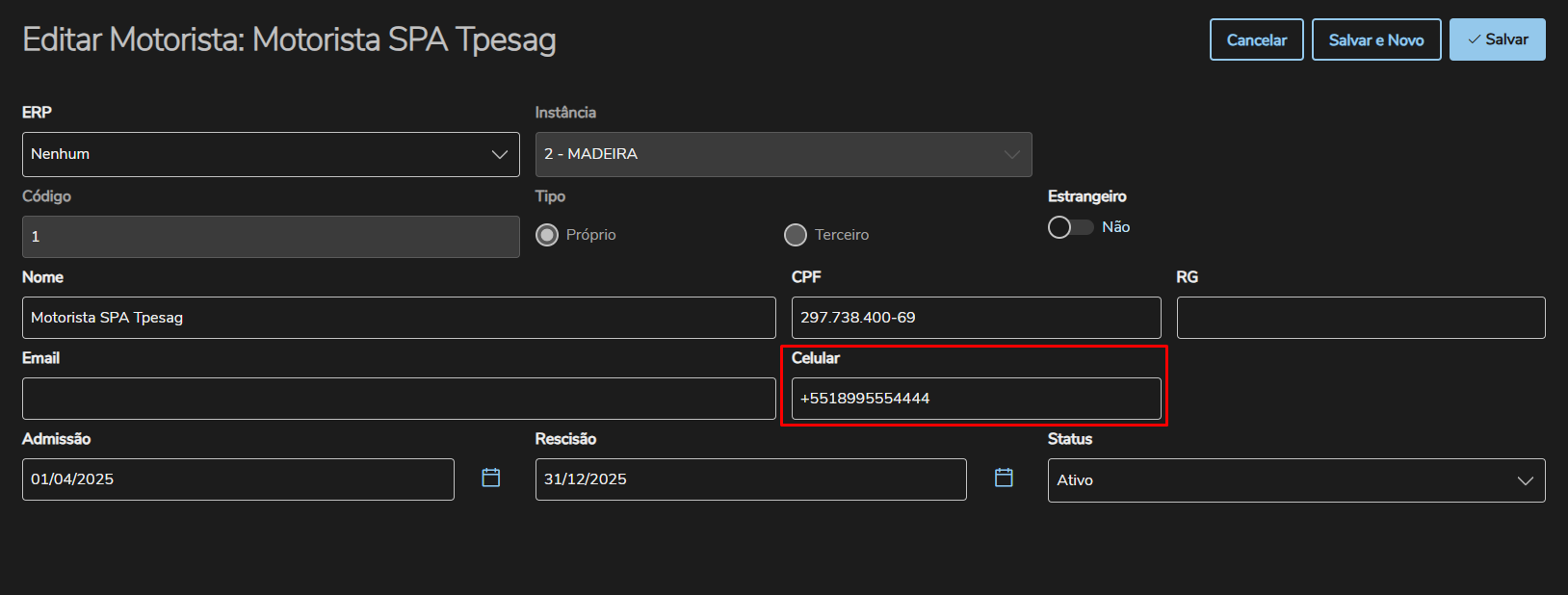
g. IMPORTANTE: os números telefônicos cadastrados em entidades e cadastros deve respeitar a seguinte sintaxe "+" acompanhado do código do país, código de área (DDD) e o número em si, sem espaçamento ou caracteres especiais.
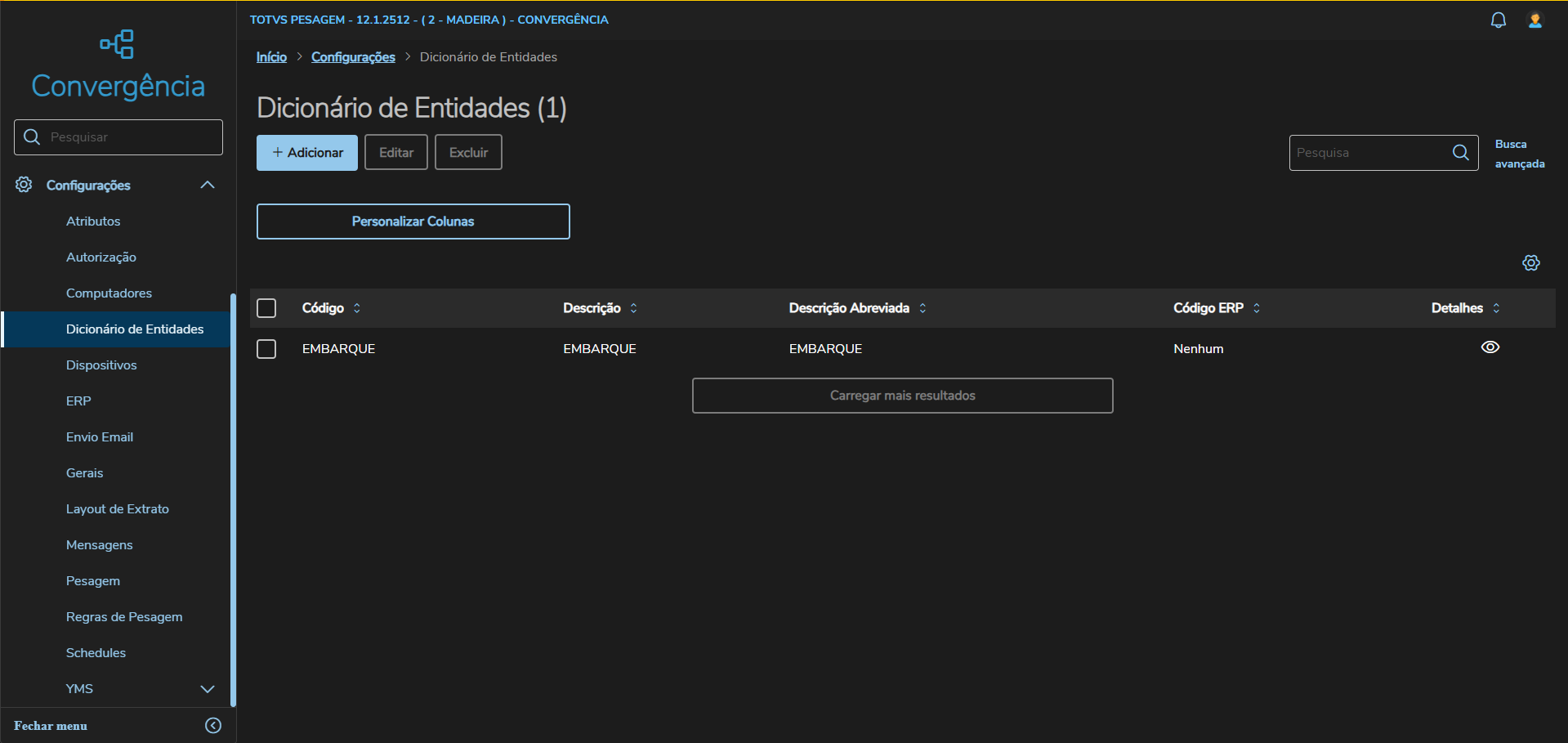
h. Caso queira enviar para alguma Entidade cadastrada, além do cadastro de MOTORISTA. Acesse Configurações → Dicionário de Entidades.
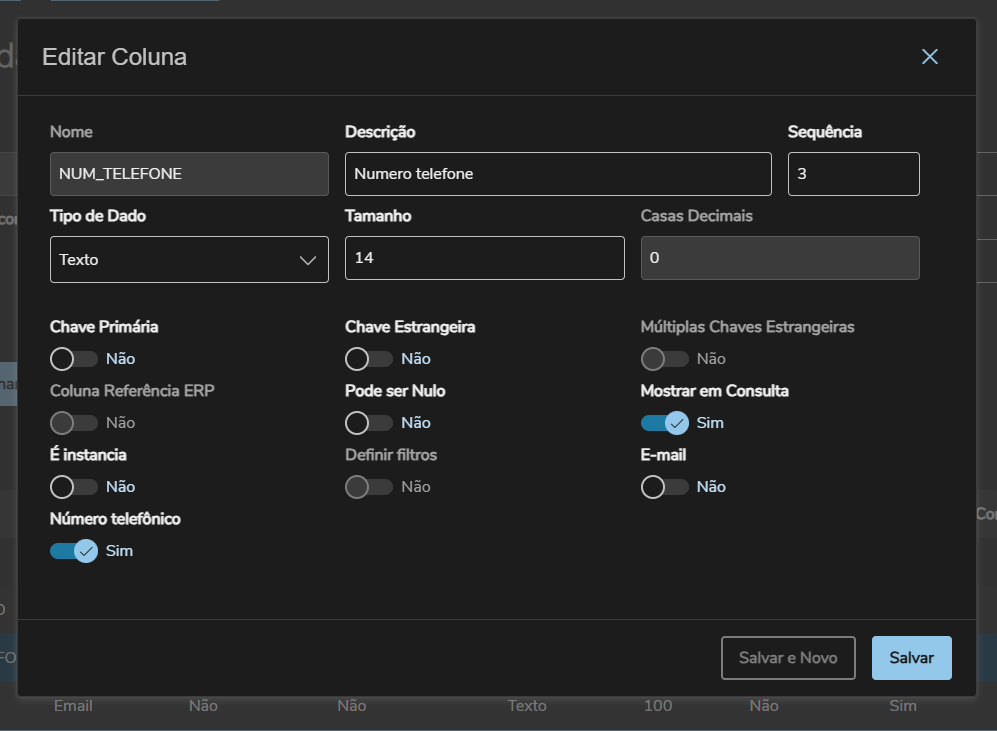
i. Exemplo de cadastro de coluna Telefone no Dicionário de Entidade.
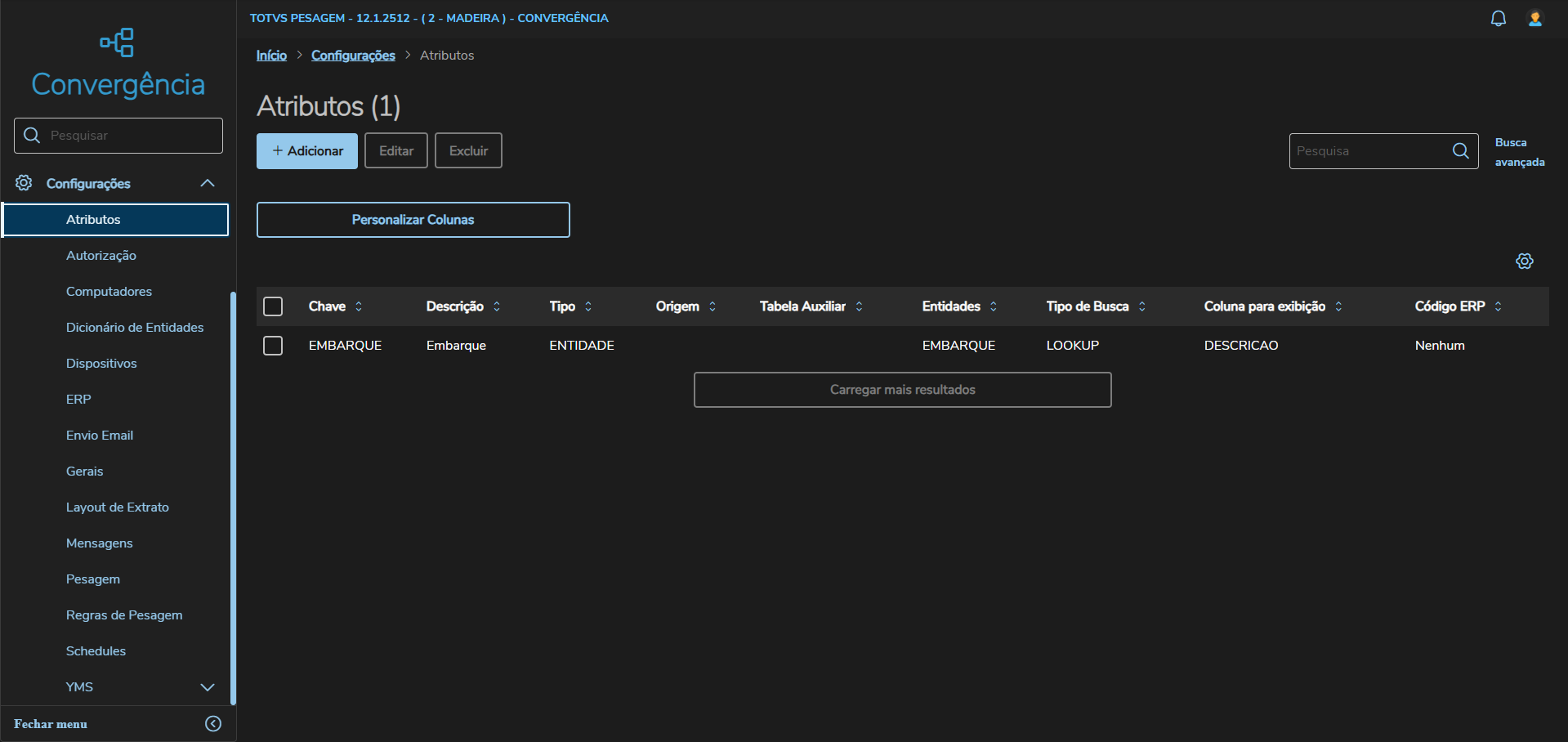
k. Acesse Configurações → Atributos e cadastre um atributo da Entidade criada.
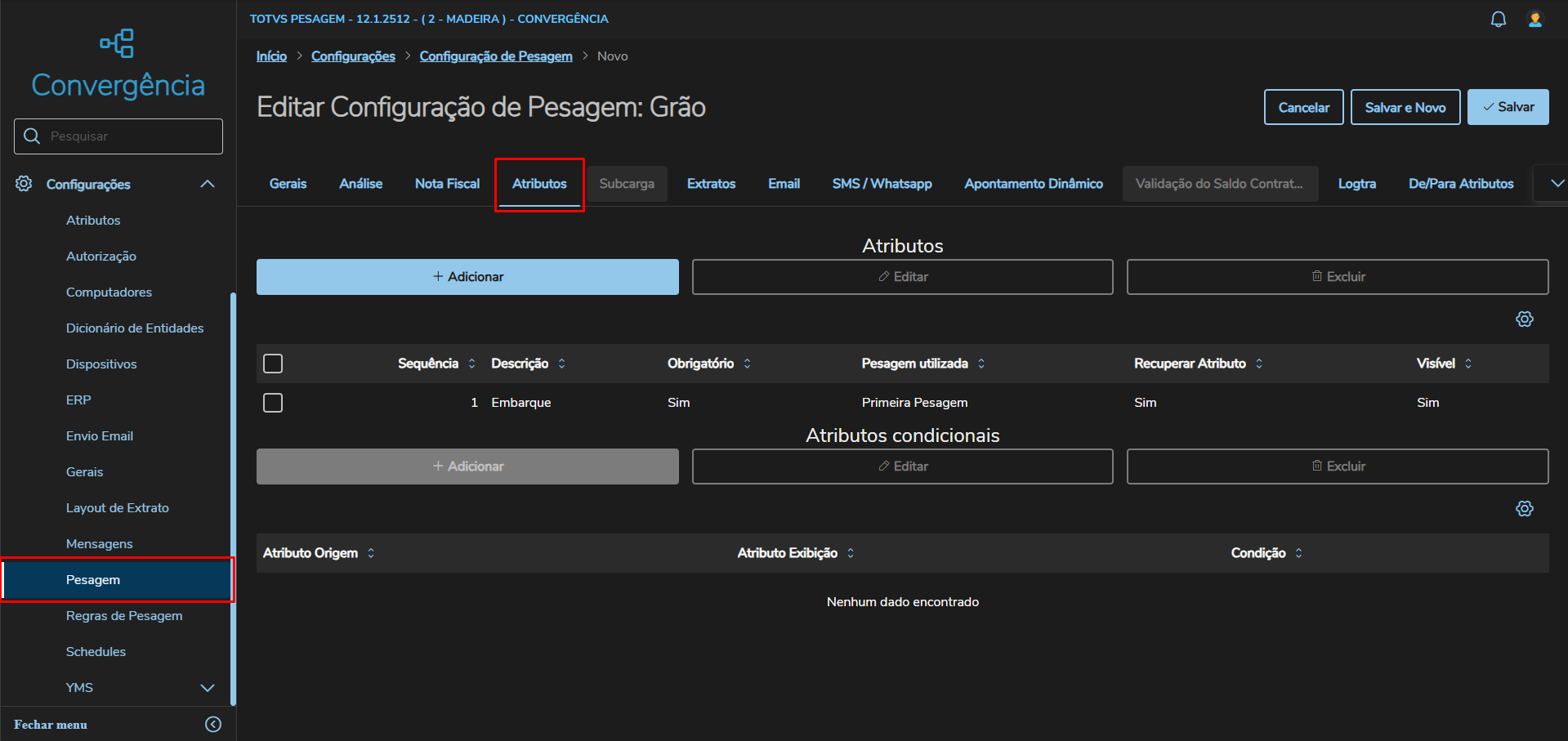
l. Para adicionar o Atributo criado na Pesagem. Acesse Configurações → Pesagem → guia Atributos.
m. Acesse Configurações → Pesagem → guia SMS/Whatsapp, como no passo "d" para configurar a Entidade cadastrada.
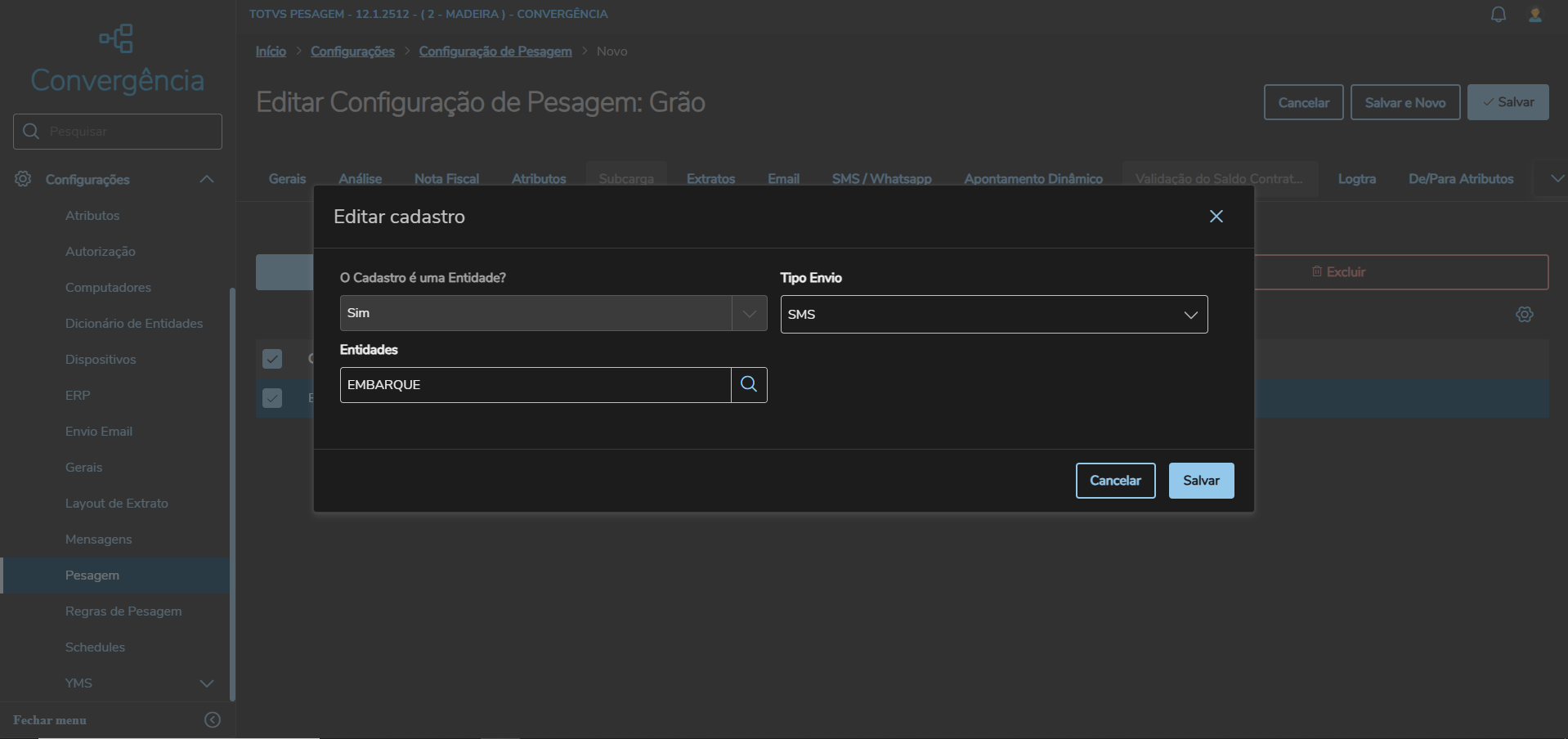
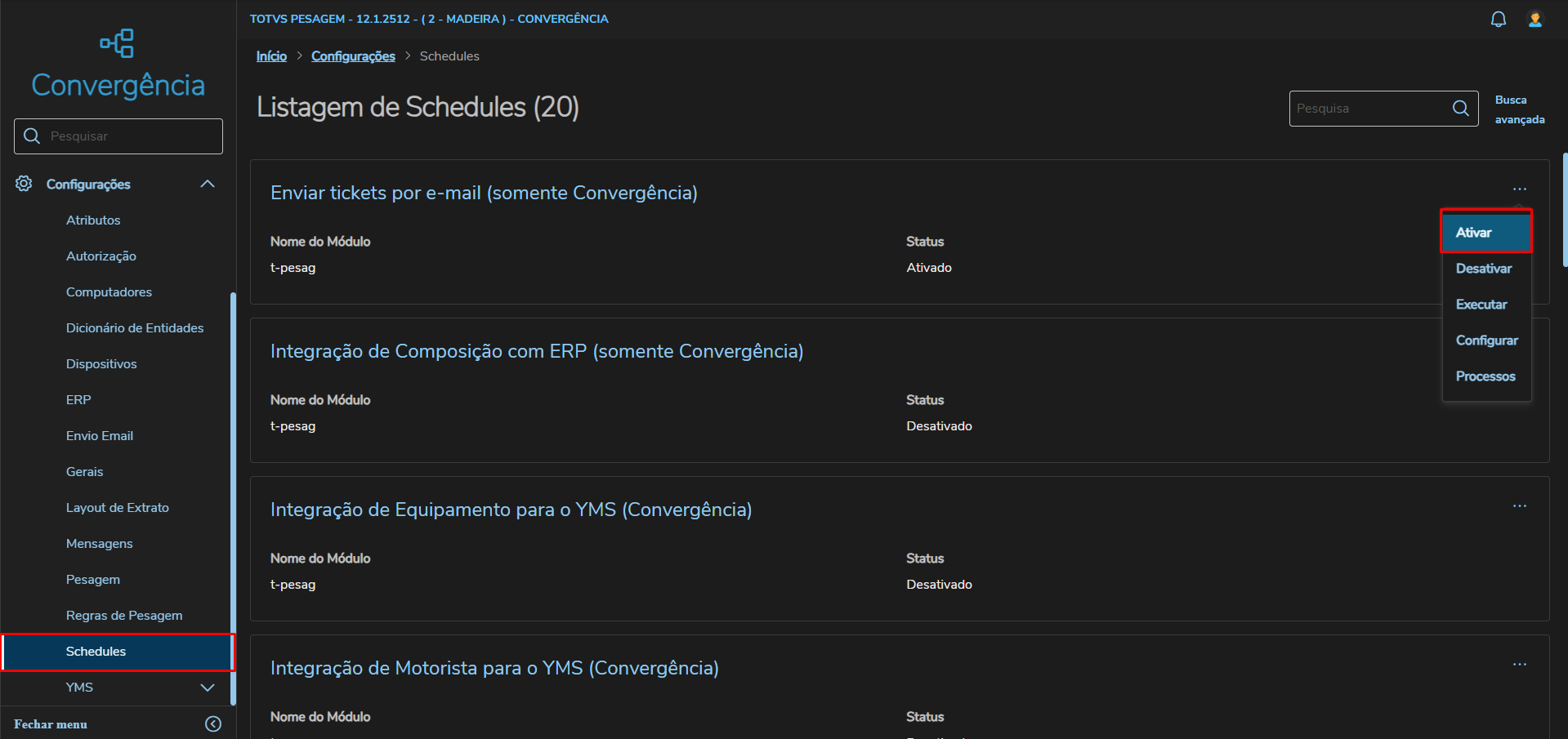
n. Para o processo funcionar a schedule de envio de tickets por Email deve estar ativa, ative-a em Configurações → Schedules → Enviar ticket por Email (somente Convergência).
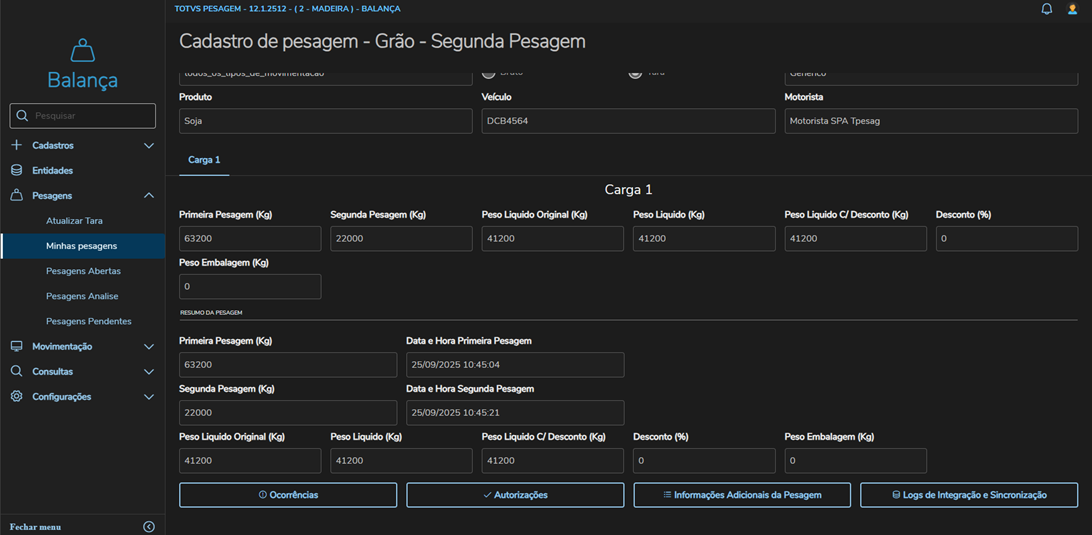
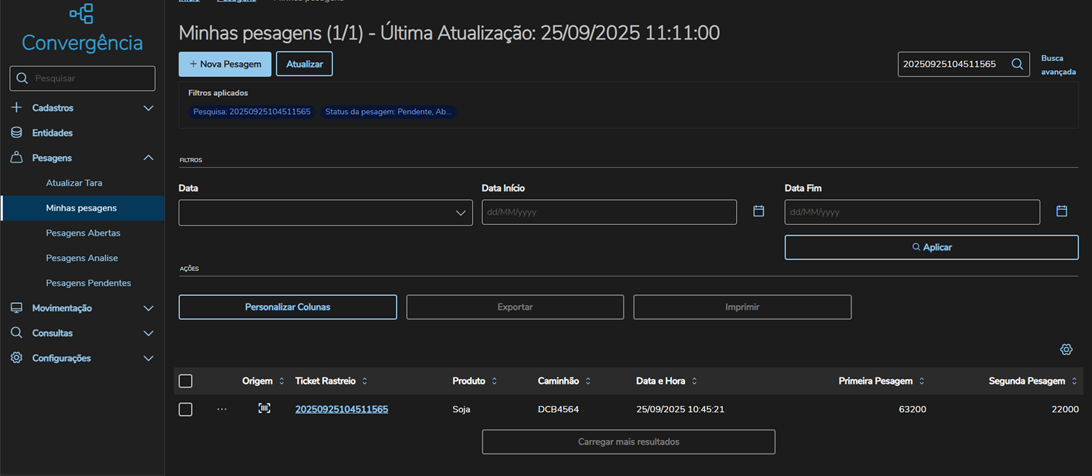
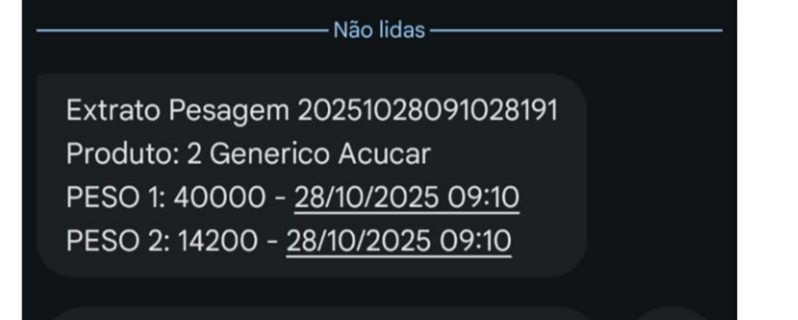
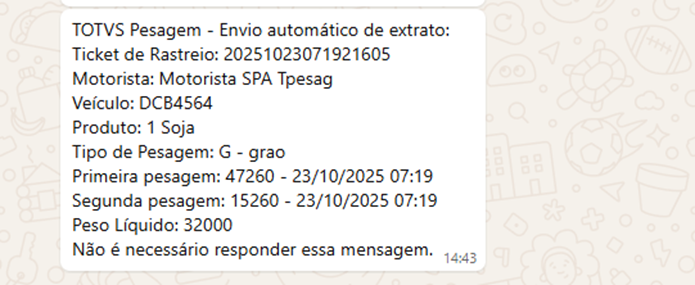
o. Agora com tudo configurado ao realizar uma pesagem e integrar com o Convergência, o extrato de pesagem será enviado para SMS ou Whatsapp.
p. Exemplo de extrato enviado via SMS
q. Exemplo de extrato enviado via Whatsapp.
Visão Geral
Import HTML Content
Conteúdo das Ferramentas
Tarefas