
Histórico da Página
| Card | |||||||||||||||||||||||
|---|---|---|---|---|---|---|---|---|---|---|---|---|---|---|---|---|---|---|---|---|---|---|---|
| |||||||||||||||||||||||
|
Processo
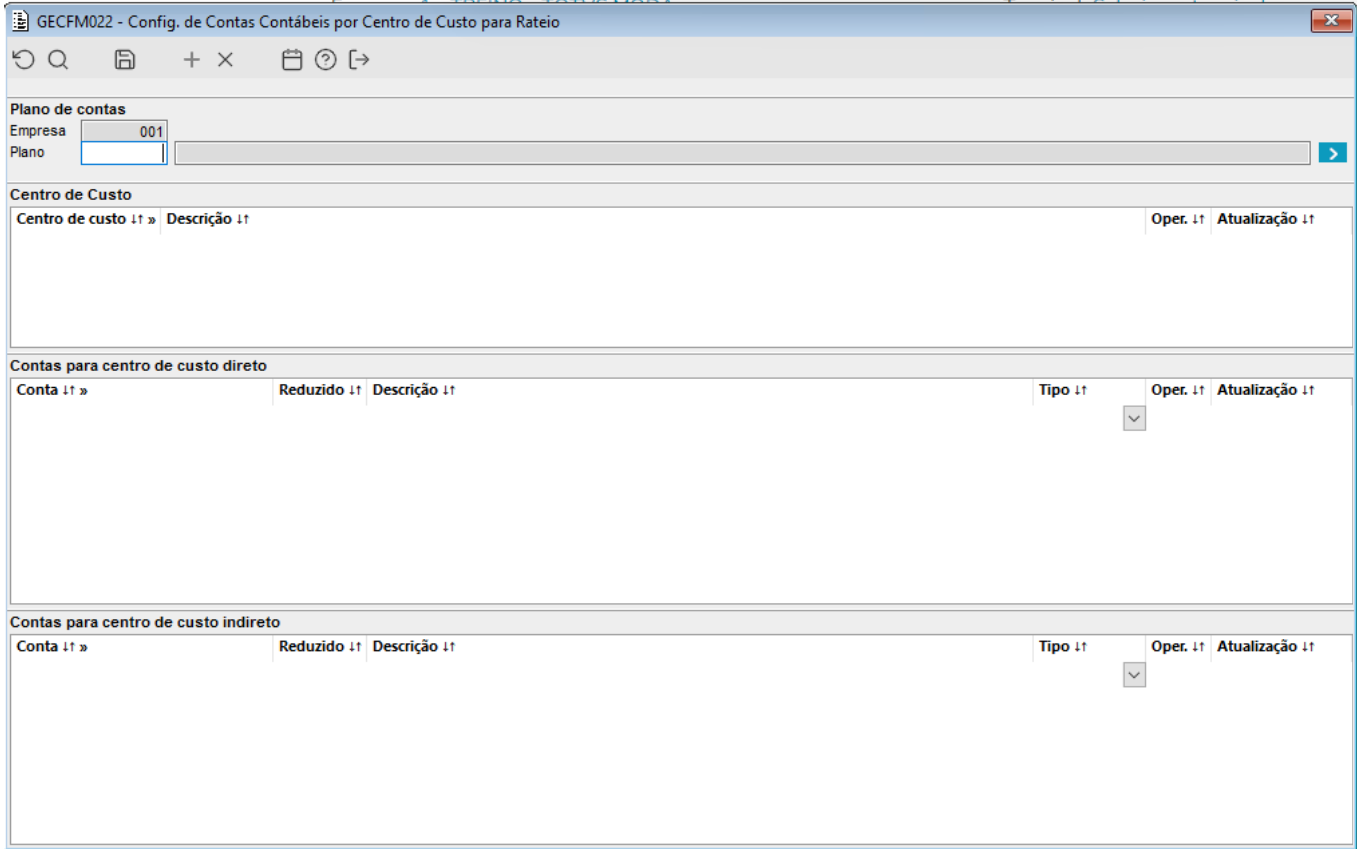
- Para realizar esse vínculo, o usuário deverá selecionar o Plano de Contas para o qual deseja configurar as contas contábeis. Assim, os centros de custos já cadastrados anteriormente pelo GECFM001 estarão disponíveis para o usuário poder prosseguir com a configuração.
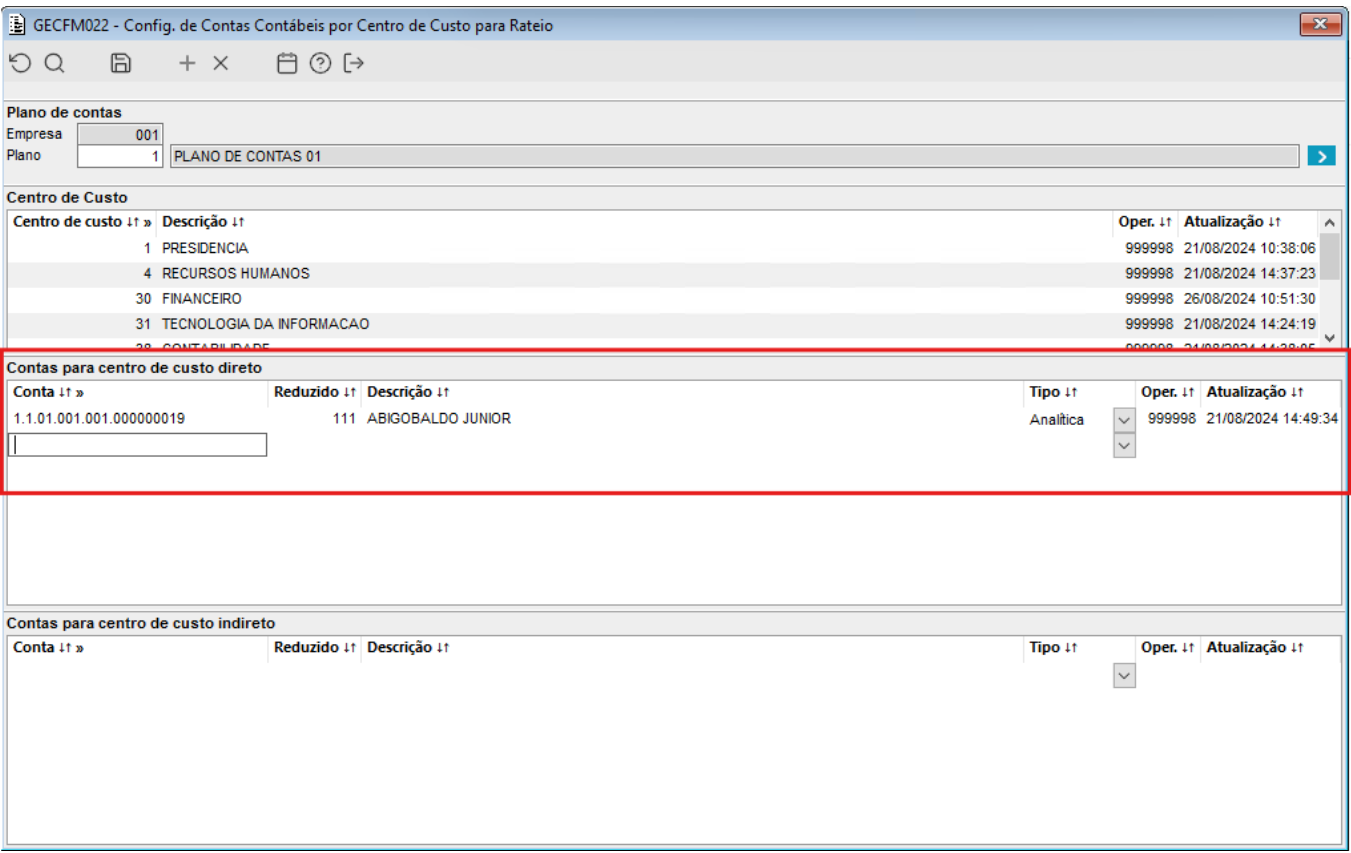
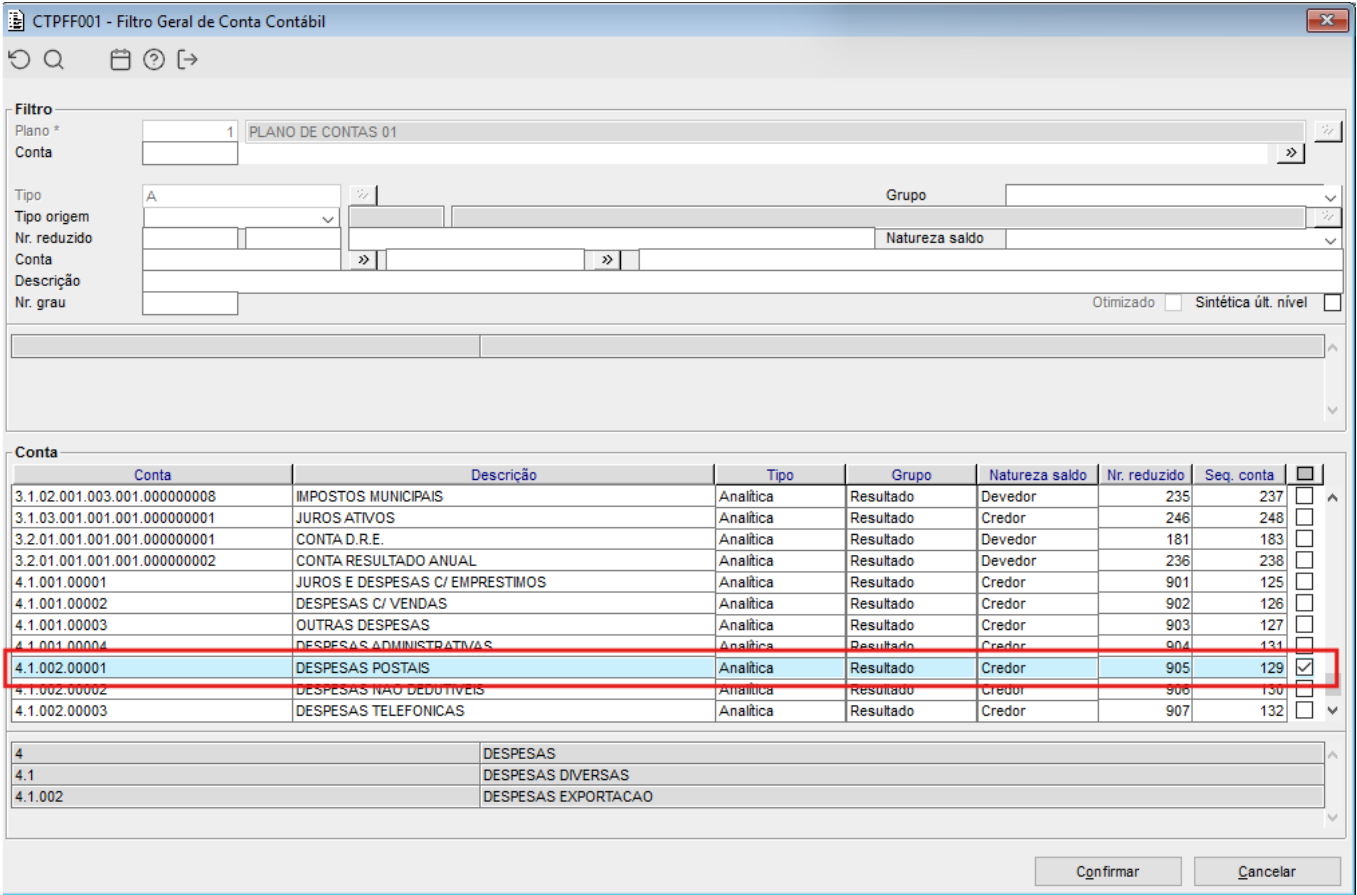
- Para prosseguir, será necessário selecionar a área correspondente aos custos para vincular às contas. Em Contas para centro de custo direto o usuário informará as contas que se vincularão ao custo direto. Para isso, clique em Adicionar (ou pressione F5) e então dê um duplo clique no novo campo inserido para poder visualizar, por meio do componente CTPFF001, as contas contábeis criadas e que podem ser vinculadas ao centro de custo direito.
...
- Por exemplo, ao visualizar as contas contábeis já cadastradas, a opção “DESPESAS POSTAIS” está selecionada e será inserida ao clicar no botão “Confirmar”:
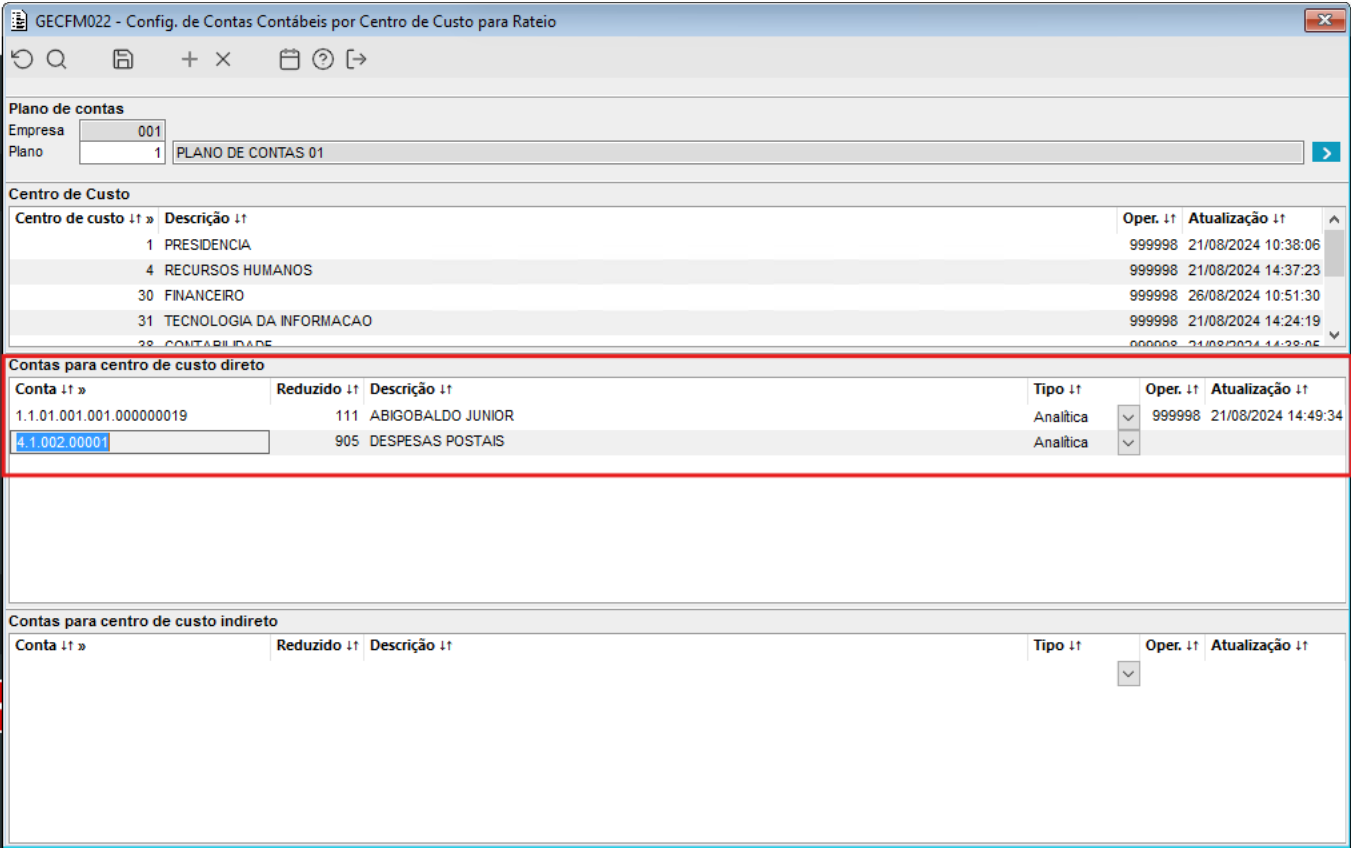
- Então, após conferir que a conta foi vinculada corretamente, clique no botão Gravar (ou pressione F3) para salvar a alteração realizada.
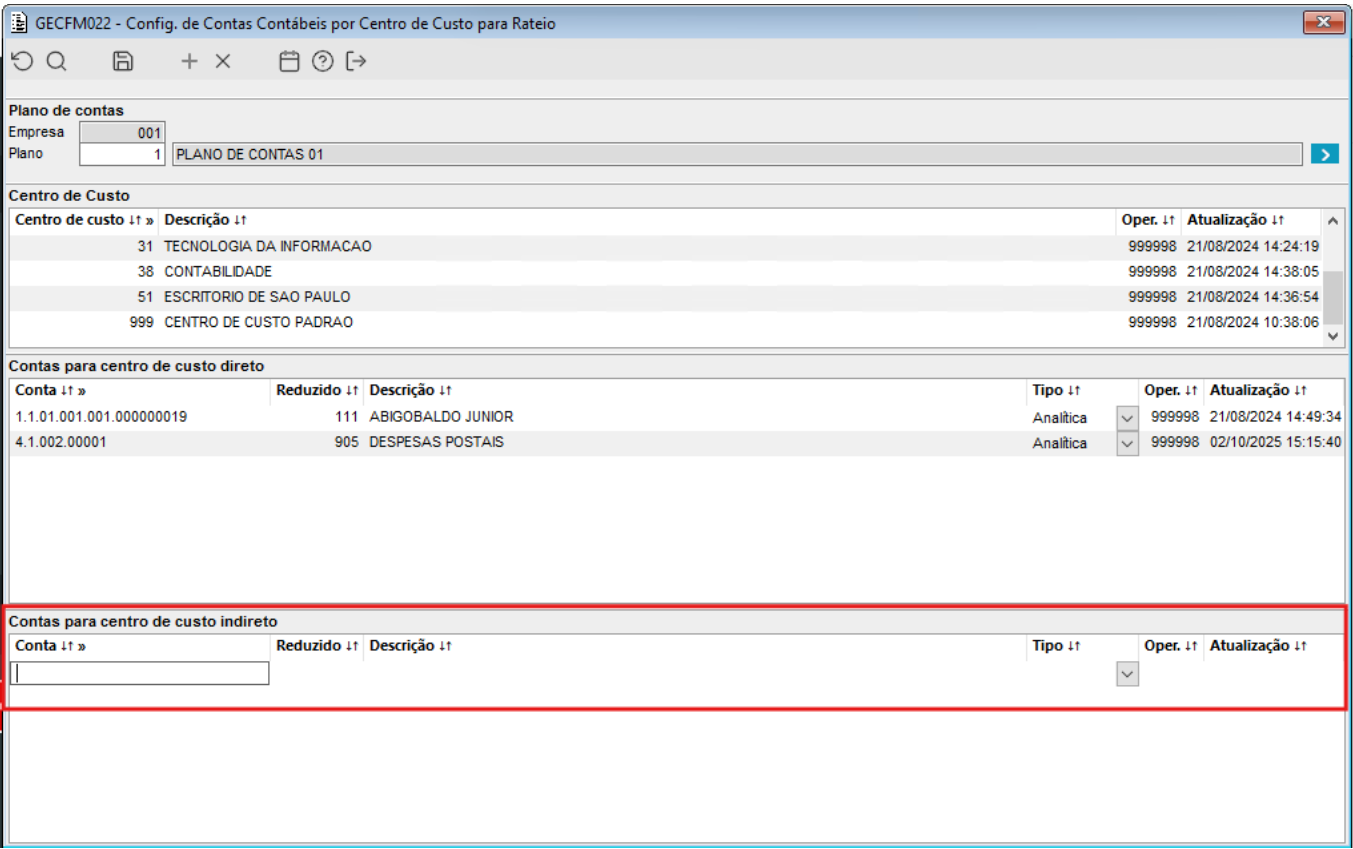
- O mesmo procedimento é realizado para vincular as Contas para centro de custo indireto, como pode ser visualizado abaixo:
- Acessamos (dando um duplo clique) o campo "Conta" do frame "Contas para centro de custo Indireto";
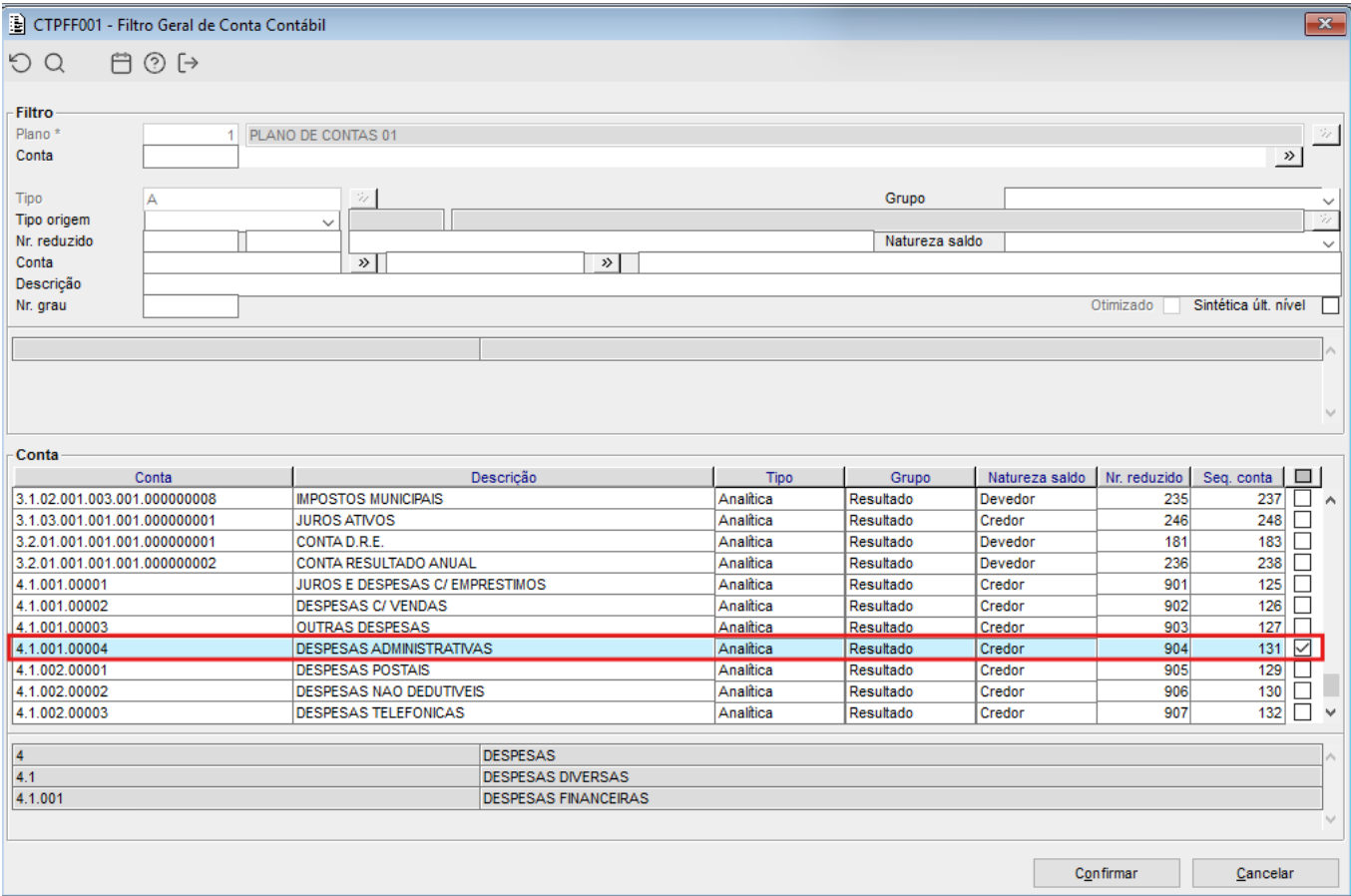
- Ao acessar o componente CTPFF001, navegue até o frame “Conta” e localize o plano de contas desejado. Em seguida, selecione a conta marcando o checkbox correspondente e clique em “Confirmar” para prosseguir.
 .
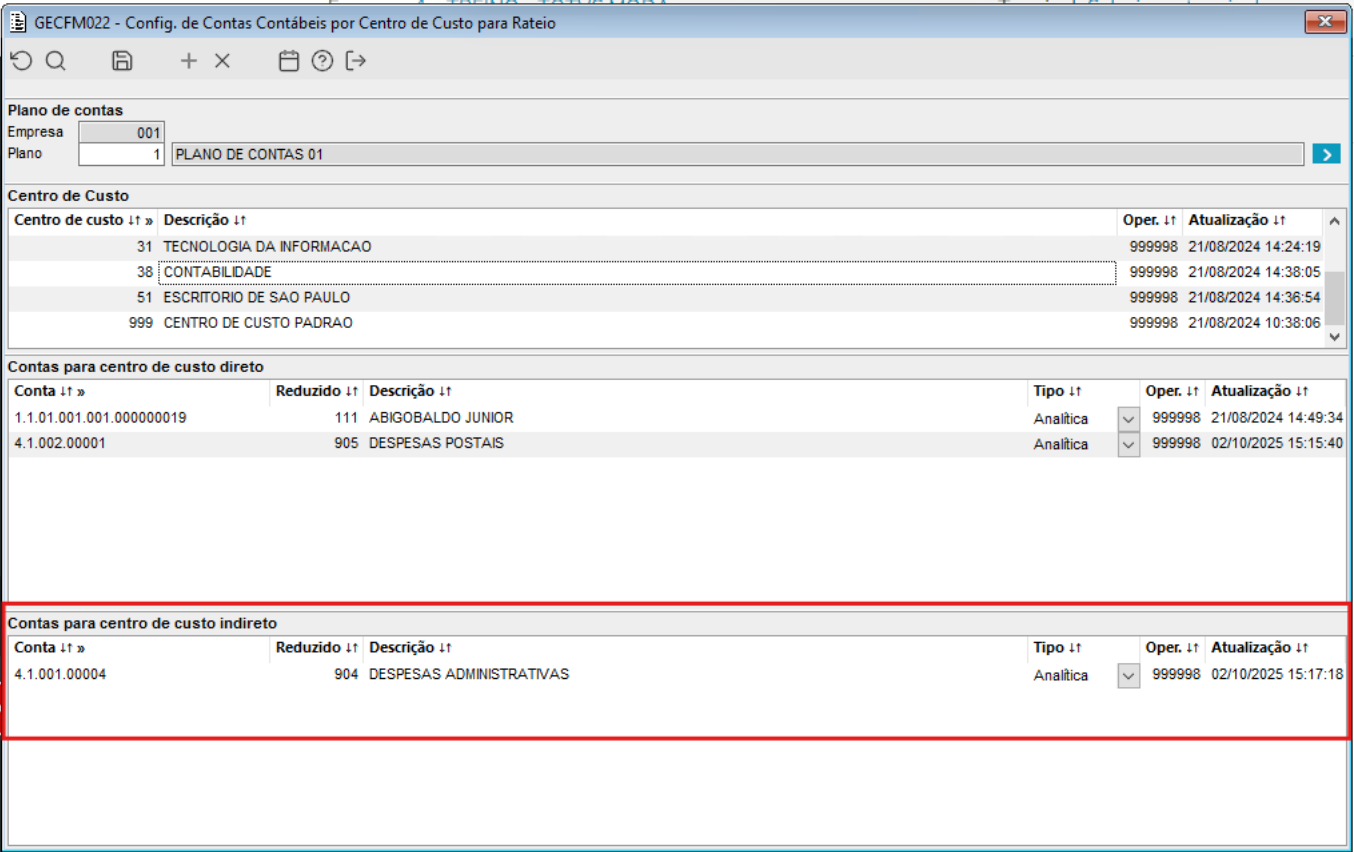
. - Logo, podemos observar que o componente GECFM022 incorpora a conta de custo indireto.
- Acessamos (dando um duplo clique) o campo "Conta" do frame "Contas para centro de custo Indireto";
Com isso temos as contas contábeis de ambos tipos de centro de custos devidamente vinculadas, o que então nos permitirá realizar a importação dos dados contábeis por meio do componente GECFM020.
Visão Geral
Import HTML Content
Conteúdo das Ferramentas
Tarefas