O PEDFP140 abre com o código da empresa carregado e o foco no campo código de pedido:  Image Removed Image Removed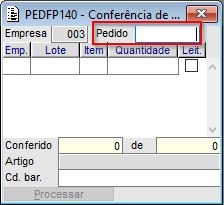 Image Added Image Added
O operador deverá digitar o código do pedido a ser conferido e dar tab. O programa carrega todos os itens de lote do pedido e deixa o foco no campo de código de barras a ser informado: Image Removed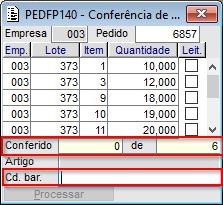 Image Added Image Added
Após o operador informar (bipar) o código de barras o programa marcará a check-box correspondente ao o programa marcará o item de lote:lote correspondente Image Removed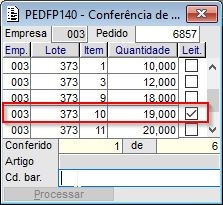 Image Added Image Added
Quando todos os itens de lote estiverem marcados o programa habilitará o botão 'Processar': Image Removed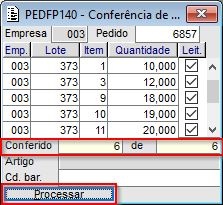 Image Added Image Added
O operador deverá clicar em 'Processar' para marcar o pedido como conferido. O programa então dará mensagem confirmando a finalização da conferência: 
Observações: Se for bipado ou digitado um código de barras inválido ou não relacionado ao pedido o programa avisará com mensagens: 

O operador poderá navegar pelos itens listados em tela para que o programa exiba a descrição do 'Artigo': Image Removed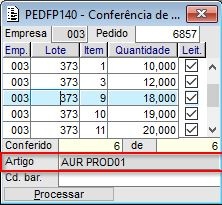 Image Added Image Added | 