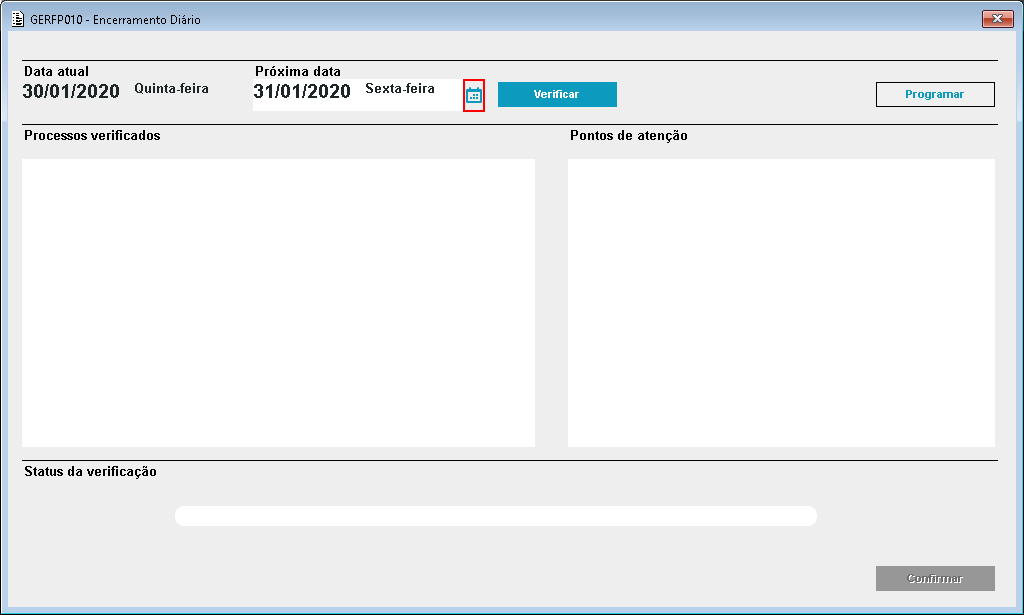
Imagem 01 - Ao acessar o componente GERFP010 foi acionado o botão de calendário.
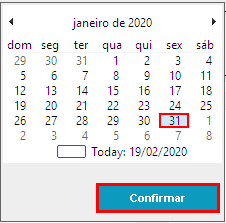
Imagem 02 - No calendário foi selecionada a data desejada e acionado o botão "Confirmar".
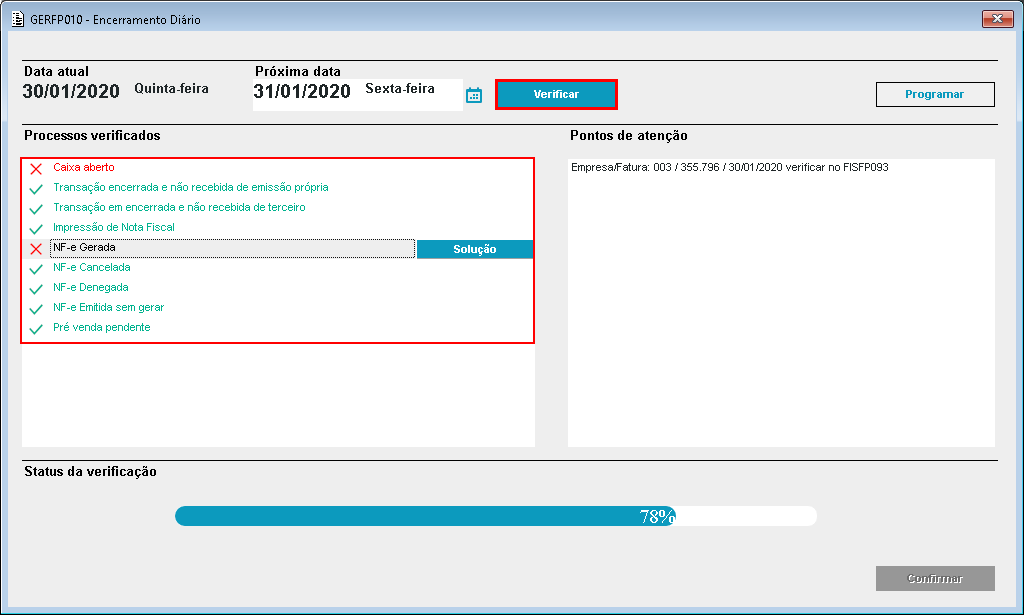
Imagem 03 - Ao retornar para o componente GERFP010 foi acionado o botão "Verificar". Nota-se que os processos foram verificados, porém alguns deles necessitam de correção. Processos que possuem o botão "Solução": - "Impressão de Nota Fiscal";
- "NF-e gerada";
- "Impressão de Nota Fiscal";"NF-e Cancelada";
- "NF-e Denegada";
- "NF-e emitida sem gerar";
- "Lançamento de Redução Z no sistema";
- "NF-e Emitida em contingência sem autorizar".
O botão de solução, caso acionado, redirecionará os usuários para componentes que auxiliarão a o usuário para um componente que auxiliará na resolução do problema.
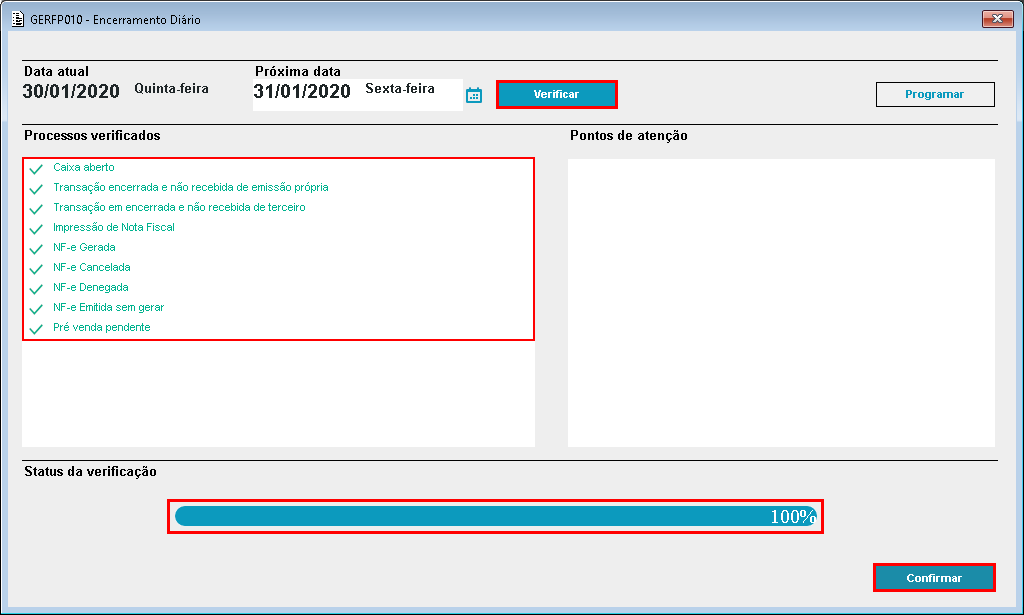
Imagem 04 - Após corrigir os processos é possível verificar que o status de verificação encontra-se em 100% e o botão "Confirmar" é liberado para que o usuário realize o encerramento diário.

Imagem 05 - Após a confirmação é possível verificar que o encerramento diário foi finalizado com sucesso.
Componente de cadastro das validações do encerramento diário: 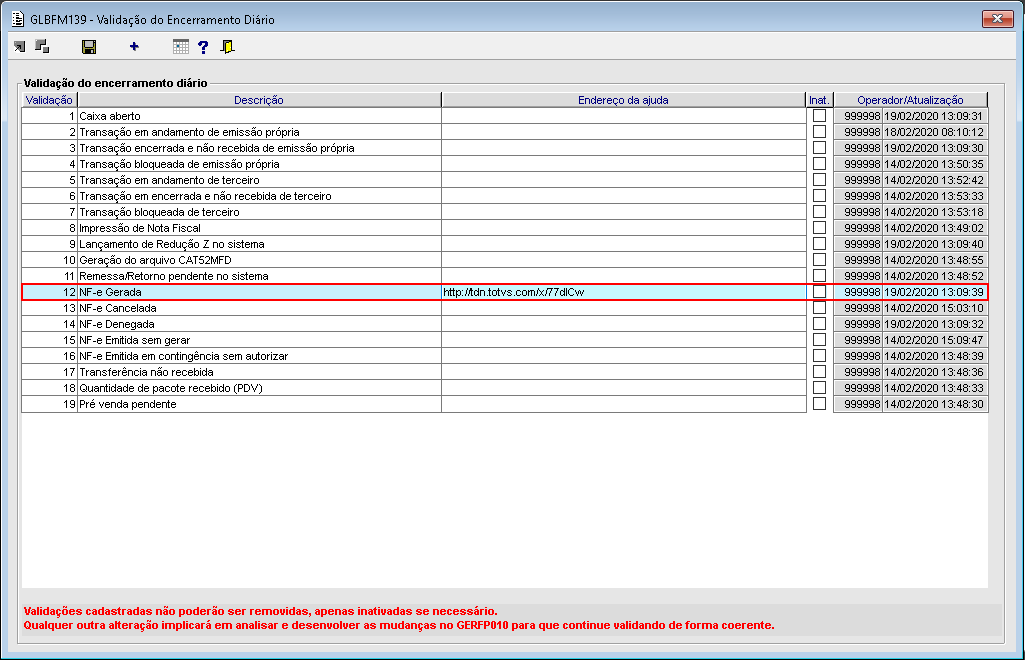
Imagem 06 - No componente GLBFM139 serão são cadastradas as validações que serão realizadas no processo de encerramento diário, porém esses registros serão incluídos ou alterados apenas por usuários especiais. Será liberado um endereço de ajuda no componente GERFP010, caso caso a validação possua um cadastrado no componente GLBFM139.
Exemplo de um processo com endereço de ajuda cadastrado: 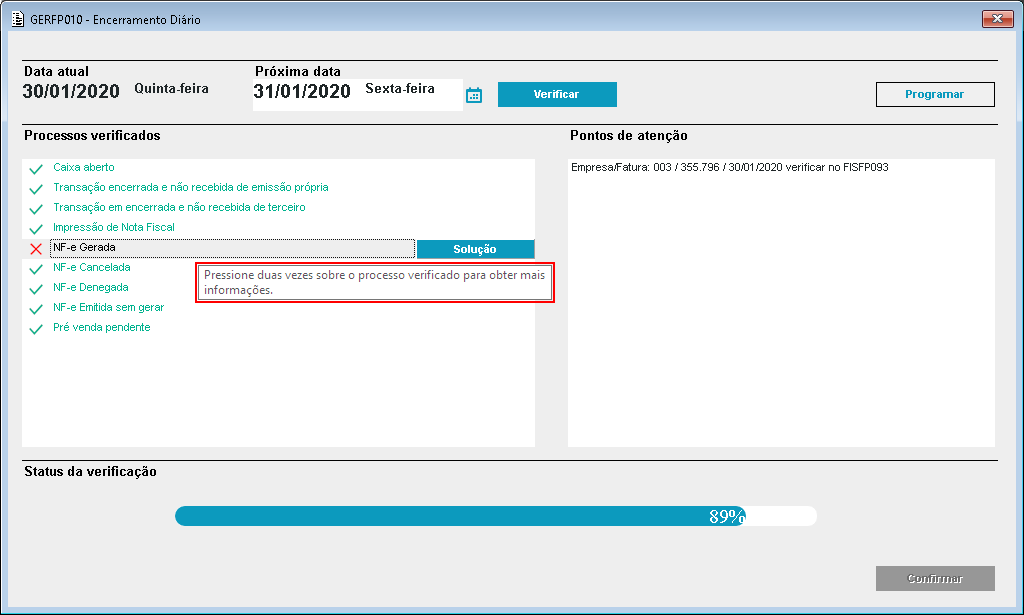
Imagem 07 - Ao clicar duas vezes no processo, o usuário será redirecionado para o link anteriormente cadastrado no componente GLBFM139. | 