Histórico da Página
| Índice |
|---|
Listamos aqui o passo a passo do guia de cada componente do novo desenhador de processos.
Diagrama
Menu de componentes
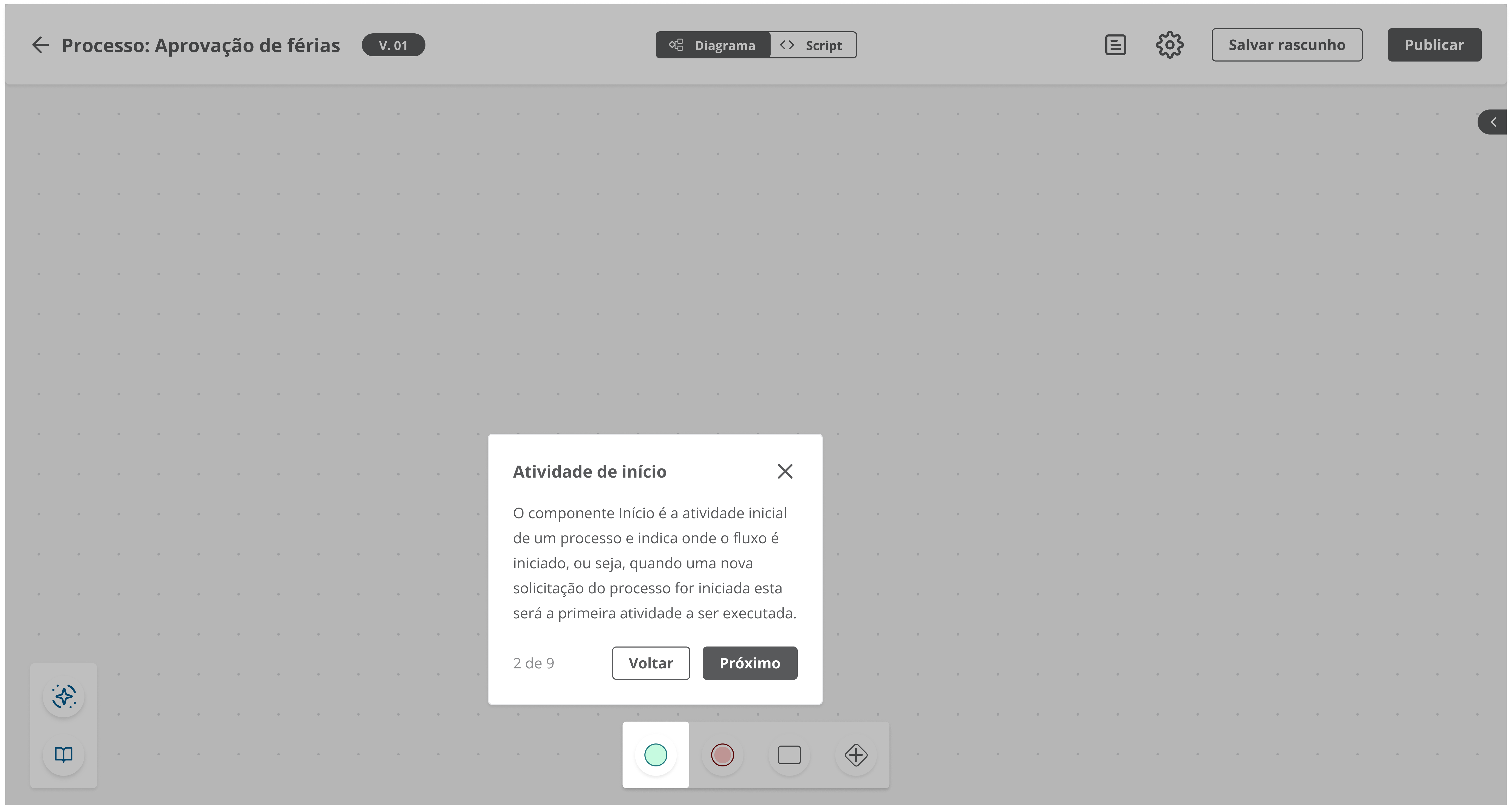
Boas-vindas ao desenhador, nesta barra inferior você encontra os componentes disponíveis para a criação do seu processo, para adicioná-los basta clicar e arrastar para a tela.
Atividade de início
O componente início é a atividade inicial de um processo e indica onde o fluxo é iniciado, ou seja, quando uma nova solicitação do processo for iniciada esta será a primeira atividade a ser executada.
Evento de fim e cancelamento
Definem o final do processo, mas também podem ser pontos de cancelamento, ou seja, locais onde o processo é interrompido. Atenção: todos os processos devem ter ao menos um componente de fim.
Atividade comum
Definem uma tarefa ou ação que deve ser realizada dentro do fluxo de processo.
Gateways
Os gateways servem para definir que duas ou mais atividades devem ser executadas paralelamente. Todo o fluxo iniciado por um gateway paralelo em algum momento deve ir para um gateway join.
Diagrama e script
Você pode alterar entre a visão do diagrama e a manipulação avançada do processo por meio de scripts.
Visualizar formulário
Permite visualizar o formulário que está atrelado a este processo.
Configuração do processo
Permite definir todas as propriedades disponíveis para um processo.
Salvar rascunho e Publicar
Permite salvar as edições do processo sem que afete a versão já publicada ou publicar as últimas alterações do processo.
Configuração do processo
Geral
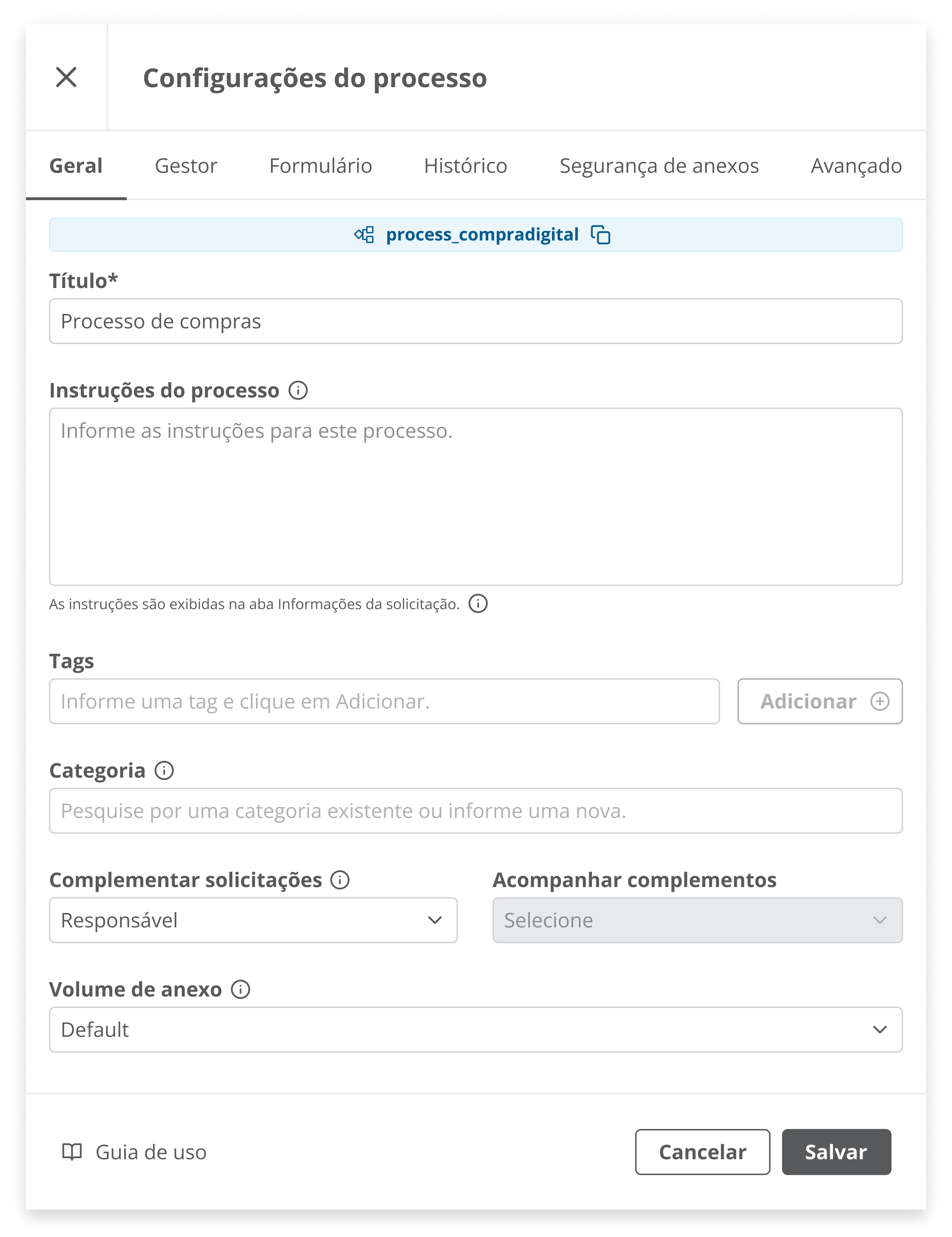
Permite definir as principais prioridades do processo como:
- Título;
- Instruções;
- Tags;
- Categoria;
- Complementos;
- Volume;
- Expediente;
- Prazo.
Gestor
Permite configurar gestores para representar outras pessoas do processo.
Formulário
Permite adicionar um formulário ao processo.
Histórico
Permite visualizar as versões do processo.
Segurança
Permite configurar opções diversas como:
- Segurança de anexos;
- Status do processo;
- Disponibilidade para mobile;
- Confirmação de senha;
- Quem tem acesso ao processo.
Avançado
Permite inserir propriedades avançadas que podem ser consultadas posteriormente.
Fluxo (linha)
Tipo de fluxo
Permite configurar os fluxos, que são as linhas que determinam os locais de movimentação das atividades, sejam elas comuns ou automáticas, além de outras configurações.
Mensagem do fluxo
Permite configurar mensagens para determinadas pessoas no momento em que uma atividade for movimentada.
Atividade de início
Geral
Permite configurar as principais propriedades da atividade de início, desde a solicitação de senha até as configurações dos tipos de anexos que serão permitidos no processo.
Atribuição
Permite atribuir a responsabilidade desta atividade para alguma pessoa.
Prazo
Permite atribuir um prazo para a atividade, expediente e tipo de prazo.
Atividade comum
Geral
Permite configurar as principais propriedades da atividade , desde a solicitação de senha até as configurações dos tipos de anexos que serão permitidos no processo.
Atribuição
Permite atribuir a responsabilidade desta atividade para alguma pessoa.
Prazo
Permite atribuir um prazo para a atividade.
...
Falando de Guias de uso...
...
Os Guias de uso do Fluig Plataforma são ferramentas dinâmicas e intuitivas criadas para ajudar você a explorar e aproveitar ao máximo os recursos disponíveis. Com eles, você receberá orientações passo a passo diretamente no contexto de uso, tornando sua experiência mais fluida e produtiva.
Funcionamento
...
Com o auxílio dos ícones ao longo da navegação nos Guias de uso, você terá mais liberdade para interagir e se localizar, seguindo as indicações.
- Ativação: Sempre que você clicar no ícone
 o guia interativo será iniciado, adaptado à tela e ao contexto atual em que você está trabalhando.
 - Navegação: Utilize os botões
 para retornar ou avançar entre os passos do guia. Isso permite que você siga o ritmo que preferir.
 - Interrupção: Caso precise interromper o guia a qualquer momento, basta clicar em fechar
 .
.
Exibição
...
Há duas formas de exibição do Guia de uso dentro do Fluig Plataforma. A primeira opção é dentro da página geral e a segunda opção é dentro da modal.
A primeira opção fica localizada na página geral, quando o contexto envolve recursos amplos ou navegação entre diferentes funcionalidades. O guia ficará localizado no canto inferior direito da página, identificado pelo ícone Guia de uso.
| Deck of Cards | |||||
|---|---|---|---|---|---|
| |||||
|
E a segunda opção é dentro da modal da funcionalidade utilizada, quando as orientações são específicas para uma tarefa ou processo em execução. O guia ficará localizado no canto inferior direito da modal, identificado pelo ícone Guia de uso.
| Deck of Cards | |||||
|---|---|---|---|---|---|
| |||||
|
Com os guias interativos, você terá uma experiência mais intuitiva e otimizada, explorando os recursos do Fluig Plataforma com maior facilidade e eficiência.
Aqui, você será orientado nas etapas principais para explorar todas as funcionalidades com facilidade. Podendo ainda reiniciar ou retomar o guia quantas vezes for necessário para esclarecer suas dúvidas e dominar o uso da ferramenta.
Para garantir o funcionamento adequado dos guias interativos, é necessário utilizar uma versão recente da plataforma. Certifique-se de que seu sistema está atualizado para aproveitar plenamente essa funcionalidade.
| Informações | ||
|---|---|---|
| ||
Esta documentação é válida a partir da atualização 2.0 – Voyager. Se você utiliza uma atualização anterior, ela pode conter informações diferentes das quais você vê na sua plataforma. |
Visão Geral
Import HTML Content
Conteúdo das Ferramentas
Tarefas