01. DADOS GERAIS
| Produto: | | | Solucoes_totvs_cross |
|---|
SolucaoCross | | Solucoes_totvs_parceiros |
|---|
SolucaoParceiros | | Solucoes_totvs_parceirosexptotvs |
|---|
|---|
| SolucaoParcsExpsTOTVS | Linha de Produto: | |
|---|
| Segmento: | |
|---|
| Módulo: | | modulos_totvs_manufatura |
|---|
| ModulosTOTVSManufatura | Moda - Produção |
|---|
|
| Modulos_totvs_prestadores_de_servicos |
|---|
|
|---|
| Função: | PCPFP223 - Mapa de Produção |
|---|
| País: | Brasil | Ticket: |
|---|
| Requisito/Story/Issue (informe o requisito relacionado) : | DVAIND-16493 / DVAIND-16752 / DVAIND-16753 / DVAIND-16754 / DVADAD-686 |
|---|
02. SITUAÇÃO/REQUISITO
Controlar Foi solicitada a possibilidade de controlar o processo produtivo a partir do de um pedido de venda , podendo ou O.P., com o objetivo de visualizar as quantidades planejadas, em produção e em estoque dos produtos relacionados ao pedido aos mesmos e controlar também as quantidade também possibilitar uma análise visual das quantidades dos produtos componentes e matérias -primas envolvidos na primas vinculadas ao produto acabado, envolvendo assim, toda a cadeia de produção.
03. SOLUÇÃO
...
Para atender a necessidade solicitada foram desenvolvido os seguintes processos:
- Foi desenvolvido o componente de PCPFP223 (Mapa de Produção) que tem o objetivo de realizar o gerenciamento visual para os produtos a partir de um pedido de venda e O.P. assim como realizar o gerenciamento de seus produtos componentes e suas matérias primas;
- Componente PRDFF021 (Filtro de Produto por O.P. e Pedido de Venda) que tem o objetivo de filtrar os produtos para a visualização no mapa de produção, a partir de uma O.P. ou de um pedido de venda;
- Aba de confecção que quando configurada, será apresentada as abas de: Produto acabado, Componente e Matéria-prima;
- Aba de tecelagem que quando configurada, será apresentada as abas de: Produto acabado e matéria prima e a partir do produto acabado, é possível gerar O.P. para os pedidos de venda existentes.
| Totvs custom tabs box |
|---|
| default | yes |
|---|
| tabs | Confecção,Tecelagem |
|---|
| ids | aba confecção,aba tecelagem |
|---|
| referencia | passo1 |
|---|
|
| Totvs custom tabs box items |
|---|
| default | no |
|---|
| referencia | aba confecção |
|---|
| |
| Passo 01, Passo 02, Passo 03, Passo 04 | | Demonstração do processo, Filtro, Produto Acabado, Componente, Matéria-Prima,Grade | | ids | Demonstração do processo,Filtro,Produto acabado,componente,matéria-prima,Grade |
|---|
|
|
| ids | passo1,passo2,passo3,passo4 | | Totvs custom tabs box items |
|---|
| default | yes |
|---|
| referencia | Demonstração do processo |
|---|
| 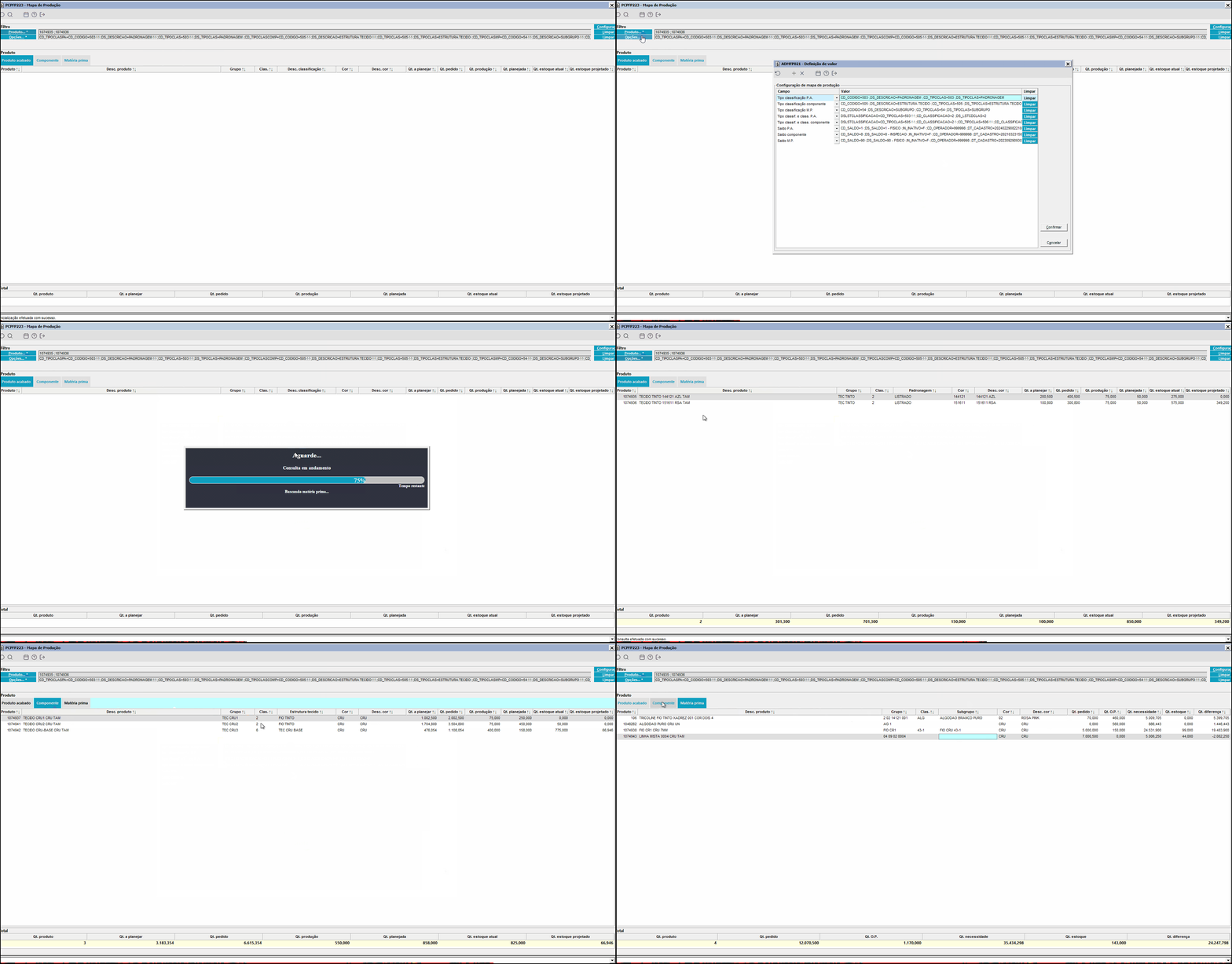 Image Added Image Added
Imagem 01 - Pode ser observado através do GIF acima, a execução do filtro para a demonstração das informações no mapa de produção. |
| Totvs custom tabs box items |
|---|
|
|
| | 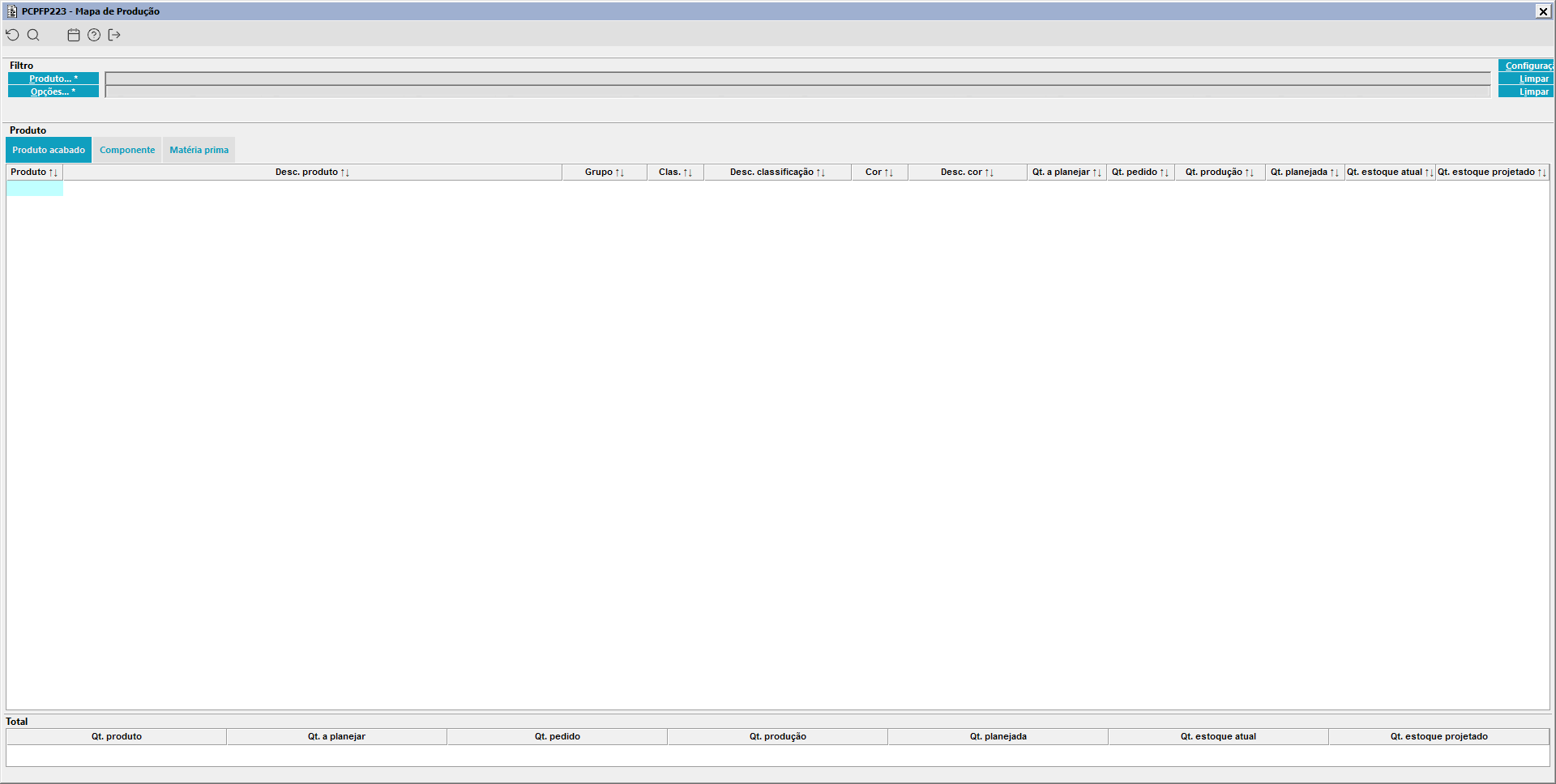 Image Added Image Added
Imagem 01 - Demonstra o componente PCPFP223, sem a realização de nenhum filtro para o mapa de produção.
Abaixo será demonstrado o filtro de busca de produto, a partir da O.P. "1610" com o objetivo de demonstrar o filtro do processo. 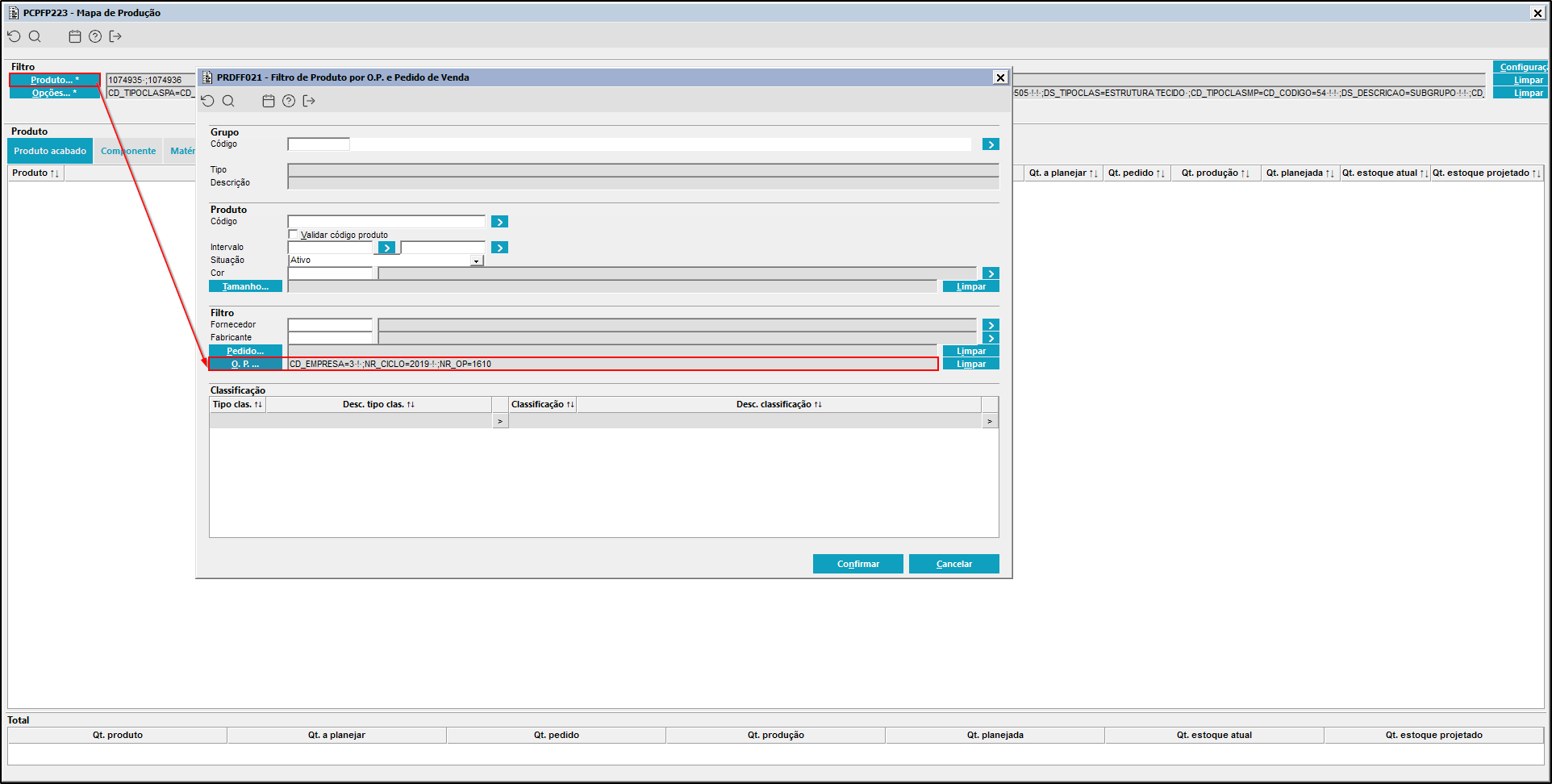 Image Added Image Added
Imagem 02 - Na sequencia está sendo acionado o botão "Produto...*" onde é apresentado o componente PRDFF021, informada a O.P. "1610" e acionado o botão "Confirmar" Para selecionar os produtos acabados pertencentes a mesma, dessa forma vale ressaltar que é possível selecionar os produtos utilizando várias maneiras, sendo as duas funcionalidades relevantes através da O.P. ou através de um pedido de venda.
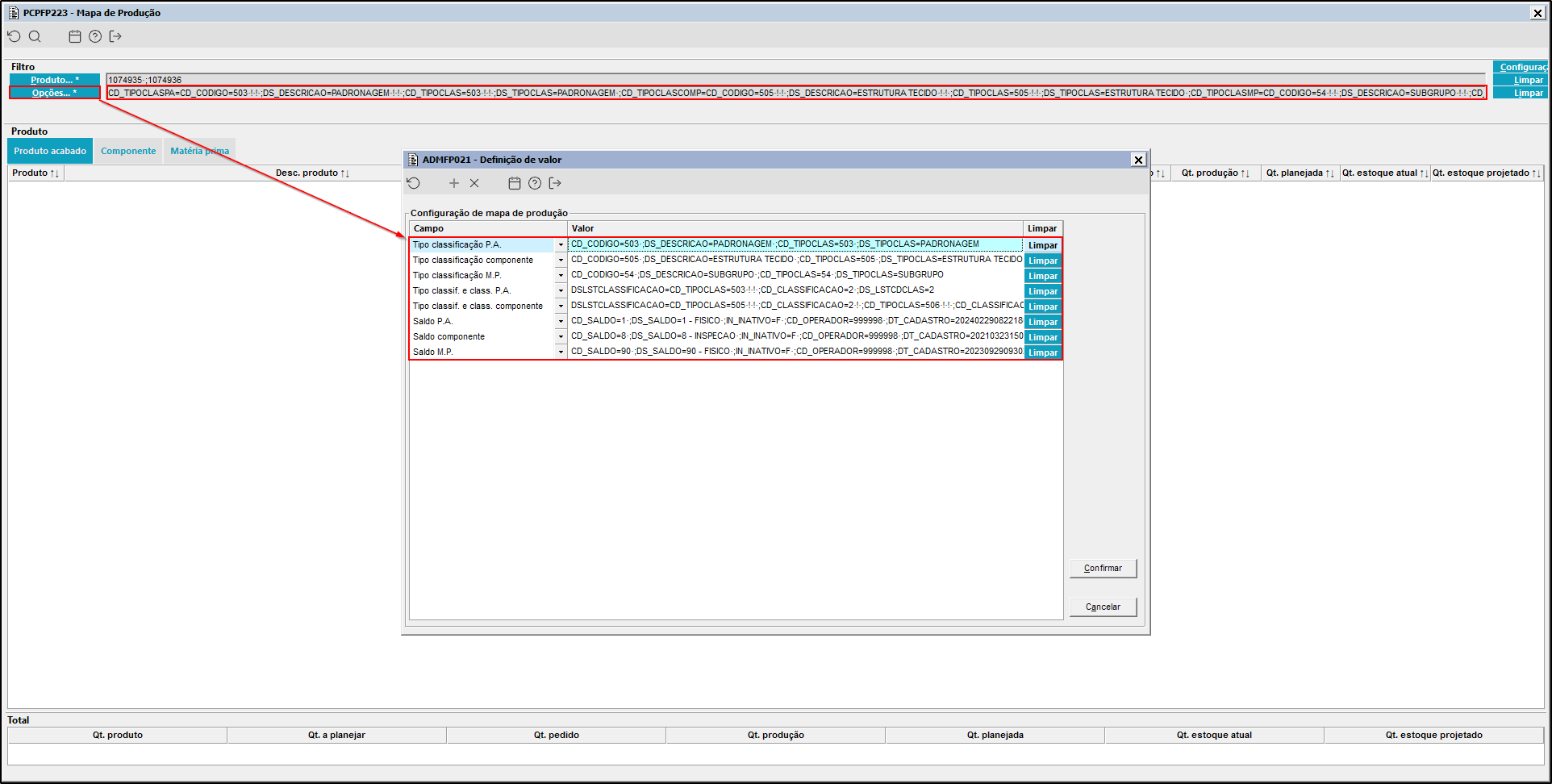 Image Added Image Added
Imagem 03 - Na sequencia está sendo acionado o botão "Configuração...*" onde é apresentado o componente ADMFP021 e realizada as seguintes configurações para a apresentação dos campos no mapa de produção:
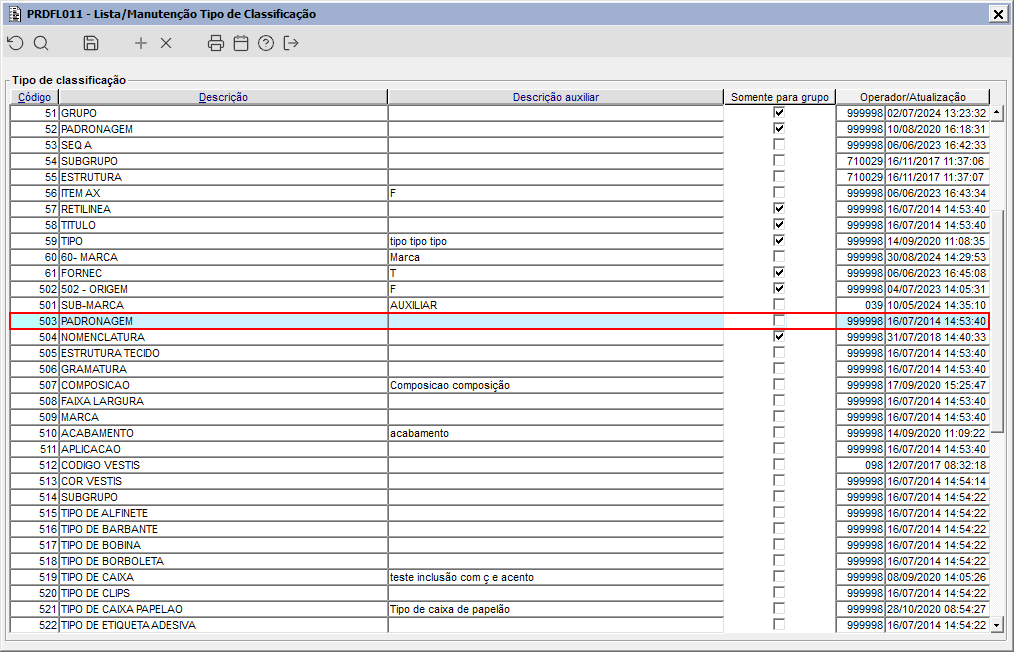 Image Added Image Added
- Tipo classificação P.A. → Configurado com o tipo de classificação "503" com a descrição padronagem;
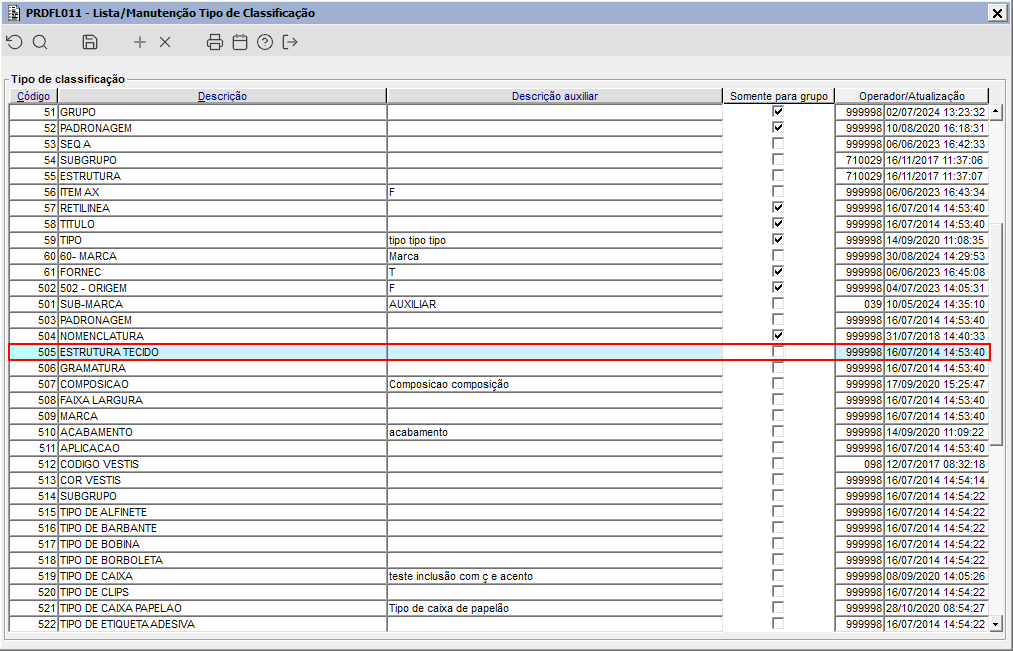 Image Added Image Added
- Tipo de classificação componente → Configurado com o tipo de classificação "505" com a descrição Estrutura tecido;
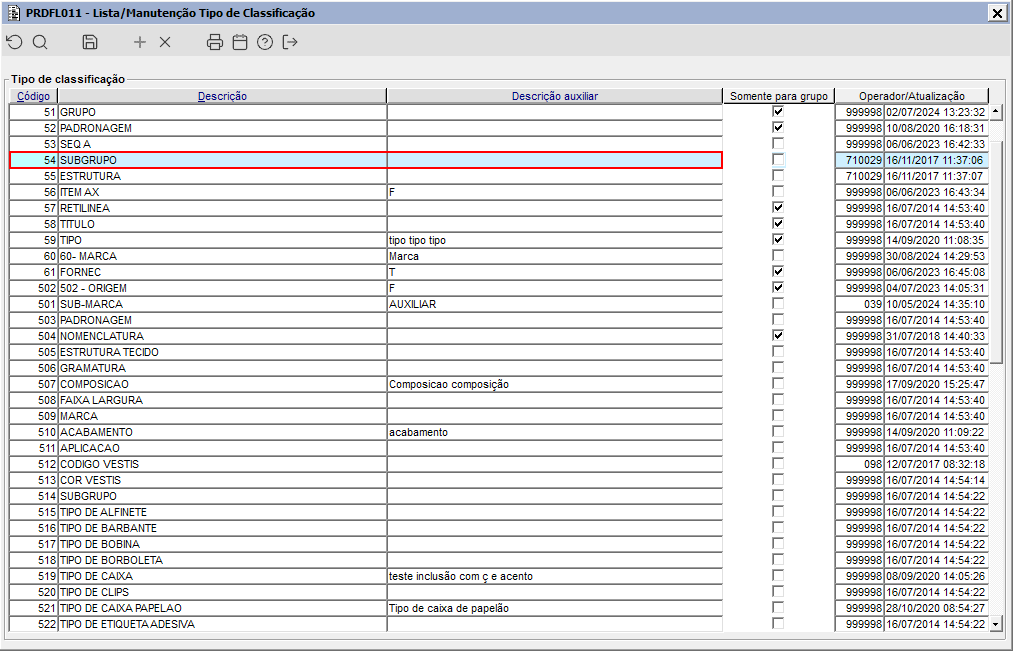 Image Added Image Added
- Tipo classificação M.P. → Configurado com o tipo de classificação "54" subgrupo;
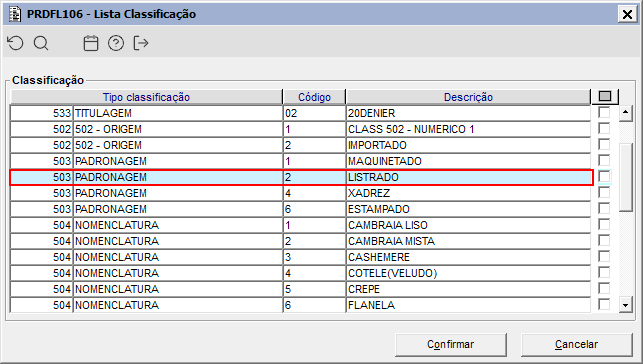 Image Added Image Added
- Tipo classif. e class. P.A. → Configurado com a classificação "503" padronagem com o código "2" listrado;
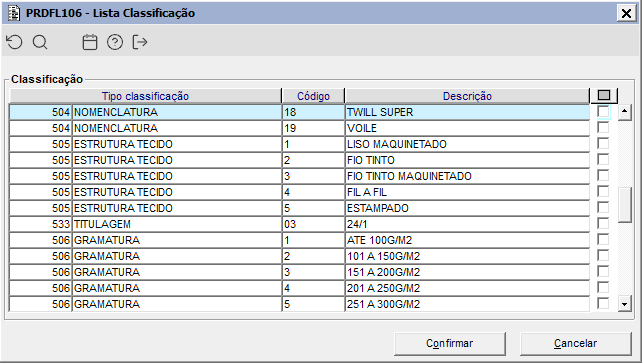 Image Added Image Added
- Tipo classif. e class. componente → Configurado com a classificação "505" e "506";
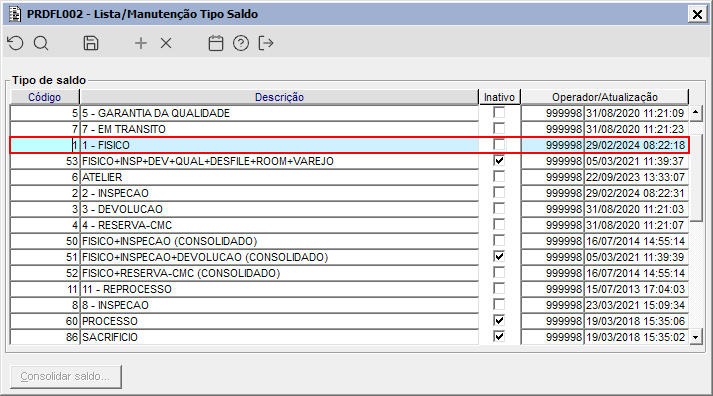 Image Added Image Added
- Saldo P.A. → Configurado com o saldo "1 - FISICO";
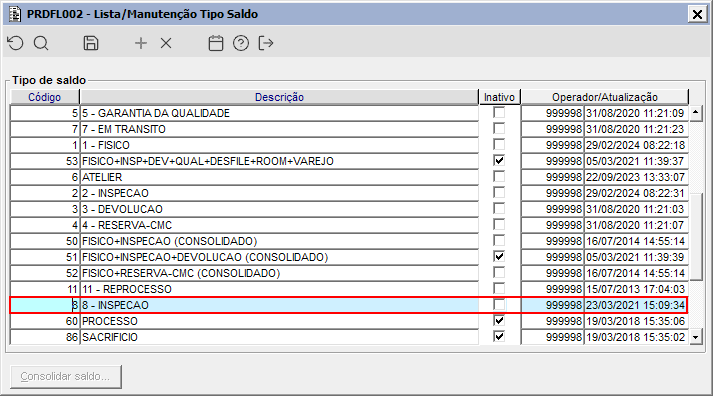 Image Added Image Added
- Saldo componente → configurado com o saldo "8 - Inspeção";
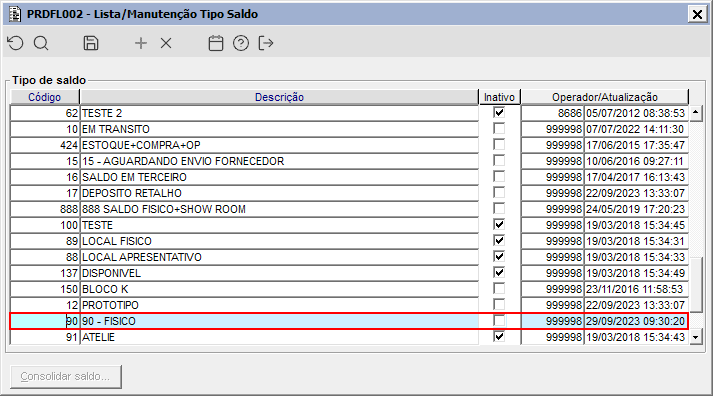 Image Added Image Added
- Saldo M.P. → configurado com o saldo "90 - Físico".
Observação: As configurações somente de tipos de classificações de PA, PC e MP são necessárias para definir o tipo e classificação apresentada na tela, caso o produto não possuir a configuração do tipo, essa informação ficará em branco. As configurações de tipos e classificações de PA e PC são necessárias para filtrar os produtos acabados e produtos componentes , caso não possuírem as configurações informadas, estes produtos não serão listados.
Importante: Vale ressaltar que a partir do momento em que o filtro é realizado, as informações serão apresentados de forma sequencial ou seja primeiro é apresentado o produto acabado, e na sequencia os produtos "componentes" que compõe o produto acabado e na sequencia as matérias-primas que pertencem ao produto "componente". |
| Totvs custom tabs box items |
|---|
| default | no |
|---|
| referencia | Produto acabado |
|---|
|  Image Added Image Added
Imagem 1 - Na aba "Produto acabado" são apresentados os produtos informados no filtro com as seguintes informações em ordem: - Código do produto;
- Descrição do produto;
- Grupo do produto;
- Código da classificação do tipo produto acabado informado na configuração demonstrada anteriormente;
- Descrição da classificação do tipo produto acabado informado na configuração;
- Cor do produto;
- Descrição da cor do produto;
- Qt. a planejar (quantidade que se encontra em pedido de venda pendente que não possui lote de planejamento);
- Qt. pedido (quantidade pendente do pedido de venda);
- Qt. produção (quantidade de itens que se encontram em ordem de produção na situação em andamento e aguardando liberação);
- Qt. planejada(quantidade de pedido de venda em lote de planejamento que gerou O.P.);
- Qt. estoque atual (quantidade do produto em estoque no tipo de saldo informado no filtro da configuração);
- Qt. estoque projetado ((quantidade em produção + quantidade em estoque atual) - quantidade do pedido);
- Se positivo mostra o resultado;
- Se negativo mostra zero;
|
| Totvs custom tabs box items |
|---|
| default | no |
|---|
| referencia | componente |
|---|
| 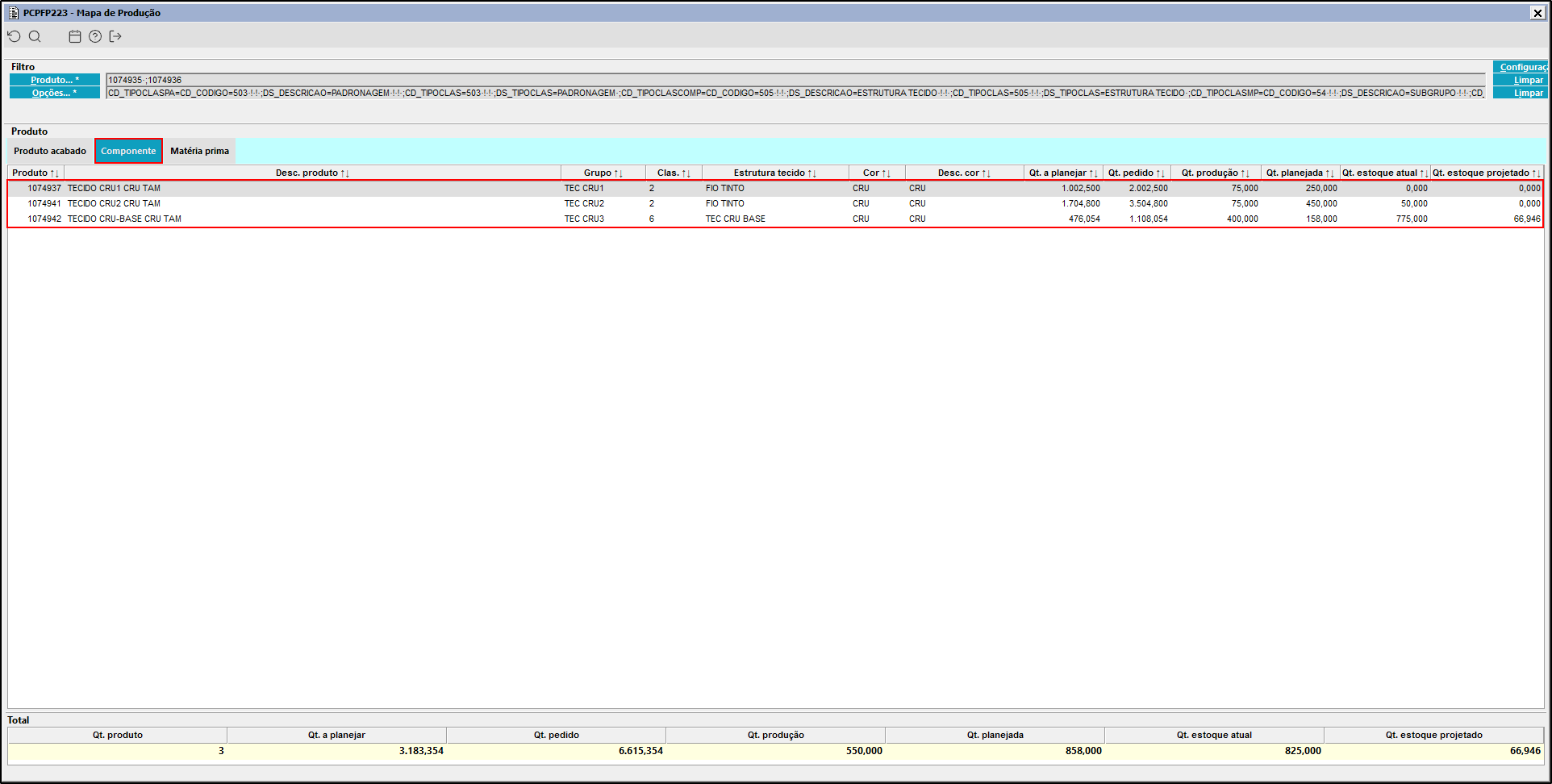 Image Added Image Added
Imagem 1 - Na aba "Componente" são apresentados os produtos componentes relacionados aos produtos informados na aba "Produto acabado" com as seguintes informações: - Código do produto;
- Descrição do produto;
- Grupo do produto;
- Código da classificação do tipo componente informado na configuração demonstrada anteriormente;
- Descrição da classificação do tipo componente acabado informado na configuração;
- Cor do produto;
- Descrição da cor do produto;
- Qt. a planejar (quantidade em pedido de venda pendente sem lote de planejamento x quantidade consumo do produto componente);
- Qt. pedido (quantidade pendente do pedido de venda x quantidade de consumo do produto componente);
- Qt. produção (quantidade de itens em ordem de produção com a situação em andamento e aguardando liberação);
- Qt. planejada(quantidade de pedido de venda em lote de planejamento que gerou O.P. x quantidade de consumo do produto componente);
- Qt. estoque atual (quantidade do produto em estoque no tipo de saldo informado no filtro configurado anteriormente);
- Qt. estoque projetado ((quantidade em produção + quantidade em estoque atual) - quantidade do pedido);
- Se positivo mostra o resultado;
- Se negativo mostra zero;
|
| Totvs custom tabs box items |
|---|
| default | no |
|---|
| referencia | matéria-prima |
|---|
| 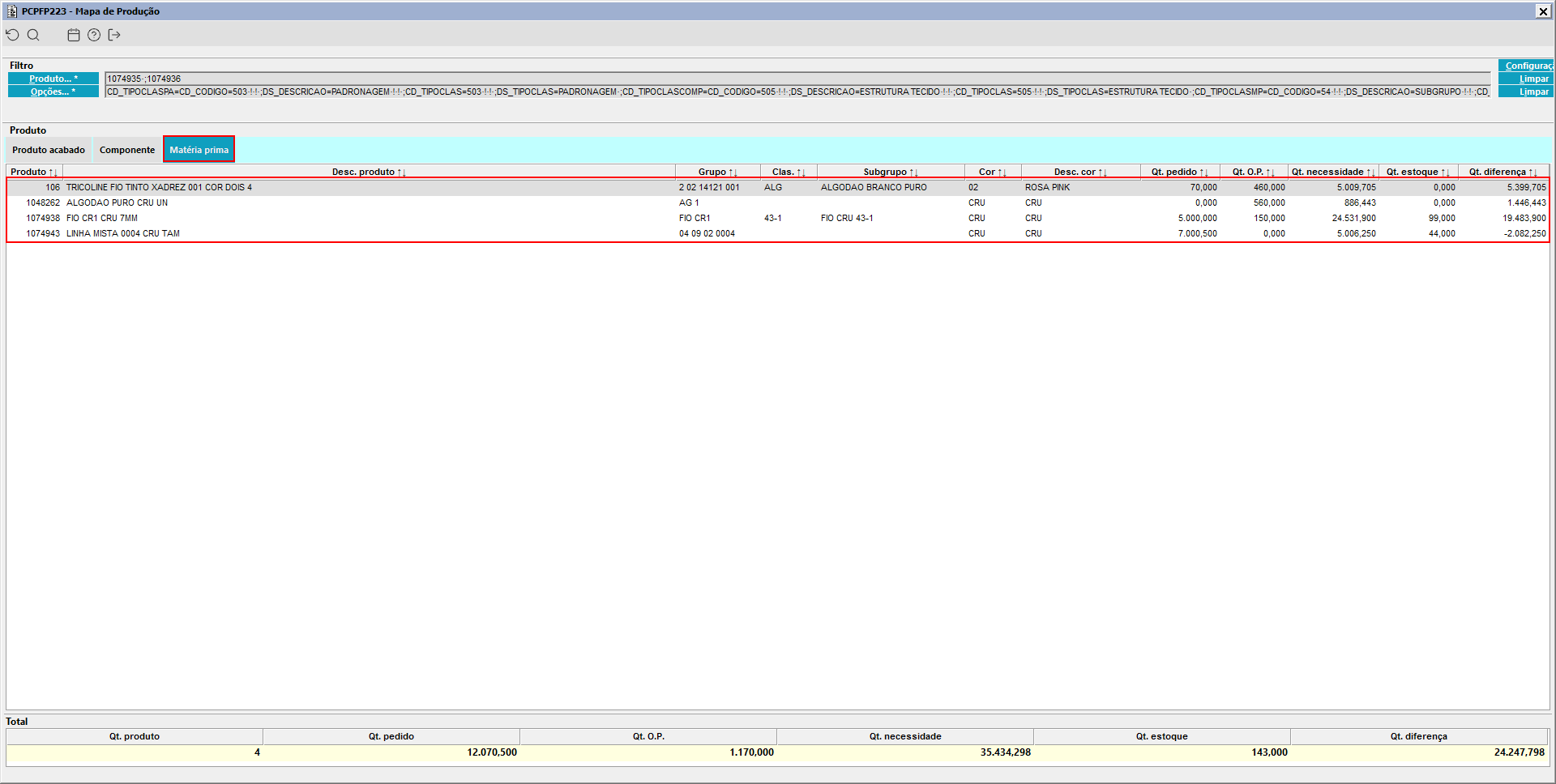 Image Added Image Added
Imagem 1 - Na aba "Matéria-Prima" são apresentadas as matérias-primas dos produtos componentes informados na aba "Componente" com as seguintes informações: - Código do Produto;
- Descrição do produto;
- Grupo do produto;
- Código da classificação do tipo matéria-prima informado na configuração demonstrada anteriormente;
- Descrição da classificação do tipo matéria-prima informado na configuração demonstrada anteriormente;
- Cor do produto;
- Descrição da cor do produto;
- Qt. pedido (quantidade pendente em pedido de compra);
- Qt. O.P. (quantidade pendente (não baixada) em O.P. na situação em andamento ou aguardando liberação);
- Qt. necessidade (quantidade em pedido do produto componente x quantidade consumo da matéria-prima);
- Qt. estoque (quantidade do produto em estoque no tipo de saldo informado na tela);
|
|
| passo1 | Teste 1Teste 2| Totvs custom tabs box items |
|---|
|
|
| passo2 | | 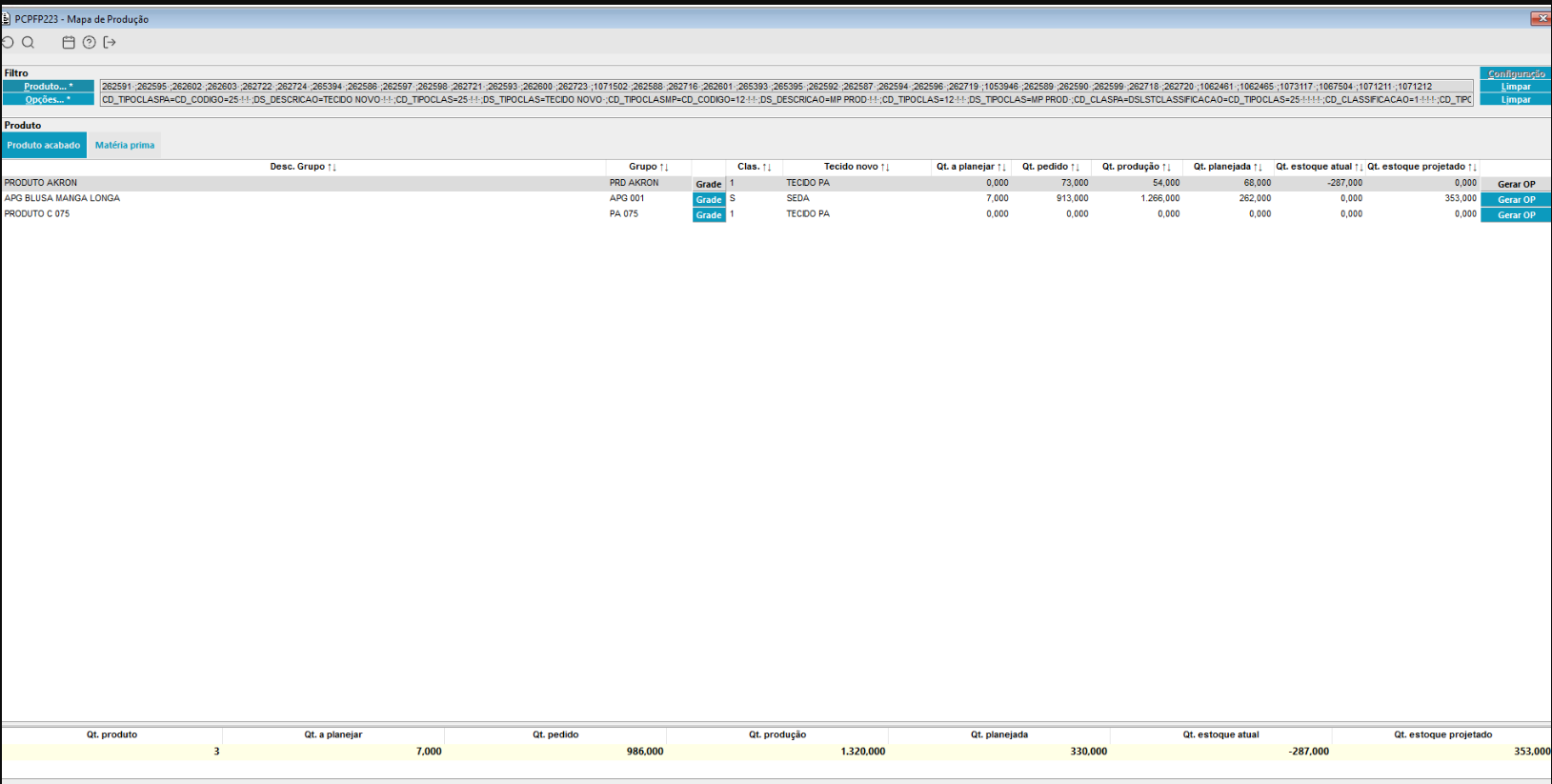 Image Added Image Added
Imagem 01 -Ao listar os produtos, o botão grade é demonstrado em tela, permitindo a visualização da distribuição das quantidades por tamanho e cor, conforme detalhado na Imagem 2.
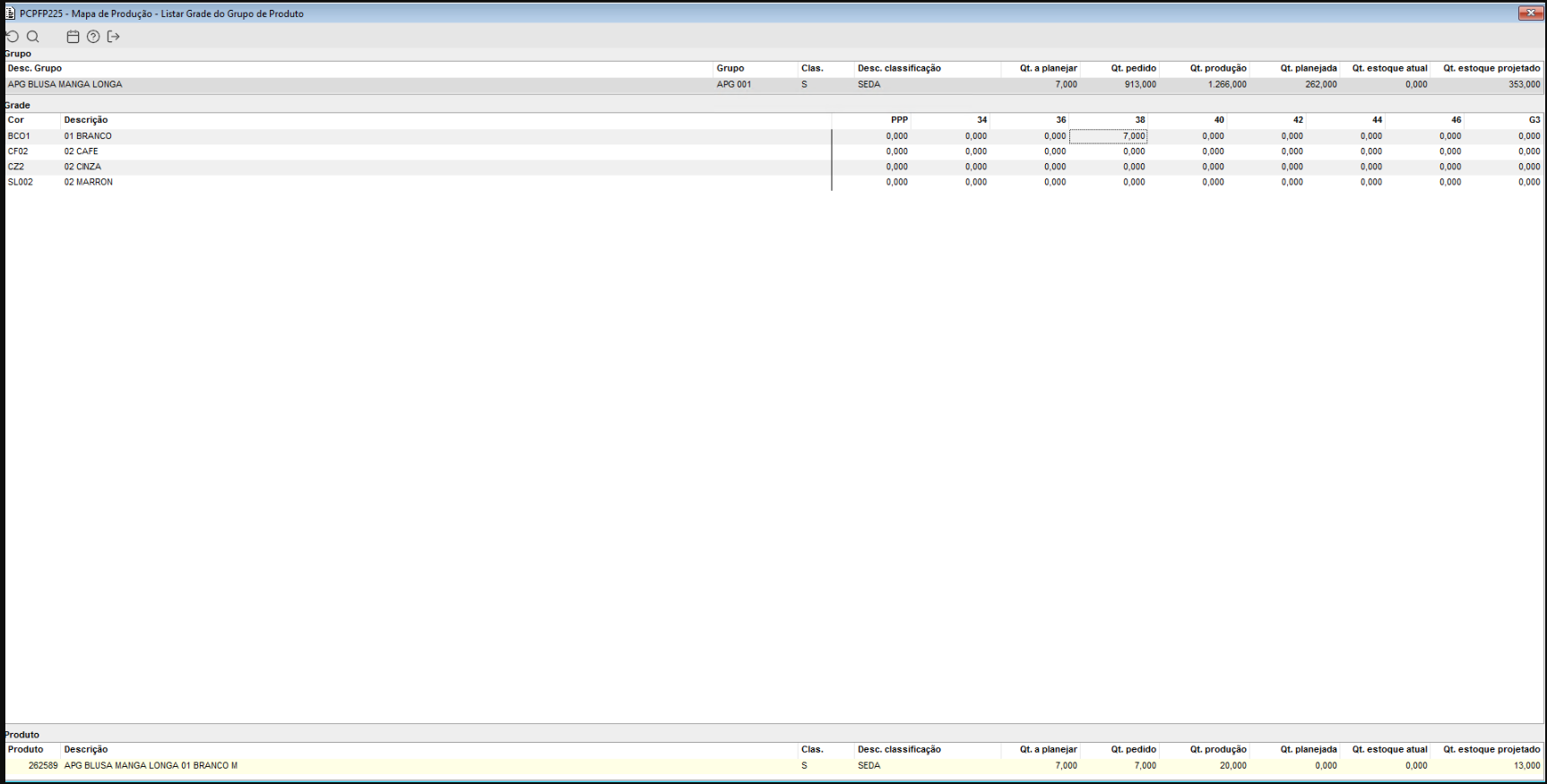 Image Added Image Added Imagem 2 - Distribuição das quantidades do produto para a combinação de tamanho x cor . |
|
|
| Totvs custom tabs box items |
|---|
| default | no |
|---|
| referencia | passo3 | | aba tecelagem |
|---|
| | Totvs custom tabs box |
|---|
| default | yes |
|---|
| tabs | Geração de O.P a partir do mapa de produção |
|---|
| ids | aba tecelagem |
|---|
| referencia | passo1 |
|---|
|
Teste 3 | | Totvs custom tabs box items |
|---|
|
|
| no | | referencia | passo4 |
|---|
Teste 4| yes | | referencia | Geração de O.P apartir do mapa de produção |
|---|
| 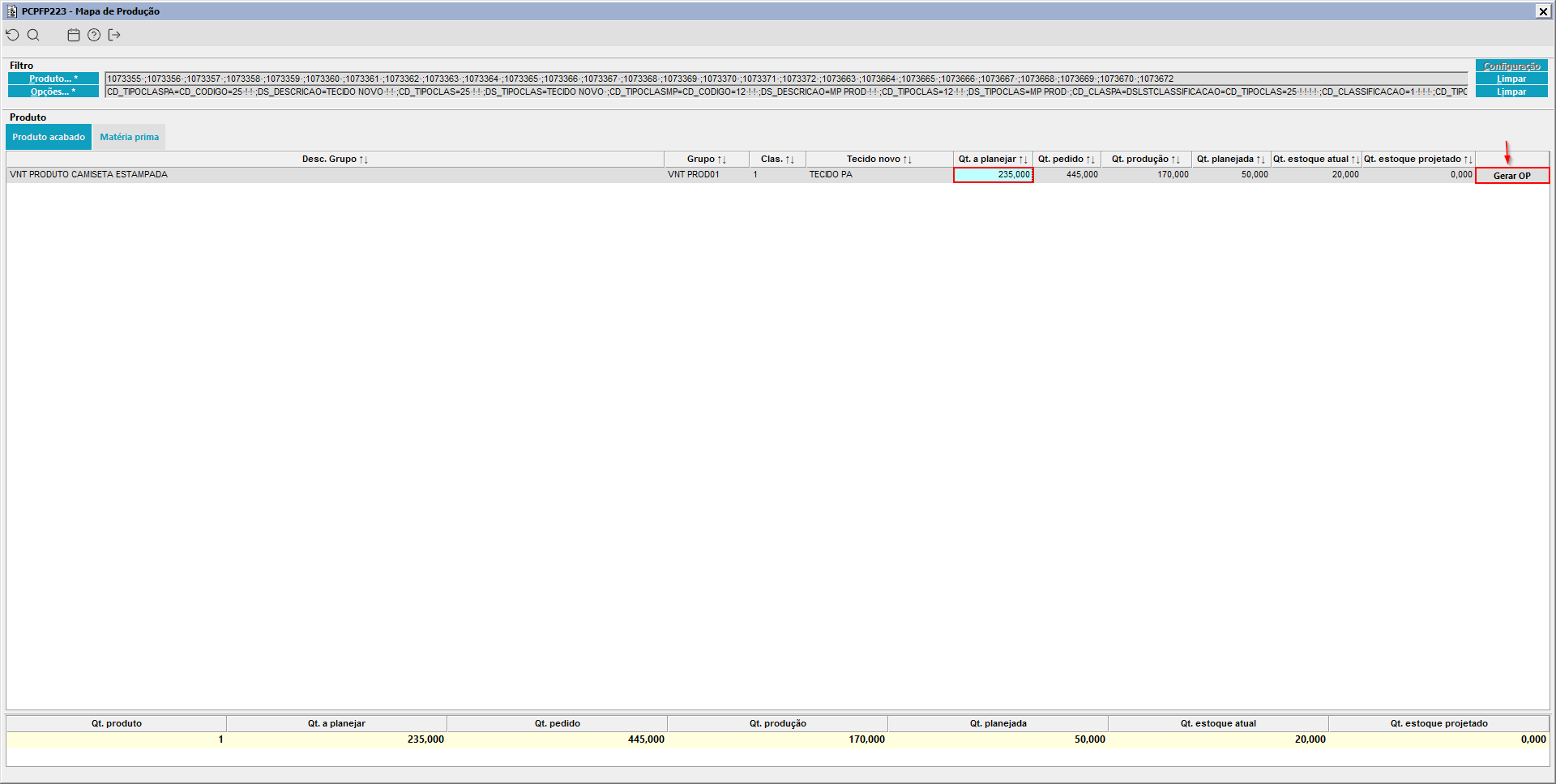 Image Added Image Added
Imagem 01 - Demonstra o componente PCPFP223, onde está sendo realizado o filtro para o produto em questão e acionado o botão "Gerar OP".
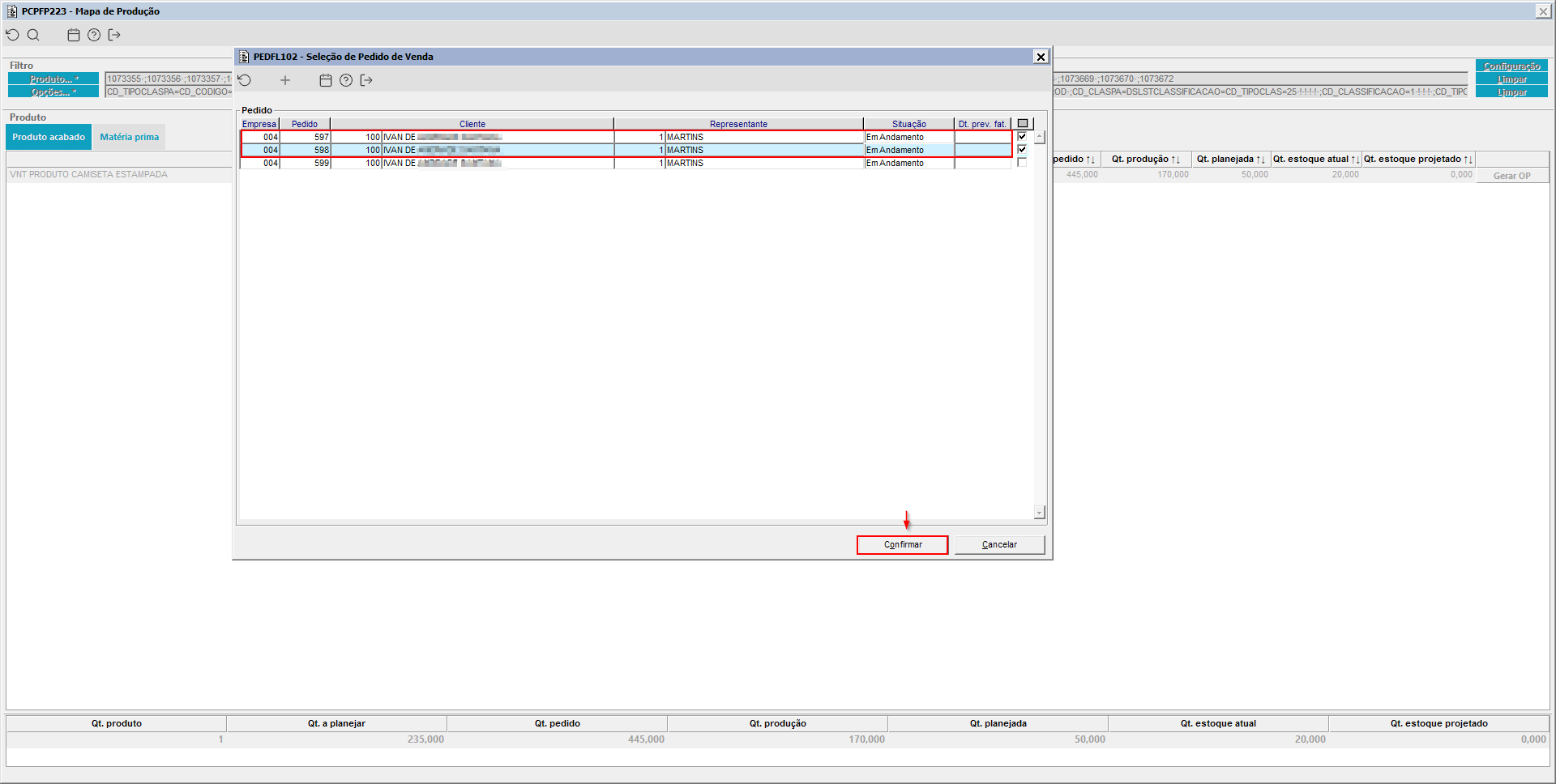 Image Added Image Added
Imagem 02 - Ao acionar o botão mencionado anteriormente, o componente PEDFL102, onde está sendo selecionados os pedidos de venda: 597 e 598, logo após está sendo acionado o botão "Confirmar".
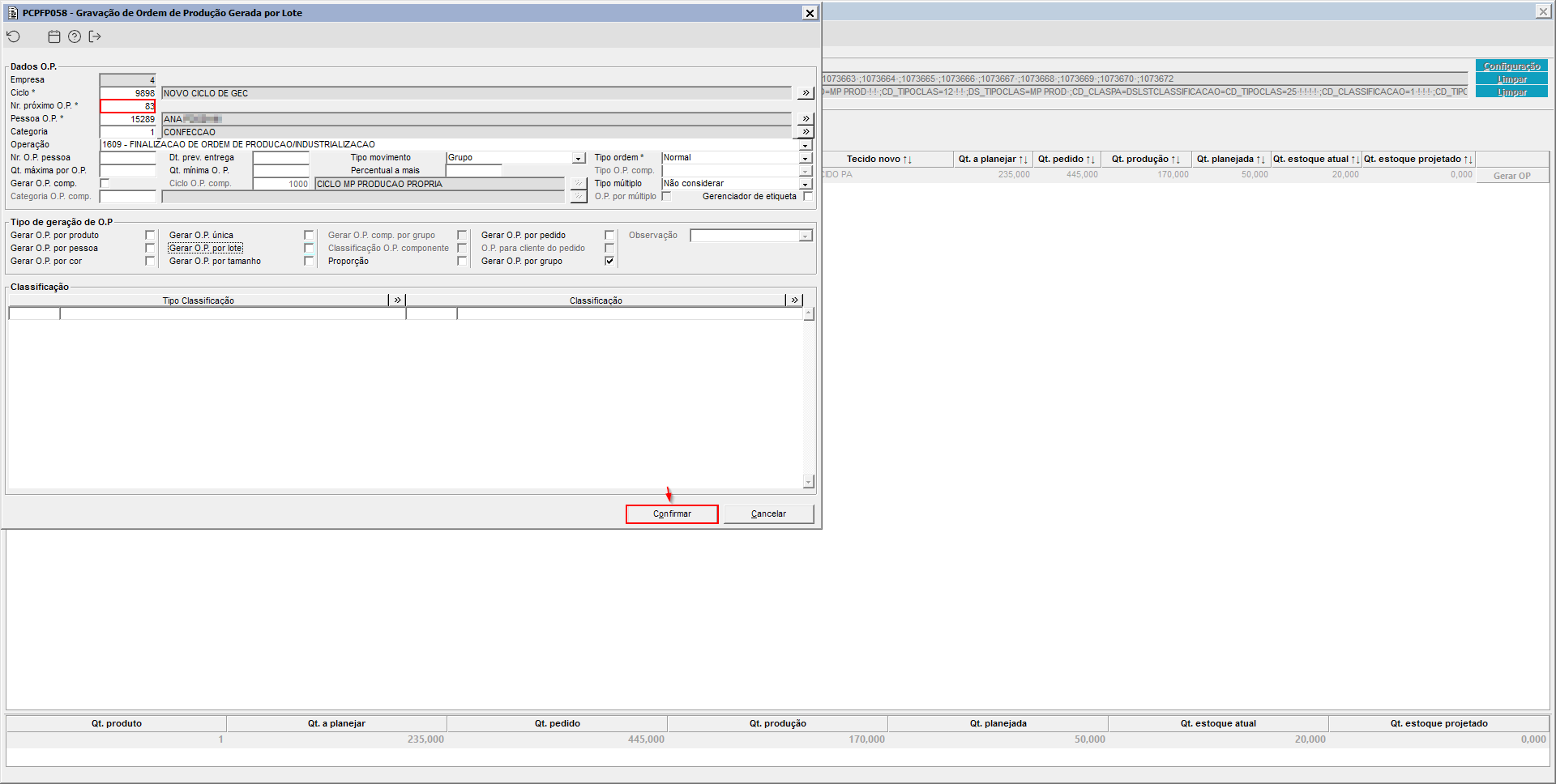 Image Added Image Added
Imagem 03 - Ao confirmar, o componente PCPFP058 é apresentado informando que a O.P "83" será gerada e logo após o botão "Confirmar" acionado.
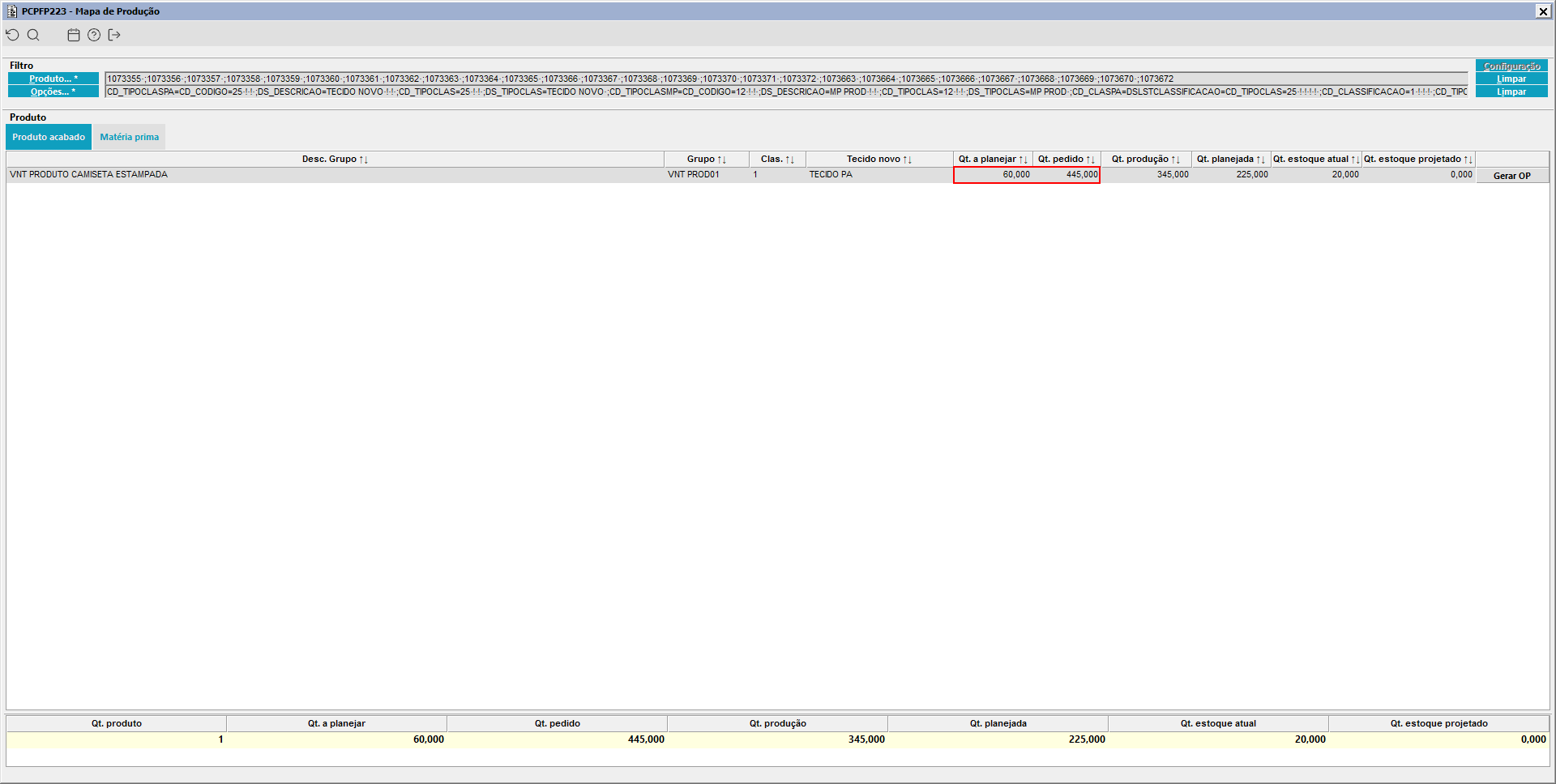 Image Added Image Added
Imagem 04 - Ao retornar para o mapa de produção e verificar as quantidades pode ser visto que a quantidade a planejar foi consumida e transferida para a quantidade em produção.
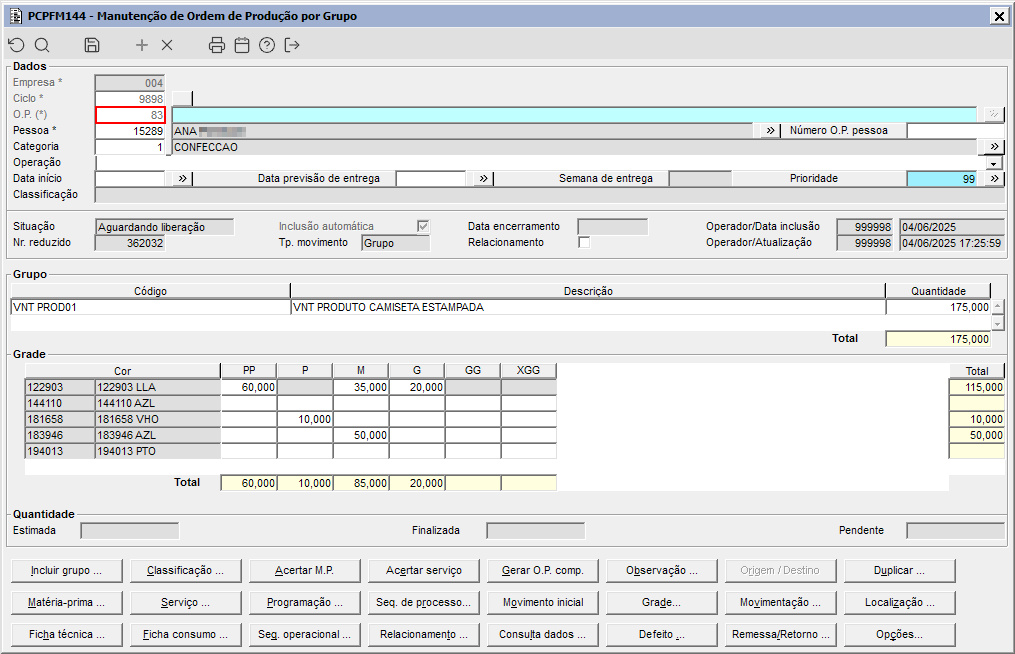 Image Added Image Added
Imagem 05 - Ao acessar o componente PCPFM144 e verificar os dados da O.P. gerada, pode ser observado que as quantidades referente aos pedidos de venda selecionados anteriormente, foram vinculadas corretamente a O.P.. |
|
|
|
|---|
