
Histórico da Página
Produto: | Microsiga Protheus® |
Versões: | a partir da 12.1.23.10 |
Ocorrência: | Monitor de Inteligência Totvs Inteligência Tributária |
Índice outline true
Introdução
O Monitor de Totvs Inteligência Tributária e é uma funcionalidade única que apresenta as operações de Entrada e Saída com o Cenário Atual e Pós Reforma Tributária, sendo assim será possível validar em tempo real no painel a Gestão Tributária as informações por Tributo e seu , Totalizador Operacional, Operador Logístico e Benefícios Fiscais.
Totalizador Operacional: Apresenta os valores Débitos e Créditos por tributo e as transações com valores de compra e venda, variação dos Impostos, descontos e encargos.
Operador Logístico: Apresenta as operações por destinatário e os destinos das mercadoria.
Benefícios Fiscais: Apresenta o impacto da Economia Tributária e os riscos associados à Reforma Tributária.
| Aviso |
|---|
...
|
Pré-Requisitos.
- Realizar o processo Onboarding, para que seja realizada de forma automática as validações dos Pré-Requisitos.
- Estar com o ambiente atualizado no release 12.1.23.10 ou superior;
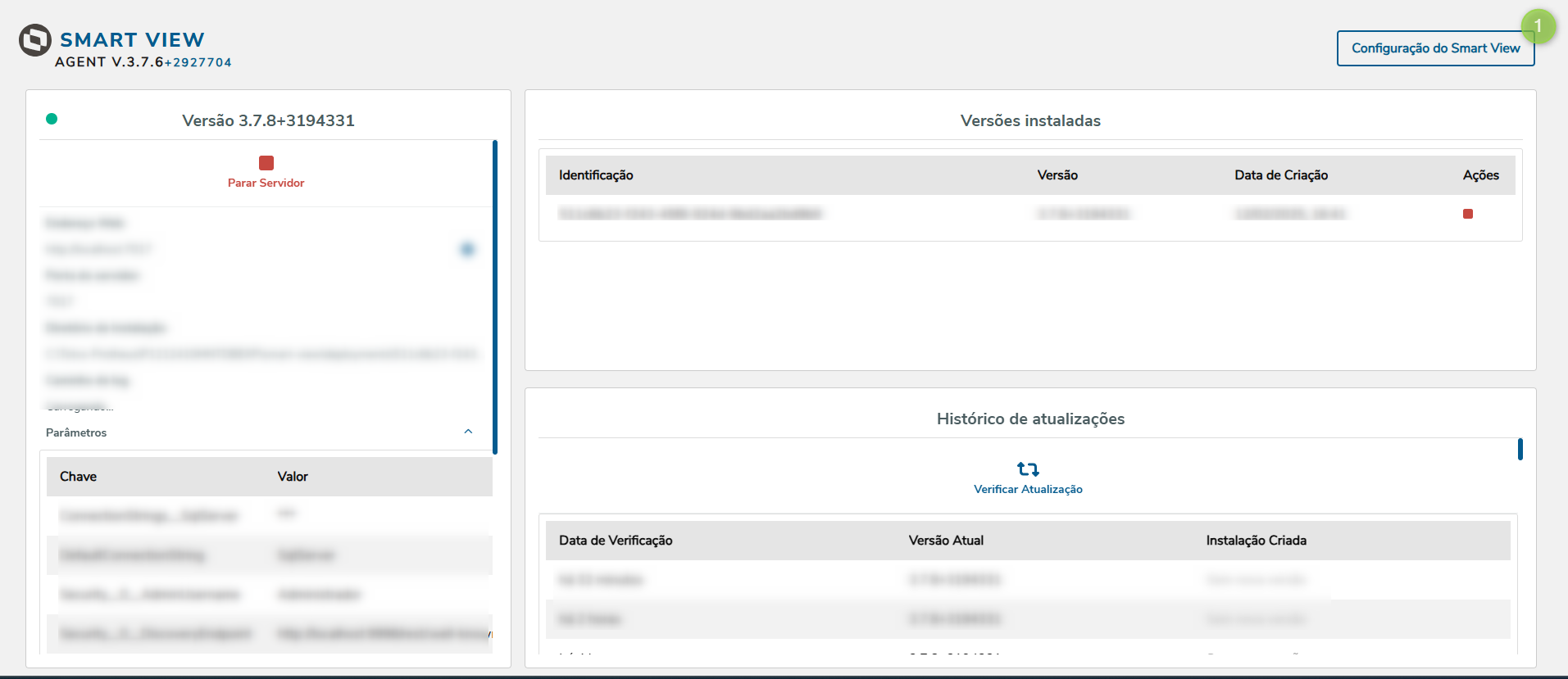
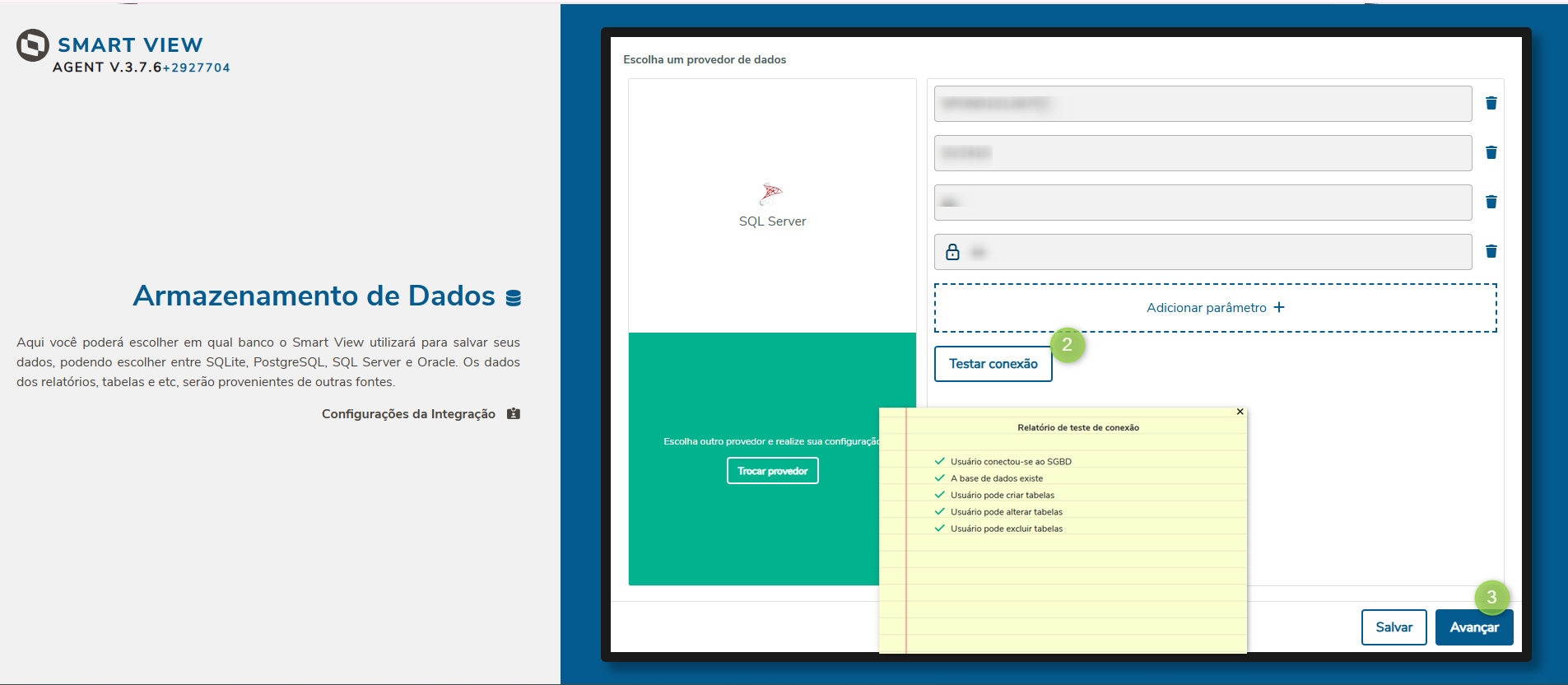
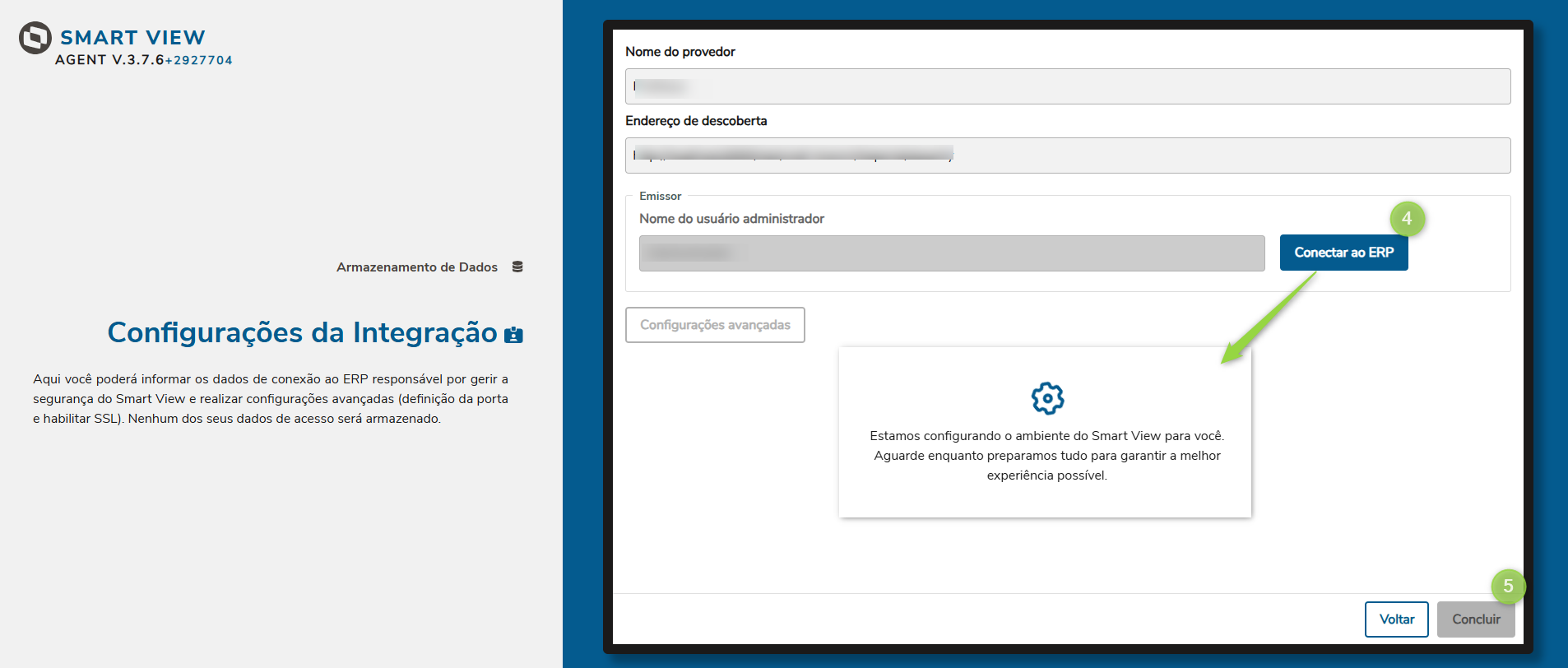
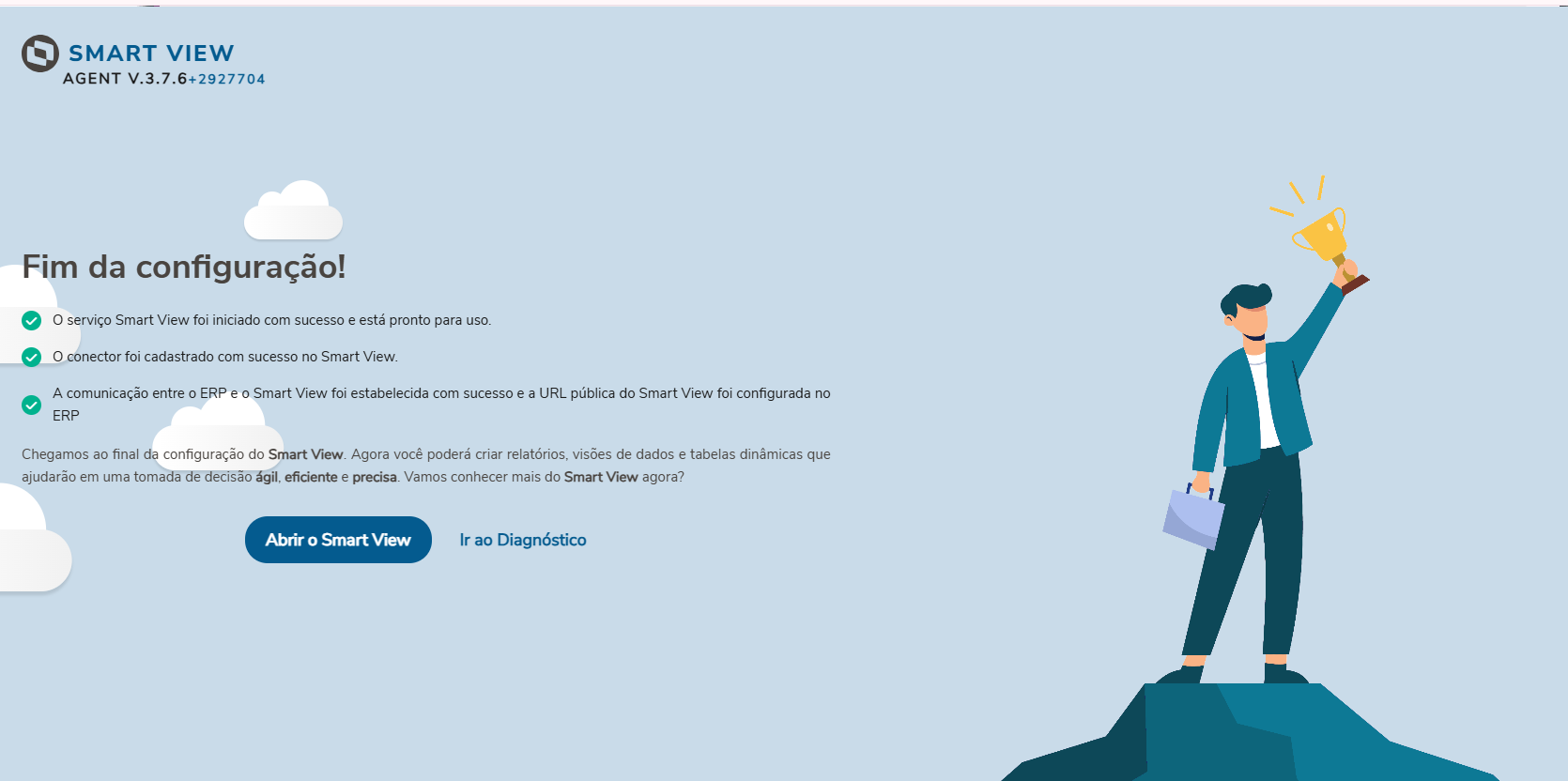
- Verificar a Conexão Smart View esta ativa: Configurador Smart View
- módulo Configurador: Ambiente → Configurador SmartView / → Ambiente → SmartView
- Link configuração automática: Smart View instalação automática.
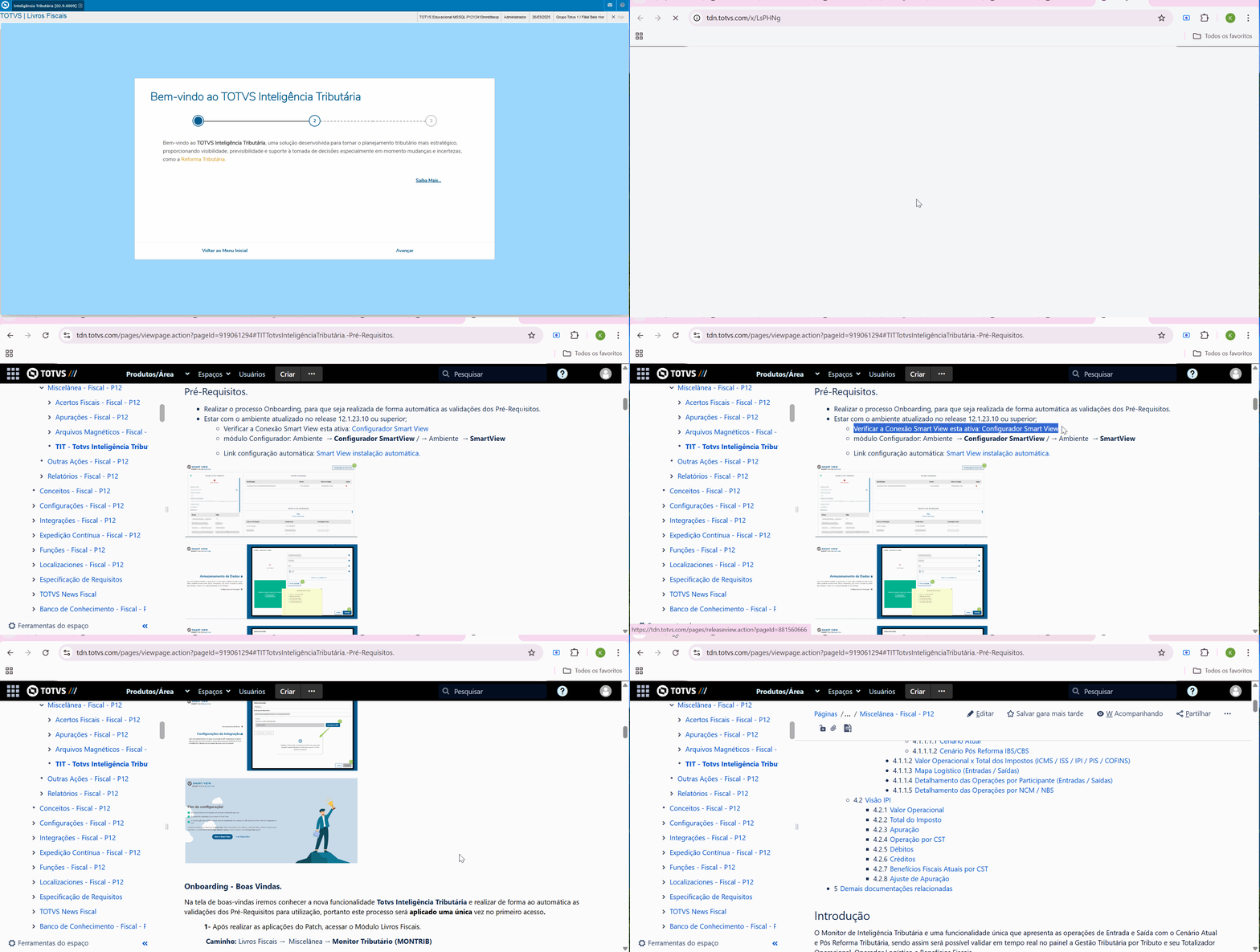
Onboarding - Boas Vindas.
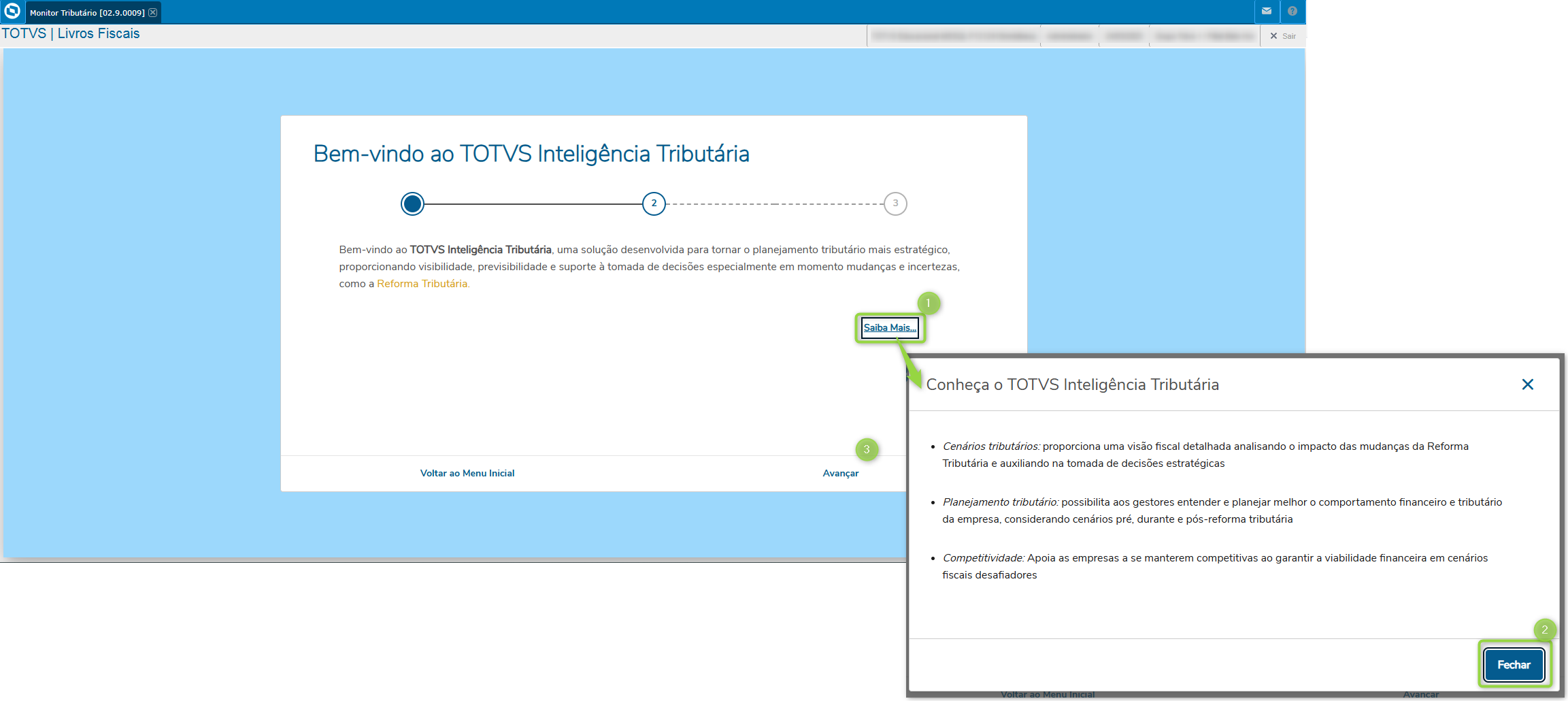
Na tela de boas-vindas iremos conhecer a nova funcionalidade Totvs Inteligência Tributária e realizar de forma ao automática as validações dos Pré-Requisitos para utilização, portanto este processo será aplicado uma única vez no primeiro acesso.
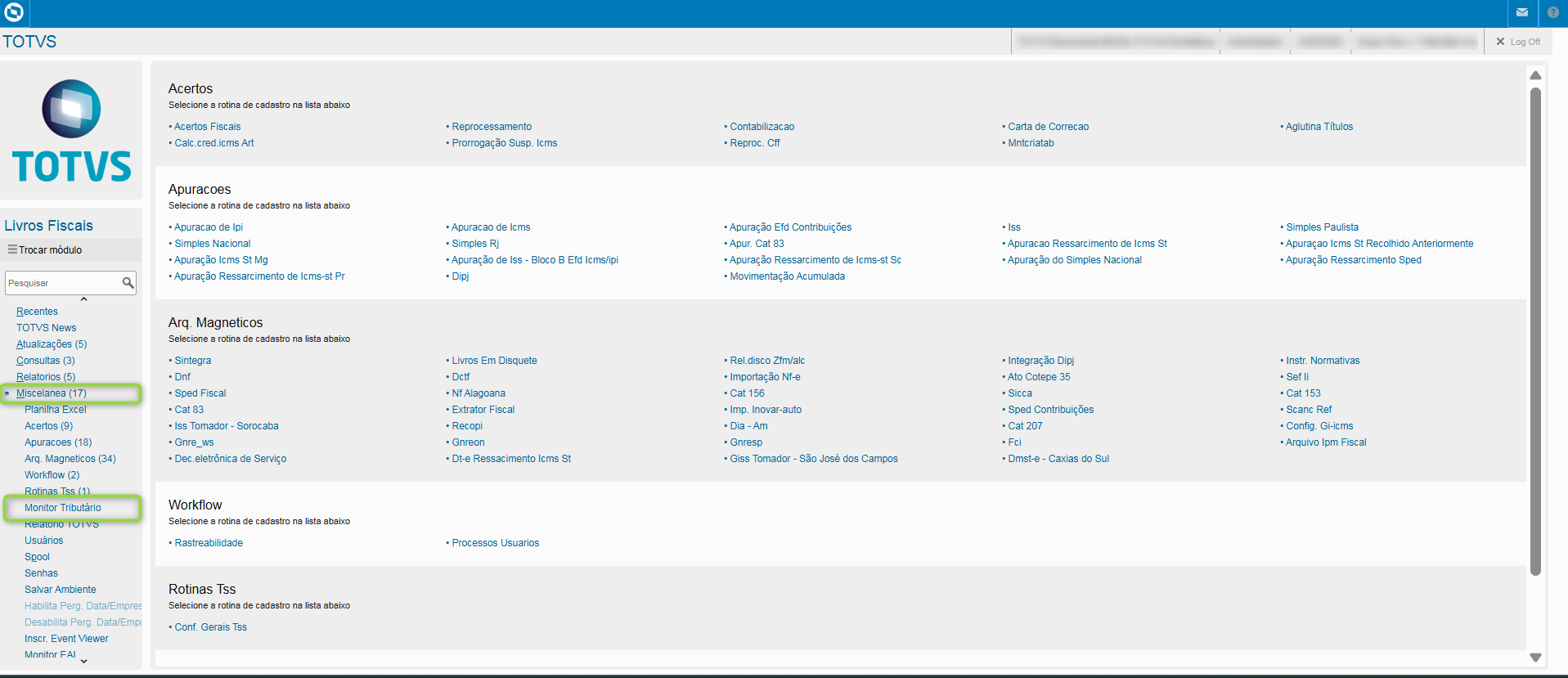
1- Após realizar as aplicações do Patch, acessar o Módulo Livros Fiscais.
Caminho: Livros Fiscais → Miscelânea → Monitor Tributário (MONTRIB)
Obs.: Ao clicar na opção o sistema irá apresentar a Tela de Boas vindas ao Inteligência Tributária.
...
...
| ||
Olá! 👋 Sou o assistente do TIT, aqui para ajudar você a entender e utilizar todos os recursos do Totvs Inteligência Tributária.
|
Procedimento Para Uso
Pré-Requisitos.
Versionamento.
Ao acessar o perfil de usuário e clicar em sobre o Totvs Inteligência tributária apresenta a informação de versionamento que demonstra ao usurário a versão do atualizada.
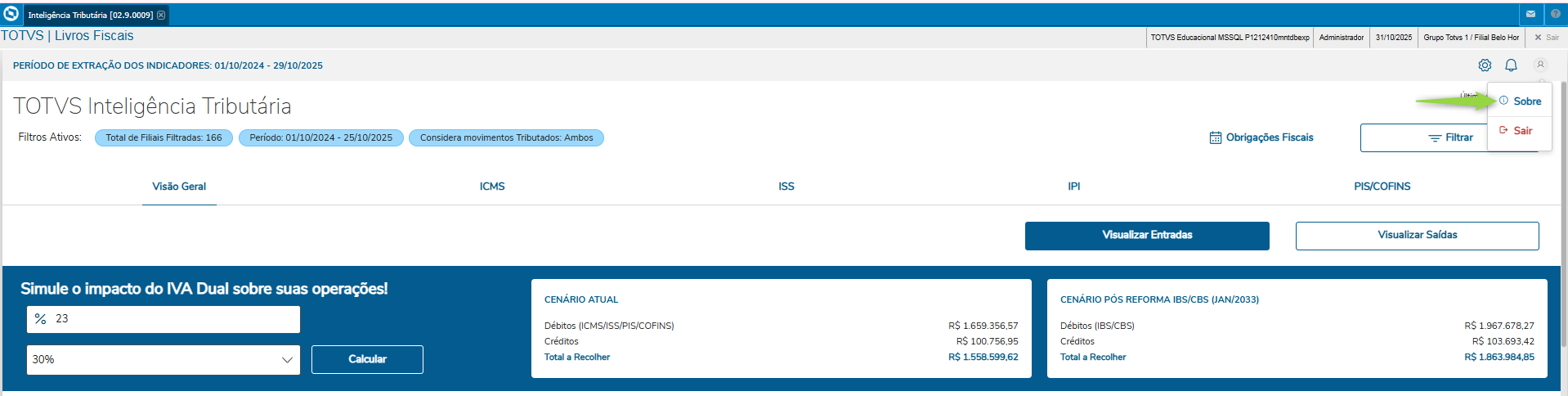
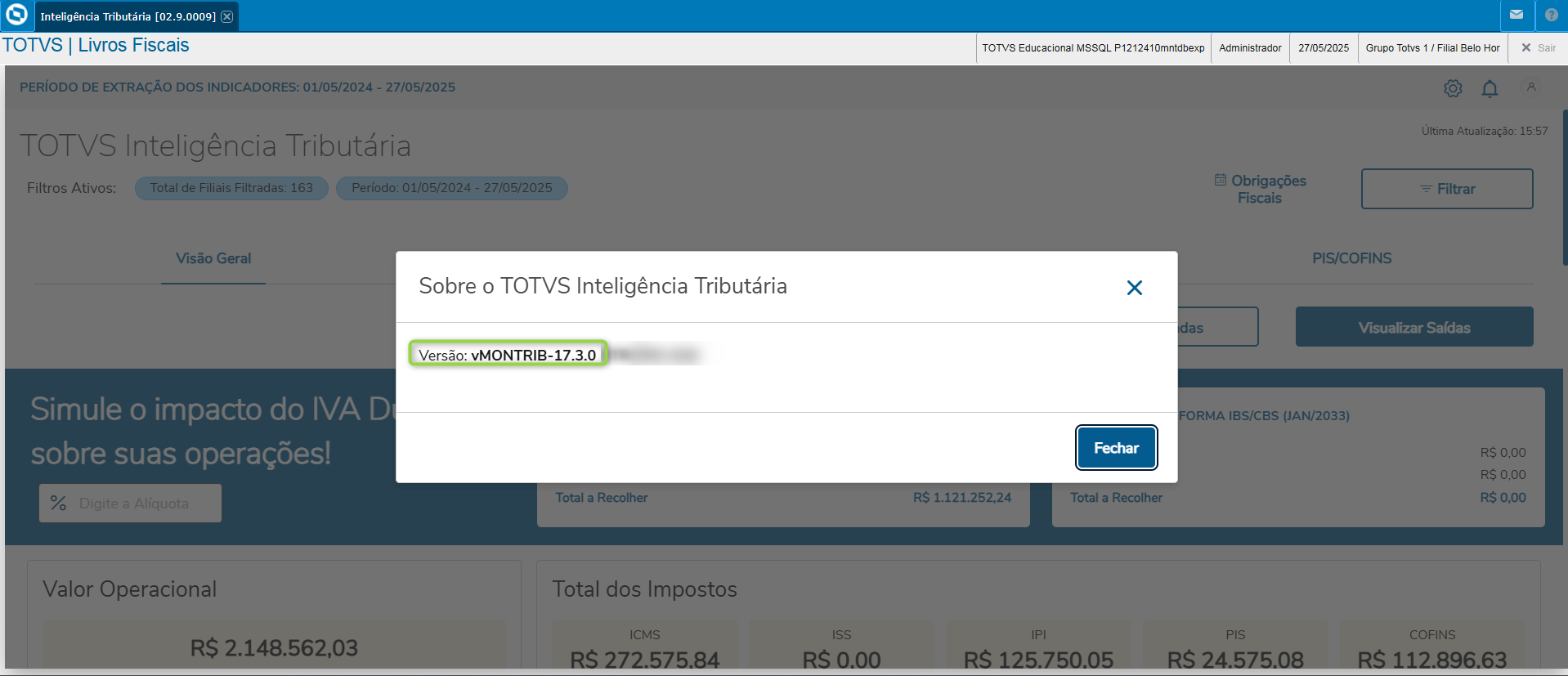
Exemplo:
vMONTRIB-17.3.0
vMONTRIB - Identificador de versão referente ao TOVS INTELIGENCIA TRIBUTARIA.
17 Versão do POUI.
3 Versão do Dicionário de Dados do TIT.
2 Versão de Patch corretivo/melhoria.
Smart View.
Na tela de boas-vindas iremos conhecer a nova funcionalidade Totvs Inteligência Tributária e realizar de forma ao automática as validações dos Pré-Requisitos para utilização, portanto este processo será aplicado uma única vez no primeiro acesso.
- Realizar o processo Onboarding, para que seja realizada de forma automática as validações dos Pré-Requisitos.
- Estar com o ambiente atualizado no release 12.1.2310 ou superior;
- Verificar se a Conexão Smart View está ativa: Configurador Smart View
- módulo Configurador: Ambiente → Configurador SmartView / → Ambiente → SmartView
- Link local da configuração automática: Smart View instalação automática.
Smart Schedule.
- Estar com o ambiente atualizado Smart Schedule;
- Verificar se a Conexão Smart Schedule está ativa.
- módulo Configurador: Ambiente → Schedule → Ambiente → Smart Schedule.
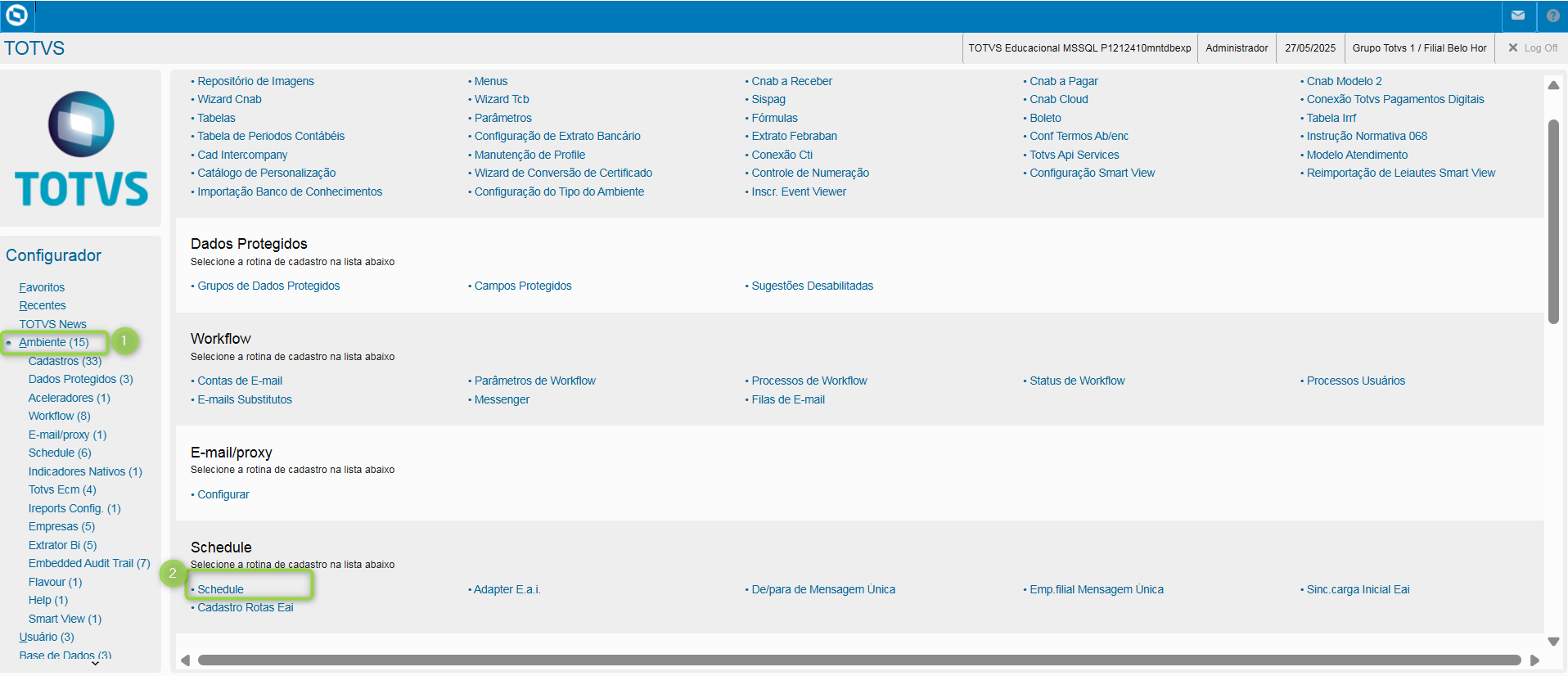
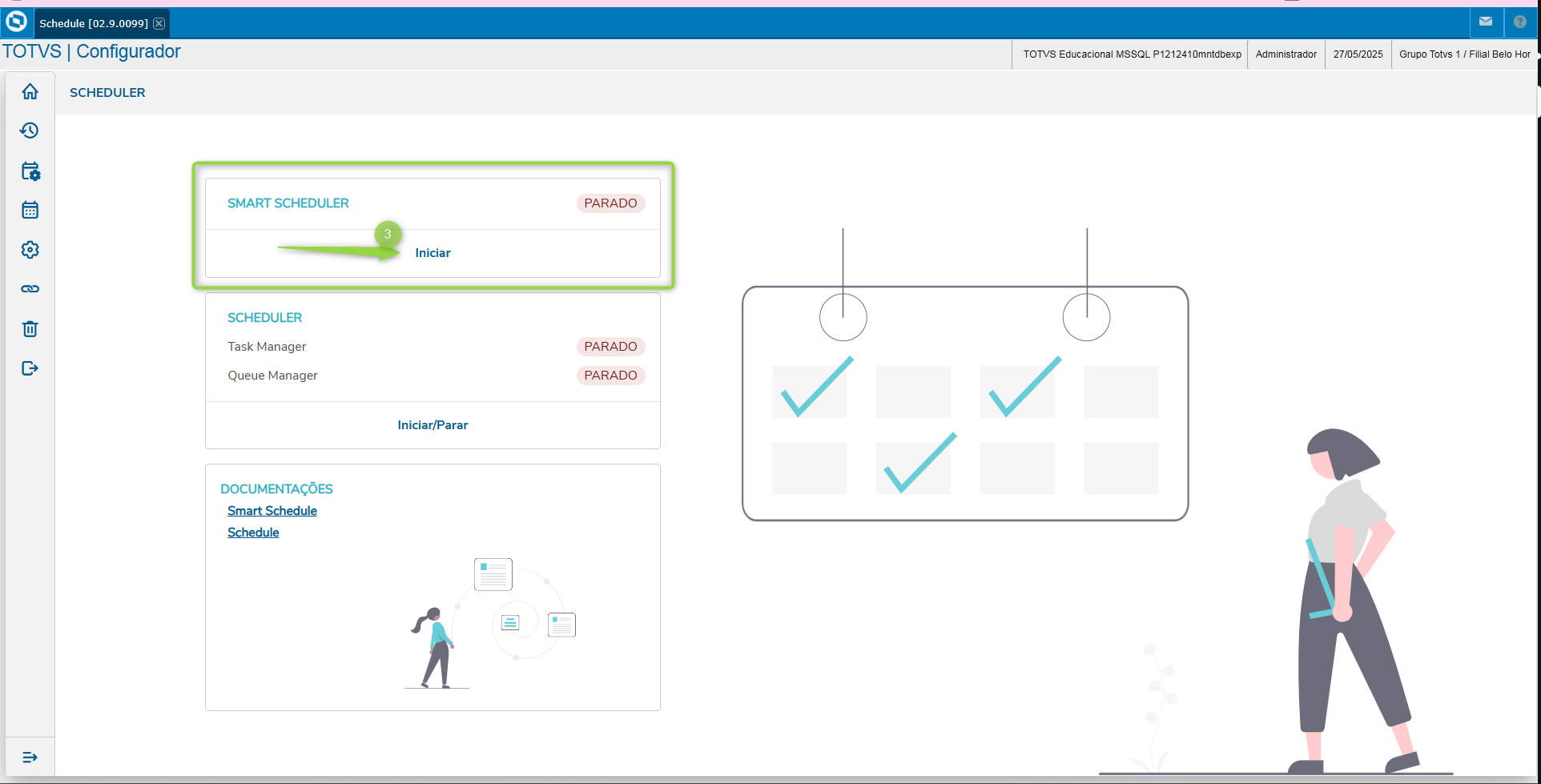
Obs.: Clicar em "iniciar" fechar o Appserver e abrir novamente e validar se o Smart Schedule esta ativo.
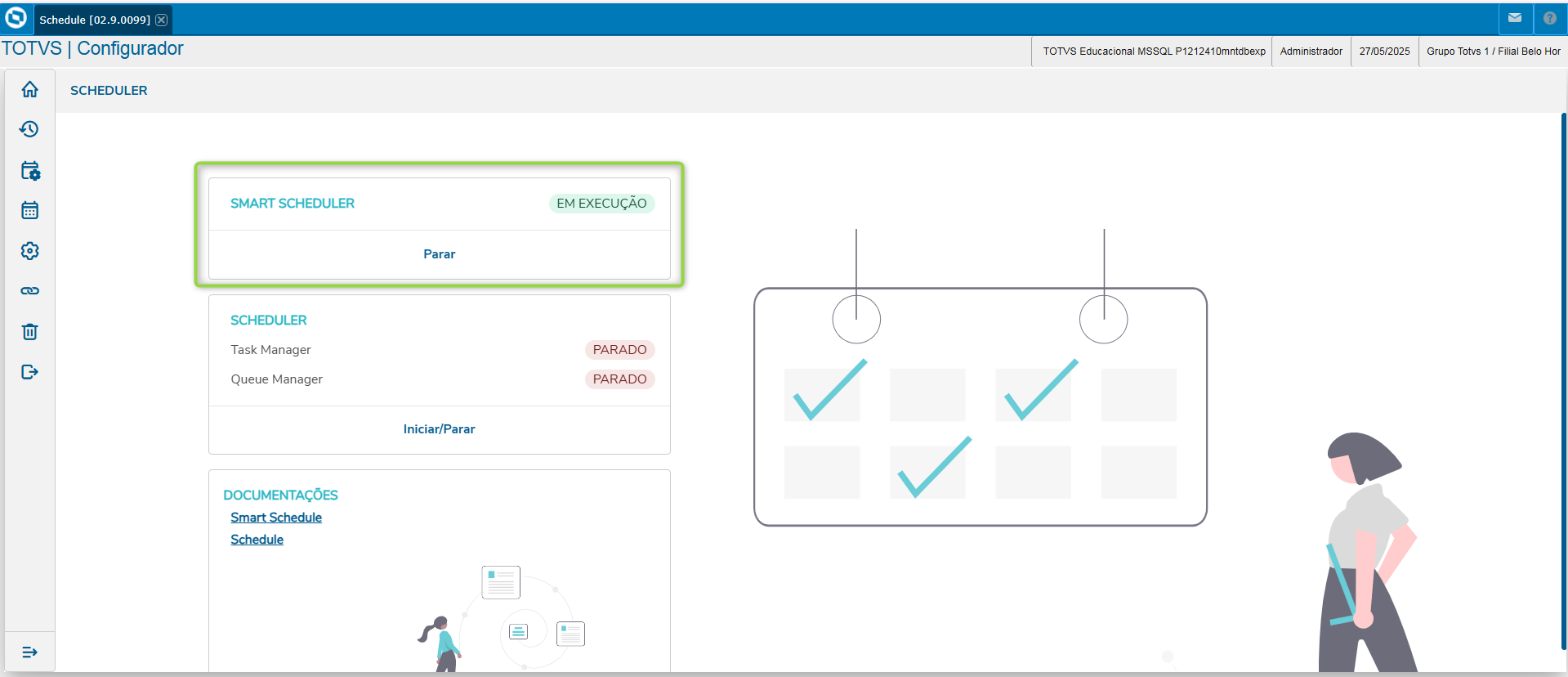
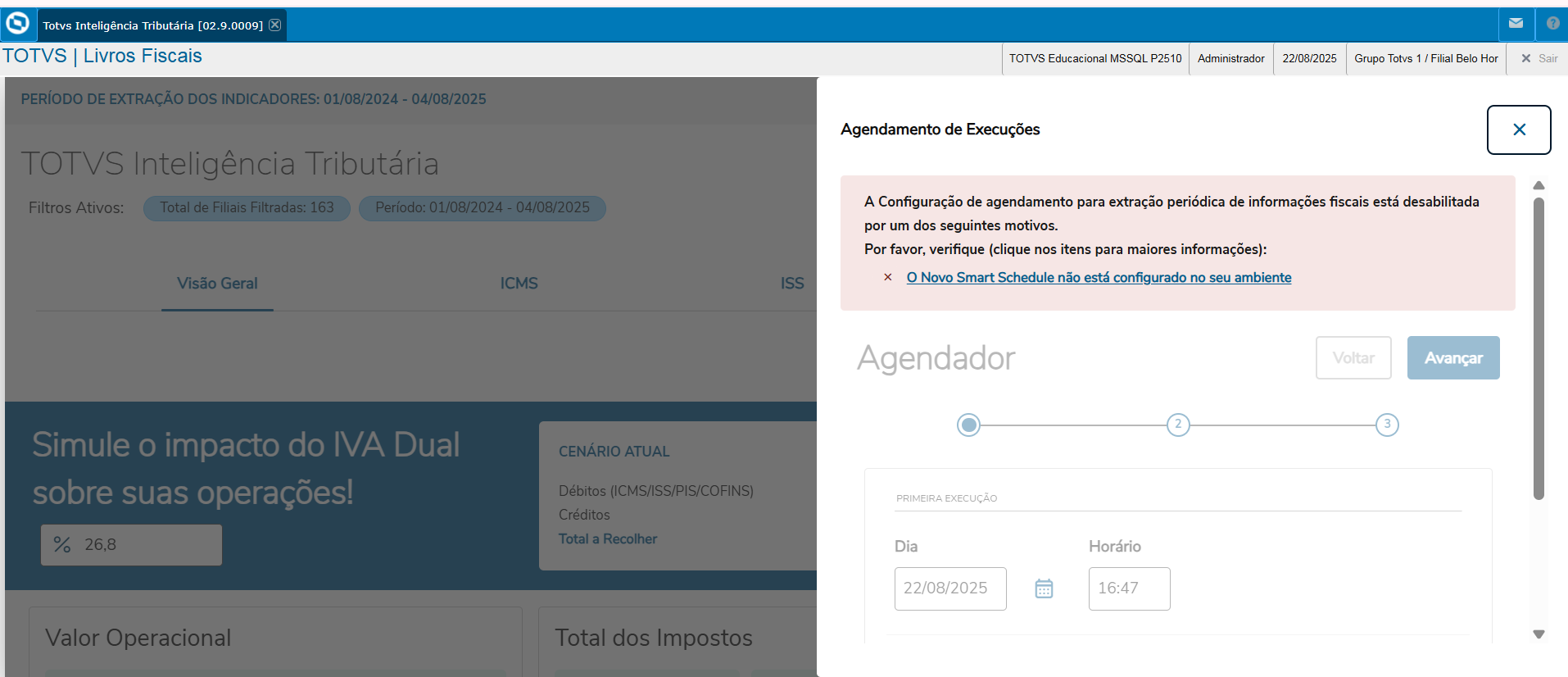
Obs.: O Totvs Inteligência Tributária precisa do Smart Schedule para habilitar o Agendamento, caso não esteja habilitado e se caso não for Administrador do Sistema a rotina vai apresentar o alerta:
Onboarding - Boas Vindas.
Na tela de boas-vindas iremos conhecer a nova funcionalidade Totvs Inteligência Tributária e realizar de forma ao automática as validações dos Pré-Requisitos para utilização, portanto este processo será aplicado uma única vez no primeiro acesso.
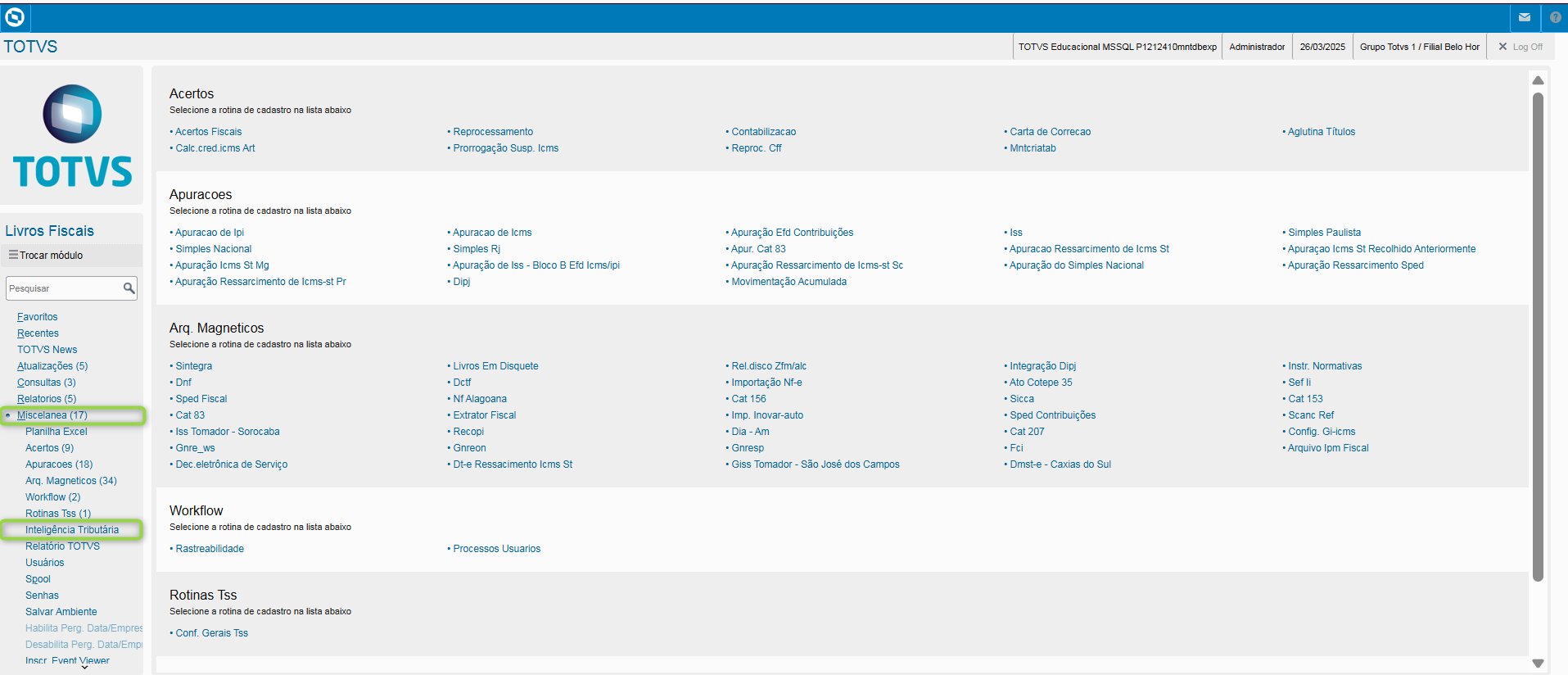
1- Após realizar as aplicações do Patch, acessar o Módulo Livros Fiscais.
Caminho: Livros Fiscais → Miscelânea → Inteligência Tributária
| Aviso | ||
|---|---|---|
| ||
Caso a rotina "Inteligência Tributária" não esteja visível no menu, recomendamos o seguinte procedimento: |
Obs.: Ao clicar na opção o sistema irá apresentar a Tela de Boas vindas ao Inteligência Tributária.
Ao acessar o sistema deverá apresentar a Tela de Boas vindas ao Totvs Inteligência Tributária.
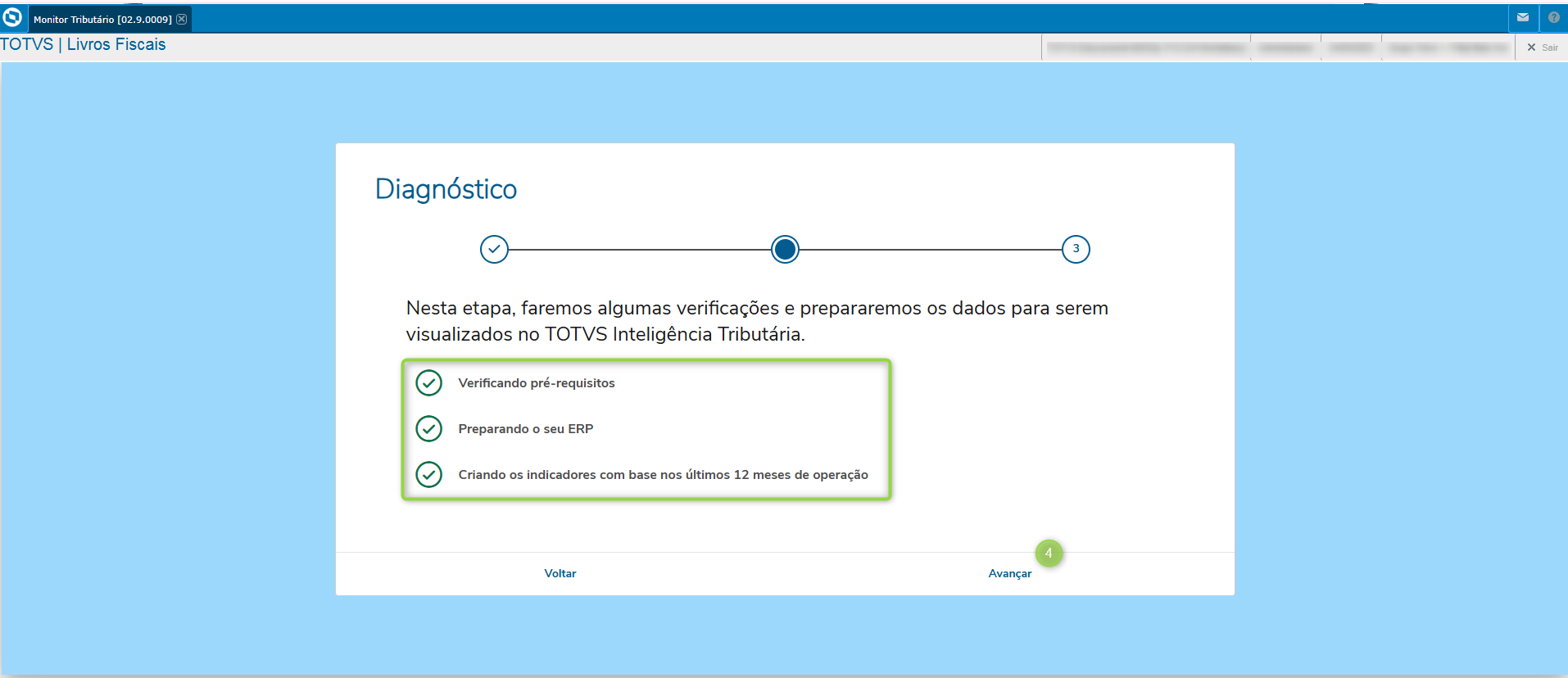
Ao clicar na próxima sequência deverá apresentar a tela Diagnóstico que irá realizar as verificações abaixo:
- Verificar se os pré-requisitos para a execução do Totvs Inteligência Tributária tais como:
- Release.
- Lib.
- Versão dos fontes.
- Criação de Tabelas fato.
- Caso os pré-requisitos sejam atendidos, um processo de carga inicial deve ser executado para as tabelas fato.
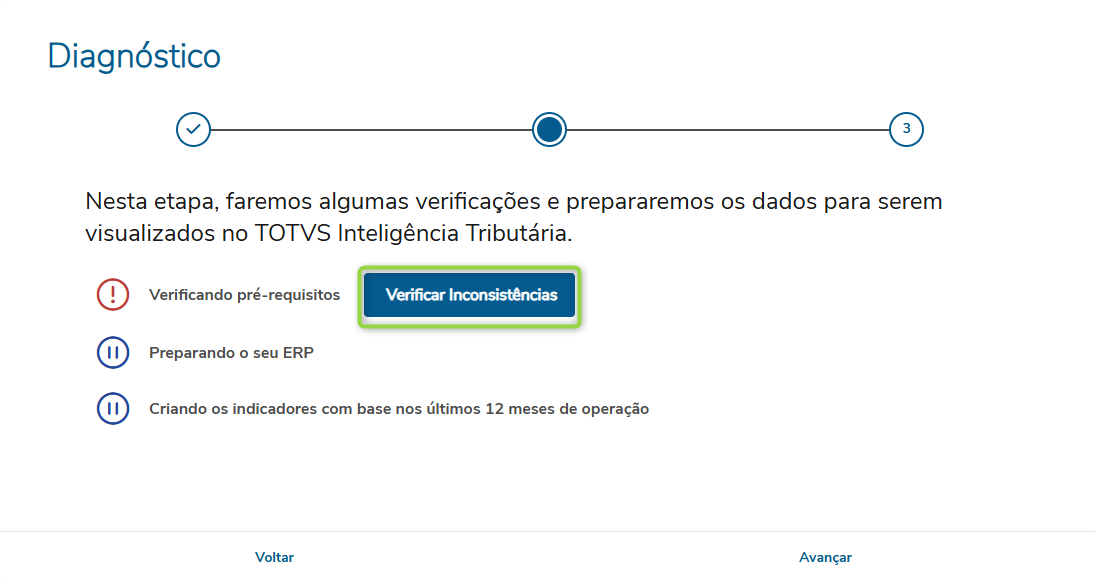
Verificar Inconsistências.
Quando o Totvs Inteligência Tributária realizar a validação dos pré-requisitos e houver alguma inconsistência irá apresentar a opção e visualizar quais inconsistências deverão ser atualizadas e corrigidas para acessar a rotina.
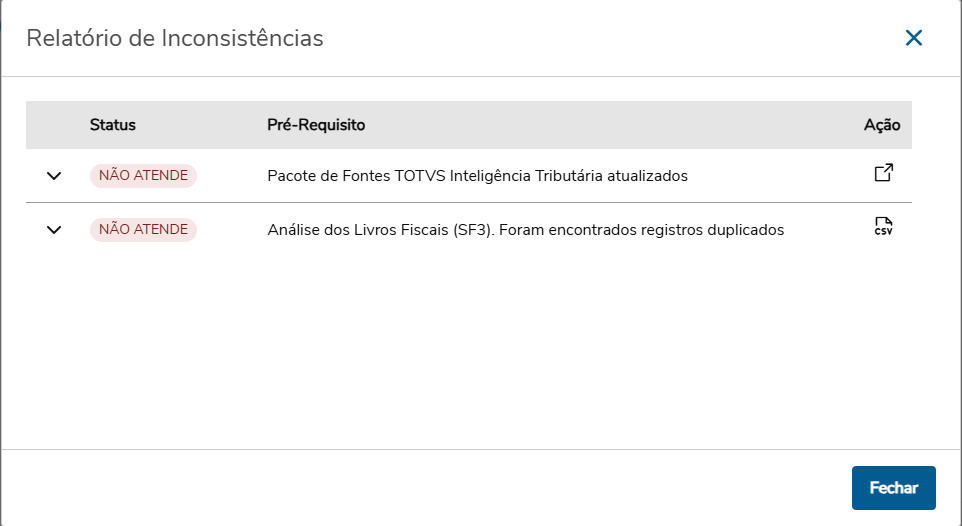
| Aviso | ||
|---|---|---|
| ||
Obs.: Haverá casos serão corrigidos conforme a FAQ desta documentação. |
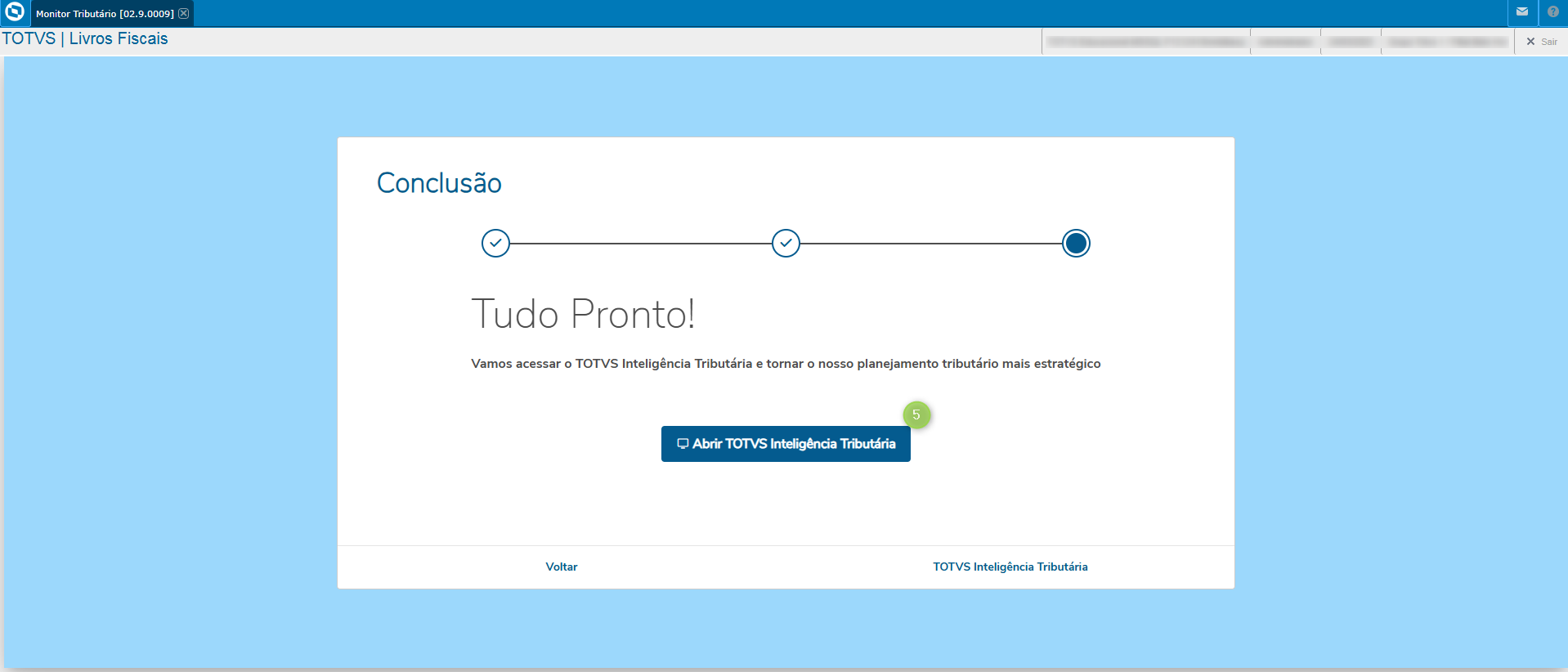
Na ultima sequência iremos apresentar a tela de Conclusão das configurações e finalização do Onboarding.
Exemplo de Uso.
| Aviso | ||
|---|---|---|
| ||
Quando houver atualização de tabelas e novos cards será necessário aplicar o Onboarding novamente para popular os novos campos e apresentar no Totvs Inteligência Tributária. |
Perguntas e Respostas - Totvs Inteligência Tributária.
01 - O que faz parte da composição dos valores dos Card's Valor Operacional e do Total de Impostos no Totvs Inteligência Tributária?
O card do Valor Operacional e o Valor Contábil das Notas Fiscais de Entradas / Saídas (SF3), já no Card Total de Impostos os saldos estão relacionados nas apurações Entradas / Saídas (SFT).
02 - Ao realizar o Onboarding, ocorreu um alerta de chave duplicada na extração dos documentos fiscais. Como solucionar essa ocorrência?
Atualmente quando ocorrer a mensagem “Verificar Inconsistências” na etapa do Onboarding do TOTVS Inteligência Tributária, isso indica que há duplicidades na escrituração dos documentos fiscais no período que está sendo extraído, portanto será necessário realizar o levantamento das Notas Fiscais duplicadas na SF3 e posteriormente realizar a correção da escrituração.
Os campos que não deve possuir 2 linhas ou mais na tabela são:
F3_FILIAL + F3_TIPO + F3_NFISCAL + F3_SERIE + F3_CLIEFOR + F3_LOJA, F3_CFO + F3_ESTADO + F3_ALIQICM + F3_IDENTFT + F3_NRLIVRO + F3_DTCANC.
03 - Como funciona o agendamento via Smart Schedule no TOTVS Inteligência Tributária?
Atualmente o agendamento está condicionado ao período de 12 meses com a data corte d-1, ou seja, se realizar o agendamento no dia 30/06/2025 o período a ser atualizado será de 01/06/2024 à 29/06/2025, sendo assim o agendamento sempre irá atualizar as Notas Fiscais de Entrada e Saída do dia anterior ao agendamento.
Obs.: O Smart Schedule deverá estar configurado conforme a orientação na Documentação Técnica no índice 2.1.3 Smart Schedule.
04 - Como funciona o licenciamento no TOTVS Inteligência Tributária?
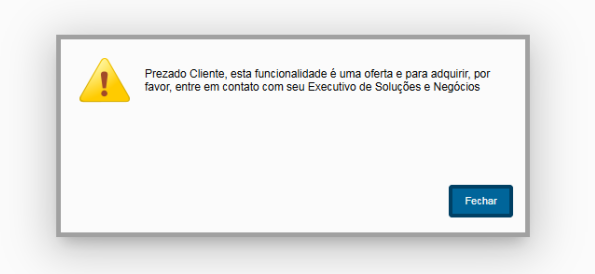
Atualmente para utilização da rotina TOTVS Inteligência Tributária, é necessário possuir a licença 4284, caso não possua a licença de acesso o a rotina irá apresentar a mensagem abaixo:
05 - Quando ocorre um comportamento inesperado no card renderização ou há divergências no Smart View, como solucionar?
Para um correto funcionamento da rotina e dos relatórios é importante que todos os artefatos do ambiente estejam atualizados.
Exemplo: caso o RPO do REST e da aplicação estiverem configurados de forma segregada:
[P2410]
SOURCEPATH=C:\TOTVS\P2410\protheus\apo
[P2410_REST]
SOURCEPATH=C:\TOTVS\P2410\protheus\apo_rest
É necessário garantir que ambos recebam as atualizações do TOTVS Inteligência Tributária, pois o que é renderizado na rotina é via RPO da aplicação e o que é renderizado no SmartView é via RPO do REST.
Também é necessário reiniciar o REST após a aplicação das atualizações.
Obs.: Abrir os chamados relacionados a Smart View após validar a versão do Smart View e como gerar os logs e quando realizar o processo instalação conforme a orientação na Documentação Técnica no índice 2.1.2 Smart View.
06 - Após a realizar a extração da movimentação fiscal aba de ISS não processa as informações ou quando processa apresentar valores divergentes a a escrituração, como solucionar?
Atualmente esta ocorrência e solucionada validando os seguintes Requisitos:
- Validar há Movimentação de ISS escriturada no Livro Fiscal.
- Validar se na TES esta as informações abaixo:
Cálculo ISS (F4_ISS) = Sim
Fiscal ISS (F4_LFISS) = Tributado
- Cliente
Recolhe ISS (A1_RECISS) = SIM
- Fornecedor
Recolhe ISS (A2_RECISS) = NÃO
Obs.: Para usuários que realizam somente a escrituração sem gerar livro fiscal, com a utilização apenas da Natureza Financeira, os valores não serão apresentados no TOTVS Inteligência Tributária.
07 - Pré-requisitos para análise de incidentes relacionados ao TOTVS Inteligência Tributária.
Para análise de incidentes relacionados ao TOTVS Inteligência Tributária, existem um conjunto de evidências que contribuem para validação, como:
- Inspetor de Objetos do ambiente.
- Console.log do Rest e da aplicação, com as seguintes chaves configuradas:
FWTRACELOG=1
Caso o incidente relacionado ao Smartview, habilitar também a chave:
HTTPLOGFUNCS=1
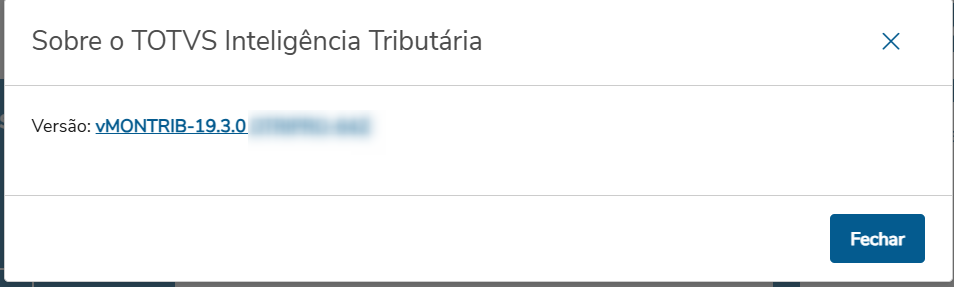
- acessar a opção Sobre no ícone superior direito da rotina e encaminhar a versão do .app
Configurações Gerais.
Filtrar
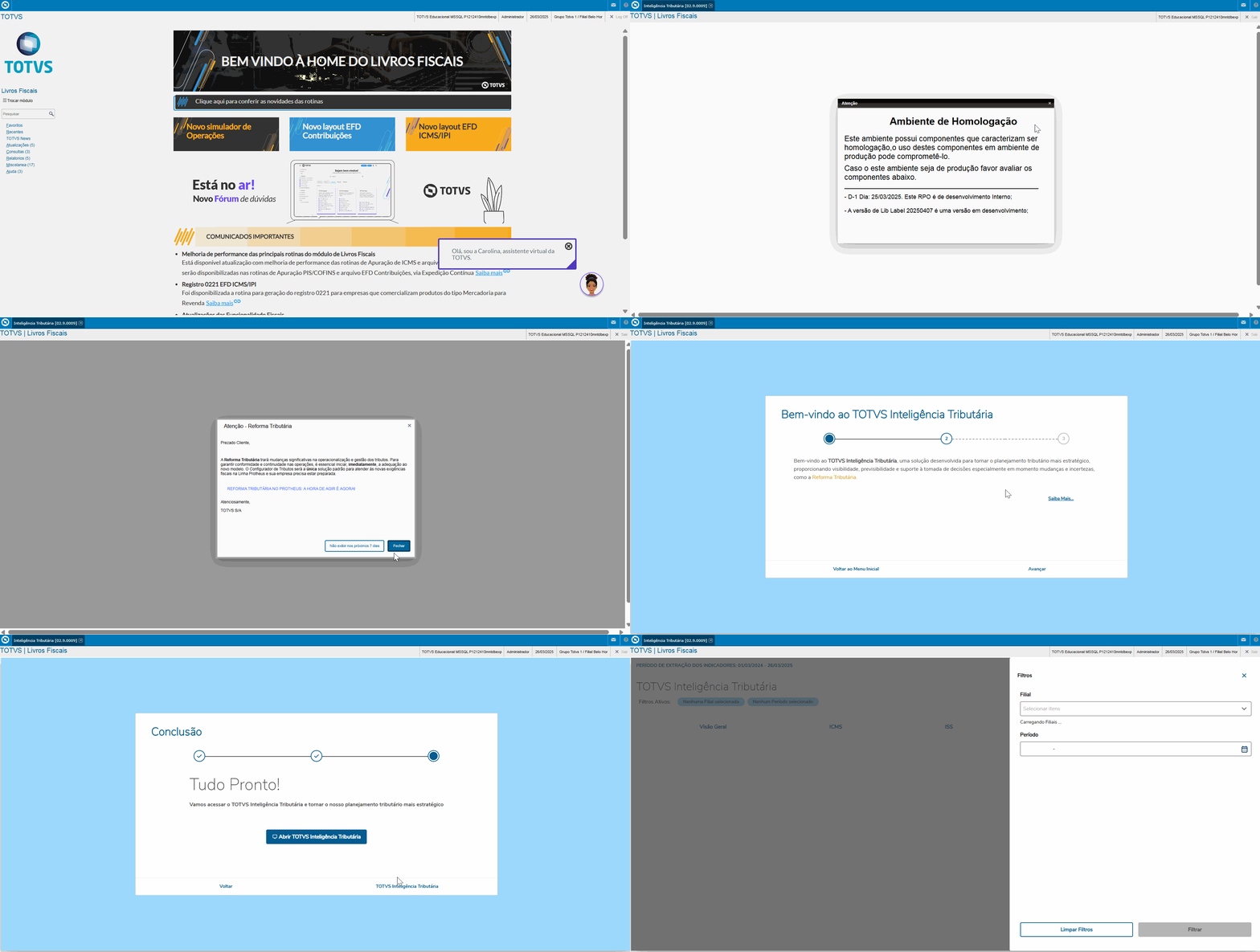
Ao finalizar o Onboarding ou será exibida a opção de filtros, no qual o usuários deverá inserir os dados para que seja apresentada as informações em tela, porém o botão Filtrar está no canto superior direito ao lado de Obrigações Fiscais caso queria editar os dados inseridos.
Obs.: Ao abrir a rotina pelo menu o sistema irá apresentar sempre a tela de "Filtros" de forma automática.
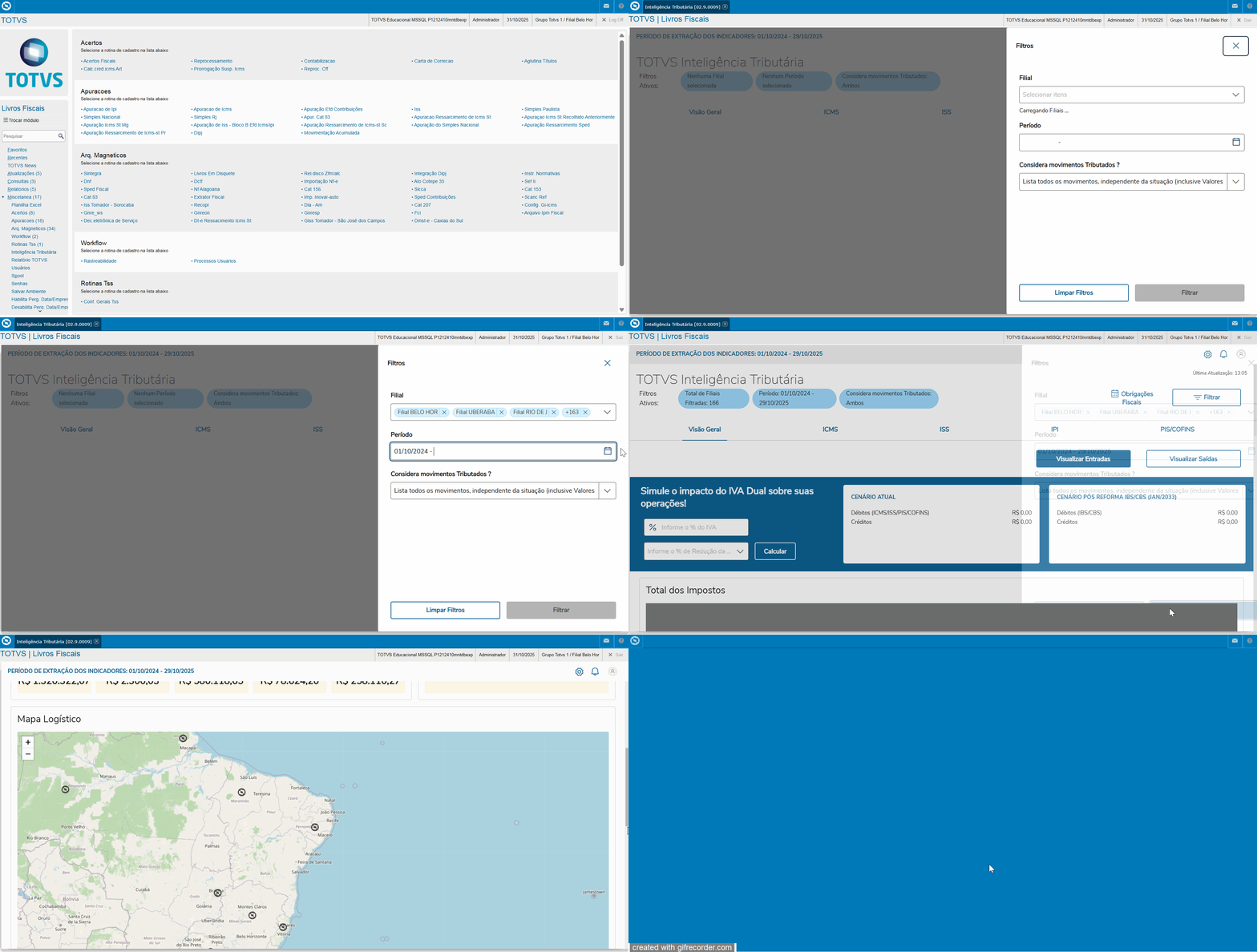
- Filial: O mesmo apresentará um campo multiselect, possibilitando assim que o usuário selecione diversas filiais que fazem parte do Grupo de Empresa.
- Período: O período de consulta será de acordo com o "Período de Extração do Indicadores" informado em tela após o Onboarding, sendo assim as validações serão limitadas a este período. Obs.: O preenchimento do período é obrigatório.
- Botões:
- Limpar Filtros: Ao clicar na opção o mesmo deverá limpar os campos que foram preenchidos.
- Filtrar: Ao clicar em filtrar o sistema irá validar se todos os campos acima estão devidamente preenchidos e atualizar as informações na tela principal Visão Geral do Totvs Inteligência Tributária.
- Considera movimentos Tributados: O usuário deverá informa se iremos considerar os registros com incidência de tributação no período através das opções abaixo:
(1) Sim, Traz apenas os movimentos onde há algum valor tributado incidente, como é apresentando atualmente.
(2) Não, Considera apenas movimentações onde houve possíveis retenções por parte do fornecedor.
(3) Ambos, Lista todos os movimentos, independente da situação (inclusive Valores originados pelo Simples Nacional).
| Aviso | ||
|---|---|---|
| ||
Quando realizar novamente os filtros do períodos e alterar a opção "Considere movimentos Tributados" para atualizar os valores calculados clicar em "Calcular" no Simulador do IVA Dual para atualizar os valores do Cenário Pós Reforma IBS/CBS (JAN2033). |
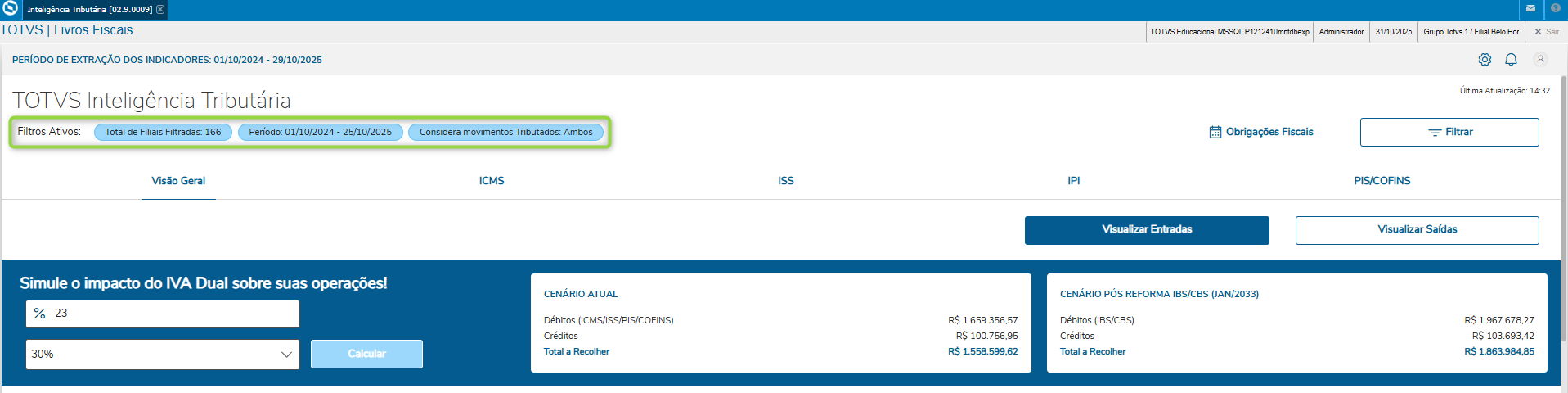
Ao apresentar a página será possível validar os Filtros Ativos, no canto superior lado esquerdo do Totvs de Inteligência Tributária, com as informações de Total de Filiais e Período.
- Total de Filiais: O campo irá apresentar a quantidade total de Filiais selecionadas no filtro.
- Período: O campo irá apresentar o Período informado no filtro.
- Considera movimentos Tributados: (1) Sim / (2) Não (3) Ambos.
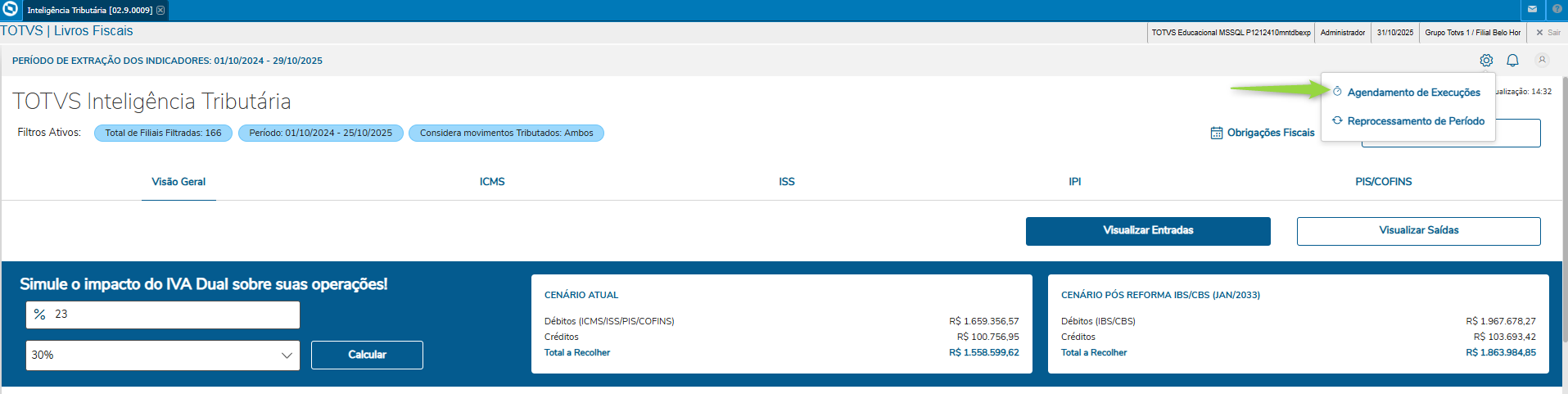
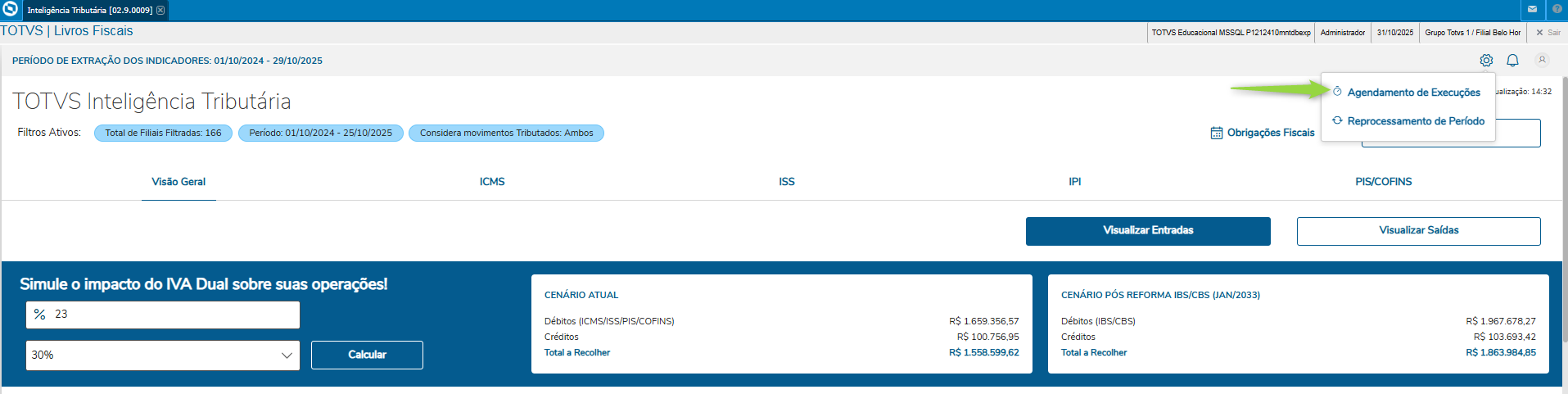
Agendamento de Execuções:
| Aviso | ||
|---|---|---|
| ||
Como veremos a seguir, embora seja possível selecionar qual ambiente Protheus o Smart Schedule do TIT terá sua execução agendada, para realizar essa escolha e as demais parametrizações é necessário acessar o Agendamento de Execuções do TIT pelo ambiente Protheus que possui o Smart Schedule ativo. |
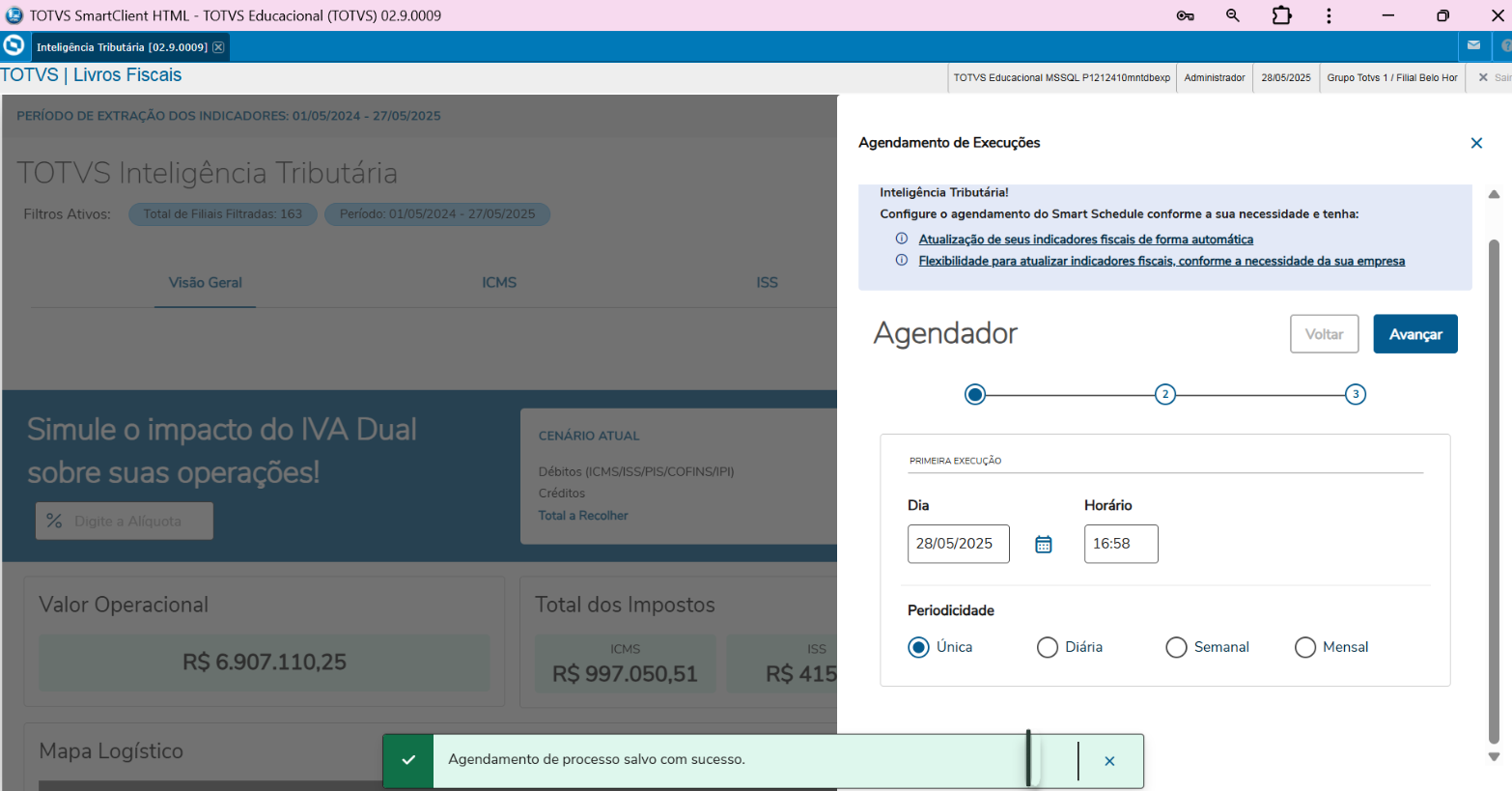
O usuário irá realizar o Agendamento de atualização continua das Tabelas de dados, as atualizações podem ser:
- Única.
- Diária.
- Semanal.
- Mensal.
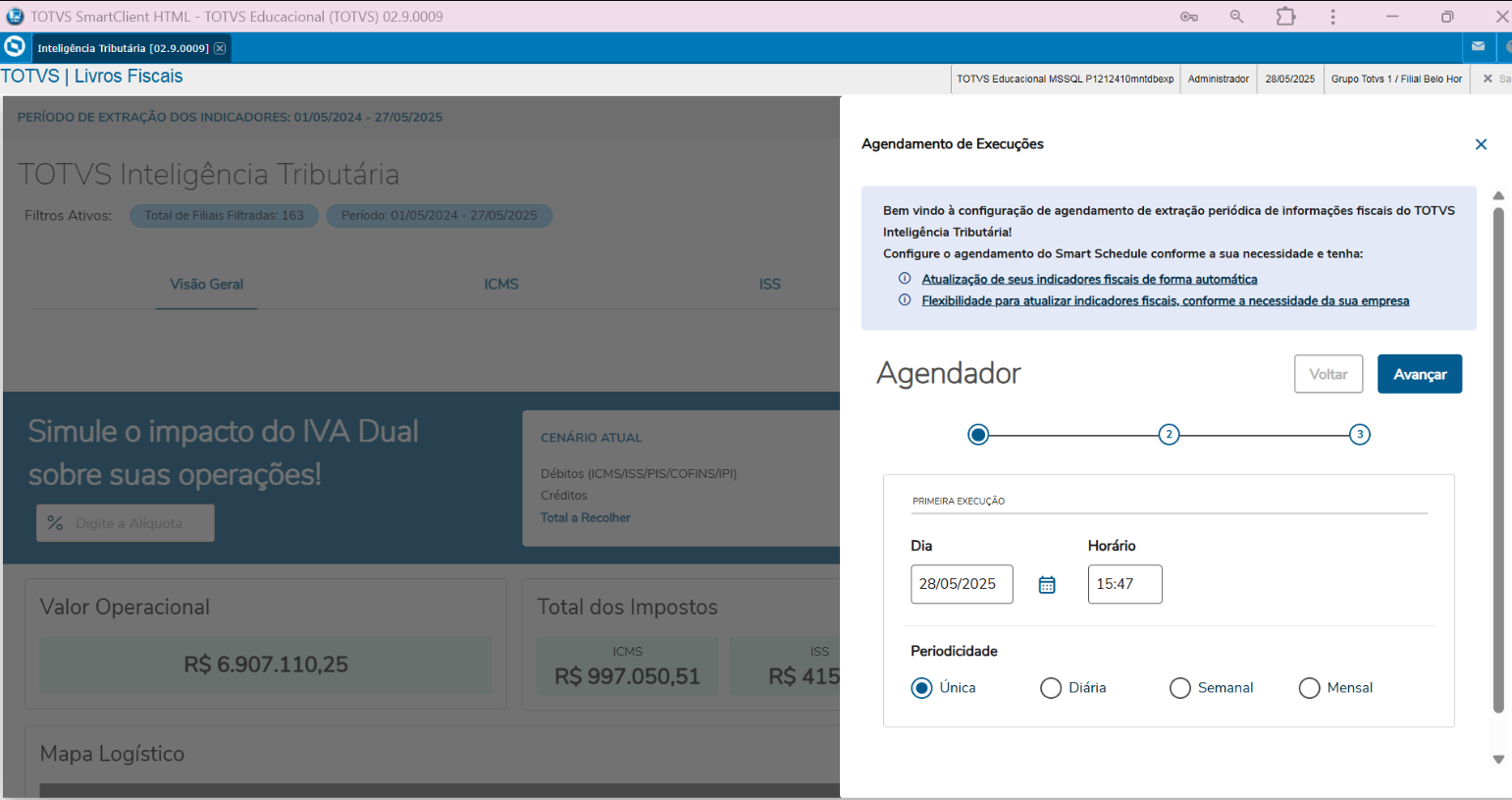
- O "Quadro de Informações" contem o link que leva o usuário a Documentação Técnica do Totvs Inteligência Tributária.
- O "Quadro de Agendamentos" permiti o usuário incluir os parâmetros para o agendamento.
Campo Dia: Permitir o usuário selecionar a data ou incluir de forma manual.
Obs. máscara: DD/MM/AAAA
Campo Horário: O usuário incluir a informação de forma manual.
Obs. máscara: HH:mm
Campo Periodicidade: O usuário selecionar.
Obs.: Única, Diária, Semanal ou Mensal.
- Ao clicar em avançar a aplicação apresenta em tela os ambientes disponíveis para seleção do agendamento.
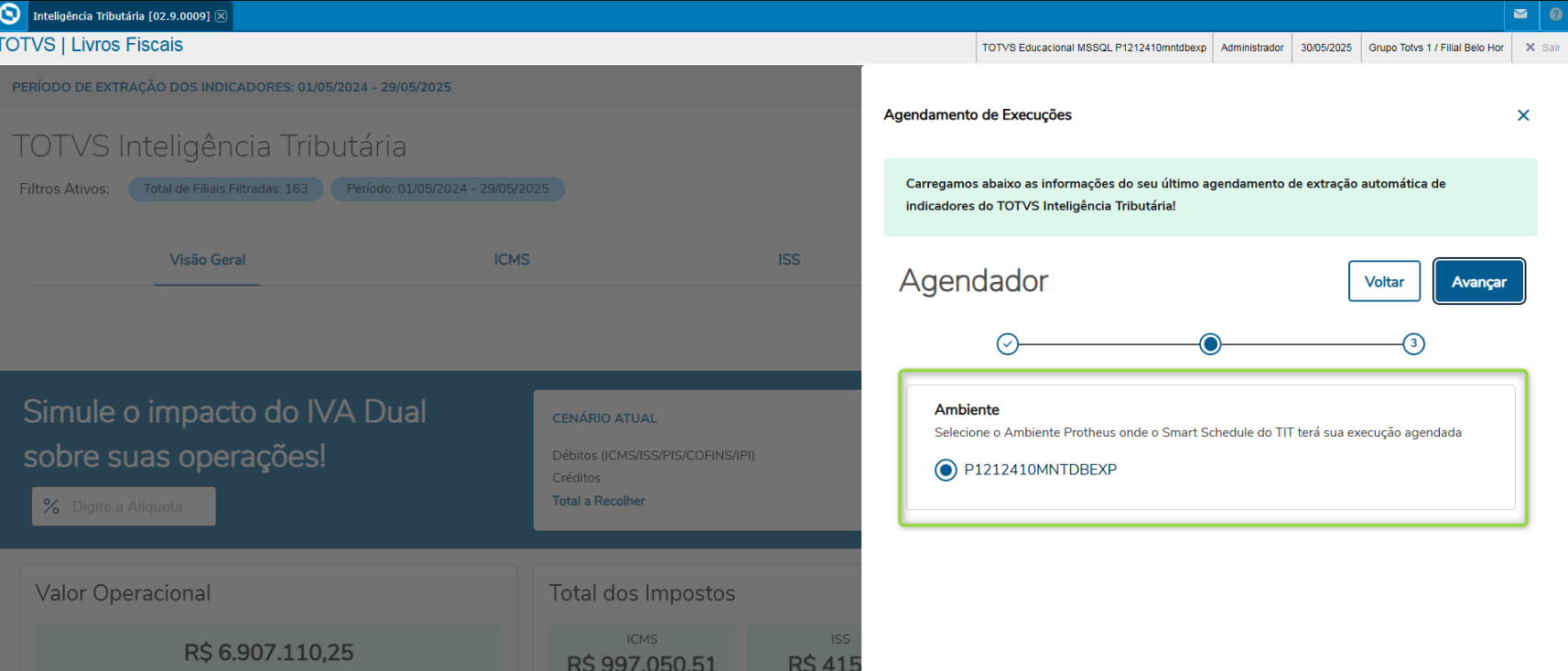
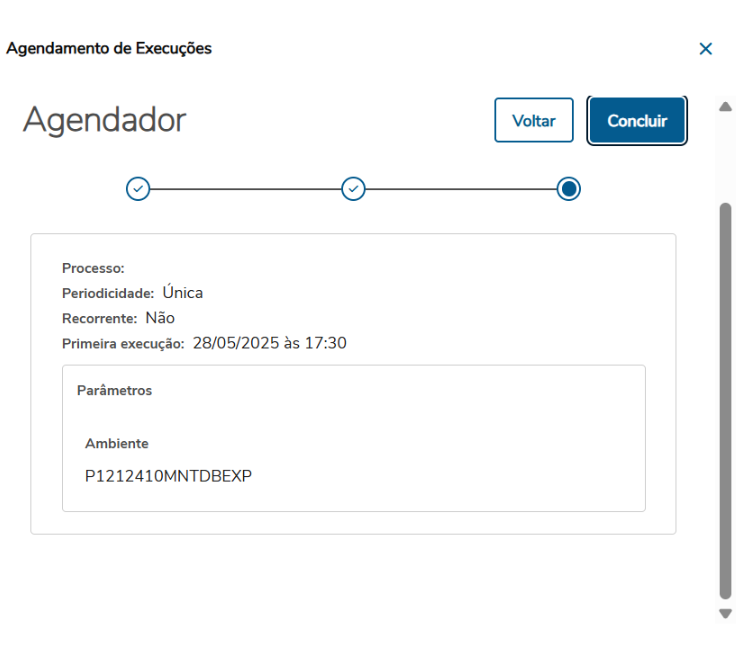
Obs.: Para validar o agendamento e acompanhar a execução e só acessar a Rotina do Schedule no Modulo Configurador, conforme o caminho abaixo:
- módulo Configurador: Ambiente → Schedule → Ambiente → Smart Schedule.
Obrigações Fiscais
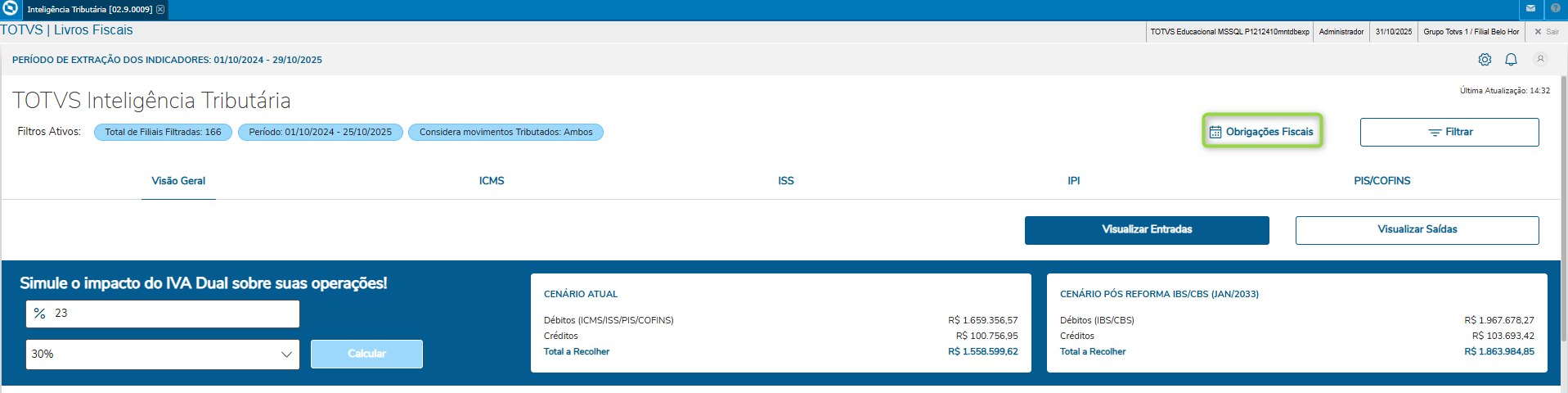
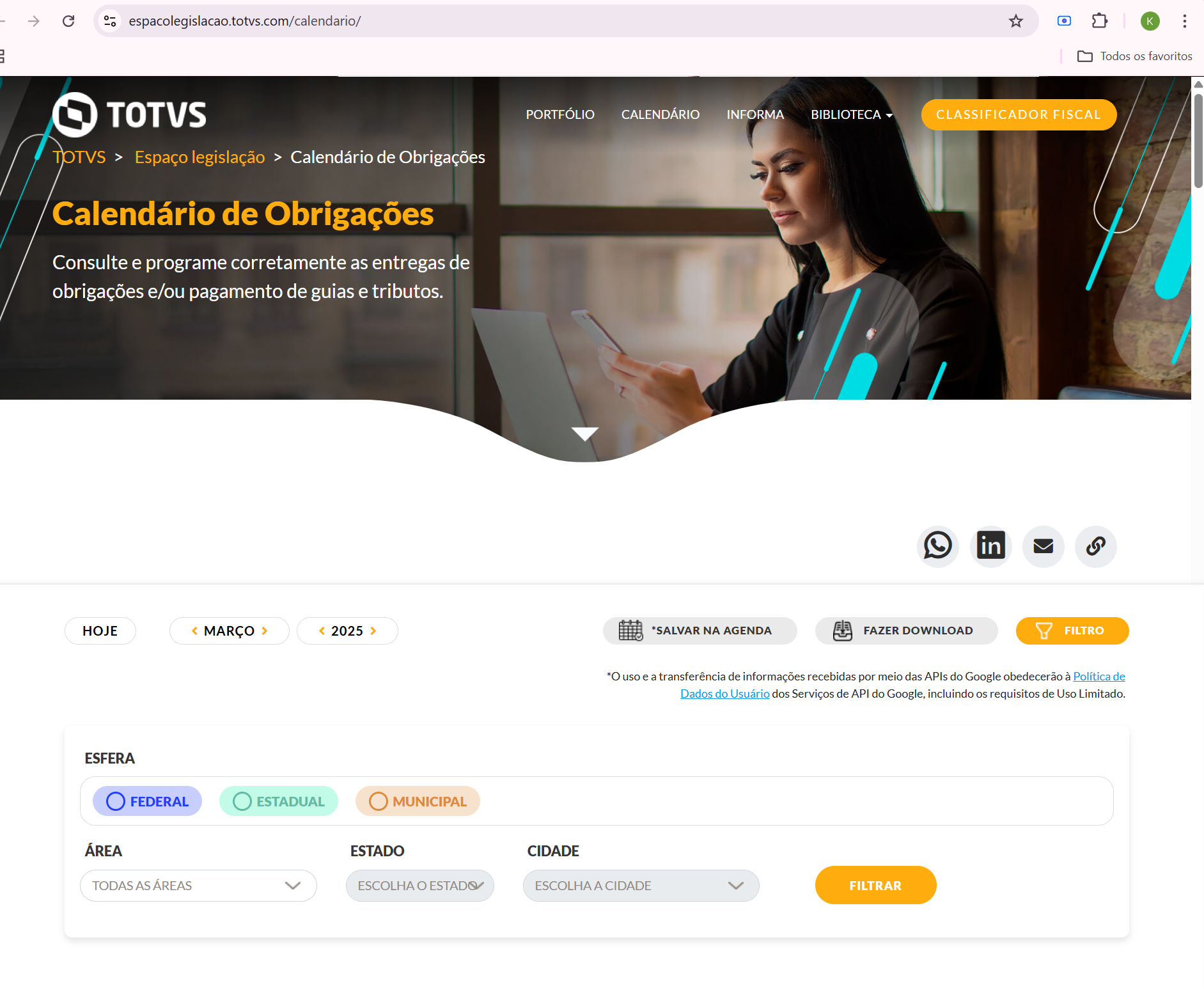
O usuário terá o acesso ao Espaço Legislação através do botão Obrigações Fiscais, que esta localizado no canto superior direito, que ao selecionar o sistema apresentará em uma nova página web do Espaço Legislação no qual será apresentado o Calendário de Obrigações Fiscais, desta forma o usuário irá programar em tempo hábil as entregas das obrigações Federais, Estaduais e Municipais.
...
Totvs Inteligência Tributária
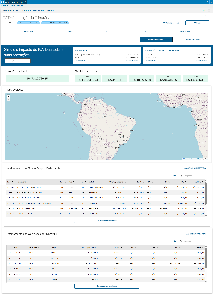
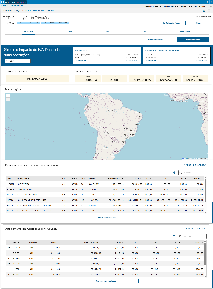
Visão Geral
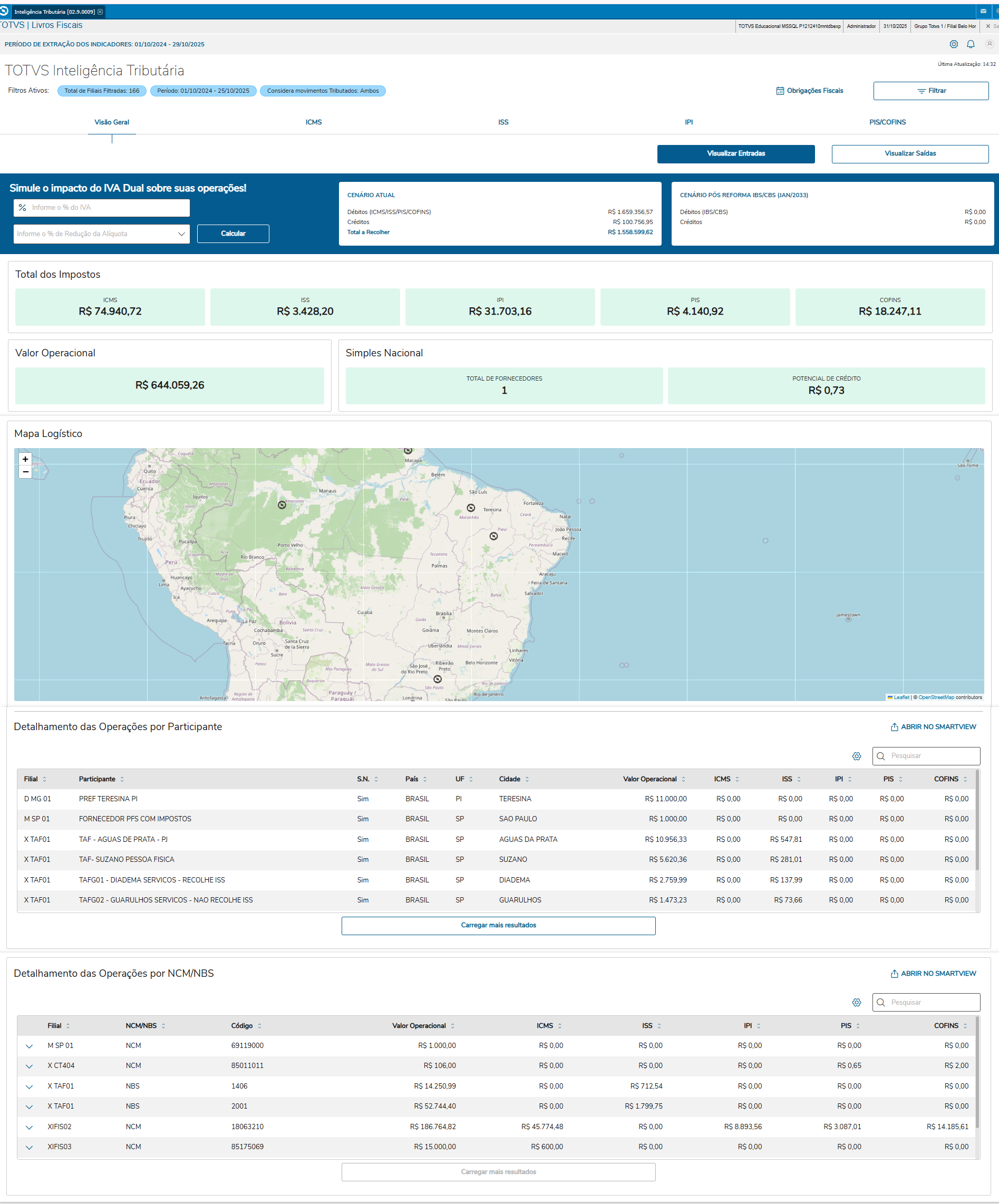
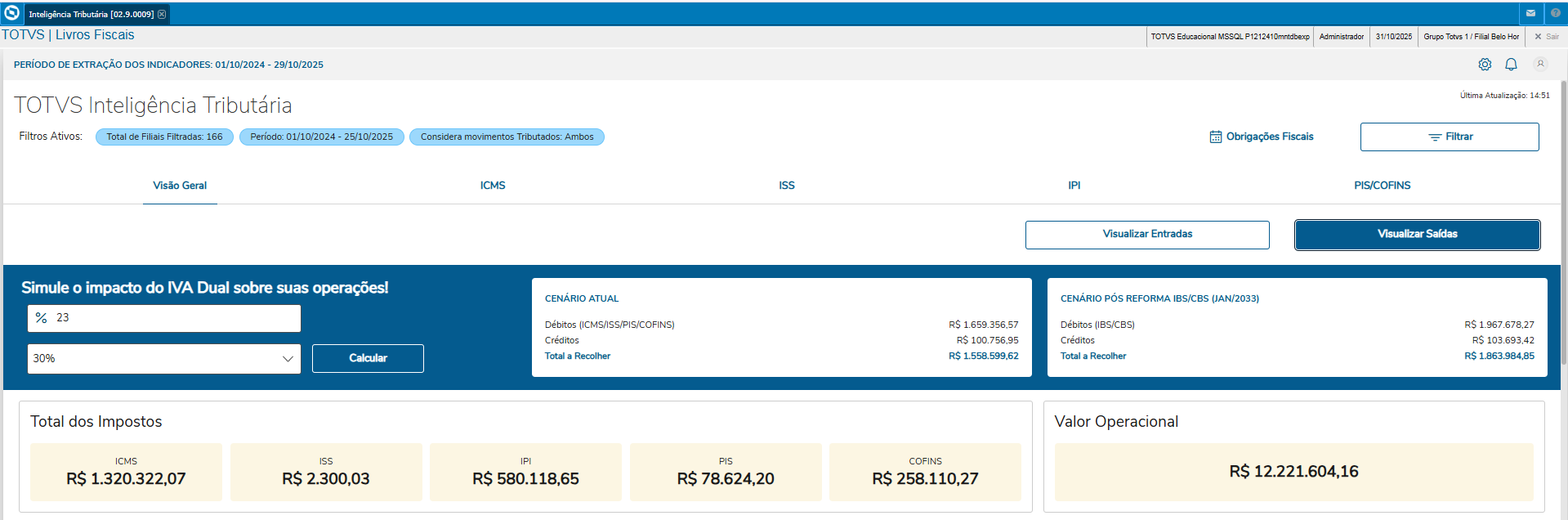
Apresenta as operações de Entrada e Saída com o Cenário Atual e Pós Reforma Tributária, sendo assim será possível validar em tempo real no painel a Gestão Tributária por Tributo e seu Totalizador Operacional, Operador Logístico e Benefícios Fiscais.
Visualizar Entradas / Visualizar Saídas
Possibilita que o usuário alterne entre a visualização dos movimentos de entradas e saídas no painel visão Geral.
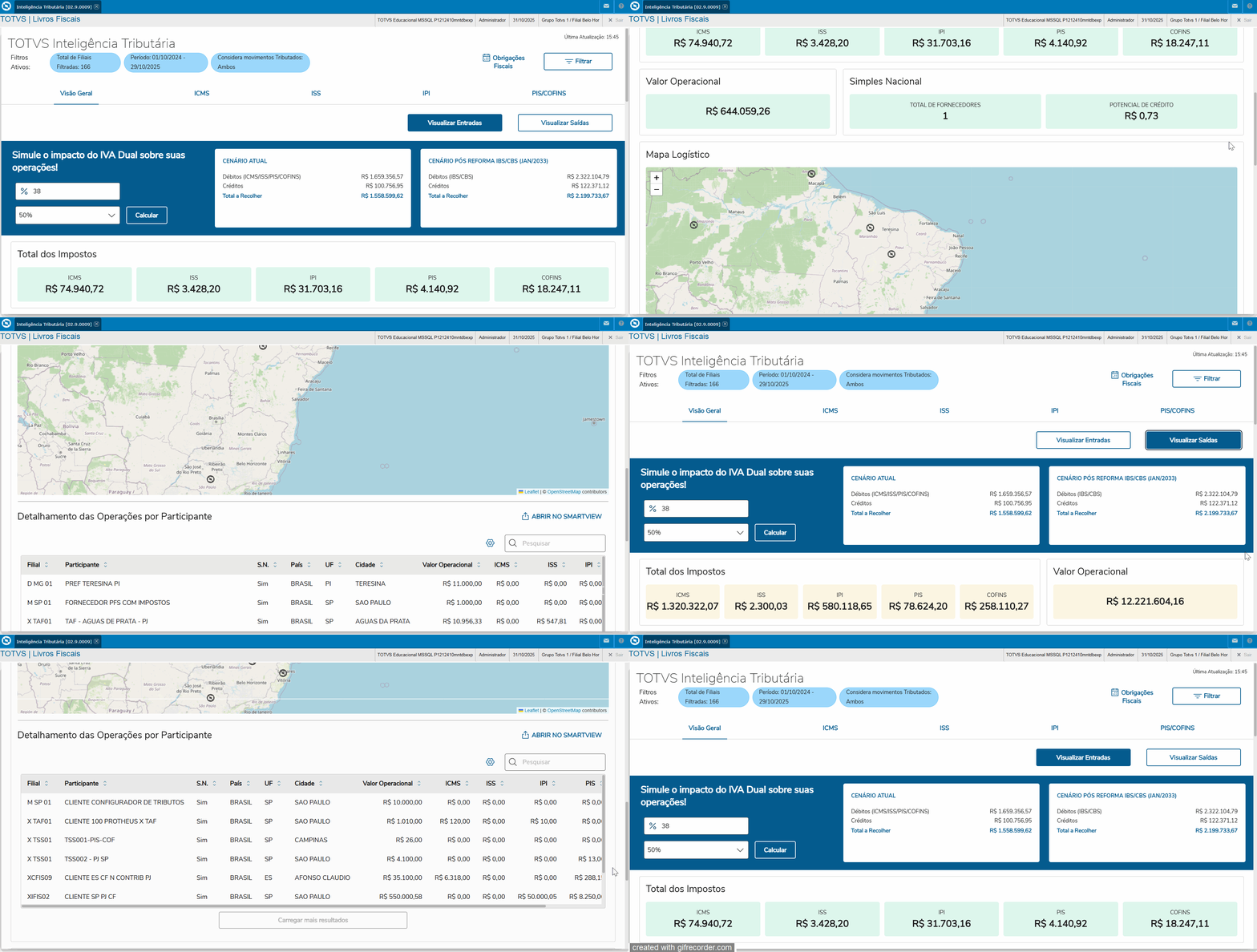
Simulador do Impacto do IVA Dual sobre as Operações de Entrada / Saída
É um simulador demonstrativo de cálculo de apuração do Cenário Atual X Cenário Pós Reforma IBS /CBS (JAN/033), no qual permitirá o usuário realizar comparativos entre ambas apurações, sendo assim a alíquota de referência para a nova Contribuição sobre Bens e Serviços (CBS) é de 9,3%, enquanto para o Imposto sobre Bens e Serviços (IBS) foi fixada em 18,7%, resultando em uma carga tributária total do Valor Agregado (IVA) de até 28%.
- Campo Alíquota de simulação: Será um campo aberto onde irá permitir que o usuário informe a alíquota Pós - Reforma para Apuração Ex.: 26,8%.
- Campo redução da Alíquota: Será um campo de seleção com as opções de redução de alíquota conforme a legislação atual 30%, 40%, 50%, 60%, 70% e 100%.
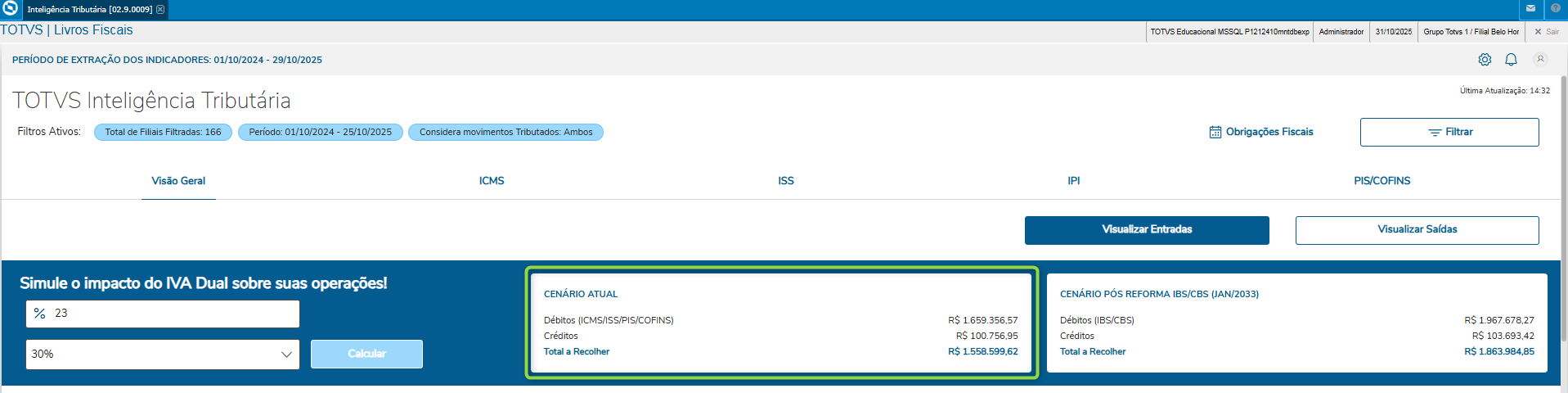
Cenário Atual
Apresenta o Total do Impostos de Débitos e Créditos referente à Entradas e Saídas de:
ICMS: Imposto sobre a circulação de Mercadorias é um tributo Estadual.
ISS: Imposto sobre Serviços de Qualquer Natureza (ISSQN) ou Imposto Sobre Serviços (ISS) é um tributo municipal.
PIS/COFINS: Imposto relacionado ao Programa de Integração Social (PIS) e Contribuição para o Financiamento da Seguridade Social (COFINS), ambos são tributos sobre Faturamento das pessoas jurídicas de direto privado, Folha de pagamento das entidades sem fins lucrativos e Importação é um tributo Federal.
| Aviso | ||
|---|---|---|
| ||
O total dos valores apresentados no Cenário Atual é a soma do ICMS + ISS + PIS + COFINS. |
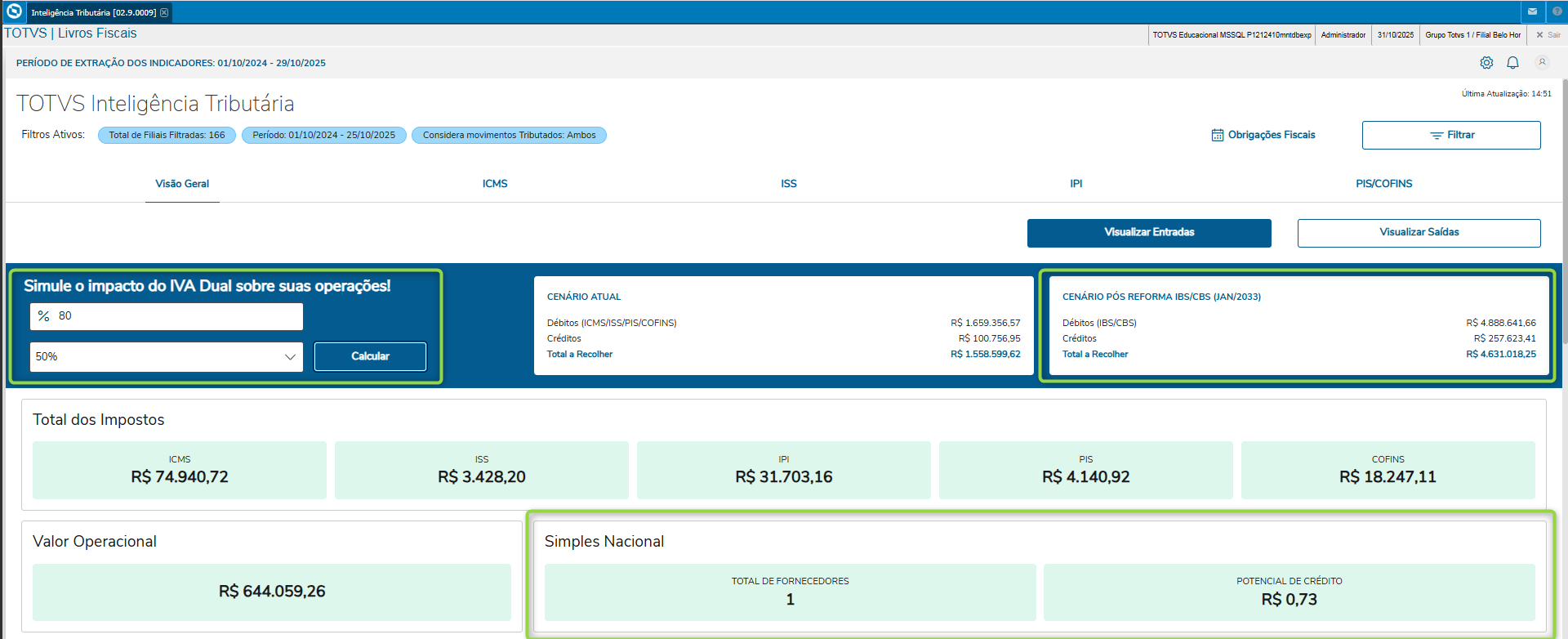
Cenário Pós Reforma IBS/CBS
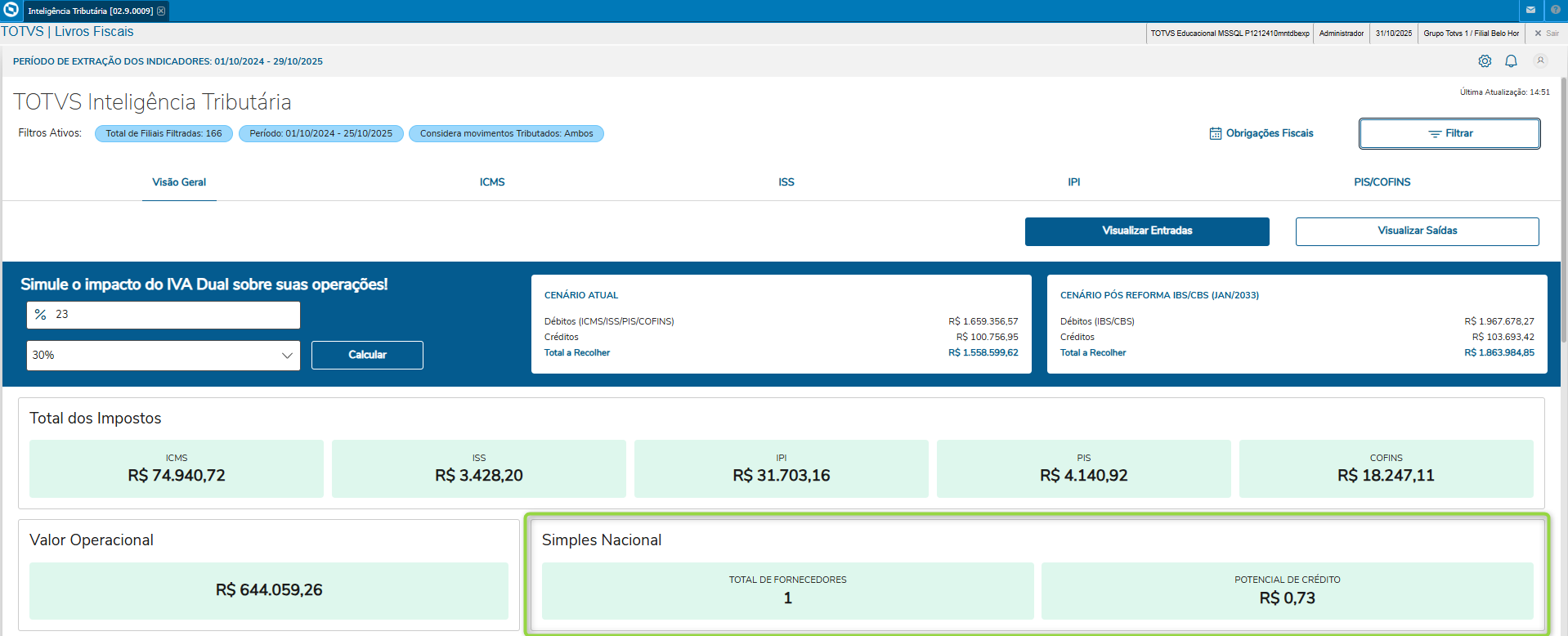
Apresenta os totais simulados de IBS/CBS a partir alíquota e a redução de alíquota informada no IVA Dual, sendo assim e valido ressaltar que no cenário Pós Reforma o Potencial de Crédito relacionado ao Simples Nacional será deduzido do Valor Total de Créditos, conforme o calculo abaixo:
- Valor Operacional - Potencial de Crédito= Resultado x Resultado da Alíquota Reduzida = Créditos IBS/CBS
- Exemplo: 644.059,26 - 0,73= 644.058,53 x 40% = 257.623,41
Obs.: Os valores informados no exemplo estão em conformidade com a imagem abaixo:
Valor Operacional x Total dos Impostos (ICMS / ISS /IPI / PIS / COFINS)
Apresentar ao usuário o Valor Operacional do movimentos de Entradas e Saída no período para análise exibindo assim um comparativo entre Valor Operacional x Total de Impostos.
- Entradas: Totalização dos valores de notas fiscais que deram entrada no período.
- Saídas: Totalização dos valores das notas fiscais que deram saída no período selecionado no período.
Simples Nacional
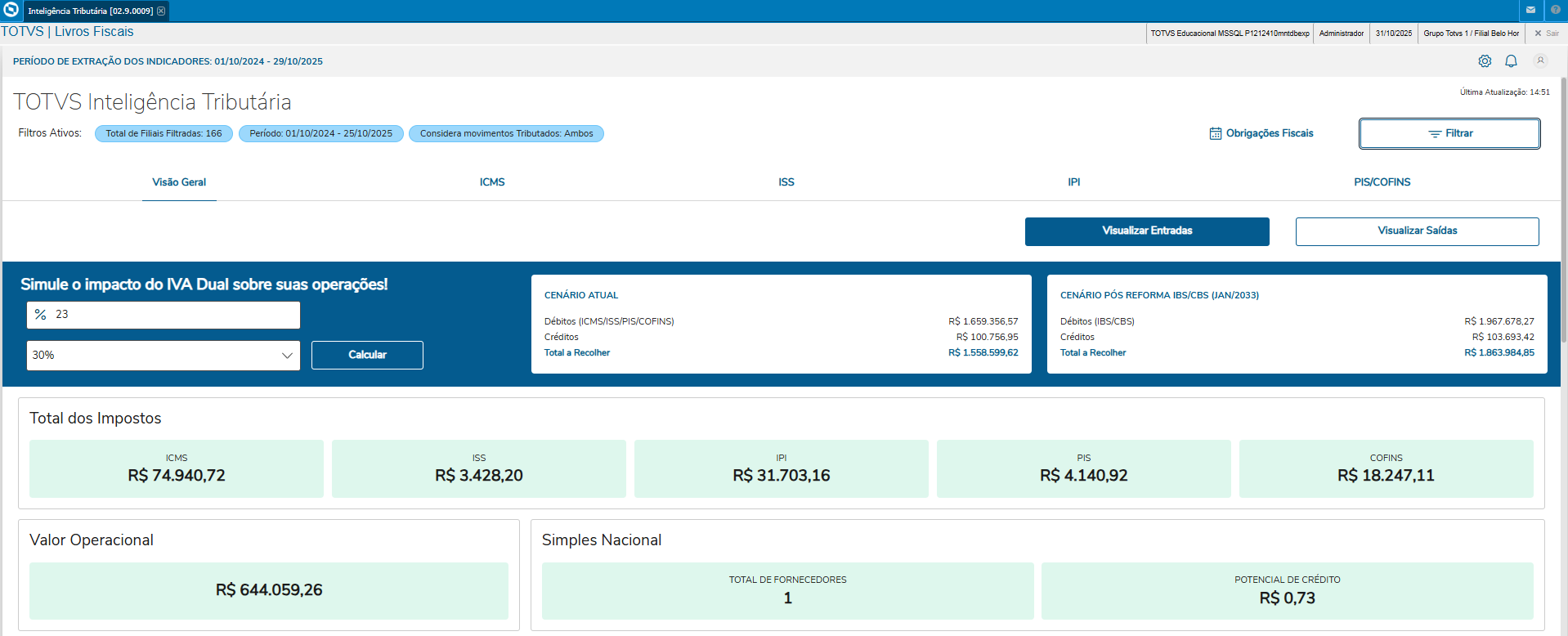
Apresentar ao usuário as operações realizadas com fornecedores do Simples Nacional, os valores no Pós Reforma não irá gerar créditos tributários.
- Total de Fornecedores: Apresenta a quantidade fornecedores que prestaram serviços no período.
- Potencial de Crédito:Apresenta o Valor em (R$) do possível credito a ser utilizado dentro do período.
Obs.: O Crédito informado no Cenário Pós Reforma possui uma dedução do Potencial de Crédito relacionado ao Simples Nacional, conforme o calculo abaixo:
- Valor Operacional - Potencial de Crédito= Resultado x Resultado da Alíquota Reduzida = Créditos IBS/CBS
- Exemplo: 644.059,26 - 0,73= 644.058,53 x 40% = 257.623,41
Mapa Logístico (Entradas / Saídas)
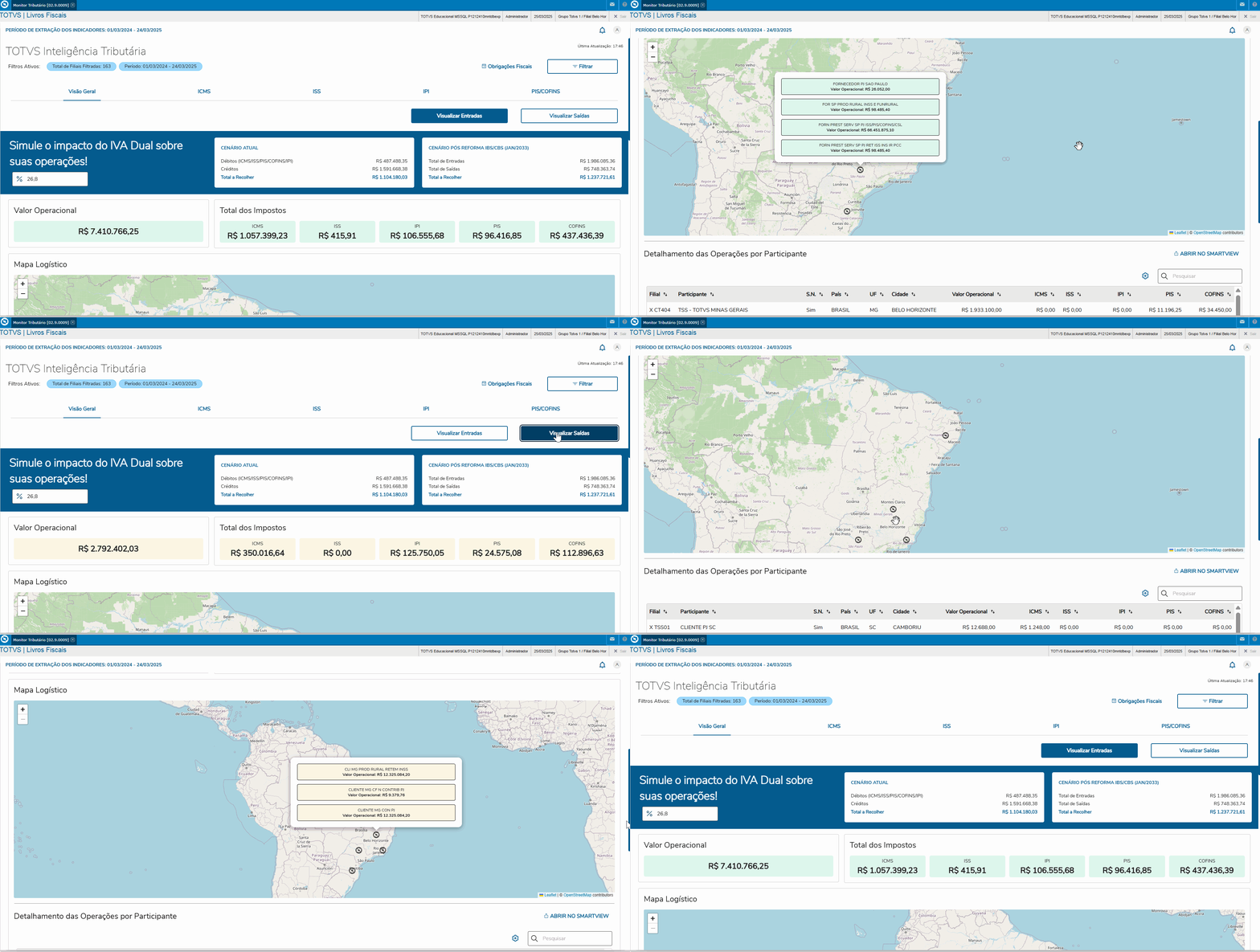
Apresentar ao usuário, de forma gráfica, uma visão por localidade onde ocorrem as suas operações de Entrada e Saídas, com ações de destaque.
- Cidades / Países que ocorreu uma operação de Compra e Venda.
- Participante e o Valor Operacional.
Detalhamento das Operações por Participante (Entradas / Saídas)
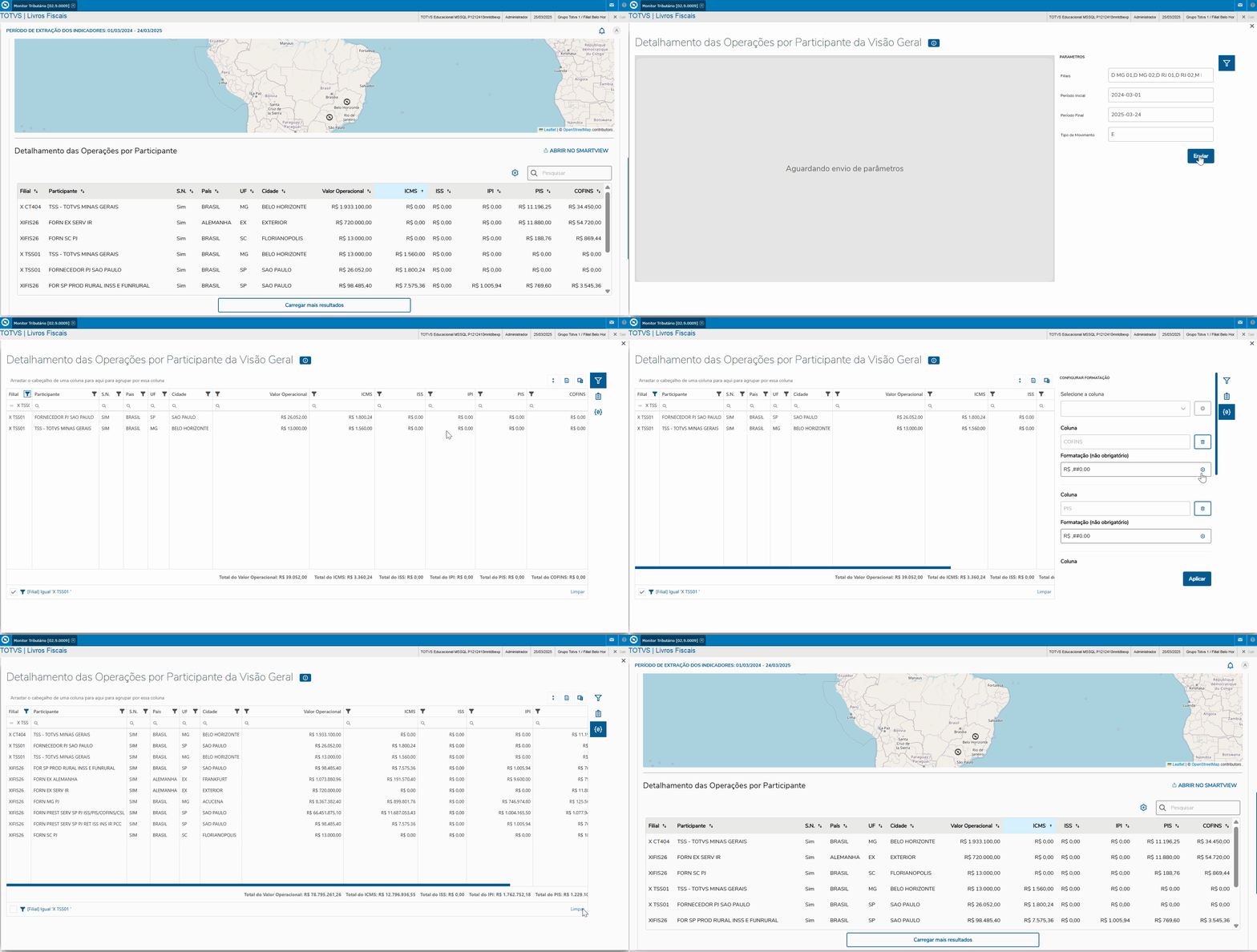
Apresentar ao usuário uma analise a partir da movimentação baseada nas Operações por Participante "cliente ou fornecedor" de acordo com os filtros utilizados, os valores poderão ser agrupados por empresa e deverão trazer uma visão totalizada por:
- Participante (cliente e fornecedor)

Smart View - Detalhamento das Operações por Participante
O smart View está preparado para exportar os dados considerando as colunas abaixo:
- Filial
- Participante
- País
- UF
- Cidade
- Valor Operacional
- ICMS
- IPI
- ISS
- PIS
- COFINS
Detalhamento das Operações por NCM / NBS
Apresenta em forma de listagem a incidência de impostos sobre produtos/serviços que geraram escrituração no período.
1º Nível.
- Filial: Informar a identificação da filial.
- NCM/NBS: Informar o valor NBS ou NCM para a validação dos produtos e serviços no relatório. Obs.: NBS “Nomenclatura Brasileira de Serviços” ou NCM “Nomenclatura Comum Mercosul”.
- Código: Código no NCM ou do NBS do item escriturado, totalizado na visão sintética (por NCM / NBS).
- Valor Operacional: Valor contábil informado na tabela SFT da totalização dos itens, por NCM ou NBS.
- Valor do ICMS / ISS / IPI / PIS / COFINS: Valor do imposto informado na tabela SFT da totalização dos itens, por NCM ou NBS.
2º Nível.
- Código Produto / Serviço: Código correspondente da tabela de produtos(SB1).
- Descrição: Descrição do item, conforme cadastrado na tabela SB1.
- Valor Operacional: Valor contábil informado na tabela SFT da totalização dos itens, por NCM ou NBS.
- Valor do ICMS / ISS / IPI / PIS / COFINS: Valor do imposto informado na tabela SFT da totalização dos itens, por NCM ou NBS.
Smart View - Detalhamento de Operações de NCM da Visão Geral.
O smart View está preparado para exportar todos os dados considerados em tela.
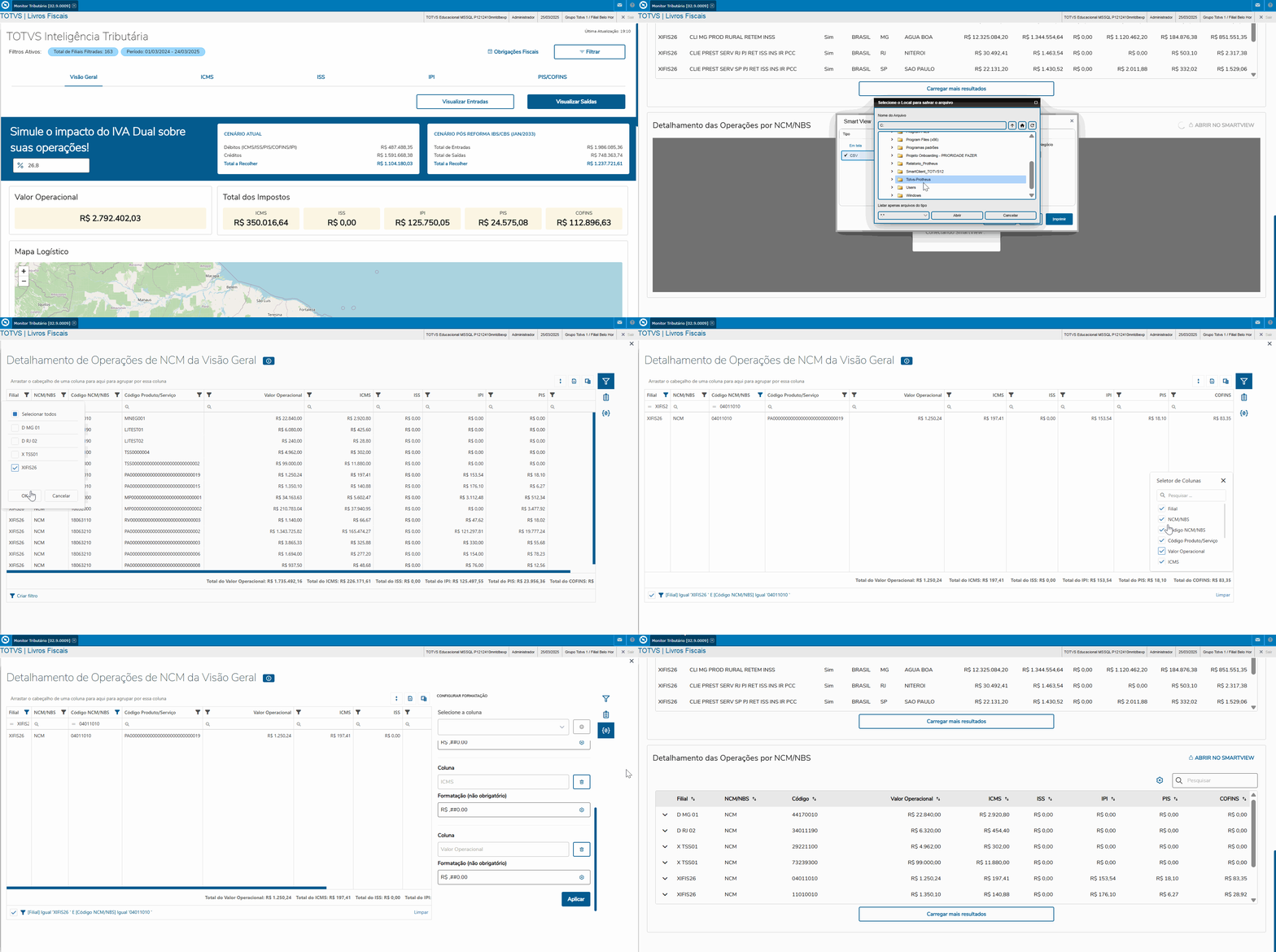
| Informações |
|---|
Por default o Smart View está trazendo os valores monetários em R$, caso queria alterar, basta editar manualmente os campos Valor do Sumário e Configuração da Formatação. |
...
Visão ICMS
Apresentar ao usuário o Imposto sobre a circulação de Mercadorias e Prestação de Serviços – é um imposto de competência estadual. Ele incide (base de cálculo) sobre a circulação de mercadorias, prestações de serviços de transporte interestadual, ou intermunicipal, de comunicações, de energia elétrica.
A entrada de mercadorias importadas e serviços prestados no exterior, sendo que o fato gerador é a saída da mercadoria do estabelecimento do contribuinte, fornecimento de refeições, prestação de serviços de transporte, entre outros.
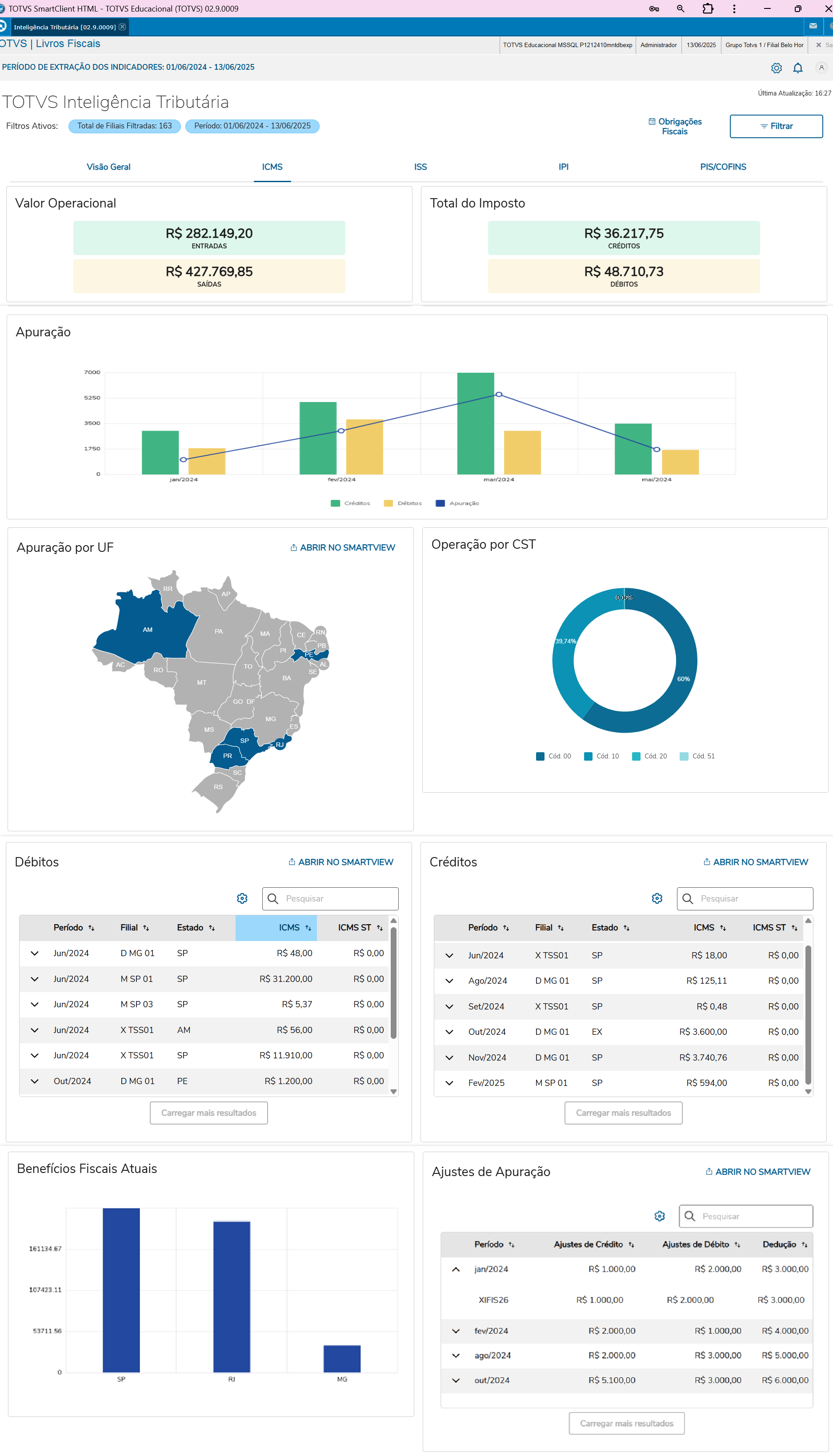
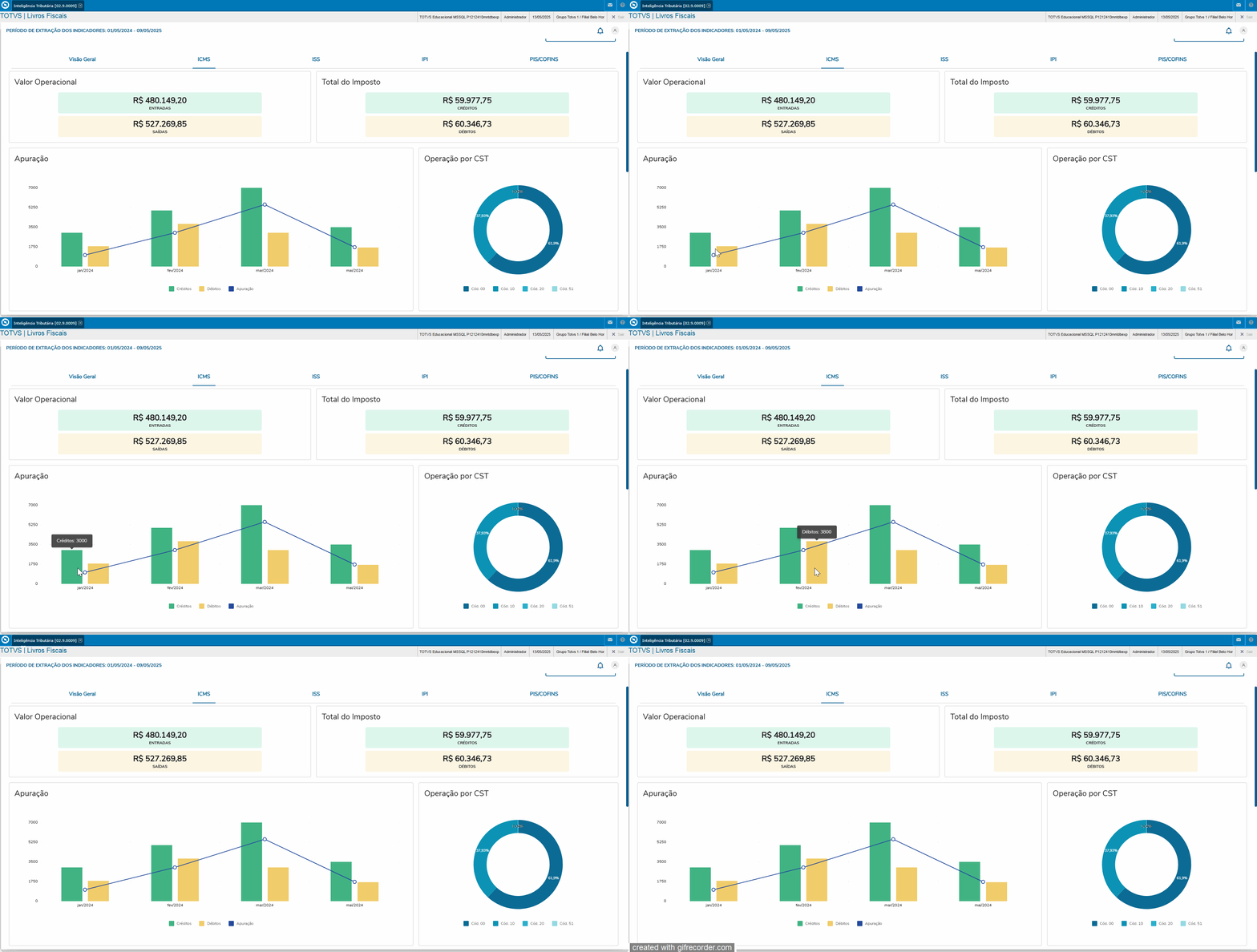
Inicialmente iremos apresentar o Valor Operacional, Total do Imposto, Débitos, Créditos e Operações por CST.
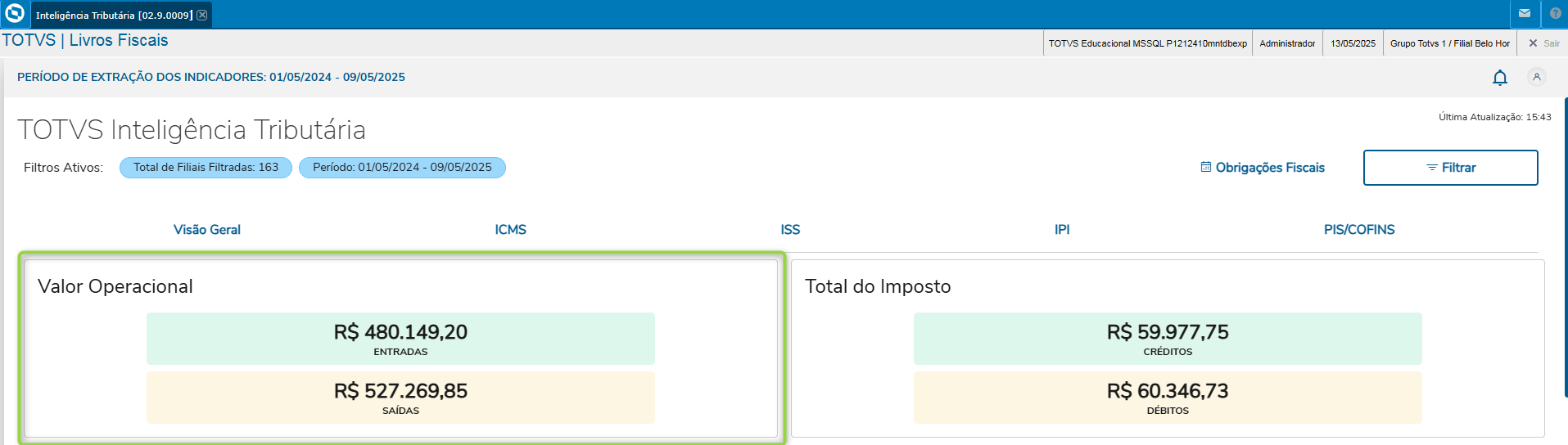
Valor Operacional
Apresentar ao usuário os indicadores consolidados dos valores operacionais de ICMS, não qual houve incidência de entradas e saídas o mesmo será apresentado com os valores:
- Card Entradas: Somatória das valores de ICMS nas notas de entrada referente ao período selecionando.
- Card Saídas: Somatório do ICMS incidente em todas as notas de saída no período.
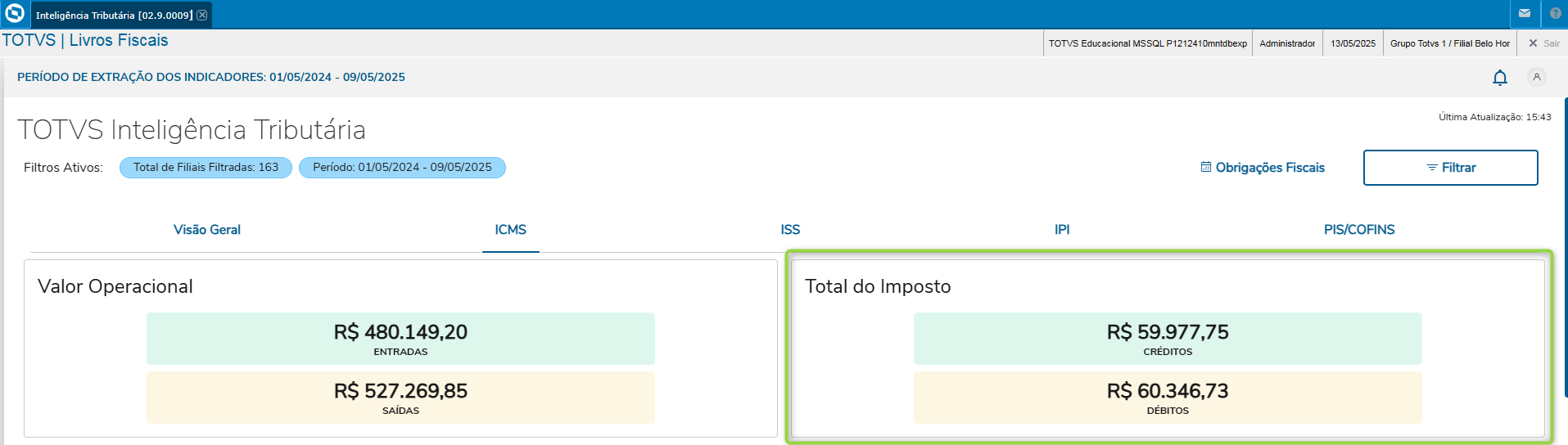
Total do Imposto
Apresentar ao usuário os valores totalizados de Créditos e Débitos de ICMS no período para análise e comparativo ao Valor Operacional.
O Card Valor Total do Imposto deverá os componentes filhos:
- Créditos: Totalização dos créditos gerados no período selecionado.
- Débitos: Totalização dos débitos gerados no período selecionado.
Apuração
Apresentar ao usuário informações da variação de apuração no período, demonstrando o débitos , créditos e valores de apuração.
- No Eixo Y: deve ser apresentado os valores, por faixa de grandeza, como referência ao usuário.
- No Eixo X: devem ser apresentados uma visão de códigos de barra para facilitar a comparação e análise do usuário, mês a mês.
Para cada mês apresentado no gráfico:
- Valores de créditos de ICMS do mês
- Valores de débitos de ICMS do mês
- Valor da Apuração à Recolher ou à Creditar para o mês posterior.
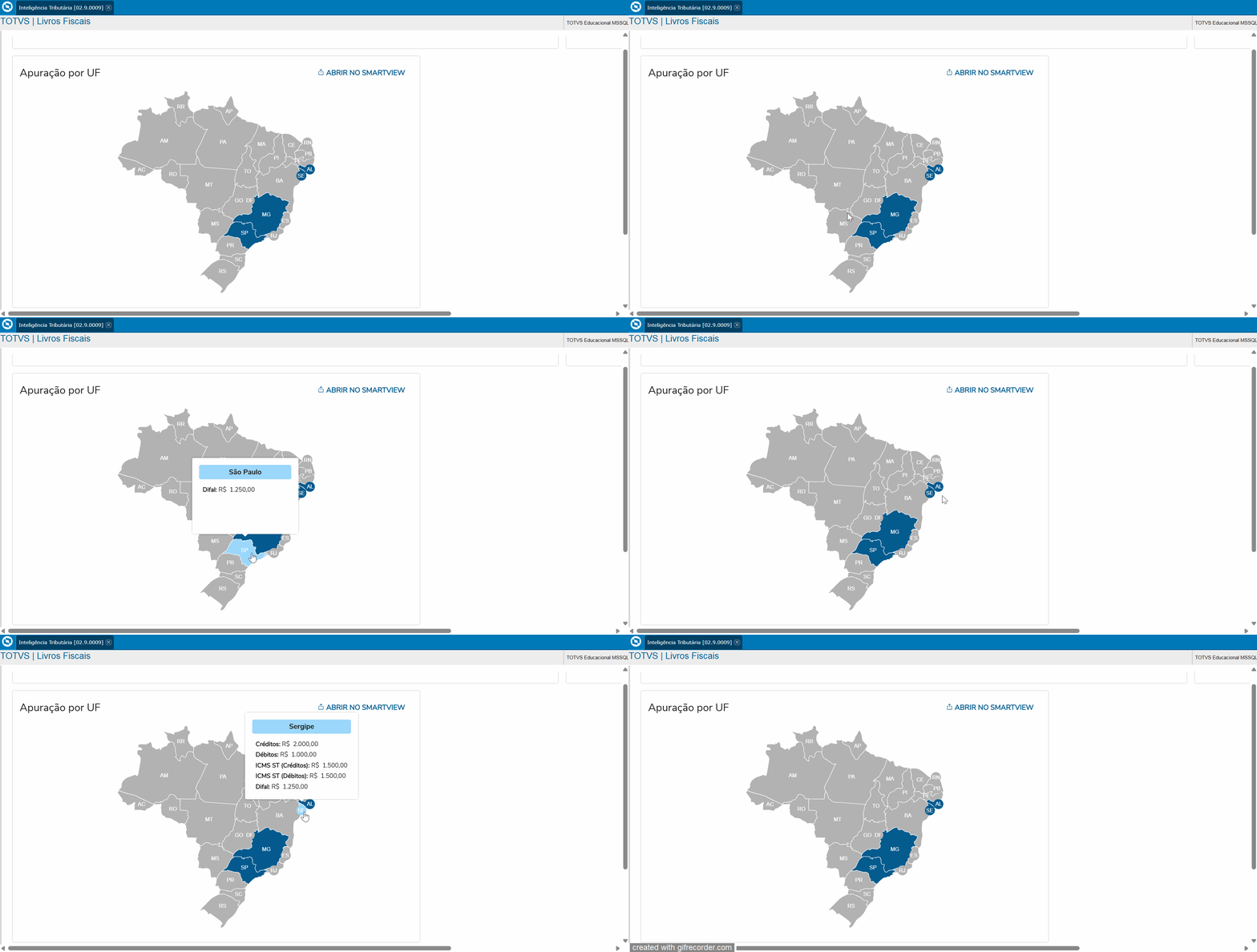
Apuração por UF
Apresentar ao usuário um mapa que demonstre por UF as Apurações de ICMS com a visualização dos Débitos, Créditos, ICMS ST e Difal.
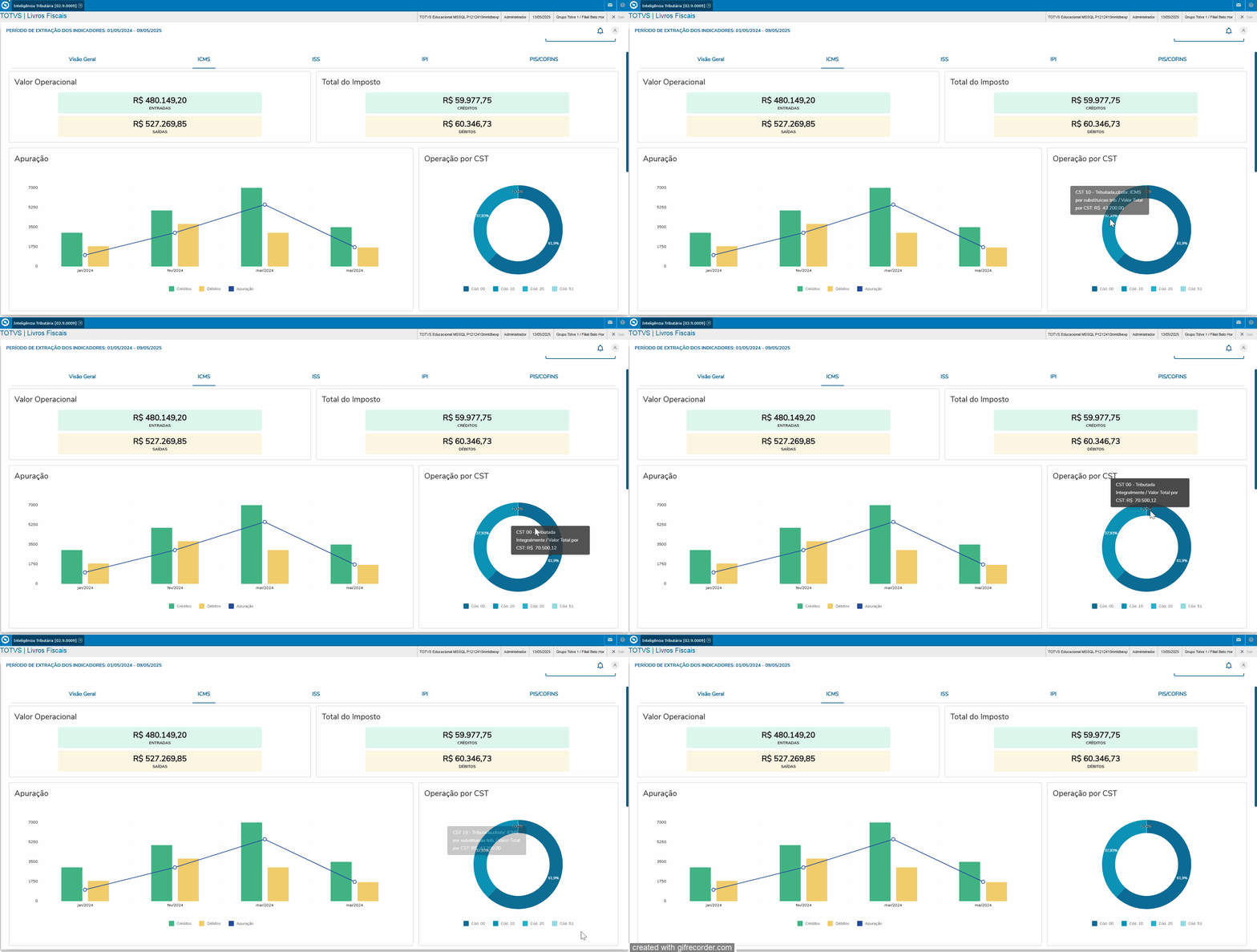
Operação por CST
Apresentar para o usuário as operações com ICMS por "CST" Código da Situação Tributária.
Observações: Quando o usuário passar o mouse por cima do Gráfico em pizza sobre o campo em %, o dashboard irá apresentar o informativo.
Exemplo: Código CST - Descritivo do CST / Valor Total por CST: R$ XXX.XXX,00 "Ex.:CT51 - Saída Tributável com Alíquota Zero / Valor Total por CST: R$ 123.545,66 ."
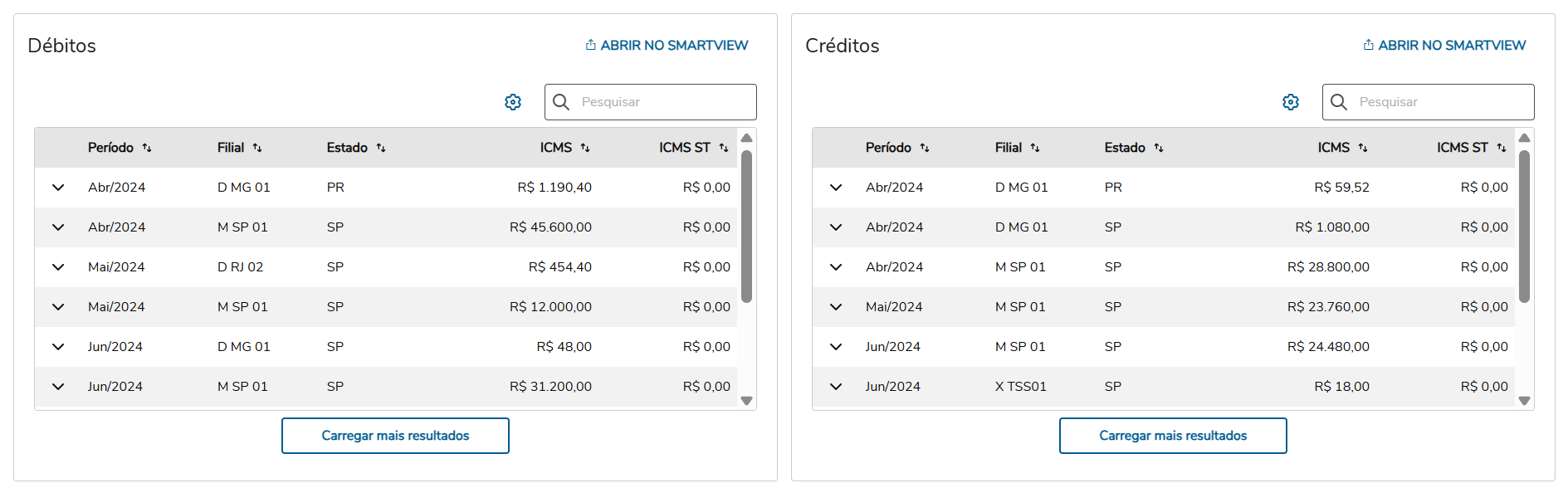
Débitos / Créditos
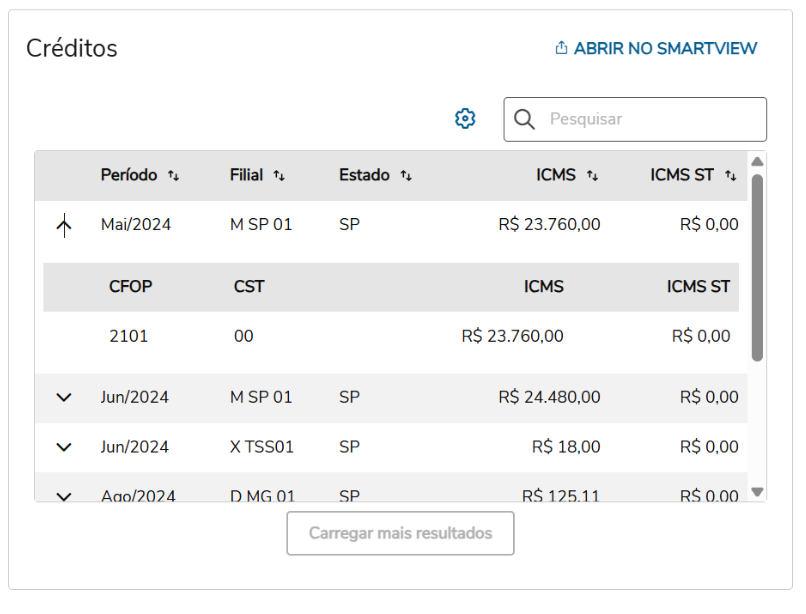
Apresentar ao usuário os valores dosDébitos/Créditos apurados de ICMS no período selecionado, apresentando mês a mês, os valores incidentes do imposto. Este card possibilitará ao usuário visões sintéticas e analíticas dos registros com incidência de ICMS.
O mesmo será apresentado em níveis:
1º - Nível: Visão Sintética.
- Período (mm/aaaa)
- Filial
- UF
- ICMS
- ICMS ST
2º - Nível: Visão Analítica.
- CFOP
- CST
- ICMS
- ICMS ST
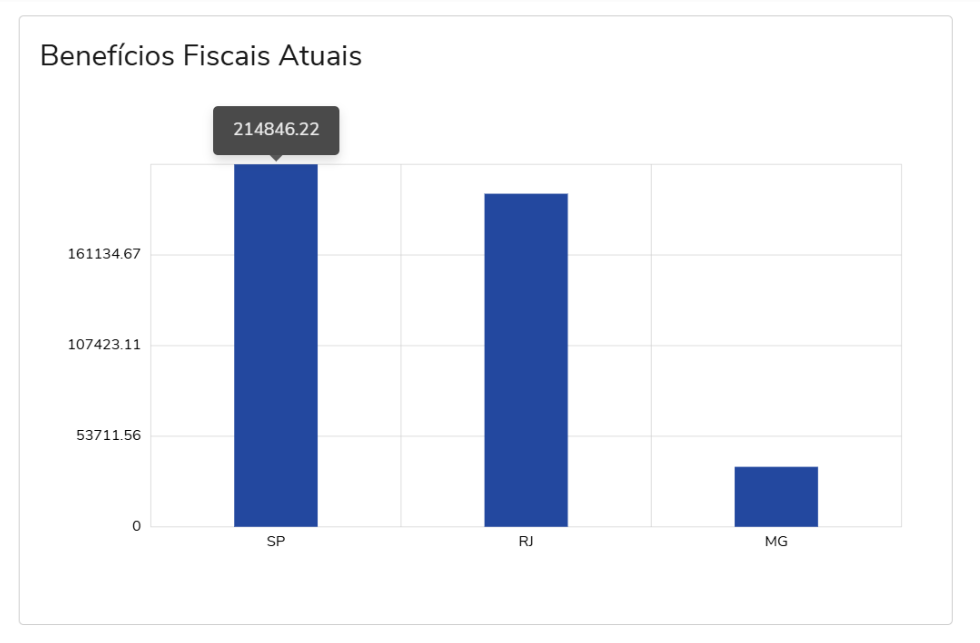
Benefícios Fiscais Atuais.
Apresentar ao usuário um Gráfico em barras que demonstre, por UF, os valores dos benefícios tributários.
Sendo assim os benefícios considerados nessa analise foram:
- Imunidade ou não incidência.
- Isenção.
- Redução de base de cálculo.
- Diferimento.
- Suspensão.
Ajuste de Apuração.
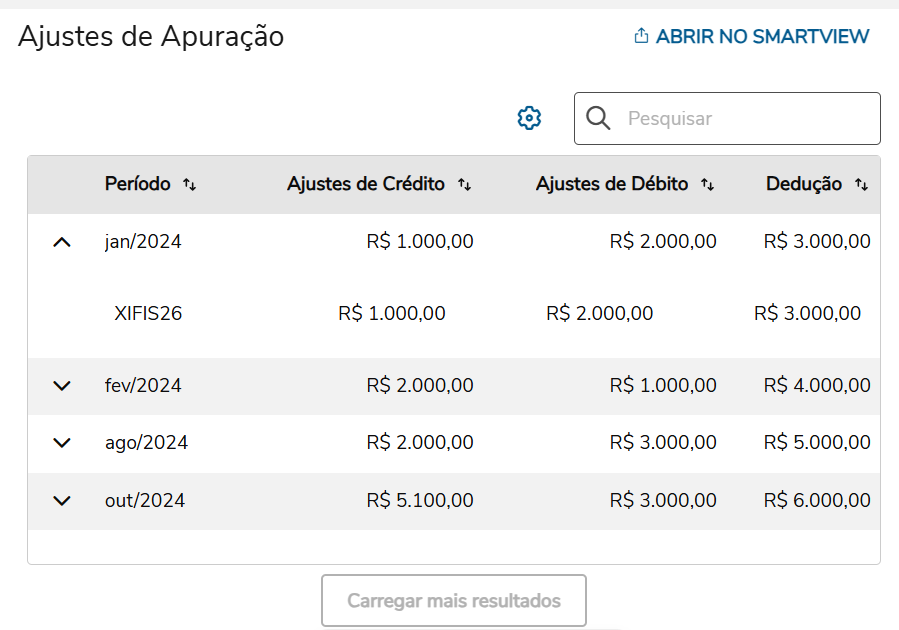
Apresentar ao usuário o componente que apresente as informações dos ajustes de apuração do ICMS, realizados no período e geração de relatório via SmartView, o mesmo deverá deverá fornecer uma visão dos ajustes de débitos e créditos, mês a mês, no período selecionando e disponível para análise do Monitor.
As informações deverão ser apresentadas em 4 níveis de informação analítica, totalizadas por:
Período / Mês (Analítico):
- Mês/Ano.
- Ajustes de crédito.
- Ajustes de débitos.
- Deduções.
Filial:
- Identificação da Filial.
- Ajustes de crédito por filial.
- Ajustes de débitos por filial.
- Deduções por filial.
...
Visão ISS
Apresenta ao usuário o Imposto sobre Serviços de Qualquer Natureza (ISSQN) ou Imposto Sobre Serviços (ISS) e um tributo municipal que incide na prestação de serviços realizada por Empresas e Profissionais Autônomos com alíquotas entre 2% á 5%, dependendo do tipo de serviço prestado e conforme taxado pelo município.
Total do Imposto
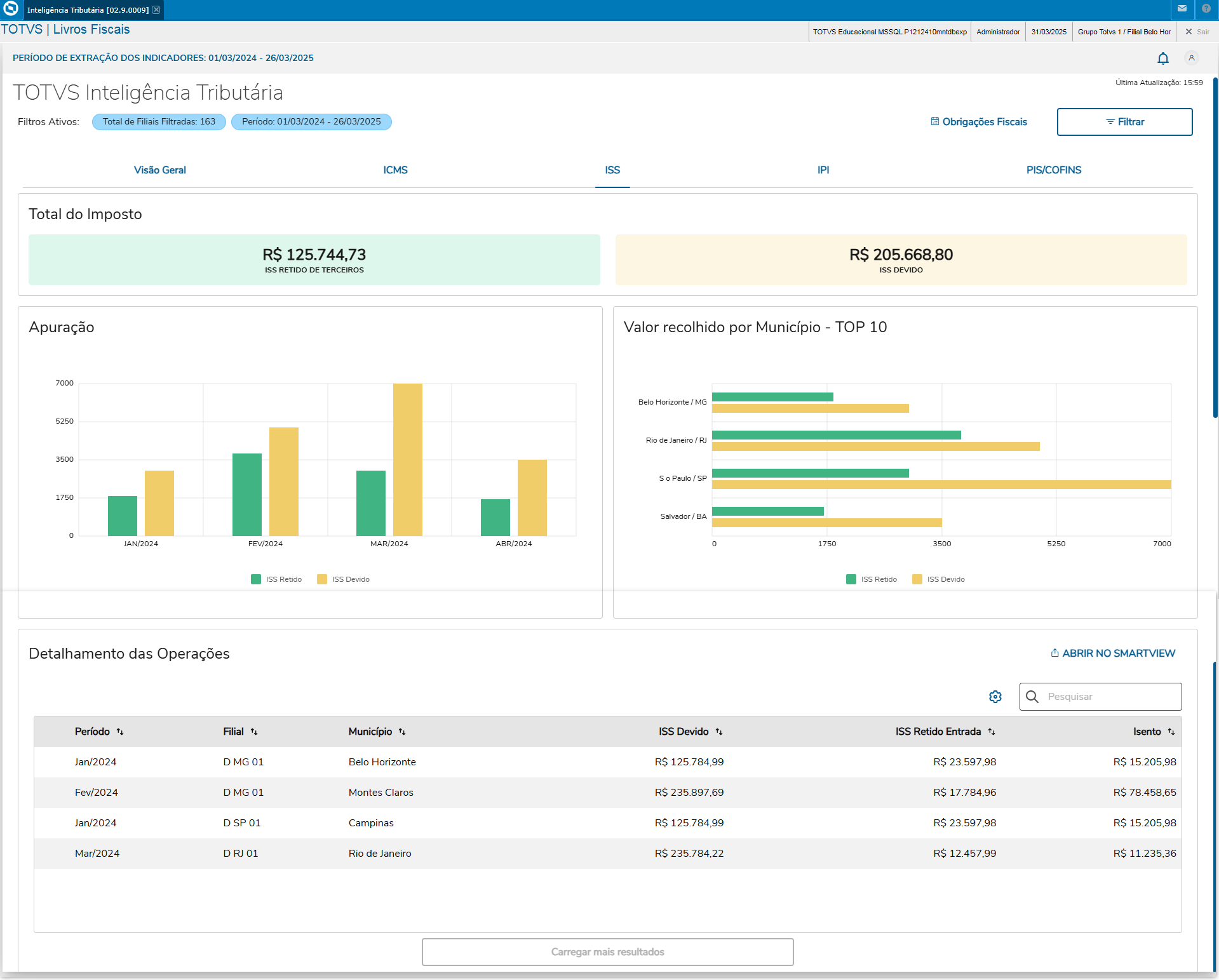
Apresentar ao usuário o Valor do Total do ISS nas movimentações de Serviços Tomados (NF de Entrada) e Serviços Prestados (NF Saída), que houve incidência de ISS no período.
A demonstração do Total do Imposto, será apresentado em um card com 02 informações:
- ISS Retidos de terceiros: Somatória do imposto incidente sobre os serviços contratados que houve a retenção de ISS.
- ISS Devido: Somatória do total do imposto incidente sobre os serviços prestados.
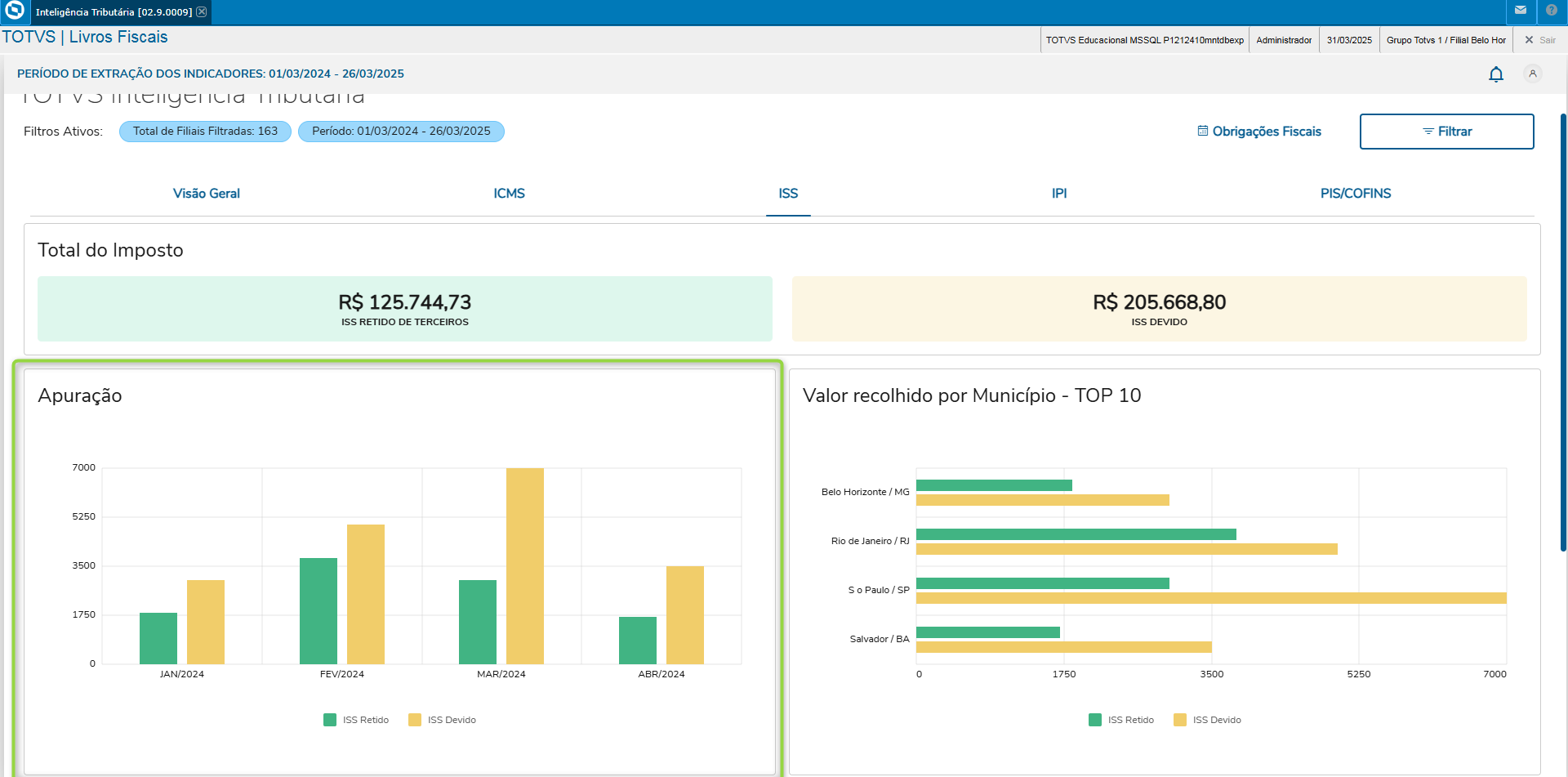
Apuração
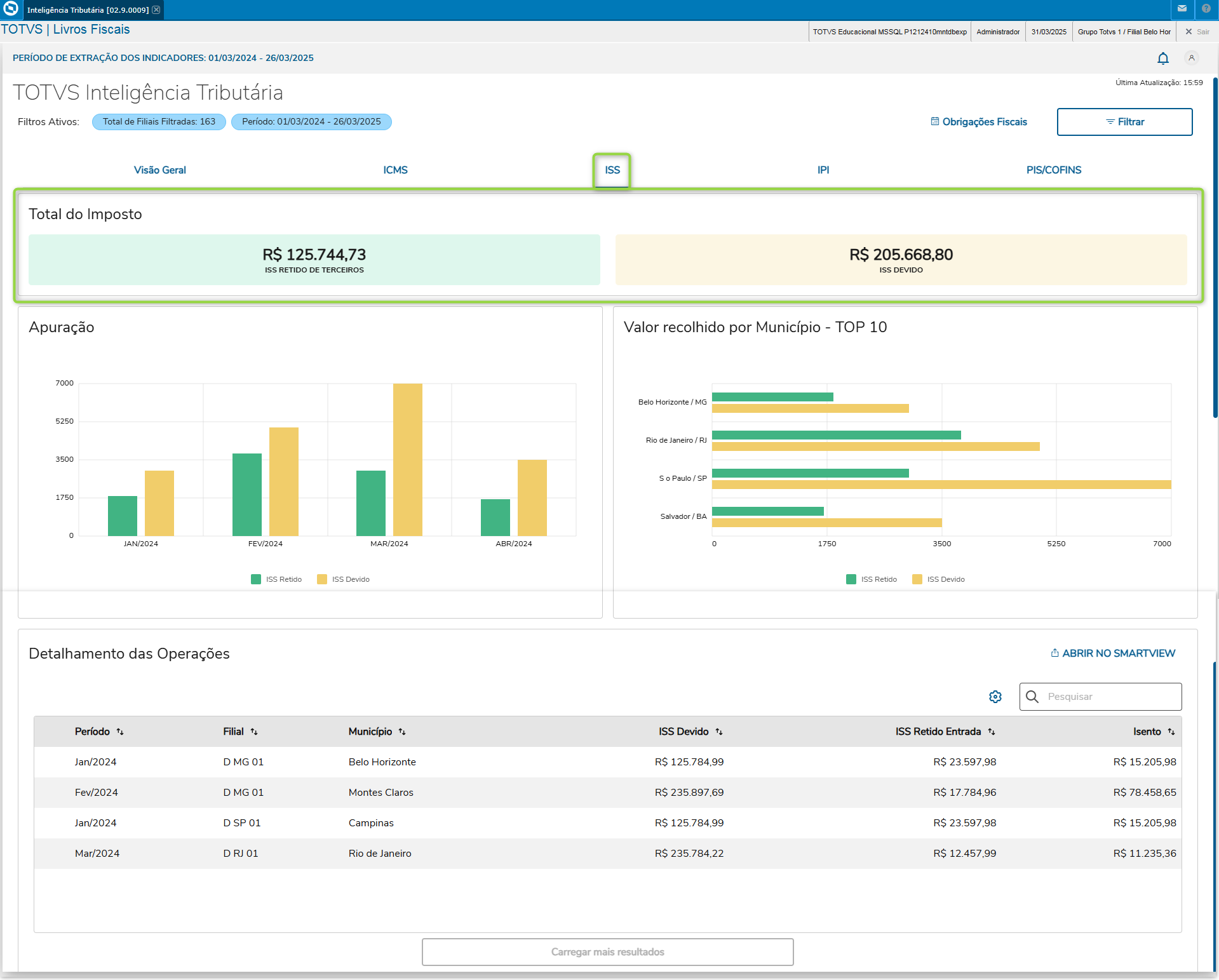
Apresenta ao usuário em Gráfico de Barras a Apuração Mensal de ISScom os valores de ISS Retido (NF de Entrada) e ISS Devido (NF Saída) no período, permitindo assim um comparativo mensal da evolução de apuração de ISS.
- Valor ISS Devido: Incidente sobre os serviços contratados que houve a retenção de ISS.
- Valor ISS Retido: Incidente sobre os serviços prestados.
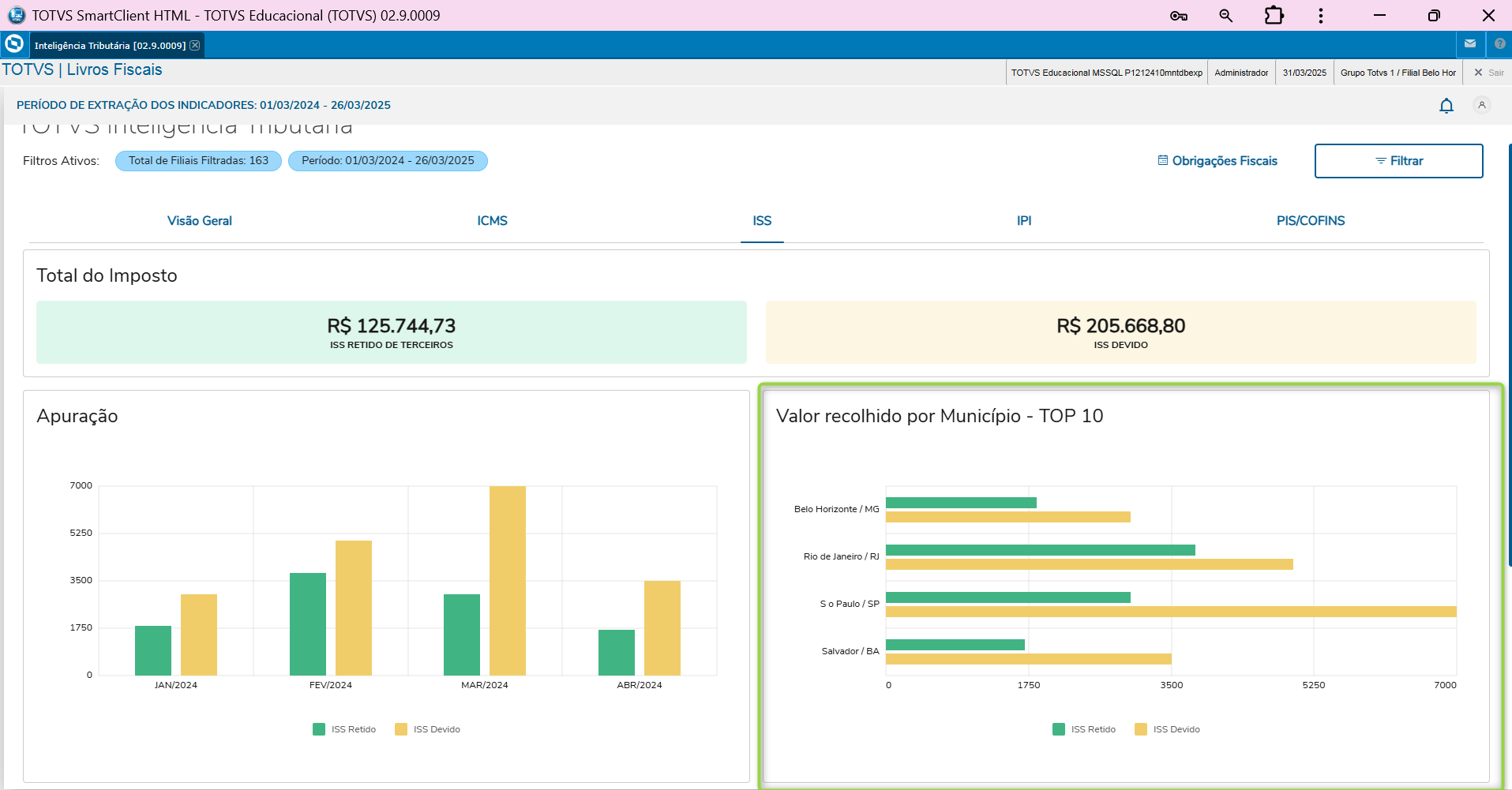
Valor Recolhido Por Município - TOP 10
Apresenta ao usuário os Top 10 municípios tiveram operações indecência de ISS através de um Gráfico de Barras na horizontal de Apuração por Município, destacando assim o ISS Retido e ISS Devido no período, além de permitir o usuário realizar um comparativo das operações com ISS por Município.
- Valor ISS Devido (NF Saída): Incidente sobre os serviços contratados que houve a retenção de ISS.
- Valor ISS Retido (NF de Entrada): Incidente sobre os serviços prestados.
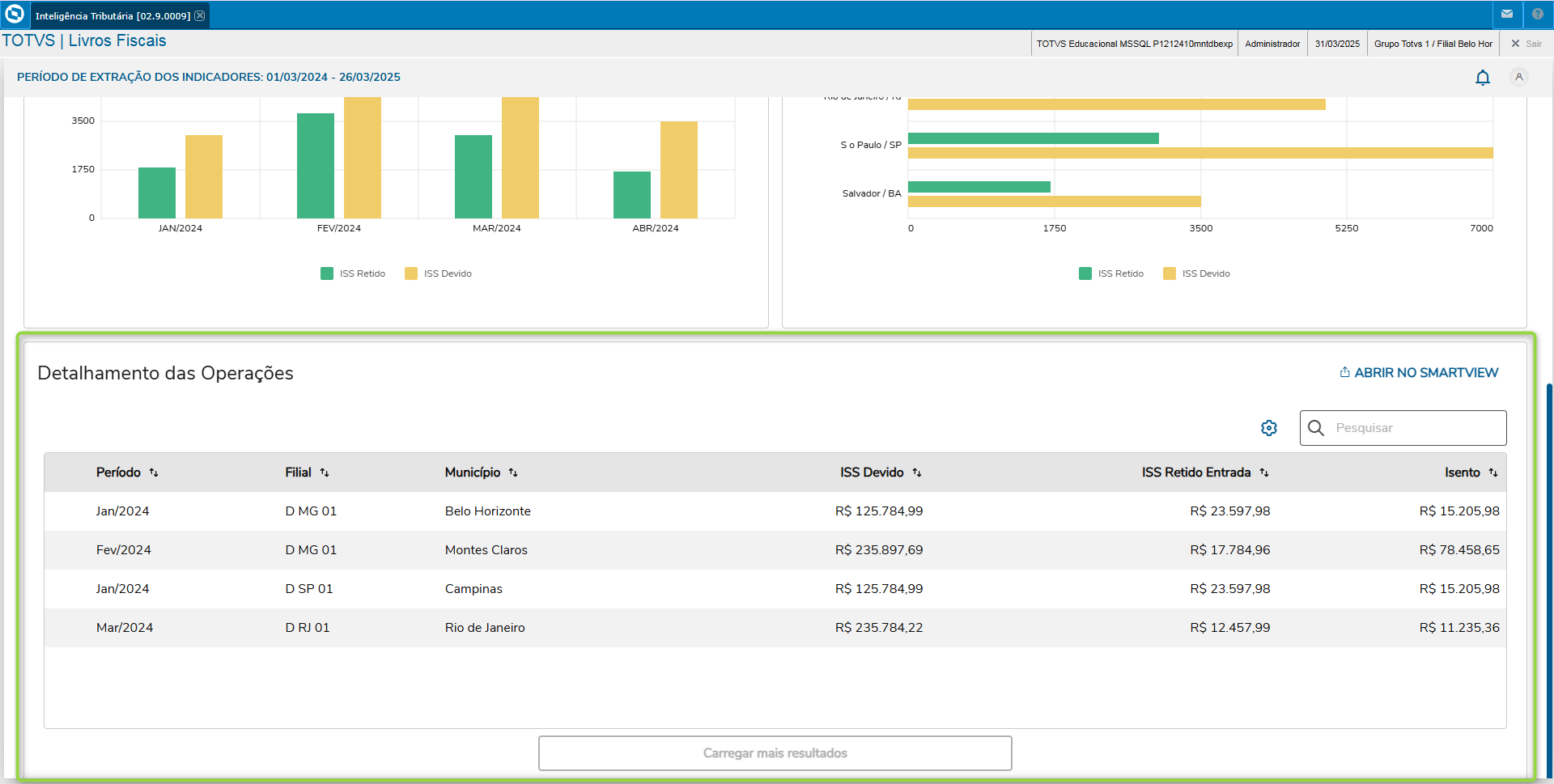
Detalhamento das Operações
Apresenta ao usuário em forma de listagem a incidência sobre o ISS Retido e o ISS Devido.
Apresentar ao usuário em forma de listagem as operações com ISS Retido (NF de Entrada) e ISS Devido (NF Saída) no período.
1º Nível.
- Período: Informa o Mês/Ano que houve a movimentação Ex.: MM/AAAA.
- Filial: Informar a identificação da filial.
- Município: Informa qual Município que houve a prestação de Serviço.
- Valor ISS Devido: Incidente sobre os serviços contratados que houve a retenção de ISS.
- Valor ISS Retido: Incidente sobre os serviços prestados.
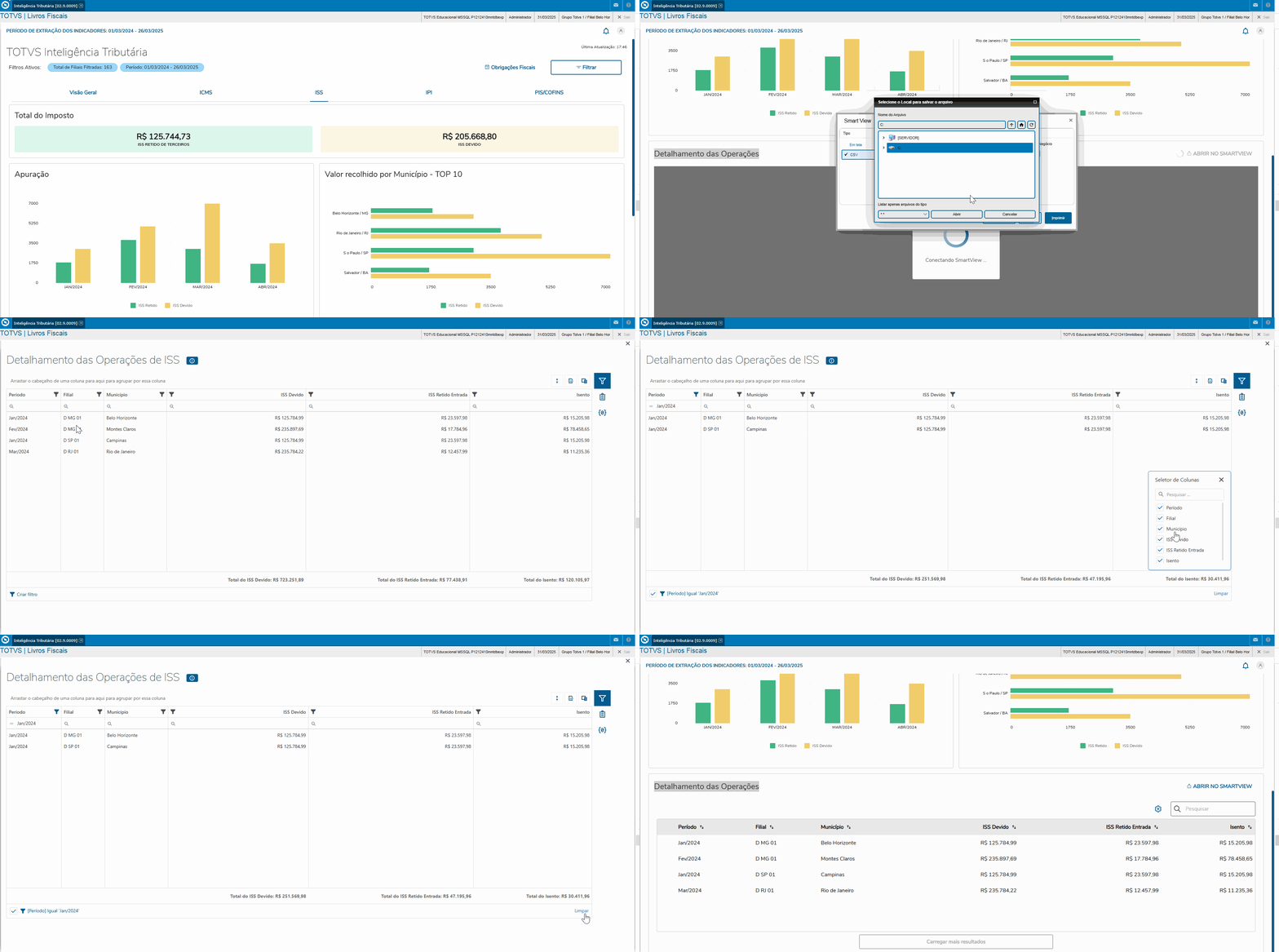
Smart View - Detalhamento das Operações.
...
Visão IPI
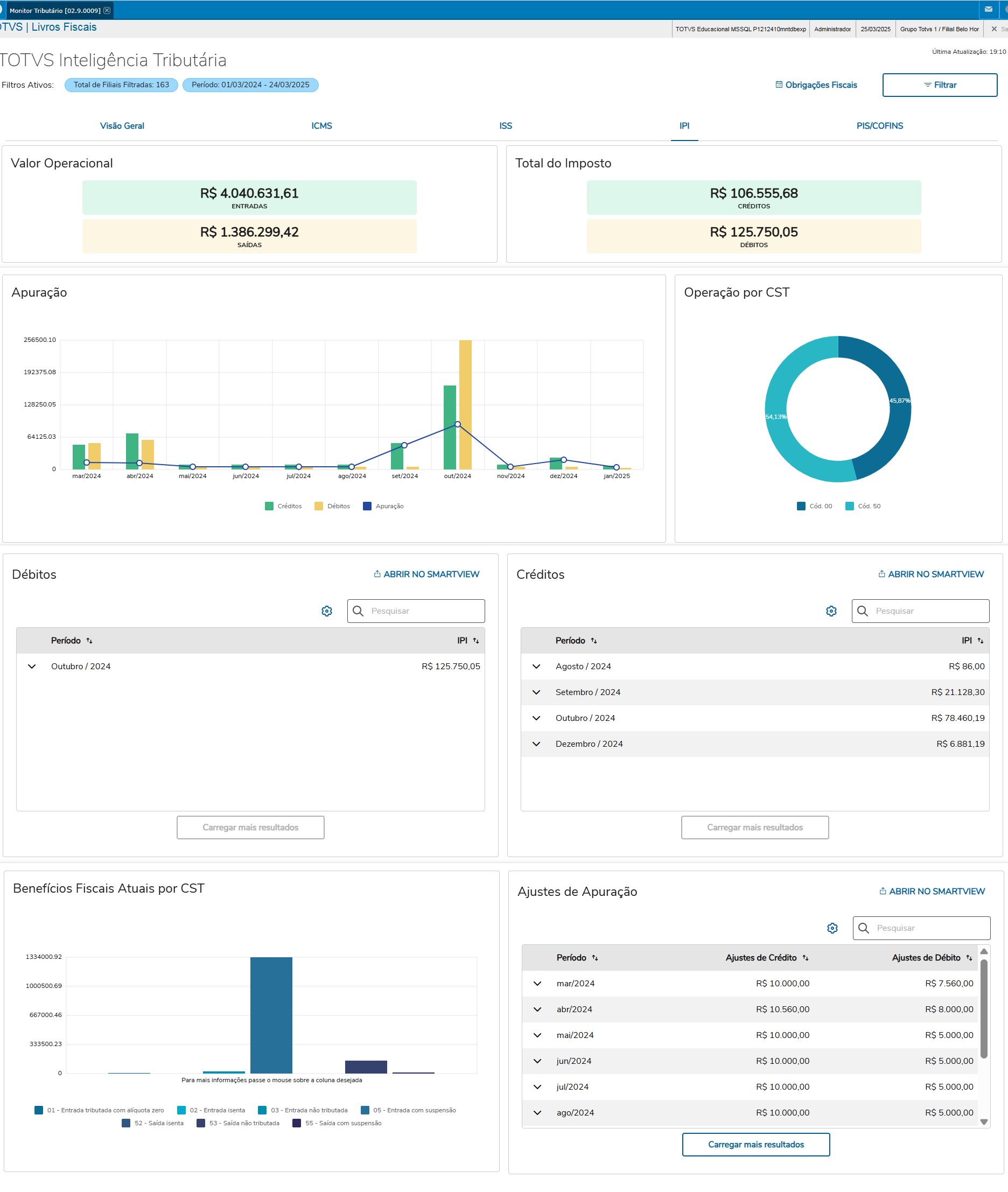
Apresenta ao usuário Imposto sobre Produtos Industrializados (IPI) o mesmos se trata de um Tributo Indireto, que incide sobre o consumo e produtos industrializados nacionais ou estrangeiros, sendo assim nesta aba iremos acompanhar as movimentações com indecência de IPI que geraram Débitos e Créditos, a funcionalidade permite o usuários realizar comparativos entre os meses apurados e os Benefícios Fiscais por CST e os Ajustes realizados na Apuração de IPI.
Valor Operacional
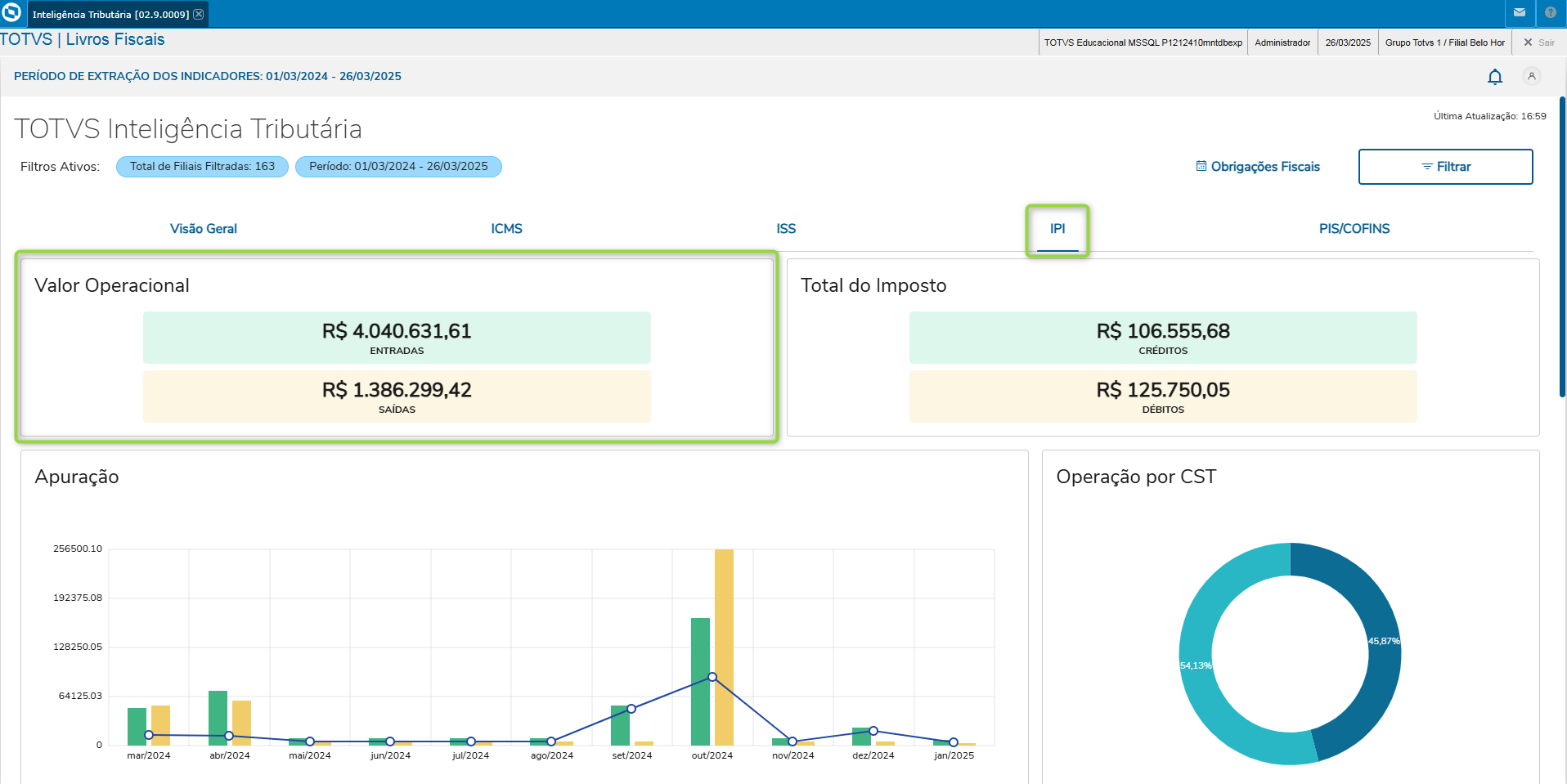
Apresenta ao usuário, os valores Operacionais de entrada e saída (Movimentos de notas fiscais de entrada e saída) no período para análise, de forma que permita ao usuário realize a comparação do total de movimentos (Valor Operacional) com o total de débitos e créditos do período.
- Entradas: Totalização dos valores de notas fiscais de entrada no período com incidência de IPI.
- Saídas: Totalização dos valores das notas fiscais de saída no período com incidência de IPI.
Total do Imposto
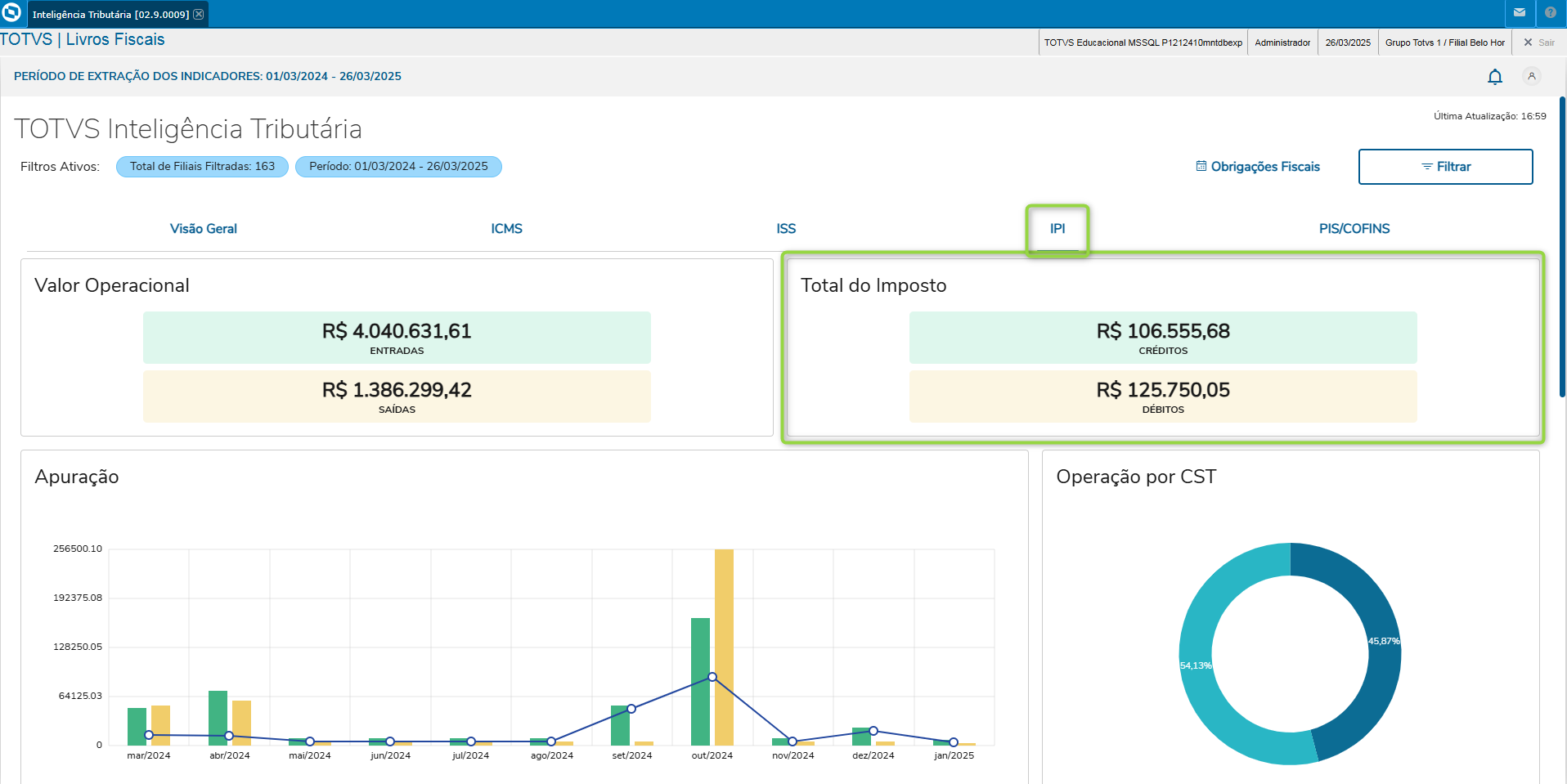
Apresenta ao usuário as movimentações de Entrada e Saída que geraram Créditos e Débitos de IPI no período, desta forma e possível analisar um comparativo entre Valor Operacional e Total do Impostos no período.
- Créditos: Totalização dos valores de notas fiscais de entrada no período com incidência de IPI.
- Débitos: Totalização dos valores das notas fiscais de saída no período com incidência de IPI.
Apuração
Apresenta ao usuário em Gráfico de Barras a Apuração Mensal de IPI com os valores de Débitos e Créditos e Saldo Credor ou Devedor da apuração no período, permitindo assim um comparativo mensal da evolução de apuração de IPI.
- Total de Débitos.
- Total de Créditos.
- Variação da Apuração.
| Aviso | ||
|---|---|---|
| ||
Obs.: A visão referente a apuração do IPI demonstra os valores de débito e crédito já totalizados. Caso a apuração sofra algum tipo de ajuste ou receba algum crédito de período anterior, não será detalhada a informação, porém os valores serão considerados e demonstrados no valor totalizado. |

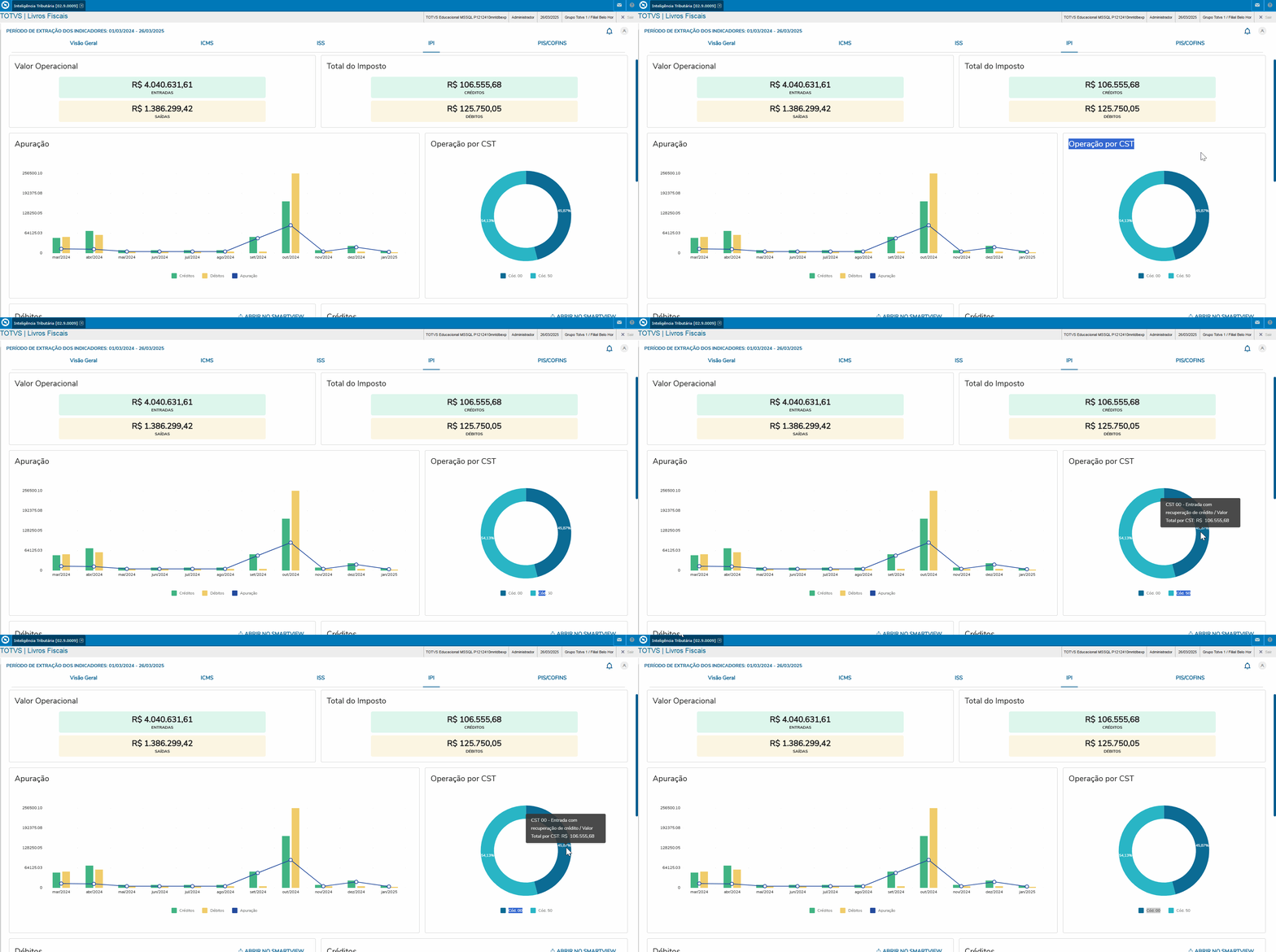
Operação por CST
Apresentar ao usuário um Gráfico em pizza em % das Operações por CST de IPI,a legenda será destacada pelo Código do CST e quando o usuário passar o mouse por cima do Gráfico em pizza sobre o campo em %, o dashboard irá apresentar o informativo. Ex.: Código CST - Descritivo do CST / Valor Total por CST: R$ XXX.XXX,00 "Ex.:CT51 - Saída Tributável com Alíquota Zero / Valor Total por CST: R$ 123.545,66 ."
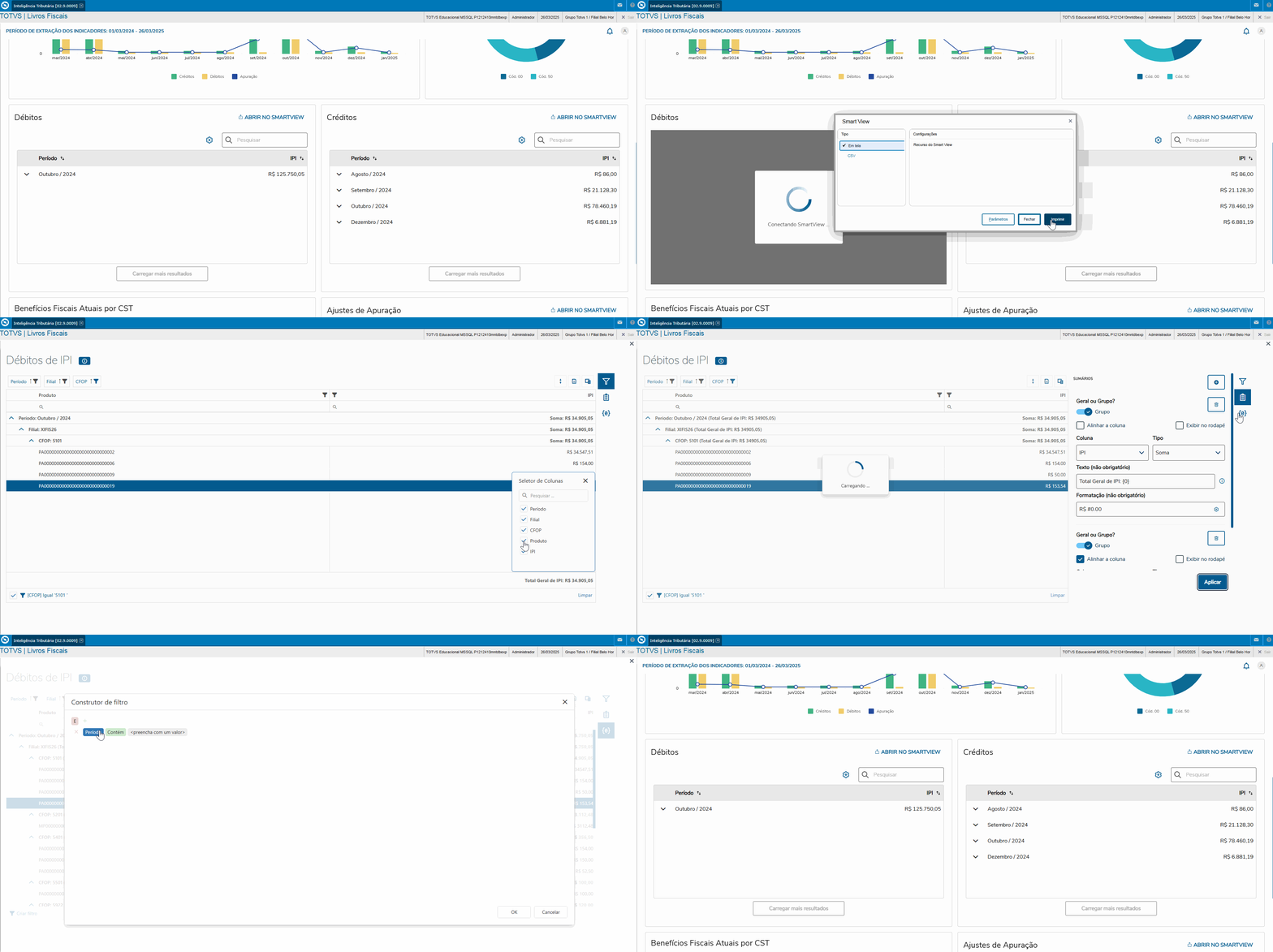
Débitos
Apresenta ao usuário uma visão consolida dos valores de Débitos no período em formato de listagem com níveis de detalhamento de totalização:
- Período (MM/AAAA)
- Empresa
- Filial
- CFOP
- Produto
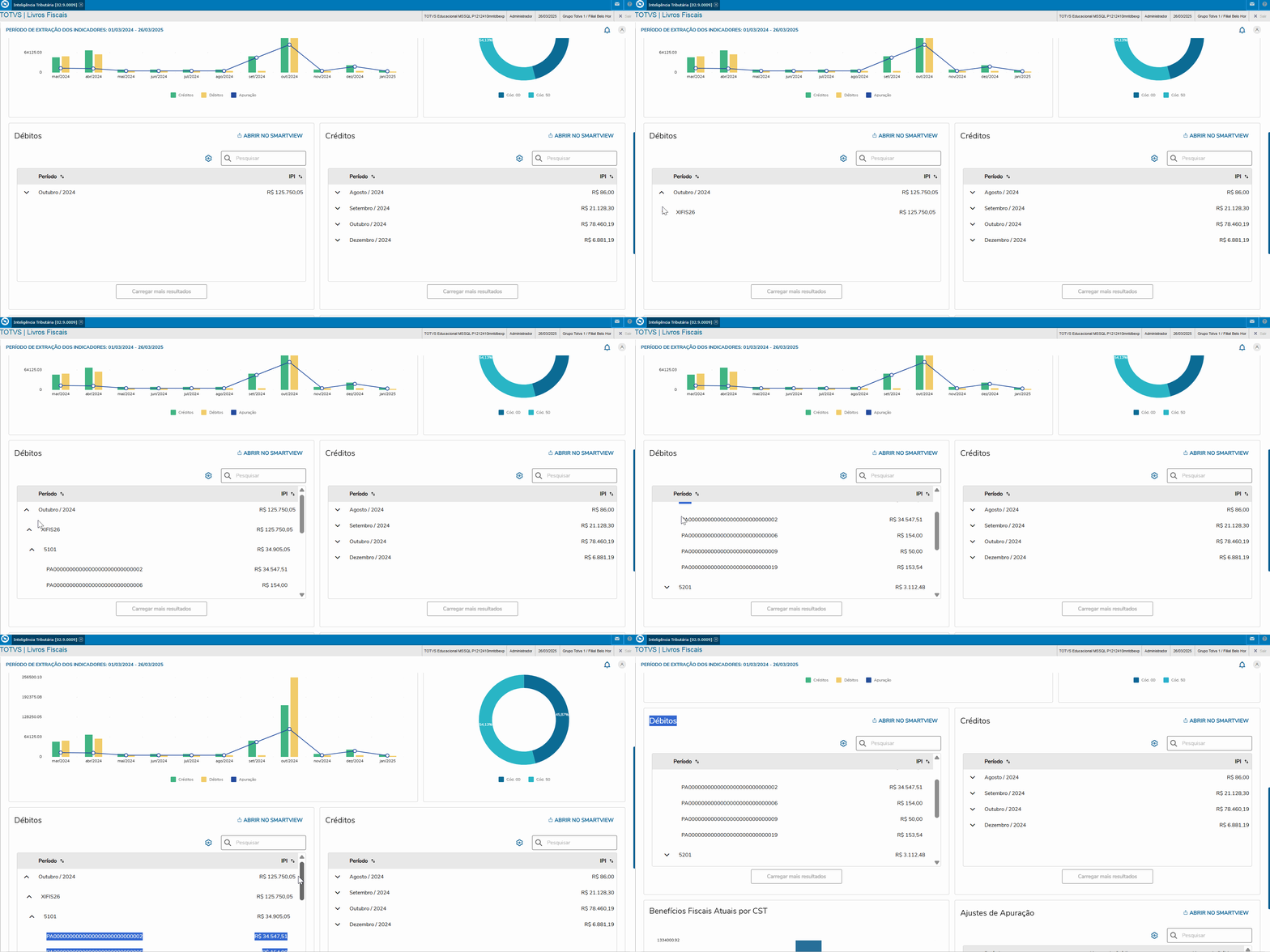
Smart View - Débitos de IPI
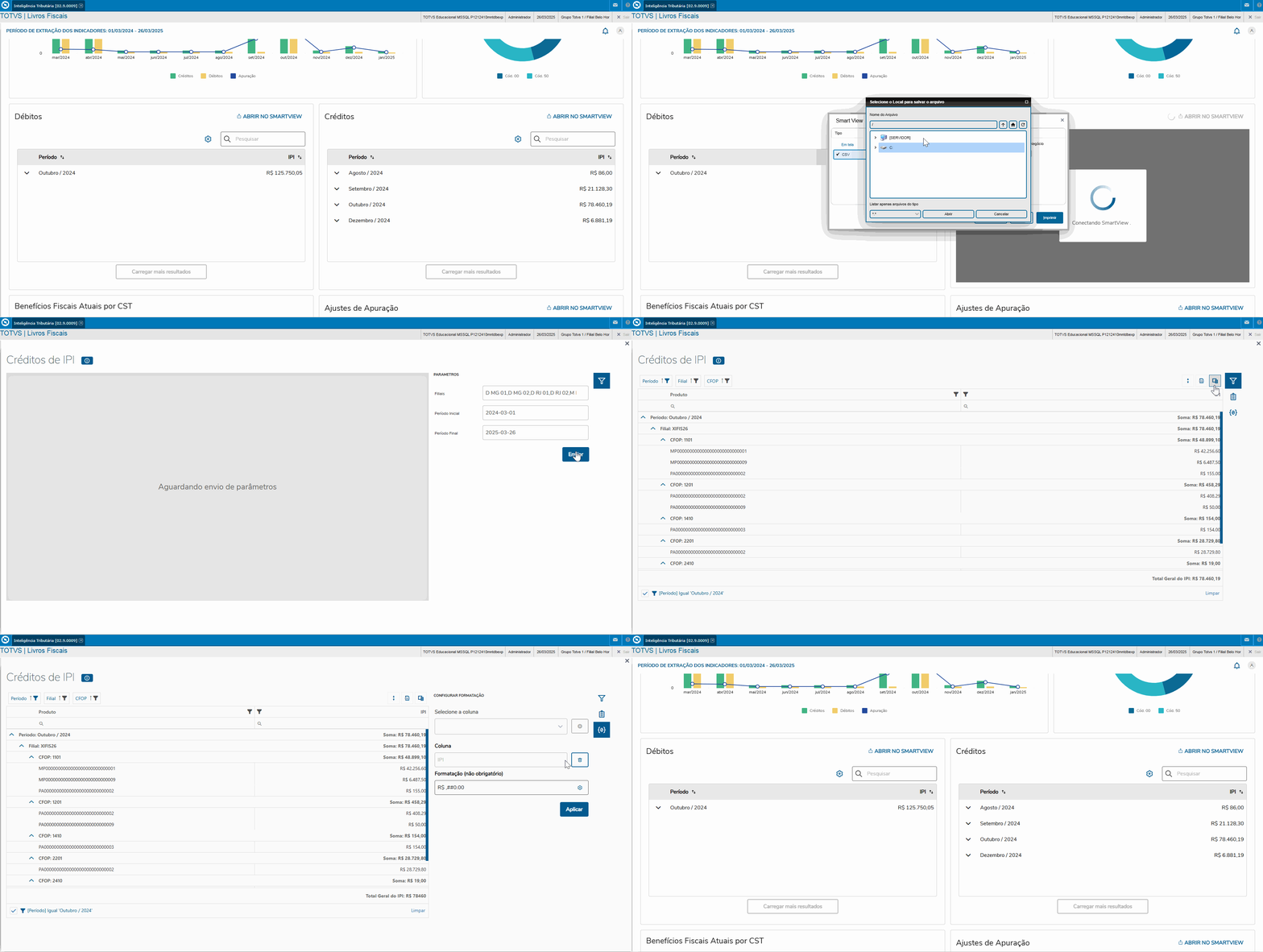
Créditos
Apresenta ao usuário uma visão consolidada dos valores de Créditos no período em formato de listagem com níveis de detalhamento de totalização:
- Período (MM/AAAA)
- Empresa
- Filial
- CFOP
- Produto
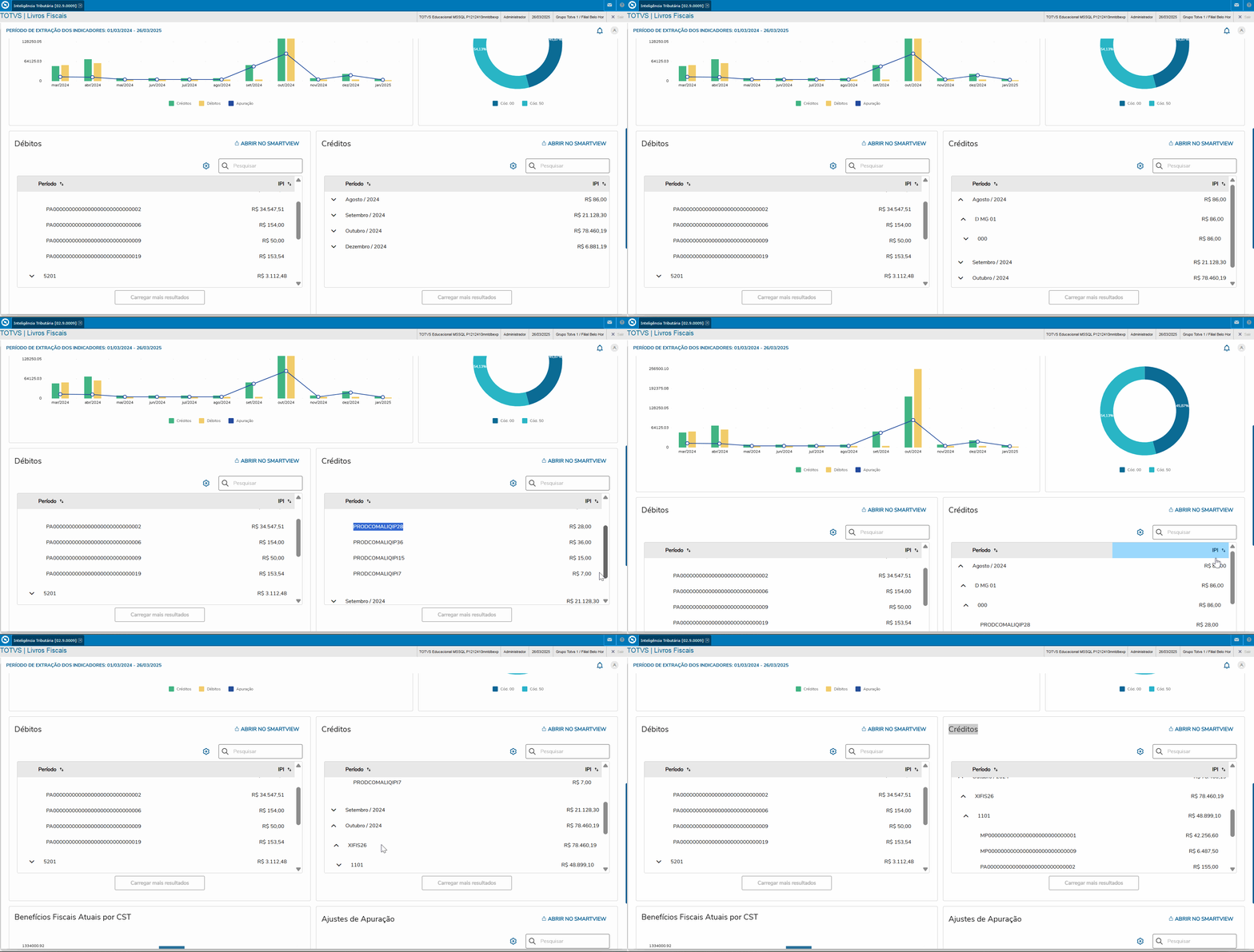
Smart View - Créditos de IPI
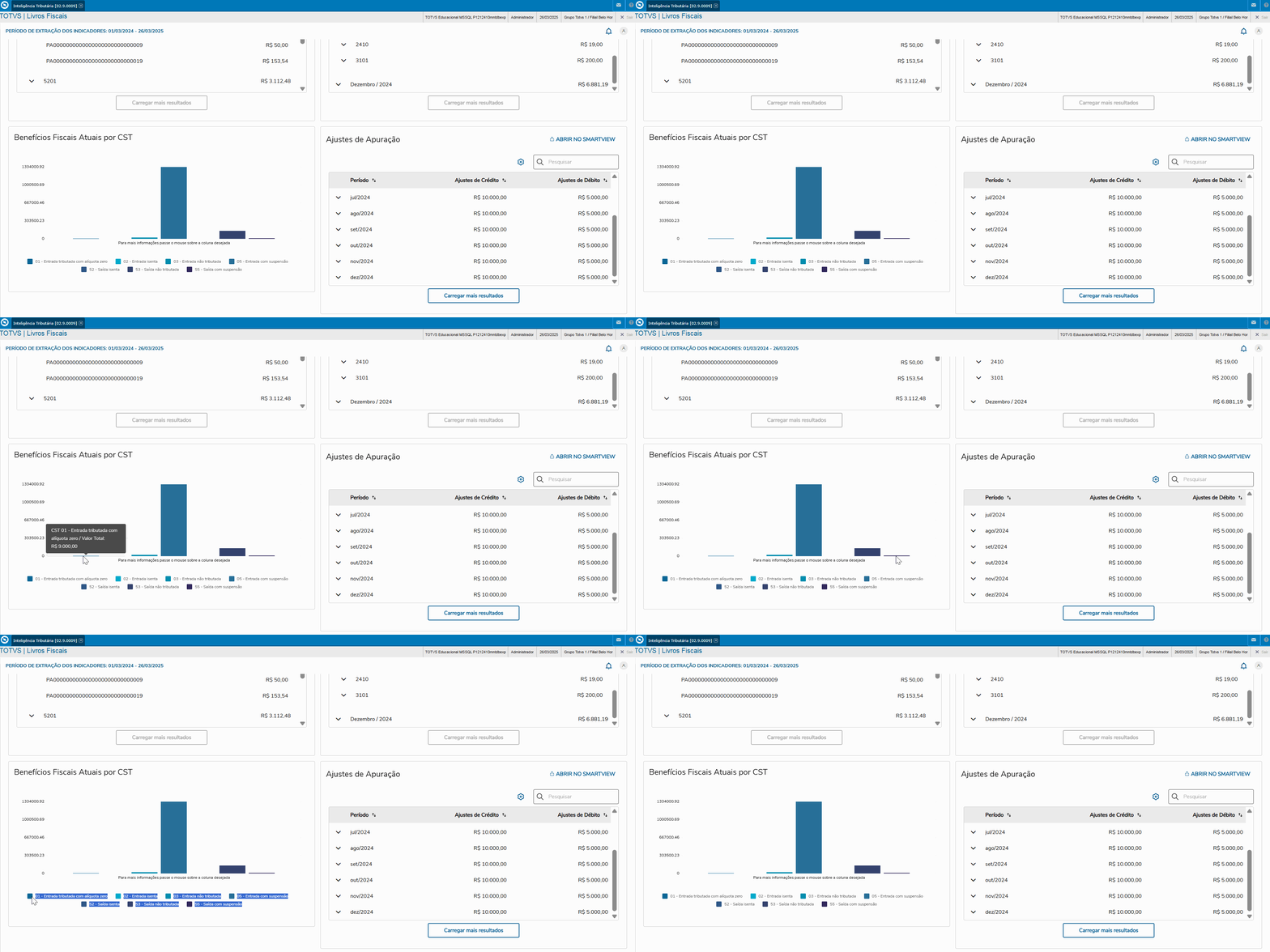
Benefícios Fiscais Atuais por CST
Apresentação ao usuário um Gráfico em Barras dos Benefícios Fiscais Atuais por CST de IPI.
- Eixo Y: Apresentar na vertical à faixa de valores (representatividade em milhões 0 - 100)
- Eixo X: Apresentar na horizontal à faixa com as UF que o Grupo Empresarial obteve benefícios Fiscais de IPI.
Ajuste de Apuração
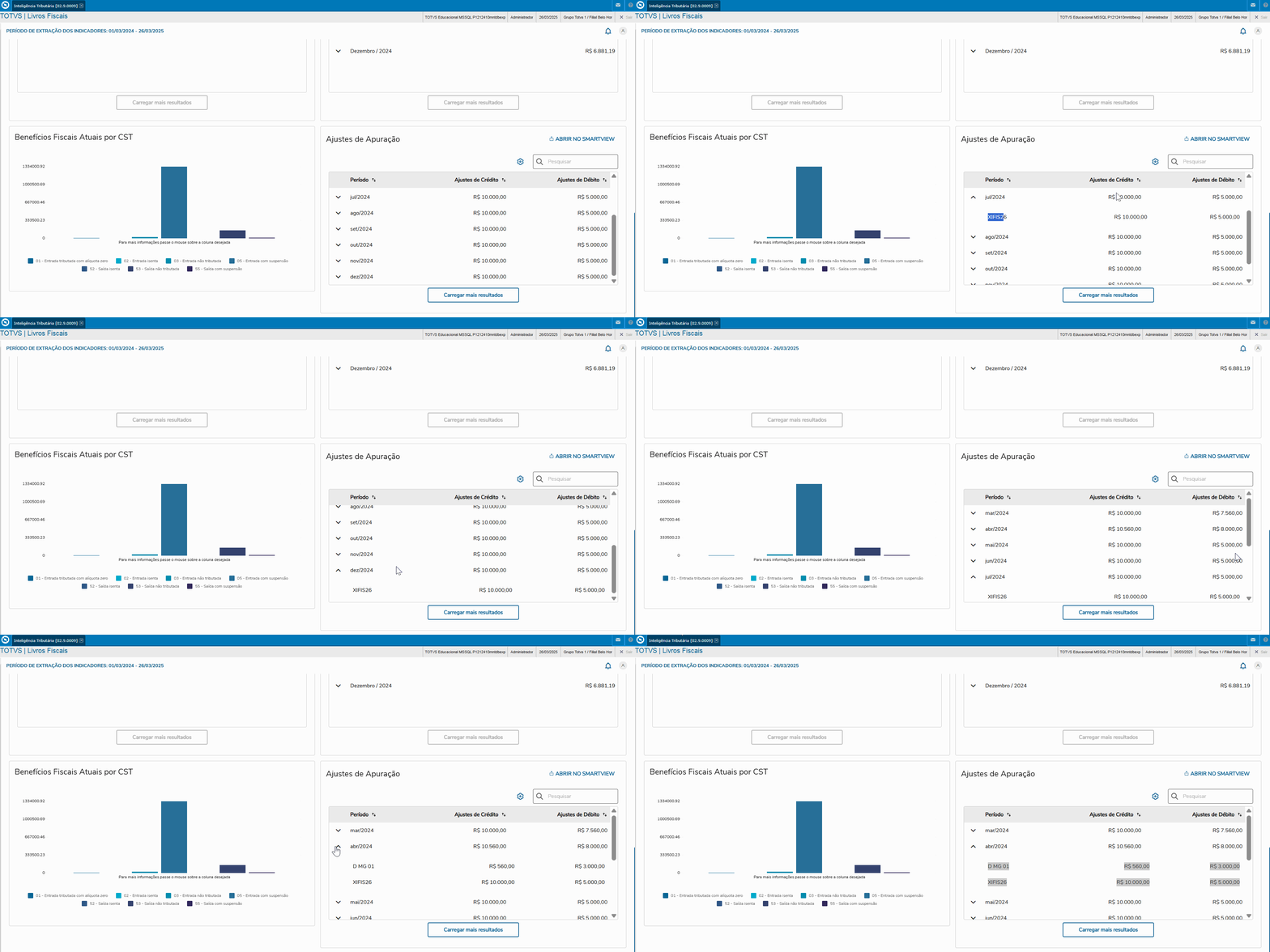
Apresenta ao usuário informações referentes aos ajustes nas apurações realizados no período de extração dados, considerado pelo Totvs Inteligência Tributária, os ajustes são apresentados em Níveis:
- Período: mês/ano. Ex.: Janeiro/2025.
- Empresa.
- Ajustes Crédito.
- Ajustes Débitos.
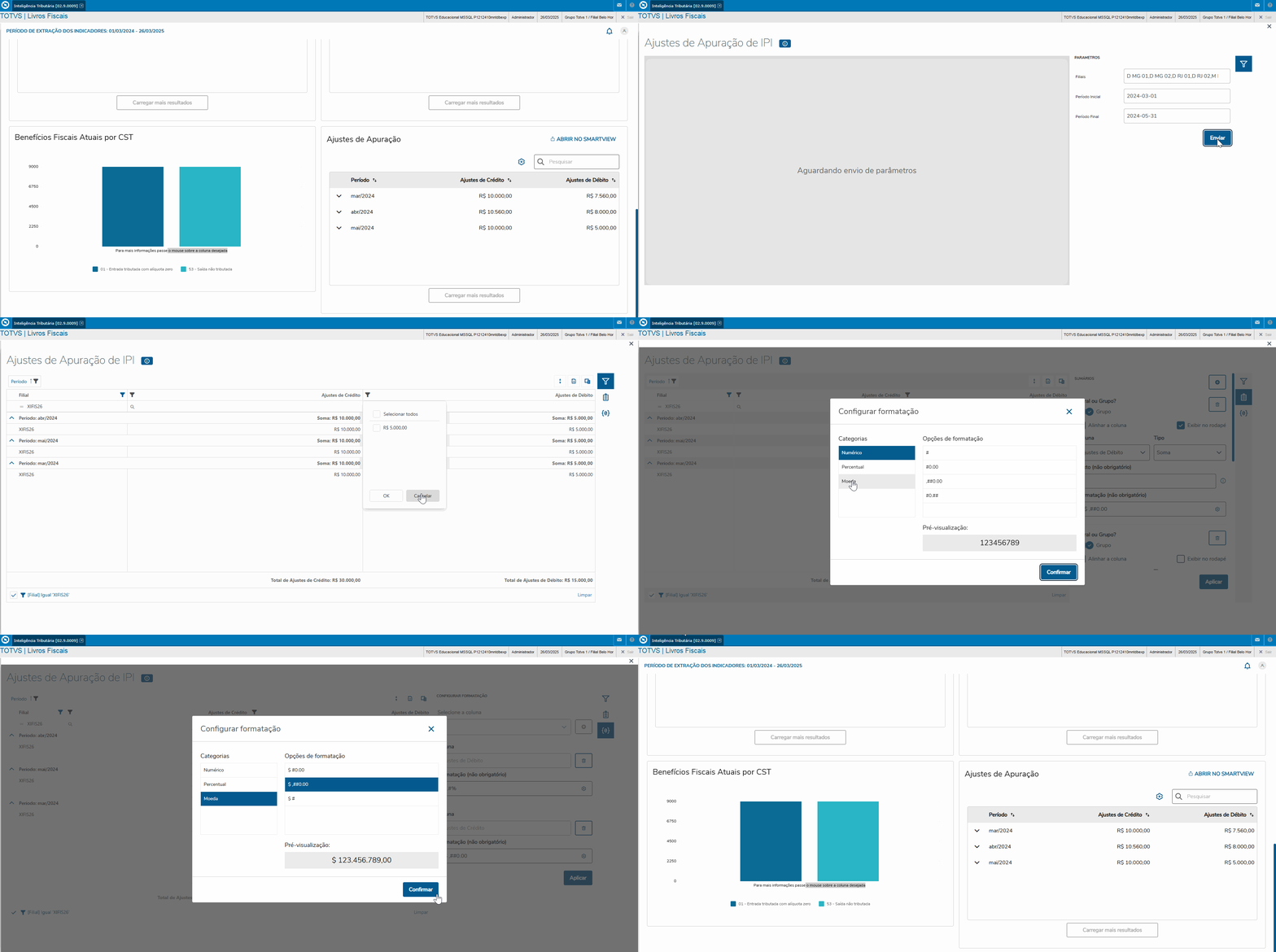
Smart View - Ajuste de Apuração IPI
...
Visão PIS/COFINS
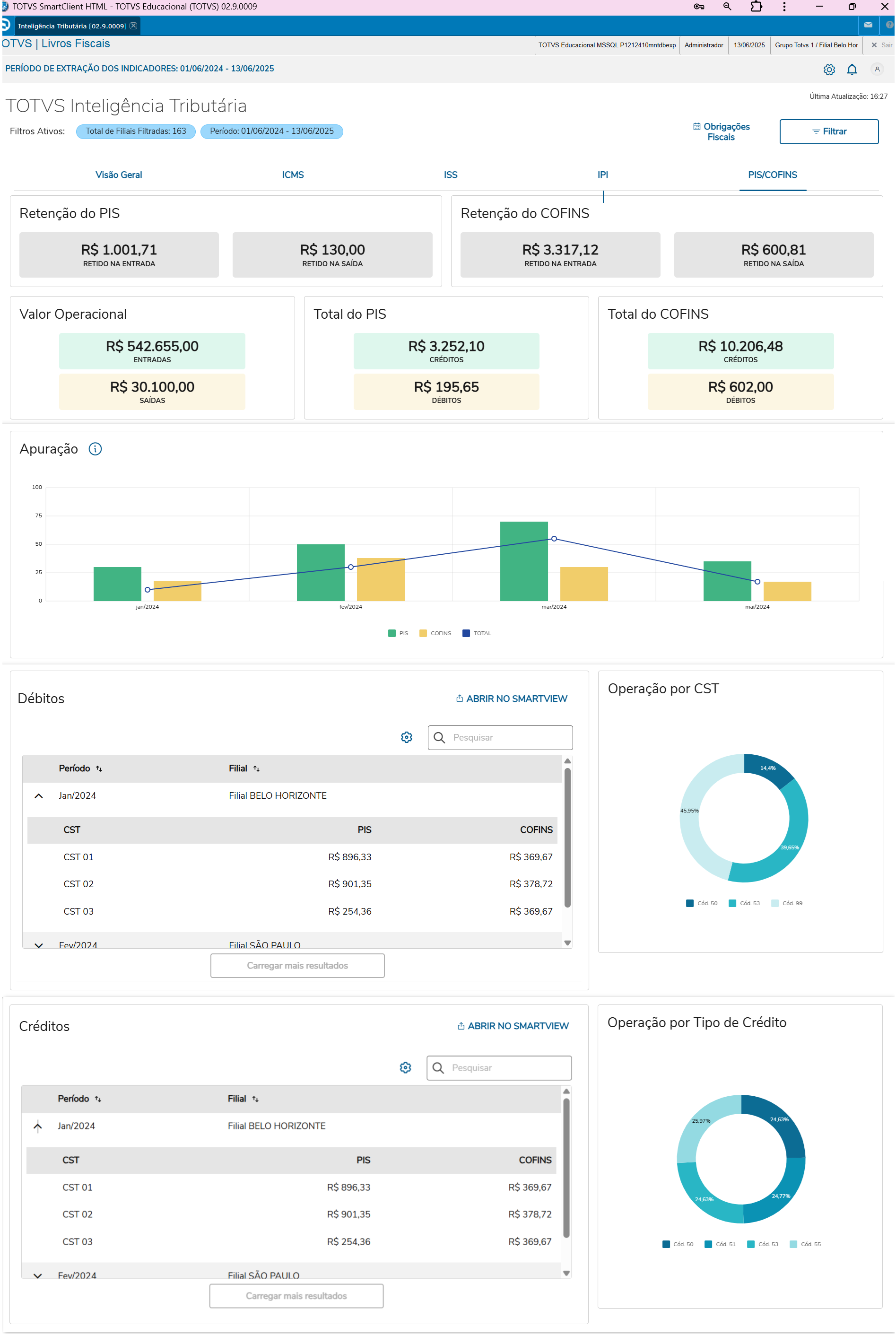
Inicialmente iremos apresentar os Totalizadores de Retenção PIS/COFINS, Valor Operacional e Total do Imposto PIS/COFINS.
Retenção PIS / COFINS
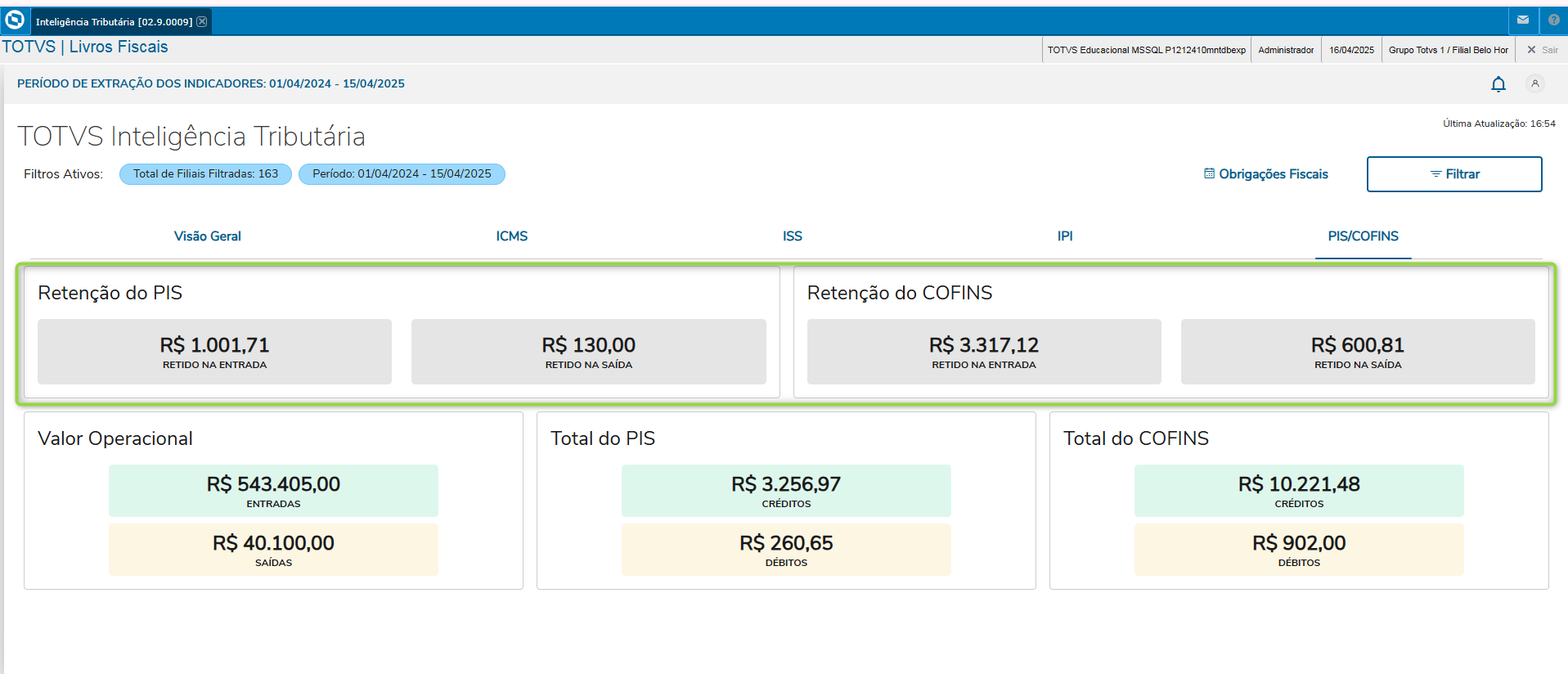
Apresentar ao usuário informações do valor consolidado das retenções do PIS e COFINS no período. O card "Retenção do PIS" e "Retenção do COFINS", é representado com as seguintes informações:
- Total do PIS/COFINS retido nas notas de entrada.
- Total do PIS/COFINS retido nas notas de saída.
Valor Operacional.
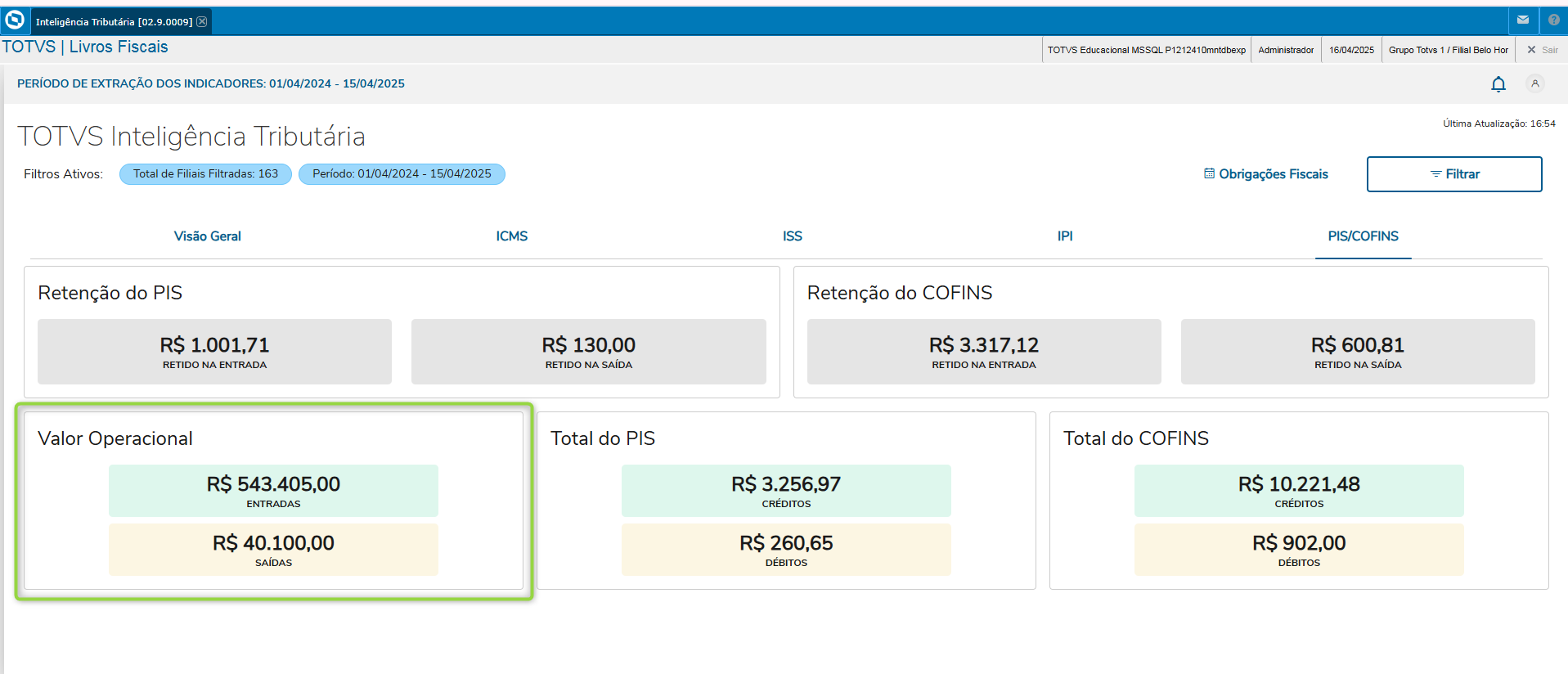
Apresentar ao usuário informações do valor operacional "valores livres de impostos PIS e COFINS" das notas fiscais no período, na qual é representado com as seguintes informações:
- Total de Entradas: Somatória dos itens escriturados nas notas de entrada que geraram PIS e COFINS.
- Total de Saídas: Somatória dos itens escriturados nas notas de saída que geraram PIS e COFINS.
Total do PIS/COFINS
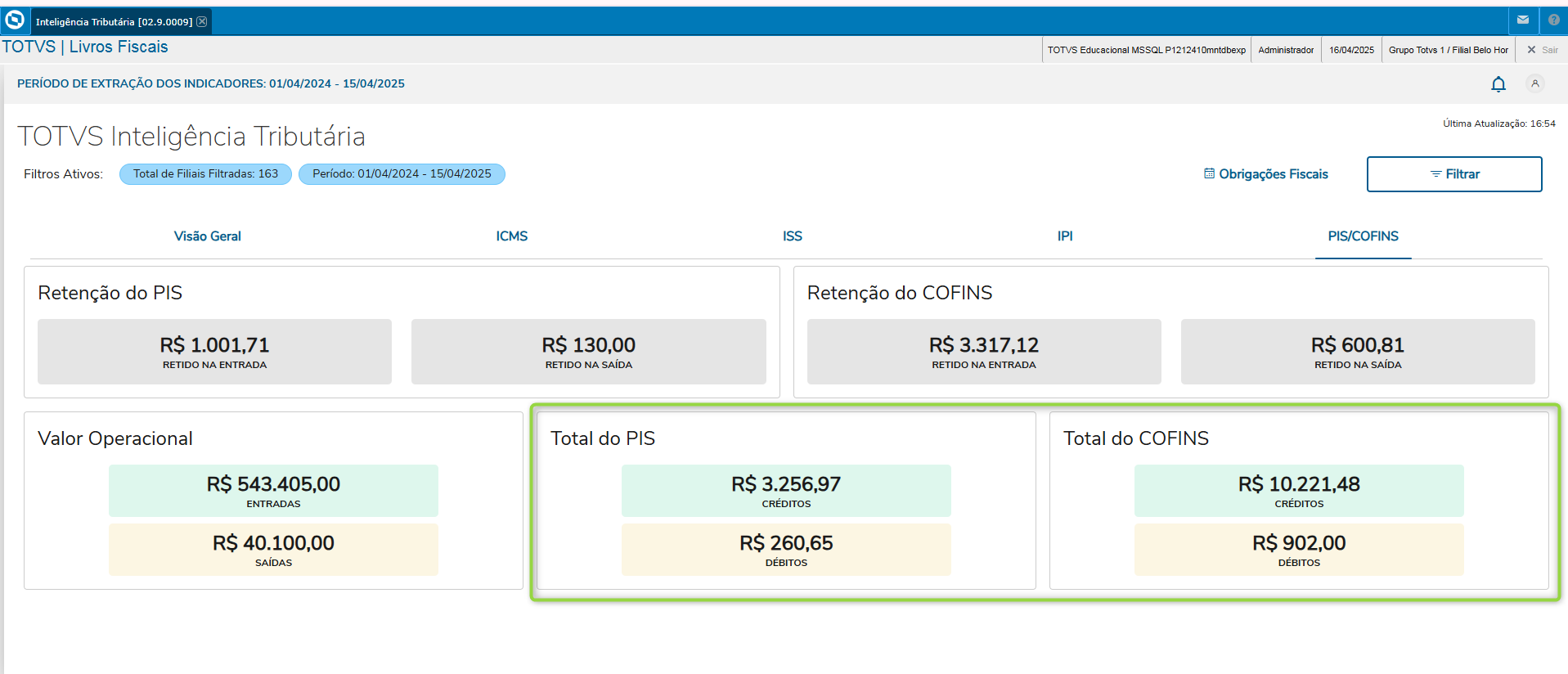
Apresentar ao usuário o valor consolidado dos créditos e débitos do PIS e COFINS no período, na qual é representado com as seguintes informações:
- Total de créditos do PIS / COFINS.
- Total de débitos do PIS / COFINS.
| Aviso | ||
|---|---|---|
| ||
Os valores exibidos nos quadros Total do PIS e Total do COFINS correspondem ao somatório dos movimentos em que houve cálculo dos tributos, abrangendo todos os códigos de situação tributária, independentemente de crédito ou débito. A finalidade dessa visão é consolidar os movimentos tributados e fornecer subsídios à apuração, embora não se restrinja exclusivamente aos valores apurados. |
Apuração
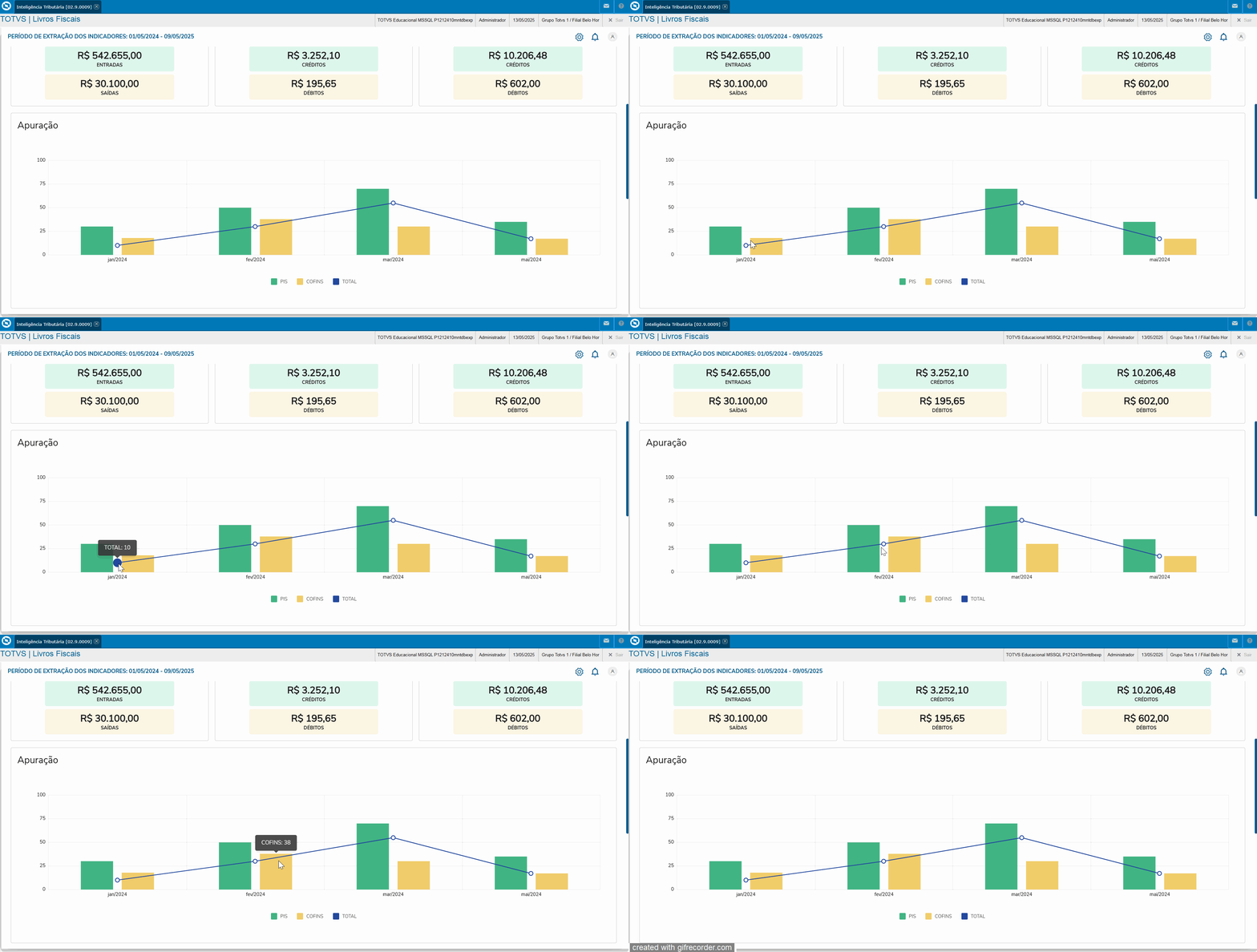
Apresentar ao usuário um Gráfico em Barras, que demonstra os valores de Débitos e Créditos de PIS E COFINS na apuração do período. Este Gráfico permite ao usuário realizar um comparativo dos valores de débitos e créditos mês a mês, com a somatória de PIS e COFINS e ao posicionar o mouse sobre o gráfico (respectiva barra), deve ser apresentado os valores de débito ou crédito do PIS e COFINS de forma separada.
- No eixo Y: Devem ser demonstrados os valores, como uma escala
- No eixo X: Devem apresentar a referência mês/ ano.
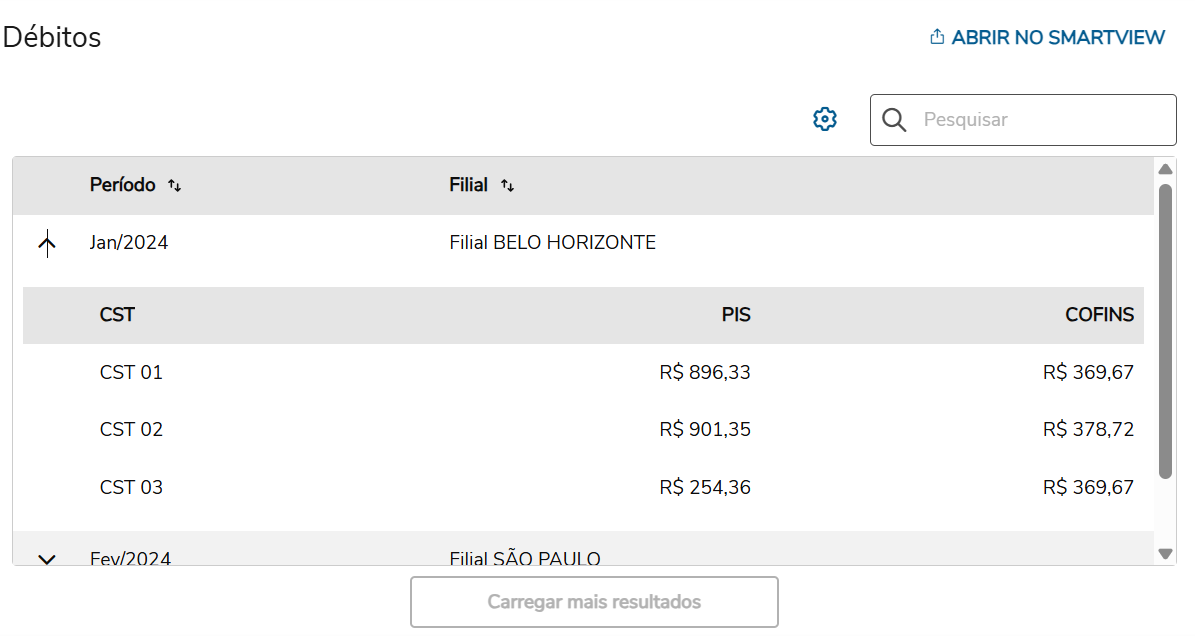
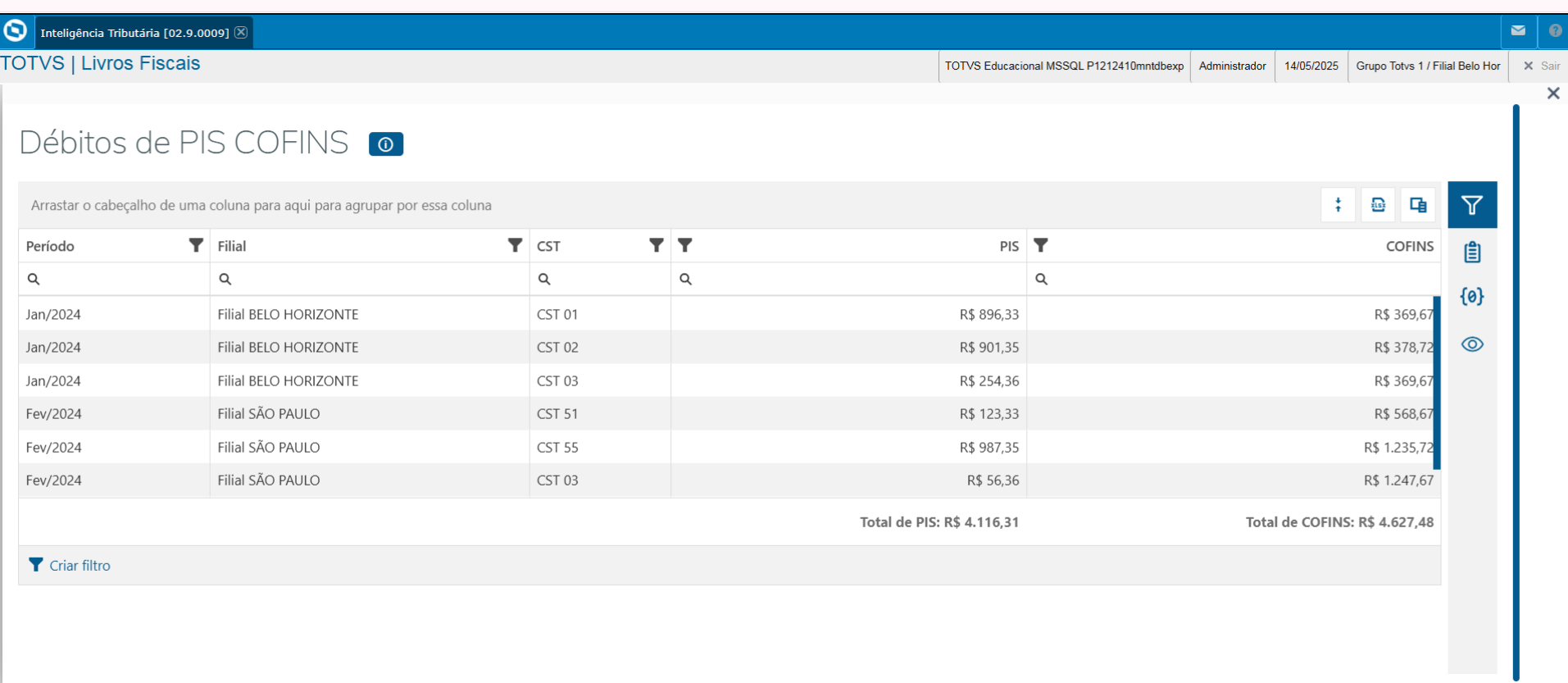
Detalhamento Débitos / Créditos
Apresentar ao usuário um Detalhamento de Débitos / Créditos de PIS/COFINS sobre as operações no período, totalizando, em uma primeira visão sintética, por:
- Período (ex: Jan/2025)
- Filial
Em uma visão analítica, será necessário apresentar ao usuário, a visão por:
- CST
- Débitos PIS
- Débitos COFINS
Obs.: Com a opção de emissão de Relatórios via SmartView.
| Aviso | ||
|---|---|---|
| ||
Os valores apresentados no quadro Débitos correspondem aos movimentos em que houve cálculo dos impostos, contemplando todos os códigos de situação tributária, com ou sem débito. A finalidade dessa visão é consolidar os movimentos tributados e fornecer subsídios à apuração, embora não se restrinja exclusivamente aos valores apurados. |

Operação Por CST
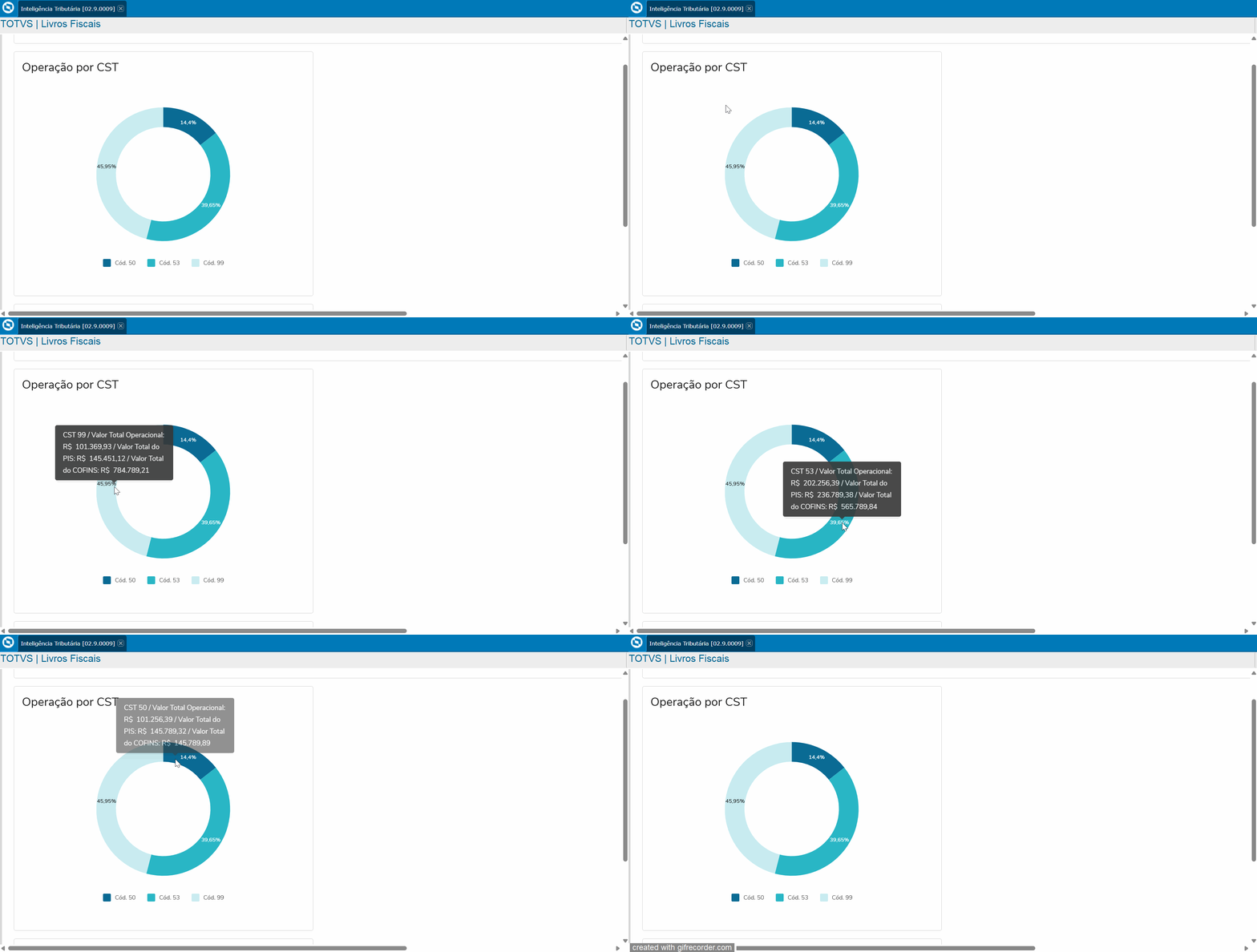
Apresentar ao usuário um Gráfico em Pizza com operações de PIS e COFINS, por CST. Os dados devem ser apresentados através de um gráfico de setores (donut) e ao posicionar o mouse em determinado setor, deve apresentar:
- CST (em destaque).
- Valor total Operacional.
- Valor total do PIS.
- Valor Total da COFINS.
Operação por Tipo de Crédito
Apresentar ao usuário um Gráfico em Pizza, no qual informe os valores do PIS e COFINS, por Código de Situação Tributária. Os dados devem ser apresentados através de um gráfico de setores (donut) e ao posicionar o mouse em determinado setor, deve apresentar:
- CST.
- Código do Tipo/ base de Crédito.
- Descrição do Tipo de Crédito.
- Valor da base de cálculo do tipo de crédito.

Visão Reforma Tributária
A Reforma Tributária brasileira, promulgada pela Emenda Constitucional nº 132/2023, tem como principal objetivo a simplificação do complexo sistema de impostos sobre o consumo do país, o foco é substituir gradualmente cinco tributos atuais por um Imposto sobre Valor Agregado (IVA) dual, eliminando a cobrança em cascata e tornando o ambiente de negócios mais transparente e eficiente.
Os cinco tributos atuais (PIS, COFINS, IPI, ICMS e ISS) serão substituídos por dois novos impostos, ambos operando no modelo de IVA, com cobrança no destino (onde o bem ou serviço é consumido) e mecanismo de crédito/débito para evitar o acúmulo de impostos ao longo da cadeia produtiva:
| Novo Imposto | Competência | Tributos Substituídos | Função |
| CBS (Contribuição sobre Bens e Serviços) | Federal | PIS, COFINS, IPI | IVA Federal |
| IBS (Imposto sobre Bens e Serviços) | Compartilhada (Estados e Municípios) | ICMS, ISS | IVA Subnacional |
Com a Reforma Tributária, o Brasil passará a ter um IVA (Imposto sobre Valor Adicionado) Dual, composto pela CBS (Contribuição sobre Bens e Serviços), federal, e pelo IBS (Imposto sobre Bens e Serviços), de estados e municípios.
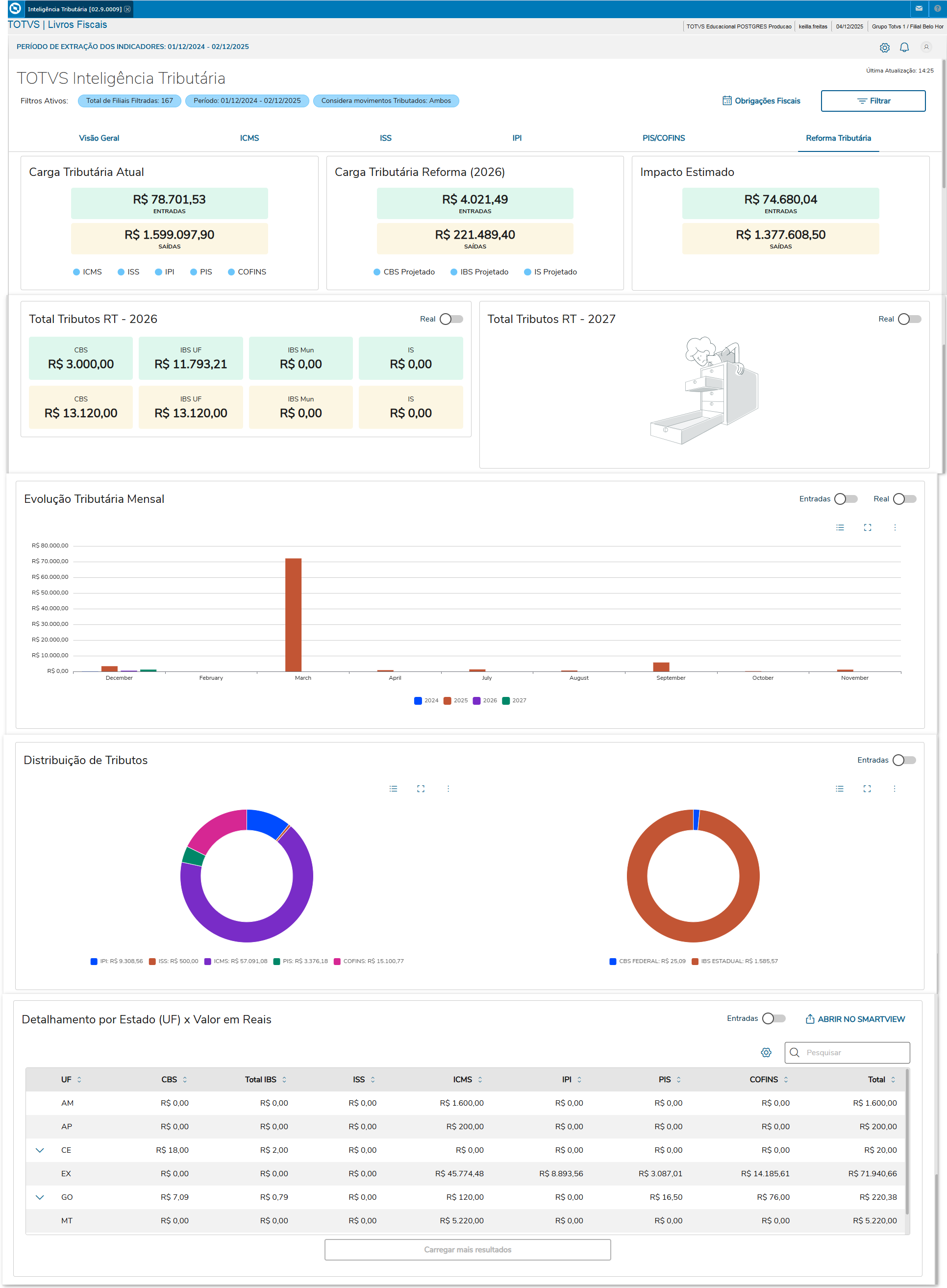
Carga Tributária Atual / Reforma / Impacto Estimado
Apresentar ao usuário a totalização da Reforma Tributária com os o card's Carga Tributária Atual, Reforma (2026) e Impacto Estimado no qual irá apresentar o totalizador de Entradas e Saídas e apresenta o valor por imposto conforme a imagem abaixo:
1- Acessar o Módulo 9 "Livros Fiscais" -> Menu Miscelânea -> Totvs Inteligência Tributária -> Aba Reforma Tributária / Card Carga Tributária Atual / Carga Tributária Reforma (2026) / Impacto Estimado.
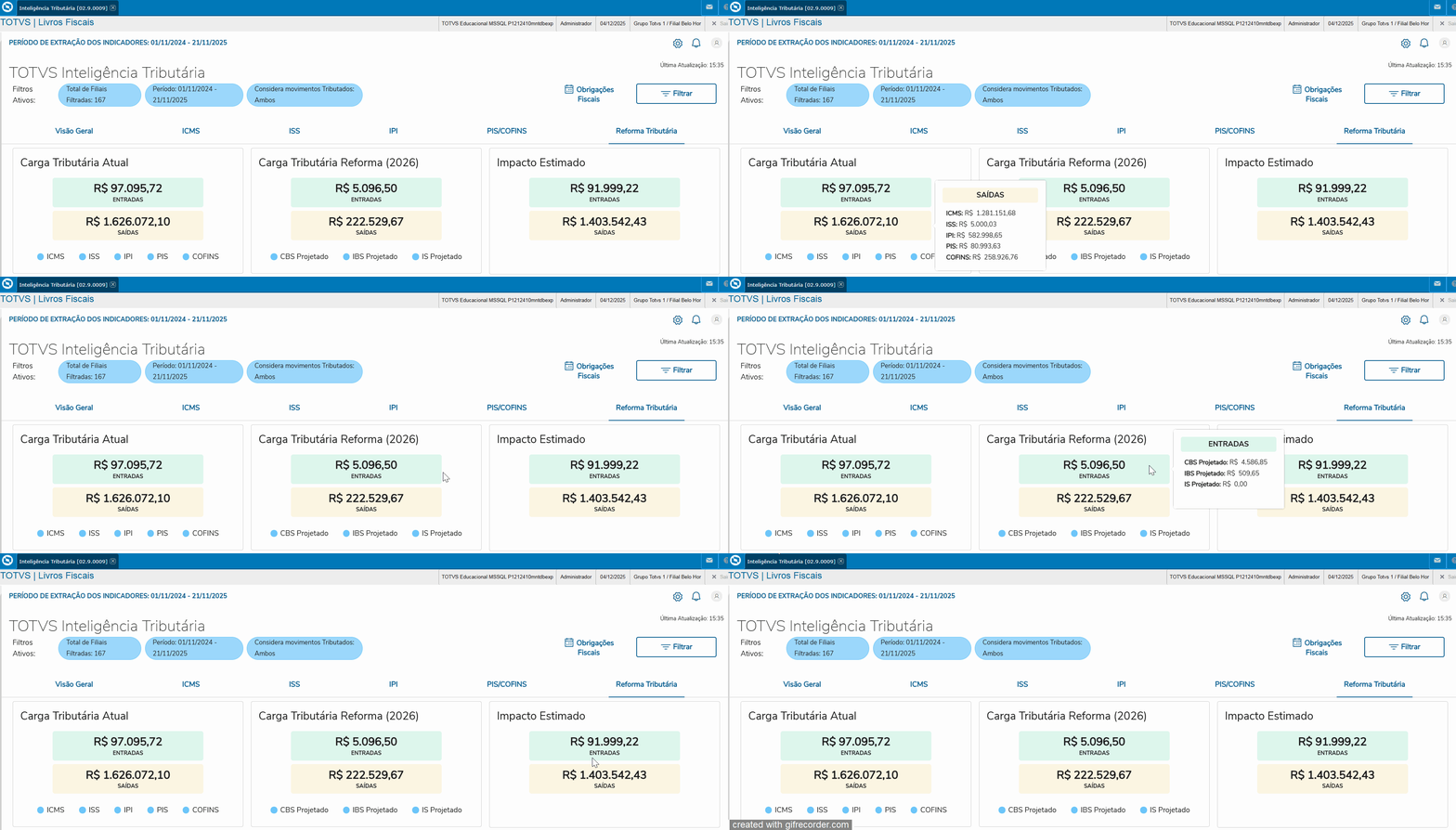
2- Card Carga Tributária Atual: Total de Entradas e Saídas com resumo por Imposto ICMS, ISS, IPI, PIS e COFINS.
3 - Card Carga Tributária Reforma (2026): Total de Entradas e Saídas com resumo por Imposto CBS, IBS e IS Projetado.
4 - Impacto Estimado: Total de Entradas e Saídas.
Total Tributos RT - 2026 / 2027
Apresentar ao usuário uma interface que exibirá as informações "Simuladas e Reais" conforme a movimentação projetando para a tributação que entrará em vigor em 2026 e 2027.
Estrutura:
| Imposto | Descrição do Card | Tipo de Informação Projetada (Exemplo) |
| CBS (Entrada) | Projeção do Crédito de CBS (Contribuição sobre Bens e Serviços) na aquisição de insumos, bens e serviços. (Ex: Crédito projetado sobre R$ 100k em compras) | Valor ou Percentual Projetado do Crédito/Dedução |
| CBS (Saída) | Projeção do Débito de CBS (Contribuição sobre Bens e Serviços) na venda de bens ou prestação de serviços. (Ex: Alíquota efetiva projetada sobre vendas) | Valor ou Percentual Projetado do Débito/Alíquota |
| IBS (Entrada) | Projeção do Crédito de IBS (Imposto sobre Bens e Serviços) na aquisição de insumos, bens e serviços. (Ex: Crédito projetado sobre R$ 100k em compras) | Valor ou Percentual Projetado do Crédito/Dedução |
| IBS (Saída) | Projeção do Débito de IBS (Imposto sobre Bens e Serviços) na venda de bens ou prestação de serviços. (Ex: Alíquota efetiva projetada sobre vendas) | Valor ou Percentual Projetado do Débito/Alíquota |
| IS (Entrada) | Projeção do Custo de IS (Imposto Seletivo) em produtos adquiridos que são tributados pelo Imposto Seletivo. | Valor ou Percentual Projetado do Custo/Encargo |
| IS (Saída) | Projeção do Débito de IS (Imposto Seletivo) na venda de produtos específicos. | Valor ou Percentual Projetado do Débito/Alíquota |
1- Acessar o Módulo 9 "Livros Fiscais" -> Menu Miscelânea -> Totvs Inteligência Tributária -> Aba Reforma Tributária / Card Total Tributos RT-2026 e RT-2027.

2- Card Total Tributos RT-2026: Total de Entradas e Saídas conforme a o filtro selecionado de valores Simulados e Reais por Imposto CBS, IBS Federal, IBS Municipal e IS Projetado.
3 - Card Total Tributos RT-2027: Total de Entradas e Saídas conforme a o filtro selecionado de valores Simulados e Reais por Imposto CBS, IBS Federal, IBS Municipal e IS Projetado.
Evolução Tributária Mensal
Apresentar ao usuário uma visão clara e comparativa da evolução da carga tributária mensal ao longo dos anos de 2025, 2026 e 2027, focando na transição entre o regime de Impostos Legados (atual) e os Novos Impostos da Reforma Tributária (CBS e IBS).
1- Acessar o Módulo 9 "Livros Fiscais" -> Menu Miscelânea -> Totvs Inteligência Tributária -> Aba Reforma Tributária / Card Evolução Tributária Mensal.
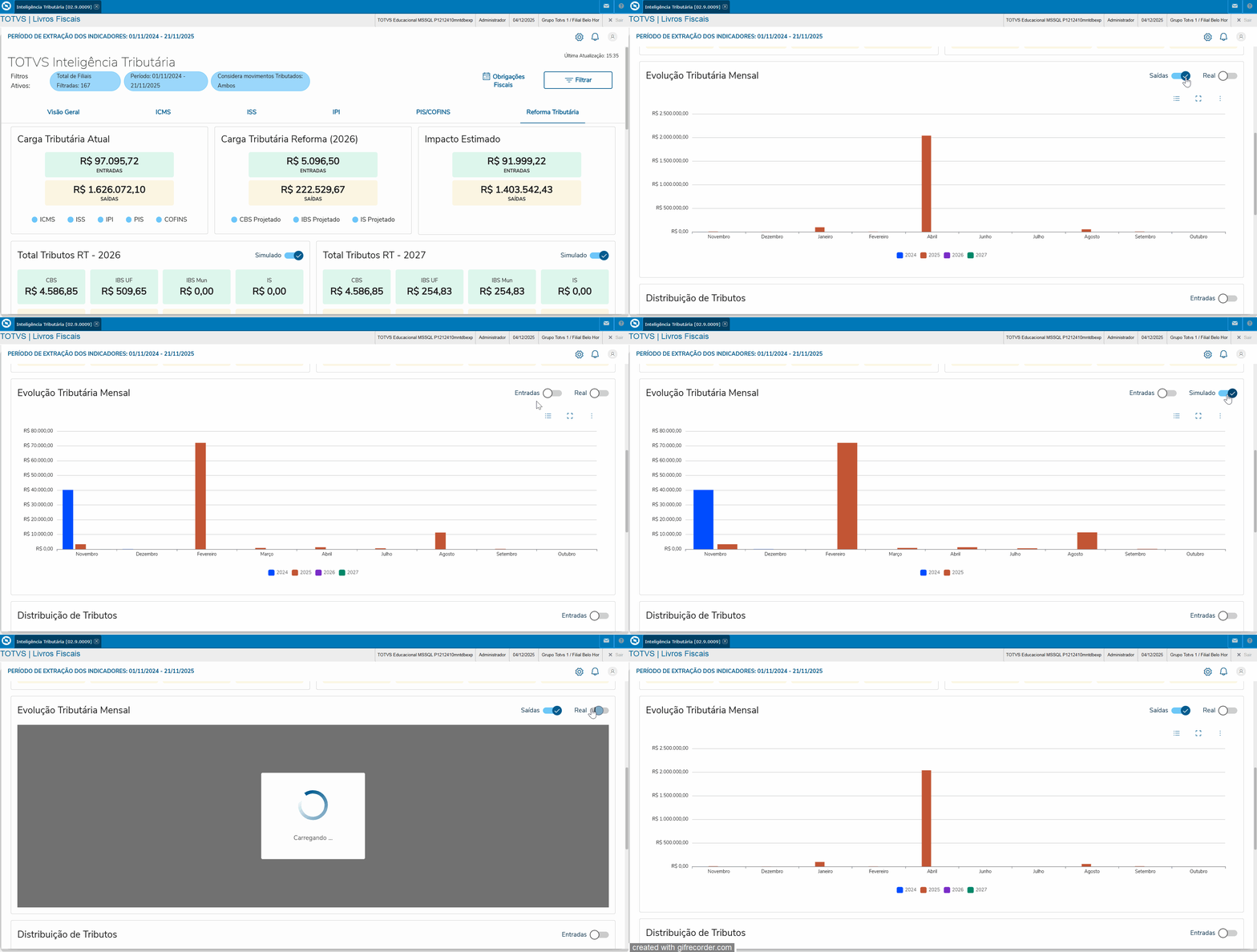
2- Gráfico de Barras:
Eixo X (Horizontal): Meses (Ex: Janeiro, Fevereiro, Março... Julho 2025, Julho 2026, Julho 2027, etc.)
Eixo Y (Vertical): Valor da Carga Tributária (R$)
Barras: Representarão a carga tributária total do mês, segmentada e comparada entre os regimes.
Distribuição de Tributos
Apresentar ao usuário à composição dos tributos Legados e Reforma Tributária a sua distribuição será baseada nos dados escriturados e importados pelo Totvs Inteligência Tributária.
1- Acessar o Módulo 9 "Livros Fiscais" -> Menu Miscelânea -> Totvs Inteligência Tributária -> Aba Reforma Tributária / Card Distribuição de Tributos.

2- Gráfico de Setores:
Impostos Legados: PIS, COFINS, ICMS, ISS, IPI.
Impostos Reforma Tributária: IBS, CBS, IS.
Obs.: Para alterna entre as informações de Entradas e Saídas selecione o botão de switch.
Detalhamento por Estado (UF) X Valor em Reais
Apresentar ao usuário umatabela com o detalhamento da composição dos tributos Legados e Reforma Tributária a sua distribuição por UF e possibilitar que o mesmo passa gerar os relatórios em SmartView.
1- Acessar o Módulo 9 "Livros Fiscais" -> Menu Miscelânea -> Totvs Inteligência Tributária -> Aba Reforma Tributária / Card Detalhamento por Estado (UF) x Valor em Reais.
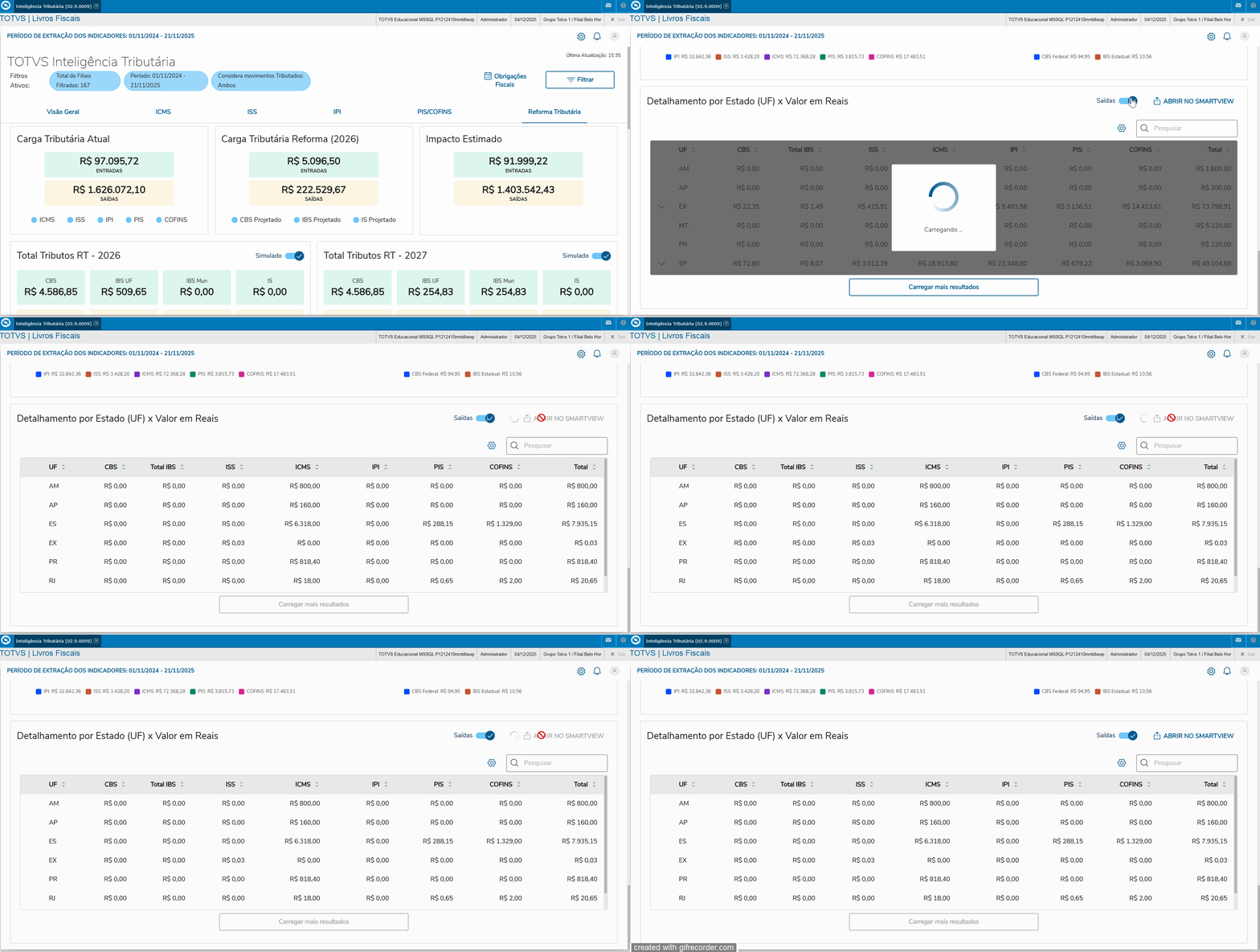
2- Tabela Card Detalhamento por Estado (UF) x Valor em Reais estrutura:
- UF (Sintética e Analítica).
- Município (Analítica).
- CBS (Sintética e Analítica).
- Total IBS (Sintética).
- IBS UF (Analítica).
- IBS Mun (Analítica).
- Total IBS (Analítica).
- ISS (Sintética).
- ICMS (Sintética).
- IPI (Sintética).
- PIS (Sintética).
- COFINS (Sintética).
- Total (Sintética).
Obs.: Para alterna entre as informações de Entradas e Saídas selecione o botão de switch.
3 - SmartView: Geração do relatório o mesmo será apresentado conforme o filtro realizado na apresentação de frontend.
Demais documentações relacionadas
Smart View instalação automática.
- Verificar se os pré-requisitos para a execução do Totvs Inteligência Tributária tais como:
- Release.
- Lib.
- Versão dos fontes.
- Criação de Tabelas fato.
- Caso os pré-requisitos sejam atendidos, um processo de carga inicial deve ser executado para as tabelas fato.
Na ultima sequência iremos apresentar a tela de Conclusão das configurações e finalização do Onboarding.
Configurações Gerais.
Filtrar
Ao finalizar o Onboarding ou será exibida a opção de filtros, no qual o usuários devera inserir os dados para que seja apresentada as informações em tela, porém o botão Filtrar está no canto superior direito ao lado de Obrigações Fiscais caso queria editar os dados inseridos.
Obs.: Ao abrir a rotina pelo menu o sistema irá apresentar sempre a tela de "Filtros" de forma automática.
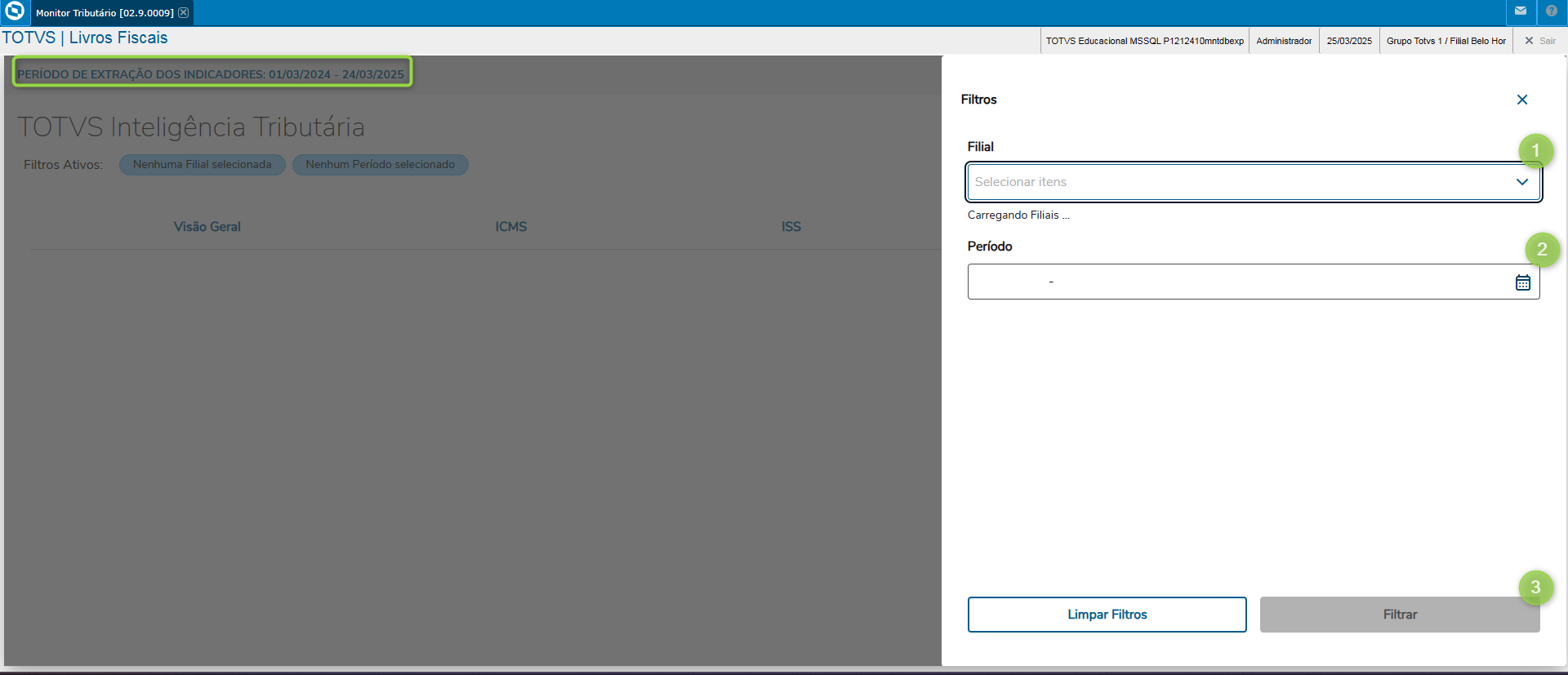
- Filial: O mesmo apresentará um campo multiselect, possibilitando assim que o usuário selecione diversas filiais que fazem parte do Grupo de Empresa.
- Período: O período de consulta será de acordo com o "Período de Extração do Indicadores" informado em tela após o Onboarding, sendo assim as validações serão limitadas a este período. Obs.: O preenchimento do período e obrigatório.
- Botões:
- Limpar Filtros: Ao clicar na opção o mesmo deverá limpar os campos que foram preenchidos.
- Filtrar: Ao clicar em filtrar o sistema irá validar se todos os campos acima estão devidamente preenchidos e atualizar as informações na tela principal Visão Geral do Totvs Inteligência Tributária.
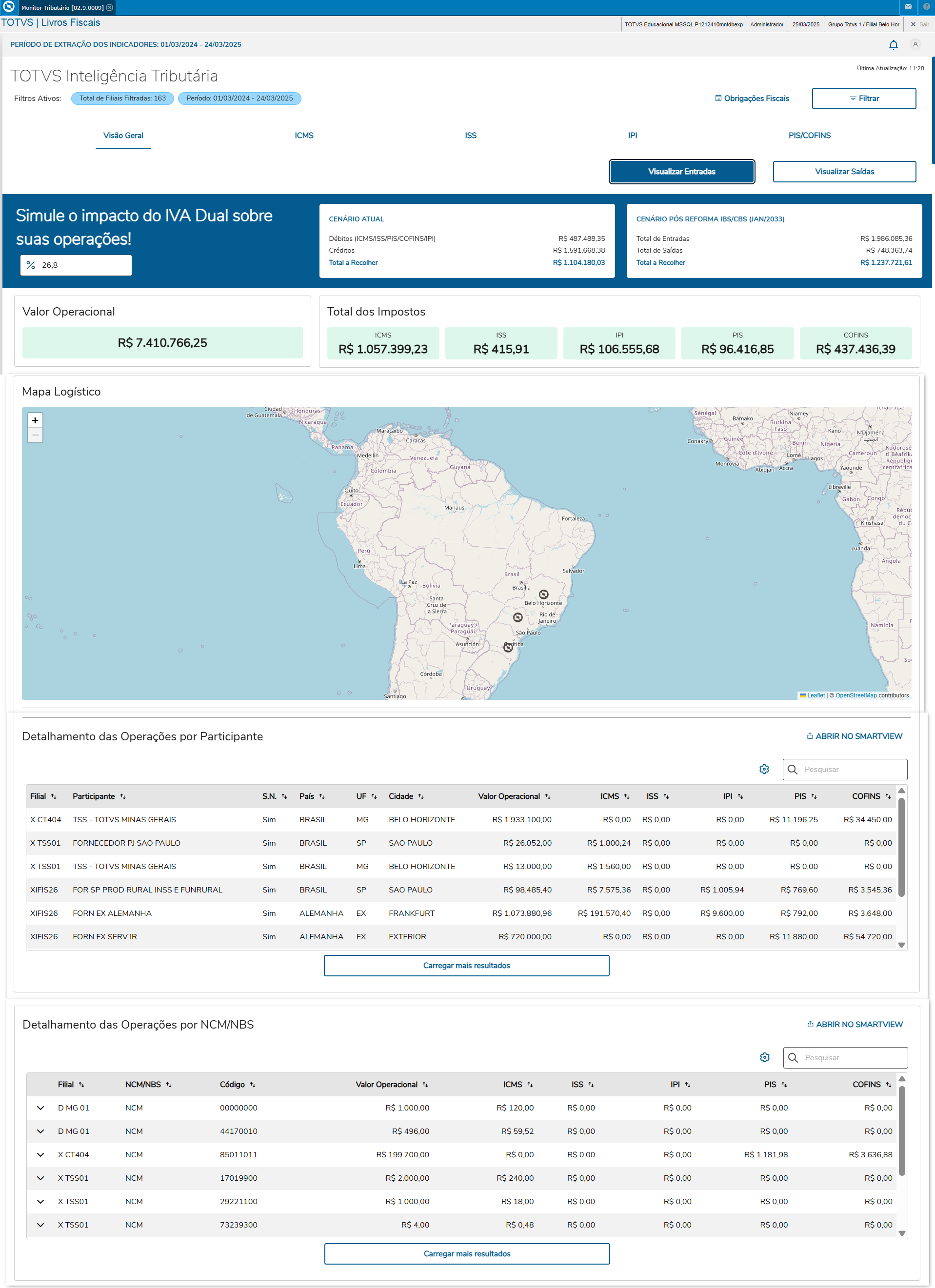
Ao apresentar a página será possível validar os Filtros Ativos, no canto superior lado esquerdo do Totvs de Inteligência Tributária, com as informações de Total de Filiais e Período.
- Total de Filiais: O campo irá apresentar a quantidade total de Filiais selecionadas no filtro.
- Período: O campo irá apresentar o Período informado no filtro.
Obrigações Fiscais
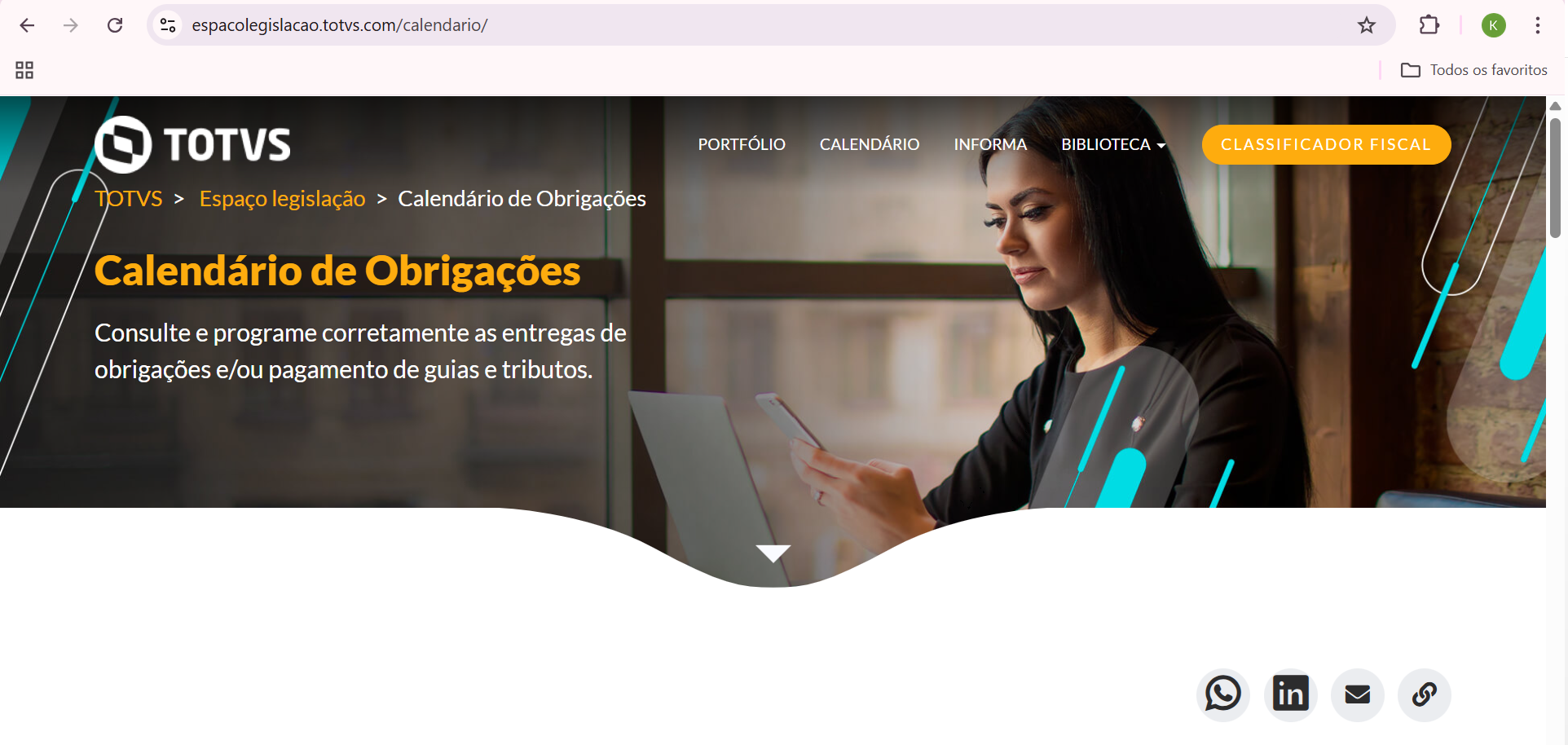
O usuário terá o acesso ao Espaço Legislação através do botão Obrigações Fiscais, que esta localizado no canto superior direito, conforme a imagem abaixo:

Quando o usuário acessar a opção será redirecionado de forma automática ao Espaço Legislação no Calendário de Obrigações Fiscais desta forma o usuário irá programar em tempo hábil as entregas das obrigações Federais, Estaduais e Municipais.
Filtrar
O botão Filtrar que está no canto superior direito ao lado de Obrigações Fiscais ao acessar a opção deverá apresentar o componente de filtragem com campos abaixo:

- Filial: O mesmo apresentará um campo multiselect, possibilitando assim que o usuário selecione diversas filiais que fazem parte do Grupo de Empresa.
- Período: O mesmo apresentará dois(02) Calendários para seleção das datas, para que seja selecionado o período a ser filtrado.
Obs: O preenchimento do período e obrigatório.
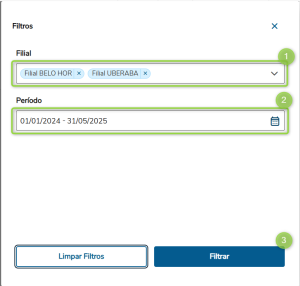
- Botões:
- Limpar Filtros: Ao clicar na opção o mesmo deverá limpar os campos que foram preenchidos.
- Filtrar: Ao clicar na opção o sistema deverá validar se todos os campos acima de filtros estão preenchidos e atualizar na tela principal os filtros preenchidos.
Após realizar o preenchimento dos filtros e clicar no botão filtrar no superior do lado esquerdo do Totvs de Inteligência Tributária irá apresentar os Filtros Ativos.

- Total de Filiais: O campo irá apresentar a quantidade total de Filiais selecionadas no filtro.
- Período: O campo irá apresentar o Período informado no filtro.
Exemplo de Utilização
 Incluir vídeo.
Monitor de Inteligência Tributária
Visão Geral
Entrada
Saída
- Estar com o ambiente atualizado no release 12.1.22.10 ou superior;
Visualizar Entradas / Visualizar Saídas
Simulador do Impacto do IVA Dual sobre as Operações de Entrada / Saída
Através
Cenário Atual
Através
Cenário Pós Reforma IBS/CBS
Através
Valor Operacional
Através
Total dos Impostos (ICMS / ISS / IPI / PIS / COFINS)
Através
Mapa Logístico
Através
Detalhamento das Operações por Participante
Através
Detalhamento das Operações por NCM / NBS
Através
Benefícios Fiscais
Através
| Informações |
|---|
Para utilizar esse cadastro é preciso amarrar o seu índice (I:INDICE_AUXILIAR_FCA) a alguma formula, veja na sessão de Detalhamento da Fórmula de Cálculo para mais informações de como utilizar. |
Visão IPI
Os perfis são grupos direcionados para construção da Regra de Cálculo - Documento Fiscal e definem o enquadramento desta regra na operação.
| Dica | ||
|---|---|---|
| ||
Para apoiá-lo nesta jornada está disponível a documentação de boas práticas de cadastro: CFGTRIB - Cadastro de Perfis do Configurador de Tributos - Boas Práticas |
Valor Operacional
Através
Total do Imposto
Através
Apuração
Através
Operação por CST
Através
Débitos
Através
Créditos
Através
Benefícios Fiscais Atuais por CST
Através
Ajuste de Apuração
Através
Demais documentações relacionadas
Visão Geral
Import HTML Content
Conteúdo das Ferramentas
Tarefas