| Totvs custom tabs box items |
|---|
| default | yes |
|---|
| referencia | passo1 |
|---|
| - Acesse o Módulo 11 (Veículos).
- Acesse o menu Atualizações → SCRM → Integração SCRM (VEIA120).
- Nas mensagens apresentadas durante a execução da rotina referentes aos pontos de entrada, clicar no botão Fechar.
- Será gerado arquivo de diário clientes e diário veículos
- A rotina processará o arquivo PRI RM.TXT e, após a atualização de preço e da quantidade por embalagem de cada peça, serão executadas ações personalizadas definidas através do ponto de entrada criado para execução após o processamento de cada item.
Ao final do processamento, quando o arquivo for concluído com sucesso, serão executadas ações personalizadas definidas através do ponto de entrada destinado à conclusão da rotina, e o sistema aplicará a ação de pós-processamento selecionada (manter, mover ou apagar o arquivo).
| Multimedia |
|---|
| name | Integração SCRM.mp4 |
|---|
| width | 1400 |
|---|
| autostart | true |
|---|
| height | 700 |
|---|
|
|
| Totvs custom tabs box items |
|---|
| default | no |
|---|
| referencia | passo2 |
|---|
| - Acesse o Configurador (SIGACFG).
- Acesse o menu Atualizações → SCRM → Integração SCRM (VEIA120).
- Será gerado arquivo de carga inicial clientes e carga inicial veículos
|
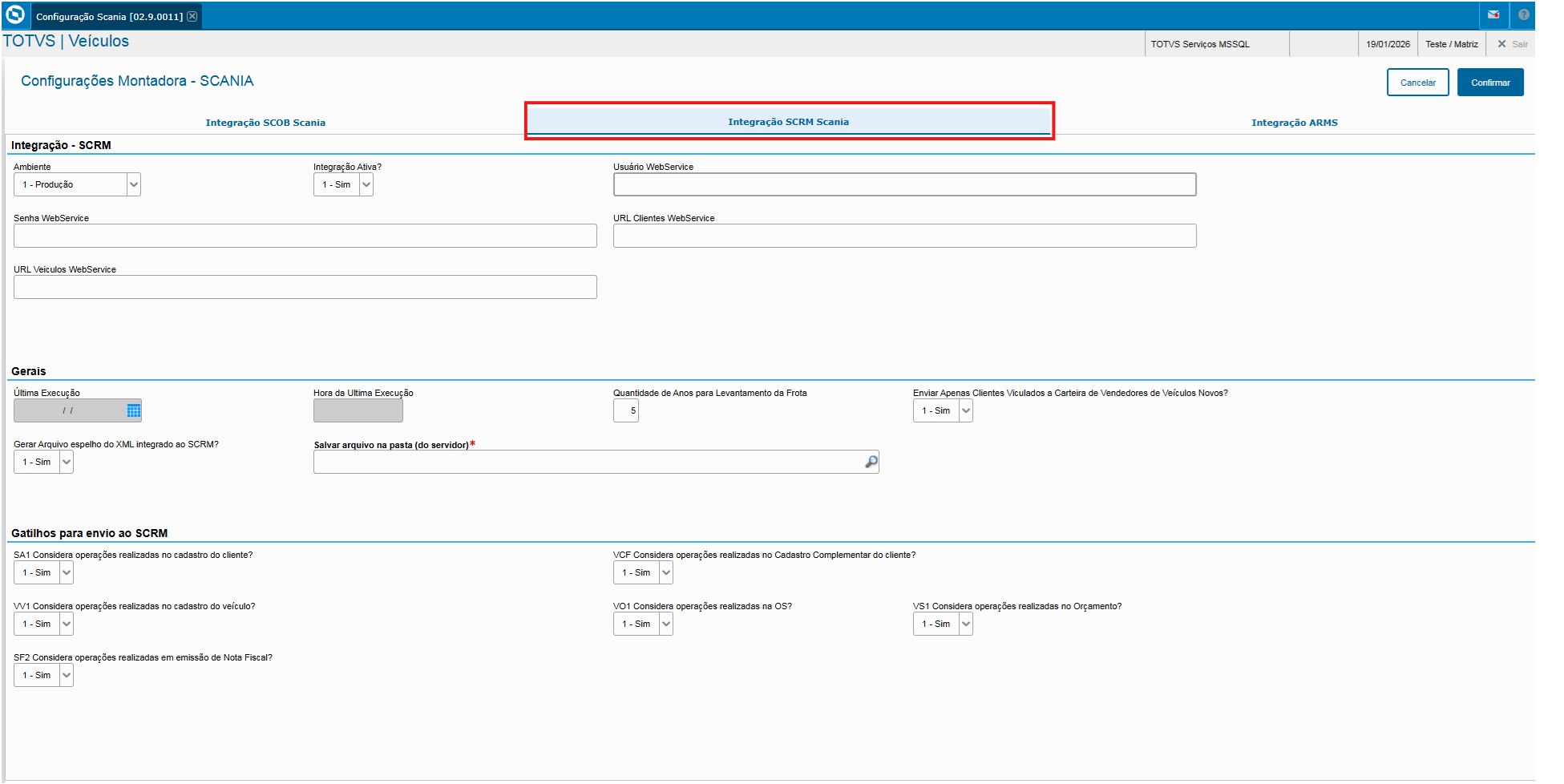
Caso na rotina Configurações Integrações Scania (OFIA541), na aba Integração SCRM, o campo Integração Ativa? esteja como Sim, e o campo Gerar Arquivo espelho do XML integrado ao SCRM? também esteja salvo como Sim, ao executar a rotina Integração SCRM (VEIA120) serão gerados arquivos de acordo com a opção utilizada (Carga Inicial ou Diário).
| Bloco de código |
|---|
| language | xml |
|---|
| theme | RDark |
|---|
| firstline | 1 |
|---|
| title | Modelo de arquivo diário clientes |
|---|
| <soapenv:Envelope xmlns:soapenv="http://schemas.xmlsoap.org/soap/envelope/" xmlns:v1="http://xmlns.scania.com/account/schema/scrmmsgs/v1" xmlns:v11="http://xmlns.scania.com/account/schema/account/v1">
<soapenv:Header>
<wsse:Security xmlns:wsse="http://docs.oasis-open.org/wss/2004/01/oasis-200401-wss-wssecurity-secext-1.0.xsd" xmlns:wsu="http://docs.oasis-open.org/wss/2004/01/oasis-200401-wss-wssecurity-utility-1.0.xsd">
<wsse:UsernameToken wsu:Id="UsernameToken-1">
<wsse:Username>USUARIO</wsse:Username>
<wsse:Password Type="http://docs.oasis-open.org/wss/2004/01/oasis-200401-wss-username-token-profile-1.0#PasswordText">SENHA</wsse:Password>
</wsse:UsernameToken>
</wsse:Security>
</soapenv:Header>
<soapenv:Body>
<v1:UpdateAccountRequest>
<v1:Account>
<v11:accountnumber>01020304056</v11:accountnumber>
<v11:name>TESTE NOME DO TESTE</v11:name>
<v11:global_tradename>TESTE NOME</v11:global_tradename>
<v11:global_vatnumber>ISENTO</v11:global_vatnumber>
<v11:emailaddress1>[email protected]</v11:emailaddress1>
<v11:address1_line1>RUA TESTES, 123</v11:address1_line1>
<v11:global_address1countryid>01058</v11:global_address1countryid>
<v11:global_address1countyid>SP</v11:global_address1countyid>
<v11:address1_postalcode>15000123</v11:address1_postalcode>
<v11:address1_city>CIDADE</v11:address1_city>
<v11:address1_county>ESTADO</v11:address1_county>
<v11:address1_country>PAIS</v11:address1_country>
<v11:address2_line1>RUA TESTES, 123</v11:address2_line1>
<v11:global_address2countyid>SP</v11:global_address2countyid>
<v11:address2_postalcode>15000123</v11:address2_postalcode>
<v11:address2_city>CIDADE</v11:address2_city>
<v11:address2_county>ESTADO</v11:address2_county>
<v11:address2_country>PAIS</v11:address2_country>
<v11:creditonhold>1 - Liberado ate o Limite</v11:creditonhold>
<v11:global_latestpurchasedateparts>2025-05-14</v11:global_latestpurchasedateparts>
<v11:global_latestpurchasedateworkshop>2025-07-11</v11:global_latestpurchasedateworkshop>
<v11:global_countrycode>BR</v11:global_countrycode>
<v11:global_accounttype>1</v11:global_accounttype>
<v11:global_sourcestatus>Ativo</v11:global_sourcestatus>
<v11:dealer/>
<v11:persontype>1</v11:persontype>
<v11:relationtype>3</v11:relationtype>
<v11:originsystem>Protheus</v11:originsystem>
<v11:cws>Nao</v11:cws>
</v1:Account>
</v1:UpdateAccountRequest>
</soapenv:Body>
</soapenv:Envelope>
|
| Totvs custom tabs box items |
|---|
| default | no |
|---|
| referencia | passo3 |
|---|
| - No Configurador (SIGACFG), acesse Ambientes/Cadastros/Menu (CFGX013) e informe as novas opções de menu do módulo de Oficina (SIGAOFI) conforme instruções a seguir:
Menu | Atualizações |
|---|
Submenu | SCRM |
|---|
Nome da Rotina | Integração SCRM |
|---|
Programa | VEIA120 |
|---|
Módulo | Veículos (SIGAVEI) |
|---|
Tipo | Função Protheus |
|---|
Criação de Tabela no arquivo SX2 – Tabelas:
Chave | Nome | Modo | Único | PYME |
|---|
| VEF | SCRM Scania - Clientes | C | VEF_FILIAL+VEF_CODIGO | S |
|---|
| VEV | SCRM SCANIA - Veiculos | C | VEV_FILIAL+VEV_CODIGO | S |
|---|
Criação de Campo no arquivo SX3 – Campos:
- Tabela VEF - SCRM Scania - Clientes:
Campo | VEF_FILIAL | VEF_CODIGO | VEF_TPEXEC | VEF_DTEXEC |
|---|
| Tipo | Caractere | Caractere | Caractere | Data |
|---|
| Grupo de Campos | 033 |
|
|
|
|---|
| Ordem | 01 | 02 | 03 | 04 |
|---|
| Tamanho | 2 | 8 | 1 | 8 |
|---|
| Decimal | 0 | 0 | 0 | 0 |
|---|
| Formato | @! | @! | @! |
|
|---|
| Contexto | 1 - Real | 1 - Real | 1 - Real | 1 - Real |
|---|
| Propriedade | 2 - Visualizar | 2 - Visualizar | 2 - Visualizar | 2 - Visualizar |
|---|
| Título | Filial | Cod. Seq. | Tp.Execução | Dt.Execução |
|---|
| Descrição | Filial | Código Sequencial | Tipo Execução | Data Execução |
|---|
| Val. Sistema |
|
| Pertence("12 ") |
|
|---|
| Opções |
|
| 1=Carga Inicial;2=Diario |
|
|---|
| Inic. Padrão |
| GetSXENum("VEF","VEF_CODIGO",,1) | "1" | dDataBase |
|---|
| Inic. Browse |
|
|
|
|
|---|
| Cons. Padrão |
|
|
|
|
|---|
| Nível | 1 | 1 | 1 | 1 |
|---|
| Usado | Não | Sim | Sim | Sim |
|---|
| Obrigatório | Não | Sim | Não | Não |
|---|
| Browse | Não | Sim | Sim | Sim |
|---|
| When |
|
|
|
|
|---|
| Pasta |
|
|
|
|
|---|
| Help | Código que identifica a filial da empresa usuária do sistema. | Identificador numérico gerado automaticamente pelo sistema. | Campo no qual apresenta o Tipo de Execução, onde: 1 - Carga Inicial 2 - Diário | Campo de exibição que apresenta a data em que o processo foi realizado, permitindo rastreabilidade e conferência das informações. |
|---|
Campo | VEF_HREXEC | VEF_CODCLI | VEF_LOJCLI |
|---|
| Tipo | Caractere | Caractere | Caractere |
|---|
| Grupo de Campos |
| 001 | 002 |
|---|
| Ordem | 05 | 06 | 07 |
|---|
| Tamanho | 4 | 6 | 2 |
|---|
| Decimal |
|---|
| - Acesse o Módulo 14 (Oficina).
- Acesse o menu Atualizações → Cadastros Peças → Atualização de Preço Garantia e Contrato (OFIA537).
- Preencha os parâmetros:
- No parâmetro Arquivo para Importação? que possui preenchimento obrigatório, ao sair do campo, será exibida uma tela mostrando o servidor (pasta protheus_data) e seus diretórios. Selecione o arquivo PRI RM.TXT que será processado pela rotina.
- No parâmetro Grupo a considerar? que possui preenchimento obrigatório, será necessário preencher o(s) grupo(s) vinculado(s) às peças já cadastradas no Protheus e existentes na rotina Grupos de Peças (MATA035).
- No parâmetro Dest. P.Dealer_Contrat?, ao clicar no ícone da lupa, será exibida uma listagem onde deve ser selecionado o preço de venda desejado.
- No parâmetro Dest. P.Dealer_Normal?, ao clicar no ícone da lupa, será exibida uma listagem onde deve ser selecionado o preço de venda desejado.
- No parâmetro Dest. P.Balcão_Contrat?, ao clicar no ícone da lupa, será exibida uma listagem onde deve ser selecionado o preço de venda desejado.
- No parâmetro Dest. P.Balcão_Normal?, ao clicar no ícone da lupa, será exibida uma listagem onde deve ser selecionado o preço de venda desejado.
Atualização dos preços: A listagem apresentada nos parâmetros acima consiste nos seguintes campos: - Preco Venda2 (B5_PRV2)
- Preco Venda3 (B5_PRV3)
- Preco Venda4 (B5_PRV4)
- Preco Venda5 (B5_PRV5)
- Preco Venda6 (B5_PRV6)
- Preco Venda7 (B5_PRV7)
Esses campos estão presentes na aba Vendas, seção Dados Adicionais do Produto, rotina Peças (MATA010). A atualização ocorrerá da seguinte forma: o campo referente ao preço selecionado no parâmetro será atualizado com o valor correspondente existente no arquivo PRI RM.TXT. Exemplo: Se no parâmetro Dest. P.Dealer_Contrat? for selecionado o preço "B5_PRV4", o campo Preco Venda4 da rotina Peças (MATA010) será atualizado com o valor da coluna "P.Dealer_Contrato" do arquivo. Observação: Não é permitido utilizar o mesmo preço de venda em parâmetros diferentes, ou seja, caso um preço de venda já tenha sido selecionado em um parâmetro, se selecionado o mesmo preço em um segundo parâmetro ao clicar no botão OK para execução da rotina ocorrerá a validação dos parâmetros e será exibida uma mensagem em tela abortando a operação. - No parâmetro Atualiza Qtd. por Embalagem? que possui preenchimento obrigatório, caso seja selecionada a opção 1 - Sim, a quantidade de peças por embalagem será atualizada de acordo com a configuração realizada anteriormente para o parâmetro "MV_ARQPROD". Caso seja selecionada a opção 2 - Não, não haverá atualização da quantidade de peças por embalagem.
No parâmetro Ação após processamento, selecione uma das opções abaixo: Nenhuma Ação: o arquivo PRI RM.TXT permanecerá no diretório original, sem ser movido, nem apagado após o processamento. Mover Arquivo: o parâmetro Mover Para? será habilitado, permitindo selecionar o diretório de destino dentro do servidor. Ao final do processamento, o arquivo será movido automaticamente do diretório original para o diretório informado. Apagar Arquivo: ao término do processamento, o arquivo PRI RM.TXT será excluído do diretório original.
Após preencher todos os parâmetros obrigatórios, clique no botão “OK”. A rotina processará o arquivo PRI RM.TXT e, após a atualização de preço e da quantidade por embalagem de cada peça, serão executadas ações personalizadas definidas através do ponto de entrada criado para execução após o processamento de cada item. Ao final do processamento, quando o arquivo for concluído com sucesso, serão executadas ações personalizadas definidas através do ponto de entrada destinado à conclusão da rotina, e o sistema aplicará a ação de pós-processamento selecionada (manter, mover ou apagar o arquivo).
| Totvs custom tabs box |
|---|
| tabs | Passo a passo: Ação pós Processamento - Nenhuma Ação, Passo a passo: Ação pós Processamento - Mover Arquivo, Passo a passo: Ação pós Processamento - Apagar Arquivo |
|---|
| ids | acao1,acao2,acao3 |
|---|
| | Totvs custom tabs box items |
|---|
| default | yes |
|---|
| referencia | acao1 |
|---|
| | Multimedia |
|---|
| name | Atualização de Preço Garantia e Contrato - Nenhuma Ação1.mp4 |
|---|
| width | 1400 |
|---|
| autostart | true |
|---|
| height | 700 |
|---|
|
|
| Totvs custom tabs box items |
|---|
| | Totvs custom tabs box items |
|---|
| | Totvs custom tabs box items |
|---|
| default | no |
|---|
| referencia | passo2 |
|---|
| - No Configurador (SIGACFG), acesse Ambientes/Cadastros/Menu (CFGX013) e informe as novas opções de menu do módulo de Oficina (SIGAOFI) conforme instruções a seguir:
| Menu | Atualizações |
|---|
Submenu | SCRM |
|---|
Nome da Rotina | Integração SCRM |
|---|
Programa | VEIA120 |
|---|
Módulo | Veículos (SIGAVEI) |
|---|
Tipo | Função Protheus |
|---|
Criação de Tabela no arquivo SX2 – Tabelas: Chave | Nome | Modo | Único | PYME |
|---|
| VEF | SCRM Scania - Clientes | C | VEF_FILIAL+VEF_CODIGO | S |
|---|
| VEV | SCRM SCANIA - Veiculos | C | VEV_FILIAL+VEV_CODIGO | S |
|---|
Criação de Campo no arquivo SX3 – Campos: - Tabela VEF - SCRM Scania - Clientes:
Campo | VEF_FILIAL | VEF_CODIGO | VEF_TPEXEC | VEF_DTEXEC |
|---|
| Tipo | Caractere | Caractere | Caractere | Data |
|---|
Grupo de Campos | 033 | | Ordem | 01 | 02 | 03 | 04 |
|---|
| Tamanho | 2 | 8 | 1 | 8 |
|---|
Decimal | 01 - Real | 1 - Real | 1 - Real | 1 - Real |
|---|
| Propriedade |
|---|
2 - Visualizar | 2 - Visualizar | 2 - Visualizar | 2 - |
|---|
VisualizarTítulo | Filial | Cod. Seq. | TpDt.Execução| Cód. Cliente | Loja Cliente | | Descrição |
|---|
Filial SequencialTipo Execução | Data Execução | Val. Sistema | Pertence("12 ") | Opções | 1=Carga Inicial;2=Diario | | do Cliente | Loja do Cliente | | Val. Sistema |
|
|
|
|---|
| Opções |
|
|
|
|---|
| Inic. Padrão |
|---|
Inic. Padrão | GetSXENum("VEF","VEF_CODIGO",,1) | "1" | dDataBase |
|
|
|
|---|
| Inic. Browse |
|
|
|
|---|
| Cons. Padrão |
| SA1 |
|
|---|
| Nível |
|---|
1Não | SimNão | SimNão | SimWhen | Pasta | Help | Código que identifica a filial da empresa usuária do sistema. | Identificador numérico gerado automaticamente pelo sistema. | Campo no qual apresenta o Tipo de Execução, onde: 1 - Carga Inicial 2 - Diário | Campo de exibição que apresenta a |
|---|
data hora em que o processo foi realizado, permitindo rastreabilidade e conferência das informações. | Número único que diferencia cada cliente dentro da empresa. A identificação completa é composta pelo código do cliente e o código da loja. | Número que diferencia cada loja do cliente, utilizado para organizar e controlar as operações. |
Campo | VEF_HREXECDEALER | VEF_CODCLISTATUS | VEF_LOJCLIARQUIV |
|---|
| Tipo | Caractere | Caractere | Caractere |
|---|
| Grupo de Campos | 001 | 002 |
|
|
|
|---|
| Ordem | 0508 | 0609 | 0710 |
|---|
| Tamanho | 466 | 1 | 250 |
|---|
| Decimal | 0 | 0 | 0 |
|---|
| Formato | @! | @! | @! |
|---|
| Contexto | 1 - Real | 1 - Real | 1 - Real |
|---|
| Propriedade | 2 - Visualizar | 2 - Visualizar | 2 - Visualizar |
|---|
| Título | HrCod. ExecuçãoDealer | Cód. Cliente | Status | ArquivoLoja Cliente |
|---|
| Descrição | Hora Execução | Código do ClienteLoja do ClienteDealer | Status | Arquivo Gerado |
|---|
| Val. SistemaOpções |
| Pertence("12 ") |
|
|---|
| Opções |
| 1=Gerado apenas Clientes;2=Gerado Clientes e Veiculos |
|
|---|
| Inic. Padrão |
| "1" |
|
|---|
| Inic. Browse |
|
|
|
|---|
| Cons. Padrão | SA1 |
|
|
|
|---|
| Nível | 1 | 1 | 1 |
|---|
| Usado | Sim | Sim | Sim |
|---|
| Obrigatório | Não | Não | Não |
|---|
| Browse | Sim | Sim | Sim |
|---|
| When |
|
|
|
|---|
| Pasta |
|
|
|
|---|
| Help | Identifica a concessionária ou revendedor autorizado responsável pela operação. | Campo de exibição que apresenta a hora em que o processo foi realizado, permitindo rastreabilidade e conferência das informações. | Número único que diferencia cada cliente dentro da empresa. A identificação completa é composta pelo código do cliente e o código da loja. | Número que diferencia cada loja do cliente, utilizado para organizar e controlar as operações. |
|---|
Campo | VEF_DEALER | VEF_STATUS | VEF_ARQUIVno qual apresenta o Status da operação, onde: 1 = Gerado apenas Clientes 2 = Gerado Clientes e Veículos | Exibe o nome do arquivo que foi produzido ao final da execução do processo, permitindo identificar o resultado da operação e servir como referência para conferência, auditoria e acompanhamento das etapas realizadas. |
Criação de Campo no arquivo SX3 – Campos:
- Tabela VEV - SCRM SCANIA - Veiculos:
Campo | VEV_FILIAL | VEV_CODIGO | VEV_CODVEF |
|---|
| Tipo | Caractere | Caractere | Caractere |
|---|
| Grupo de Campos | 033 |
|
|
|---|
| Ordem |
|---|
0809106150| 8 | | Decimal | 0 | 0 | 0 |
|---|
| Formato | @! | @! | @! |
|---|
| Contexto | 1 - Real | 1 - Real | 1 - Real |
|---|
| Propriedade | 2 - Visualizar | 2 - Visualizar | 2 - Visualizar |
|---|
| Título | Filial | Cod. Seq. |
|---|
DealerStatusArquivoDescrição do DealerStatus | Arquivo Gerado| Sequencial | Código VEF | | Val. Sistema |
|---|
Pertence("12 ")1=Gerado apenas Clientes;2=Gerado Clientes e Veiculos"1"
| GetSXENum("VEV","VEV_CODIGO") |
| | Inic. Browse |
|
|
|
|---|
| Cons. Padrão |
|
|
|
|---|
| Nível | 1 | 1 | 1 |
|---|
| Usado |
|---|
SimNãoSimWhen | Pasta | | Help | Identifica a concessionária ou revendedor autorizado responsável pela operação. | Campo no qual apresenta o Status da operação, onde: 1 = Gerado apenas Clientes 2 = Gerado Clientes e Veículos | Exibe o nome do arquivo que foi produzido ao final da execução do processo, permitindo identificar o resultado da operação e servir como referência para conferência, auditoria e acompanhamento das etapas realizadas. |
|---|
Criação de Campo no arquivo SX3 – Campos: Tabela VEV - SCRM SCANIA - Veiculos: | | When |
|
|
|
|---|
| Pasta |
|
|
|
|---|
| Help | Código que identifica a filial da empresa usuária do sistema. | Identificador numérico gerado automaticamente pelo sistema. | Número único que individualiza o registro VEF, utilizado para rastreabilidade e conferência das informações. |
|---|
FILIALCODIGOVEV_CODVEFCaractere | Caractere | Caractere |
|---|
| Grupo de Campos |
|---|
0330102 | 0328 | 80@!Contexto1 - Real| Contexto | 1 - Real | 1 - Real |
|---|
| Propriedade |
|---|
2 - Visualizar | 2 - Visualizar | 2 - Visualizar |
|---|
| Título |
|---|
Filial | Cod. Seq. | Código VEFFilial | Código Sequencial | | Número do Chassi | Arquivo Gerado |
Código VEF | | Val. Sistema |
|
|
|---|
| Opções |
|
|
|---|
| Inic. Padrão |
|---|
GetSXENum("VEV","VEV_CODIGO") |
|
|
|---|
| Inic. Browse |
|
|
|---|
| Cons. Padrão |
|
|
|---|
| Nível |
|---|
1NãoSimNão| Help | Código que identifica a filial da empresa usuária do sistema. | Identificador numérico gerado automaticamente pelo sistema. | Número único que individualiza o registro VEF, utilizado para rastreabilidade e conferência das informações. |
|---|
Campo | VEV_CHASSI | VEV_ARQUIV |
|---|
Tipo | |
|
|
|---|
| Help | Número de identificação do veículo, utilizado para rastreabilidade e conferência das informações. | Exibe o nome do arquivo que foi produzido ao final da execução do processo, permitindo identificar o resultado da operação e servir como referência para conferência, auditoria e acompanhamento das etapas realizadas. |
|---|
Criação de Campo no arquivo SX3 – Campos:
- Tabela VCF - Dados Adicionais Clientes Cev:
Caractere | Caractere |
|---|
| Grupo de Campos |
|
|---|
| Ordem |
|---|
04 | 0525 | 500@!1 - Real2 - Visualizar | 2 - VisualizarChassi | ArquivoNúmero do Chassi | Arquivo Gerado | | Val. Sistema |
|
|---|
| Opções |
|
|---|
| Inic. Padrão |
|
|---|
| Inic. Browse |
|
|---|
| Cons. Padrão |
|
|---|
| Nível |
|---|
1SimNãoSimNúmero de identificação do veículo, utilizado para rastreabilidade e conferência das informações. | Exibe o nome do arquivo que foi produzido ao final da execução do processo, permitindo identificar o resultado da operação e servir como referência para conferênciaInforme o código único do registro SCRMID da Scania. Esse valor é utilizado para associar corretamente o registro no sistema, garantindo controle, auditoria e acompanhamento das |
etapas realizadas
|