Criação de painel com os campos de quantidades da solicitação de material: 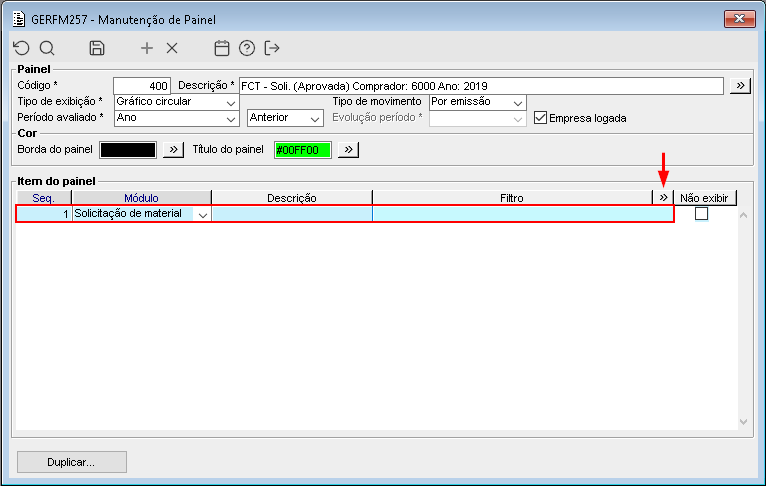
Imagem 01 - No componente GERFM257 foi criado o painel "400" utilizando o módulo "Solicitação de material". Foi acionado o botão ">>" do campo "Filtro". Obs.: O período avaliado será referente ao ano anterior, conforme configurado.
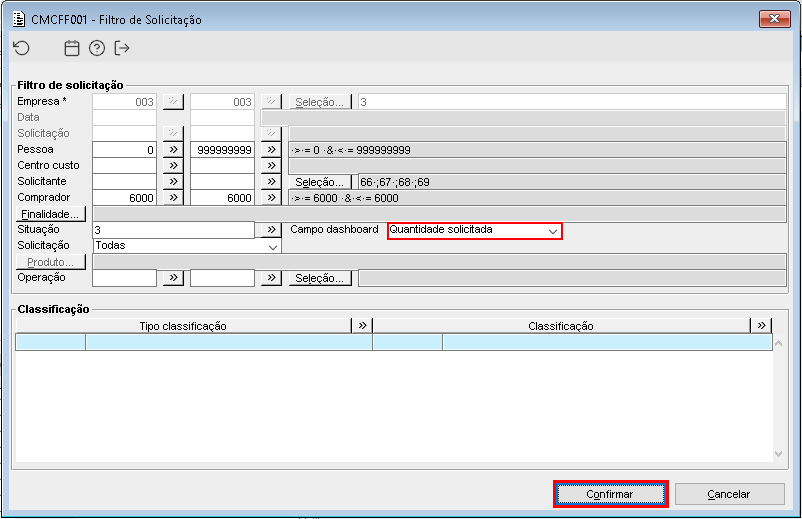
Imagem 02 - Ao carregar o componente CMCFF001 foram informados os dados para o filtro das solicitações de materiais. É importante que o campo "Campo dashboard" seja informado para indicar o que será filtrado para que seja exibido no dashboard. Dito isso foi acionado o botão "Confirmar'.
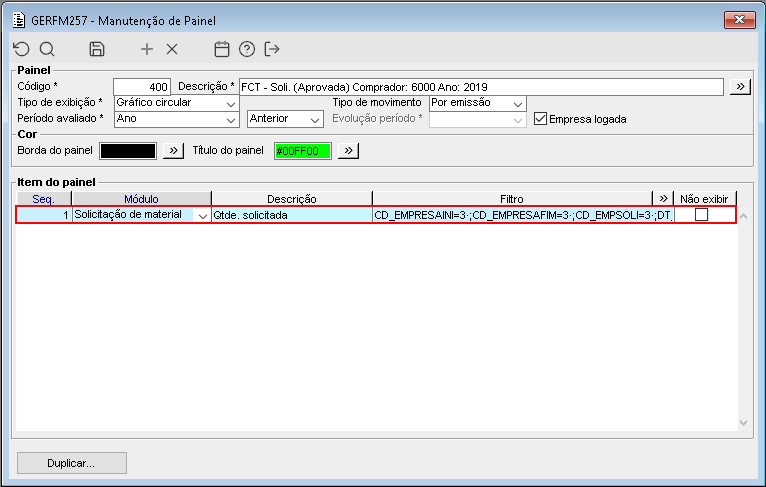
Imagem 03 - Ao retornar para o componente GERFM257 é possível verificar que o filtro foi realizado corretamente. Após informar uma descrição para o item do painel foi salvo o processo.
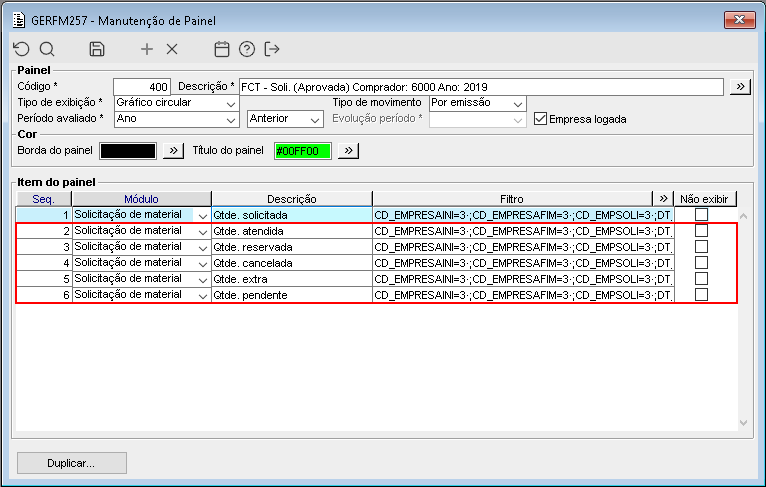
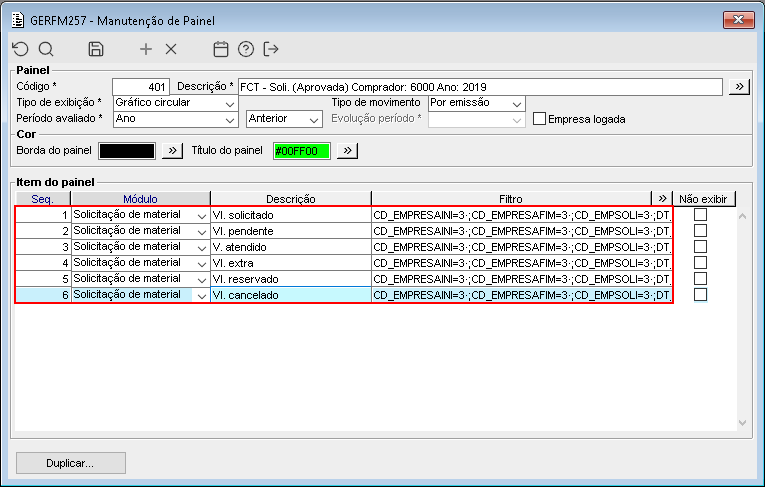
Imagem 04 - Antes de exibir o dashboard, foram adicionados mais cinco itens no painel. Todos eles possuem o mesmo filtro demonstrado anteriormente, exceto o campo "Campo dashboard".
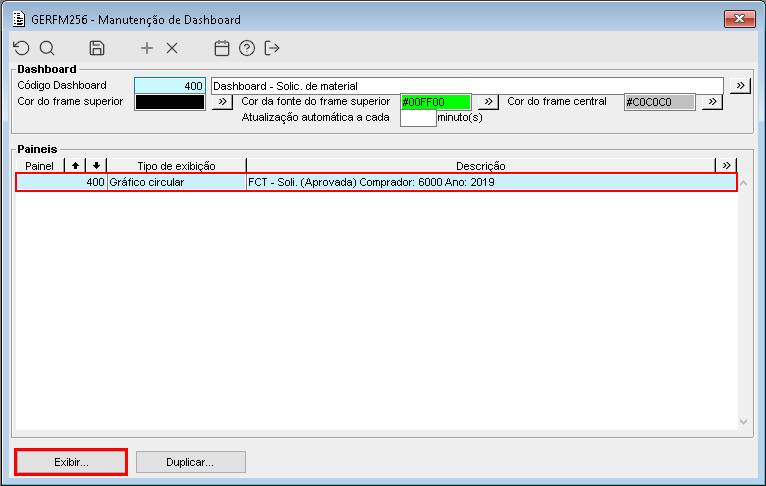
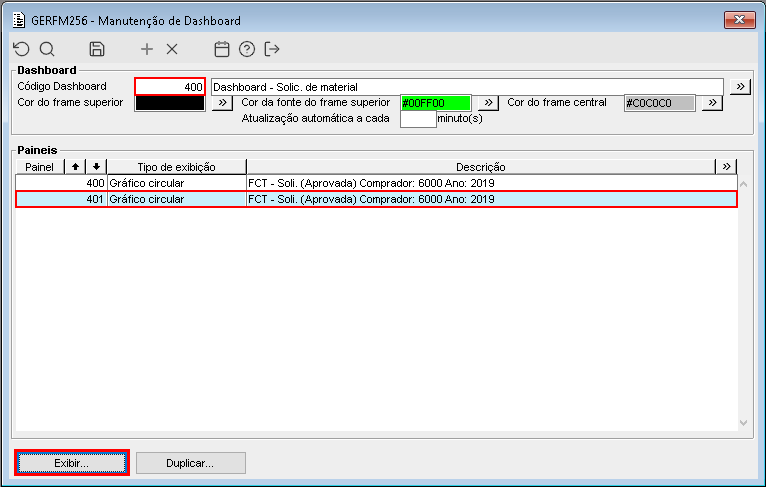
Imagem 05 - No componente GERFM256 foi criado o dashboard "400" e vinculado a ele o painel "400" (criado anteriormente no componente GERFM257). Depois de vincular o painel e salvar o processo, foi acionado o botão "Exibir".
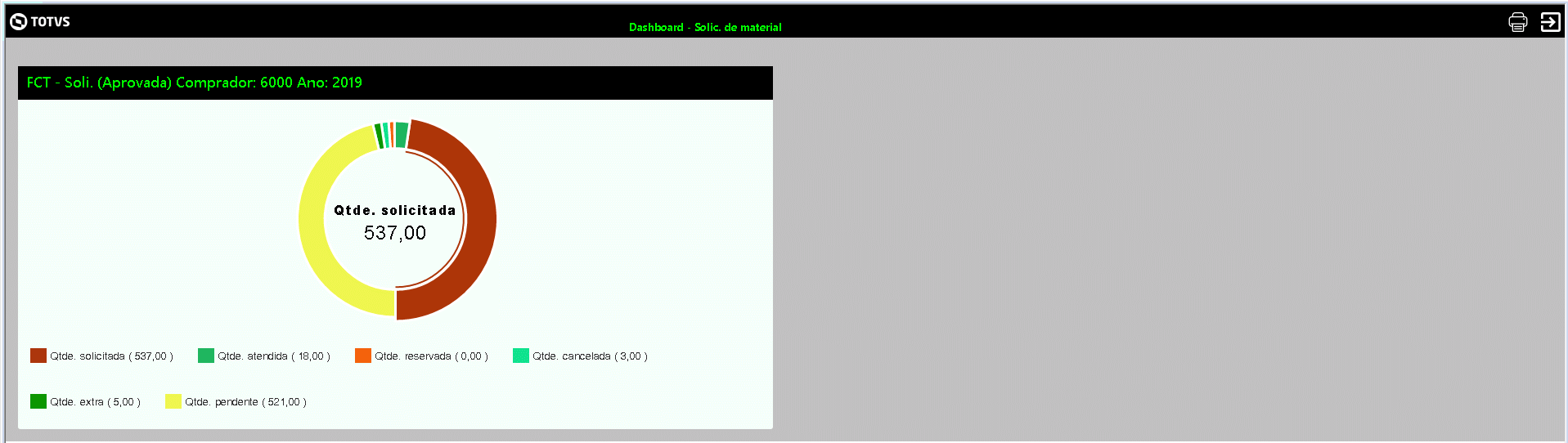
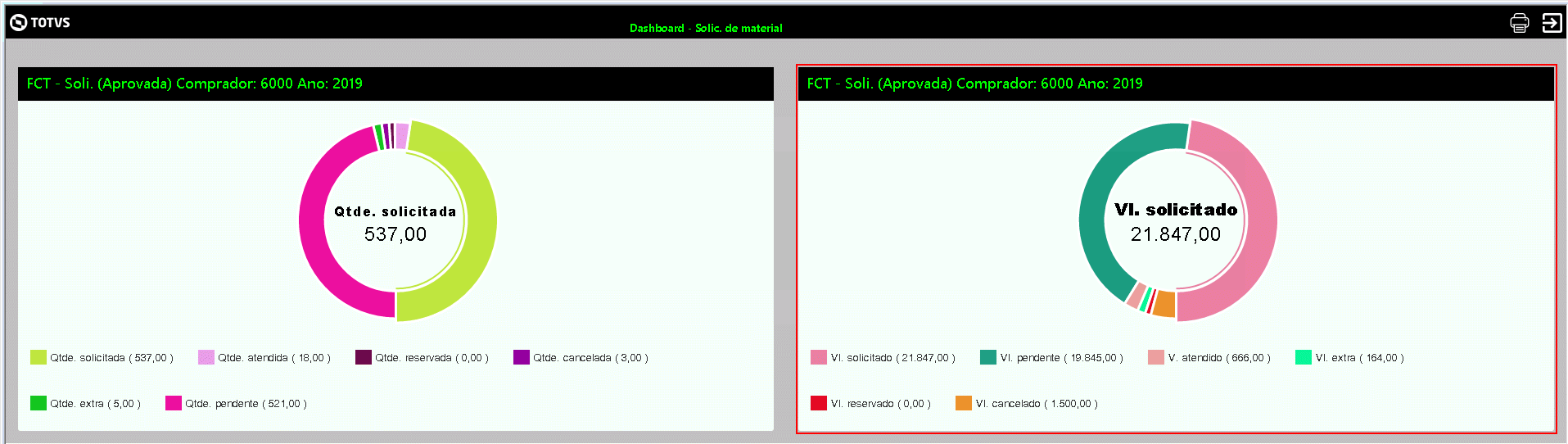
Imagem 06 - Nota-se que o dashboard foi gerado corretamente.

Imagem 07 - Para validar as informações do dashboard foi acessado o componente CMCFC005 e realizado o mesmo filtro e pressionado "F4" para consutá-lo.
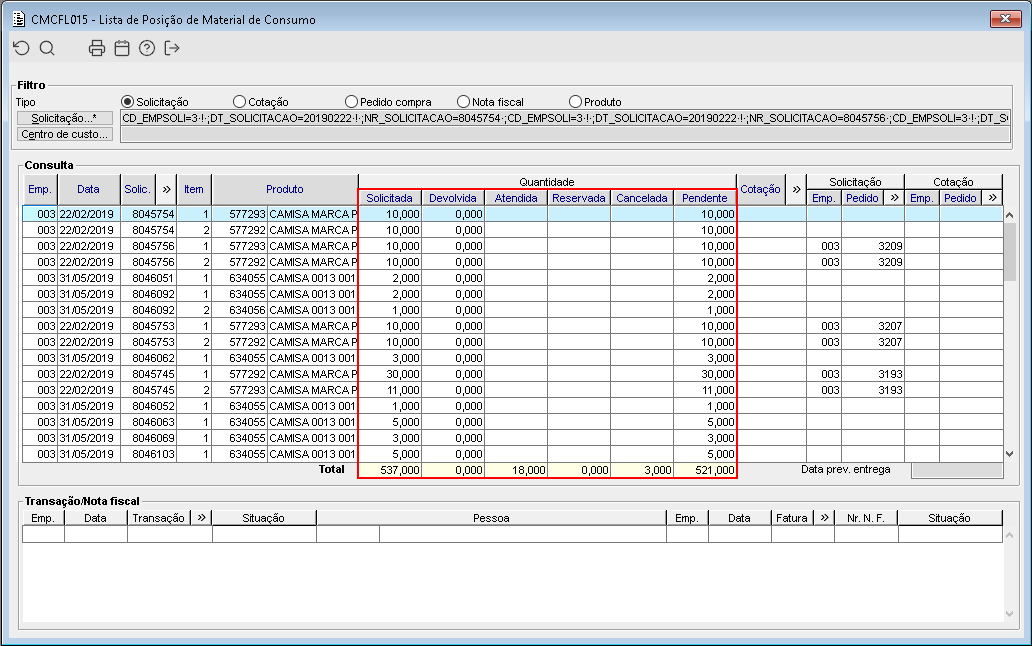
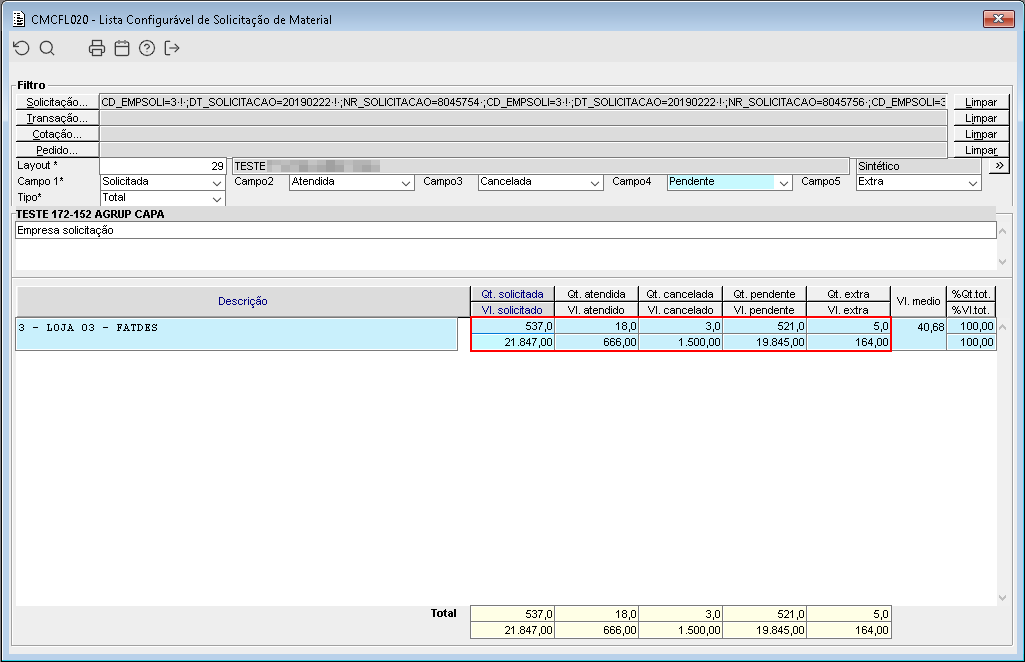
Imagem 08 - Após carregar o componente CMCFL015 é possível verificar que as informações de quantidade estão de acordo com o que foi exibido no dashboard gerado anteriormente. Obs.: A quantidade extra pode ser verificada através da coluna "Pendente" com os valores negativos. |