
Histórico da Página
Possíveis mensagens de erro:
| Âncora | ||||
|---|---|---|---|---|
|
Não conseguimos encontrar um rosto na imagem. Tente novamente
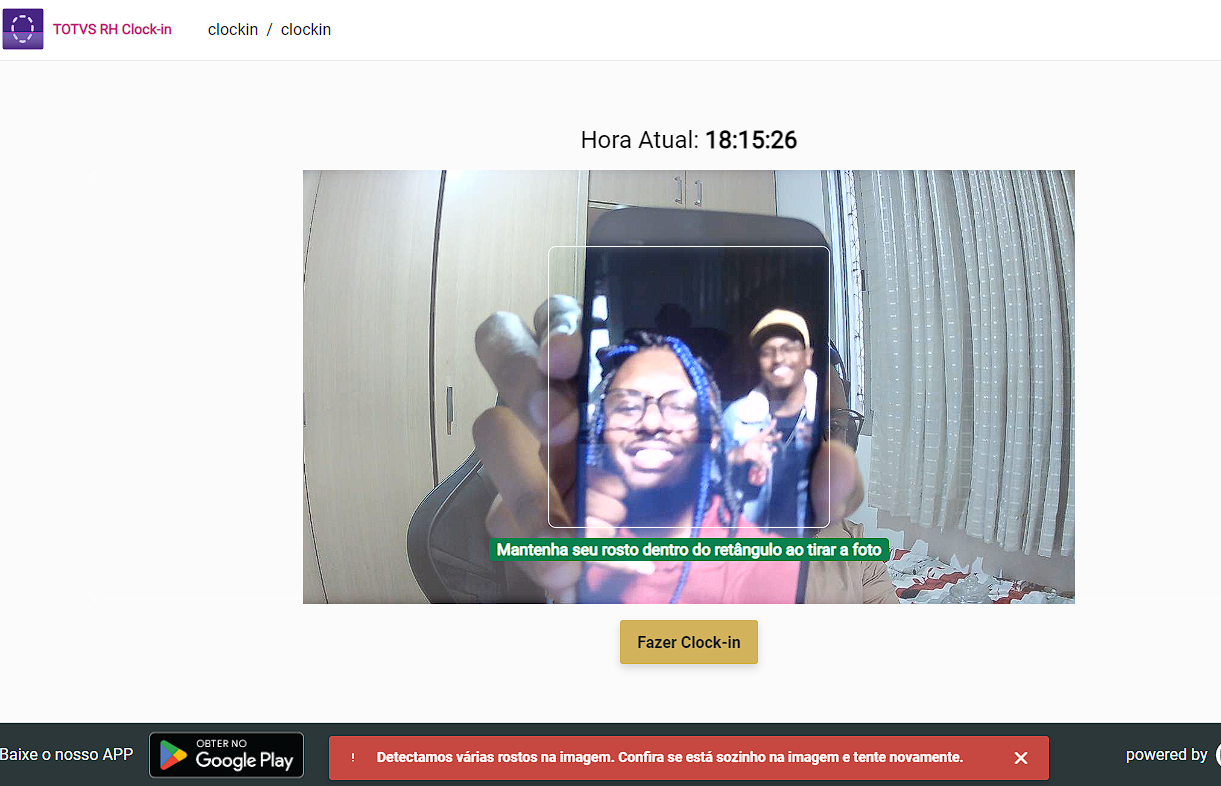
Detectamos várias rostos na imagem. Confira se está sozinho na imagem e tente novamente.
Tivemos problemas ao nos conectar com a Carol. Tente novamente mais tarde
Detectamos uma pessoa na imagem mas não conseguimos dizer quem é. Por favor tente novamente
VISÃO GERAL
Alguns imprevistos Esta documentação tem como objetivo orientar sobre alguns erros que podem ocorrer ao acessar e realizar marcações no Clock-In na web. A maior parte desses imprevistos podem ser resolvidos acompanhando a documentação abaixo.Web.
Âncora desculpe-inconveniencia desculpe-inconveniencia
01. Desculpe pela inconveniência - Entre em contato com o administrador
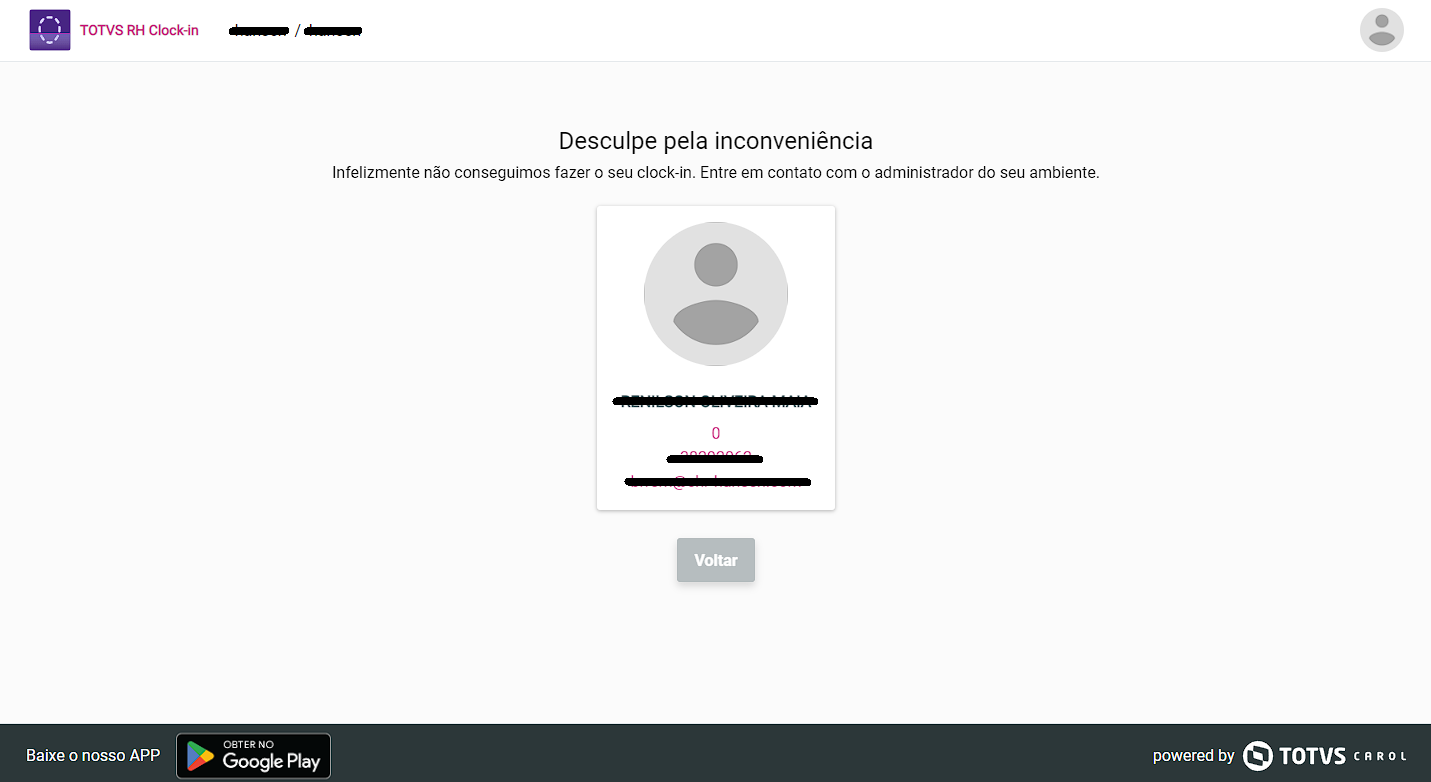
Possíveis problemas:
- Nesse caso pode ser que seu
...
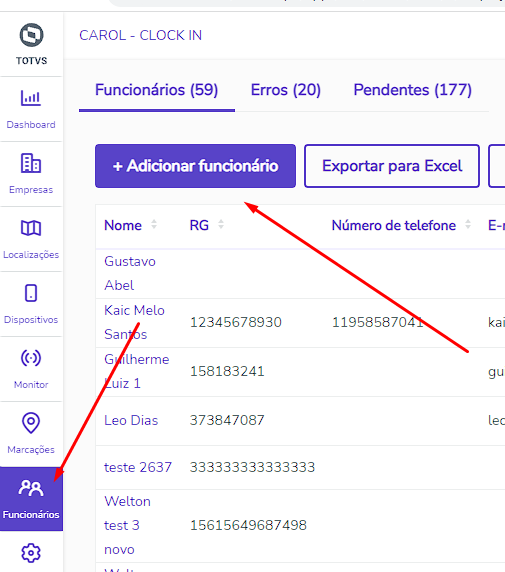
- Funcionário não esteja cadastrado no backoffice (Funcionários)! É muito importante ter seu Funcionário cadastrado
...
- porque será através das imagens e dos dados cadastrados que teremos precisão de quem esta logado no momento atual.
Solução:
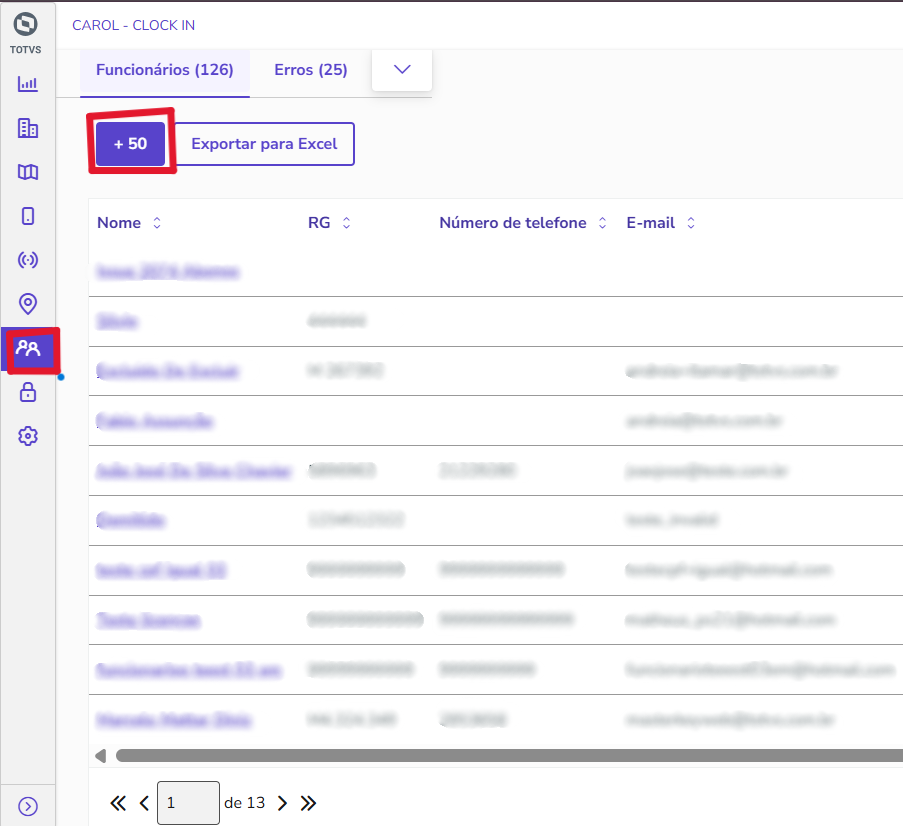
- Clientes que não usam integração com ERP → Acesse o Backoffice e cadastre seu usuário utilizando o mesmo email utilizado para fazer login no Clock In Web.
| Âncora | ||||
|---|---|---|---|---|
|
- Clientes que utilizam integração com o ERP → Verificar se o e-mail foi atualizado no cadastro do Backoffice. Caso não informar o e-mail no ERP para que possa ser atualizado corretamente no cadastro do funcionário no Backoffice
02. Houve um erro ao validar sua imagem. Tente novamente
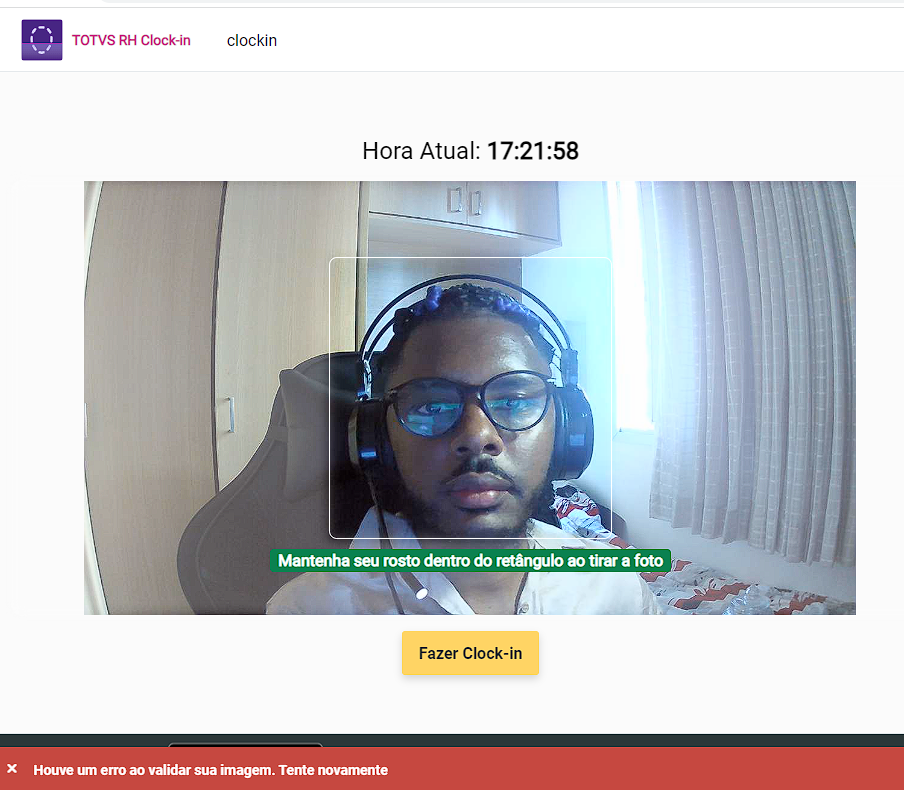
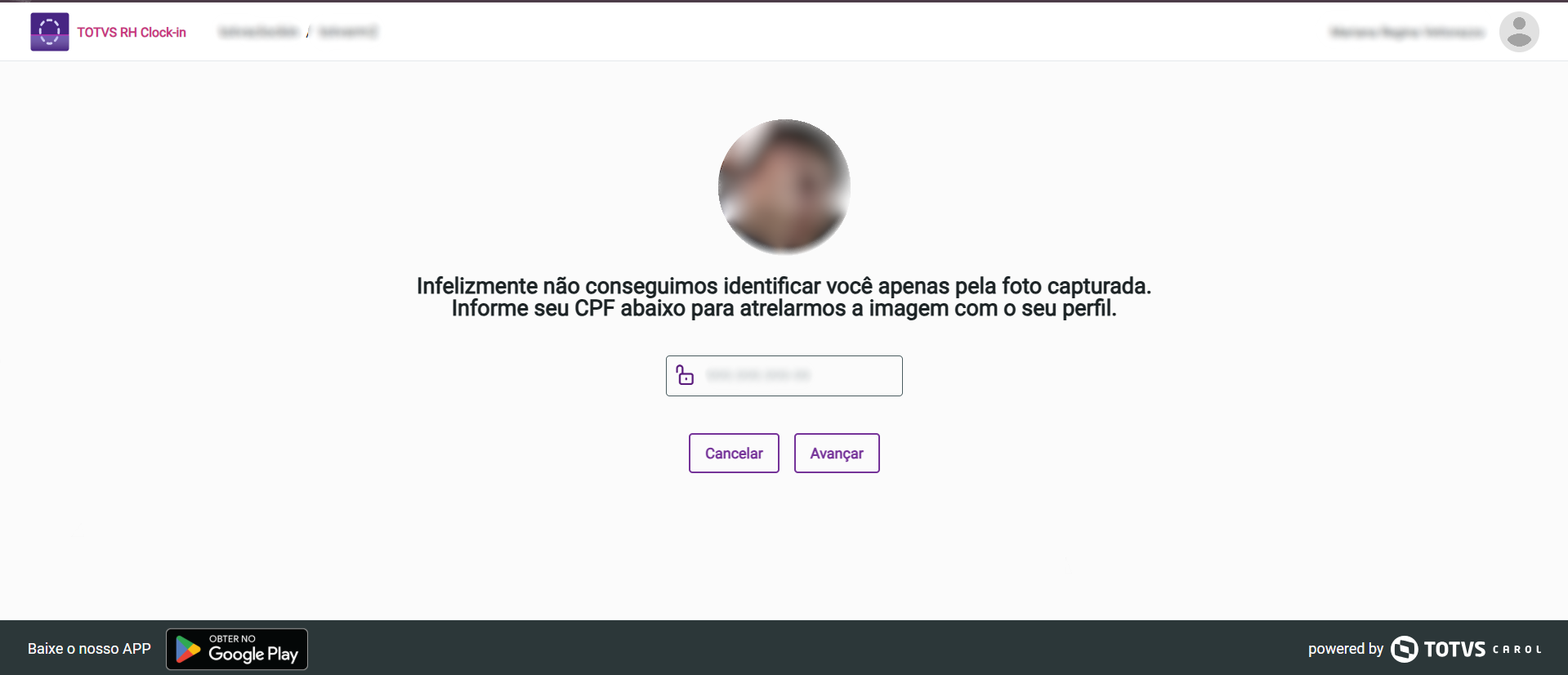
Possíveis soluçõesproblemas:
- Esse erro é um
...
- problema interno de serviço.
...
Solução:
- Informar que entre em contato com o suporte para obter avaliação da situação
Âncora nao-encontramos-rosto nao-encontramos-rosto
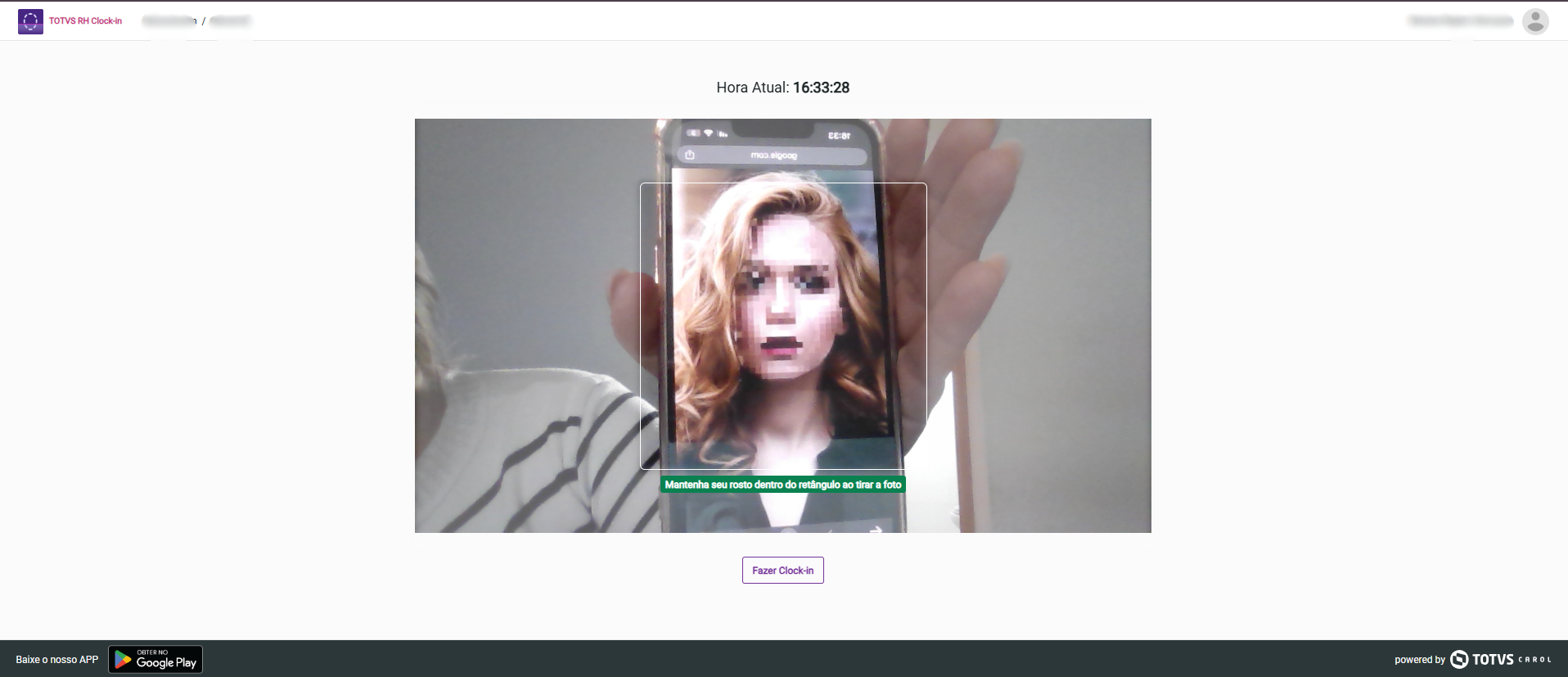
03. Não conseguimos encontrar um rosto na imagem. Tente novamente
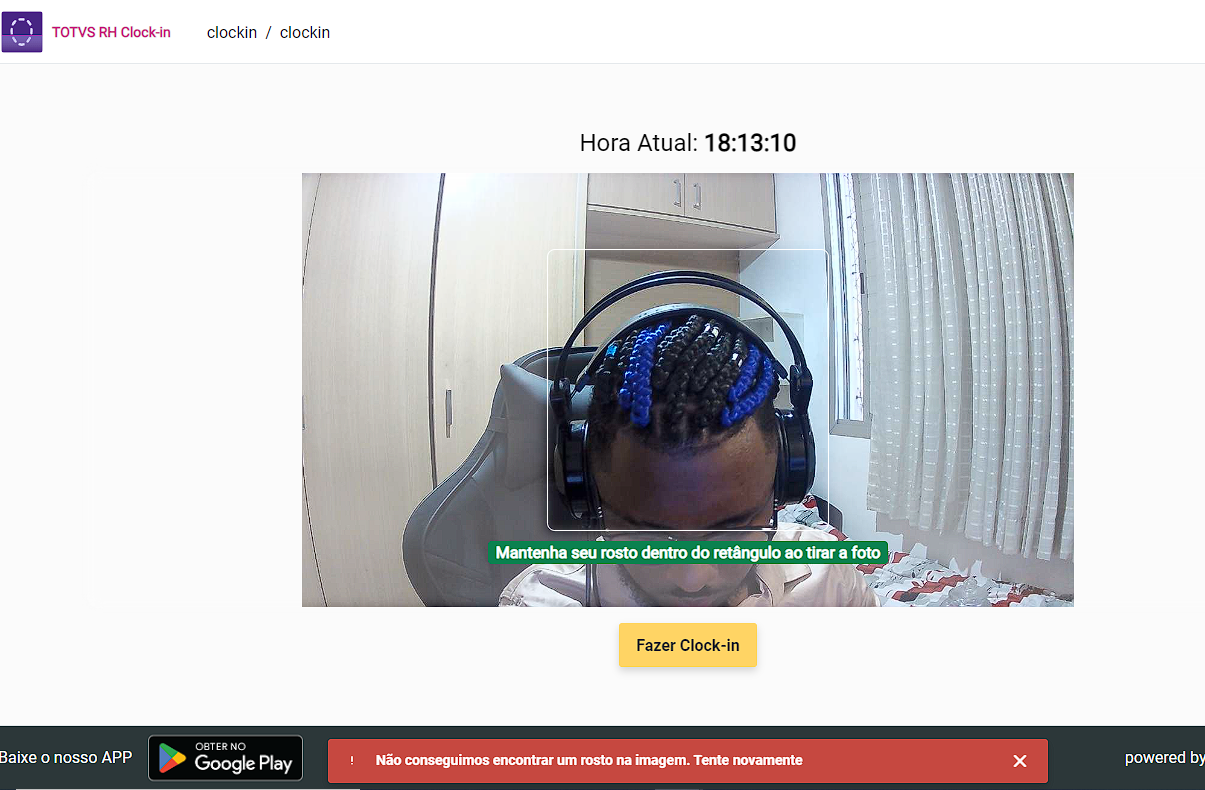
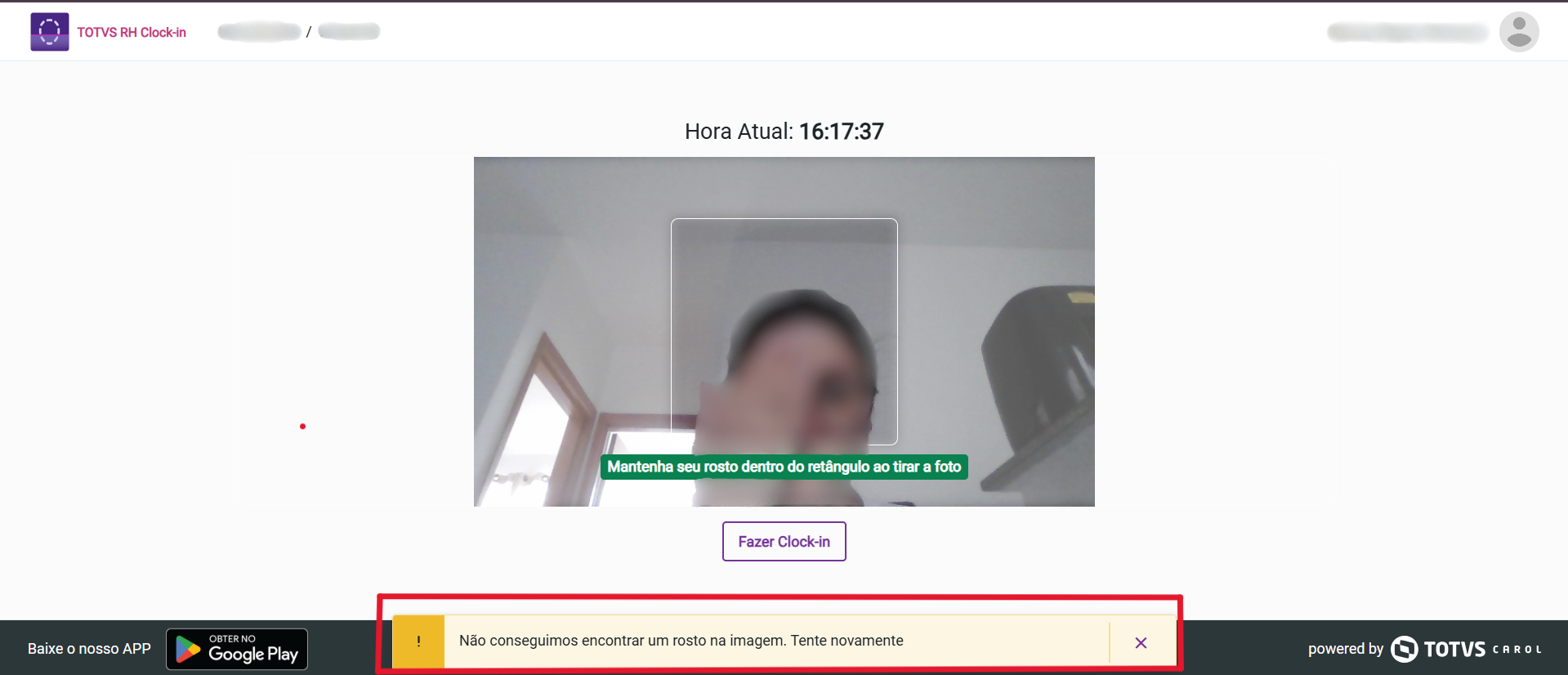
Possíveis soluçõesproblemas:Nesse caso voce pode centralizar seu rosto no retangulo e manter o local
- Neste caso não foi possível encontrar uma face dentro retângulo.
Solução:
- Para esse erro sugerimos as seguintes ações
- Centralizar seu rosto no retângulo
- O local deverá estar iluminado para facilitar o reconhecimento facial
| Âncora | ||||
|---|---|---|---|---|
|
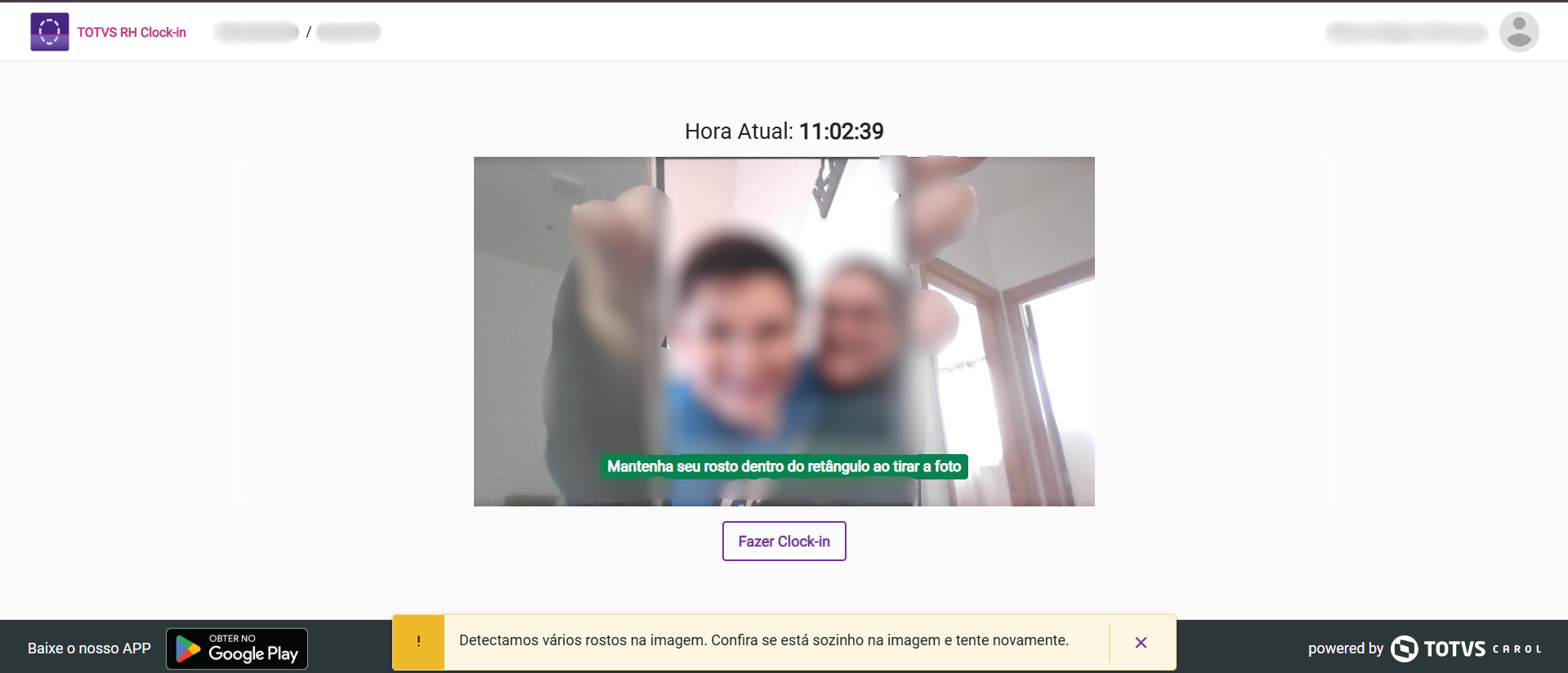
04. Detectamos várias rostos na imagem. Confira se está sozinho na imagem e tente novamente.
Possíveis soluçõesproblemas:
- Esse problema ocorre quando mais está posicionado na frente do Monitor para o reconhecimento facial.
Solução:
- Certifique-se de estar sozinho antes de realizar
...
- a marcação.
| Âncora | ||||
|---|---|---|---|---|
|
05. Tivemos problemas ao nos conectar com a Carol. Tente novamente mais tarde
Possíveis problemas:
- Caso visualize essa
...
- mensagem provavelmente estaremos com alguma instabilidade na plataforma.
...
Solução:
- Informar que entre em contato com o
...
- suporte para obter avaliação da situação
| Âncora | ||||
|---|---|---|---|---|
|
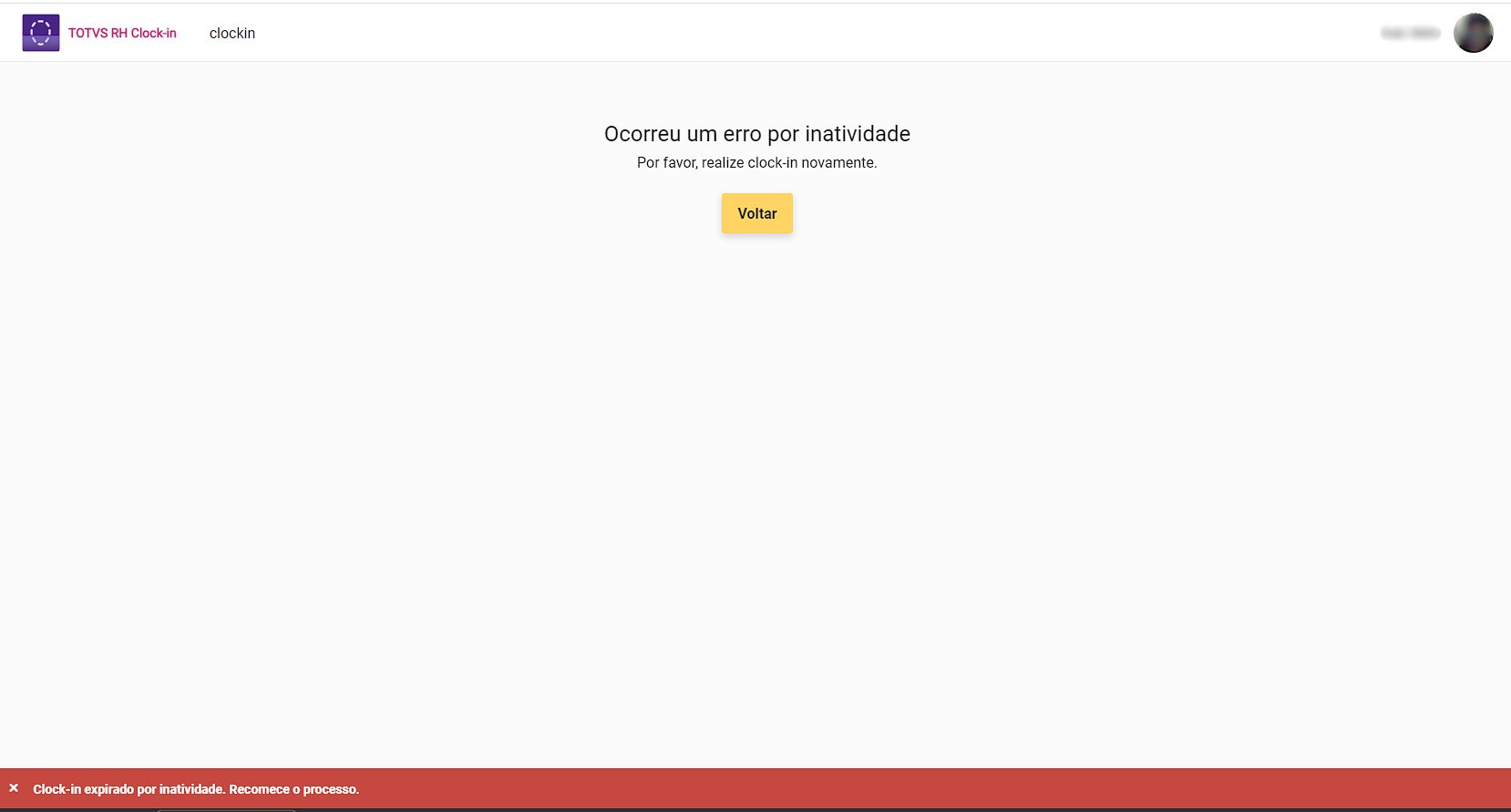
06. Clock-in expirado por inatividade. Recomece o processo.
Possíveis soluçõesproblemas:
- Após 30 minutos de inatividade será necessário atualizar sua
...
- página antes de realizar
...
- a marcação, pois sua sessão será encerrada por inatividade.
Solução:
- Realizar um novo login para efetuar a marcação.
| Âncora | ||||
|---|---|---|---|---|
|
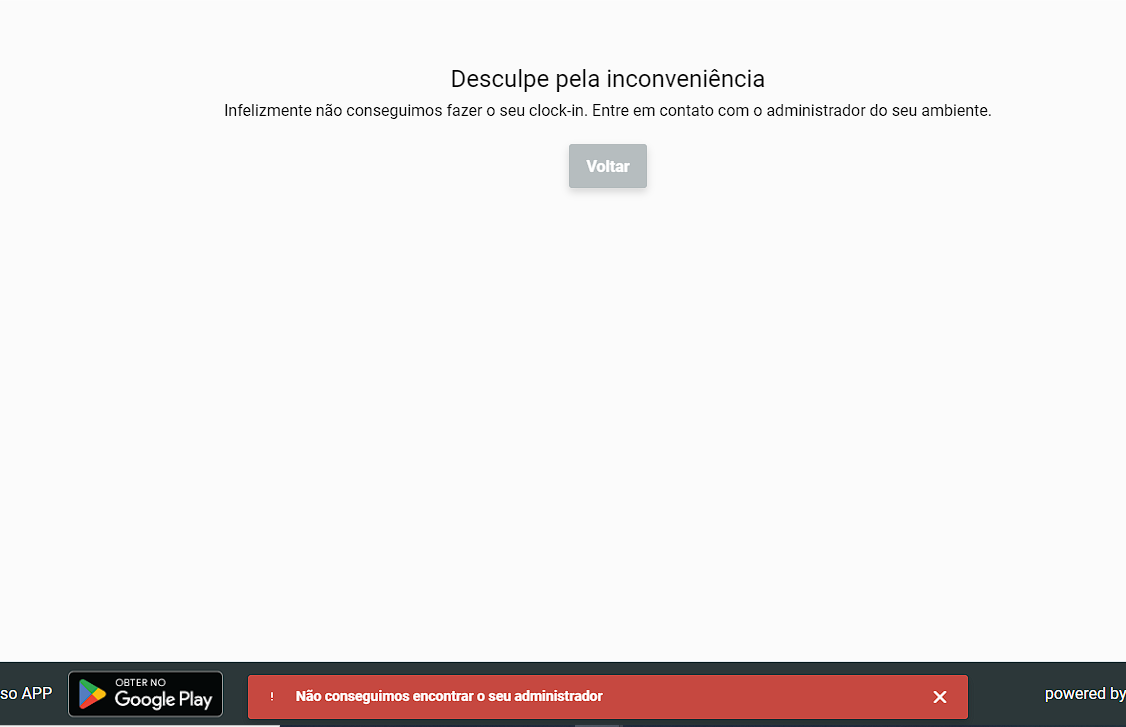
07. Não conseguimos encontrar o seu administrador
Possíveis soluçõesproblemas:
- O Aplicativo não encontrou um usuário administrador configurado no Settings do Clockin
Solução:
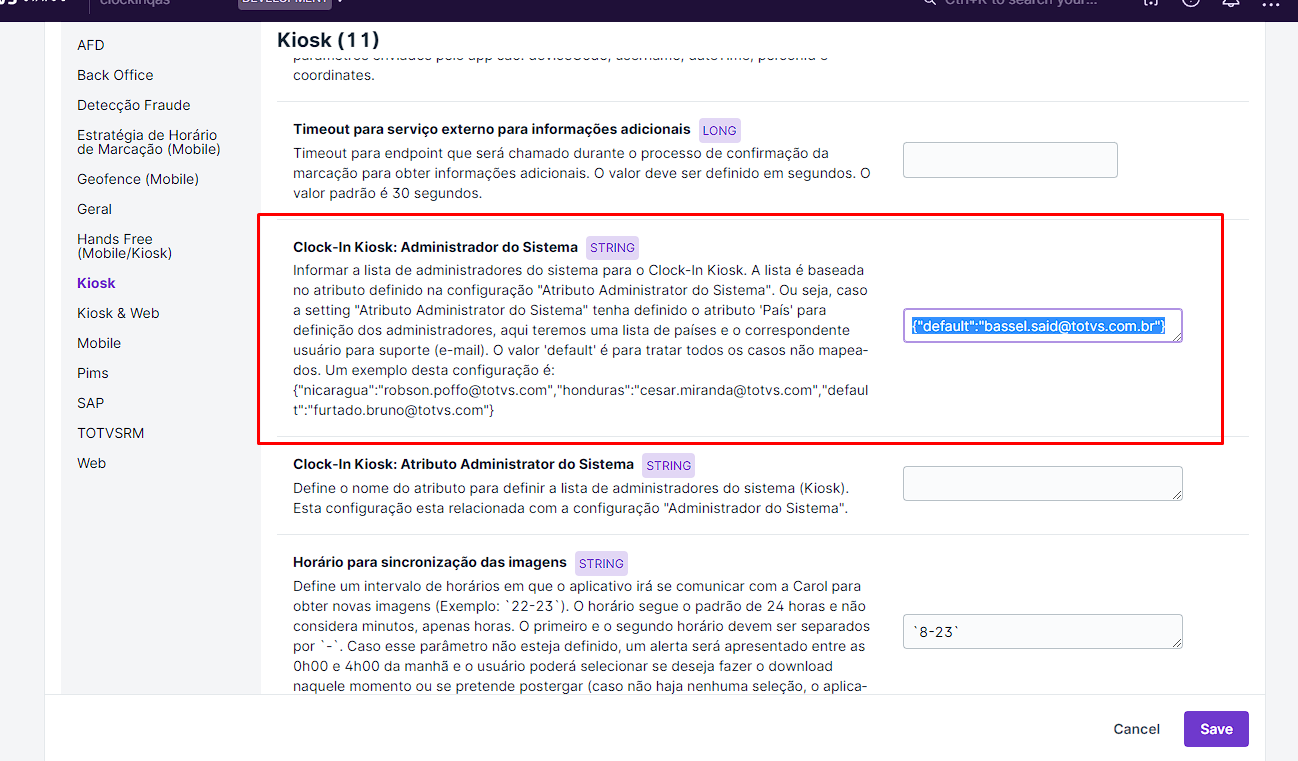
- Acesse as configurações do Backoffice e pesquise por "Clock-In Kiosk: Administrador do Sistema". Nesse local
...
- será necessário adicionar o
...
- e-mail do usuário administrador {"default":"emaildoadmin@totvs.com.br"} para entrar em contato caso ocorra o erro. Segue telas de exemplo:

| Âncora | ||||
|---|---|---|---|---|
|
08. Detectamos uma pessoa na imagem mas não conseguimos dizer quem é. Por favor tente novamente
Possíveis soluçõesproblemas:
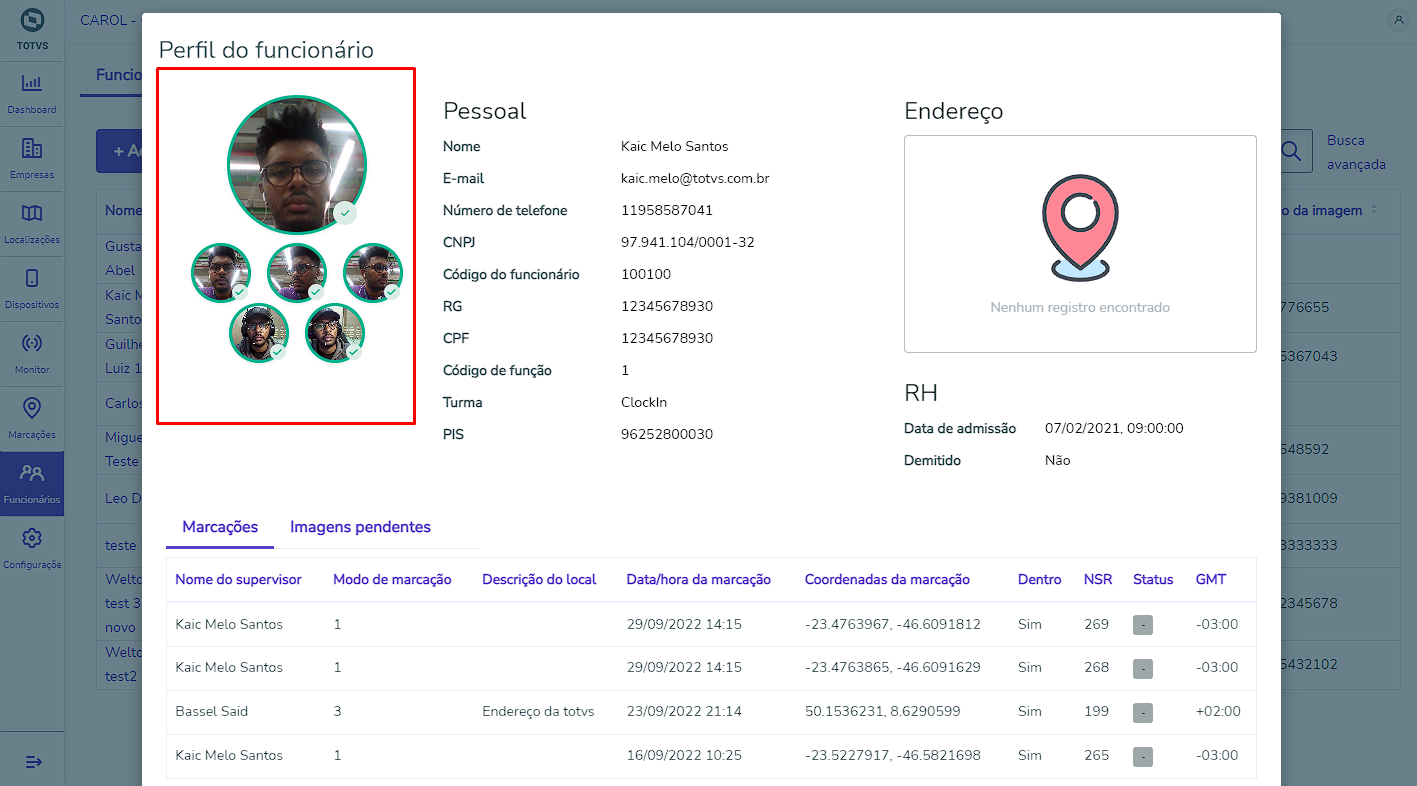
- O Aplicativo não conseguiu identificar a pessoa. Pode ser que o funcionário não tenha imagens associadas a ele.
Solução:
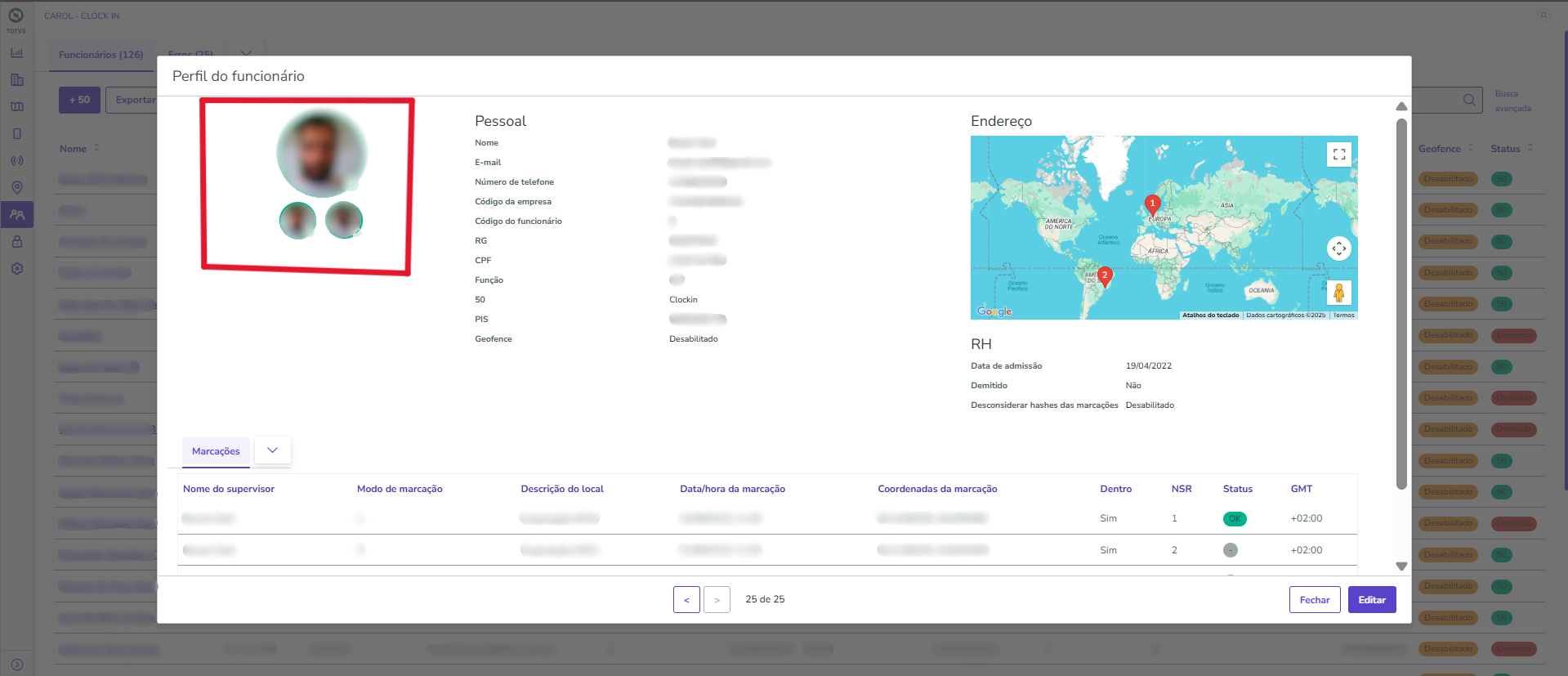
- Verifique no
...
- Backoffice se o seu Funcionário tem imagens associadas e processadas. O check com de cor verde vai indicar que sua imagem esta em
...
- ótima qualidade e processada, mas caso tenha cor vermelha voce pode remover e tirar/ importar uma nova imagem
| Âncora | ||||
|---|---|---|---|---|
|
09. Imagem de perfil de baixa qualidade
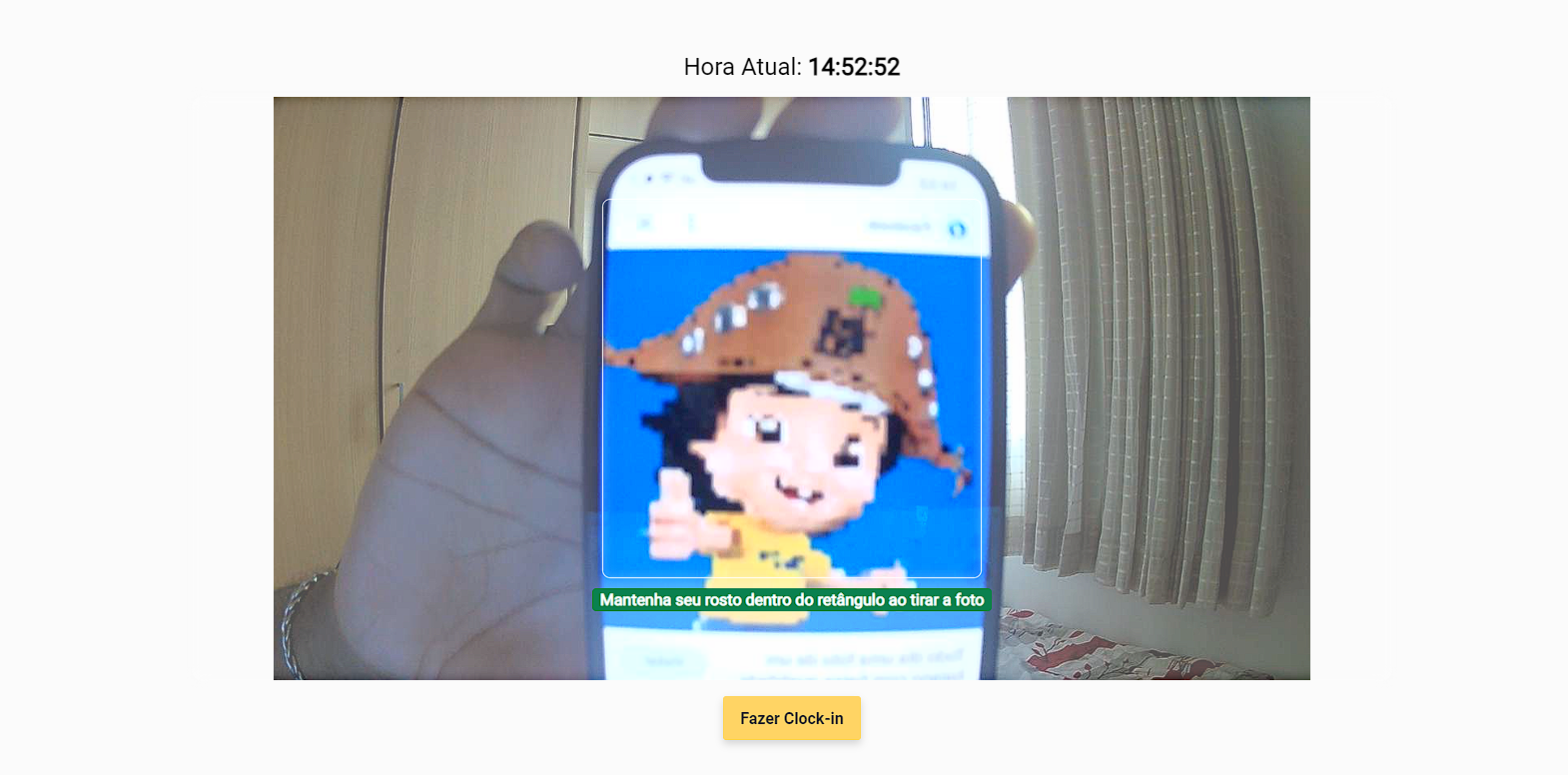
Possíveis soluçõesproblemas:Em sua maior parte das vezes a falta
- Falta de qualidade da imagem
...
- .
Solução:
- Necessário pode tirar uma nova foto com maior qualidade. Segue alguns pontos:
- Boa iluminação desde de que não atrapalhe a visualização da face que podem prejudicar a verificação dos pontos da face (ex: lâmpadas apontando para o dispositivo)
- Não utilizar vestimentas no rosto que cubra parte da boca e nariz, como máscaras.
- A face deverá estar próxima para que ele possa ser reconhecido (face na foto deve ser maior do que 130 x 130 pixels)
- Ter apenas um rosto visível
- Evitar óculos (escuros, de leitura e de EPI). Os óculos de leitura/EPI podem refletir luminosidade e dificultar o reconhecimento facial.
- Não utilizar fotos tremidas
- Não utilizar fotos escuras
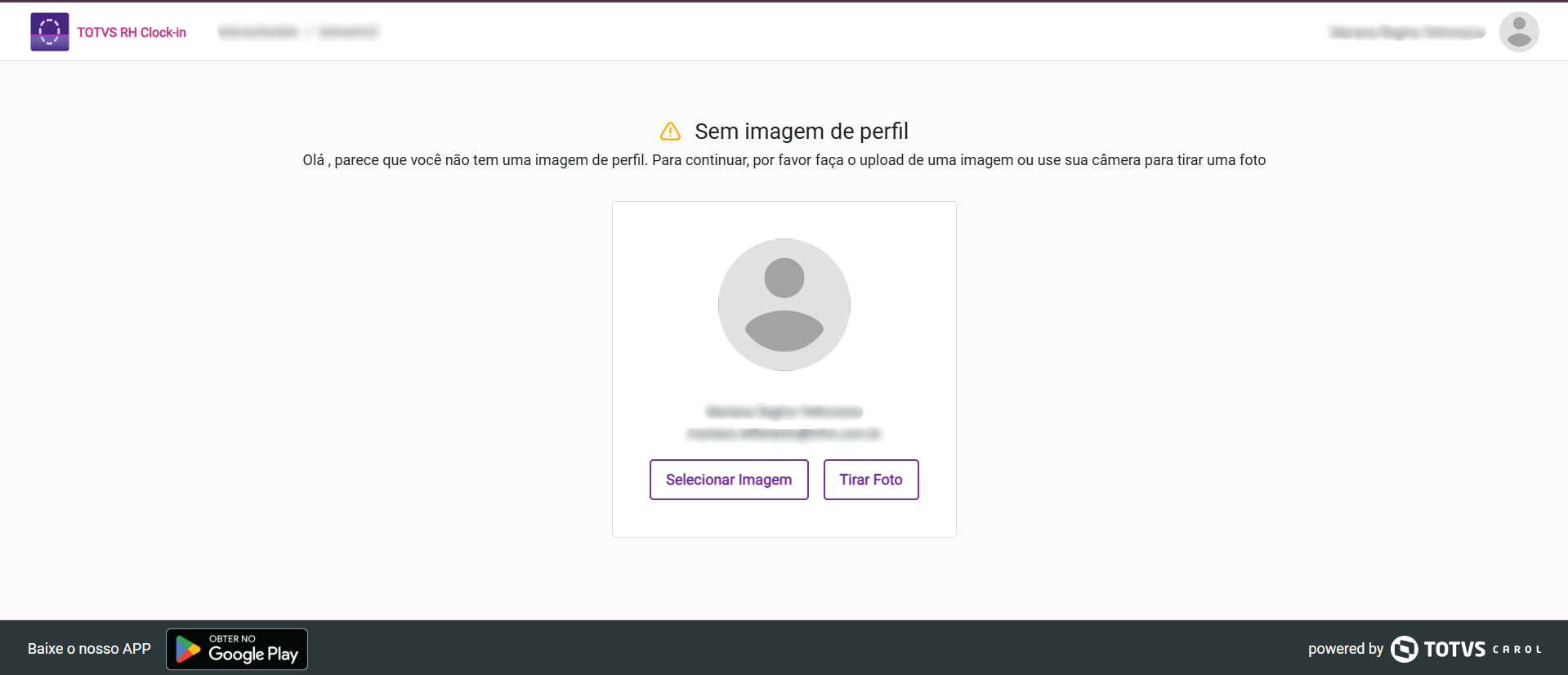
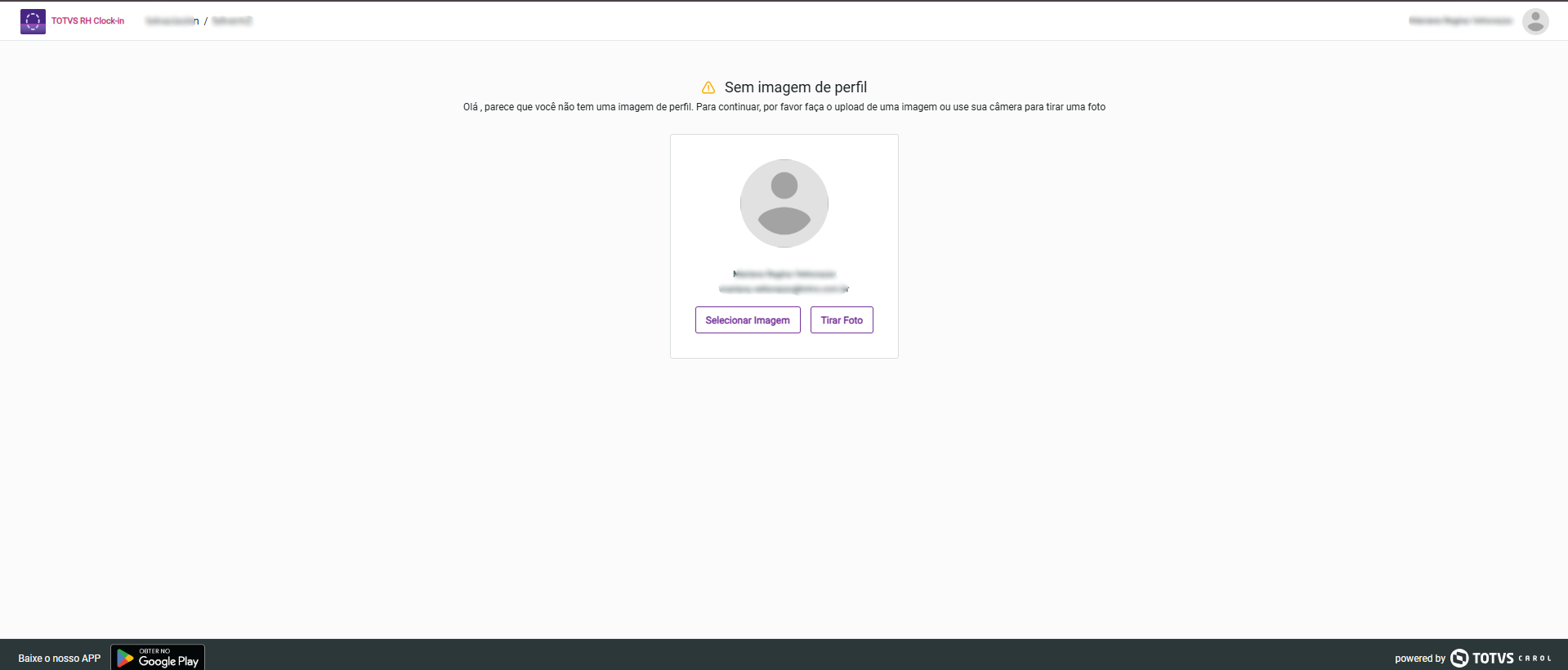
12. Sem imagem de perfil
 e boa iluminação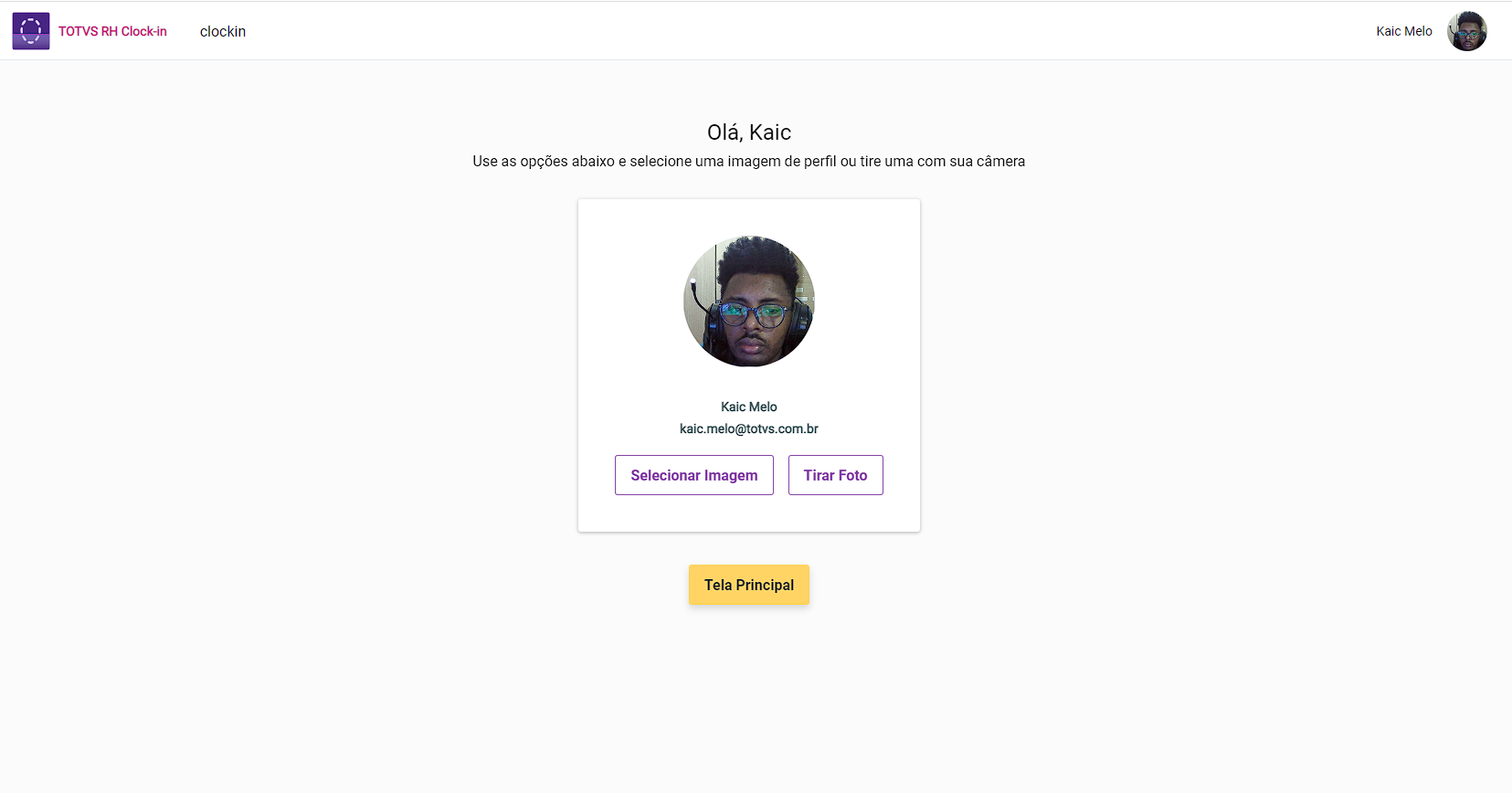
| Âncora | ||||
|---|---|---|---|---|
|
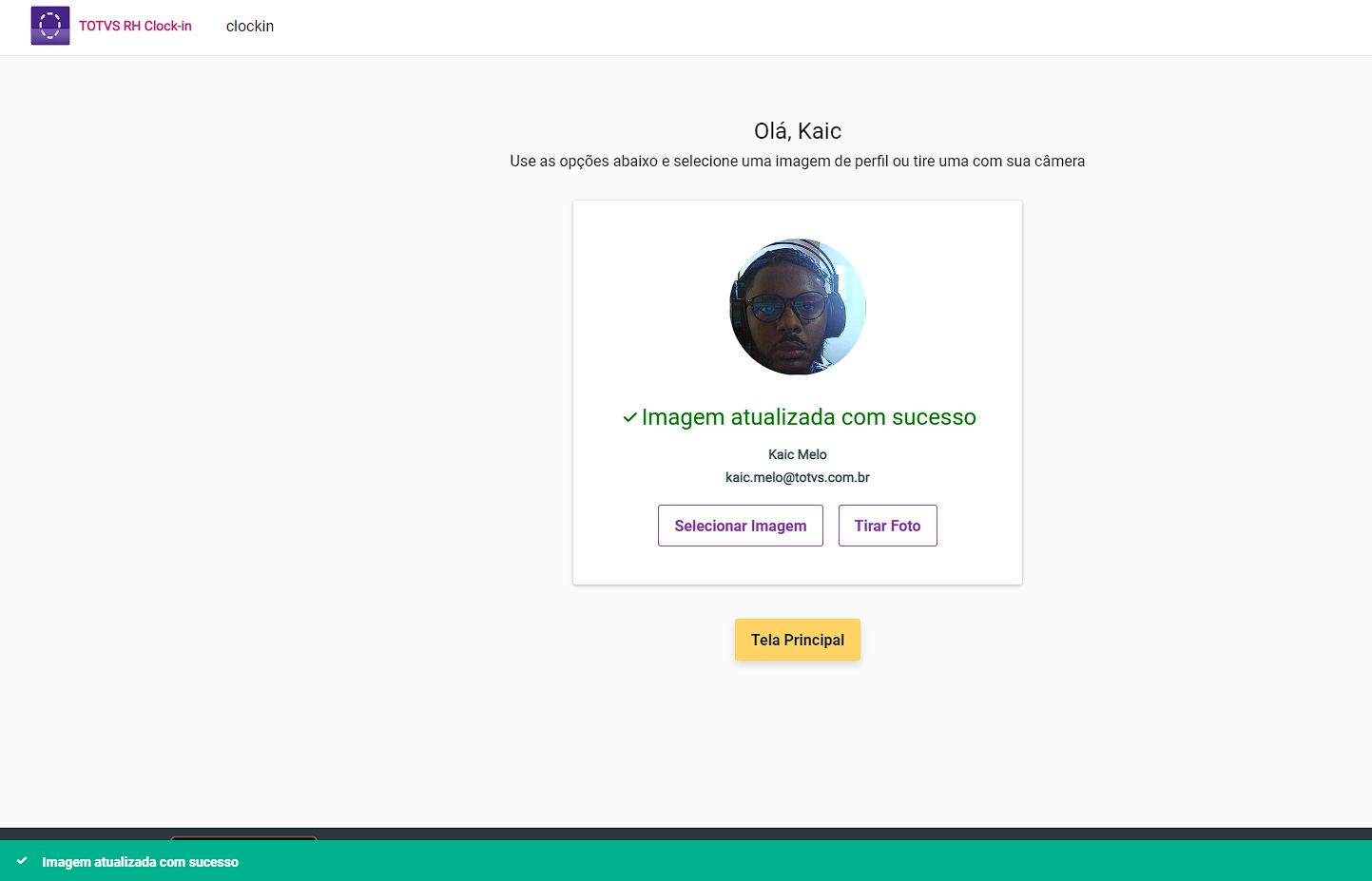
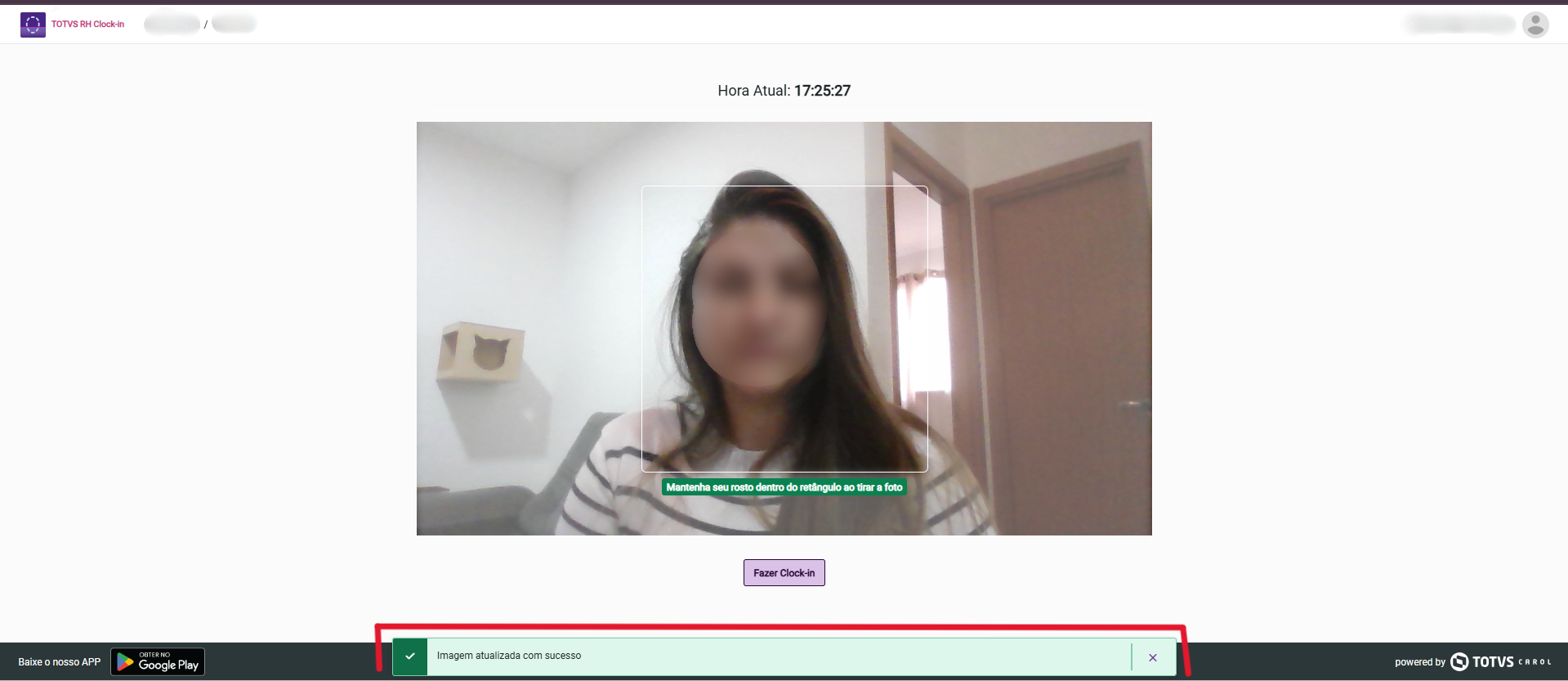
12. Sem imagem de perfil
Possíveis soluçõesPossíveis problemas:
- Quando o usuário acessa pela primeira vez o Clock In Web o sistema solicita o cadastramento de uma imagem.
Solução:
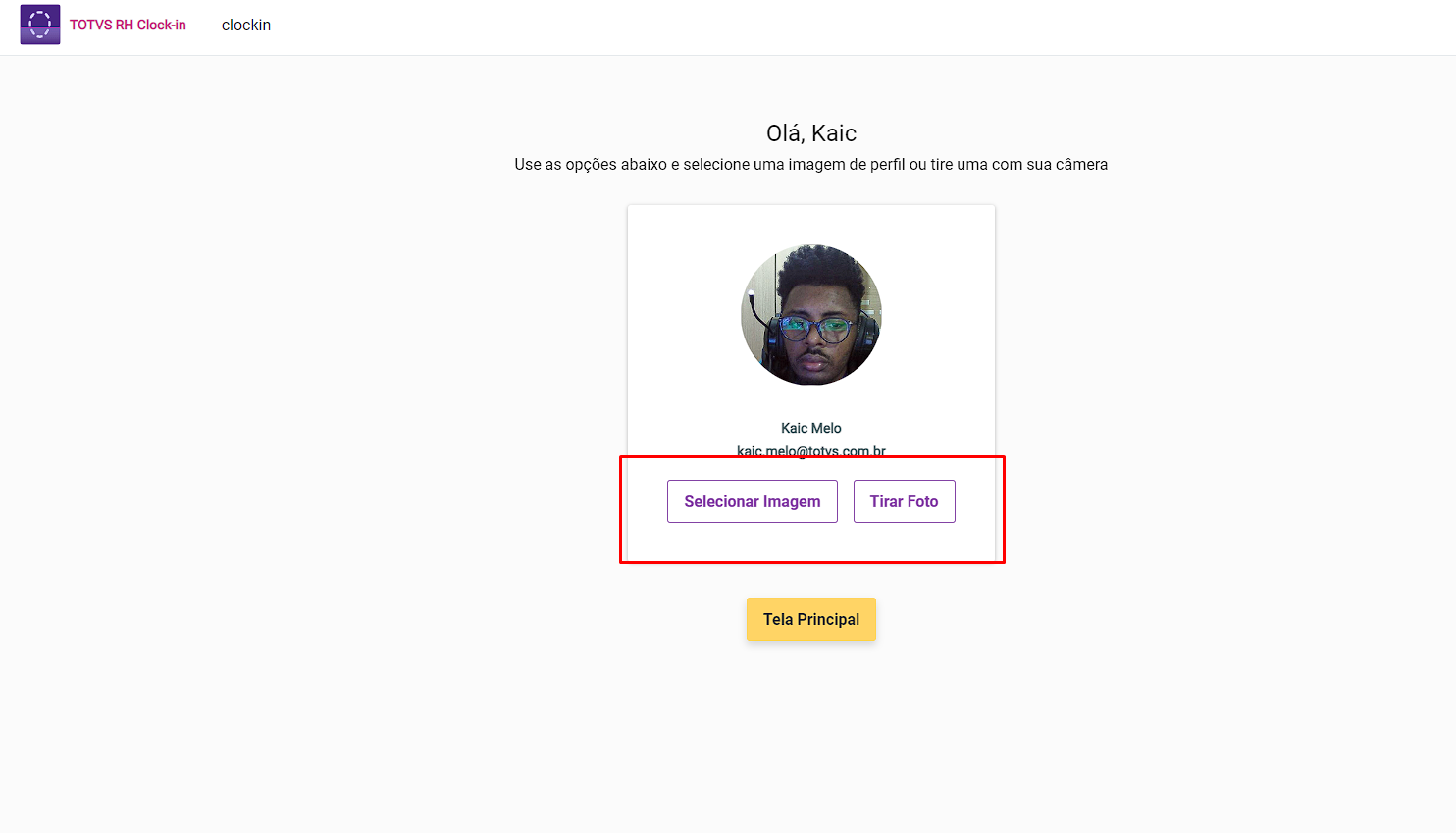
- Nesse caso voce pode adicionar uma nova imagem ou fazer upload de alguma que esteja na sua galeria. Sempre seguindo os requisitos de boa qualidade
...
- das imagens evitar
...
- que a baixa qualidade possa acarretar em alguma falha no reconhecimento facial
| Âncora | ||||
|---|---|---|---|---|
|
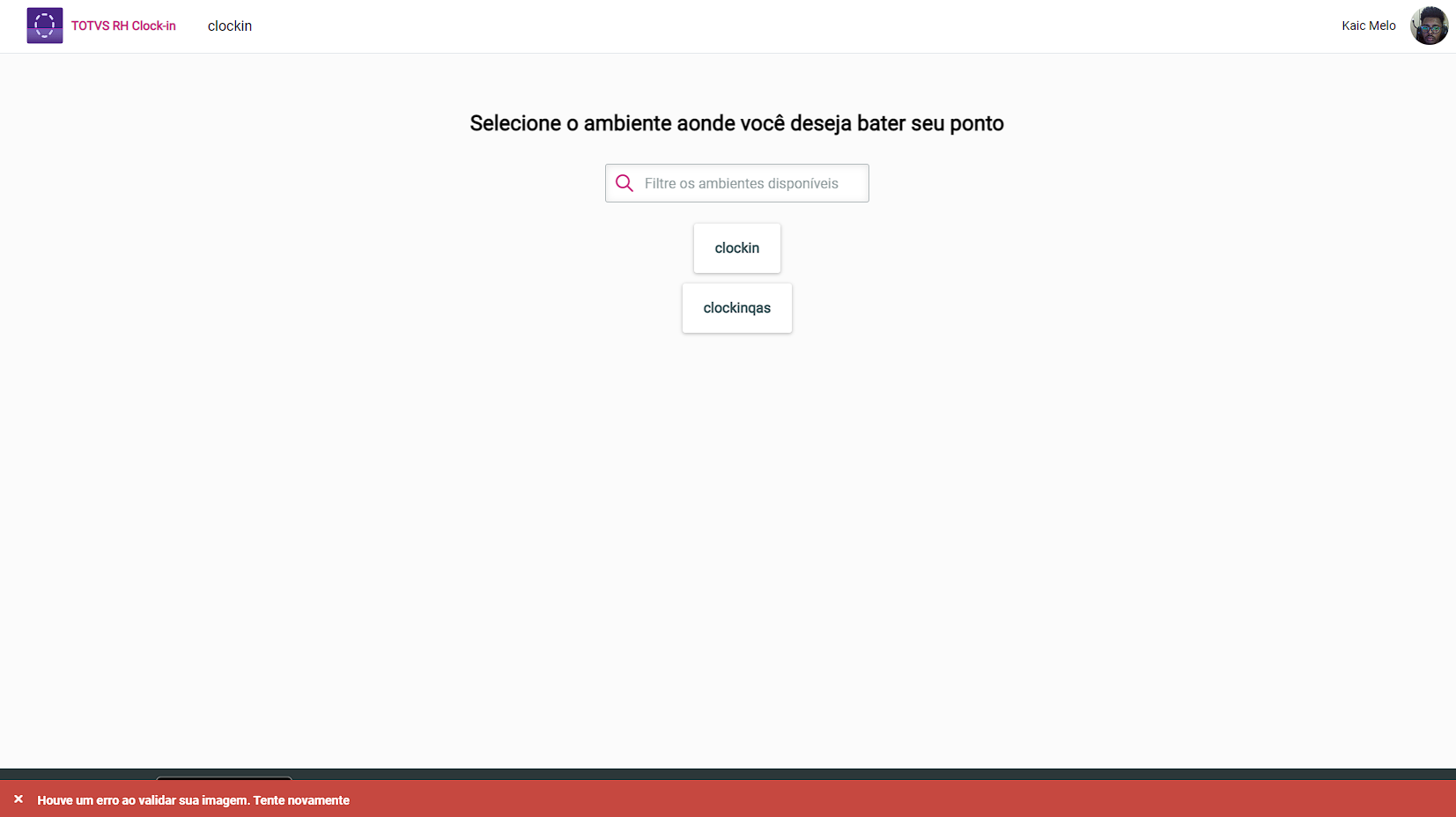
13. O usuário selecionado não possui acesso a nenhum ambiente
Possíveis soluções:Nesse cabo voce pode problemas:
- O usuário do funcionário possui acesso a mais de uma ambiente e precisa selecionar um ambiente para poder realizar as marcações.
Solução:
- Necessário selecionar qual o ambiente que gostaria de acessar para realizar
...
- a marcação.
Visão Geral
Import HTML Content
Conteúdo das Ferramentas
Tarefas