Histórico da Página
...
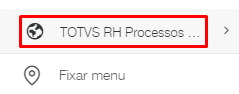
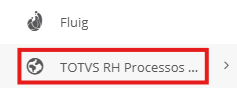
01. Através do menu lateral, clique em “TOTVS RH Processos Digitais”
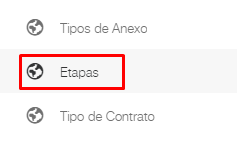
02. Clique em "Etapas"
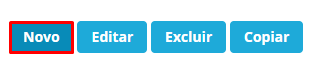
03. Clique em “Novo” para criar uma nova etapa do zero.
Uma aba para o preenchimento das informações abrirá.

Navegação e Utilização de Etapas Nativas
...
- Localização de Recursos: Utilize a Barra de Pesquisa localizada à direita da interface. Esta ferramenta permite filtrar e navegar rapidamente por todo o catálogo de etapas disponíveis, facilitando a reutilização de componentes já validados pelo sistema.
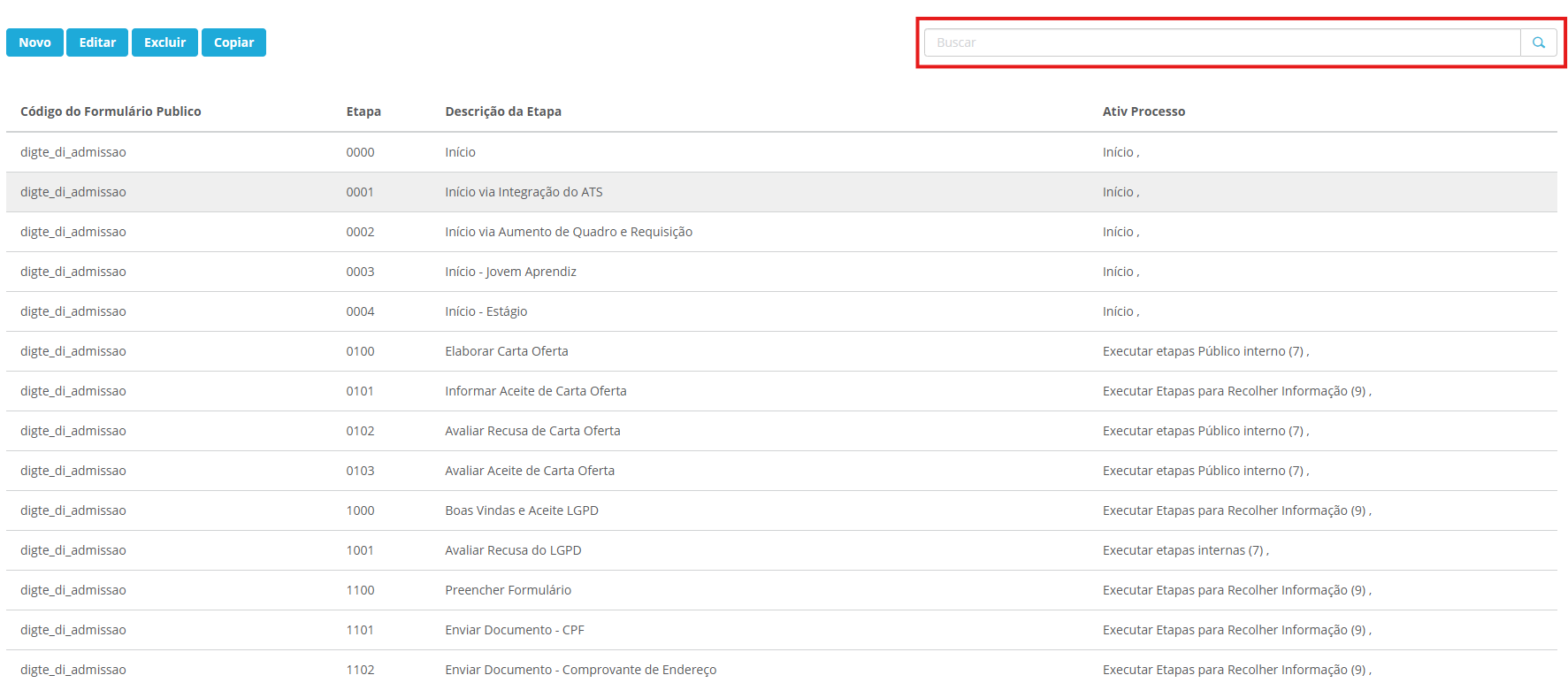
Campos de Configuração da Etapa
...
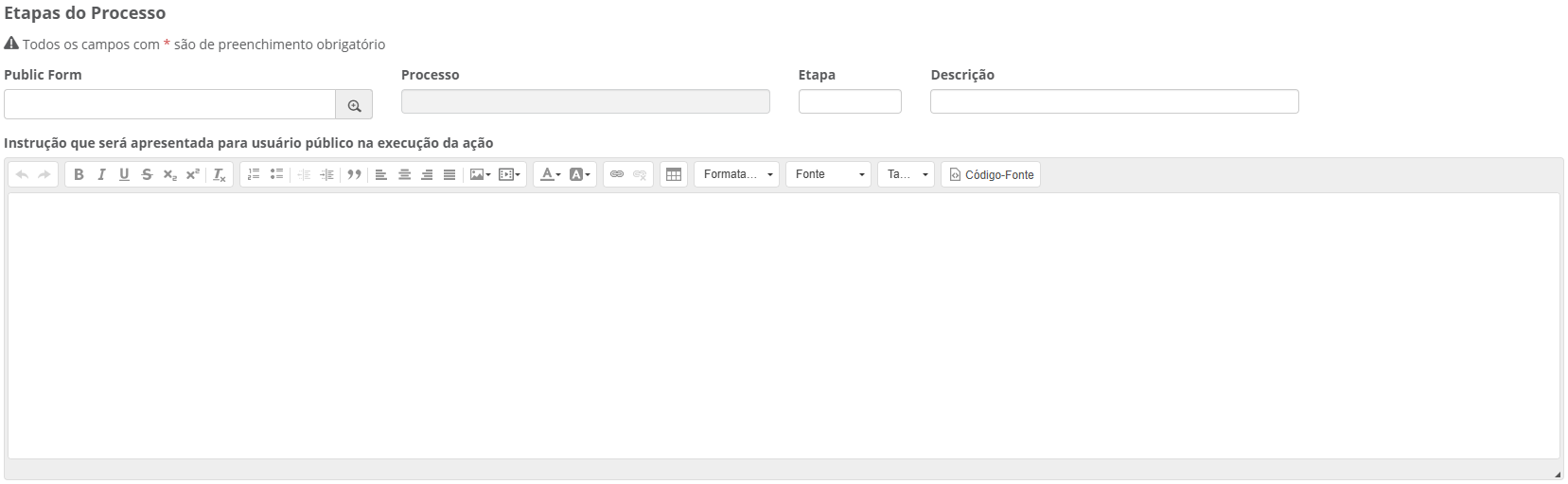
Ao realizar o cadastro ou edição de uma etapa, os seguintes campos devem ser preenchidos para assegurar a correta funcionalidade do processo:
- Public Form: Selecione obrigatoriamente a opção digte_di_admissao para garantir a compatibilidade com a interface do candidato.
- Etapa: Código numérico identificador da etapa.
| Nota | ||
|---|---|---|
| ||
A criação de novas etapas personalizadas deve, obrigatoriamente, utilizar a numeração a partir de 9000 em diante. Os numerais inferiores a 9000 são reservados para uso interno e etapas nativas do sistema, e não devem ser utilizados em novos cadastros para evitar conflitos de integração. Este campo é restrito exclusivamente a caracteres numéricos. |
...
Esta seção detalha o comportamento dos botões e as permissões de arquivos durante a experiência do candidato:
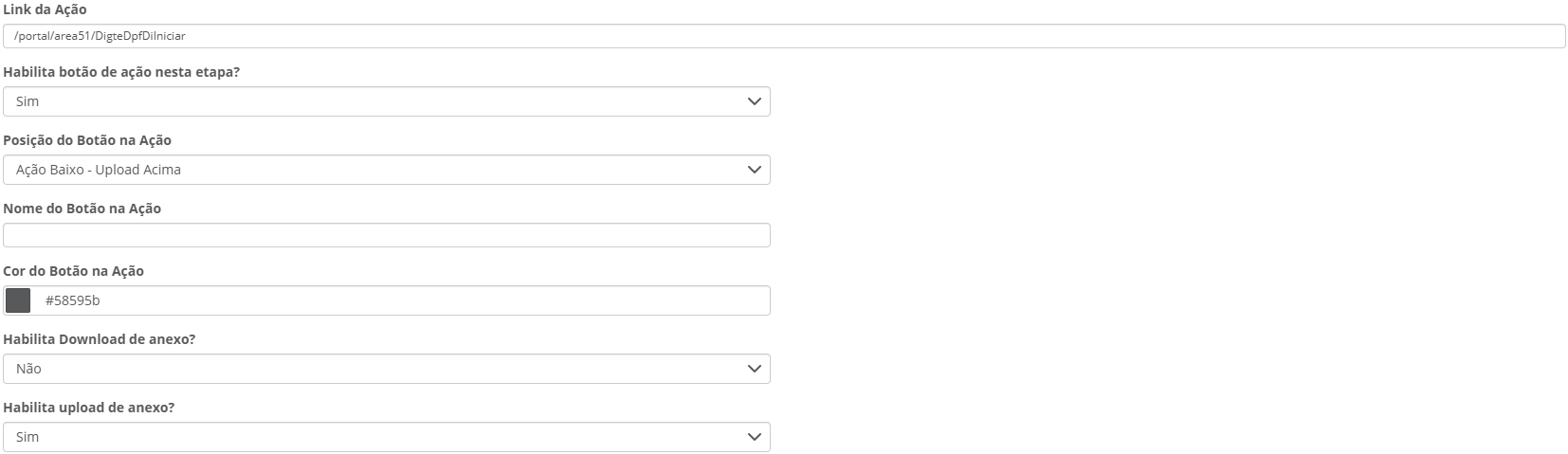
- Link Ação: URL utilizada para o redirecionamento via e-mail e SMS. Este campo é gerado automaticamente pelo sistema.
...
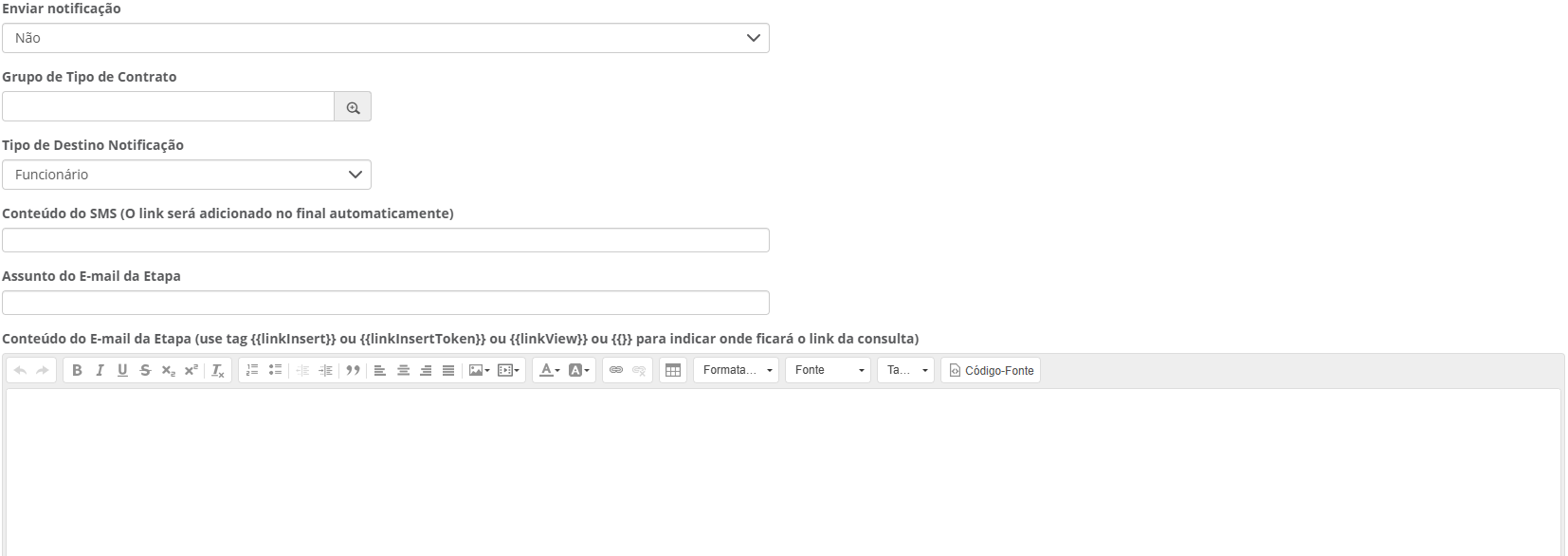
- Enviar Notificação: Chave que define se a etapa em questão deve ou não disparar alertas (E-mail/SMS/WhatsApp).
- Conteúdo do SMS: Texto simplificado para envio via mensagem de texto.
- Grupo de Tipo de Contrato: *
- Tipo de Destino Notificação: *
- Assunto do E-mail: Título da mensagem eletrônica. É permitida a utilização de variáveis do processo no formato {{NOME_DA_VARIAVEL}} para personalização.
- Conteúdo do E-mail: Corpo da mensagem enviada ao candidato.
| Informações | ||
|---|---|---|
| ||
Para inserir o acesso direto à etapa, utilize obrigatoriamente a variável {{linkInsert}}. Assim como no assunto, outras variáveis do processo podem ser inseridas para tornar a comunicação mais humanizada. |
Atividades do Processo Ligadas na Etapa
...

Cada etapa está vinculada a atividades de processo que controlam a progressão da admissão. Esta configuração estabelece quem possui acesso à informação e para onde o processo deve seguir após a conclusão de uma ação.
...
- Código da Atividade: Define a ação técnica executada na etapa atual dentro do workflow.
- Código da Atividade Destino: Estabelece para qual atividade o processo deve ser encaminhado automaticamente após a finalização da etapa corrente.
| Nota | ||
|---|---|---|
| ||
Ao criar uma nova etapa, o sistema define automaticamente o Código da Atividade como “Executar etapas para recolher informações (9)” e o Código da Atividade Destino como “Movimentar para próxima etapa (18)”. É fundamental que o administrador revise esses campos, pois, dependendo da finalidade específica da nova etapa (ex: uma etapa de validação ou integração), esses valores devem ser alterados para garantir o comportamento correto do fluxo. |
...
Configuração dos Campos do Formulário na Etapa
...

A configuração dos campos é fundamental, determinando quais informações do formulário são pertinentes para aquele momento da jornada e como o usuário pode interagir com elas.
...
Anexos solicitados na Etapa
...

Quando a funcionalidade de upload está habilitada, a configuração de anexos determina quais arquivos são necessários e como eles serão processados pelo sistema.
...
Exemplo de configuração padrão de um diretório de documento:

Regras de Obrigatoriedade e Identificação Visual
A configuração de obrigatoriedade define o comportamento do sistema e a sinalização para o candidato:
| Opção | Comportamento do Sistema | Sinalização Visual |
|---|---|---|
| Sim | Bloqueia a conclusão da etapa sem o arquivo. | Exibição em Vermelho. |
| Não e Vermelho | Permite o avanço da etapa sem o arquivo. | Exibição em Vermelho (Destaque). |
Não e Cinza | Permite o avanço da etapa sem o arquivo. | Exibição em Cinza (Opcional). |
| Formulário | O anexo é gerenciado via customizações específicas do formulário. | Conforme regra de código. |
Com a configuração da etapa, é necessário salvar, clicando no botão inferior direito:

Manutenção e Gestão de Etapas
...
Após a conclusão do cadastro, o sistema oferece ferramentas para a gestão do catálogo de etapas. Na interface principal de administração, as seguintes ações podem ser executadas:
- EdiçãoEditar: Ao selecionar um registro e clicar em "Editar", o formulário de configuração é reaberto com todos os parâmetros, regras de visibilidade e configurações de anexos preservados.
| Nota | ||
|---|---|---|
| ||
Por questões de integridade do banco de dados e do fluxo de processo, o Código da Etapa torna-se imutável após a gravação inicial e não poderá ser alterado na tela de edição. |
- ExclusãoExcluir: A opção "Excluir" remove a etapa permanentemente do catálogo. Esta ação deve ser realizada apenas se a etapa não estiver vinculada a nenhuma Jornada de Admissão ativa, para evitar interrupções no fluxo de trabalho.
- Duplicação (Copiar): A funcionalidade "Copiar" permite gerar uma nova etapa baseada em uma configuração já existente. Diferente da edição comum, esta opção habilita a definição de um novo código, facilitando a criação de etapas similares (como variações de upload de documentos) sem a necessidade de reconfigurar todos os campos e permissões manualmente.
Visão Geral
Import HTML Content
Conteúdo das Ferramentas
Tarefas