
Histórico da Página
CONTEÚDO
- Visão Geral
- Exemplo de utilização
- Pedido de venda
- Filtros avançado
- Visualizar detalhes
- Gerenciador de colunas
- Utilização
- Gerando o PDF Personalizado
- Pedido de Venda
- Orçamento
- Editar PDF Personalizado
- Excluindo Dados Gerais, Seções e Campos no PDF Personalizado
- Movendo as Seções e Campos do PDF Personalizado
- Filtro Avançado
- Filtro Rápido
- Visualizar Detalhes
- Gerenciador de Colunas
- Alterando Logotipo Padrão
- Tabelas UtilizadasTabelas utilizadas
Âncora VISAO_GERAL VISAO_GERAL
| VISAO_GERAL | |
| VISAO_GERAL |
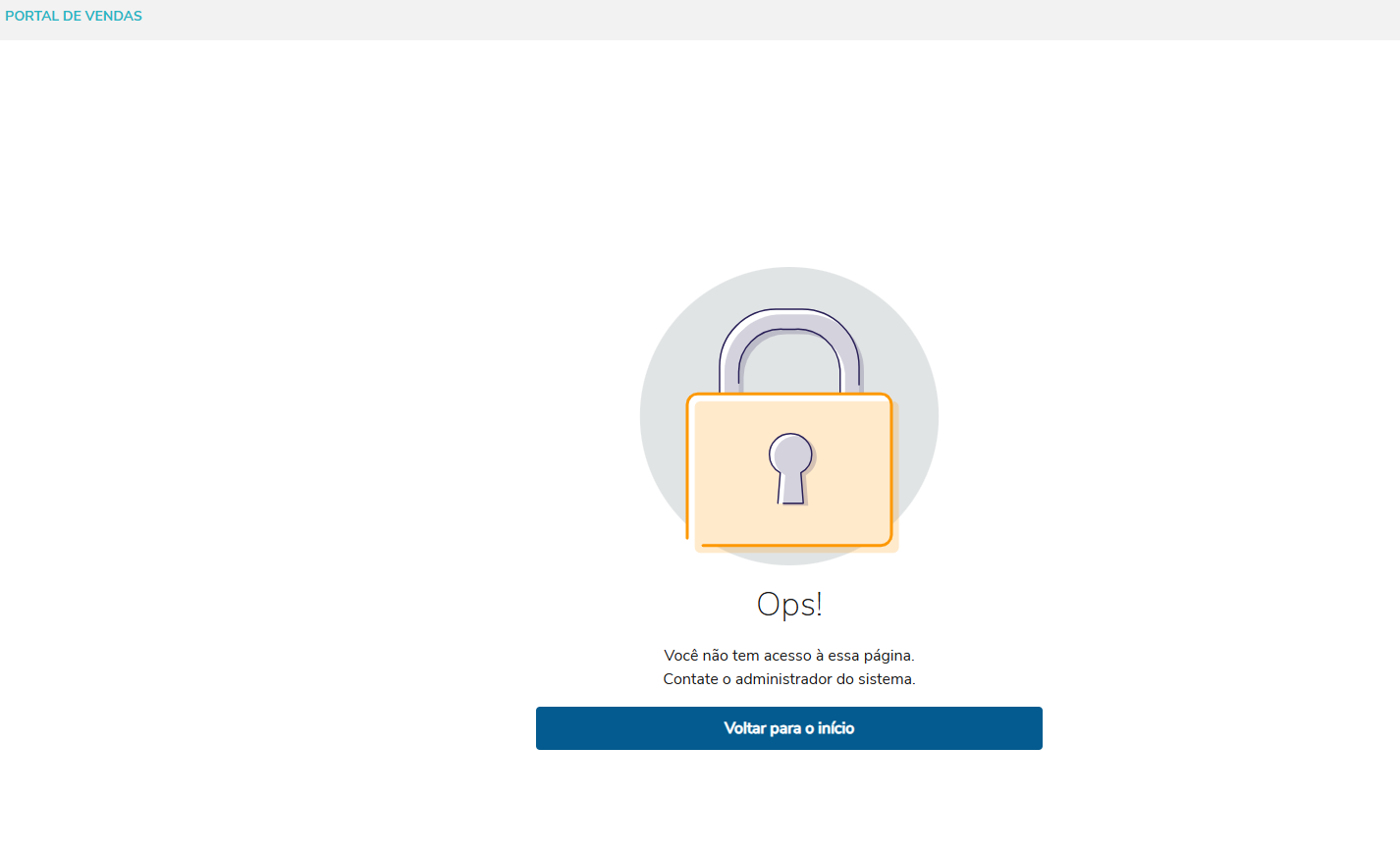
01. VISÃO GERAL
| Painel | |||||
|---|---|---|---|---|---|
|
Âncora EXEMPLO_DE_UTILIZACAO EXEMPLO_DE_UTILIZACAO
| EXEMPLO_DE_UTILIZACAO | |
| EXEMPLO_DE_UTILIZACAO |
02. EXEMPLO DE UTILIZAÇÃO
| Painel |
|---|
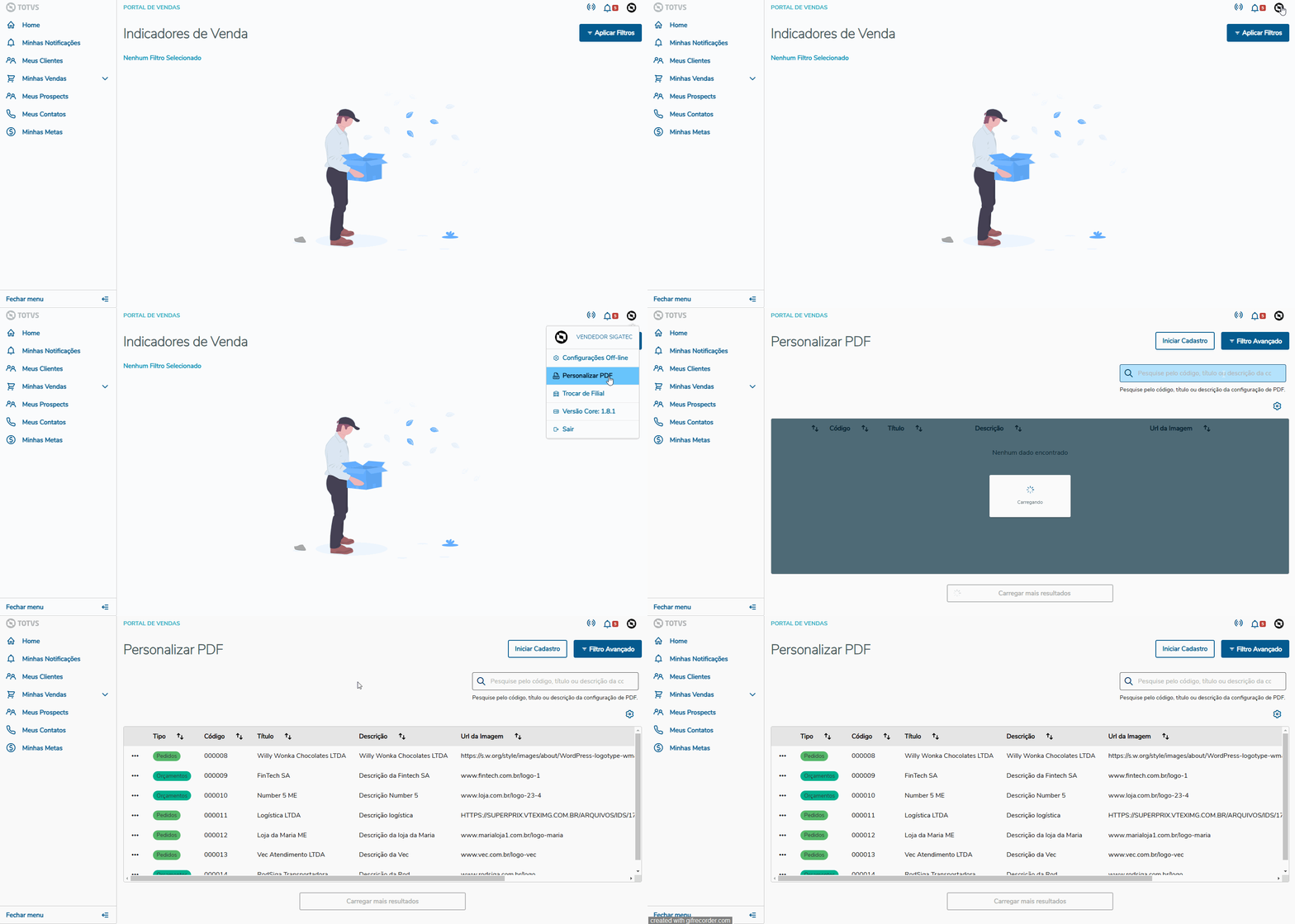
Ao acessar a opção Personalizar PDF, o usuário pode poderá consultar, visualizar e customizar as seções e campos da sua tabela para personalizar o PDF do seu PDF de Orçamento ou Pedido de venda cadastrados Venda no sistema. Para acessá-loacessar essa opção, basta clicar no logo da TOTVS localizado , que fica no canto superior direito da tela, como demonstrado no exemplo abaixo.
|
Âncora GERANDO GERANDO
| GERANDO | |
| GERANDO |
03. GERANDO UM PDF PERSONALIZADO
| Painel | ||||||||||||||||||
|---|---|---|---|---|---|---|---|---|---|---|---|---|---|---|---|---|---|---|
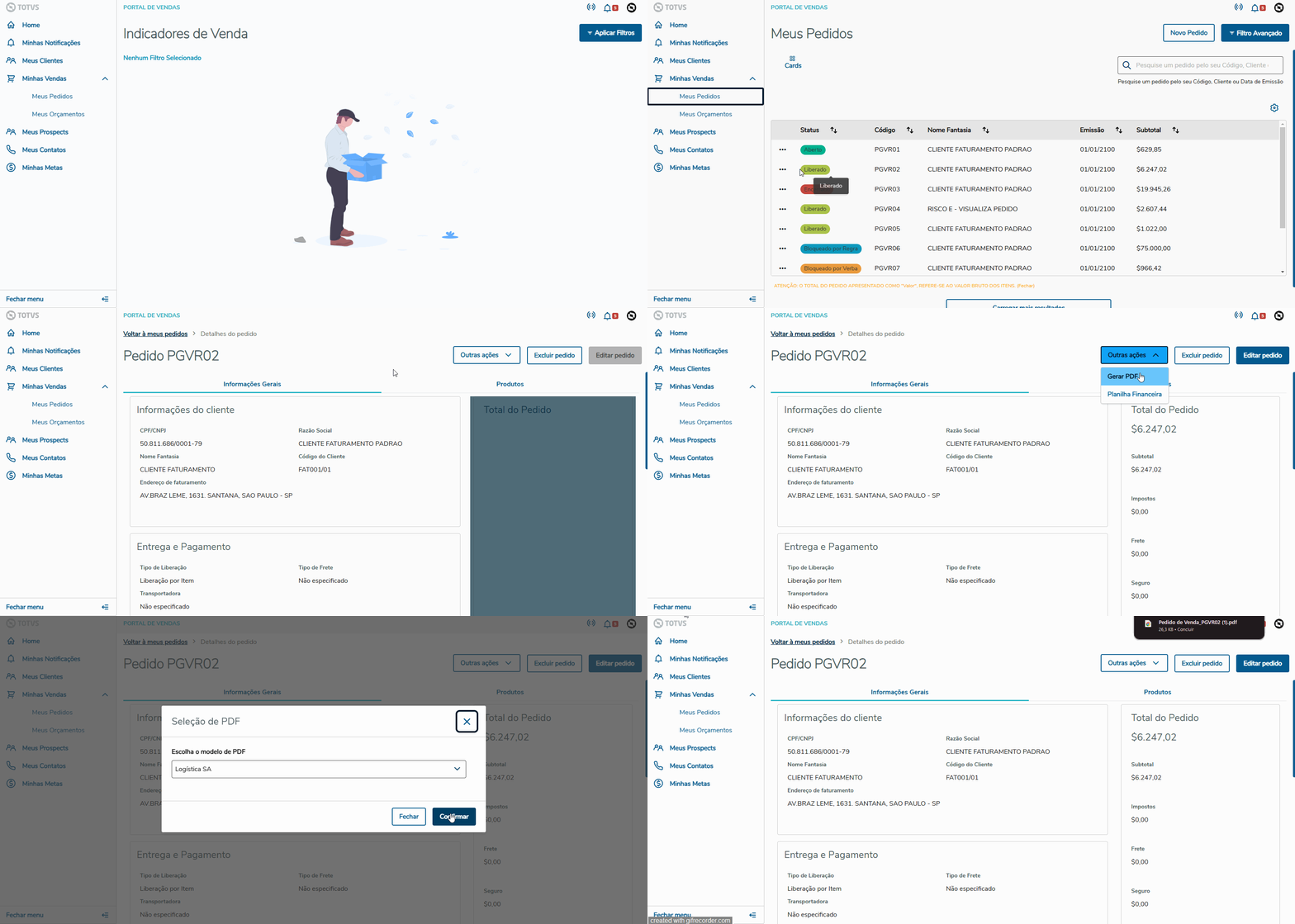
Esta função permite gerar um PDF Personalizado a partir dos Meus Pedidos e/ou Meus Orçamentos.
a. Gerar PDF Personalizado a partir de Meus Pedidos
Âncora |
b. Gerar PDF Personalizado a partir de Meus Orçamentos
 |

| Âncora | ||||
|---|---|---|---|---|
|
...
04.
...
MODELO PEDIDOS DE VENDA
| Painel | |||||||||||||||||||||||||||||||||||||||||||||||||||||||||||||
|---|---|---|---|---|---|---|---|---|---|---|---|---|---|---|---|---|---|---|---|---|---|---|---|---|---|---|---|---|---|---|---|---|---|---|---|---|---|---|---|---|---|---|---|---|---|---|---|---|---|---|---|---|---|---|---|---|---|---|---|---|---|
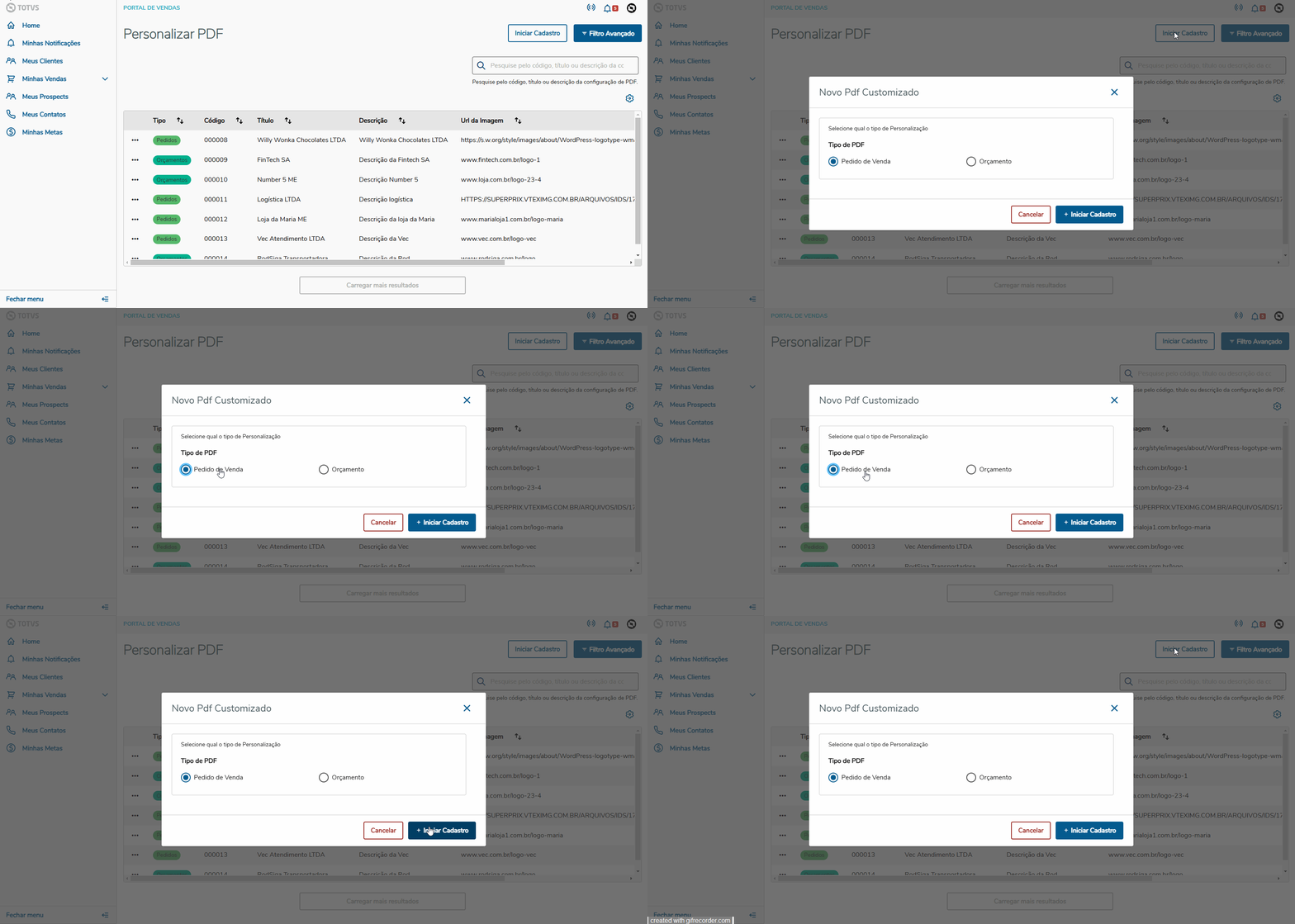
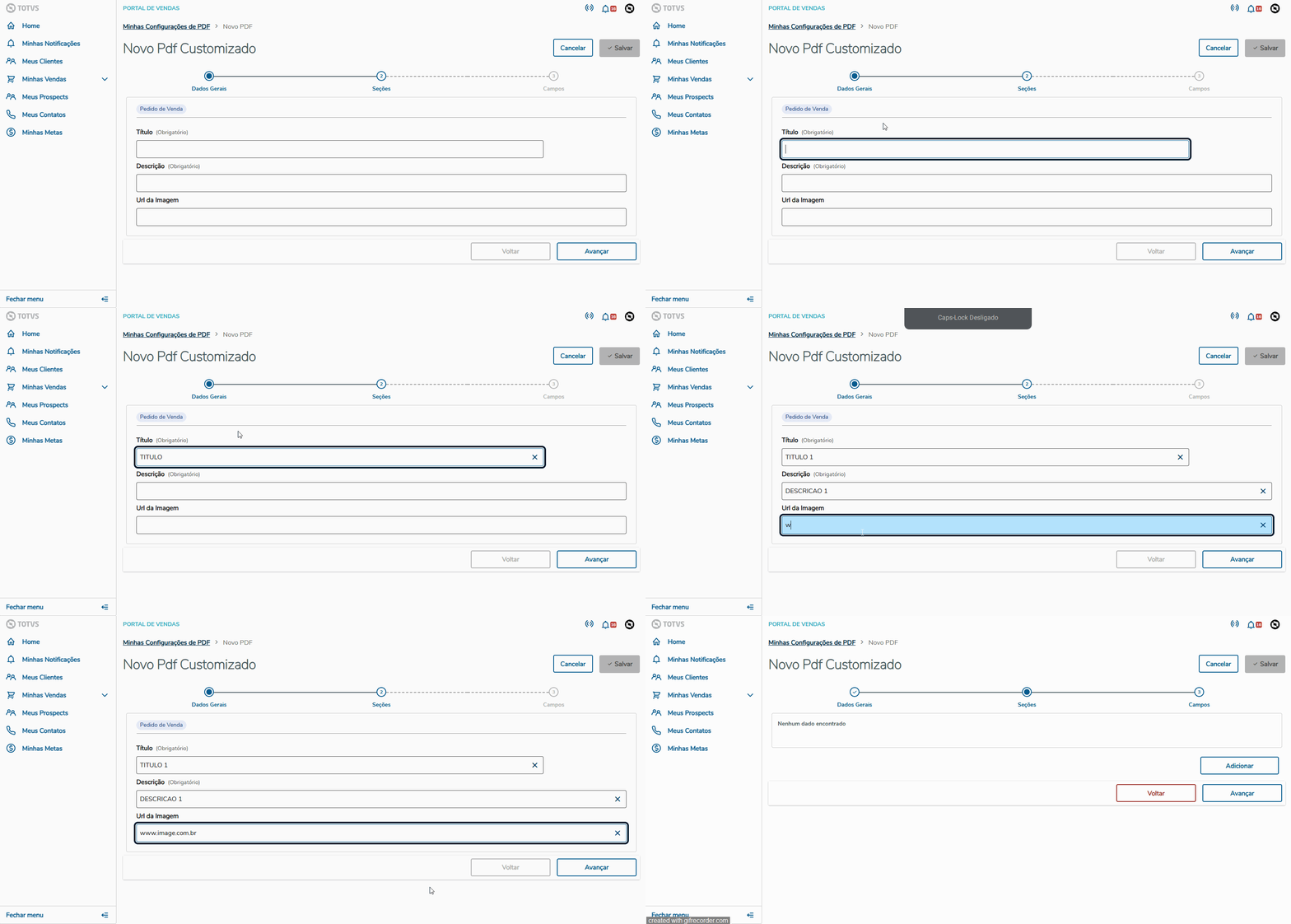
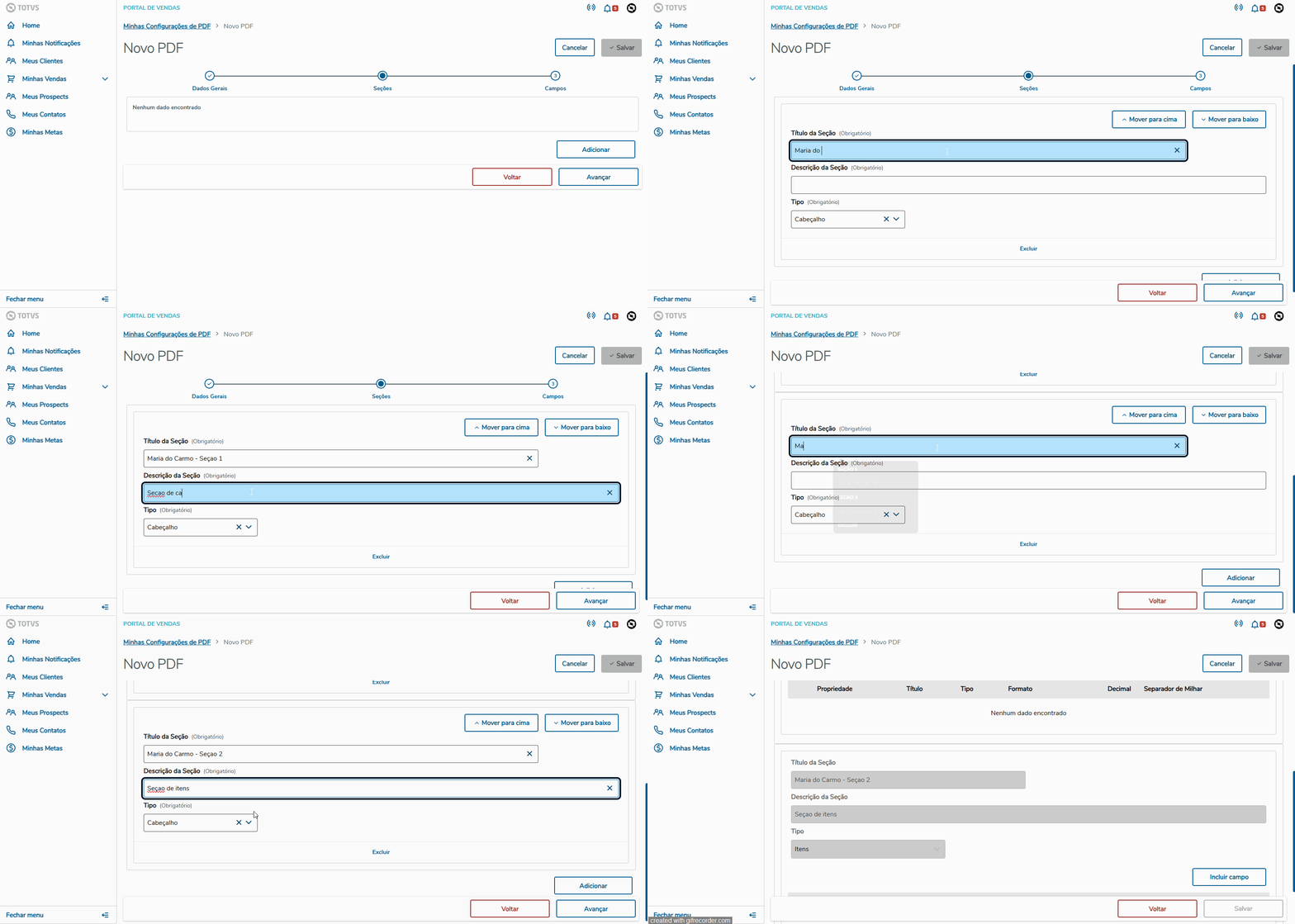
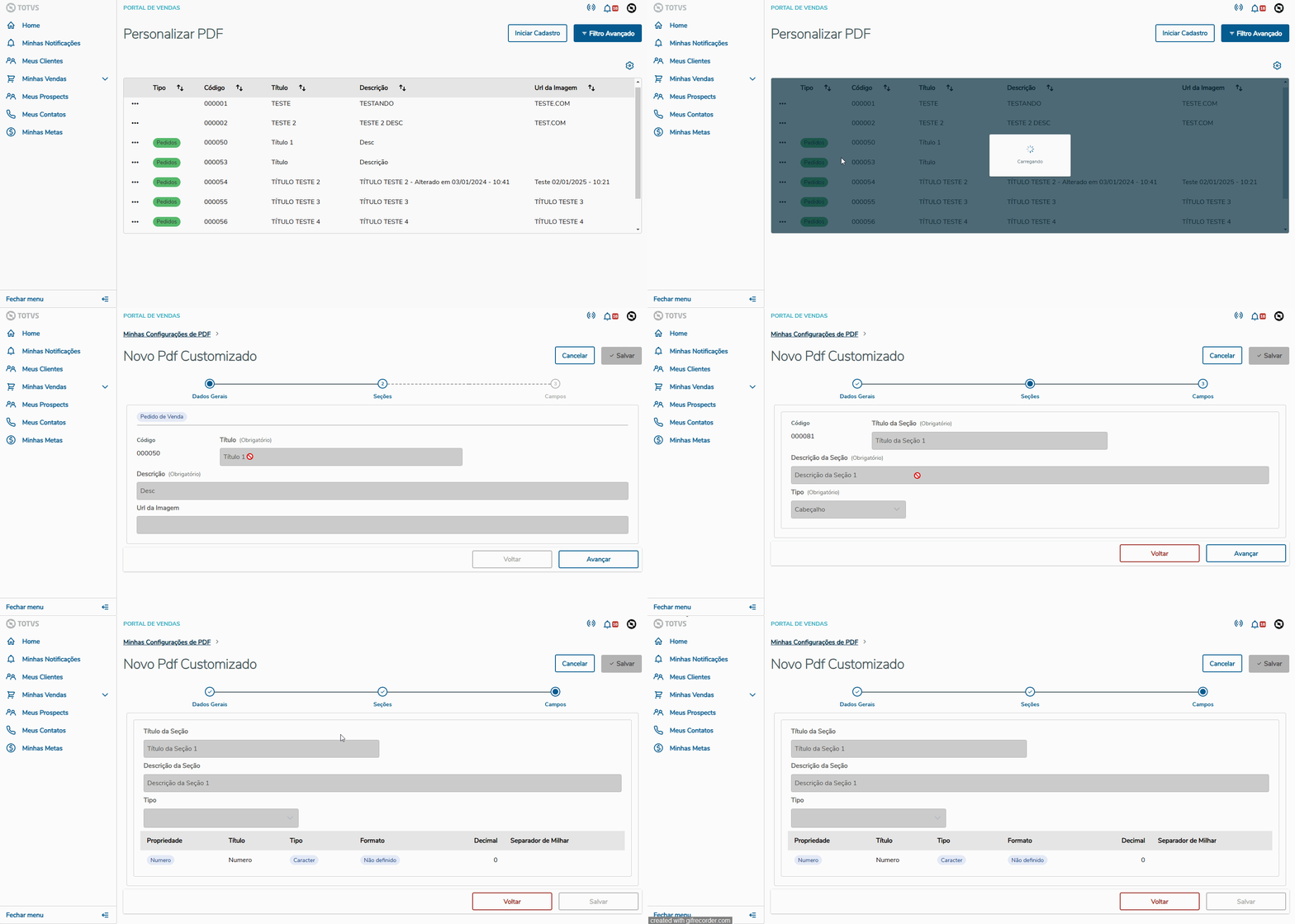
Esta função permite incluir, editar e excluir dados gerais, seções e campos que deseja customizar o seu PDF do tipo Pedido de Venda.
a. Iniciar Cadastro
ADICIONARÂncora |
DADOS
GERAIS
ADICIONAR
DADOS
GERAIS
b.Adicionar Dados GeraisAba seções
Âncora | | ADICIONAR_SECAO |
|
Âncora ABA_CAMPOS_VENDA ABA_CAMPOS_VENDA
| ABA_CAMPOS_VENDA | |
| ABA_CAMPOS_VENDA |
c. Aba campos
| Painel |
|---|
Ícone da Totvs > ... > Aba "Seções" > AdicionarAba "Campos"
|
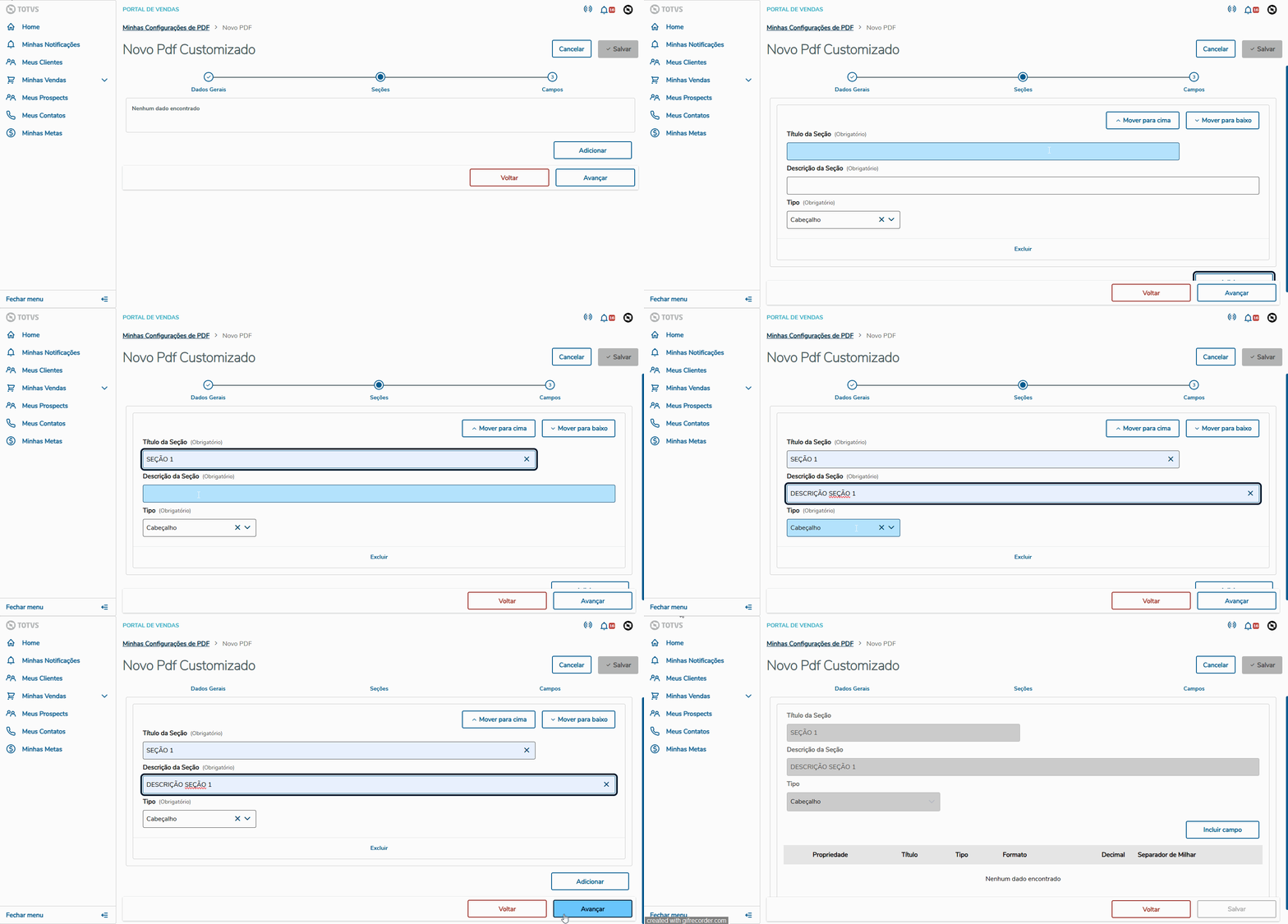
Por padrão, os seguintes campos são disponibilizados para serem utilizados na customização do PDF dos Pedidos de Venda, sendo: Seção de Cabeçalho:
Seção de Itens:
|

Âncora SALVAR_PDF_VENDA SALVAR_PDF_VENDA
| SALVAR_PDF_VENDA | |
| SALVAR_PDF_VENDA |
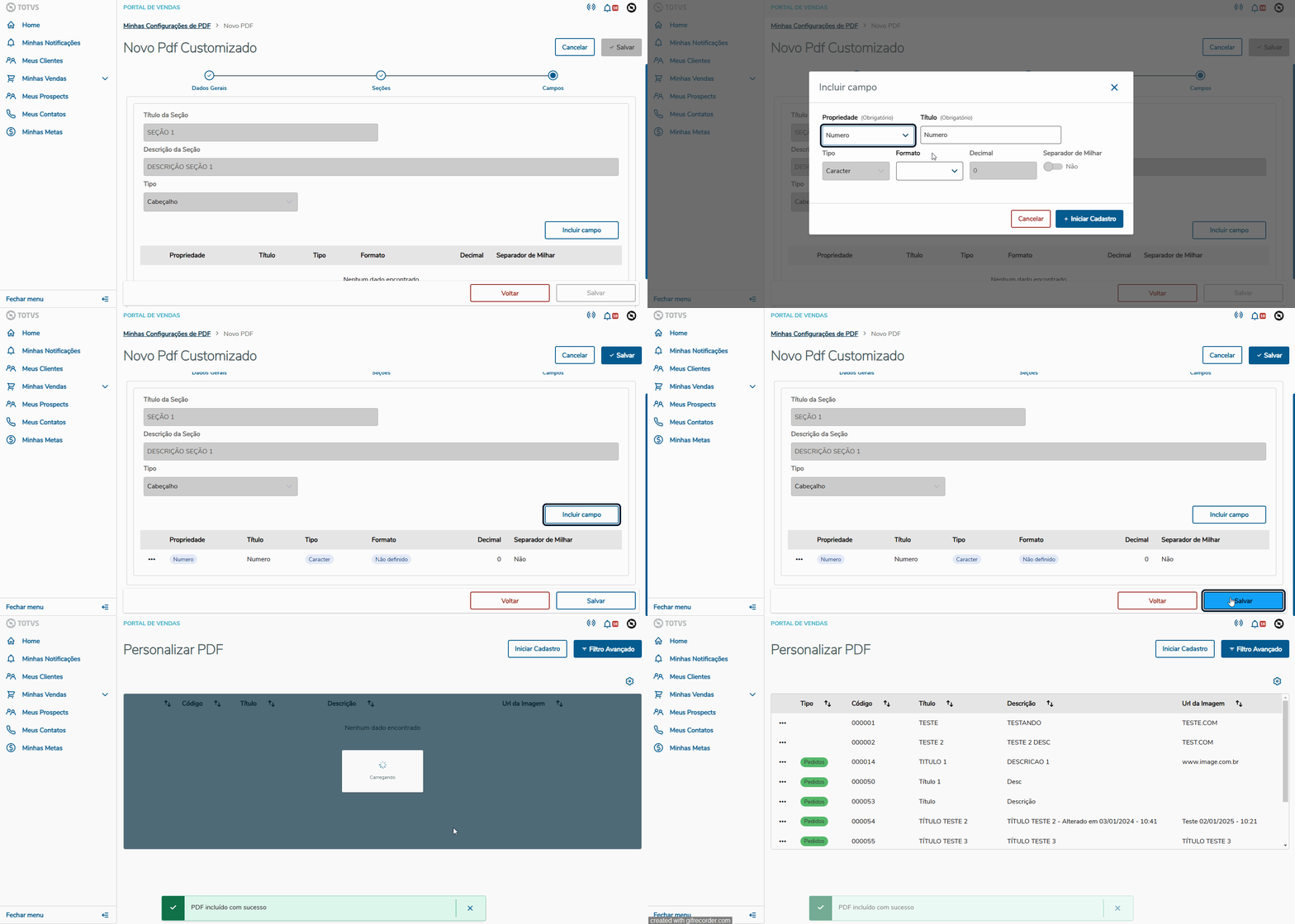
d. Salvando o PDF Customizado
| Painel |
|---|
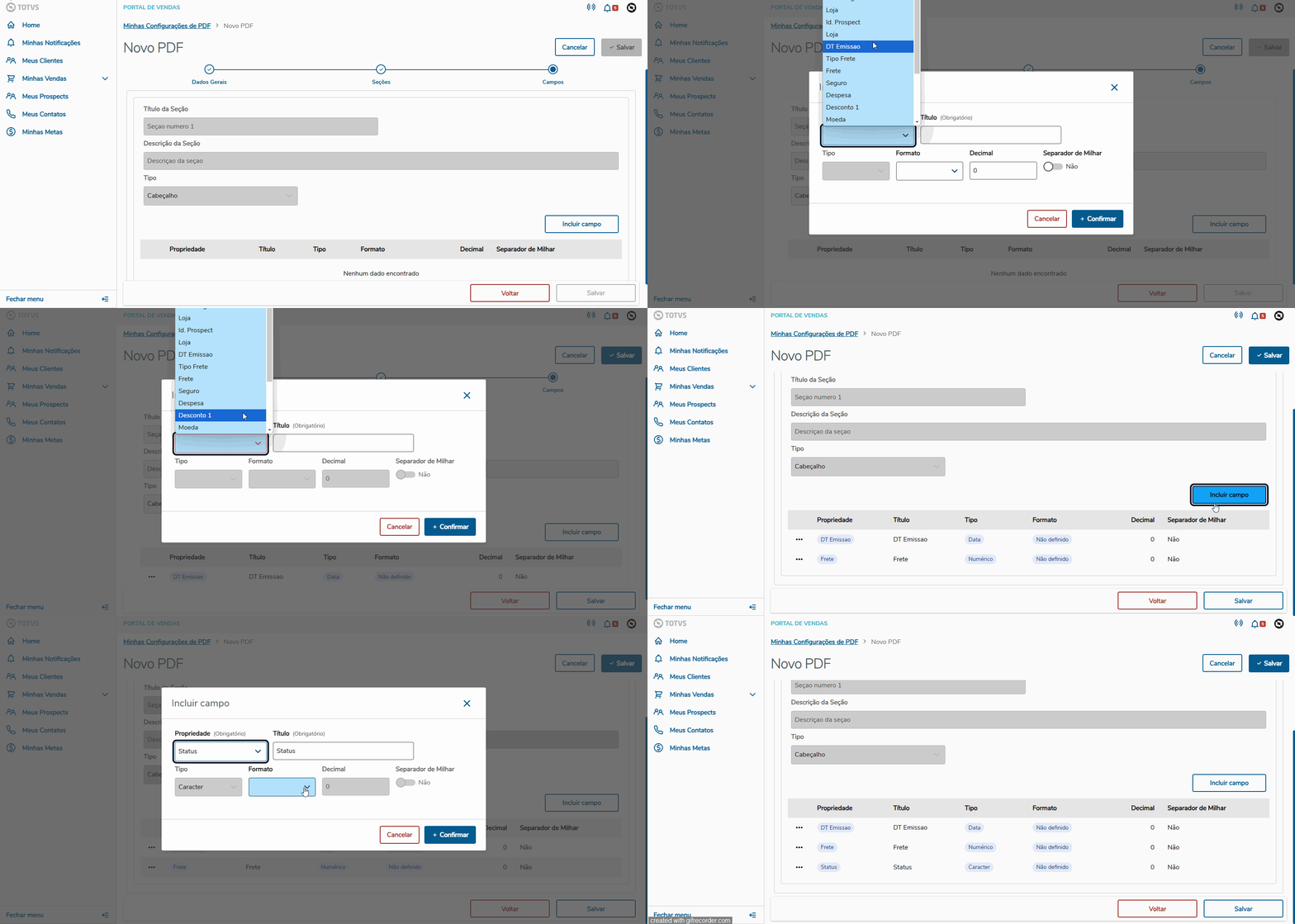
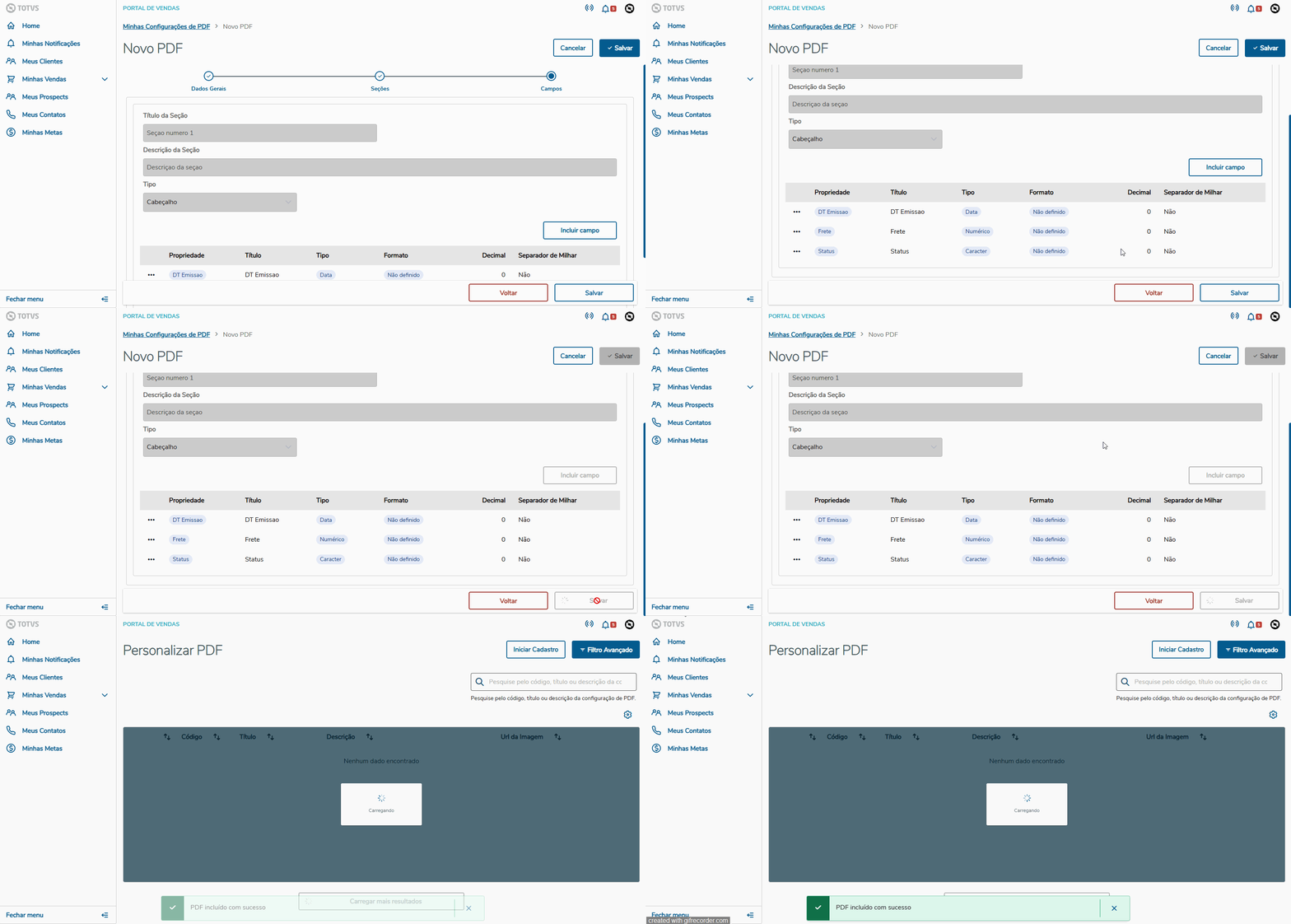
Ícone da Totvs > ... > Aba "Campos" > Incluir campo > Salvar
|
|

| Âncora | ||||
|---|---|---|---|---|
|
05. MODELO ORÇAMENTOS
| Painel | |||||||||||||||||||||||||||||||||||||||||||||||||||||||||||||
|---|---|---|---|---|---|---|---|---|---|---|---|---|---|---|---|---|---|---|---|---|---|---|---|---|---|---|---|---|---|---|---|---|---|---|---|---|---|---|---|---|---|---|---|---|---|---|---|---|---|---|---|---|---|---|---|---|---|---|---|---|---|
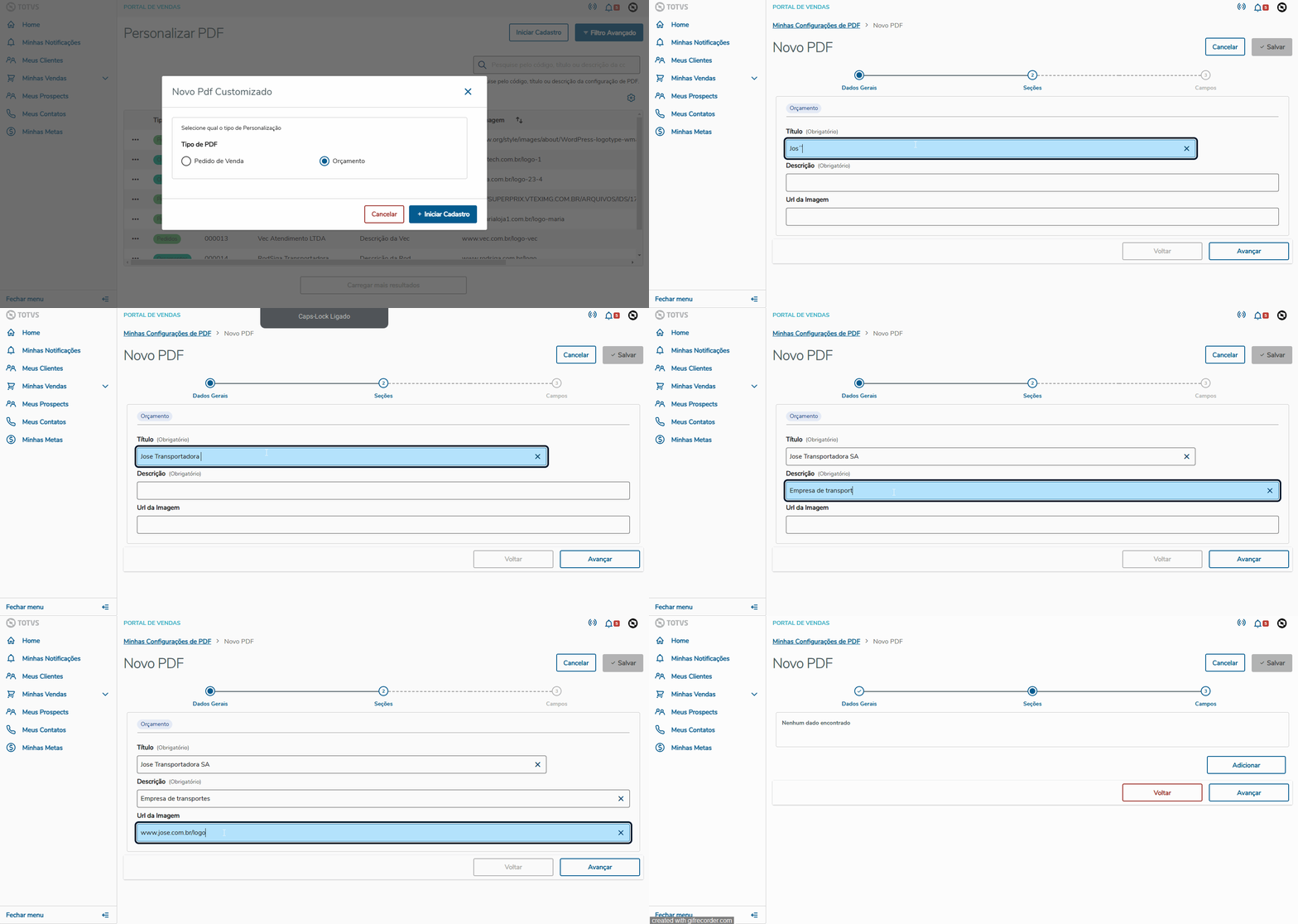
Esta função permite incluir, editar e excluir dados gerais, seções e campos que deseja customizar o seu PDF do tipo Orçamentos.
a. Iniciar Cadastro
Âncora |
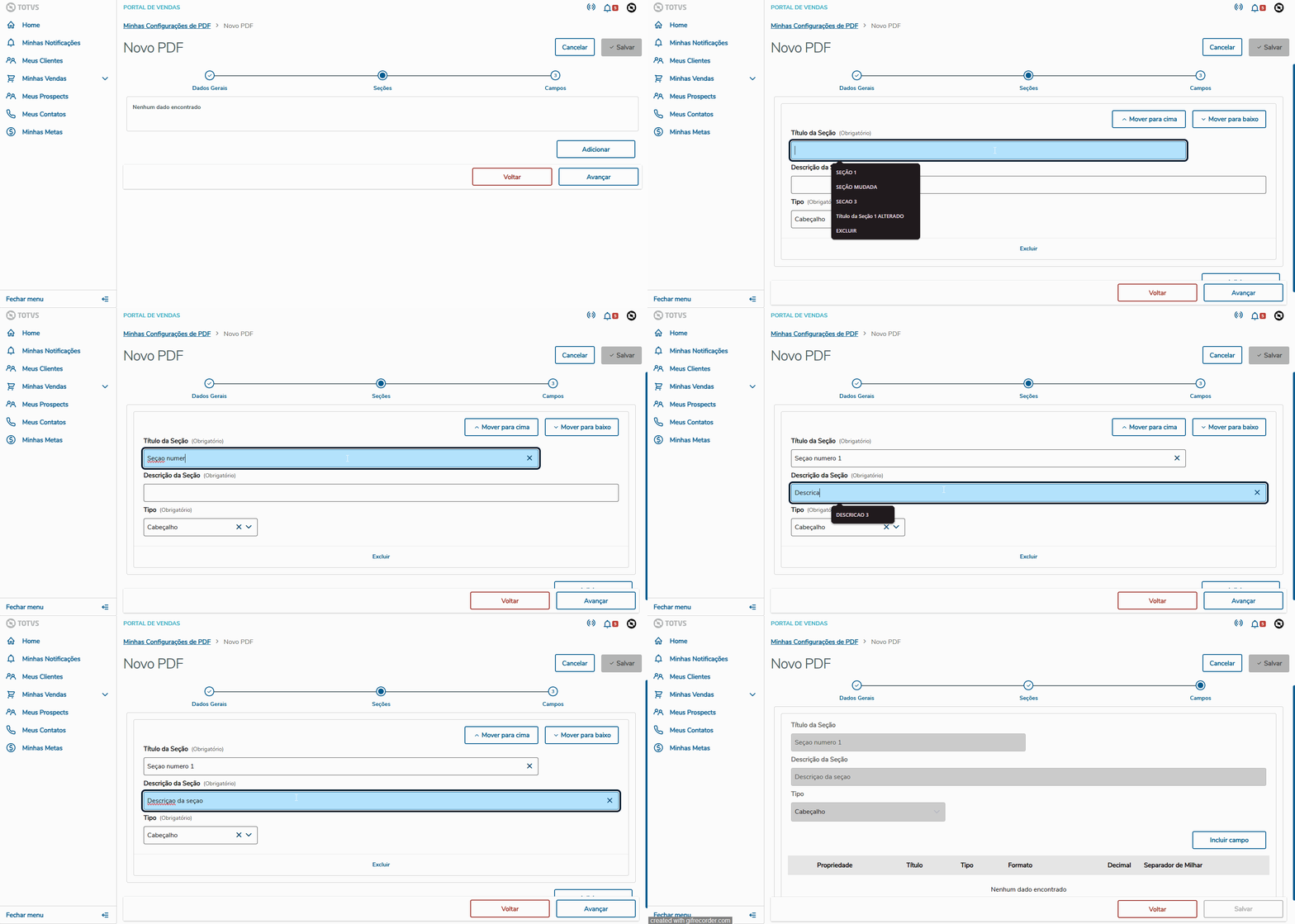
b. Aba seções | EDITAR_CAMPOS_GERAIS | EDITAR_CAMPOS_GERAIS | e. Editar Dados Gerais
| Painel |
|---|
Ícone da Totvs > ... > Iniciar cadastro > Aba "Dados gerais" > Aba "Seções"
|
|
Âncora ABA_CAMPOS_ORCAMENTO ABA_CAMPOS_ORCAMENTO
| ABA_CAMPOS_ORCAMENTO | |
| ABA_CAMPOS_ORCAMENTO |
c. Aba campos
| Painel |
|---|
Ícone da Totvs > ... > Aba "Seções" > Aba "Campos"
|
Por padrão, os seguintes campos são disponibilizados para serem utilizados na customização do PDF dos Orçamentos, sendo: Seção de Cabeçalho:
Seção de Itens:
|
Âncora SALVAR_PDF_ORCAMENTO SALVAR_PDF_ORCAMENTO
| SALVAR_PDF_ORCAMENTO | |
| SALVAR_PDF_ORCAMENTO |
d. Salvando o PDF Personalizado
| Painel |
|---|
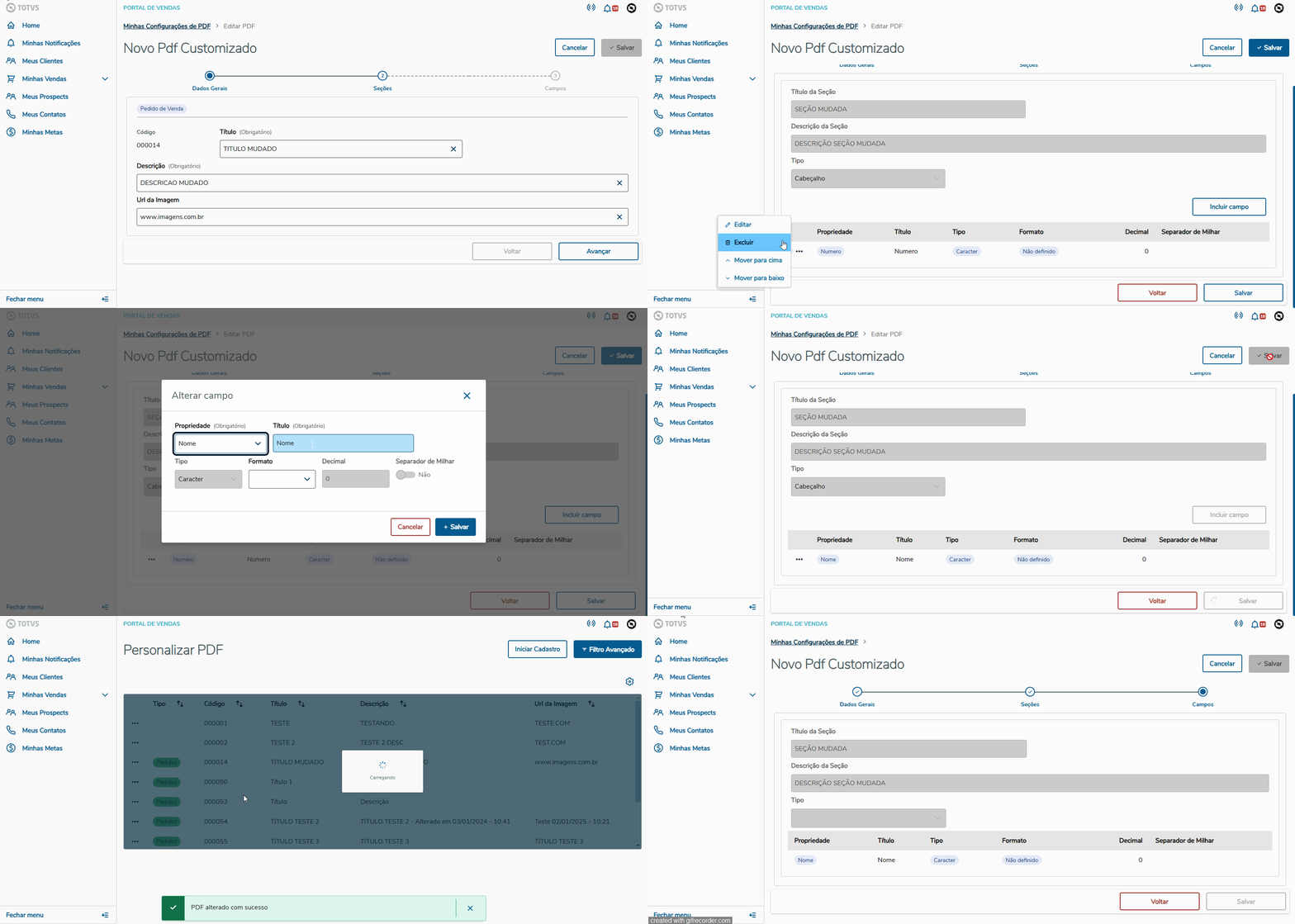
Ícone da Totvs > ... > Aba "Campos" > Clicar no ícone dos três pontos > Editar
|
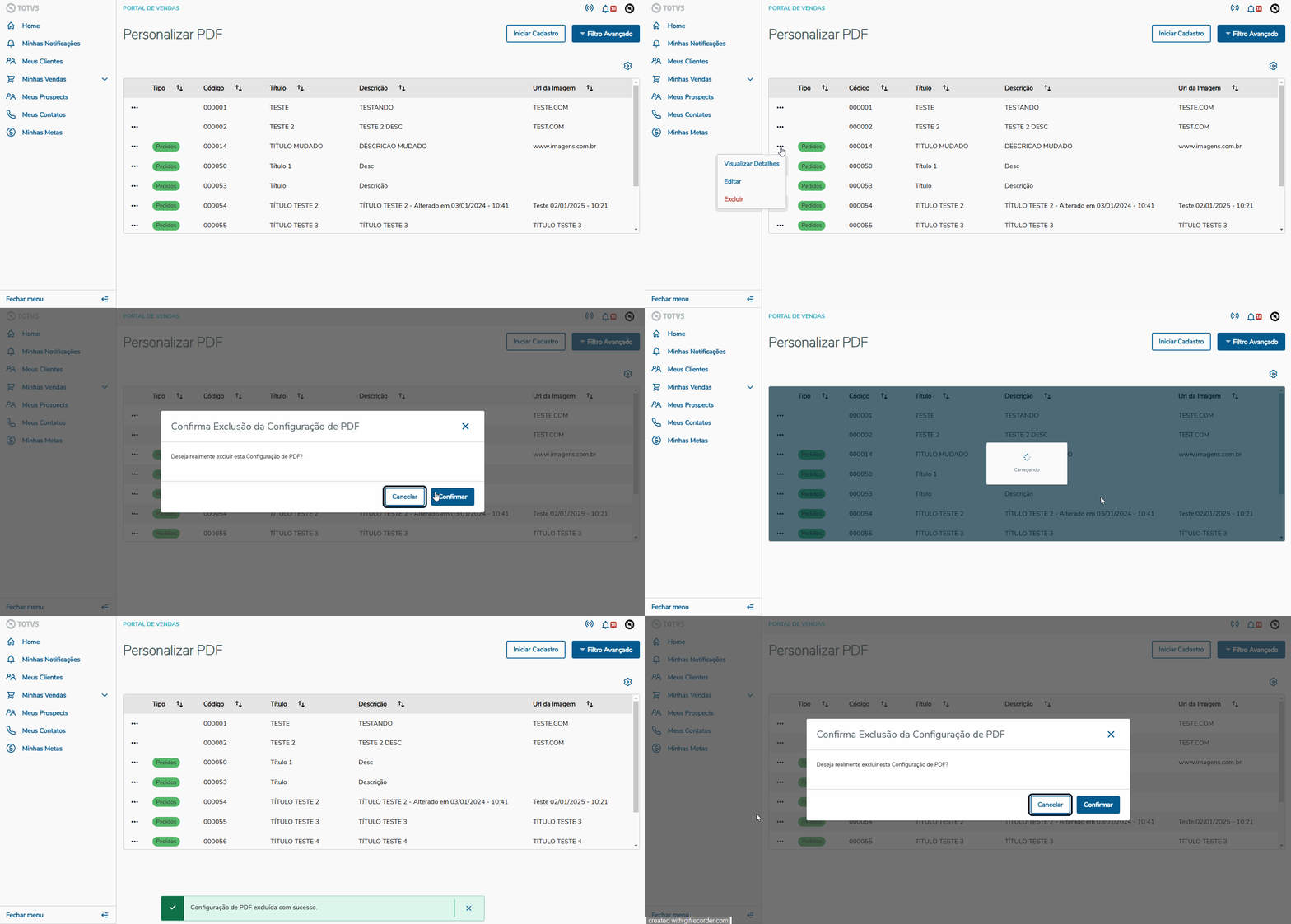
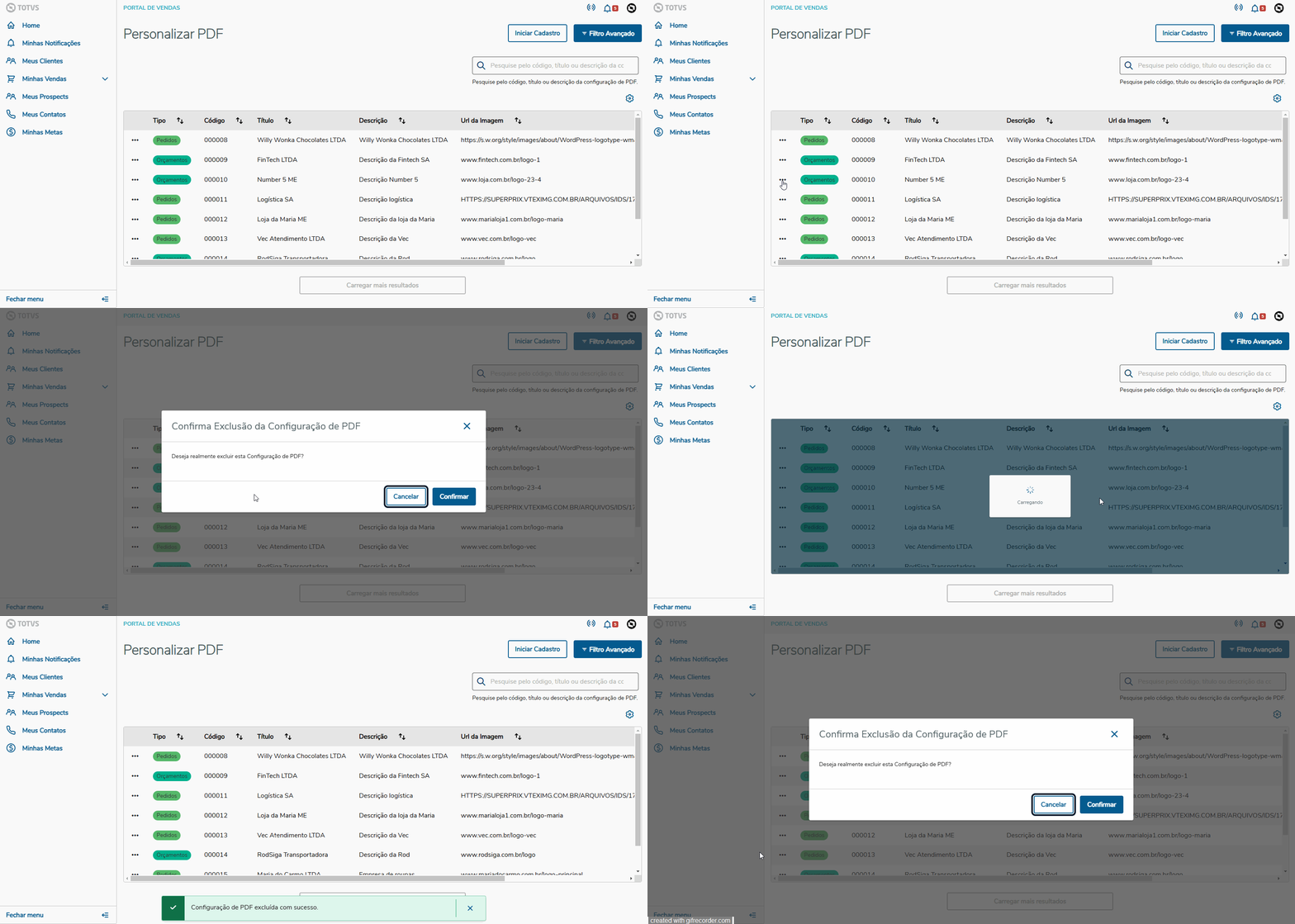
h. Exclusão do Modelo de PDF Customizado
| Painel |
|---|
Ícone da Totvs > ... > Ícone dos três pontos > Excluir
|
Incluir campo > Salvar
|
| Âncora | ||||
|---|---|---|---|---|
|
06. EDITANDO PDF PERSONALIZADO
| Painel | ||||||||||||||||||||||||
|---|---|---|---|---|---|---|---|---|---|---|---|---|---|---|---|---|---|---|---|---|---|---|---|---|
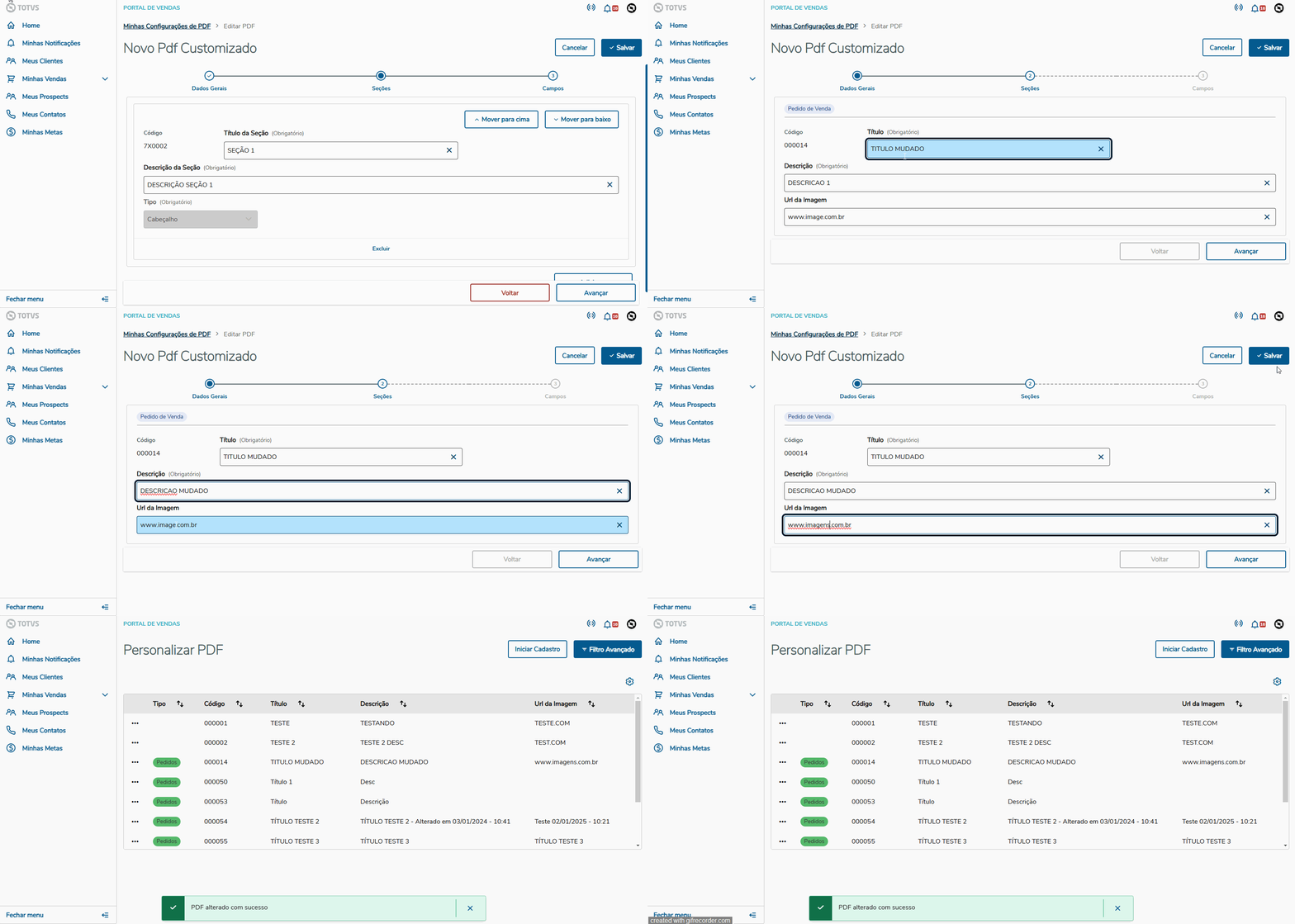
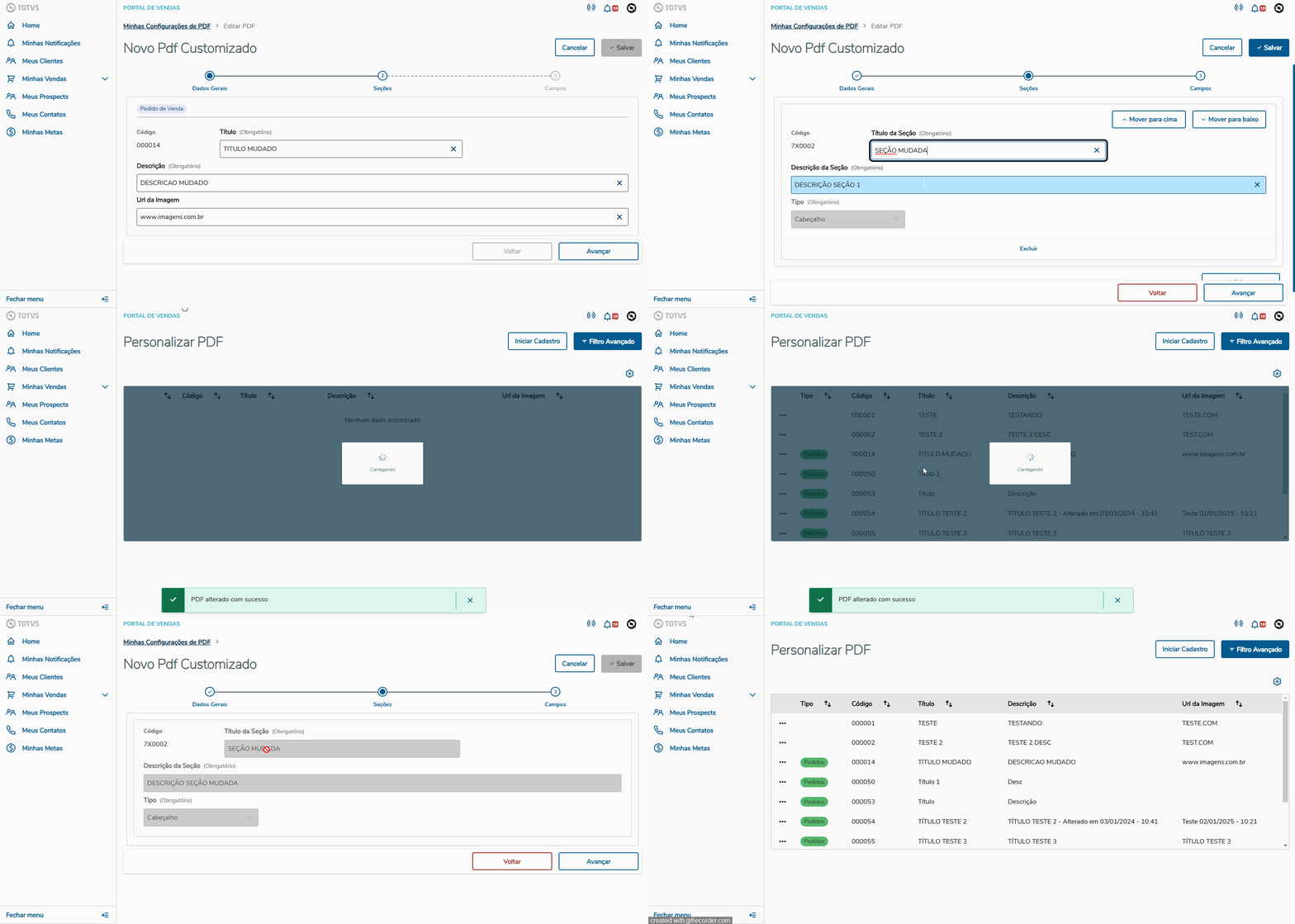
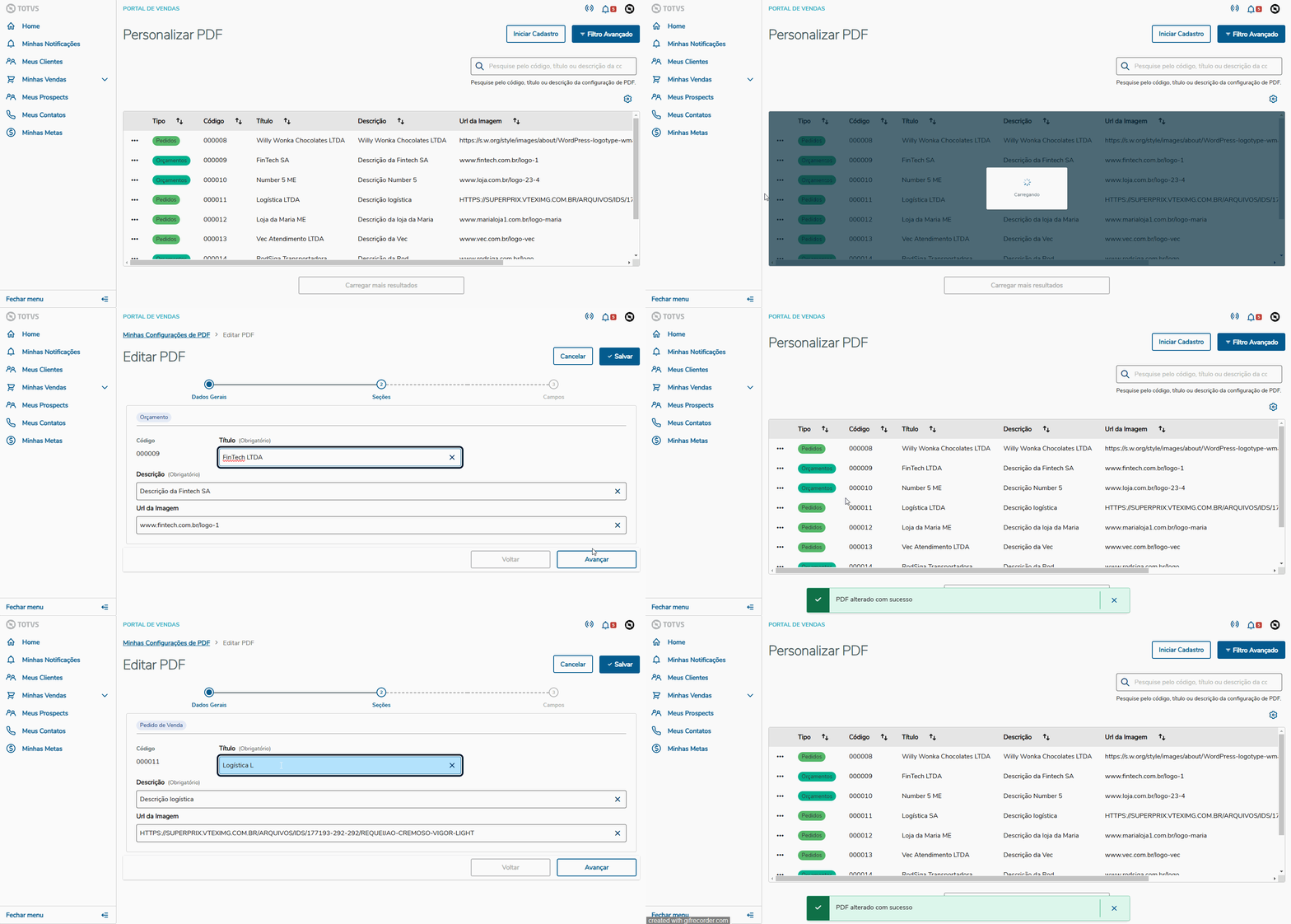
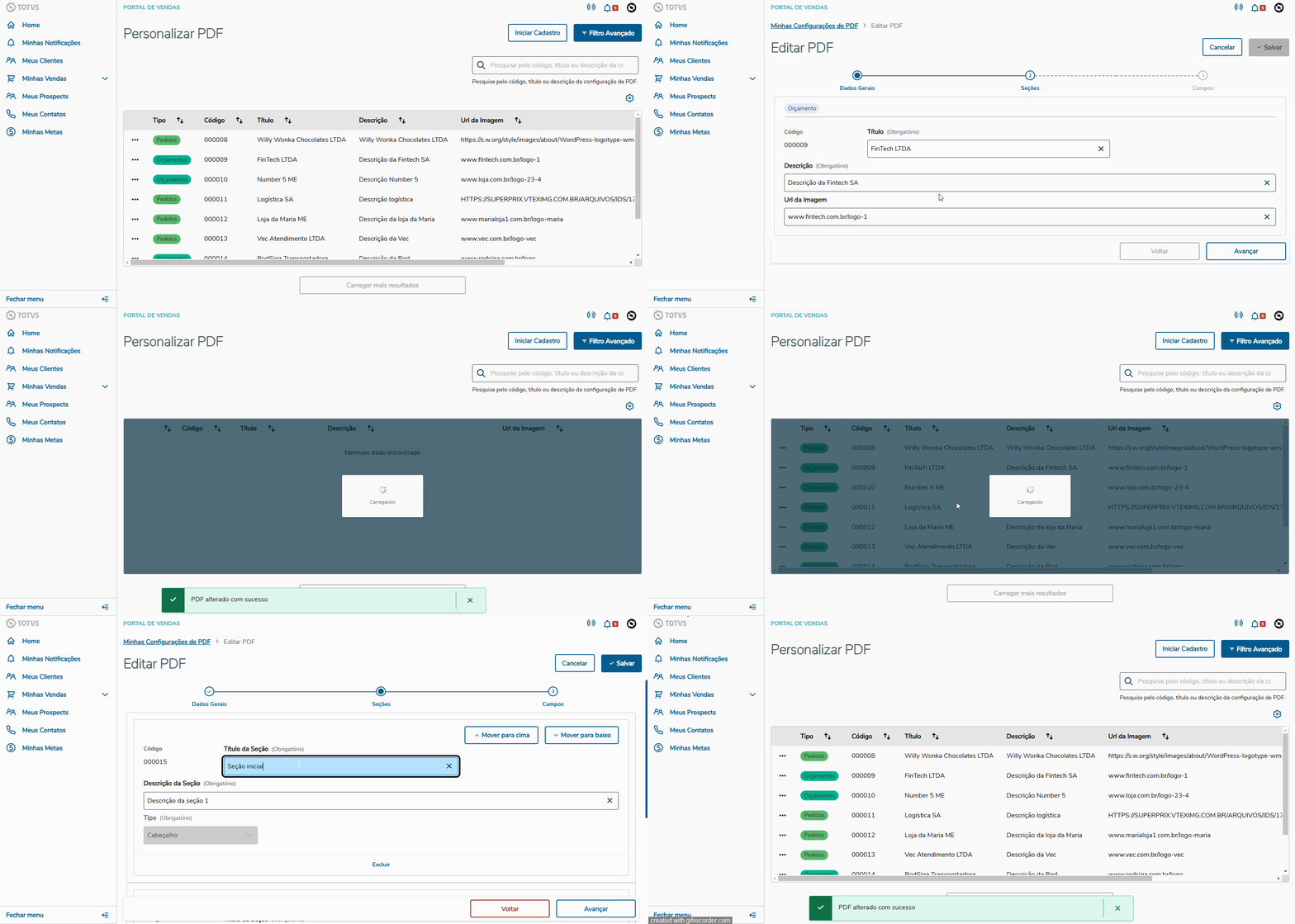
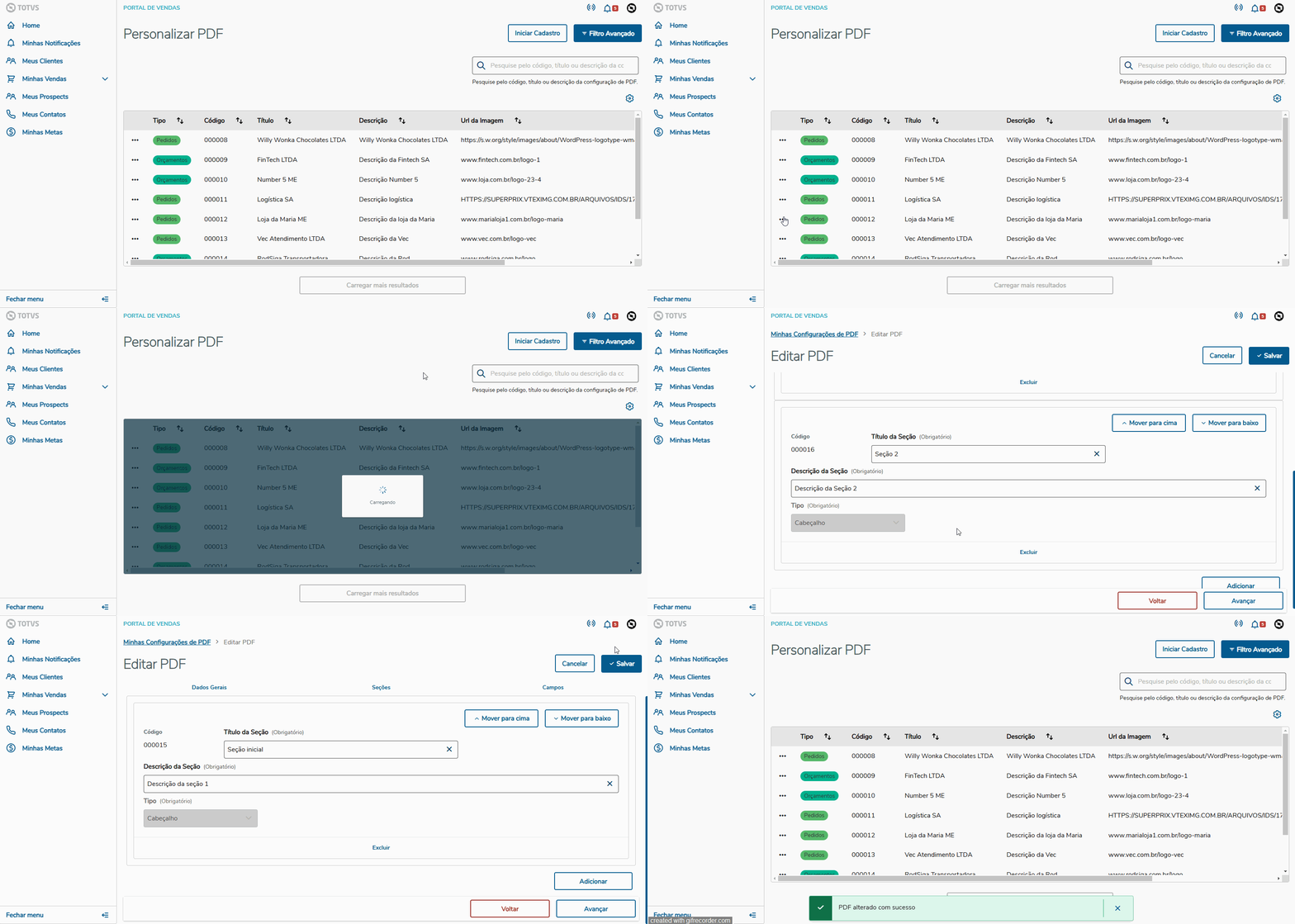
Esta função permite editar os dados gerais, as seções e os campos de seu PDF Personalizado.
a. Editando dados gerais
Âncora |
b. Editando seções
Âncora |
c. Editando campos
|

| Âncora | ||||
|---|---|---|---|---|
|
07. EXCLUINDO DADOS GERAIS, SEÇÕES E CAMPOS NO PDF PERSONALIZADO
| Painel | ||||||||||||||||||||||||||||||||
|---|---|---|---|---|---|---|---|---|---|---|---|---|---|---|---|---|---|---|---|---|---|---|---|---|---|---|---|---|---|---|---|---|
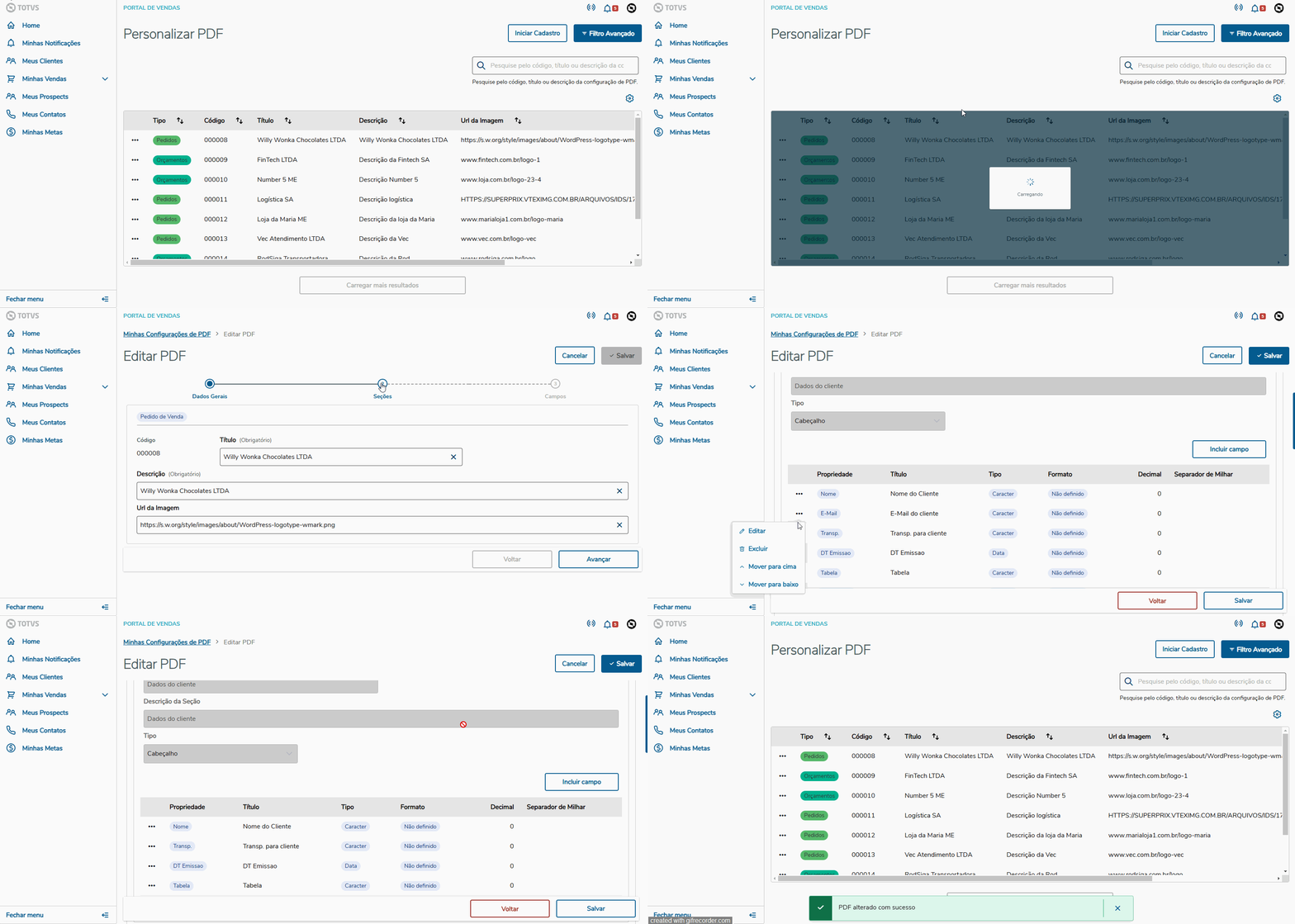
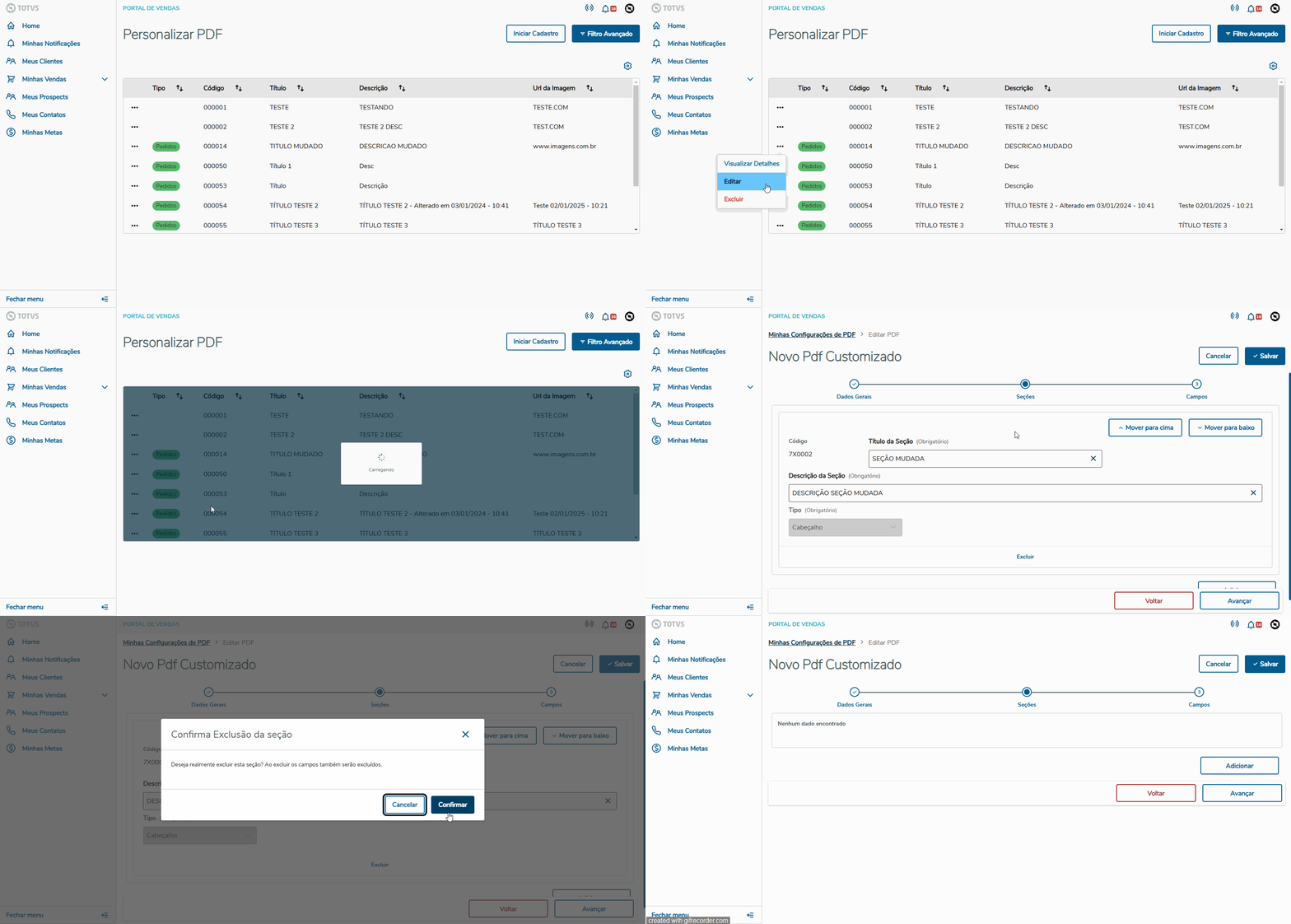
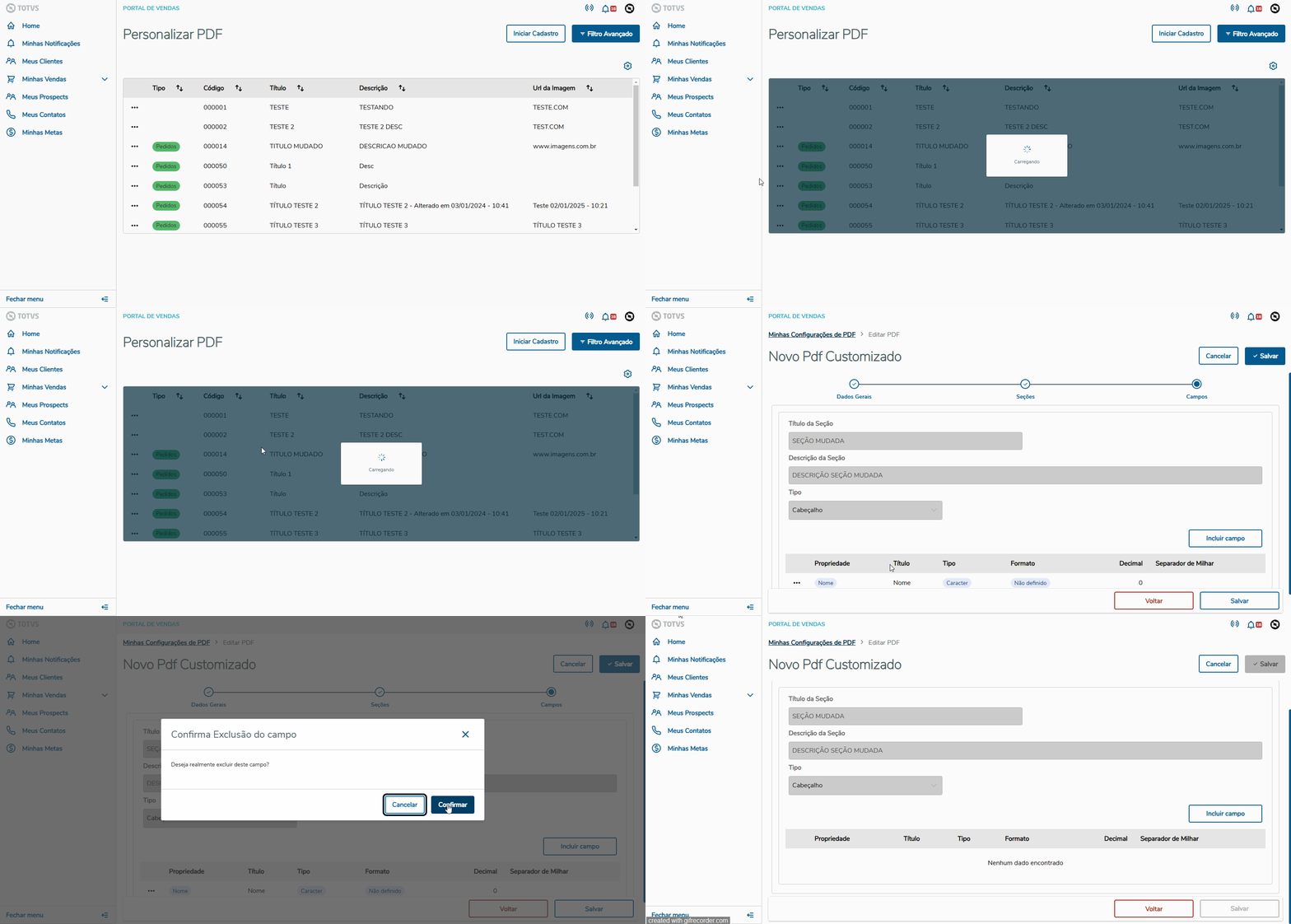
Esta função permite excluir os dados gerais, as seções ou os campos deseu PDF Personalizado.
a. Excluindo campos
Âncora |
b. Excluindo seçõesi. Excluir Seção
Âncora | | EXCLUIR_CAMPO_SECAO |
"
v |
Âncora EXCLUINDO_DADOS_GERAIS EXCLUINDO_DADOS_GERAIS
| EXCLUINDO_DADOS_GERAIS | |
| EXCLUINDO_DADOS_GERAIS |
c. Excluindo dados gerais
| Painel |
|---|
Ícone da Totvs > ... > Clicar nos três pontos > Editar > aba "campos" > Ícone dos três pontos > Excluir"..." > "Excluir"
|
Obs.: Esse procedimento exclui o PDF Personalizado correspondente por inteiro, necessário analisar se deseja confirmar a exclusão, ou apenas editar.
|
| Âncora | ||||
|---|---|---|---|---|
|
08. MOVENDO AS SEÇÕES E CAMPOS
| Painel | ||||||||||||||||||||
|---|---|---|---|---|---|---|---|---|---|---|---|---|---|---|---|---|---|---|---|---|
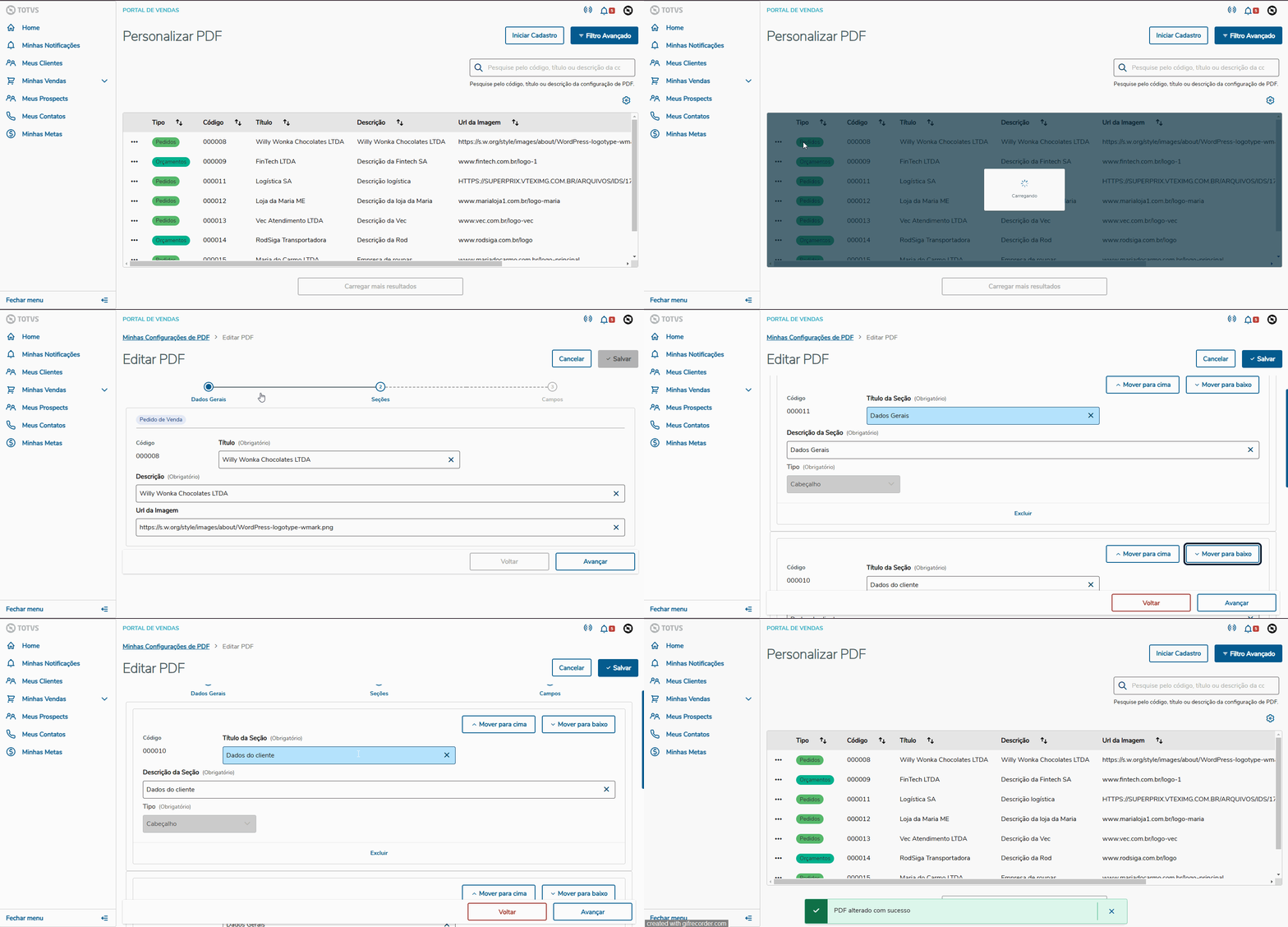
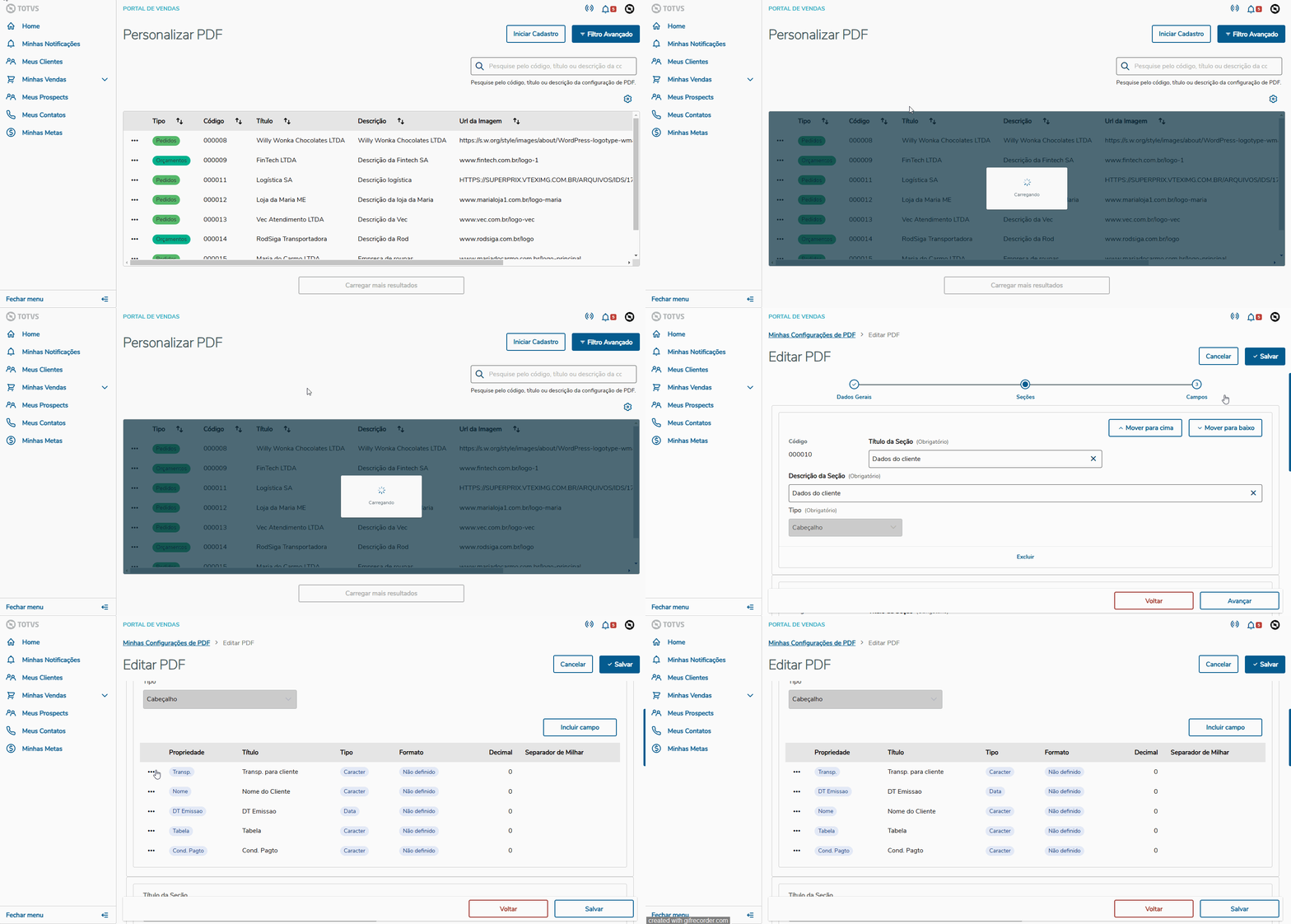
Esta função permite mover as seções e os campos de seu PDF Personalizado.
a. Movendo as seções
Âncora | | MOVER_CAMPO |
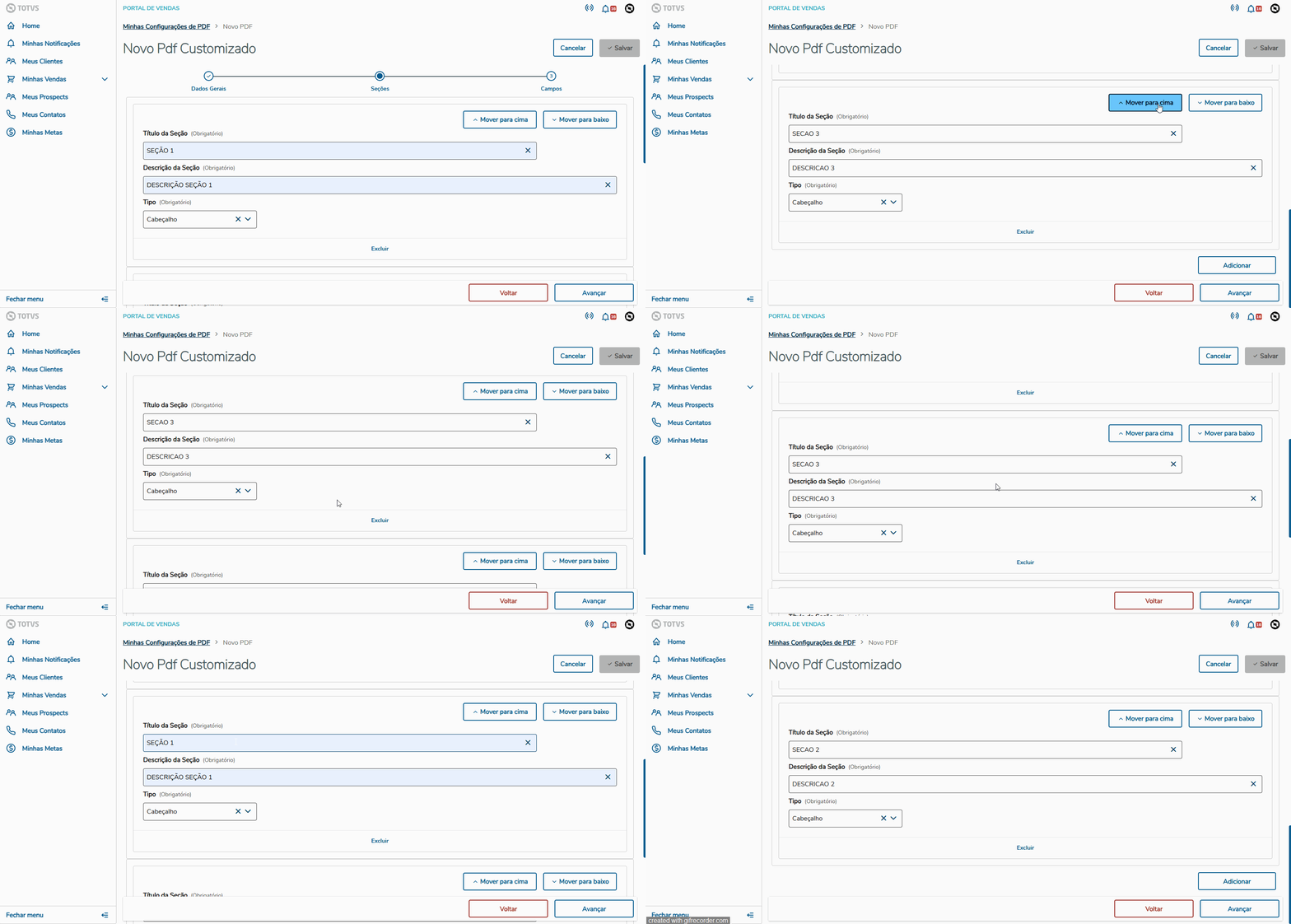
dos três pontos "..." > "Editar" > Aba "Seções" > "Mover para cima" ou "Mover para baixo"
|
Âncora MOVENDO_CAMPOS MOVENDO_CAMPOS
| MOVENDO_CAMPOS | |
| MOVENDO_CAMPOS |
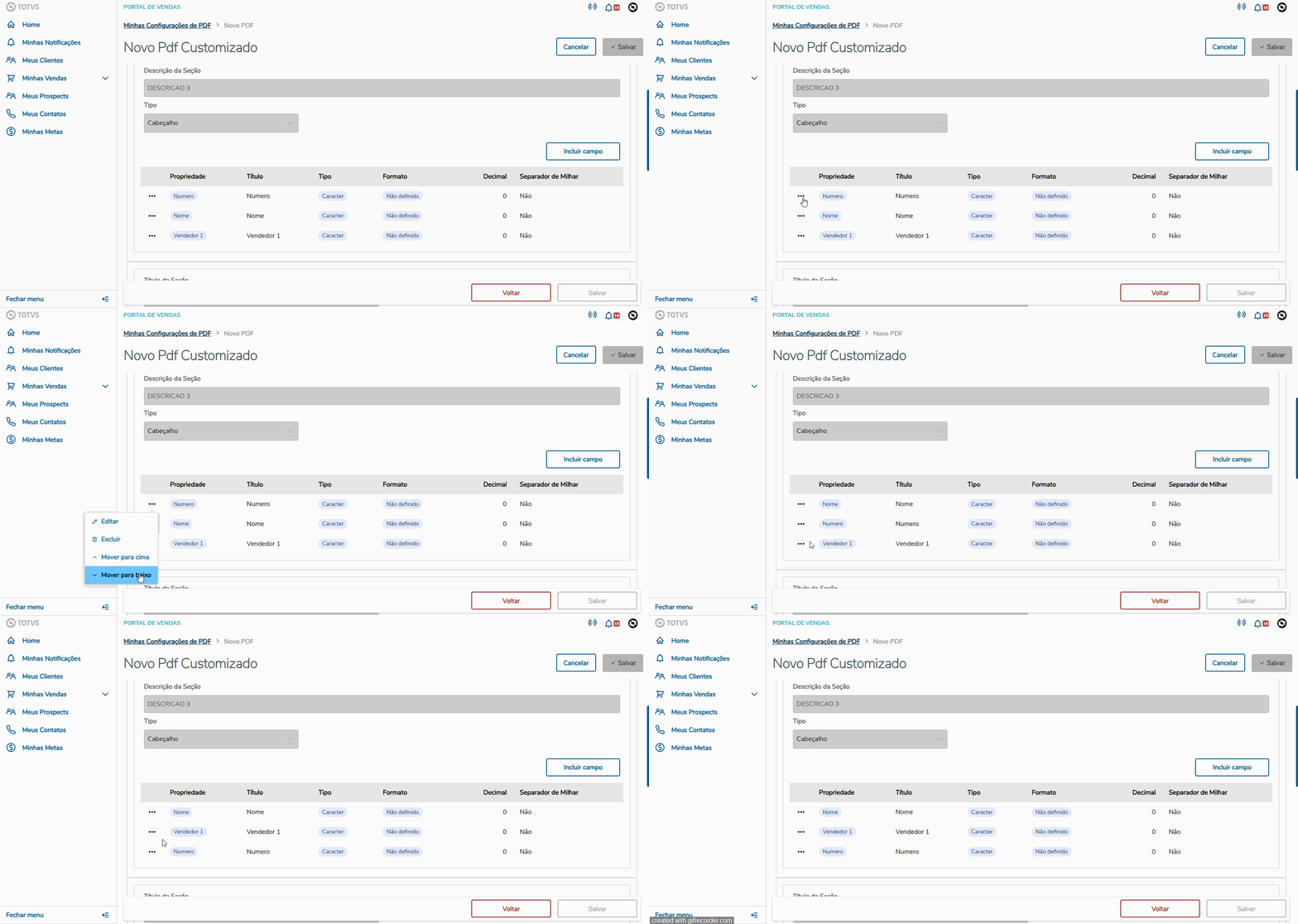
b. Movendo campos
| Painel |
|---|
Ícone da Totvs > ... > Ícone dos três pontos "... > aba " > Editar > Aba "Seções" > Aba "Campos" > Ícone dos três pontos > Ícone mover"..." > "Mover para cima" ou "Mover para baixo"
|
...
|
Âncora FILTRO_AVANÇADO FILTRO_AVANÇADO
09. FILTRO AVANÇADO
| FILTRO_AVANÇADO | |
| FILTRO_AVANÇADO |
| Painel |
|---|
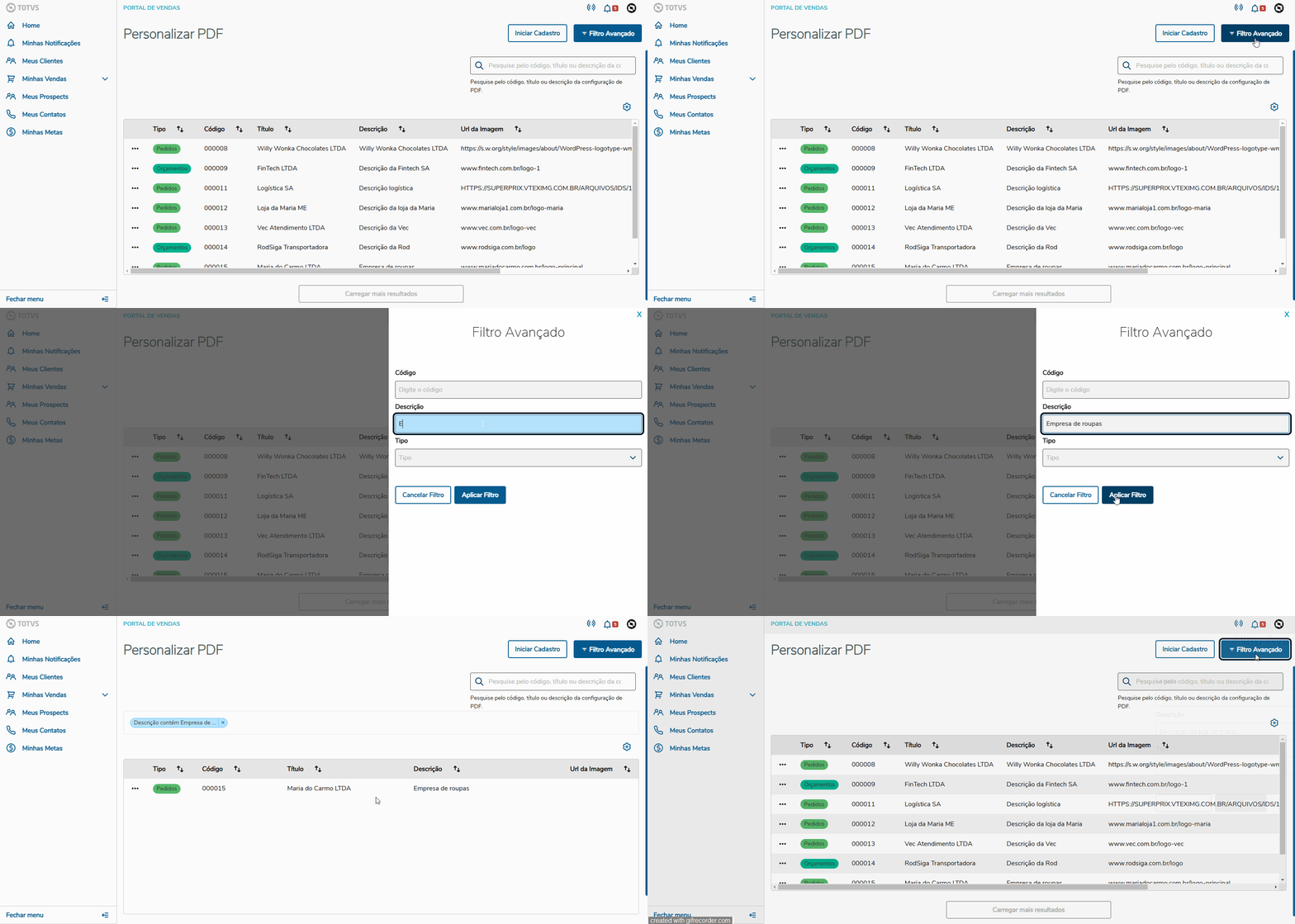
A página Personalização PDF possibilita filtrar a configuração de PDF desejada através do Filtro Avançado, mencionando seu código, descrição ou tipo, como demonstra o exemplo abaixo:
|
Âncora FILTRO_RAPIDO FILTRO_RAPIDO
| FILTRO_RAPIDO | |
| FILTRO_RAPIDO |
10. FILTRO RÁPIDO
| Painel |
|---|
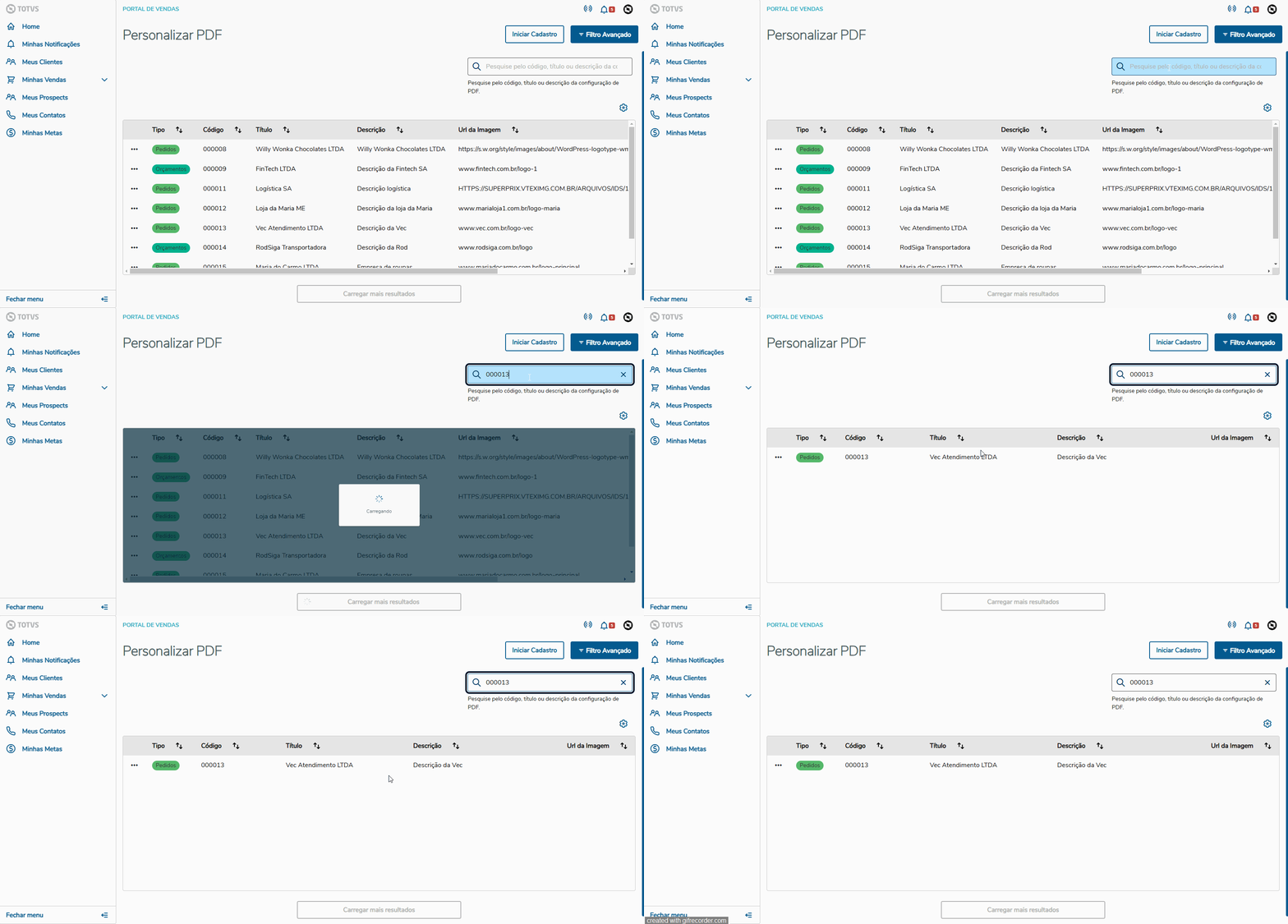
A página Personalização PDF possibilita filtrar a configuração de PDF desejada através do Filtro Rápido, mencionando seu código, título ou descrição, como demonstra o exemplo abaixo:
|
Âncora VISUALIZACOES VISUALIZACOES
| VISUALIZACOES | |
| VISUALIZACOES |
...
11. VISUALIZAR DETALHES
| Painel |
|---|
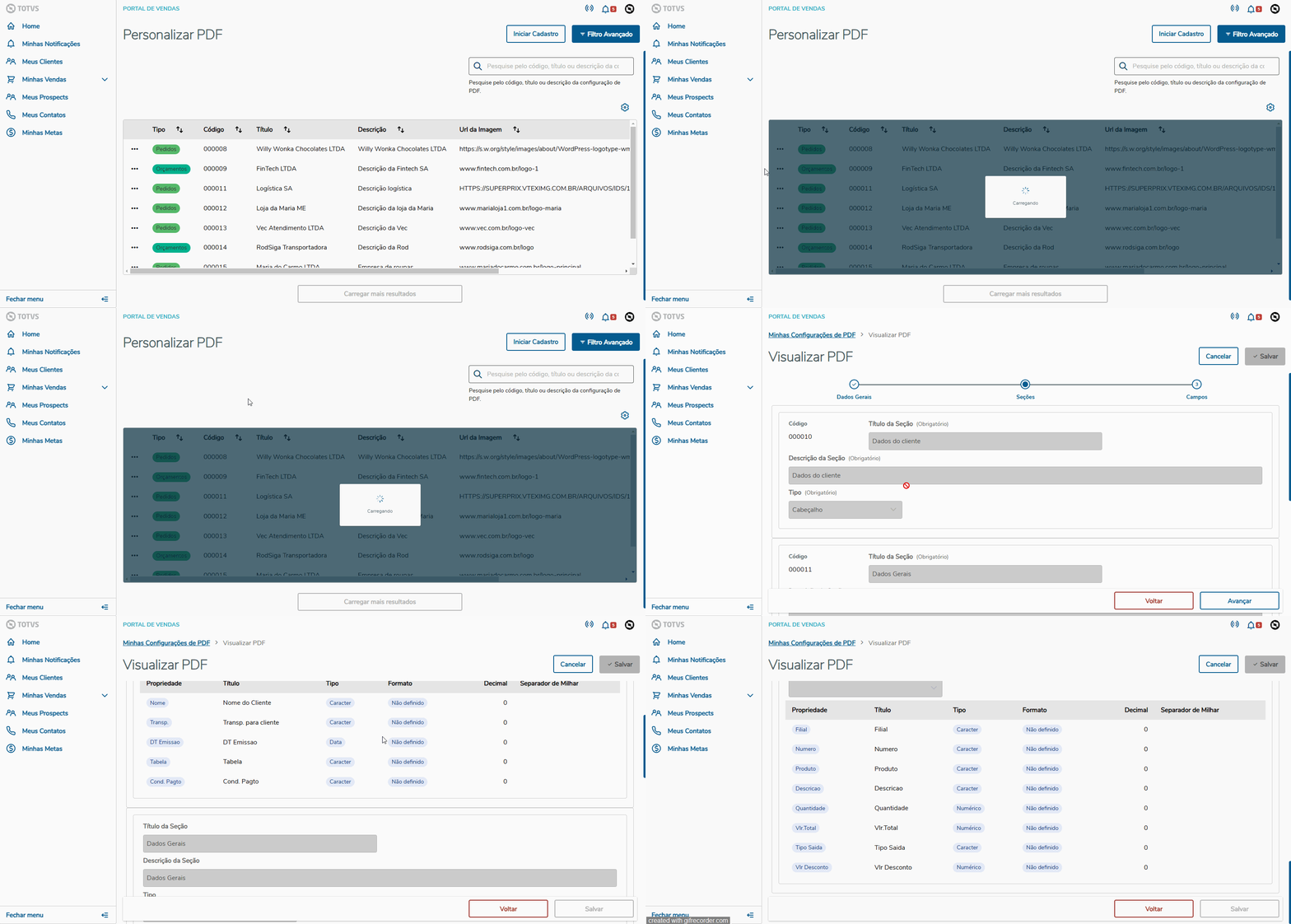
A página Personalização PDF disponibiliza permite Visualizar Detalhes dos seus PDFs cadastrados. OBSObs.: No modo visualização, os campos aparecem desabilitados para edição, para que eles possam ser habilitados, é necessário ir na opção "Editar".
|
Âncora GERENCIADOR_DE_COLUNAS GERENCIADOR_DE_COLUNAS
| GERENCIADOR_DE_COLUNAS | |
| GERENCIADOR_DE_COLUNAS |
...
12. GERENCIADOR DE COLUNAS
| Painel |
|---|
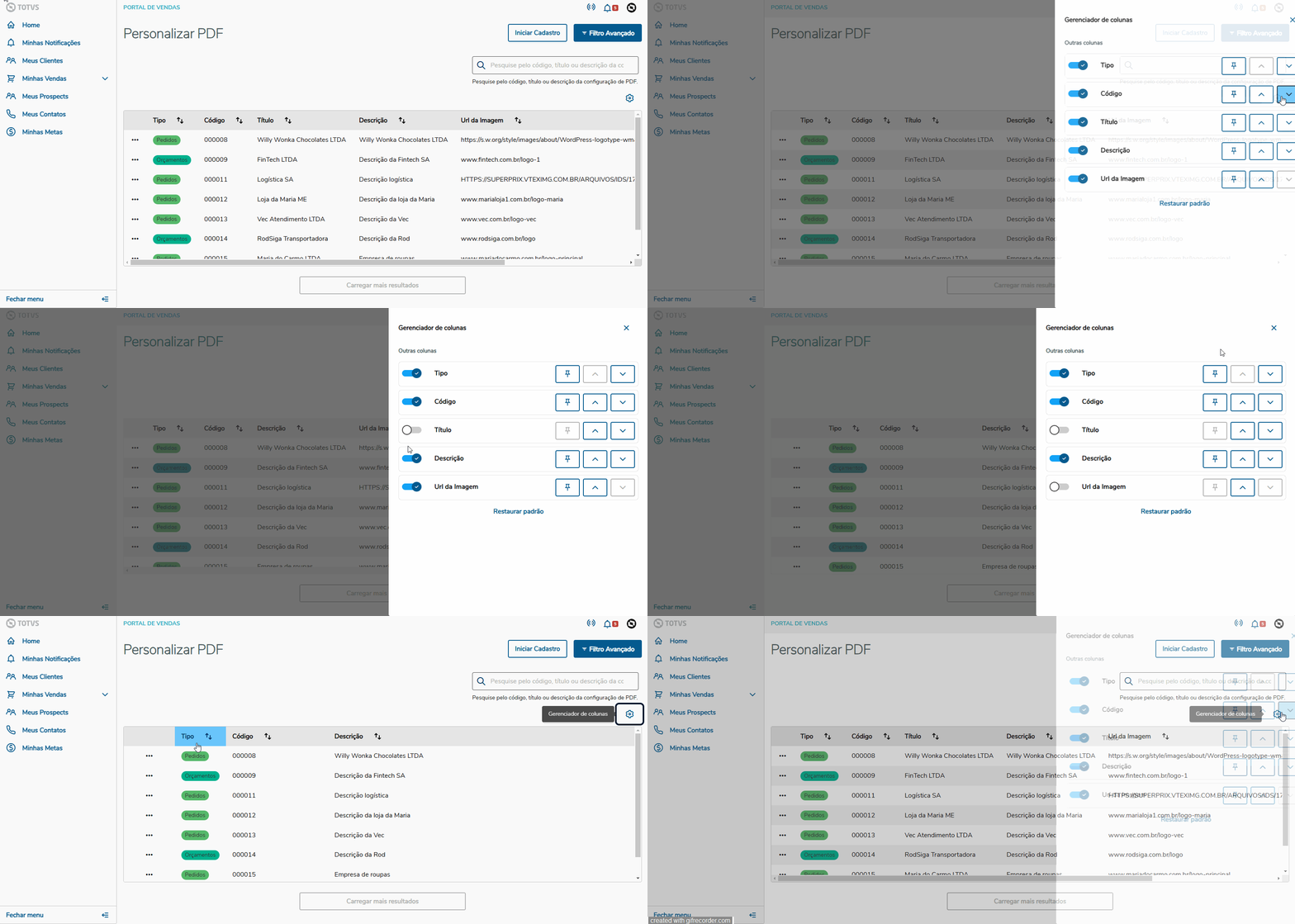
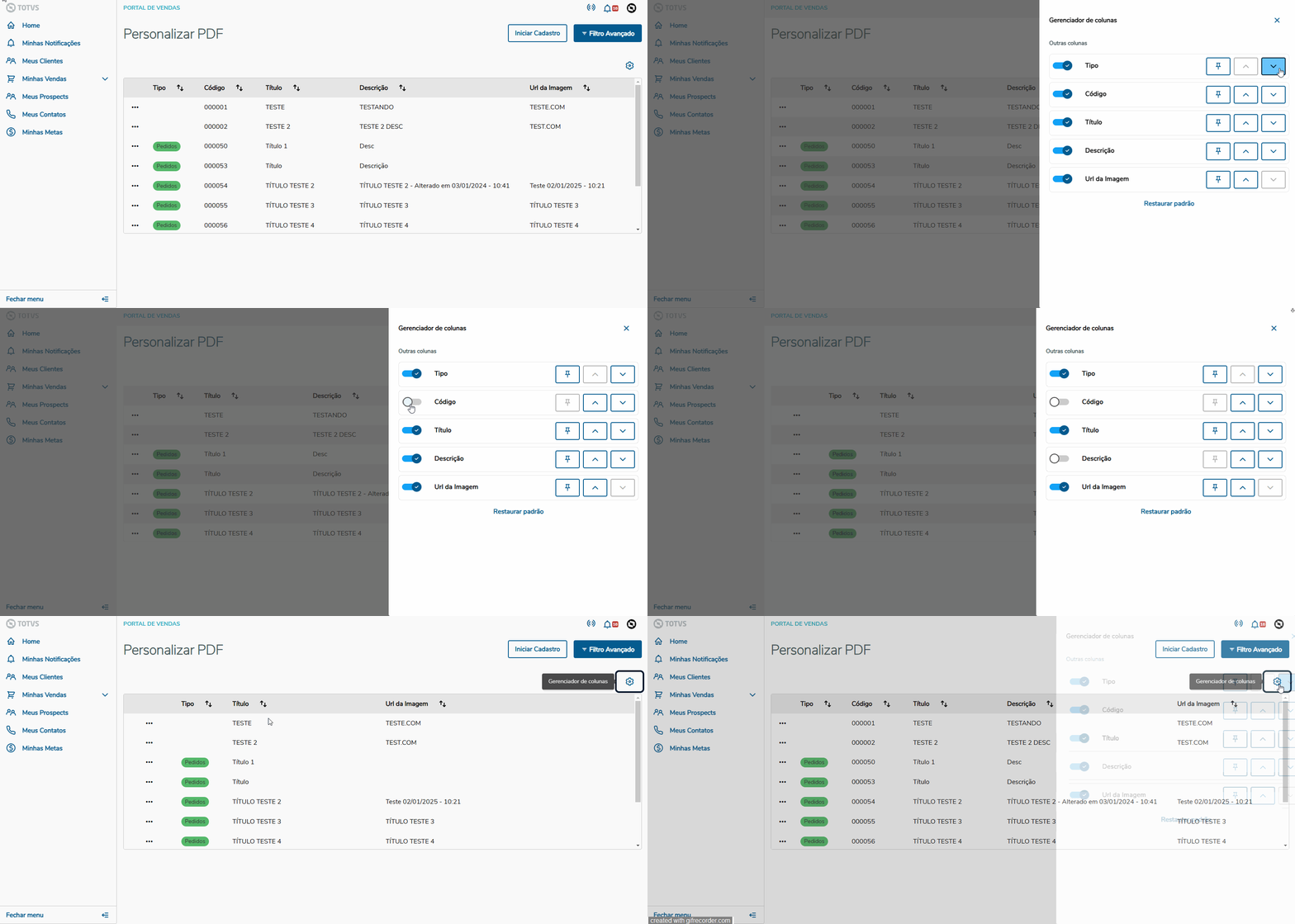
A página Personalização PDF permite ocultar e mostrar as colunas que deseja visualizar na sua tabela inicial.
|
Âncora LOGO_DEFAULT LOGO_DEFAULT
| LOGO_DEFAULT | |
| LOGO_DEFAULT |
13. ALTERANDO LOGOTIPO PADRÃO
| Painel | |||||
|---|---|---|---|---|---|
Foi criado o parâmetro MV_PGVLOGO para que seja gravada a URL da imagem (essa URL deve ser alterada apenas pelo Portal de Vendas).
|
...
|

Âncora TABELAS_UTILIZADAS TABELAS_UTILIZADAS
| TABELAS_UTILIZADAS | |
| TABELAS_UTILIZADAS |
14. TABELAS UTILIZADAS
| Painel |
|---|
|
...
Visão Geral
Import HTML Content
Conteúdo das Ferramentas
Tarefas