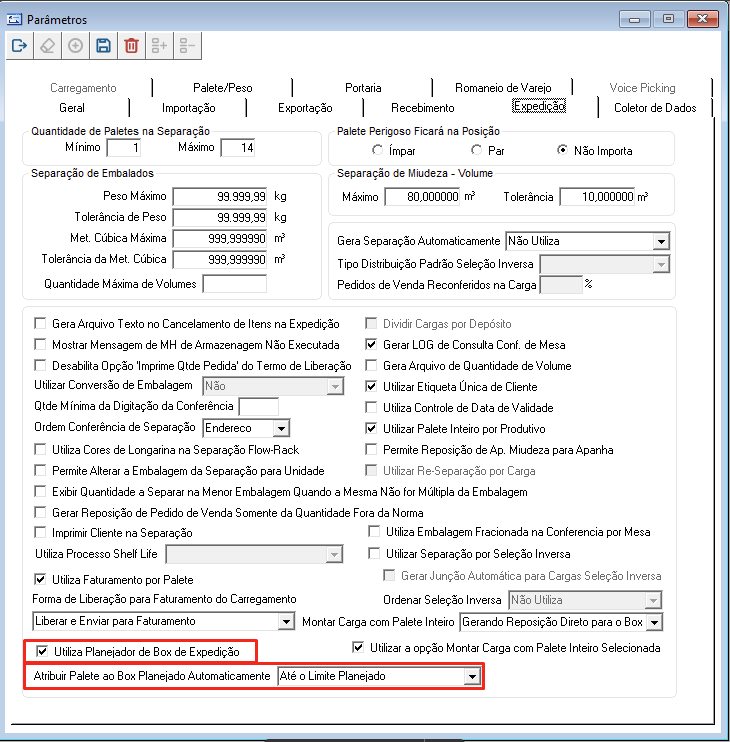
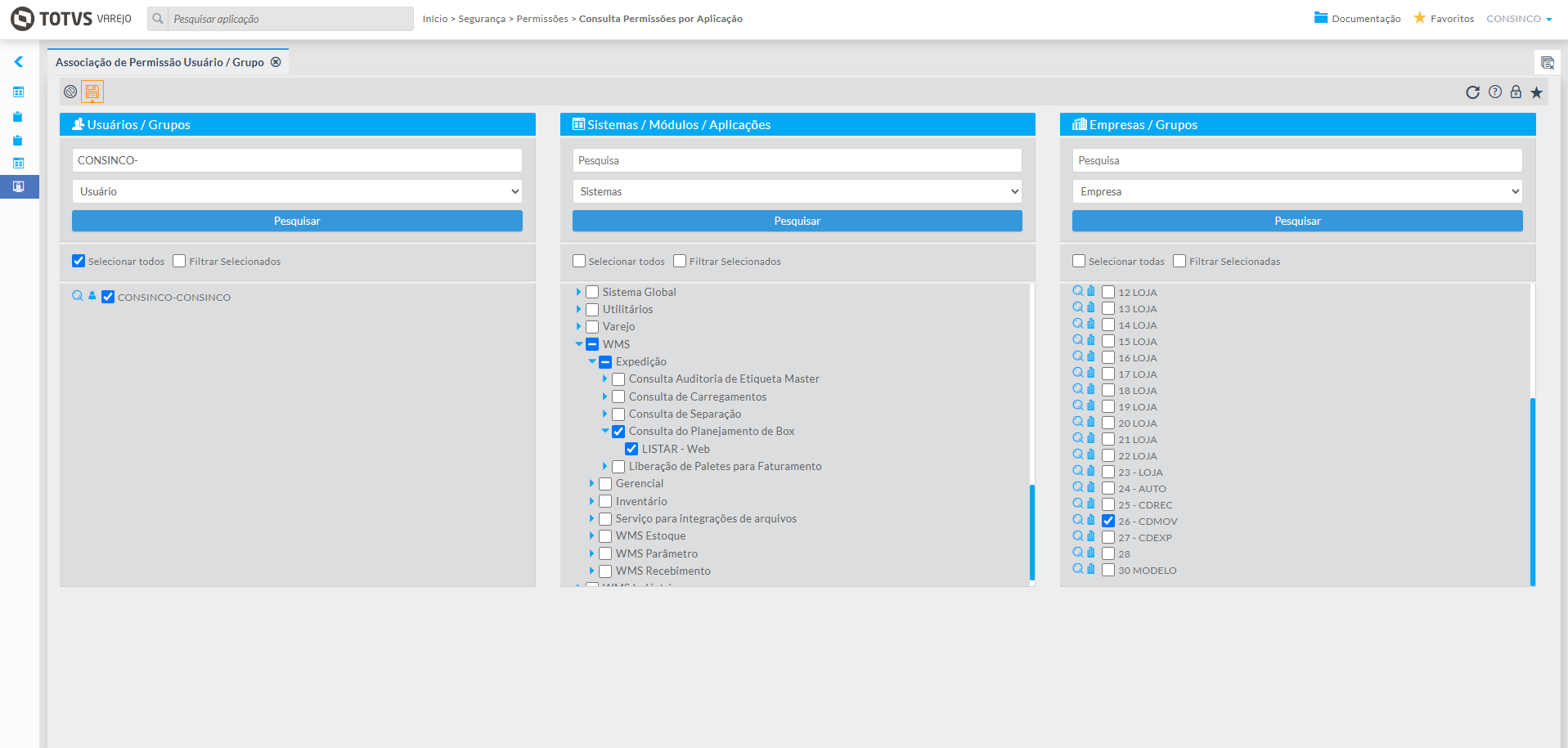
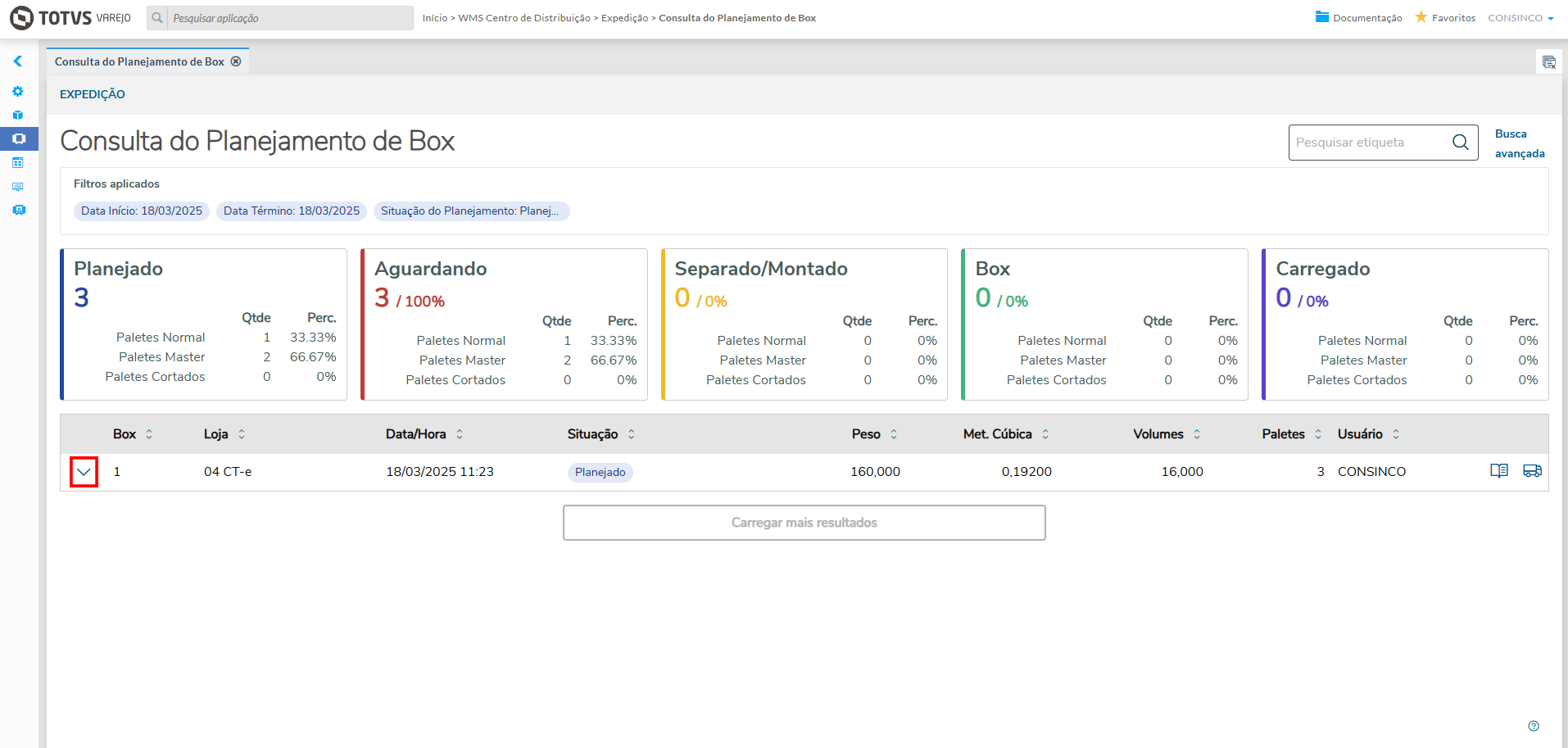
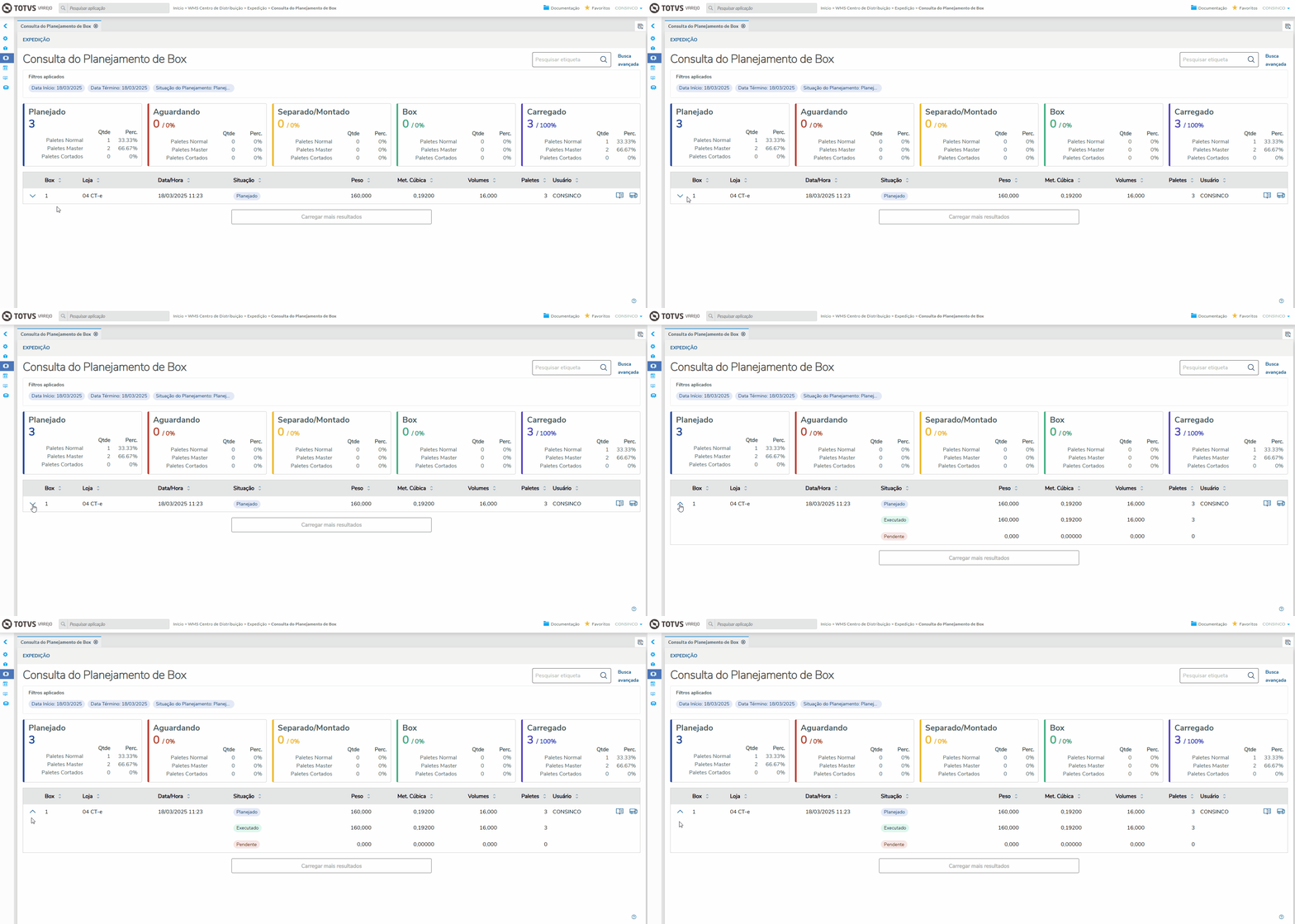
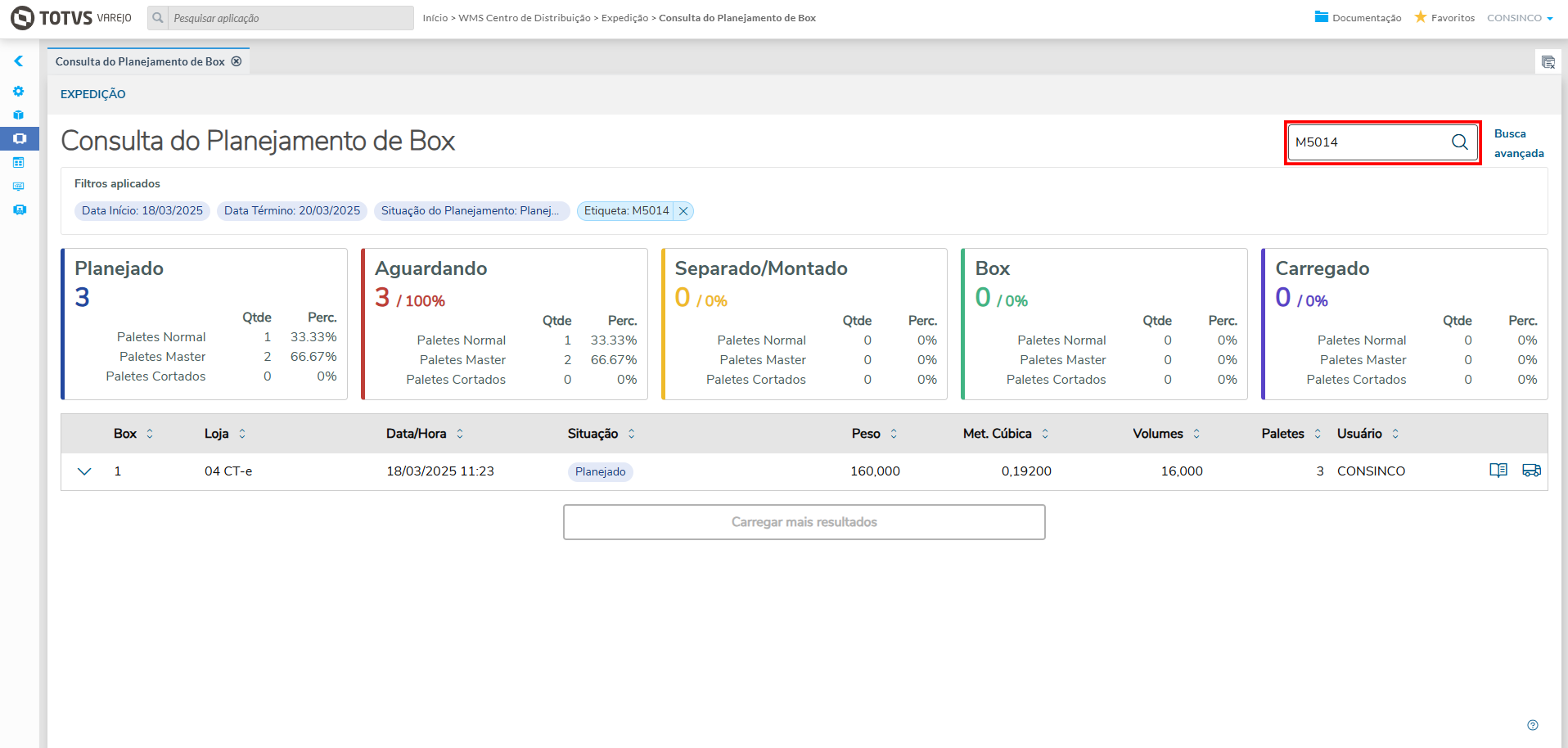
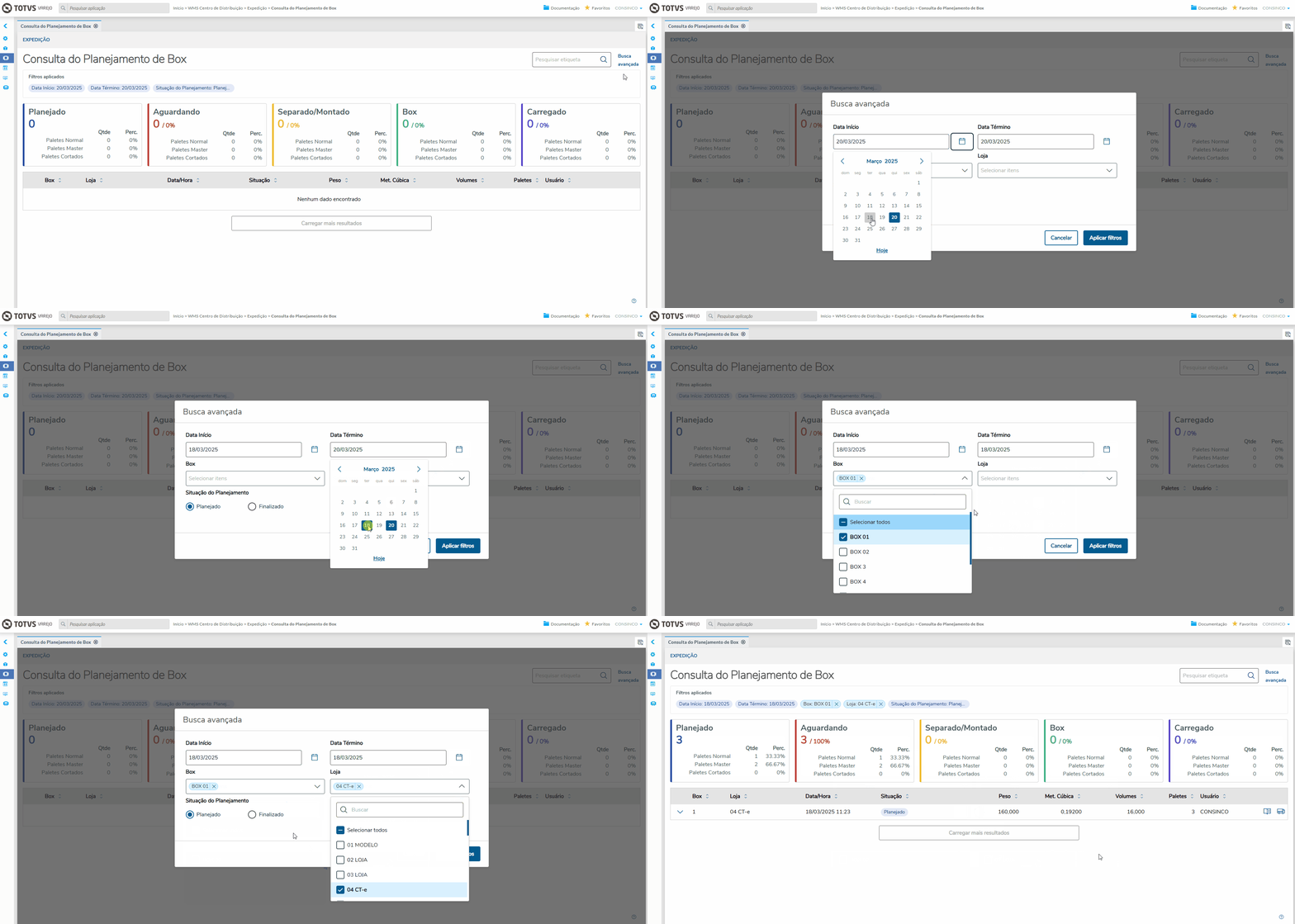
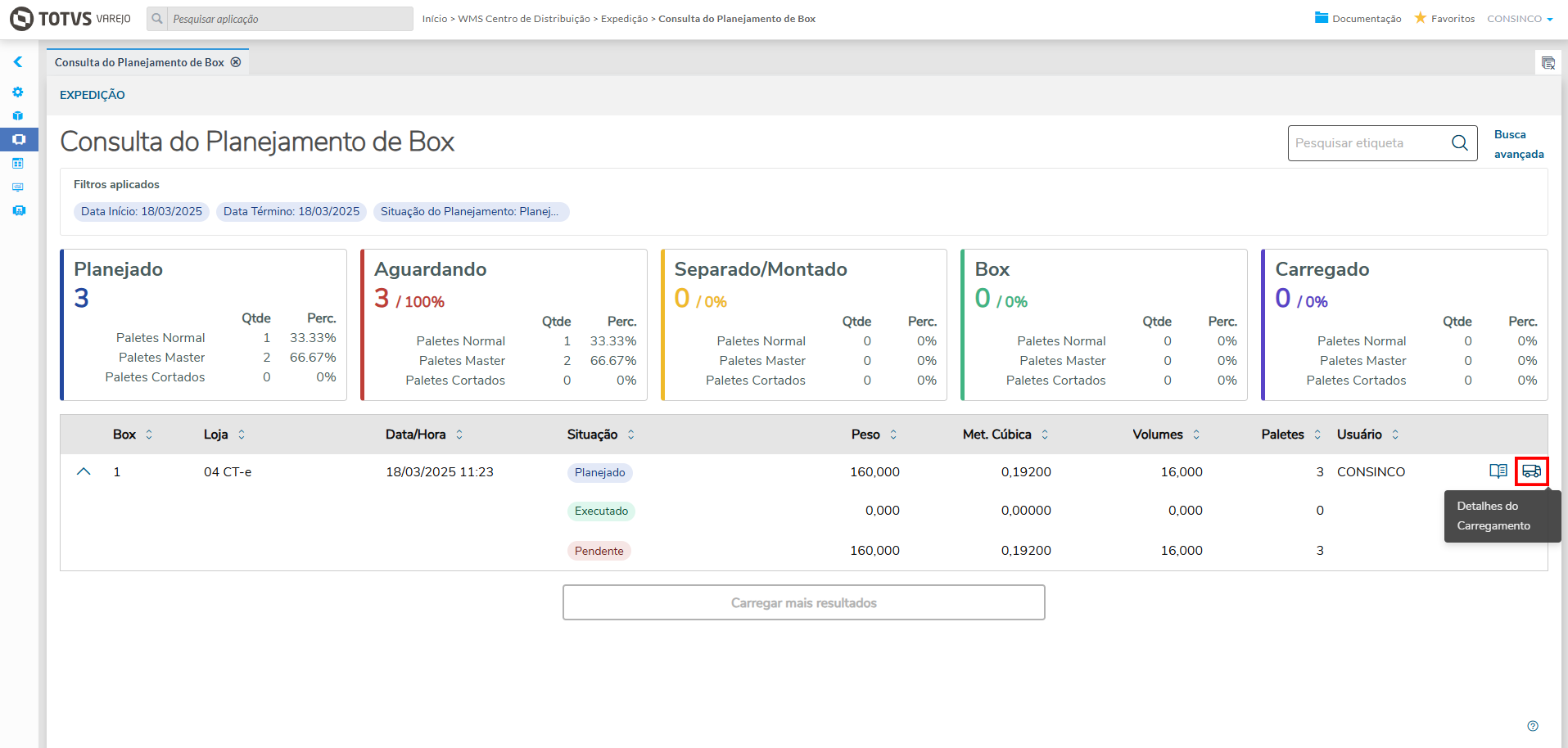
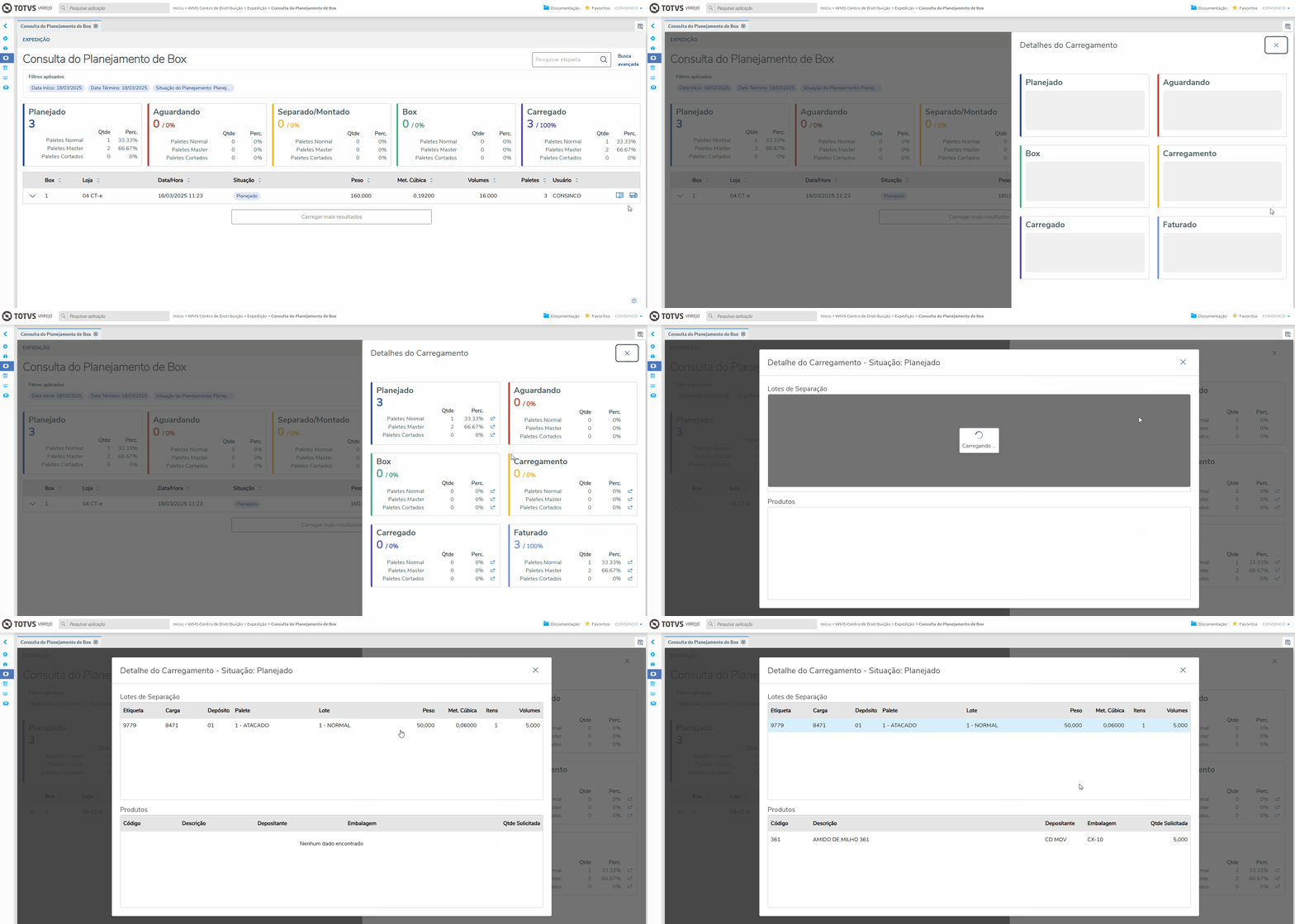
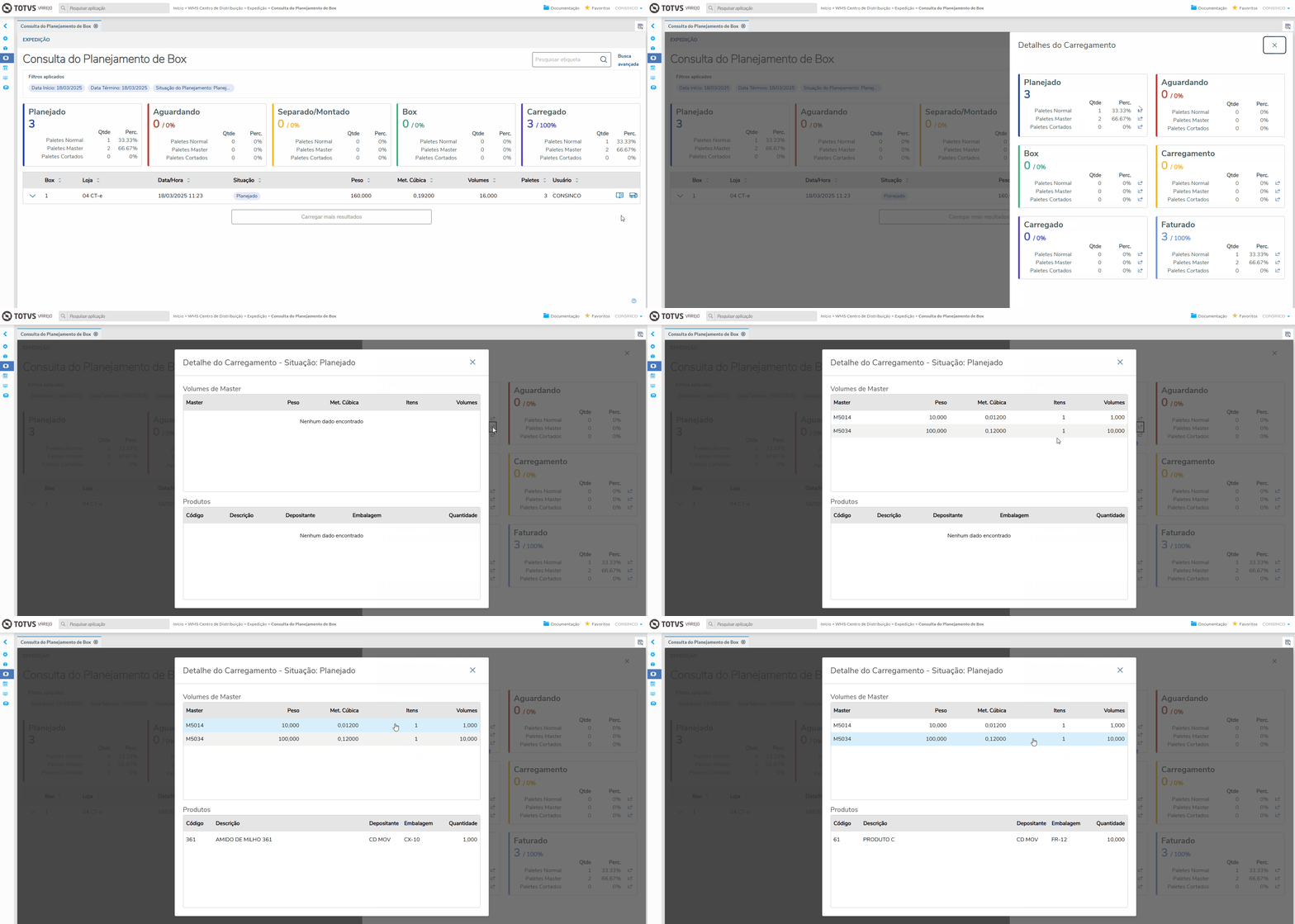
Detalhes do PlanejamentoAo clicar no ícone Detalhes do Planejamento, será aberto um painel exibindo as seguintes informações: 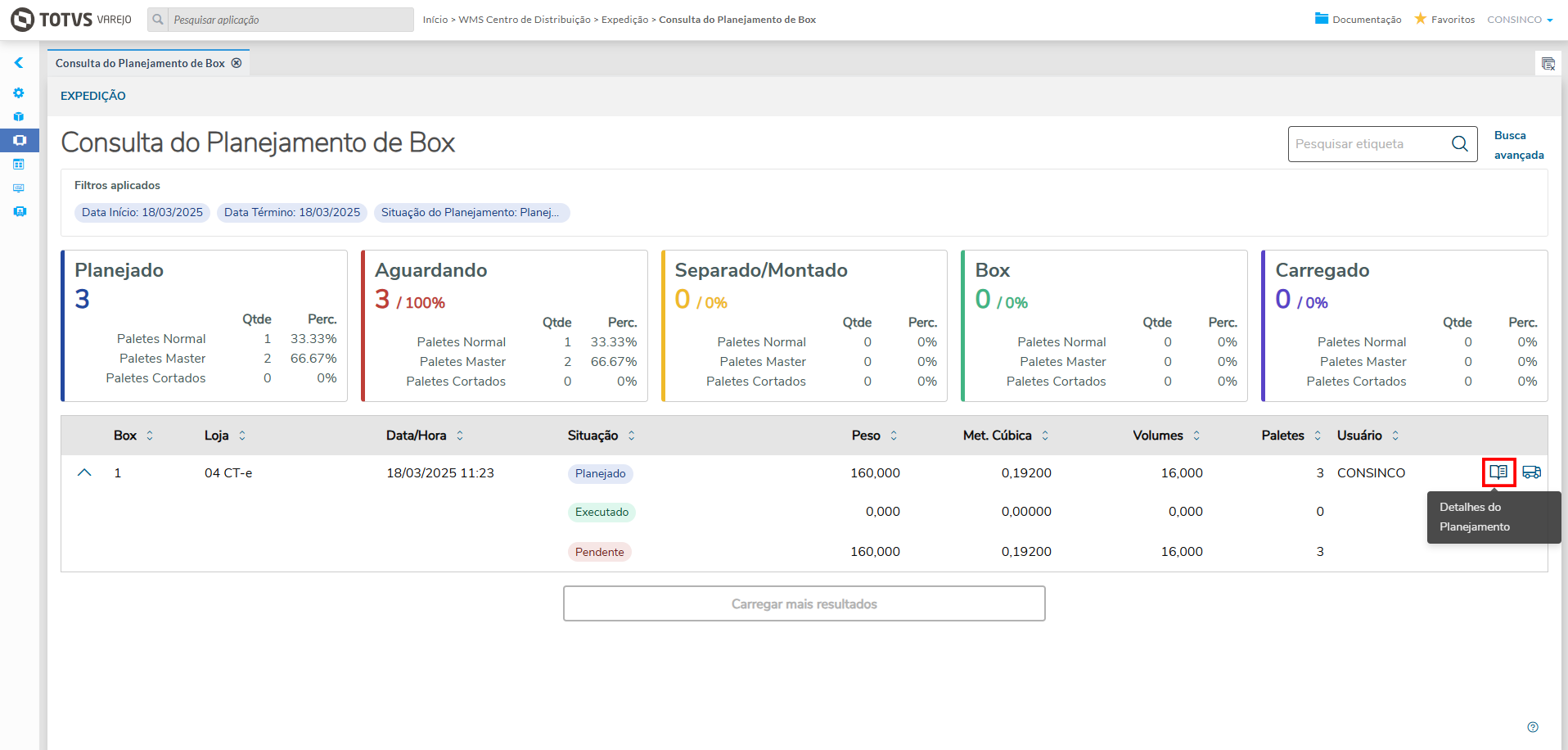 Image Modified Image Modified
Imagem 3.1 8 - Ícone Detalhes do Planejamento
- Box - Número do box que foi planejado;
- Loja - Número da loja para qual o planejamento foi realizado;
- Data/Hora- Data e hora em que o planejamento foi realizado;
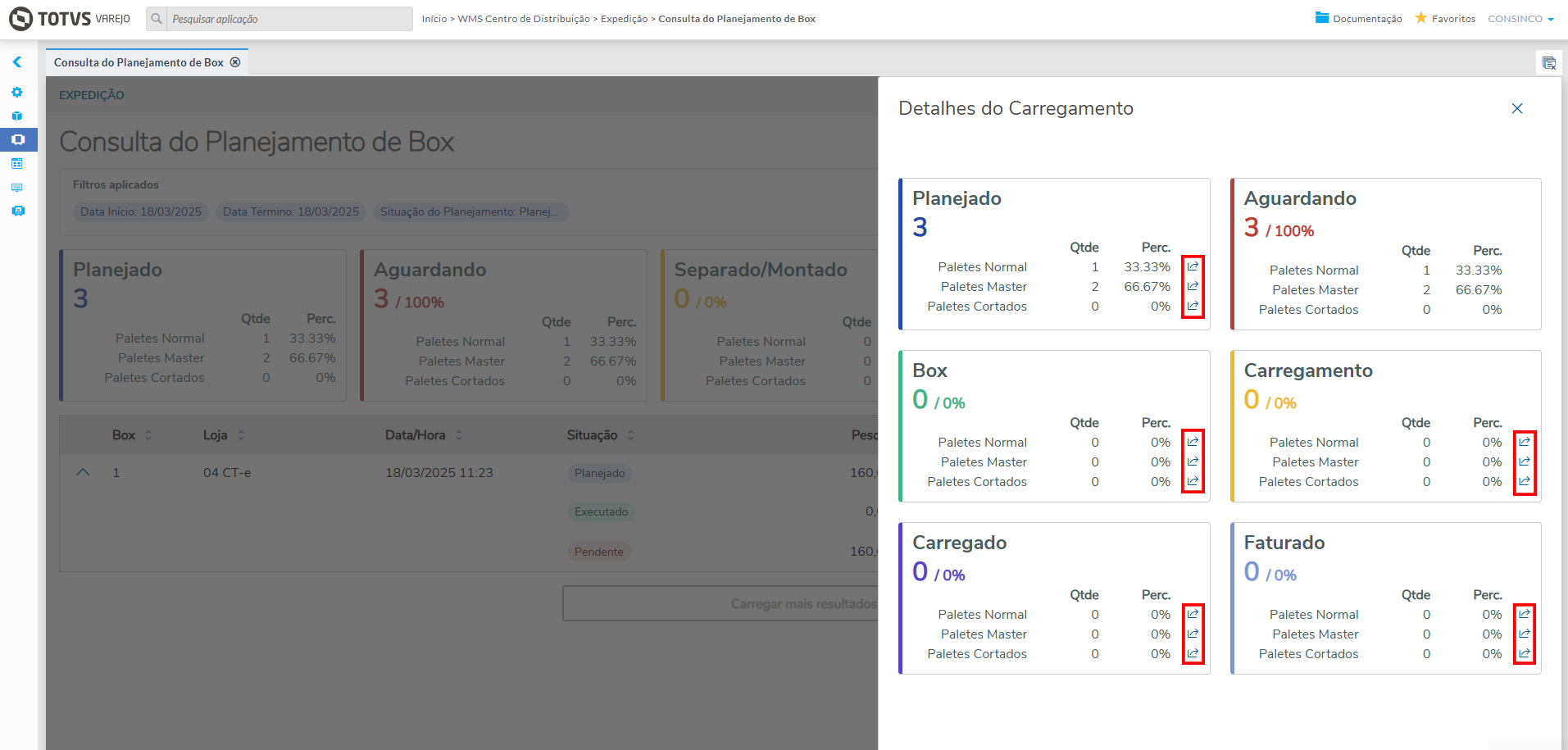
Cada quadrante exibe as informações dos paletes planejados, organizados conforme sua origem, podendo ser normais, de sorter ou de seleção inversa. - Situação:
- Planejado: Todos os paletes que foram planejados;
- Executado: Os paletes Todos os Paletes que já se encontram no boxestão fisicamente o Box;
- Pendente: Os paletes e volumes que ainda não se encontram no boxA diferença entre o Planejado com o Executado;
- Peso - A soma dos pesos dos paletes;
- Metragem Cúbica - A soma da metragem cúbica dos paletes;
- Volumes - A soma dos volumes dos paletes;
- Paletes - A quantidade de paletes.
Ao clicar no botão Ver Detalhes no quadrante e situação desejados, a tela com as informações correspondentes será exibida: 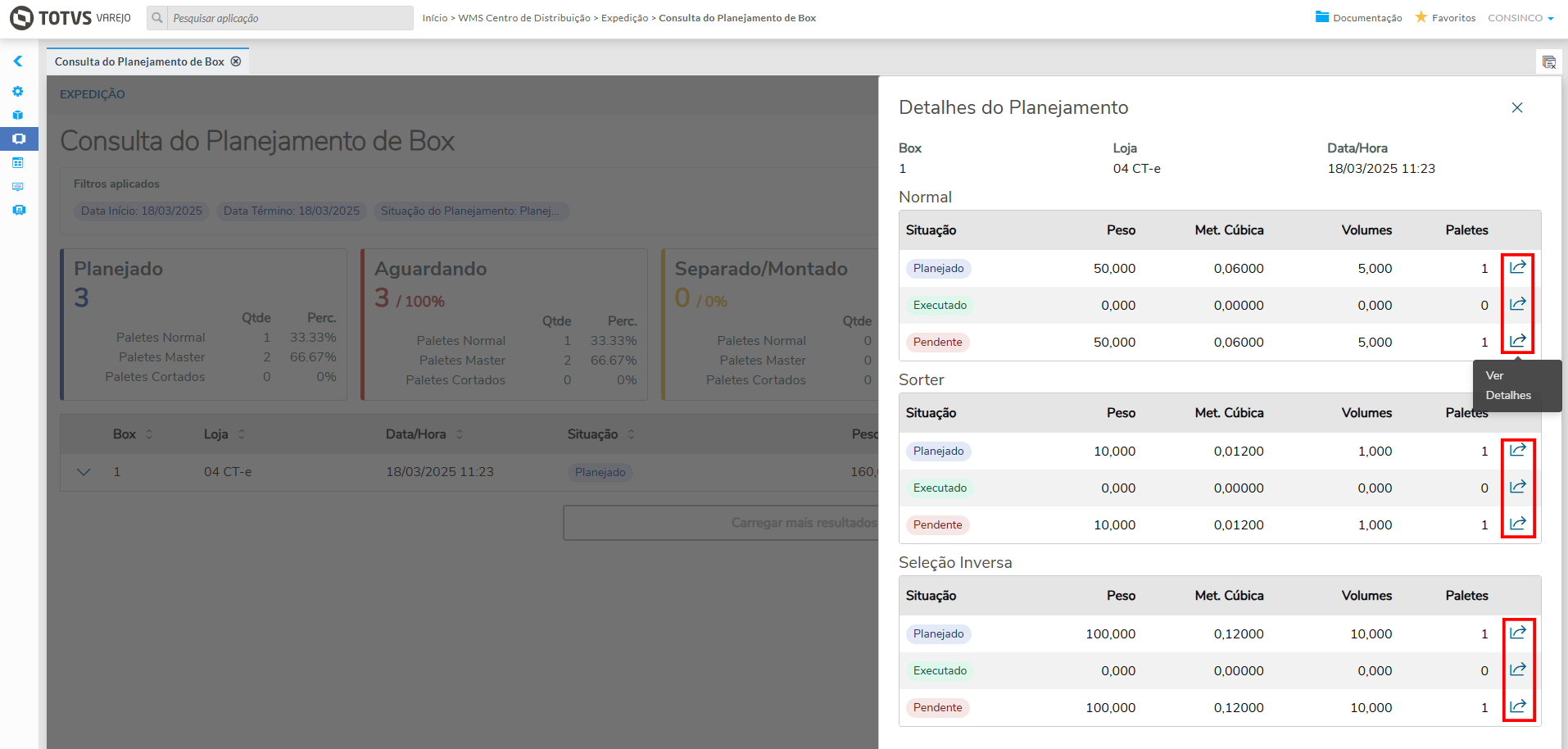 Image Modified Image Modified
Imagem 3.2 9 - Detalhes do Planejamento | Expandir |
|---|
| title | Detalhes - Quadrante Normal
Quadrante Normal
São exibidas as seguintes informações referentes às Cargas Normais do planejamento:
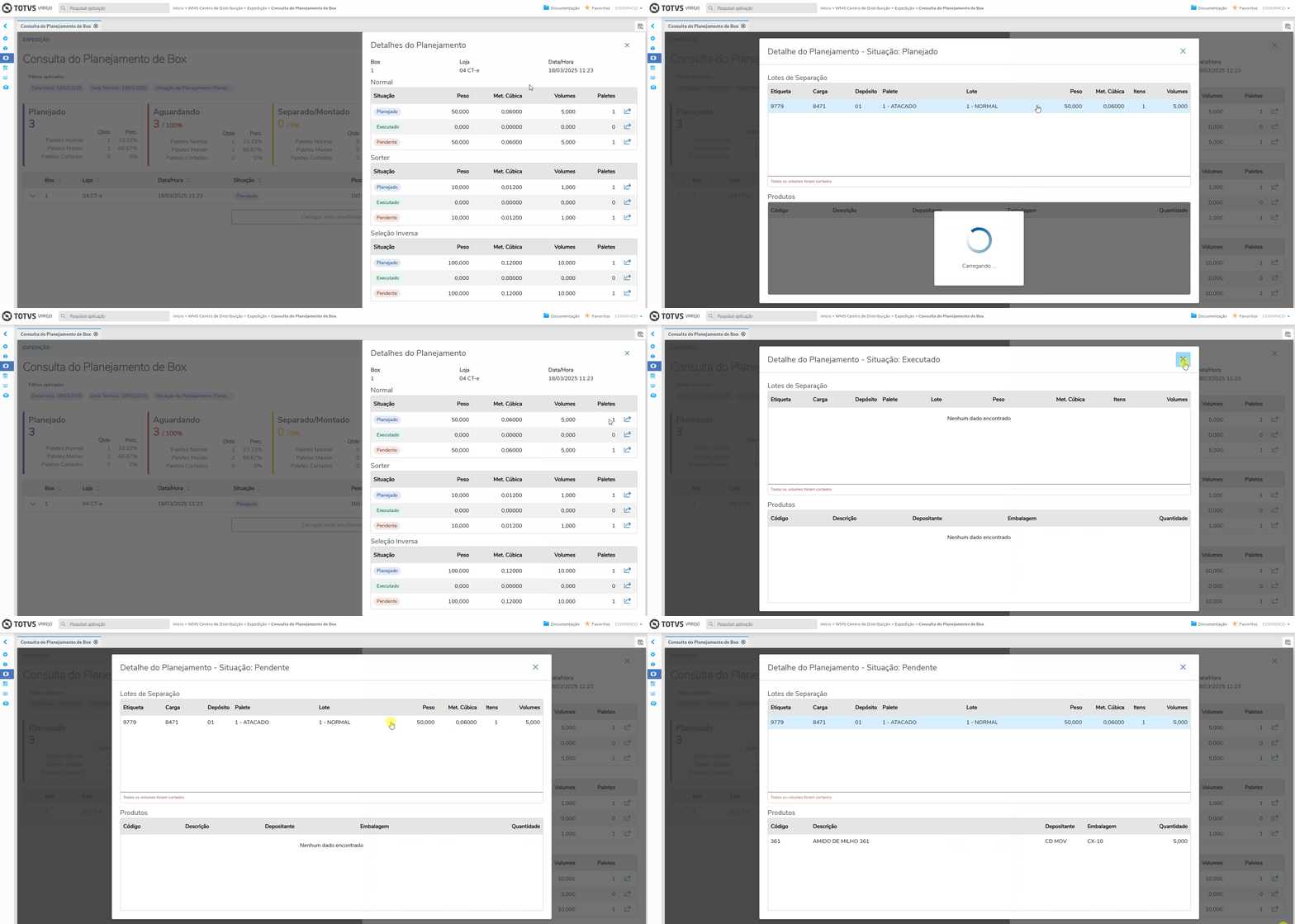 Image Modified
Imagem
3.3 - 10 - Detalhes quadrante Normal
- Etiqueta: Coluna para exibir o número da Etiqueta de Palete;
- Carga: Coluna para exibir o número da Carga de Expedição;
- Depósito: Coluna para exibir o código do Depósito da Carga de Expedição;
- Palete: Coluna para exibir o número do Palete e a descrição do Tipo de Distribuição;
- Lote: Coluna para exibir o número do Lote e a descrição da Linha de Separação;
- Peso: Coluna para exibir o peso do Lote de Separação;
- Metragem Cúbica: Coluna para exibir a metragem cúbica do Lote de Separação;
- Itens: Coluna para exibir a quantidade de itens dentro do Lote de Separação;
- Volumes: Coluna para exibir a quantidade de volumes dentro do Lote de Separação.
Ao selecionar uma linha de Lote, será exibido no quadrante inferior as informações correspondentes aos Produtos do lote:
- Código: Coluna para exibir o código do produto;
- Descrição: Coluna para exibir a Descrição completa do produto;
- Depositante: Coluna para exibir o Depositante do produto;
- Embalagem: Coluna para exibir a Embalagem de separação do produto;
- Quantidade: Coluna para exibir a quantidade de embalagens solicitadas do produto.
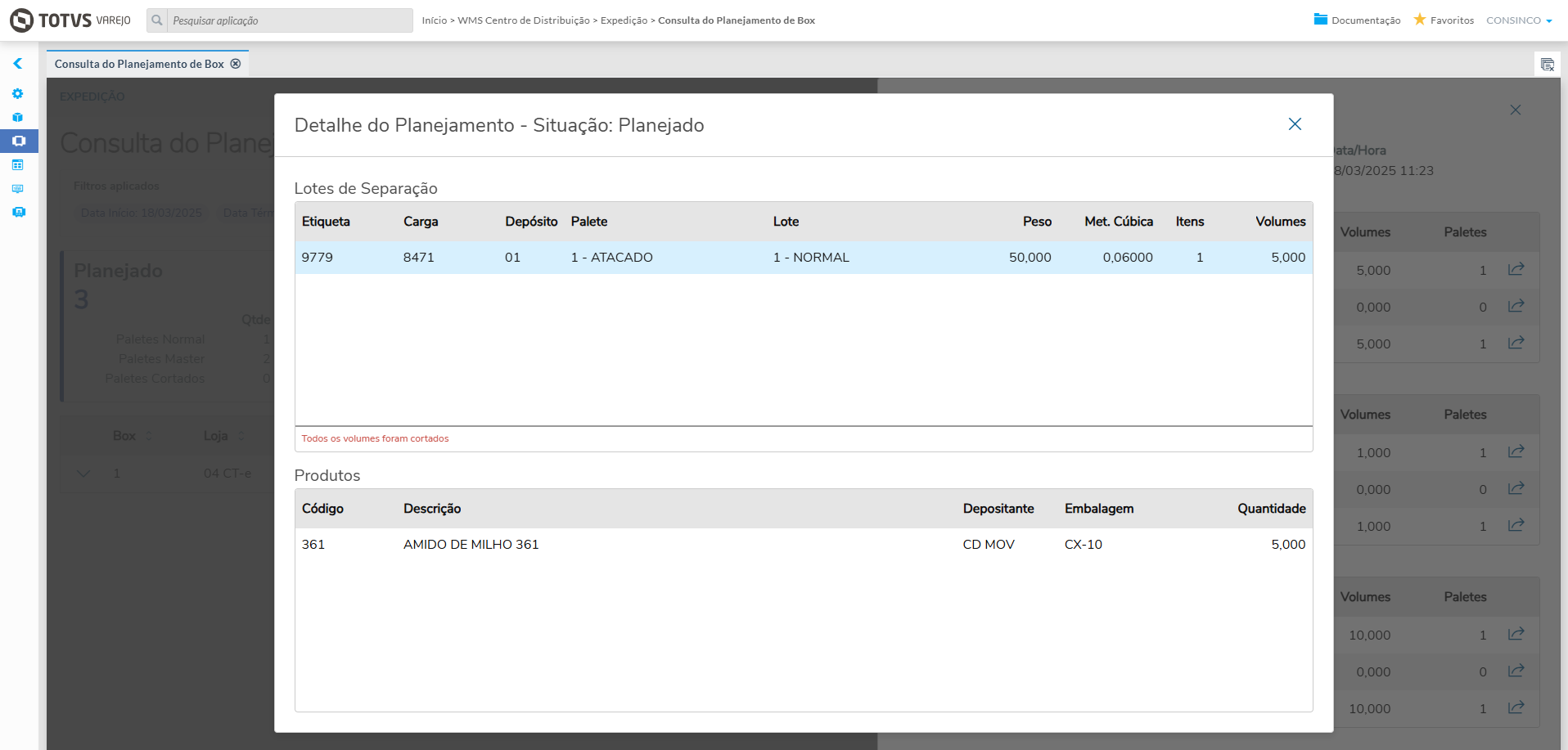 Image Modified
Imagem
3.4 11 - Produtos do palete - Normal
Processo
O quadrante Normal exibirá o palete com status Executado quando o mesmo já tiver sido movimentado para o box.
Nota: É possível levar o palete Normal para o box após o processo de Separação ou por meio da movimentação de Stage-out caso a linha de separação esteja parametrizada para tal;
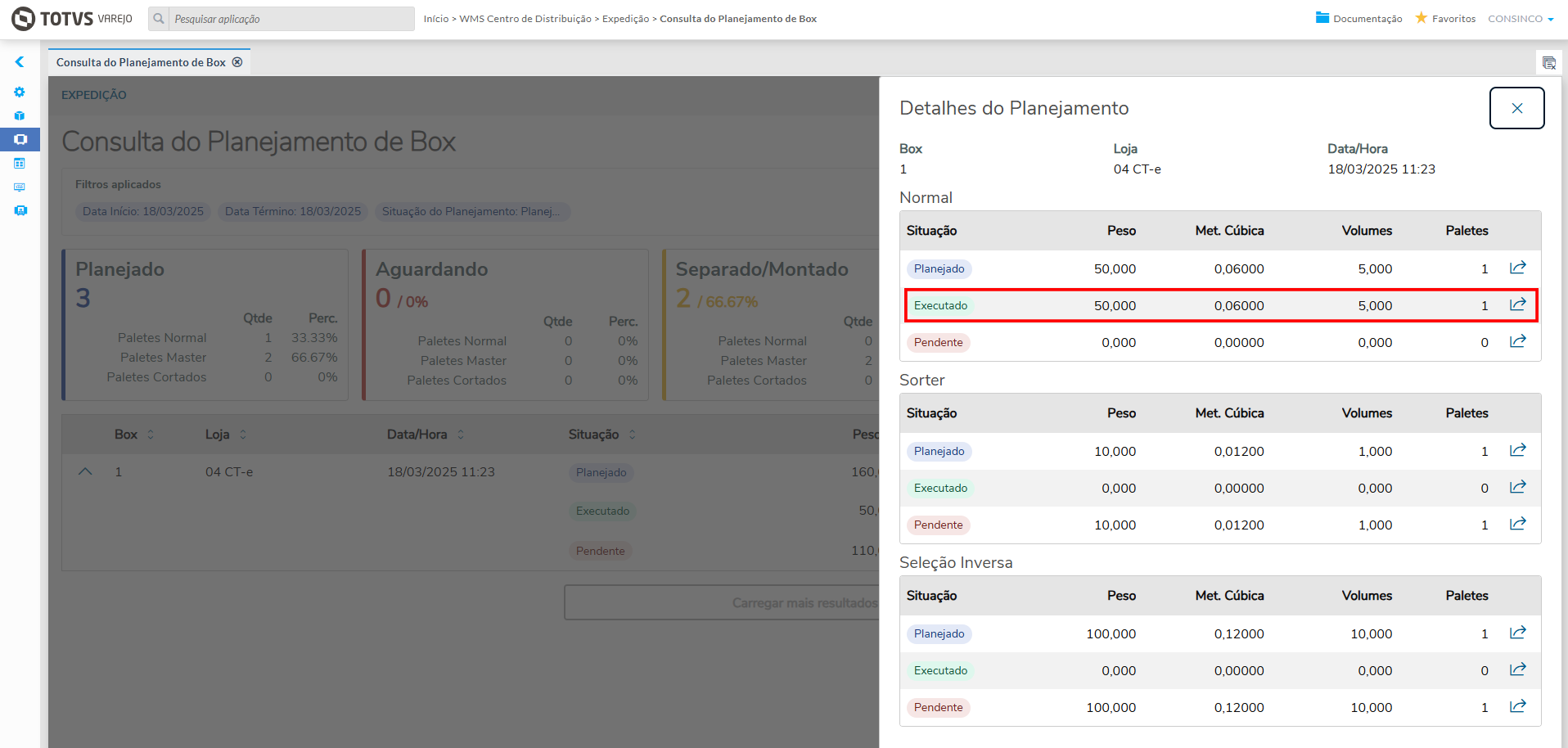 Image Modified
Imagem
3.4 12 - Status Executado - palete Normal
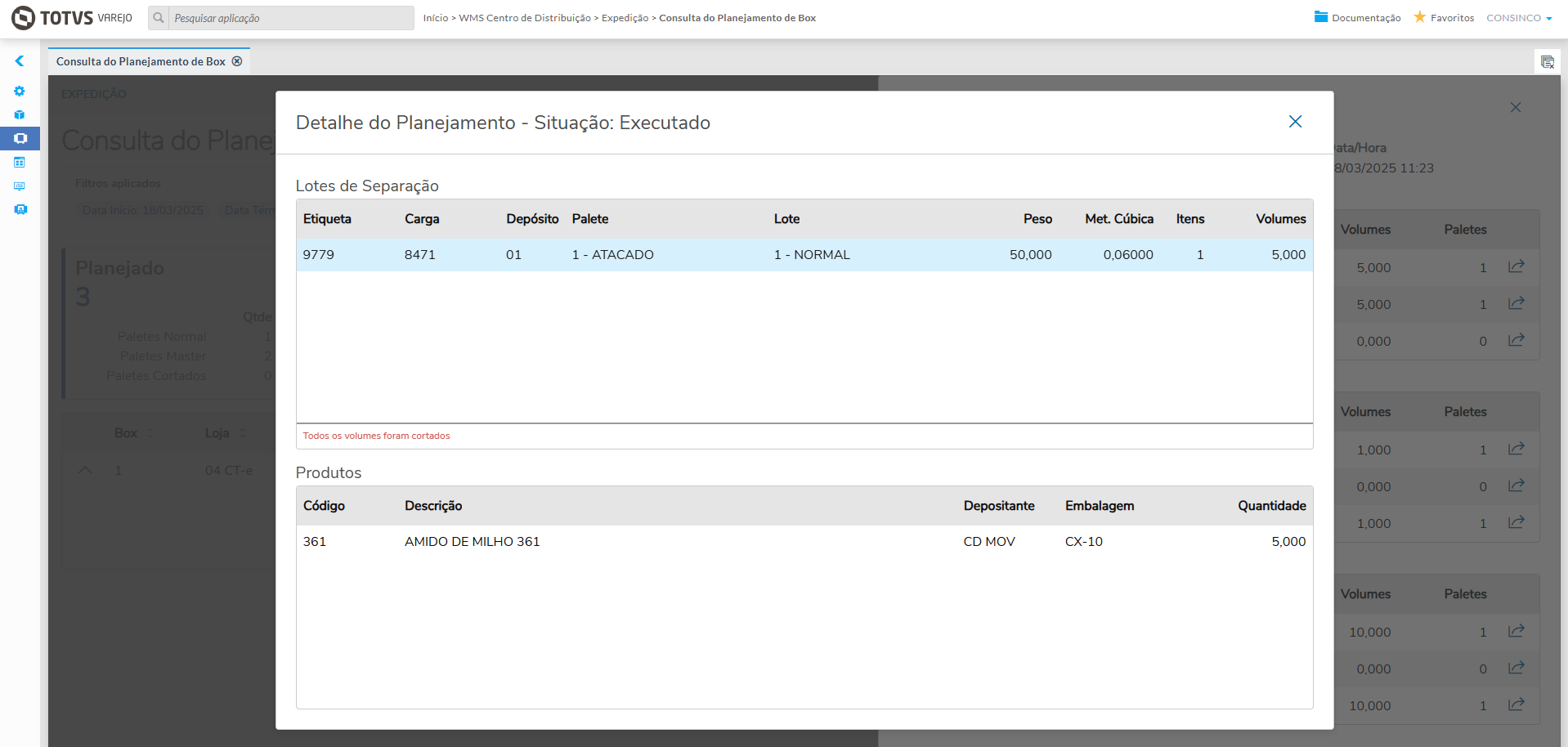 Image Modified
Imagem
3.4 13 - Detalhes do palete Executado - Normal
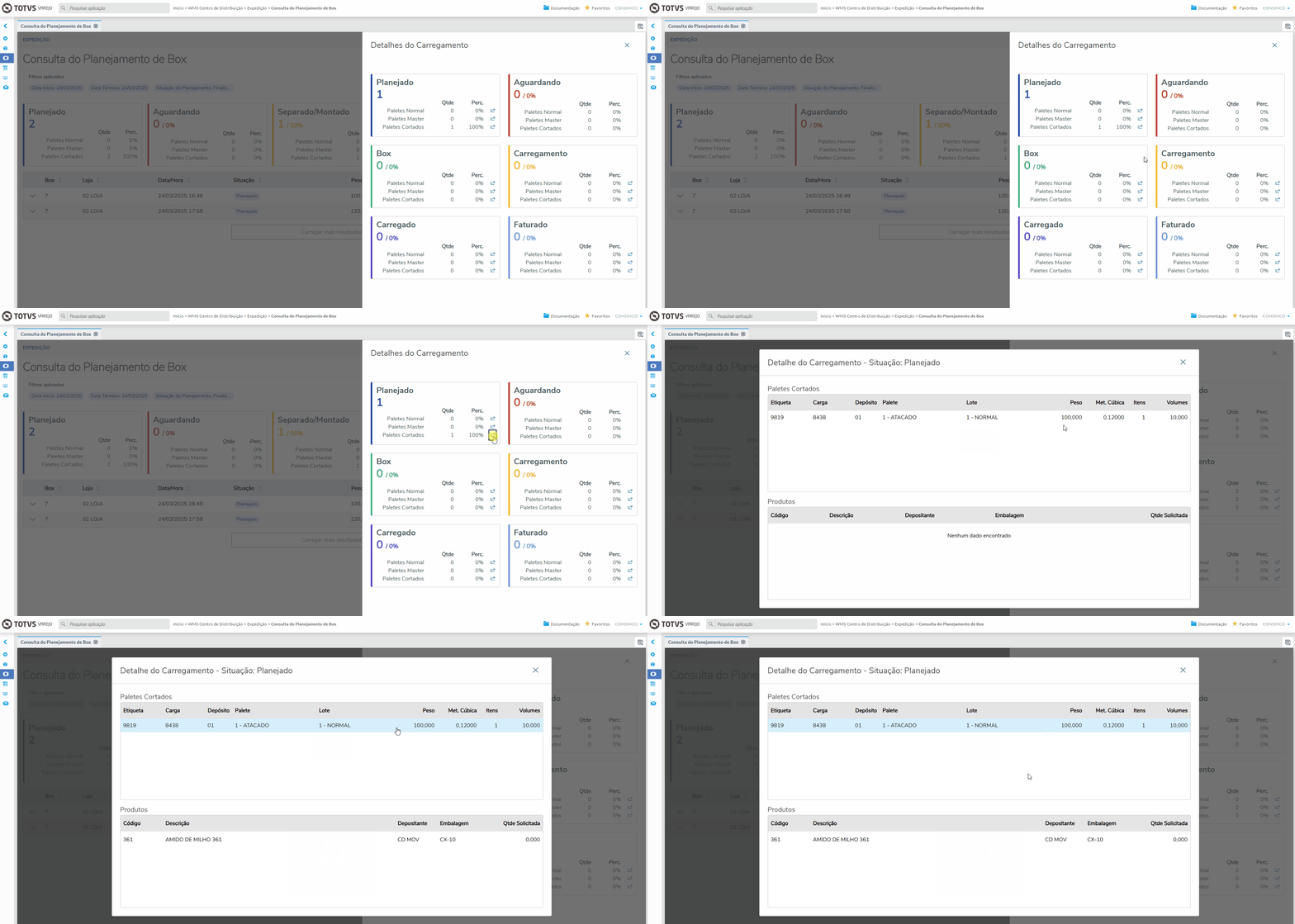
Corte
A tela Detalhe do Planejamento nos status Planejado e Executado exibirá em vermelho os lotes de paletes Normais que foram totalmente cortados, como indicado na legenda "Todos os volumes foram cortados".
Ao selecionar uma linha de Lote que foi cortado, será exibido no quadrante inferior as informações correspondentes aos Produtos do lote.
Nota: Os paletes passam pelo processo de corte na aplicação Ajuste de Itens
ou pelo , Processo de Automatização de Ajuste de Itens pelo Coletor de Dados WMS e Movimentação de Volumes de Etiquetas Master.
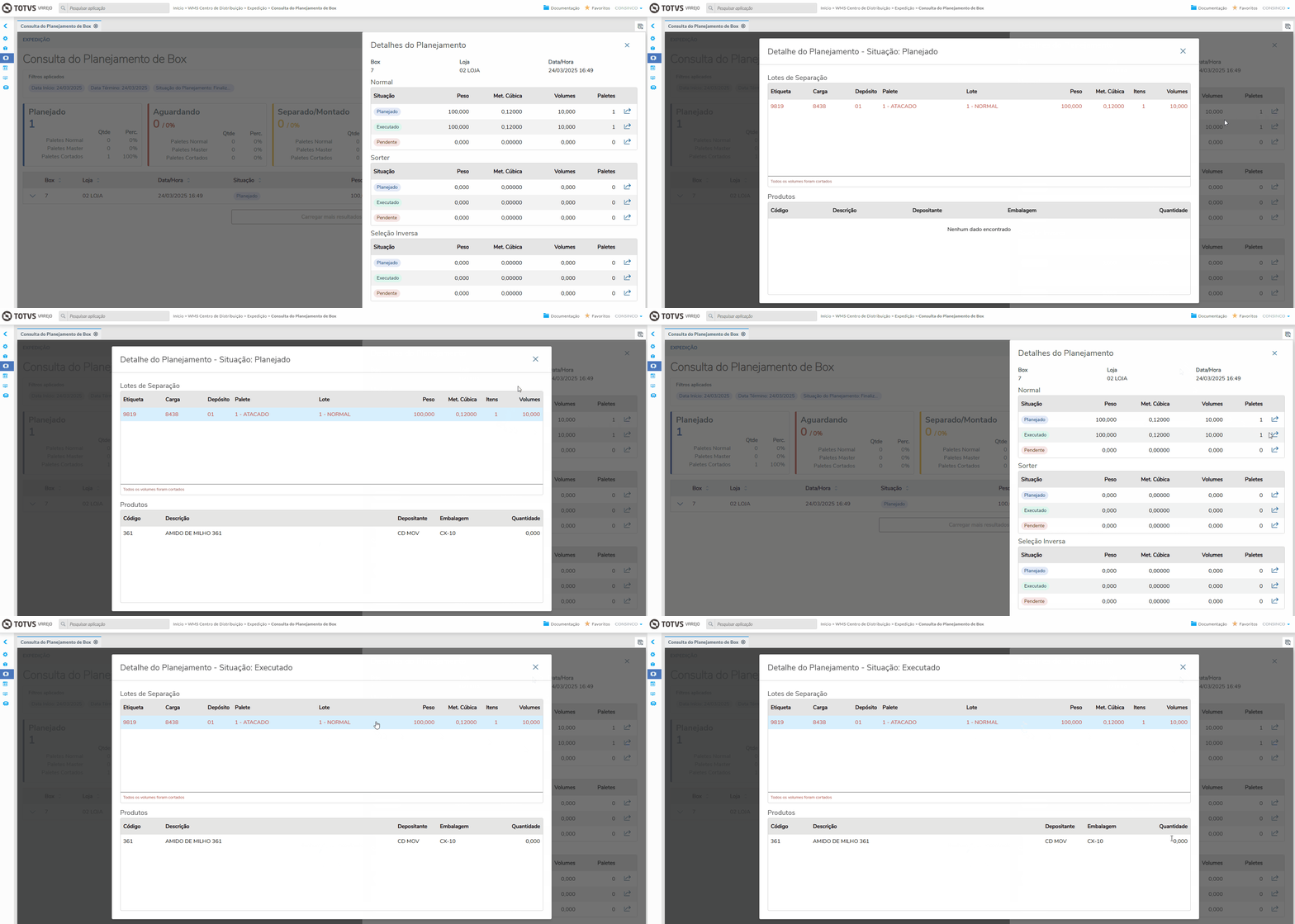 Image Modified
Imagem
3.4 14 - Detalhes do palete cortado - Normal
| Expandir |
|---|
titleDetalhes -
Quadrante Sorter
Quadrante Sorter
São exibidas as seguintes informações referentes às Cargas de Sorter do planejamento:
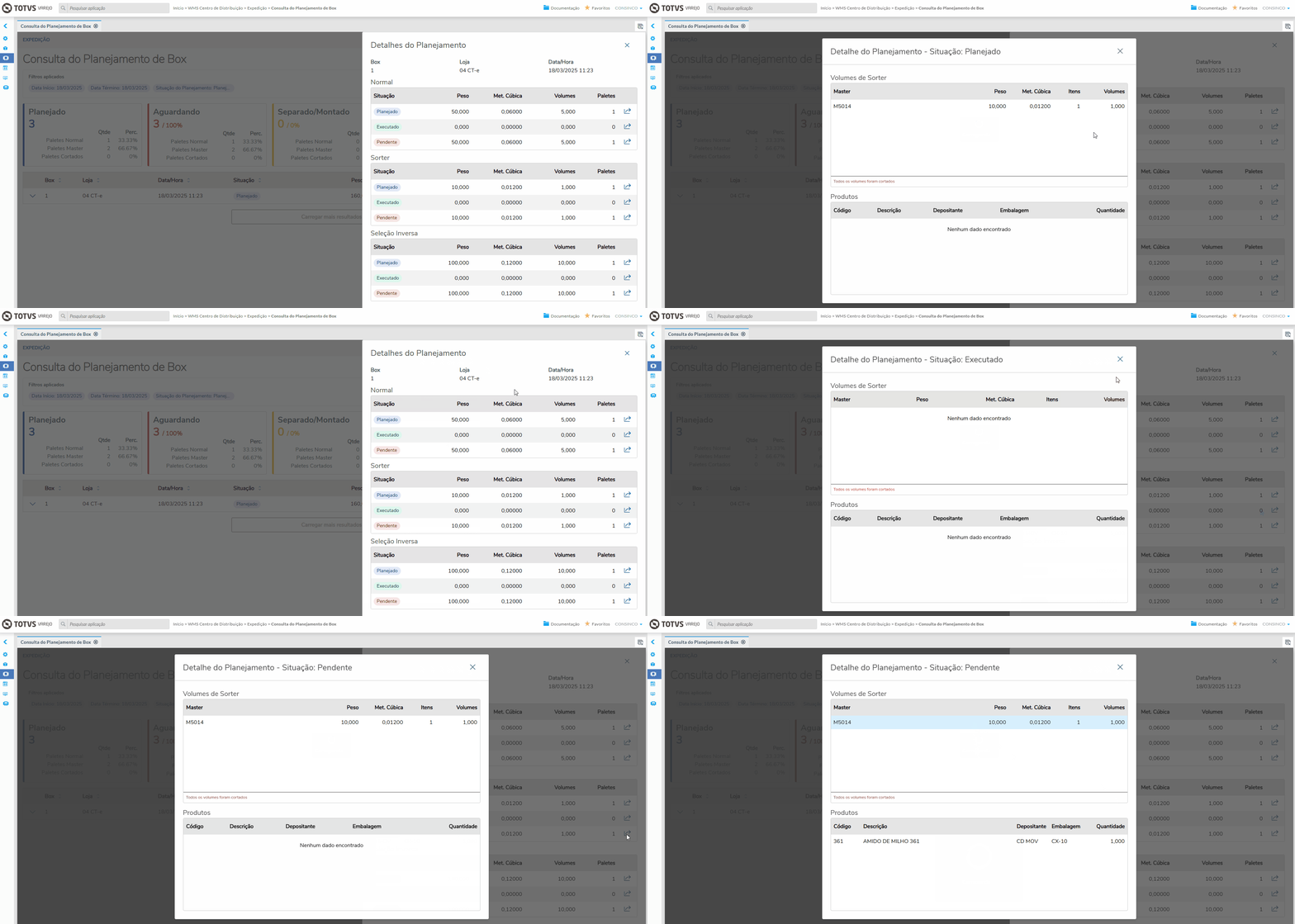 Image Modified
Imagem
3.4 15 - Detalhes quadrante Sorter
- Master: Coluna para exibir o número da etiqueta Master. O hífen "-" indica os volumes que não foram associados a uma Master.
- Peso: Coluna para exibir o peso
do - da Master;
- Metragem Cúbica: Coluna para exibir a metragem cúbica
d\- da Master;
- Itens: Coluna para exibir a quantidade de itens dentro
do - da Master;
- Volumes: Coluna para exibir a quantidade de volumes dentro
do Ao selecionar uma linha de Master, será exibido no quadrante inferior as informações correspondentes aos Produtos da Master:
- Código: Coluna para exibir o código do produto;
- Descrição: Coluna para exibir a Descrição completa do produto;
- Depositante: Coluna para exibir o Depositante do produto;
- Embalagem: Coluna para exibir a Embalagem de separação do produto;
- Quantidade: Coluna para exibir a quantidade de embalagens solicitadas do produto.
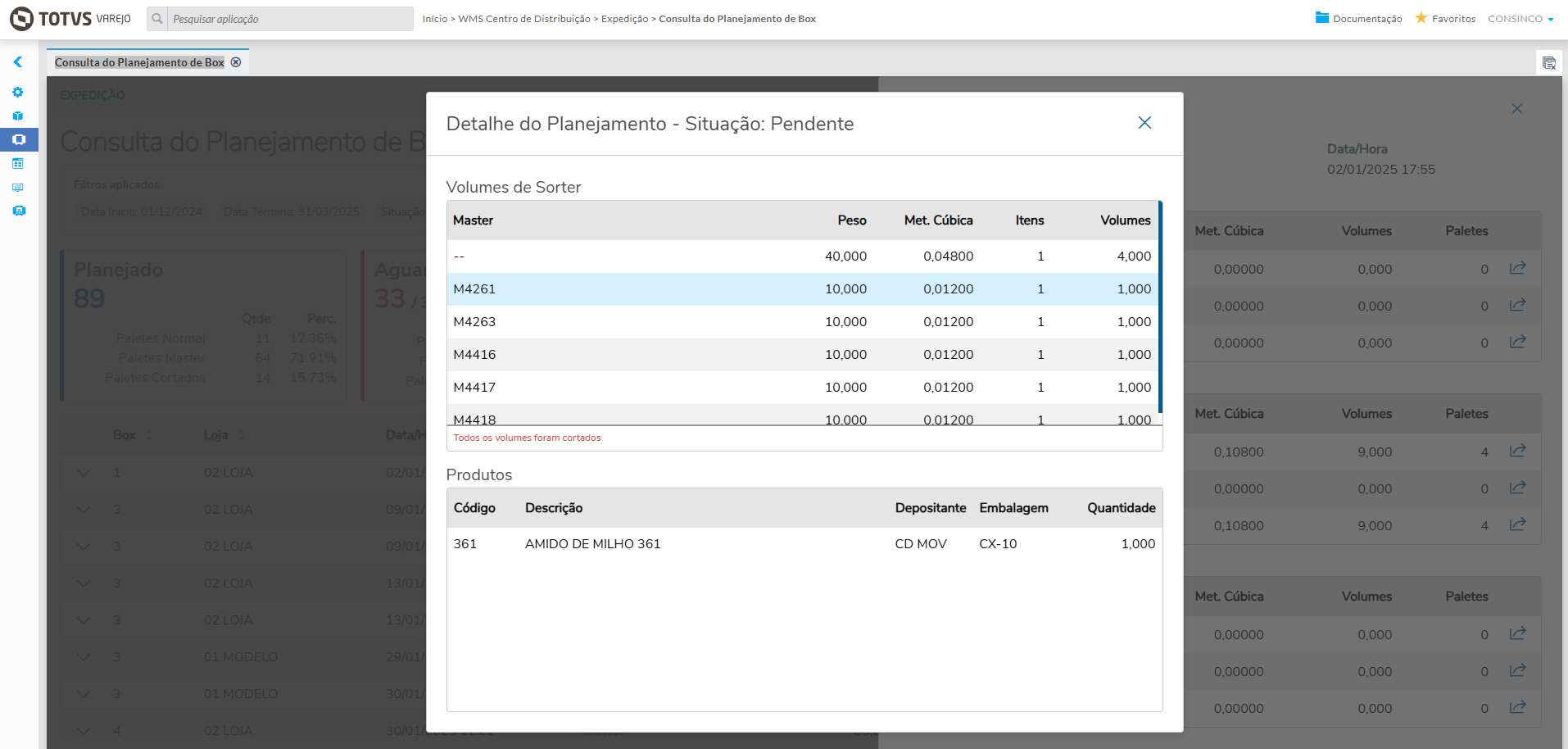 Image Modified
Imagem
3.4 16 - Produtos do palete - Sorter
Processo
O quadrante Sorter exibirá o palete com status Executado quando o mesmo já tiver sido movimentado para o box.
Nota: É possível levar o palete Master para o box pela Movimentação de Master, clique aqui para consultar o passo a passo.
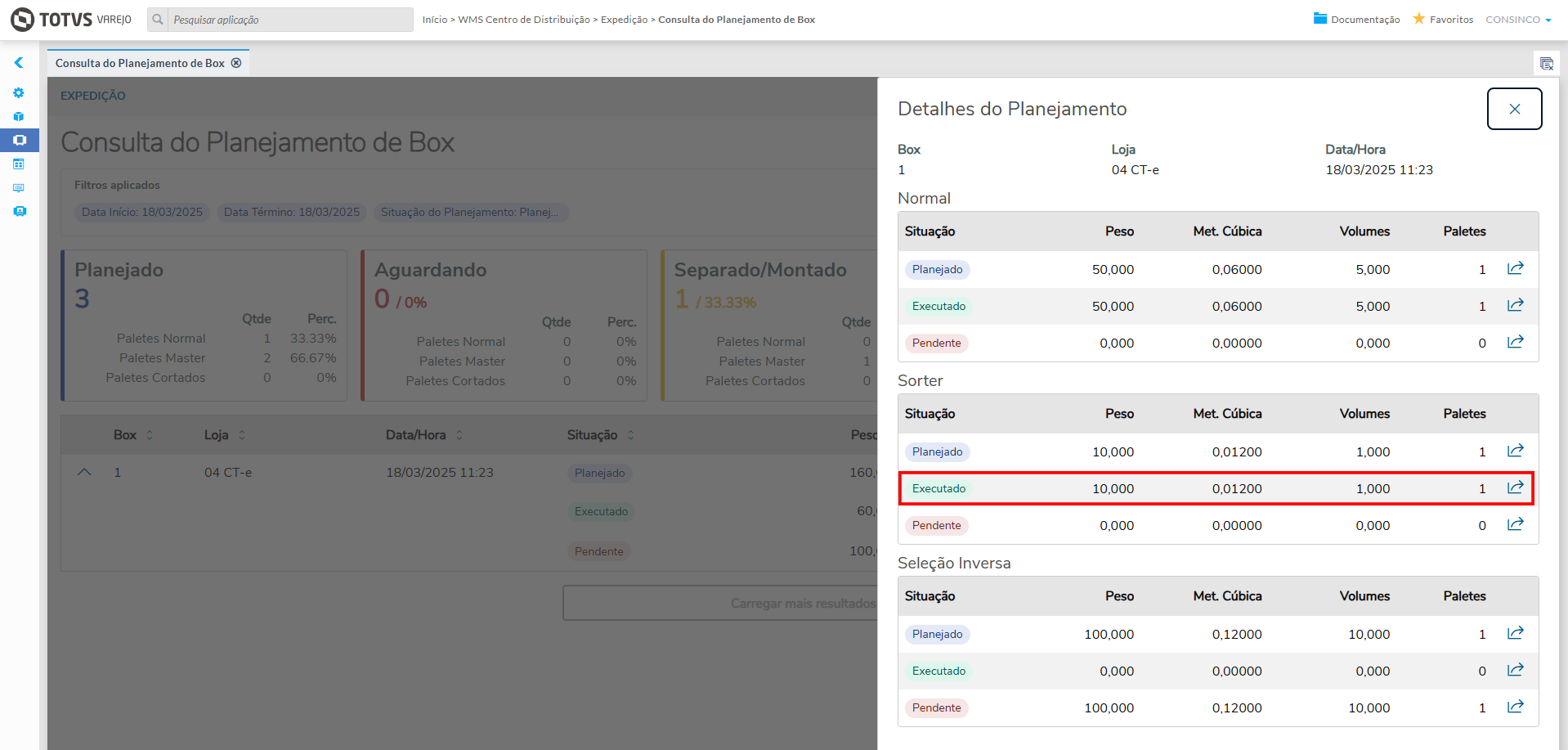 Image Modified
Imagem
3.4 17 - Status Executado - palete Sorter
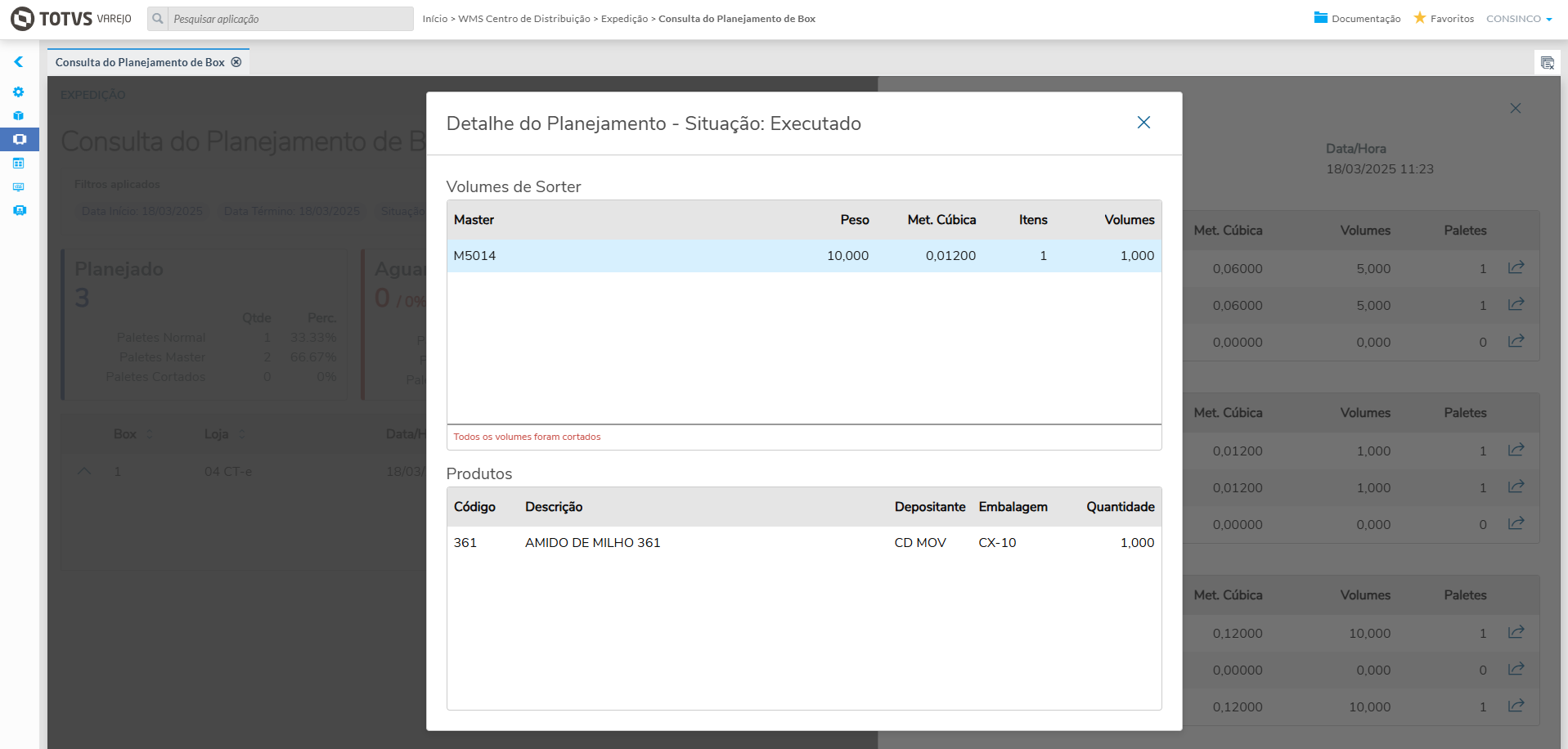 Image Modified
Imagem
3.4 - 18 - Detalhes do palete Executado - Sorter
Corte
A tela Detalhe do Planejamento nos status Planejado e Executado exibirá em vermelho os paletes Master que tiveram seus volumes totalmente cortados, como indicado na legenda "Todos os volumes foram cortados".
Ao selecionar uma linha de Master que foi cortada, será exibido no quadrante inferior as informações correspondentes aos Produtos da Master.
Nota: Os paletes passam pelo processo de corte na aplicação Ajuste de Itens
ou pelo , Processo de Automatização de Ajuste de Itens pelo Coletor de Dados WMS e Movimentação de Volumes de Etiquetas Master.
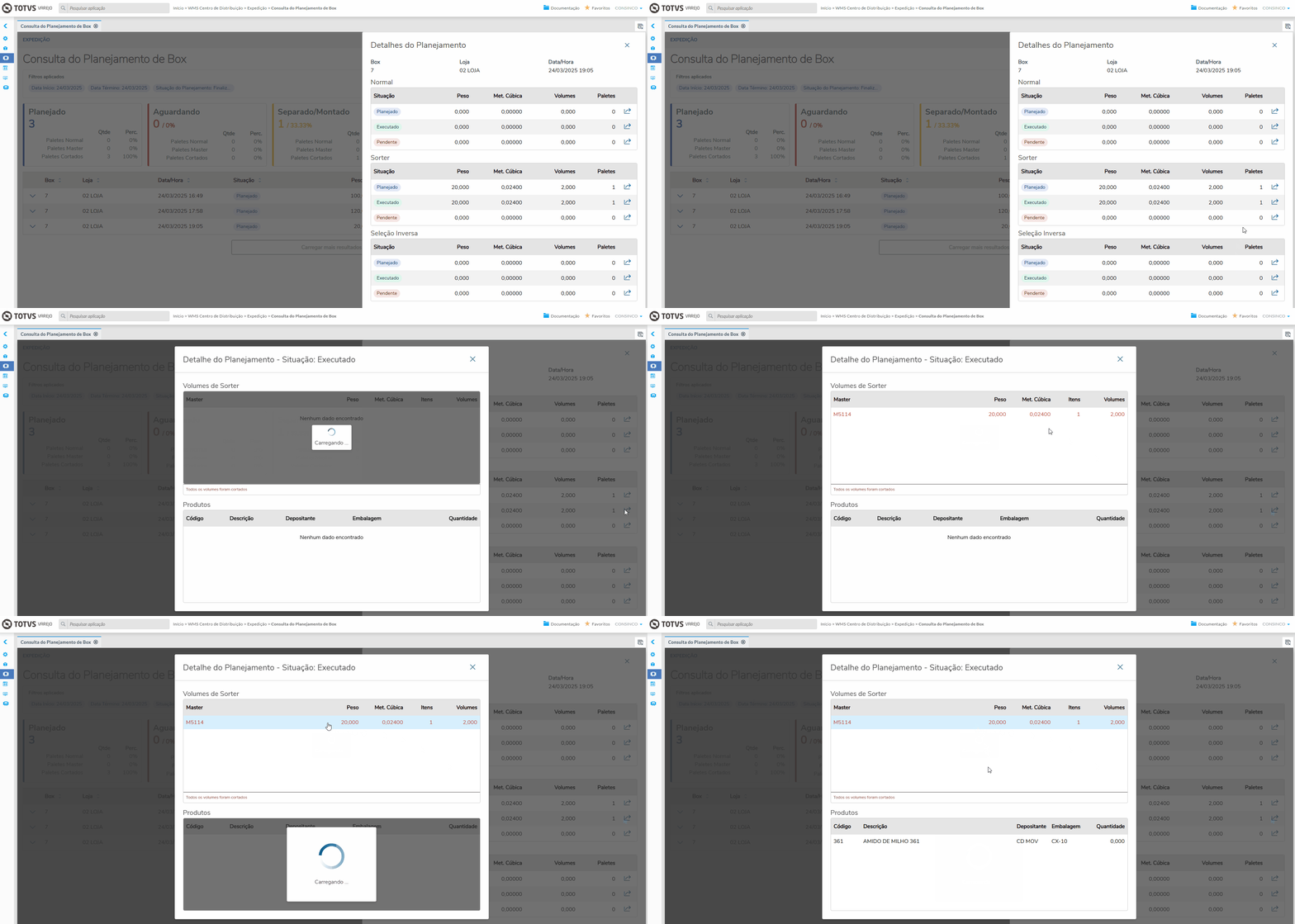 Image Modified
Imagem
3.4 19 - Detalhes do palete cortado - Sorter
| Expandir |
|---|
title | Detalhes - Quadrante Seleção Inversa
Quadrante Seleção Inversa
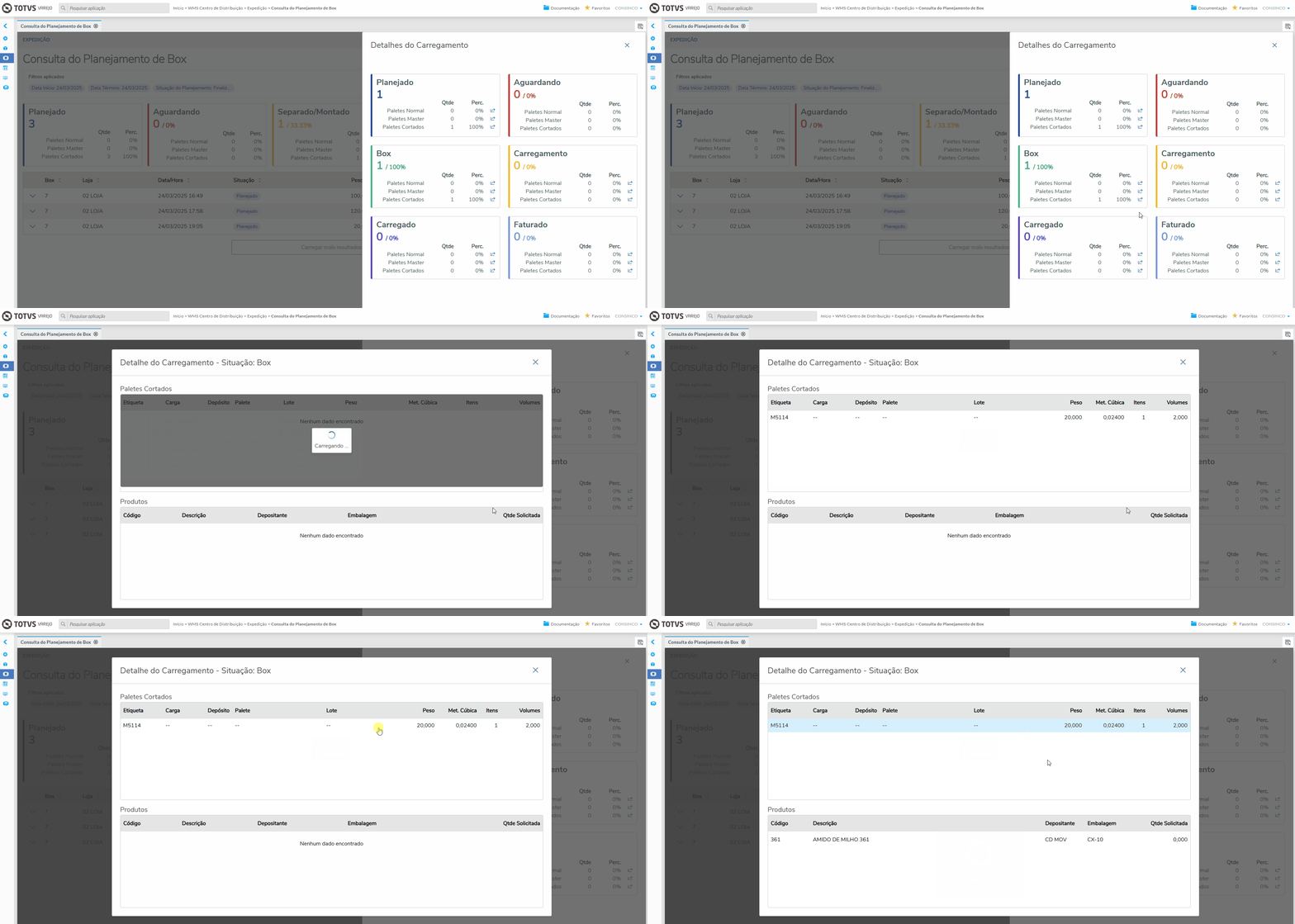
São exibidas as seguintes informações referentes às Cargas de Sorter do planejamento, que possuem sua origem no Recebimento:
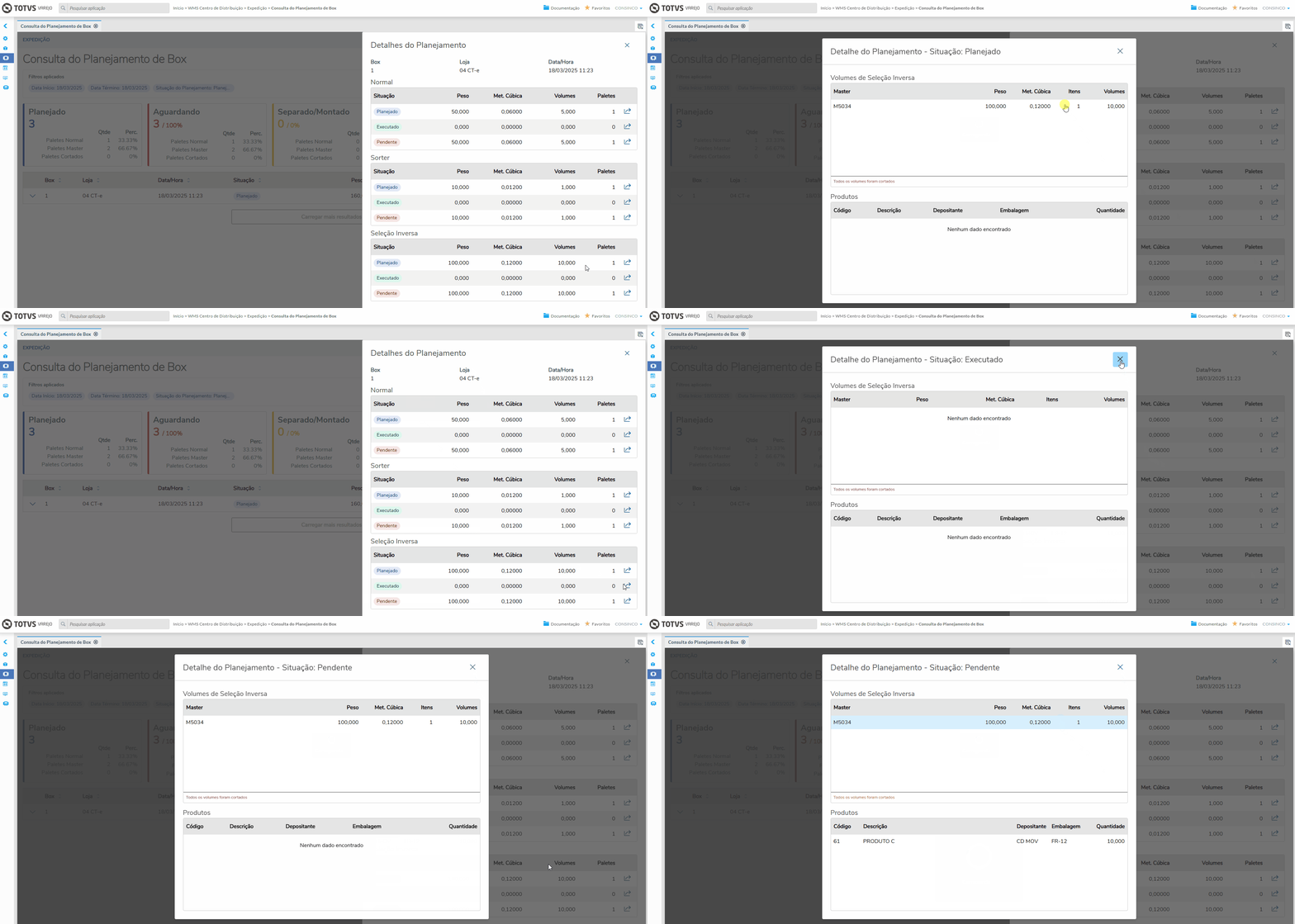 Image Modified
Imagem
3.5 20 - Detalhes quadrante Seleção Inversa
- Master: Coluna para exibir o número da etiqueta Master. O hífen "-" indica os volumes que não foram associados a uma Master.
- Peso: Coluna para exibir o peso
do - da Master;
- Metragem Cúbica: Coluna para exibir a metragem cúbica da Master;
- Itens: Coluna para exibir a quantidade de itens dentro da Master;
- Volumes: Coluna para exibir a quantidade de volumes dentro da Master.
Ao selecionar uma linha de Master, será exibido no quadrante inferior as informações correspondentes aos Produtos da Master:
- Código: Coluna para exibir o código do produto;
- Descrição: Coluna para exibir a Descrição completa do produto;
- Depositante: Coluna para exibir o Depositante do produto;
- Embalagem: Coluna para exibir a Embalagem de separação do produto;
- Quantidade: Coluna para exibir a quantidade de embalagens solicitadas do produto.
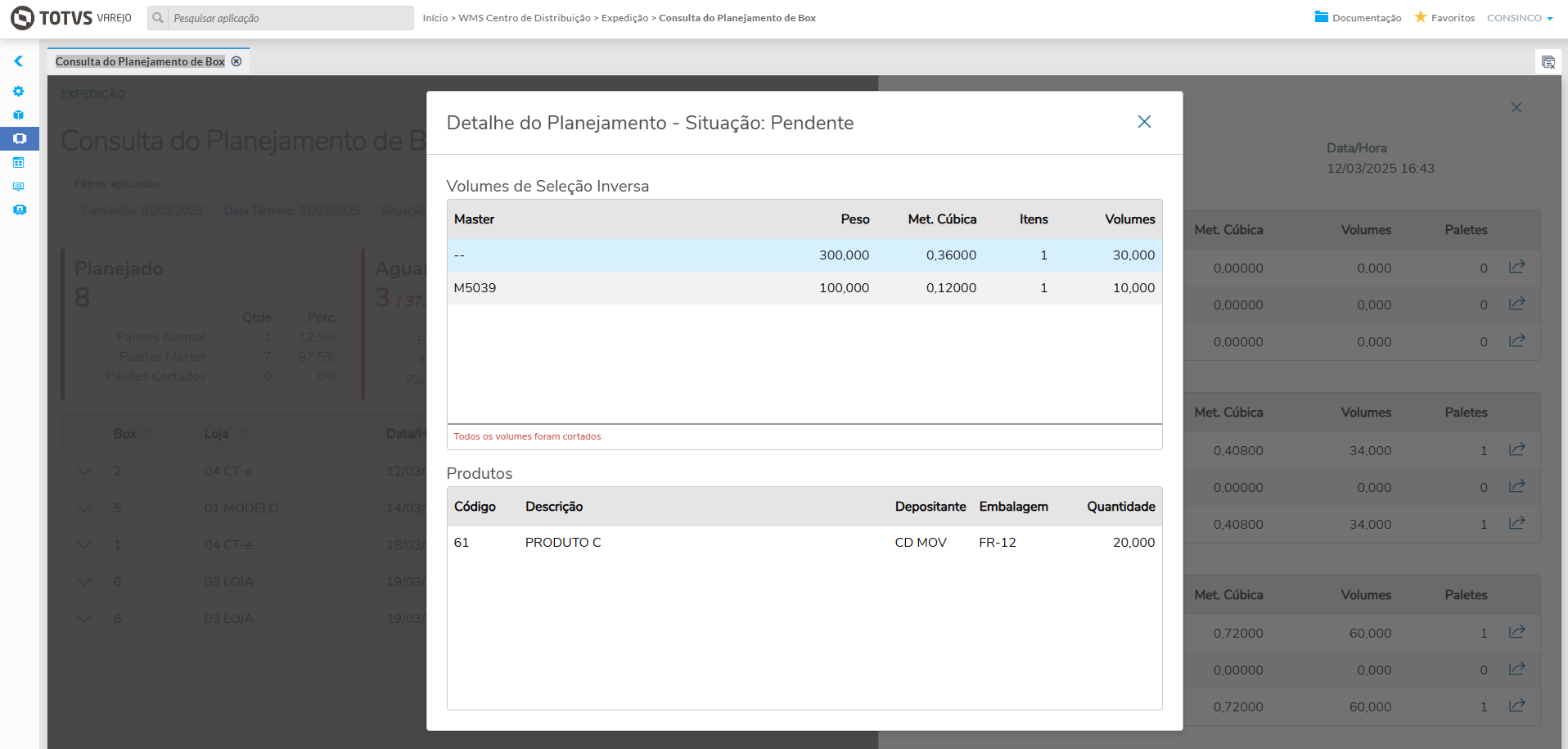 Image Modified
Imagem
3.4 21 - Produtos do palete - Seleção Inversa
Processo
O quadrante Seleção Inversa exibirá o palete com status Executado quando o mesmo já tiver sido movimentado para o box.
Nota: É possível levar o palete Master para o box pela Movimentação de Master, clique aqui para consultar o passo a passo.
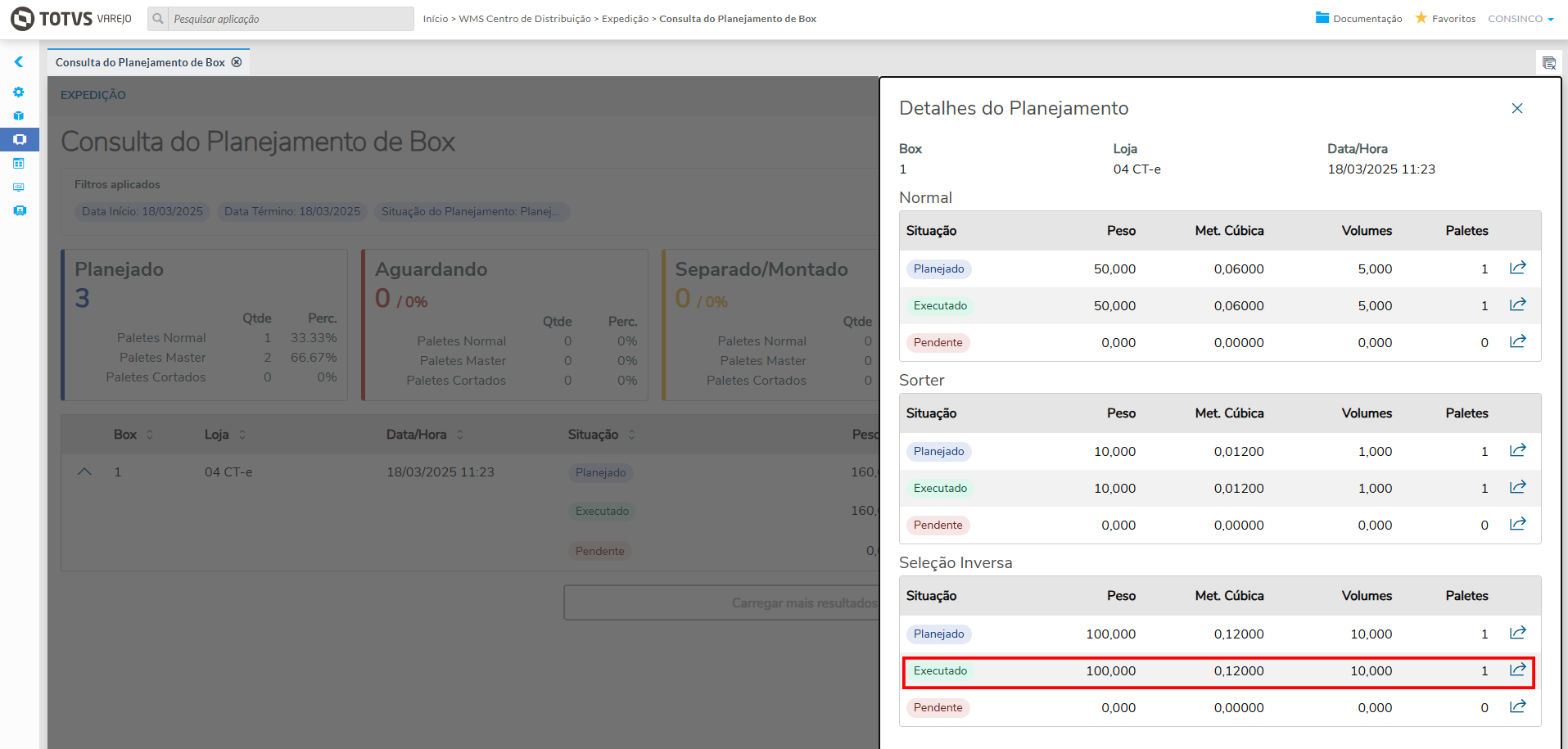 Image Modified
Imagem
3.4 22 - Status Executado - palete Seleção Inversa
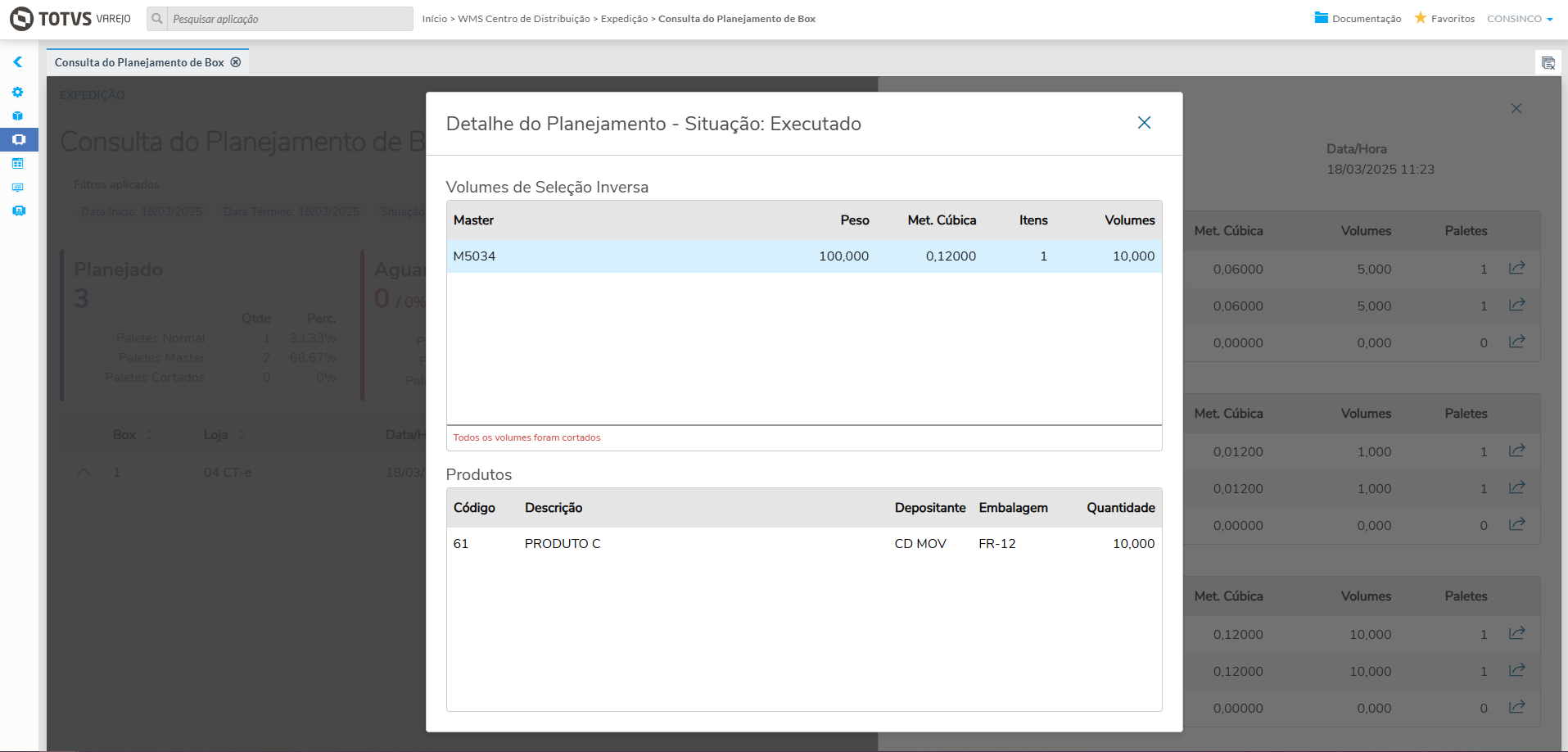 Image Modified
Imagem
3.4 23 - Detalhes do palete Executado - Seleção Inversa
CorteA tela Detalhe do Planejamento nos status Planejado e Executado exibirá em vermelho os paletes Master que tiveram seus volumes totalmente cortados, como indicado na legenda "Todos os volumes foram cortados".
Ao selecionar uma linha de Master que foi cortada, será exibido no quadrante inferior as informações correspondentes aos Produtos da Master.
Nota: Os paletes passam pelo processo de corte na aplicação Ajuste de Itens
ou pelo , Processo de Automatização de Ajuste de Itens pelo Coletor de Dados WMS e Movimentação de Volumes de Etiquetas Master.
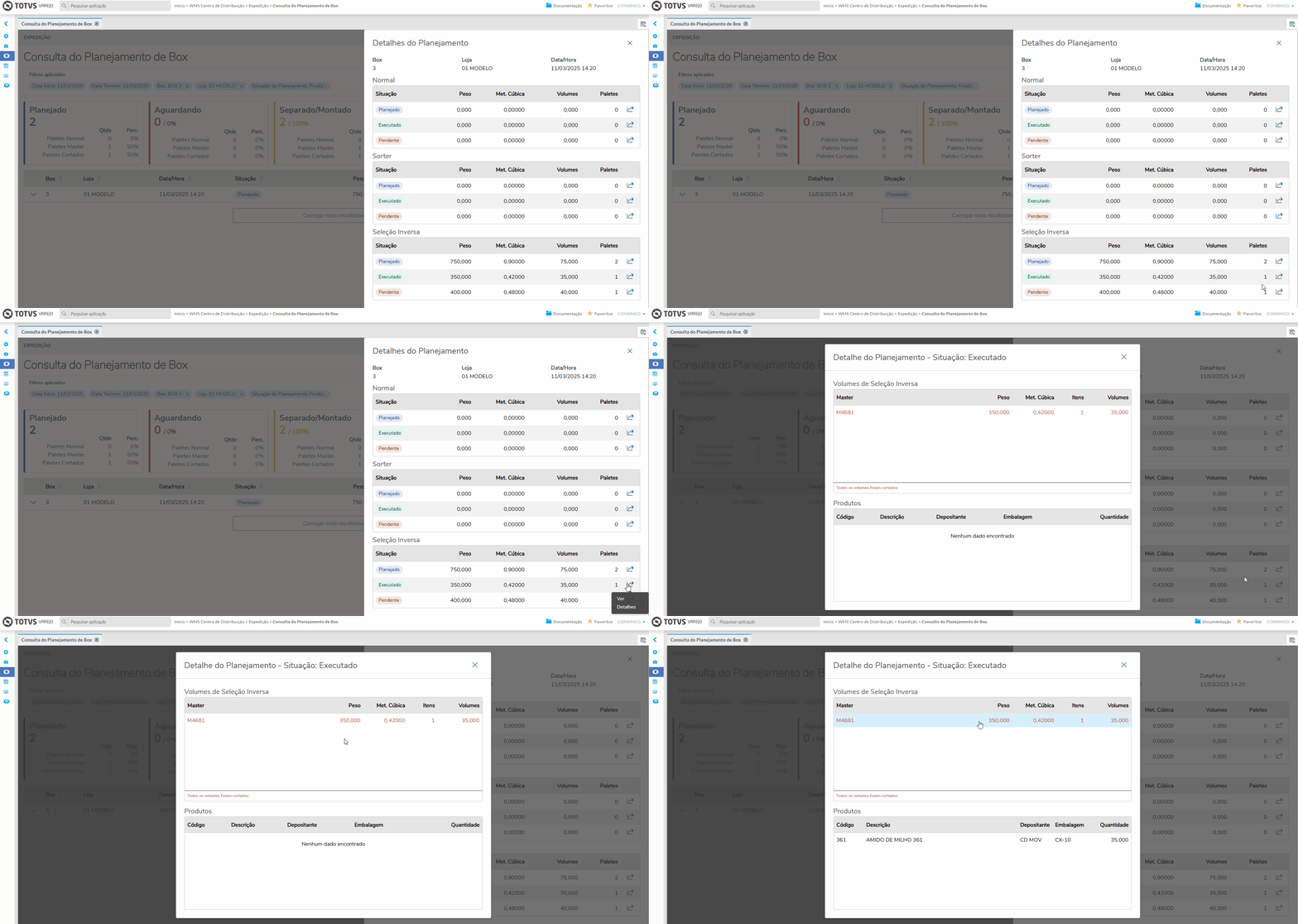 Image Added
Imagem
3.4 24 - Detalhes do palete cortado - Seleção Inversa
|---|