01. VISÃO GERAL
RESUMO
A integração permite a com o sistema PROTHEUS permite automatizar o processo de criação de vagas, gerando automaticamente vaga em rascunho a partir de uma requisição do tipo "aumento de quadro" ou "substituição" com status "APROVADA" no sistema PROTHEUSrequisições aprovadas. Essa funcionalidade contempla especificamente os tipos de requisição “aumento de quadro” e “substituição”. Além disso, a solução permite a sincronização de dados essenciais, como cargos, áreas e unidades, garantindo que as informações estejam sempre atualizadas e alinhadas entre os sistemas. Com isso, o gerenciamento de vagas torna-se mais ágil, preciso e eficiente, melhorando a produtividade operacional.
02. FLUXO DE INTEGRAÇÃO
O CS deverá solicitar junto ao time de produto a liberação da integração no ambiente do cliente. Só após essa liberação a ativação da integração poderá ser iniciada.
...
| Totvs custom tabs box |
|---|
| tabs | Ativação da integração,Complemento de Estabelecimento,Portal Capital Humano (Solicitações),Meu RH (Solicitações) |
|---|
| ids | 1,2,3,4 |
|---|
|
| Totvs custom tabs box items |
|---|
| default | yes |
|---|
| referencia | Configuração1 |
|---|
| Para acessar o TOTVS App (Carol), é necessário fornecer permissão para o perfil do usuário responsável pela ativação da integração. No PROTHEUS, acesse o programa de ativação "ConfigTotvsRH": 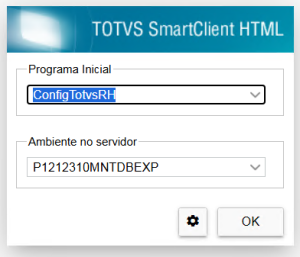
Figura 1 - Chamada do programa de Ativação Protheus
Aqui será aberta a tela inicial, onde deverá clicar no botão Avançar: 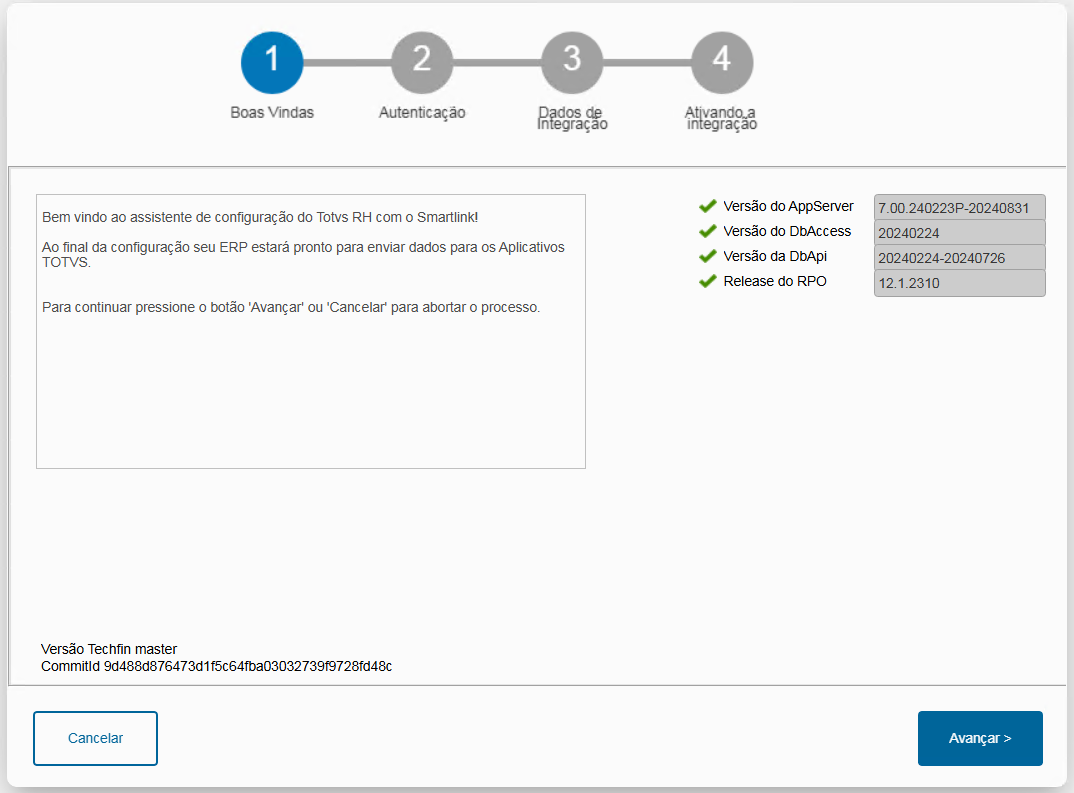
Figura 2 - Tela inicial
Aqui o usuário deverá informar Login e Senha do usuário Protheus, além de selecionar as empresas que deverão ter a integração ativada, depois clicar no botão Avançar: 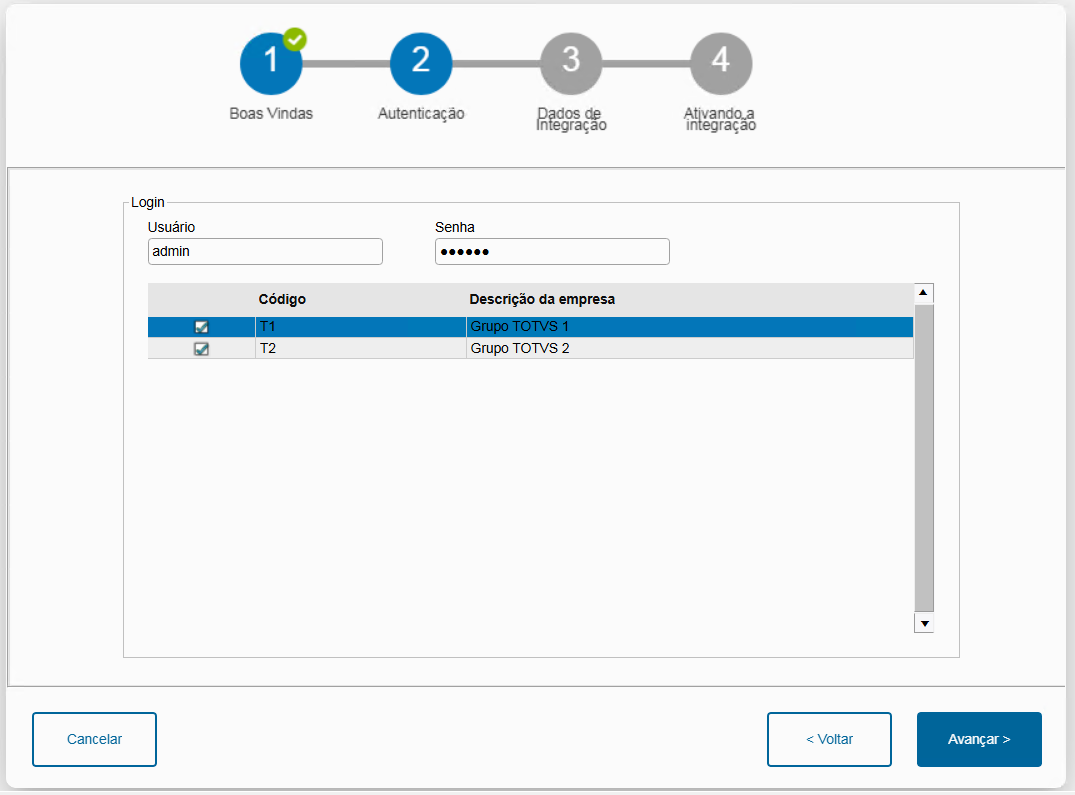
Figura 3 - Tela de Autenticação
Nesta tela deverá ser informado o informada as Chaves de integração (Client ID e Client Secret) fornecidos pela Totvs. Após preencher pode clicar em Avançar para finalizar o processo: 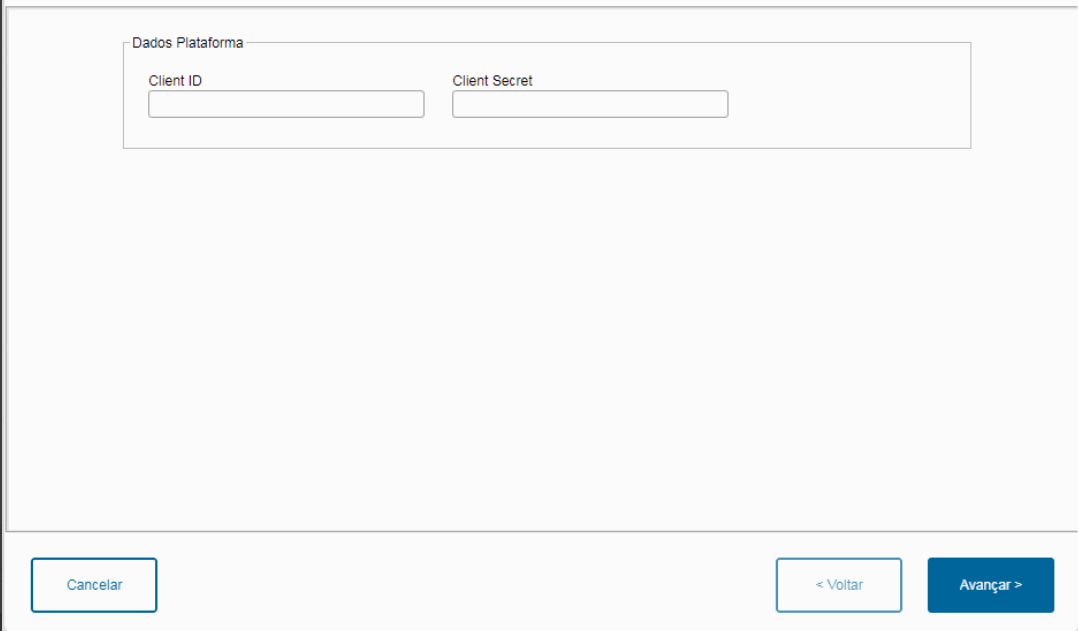
Figura 4 - Dados da Plataforma
Este processo deve ser executado apenas na empresa principal. - Credenciais para ativação por RACID ( RAC Client Id e RAC Client Secret (credenciais recebidas por email) )
- Informe o Client Id e Client Secret e ative o App HrPlatform
Após a execução do processo de ativação, será criado um job com a função FWTECHFINJOB, que executará em background e enviará os dados para integração com a plataforma Carol. |
|
| -items |
|---|
| Para integração de Protheus x ATS é necessário também o cadastro de Complemento de Estabelecimento, para identificar corretamente a Empresa e Filial de cada tabela na integração. Nesta rotina devem ser cadastradas todas as filiais centralizadoras (matriz) e demais filiais. Para quem já utiliza o módulo TAF (Automação Fiscal) essa tabela (C1E) já estará preenchida, caso não utilize, deve fazer os cadastros através da Rotina Complemento de Estabelecimento (TAFA050), através do módulo SIGATAF ou adicionar a rotina no menu de um outro módulo e realizar a sua chamada.
Exemplo de Cadastro de Complemento de Estabelecimento: 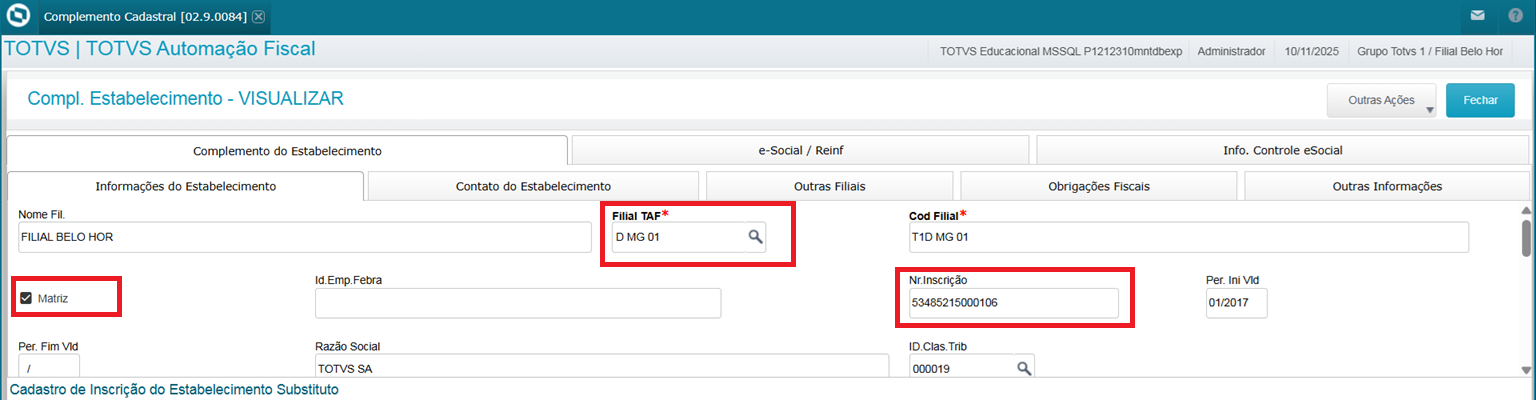 Image Added Image Added
Figura 1 - Guia principal do Cad. de Compl. Estabelecimento.
Obs.: Preencher as principais informações conforme Figura acima. |
|
| tabs | Ativação da integração |
|---|
ids | 1| Totvs custom tabs box items |
|---|
| default | yesno |
|---|
| referencia | SOLICITAÇÕES - PORTAL GESTÃO CAPITAL HUMANO3 |
|---|
| No Portal do Capital Humano menu "Solicitações" ao criar uma solicitação de "Aumento de Quadro" ou "Substituições" ocorrerá a integração com o ATS - Atração e Talentos.(GCH) na opção SOLICITAÇÕES, quando o cliente possuir integração com TOTVS App (Carol) e contratação do ATS (Atração e Talentos) será integrada as solicitações de AUMENTO DE QUADRO e SUBSTITUIÇÃO.
Exemplo de Criando uma solicitação de Aumento de Quadro: 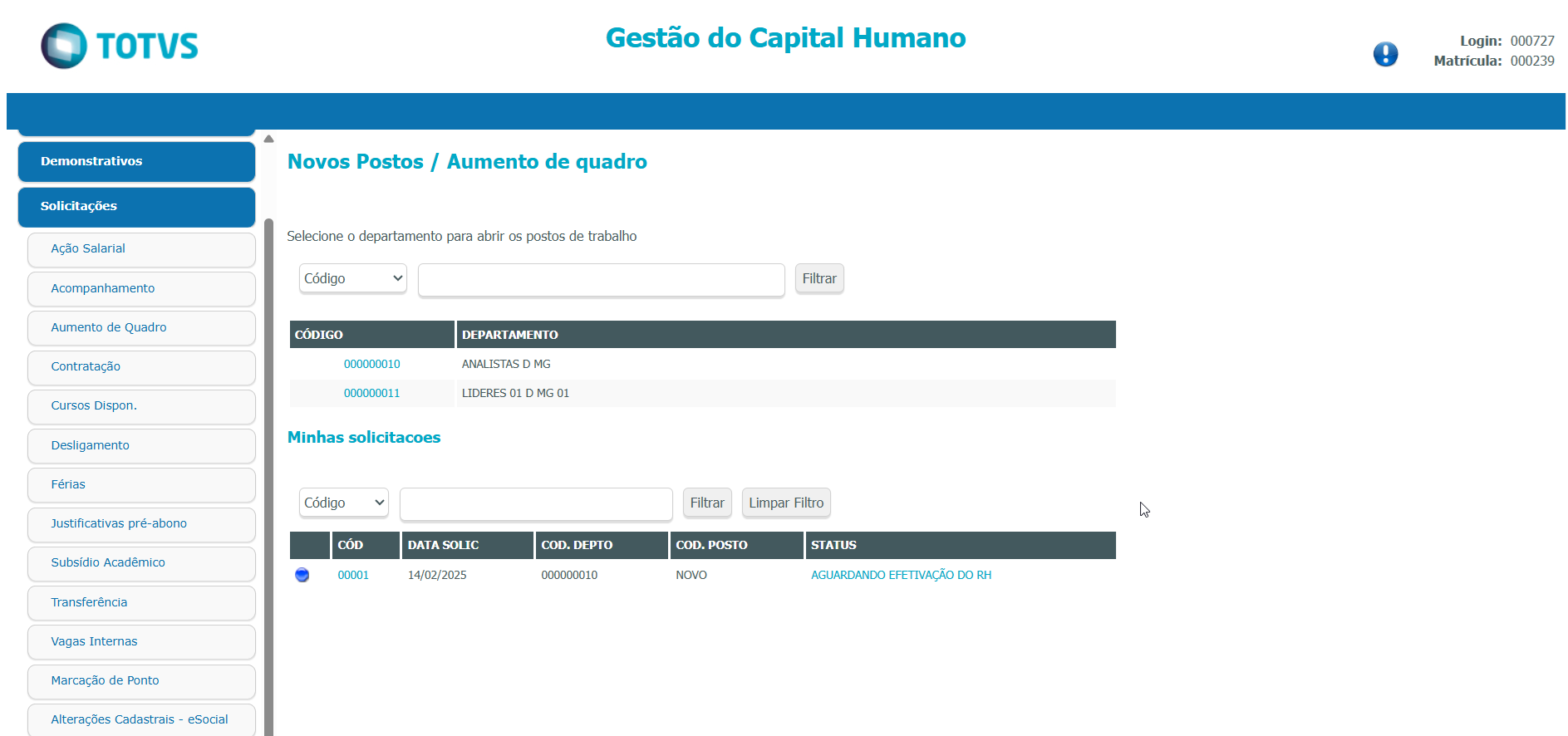 Image Modified Image Modified
Figura 1 - Tela Página inicial das solicitações de Aumento aumento de Quadroquadro
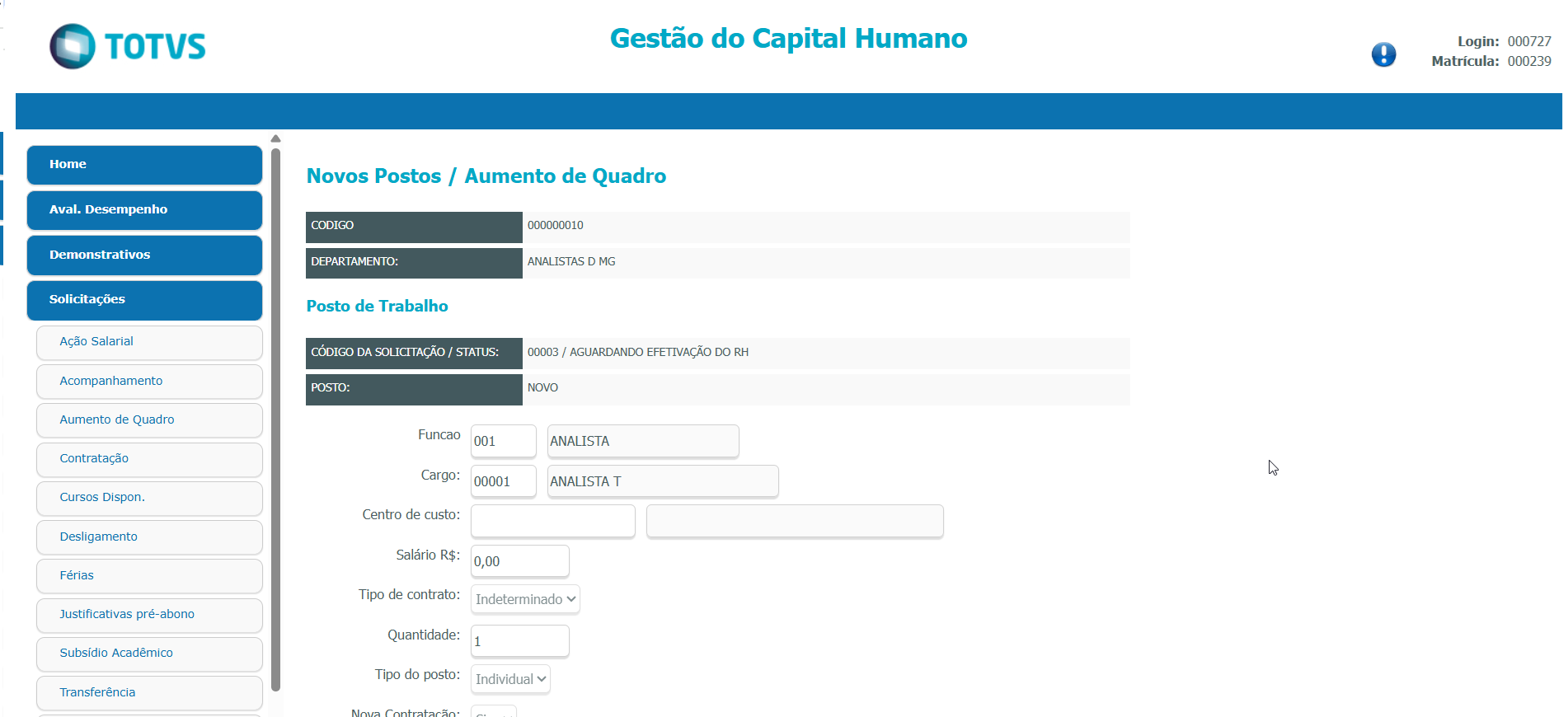
Figura 2 - Inclusão - Incluindo uma solicitação de aumento de quadro
Exemplo de uma solicitação de Substituição: 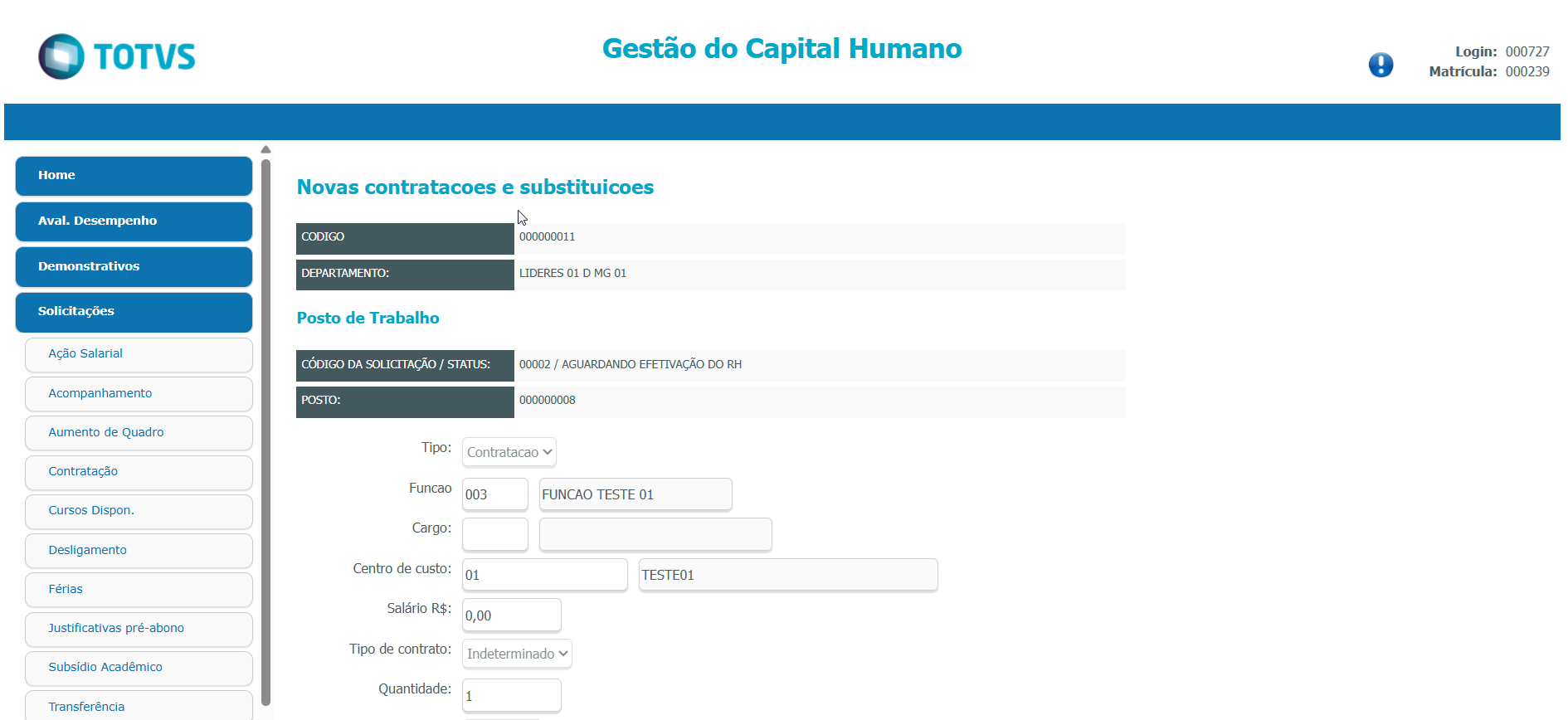 Image Added Image Added
Figura 1 - Incluindo uma solicitação de substituição
| Nota |
|---|
| title | INFORMAÇÃO IMPORTANTE! |
|---|
|
No sistema ATS, o campo Função é obrigatório, portanto para que a integração de Requisições entre o Protheus x ATS seja bem sucedida, esta informação deve ser preenchida no sistema Protheus através do módulo SIGAORG (Estrutura Organizacional), no menu Movimento - Postos, conforme a tela abaixo:
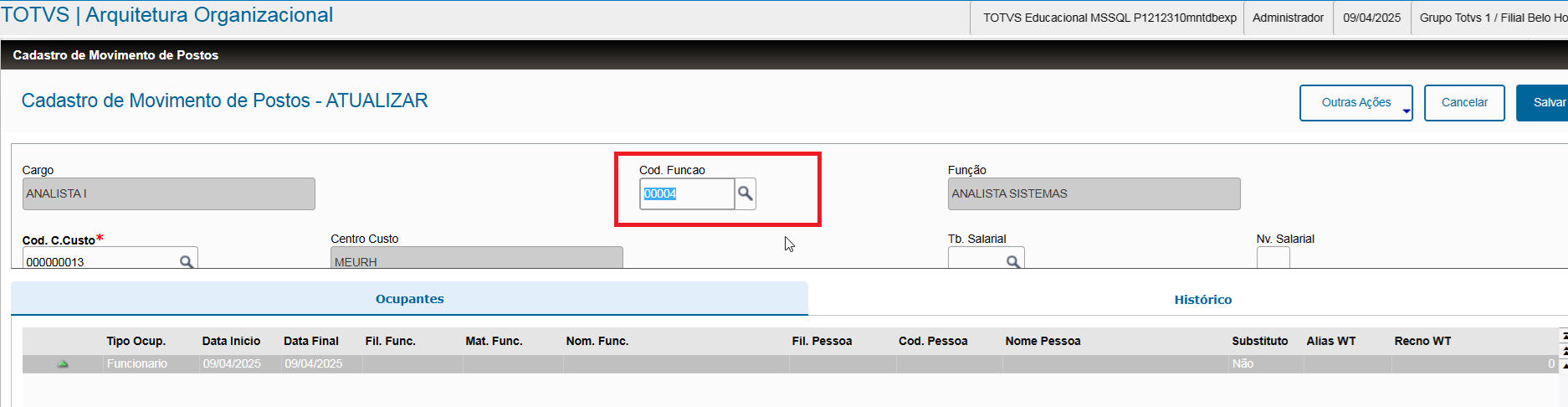 Image Added Image Added
|
|
| Totvs custom tabs box items |
|---|
| No Meu RH na opção SOLICITAÇÕES, quando o cliente possuir integração com TOTVS App (Carol) e contratação do ATS (Atração e Talentos) será integrada as solicitações de AUMENTO DE QUADRO.
Exemplo de uma solicitação de Aumento de Quadro: Image Removed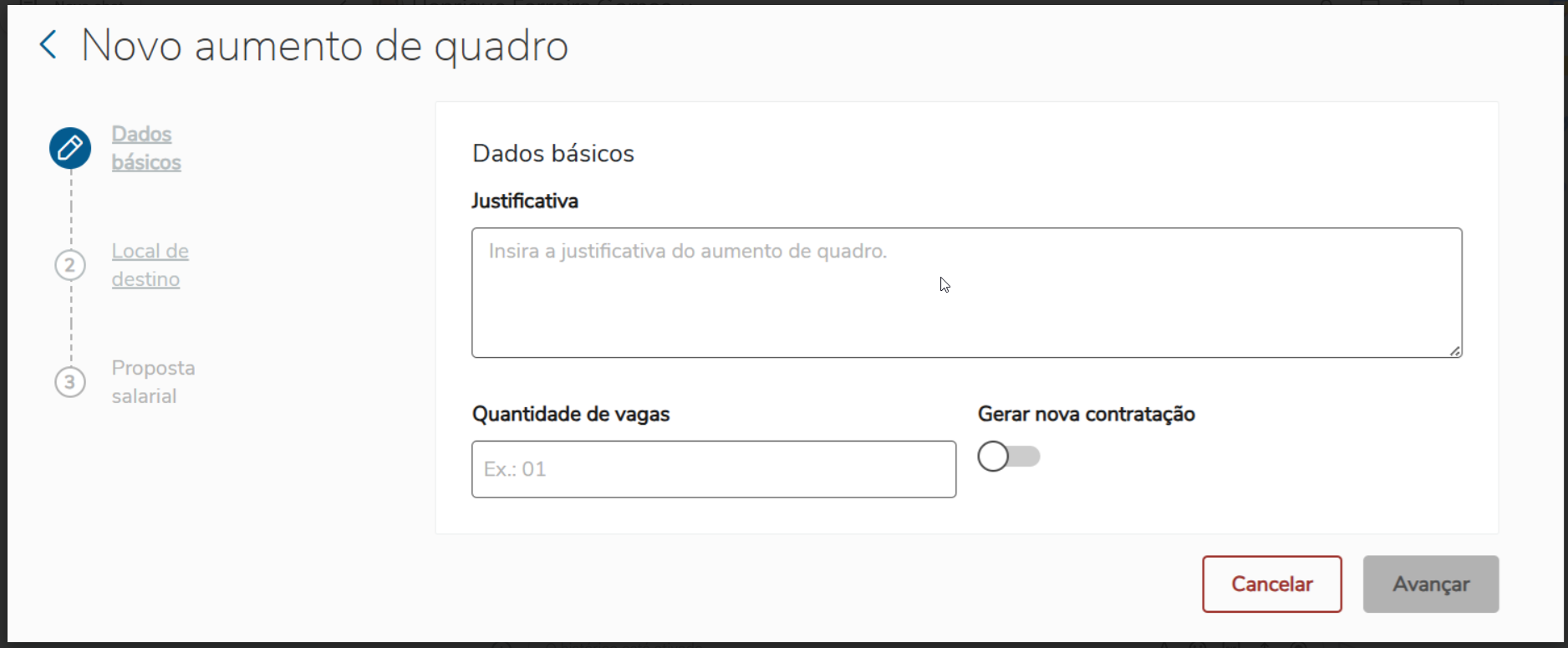 Image Added Image Added
Figura 3 - Inclusão de uma solicitação de Substituição1 - Incluindo uma solicitação de aumento de quadro
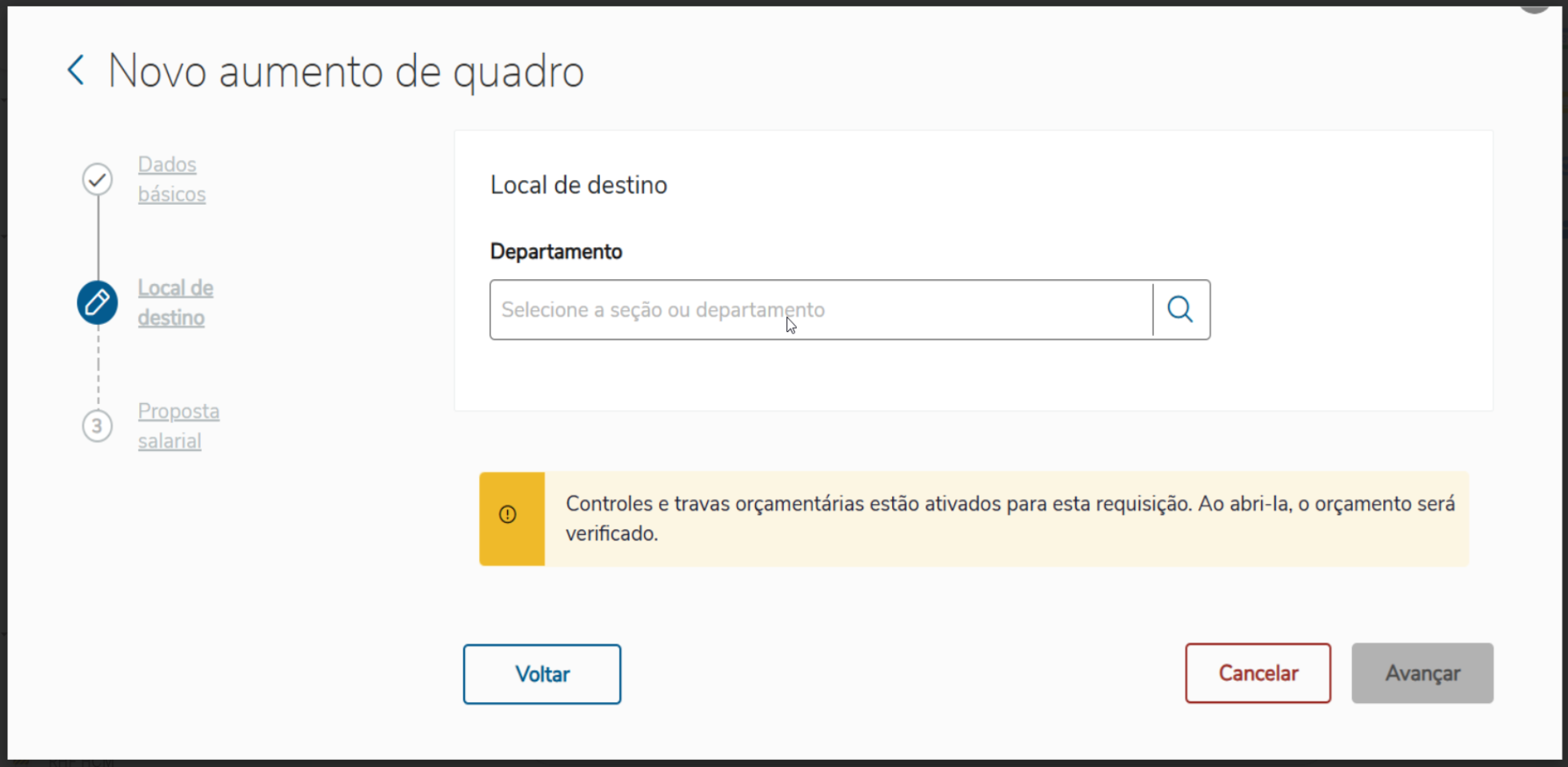 Image Added Image Added
Figura 2 - Incluindo uma solicitação de aumento de quadro e selecionando o departamento
|
|
Após as configurações detalhadas acima, podemos habilitar a integração no ATS. Veja como habilitar a integração.
...
Após a conclusão da carga inicial, o sistema passa a receber os dados alterados a partir da data em que a integração foi habilitada.
...
...
.
...
Image Removed
Image Removed
Image Removed
...
03.
...
Image Removed
Image Removed
...
...
CRIAÇÃO DA VAGA NO ATS
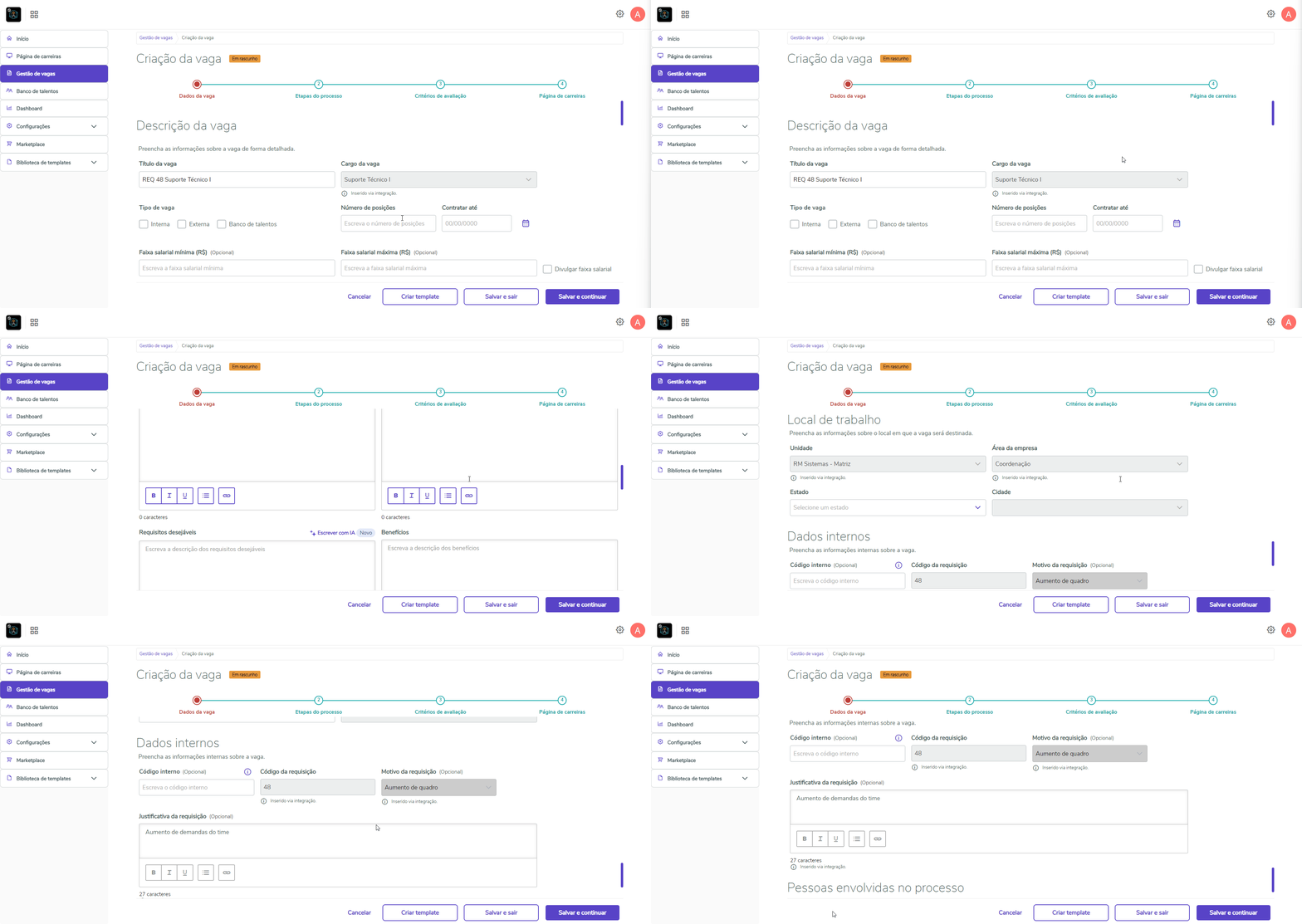
Ao receber a requisição com o perfil acima, o ATS cria uma vaga em rascunho com os dados daquela requisição e uma identificação de que aquela vaga foi criada a partir de uma requisição vinda por integração.
...
- Cargo da vaga.
- Unidade.
- Área.
- Código da requisição.
- Motivo da requisição e
- Justificativa da requisição.
04. INTEGRAÇÃO DE CARGOS, UNIDADES E ÁREAS
Além da integração de requisições, o sistema oferece também mais três opções de integração, que podem ser combinadas entre si para personalizar o funcionamento da integração da forma mais adequada às necessidades do usuário:
- Integrar todos os cargos: integra todos os cargos cadastrados no seu ERP TOTVS com o ATS. É importante destacar que, ao habilitar essa opção, todos os cargos serão integrados, inclusive aqueles antigos ou atualmente não utilizados. Além disso, essa configuração funciona de forma independente: não é necessário que a integração de requisições esteja habilitada. Ao ativá-la, o sistema garantirá a sincronização completa de todos os cargos, independentemente de outras integrações em uso.
- Integrar todas as áreas: Integra todas as áreas cadastradas no seu ERP TOTVS com o ATS. É importante destacar que, ao habilitar essa opção, todas as áreas serão integradas, inclusive aquelas antigas ou atualmente não utilizadas. Além disso, essa configuração funciona de forma independente: não é necessário que a integração de requisições esteja habilitada. Ao ativá-la, o sistema garantirá a sincronização completa de todas as áreas, independentemente de outras integrações em uso.
- Integrar todas as unidades: Integra todas as unidades cadastradas no seu ERP TOTVS com o ATS. É importante destacar que, ao habilitar essa opção, todas as unidades serão integradas, inclusive aquelas antigas ou atualmente não utilizadas. Além disso, essa configuração funciona de forma independente: não é necessário que a integração de requisições esteja habilitada. Ao ativá-la, o sistema garantirá a sincronização completa de todas as unidades, independentemente de outras integrações em uso.
Para mais informações, acesse Marketplace.
| Informações |
|---|
|
Ao finalizar uma vaga no ATS, a requisição NÃO será finalizada no RMPROTHEUS. Caso ocorra uma alteração na requisição após a integração, a mesma NÃO será alterada no ATS, ou seja, as informações não serão refletidas na vaga. A integração NÃO se estende à admissão ou ao cadastro de funcionários na folha de pagamento. A integração NÃO traz nenhuma outra informação do RMProtheus, exceto as que são necessárias para a criação da vaga e estão descritas neste documento.
|
...
