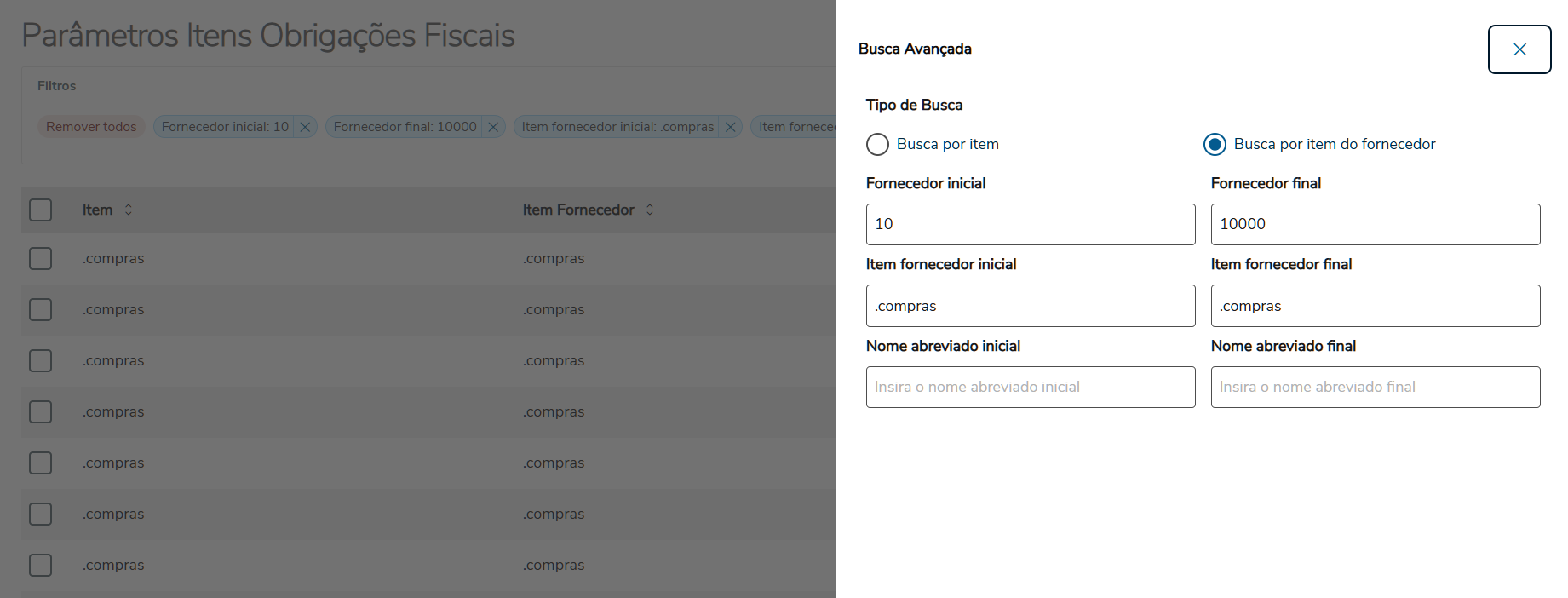
ListagemNa Central de Parâmetros, os dados referentes aos parâmetros de Obrigações Fiscais por estabelecimento são apresentados em uma listagem, que exibe informações como: estabelecimento, UF e data de congelamento. Para cada registro, são disponibilizadas ações como editar, copiar, visualizar e consultar histórico de alterações. A tela oferece duas modalidades de pesquisa: Busca simples: realizada através do campo com ícone de lupa, no canto superior direito, permite localizar rapidamente um estabelecimento a partir de seu código. Busca avançada: acessada por meio do botão "Busca avançada", que abre uma área lateral com os filtros disponíveis. Os campos contemplados incluem:
A busca avançada permite aplicar filtros mais refinados, especialmente úteis em ambientes com grande volume de registros. Exemplo: Busca simples 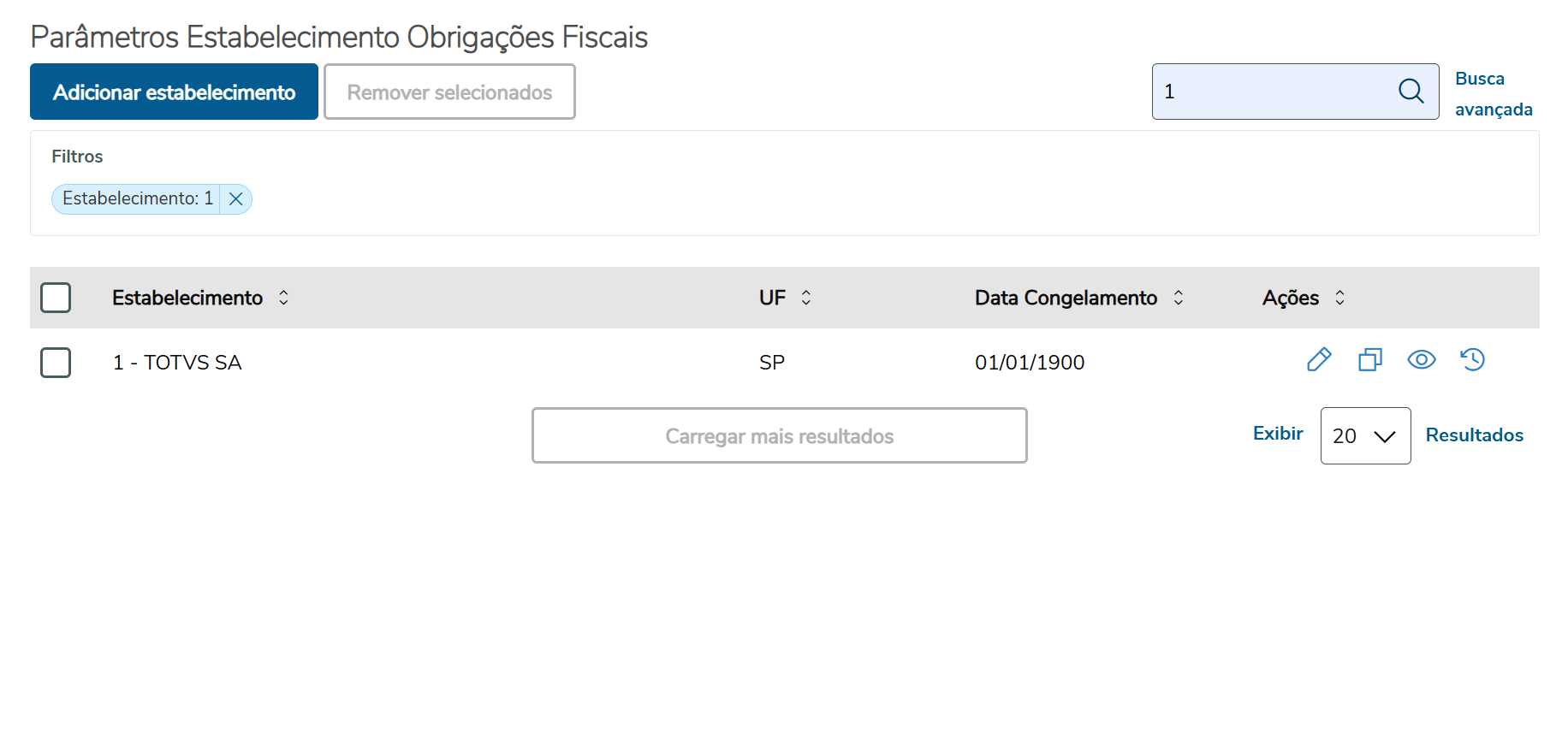
Exemplo: Busca acançadaavançada 
Um diferencial da nova Central de Parâmetros é que os filtros utilizados — tanto na busca simples quanto na avançada — são salvos automaticamente no armazenamento local do navegador. Isso garante que, mesmo ao navegar entre diferentes telas do sistema, como o formulário de parâmetros por estabelecimento, os critérios de busca sejam mantidos, proporcionando maior agilidade e continuidade no uso da funcionalidade. 
Também é possível realizar a remoção dos parâmetros selecionados em tela através do botão Remover selecionados, no qual ficará habilitado somente se um ou mais registros forem selecionados.
 Image Added Image Added
Antes de efetivamente remover os parâmetros, será apresentada uma tela para confirmação da remoção.
 Image Added Image Added
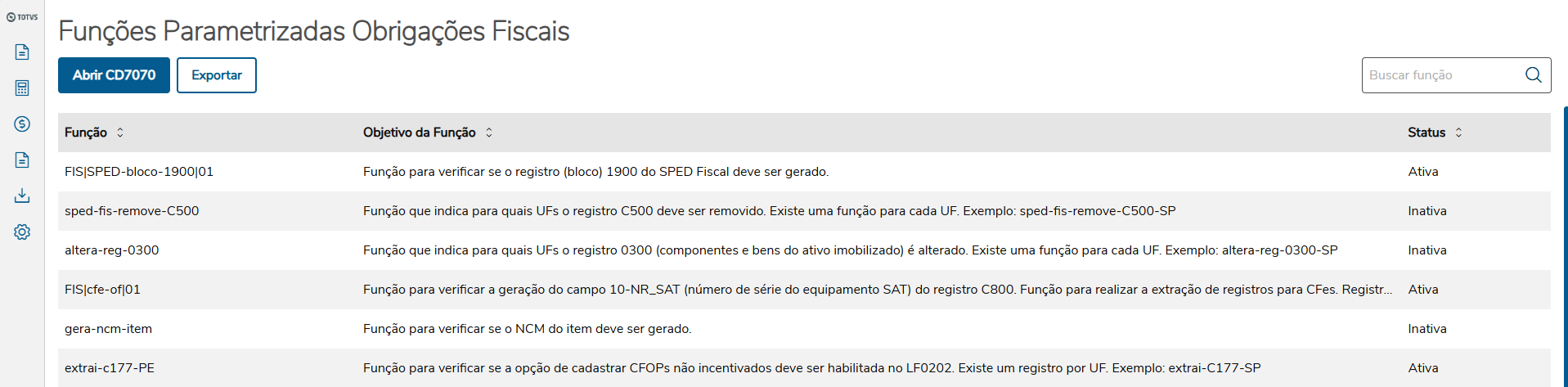
Ao efetivar a exclusão dos parâmetros, a ação ficará gravada em um histórico que armazena alterações realizadas na Central de Parâmetros de Obrigações Fiscais. Para acessar este histórico, utilize o SmartView: Visão de Dados Histórico de parâmetros de Obrigações Fiscais. Formulário de Inclusão/Edição/Cópia/Visualização Ao clicar no botão Adicionar estabelecimento, o sistema redireciona o usuário será redirecionado para uma nova tela com contendo um formulário que disponibiliza com todos os campos que podem ser parametrizados. Este disponíveis para parametrização. Esse mesmo formulário também pode ser acessado a partir da coluna Ações da listagem, basta clicar no ícone que representa cada ação em específico que o programa irá redirecionar o usuário para uma tela de edição, cópia ou visualização do parâmetro desejadopela coluna Ações na listagem de estabelecimentos. Basta selecionar o ícone correspondente à ação desejada — editar, copiar ou visualizar — e o sistema abrirá a tela apropriada para manipulação do parâmetro escolhido. O formulário é dividido é organizado em duas abas principais: a aba Geral e a aba Fiscal. A aba Geral contém Na aba Geral, existem , enquanto a aba Fiscal contém campos específicos da parametrização fiscal do estabelecimento.A aba Geral possui componentes retráteis que permitem que o usuário expanda ou esconda expandir ou recolher o conteúdo da tela conforme a sua necessidade do usuário. InicialmentePor padrão, é apresentado exibido apenas o componente componente Processos Operacionais. Caso , no entanto, se a função extrai-c177-UF(no qual UF, deve ser substituído pela UF que se deseja ativar a função. Exemplo: esteja habilitada no programa CD7070 (substituindo UF pela sigla do estado desejado, por exemplo extrai-c177-sp) estiver ativa no programa CD7070, um outro , será exibido também o componente retrátil chamado CFOPs não Incentivados, que permite que o usuário realize . Esse recurso possibilita o cadastro de CFOPs não incentivados para o registro C177 do SPED Fiscal, é apresentado. 

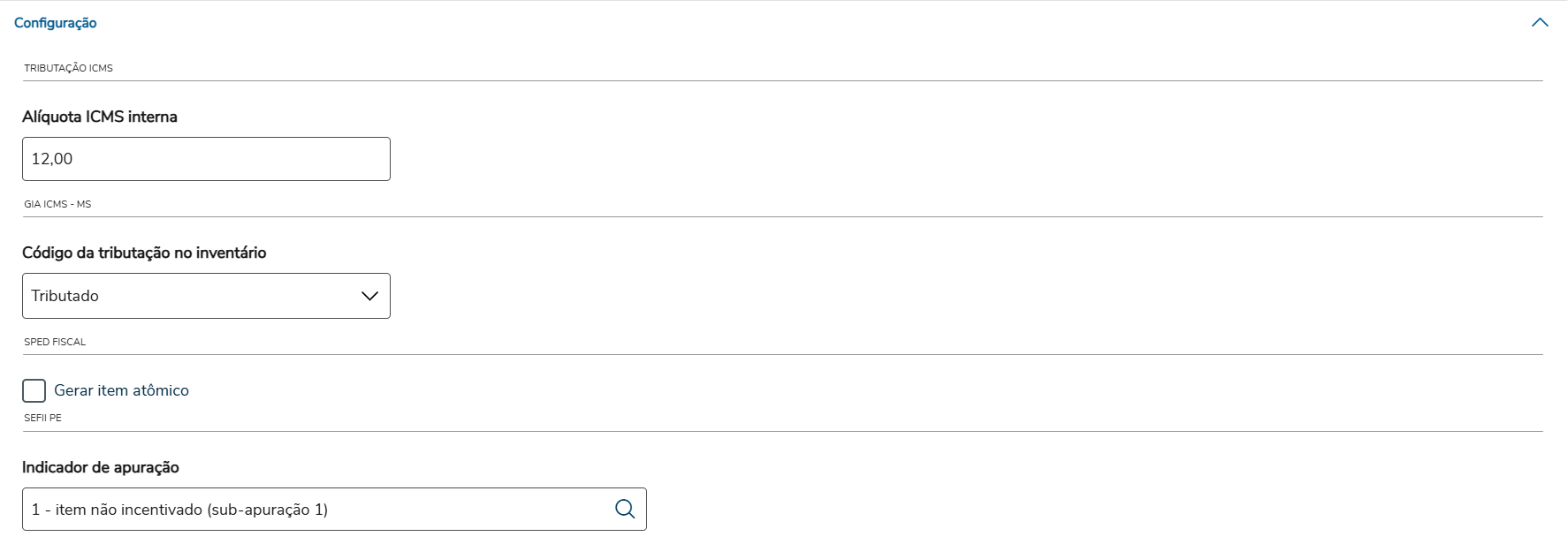
A aba Fiscal também dispõe de conta com componentes retráteis para , que permitem expandir ou esconder ocultar o conteúdo da tela conforme a necessidade do usuário. Cada componente e suas especificidades será detalhado a seguir.Configuração: O primeiro deles é o componente Configuraçãoapresenta , que reúne as configurações definições fiscais gerais do estabelecimento, como incluindo, por exemplo, os códigos de ajuste utilizados pelo estabelecimento. Cada componente e suas particularidades serão detalhados nas seções seguintes. 
Para este componente, quando a UF do estabelecimento que está selecionado for SP, serão apresentados três novos campos referentes a Quando o estabelecimento selecionado tiver UF = SP, o componente exibirá três campos adicionais, referentes à Portaria CAT 66/2018 do estado de SPSão Paulo: , e .
Quando a UF do o estabelecimento selecionado for tiver UF = SC, será apresentado exibido um novo campo extra, referente a à DIME SC: , denominado Apresentar Nota CT-e. 
Ressarcimento SPED Fiscal: Neste Este componente são exibidos apresenta os campos com informações relacionadas ao destinados ao registro de informações sobre ressarcimento no SPED Fiscal, permitindo informar configurar os códigos de ajuste de para complemento e de restituição. 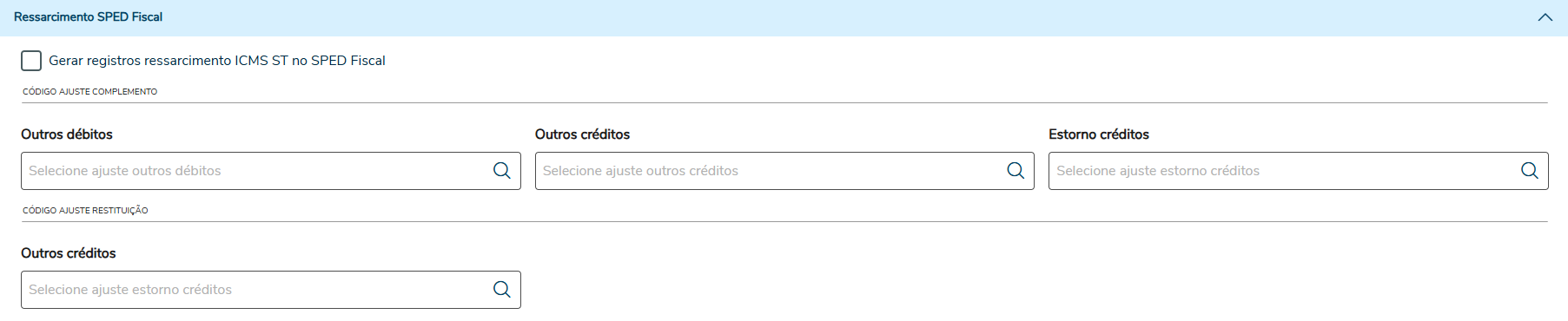
Bloco K – SPED Fiscal Neste Este componente o permite ao usuário pode realizar configurar as configurações informações relacionadas ao bloco Bloco K do SPED Fiscal. 
ADRC-ST-PR Este componente permite configurar as informações relacionadas à ADRC-ST-PR e é exibido apenas quando o estabelecimento selecionado tiver UF = PR.  Image Added Image Added
Ao efetivar a alteração dos parâmetros, a ação ficará gravada em um histórico que armazena alterações realizadas na Central de Parâmetros de Obrigações Fiscais. Para acessar este histórico, utilize o SmartView: Visão de Dados Histórico de parâmetros de Obrigações Fiscais. |