...
| Dica |
|---|
| Expandir |
|---|
| title | Configuração de Acesso ao Menu da Central de Comunicação |
|---|
| Para que o menu da Central de Comunicação seja exibido no Portal Gestão Educacional, é necessário acessar o Cadastro de Perfis e conceder a permissão correspondente. Somente os usuários autorizados terão acesso ao menu e à tela de envio de mensagens. 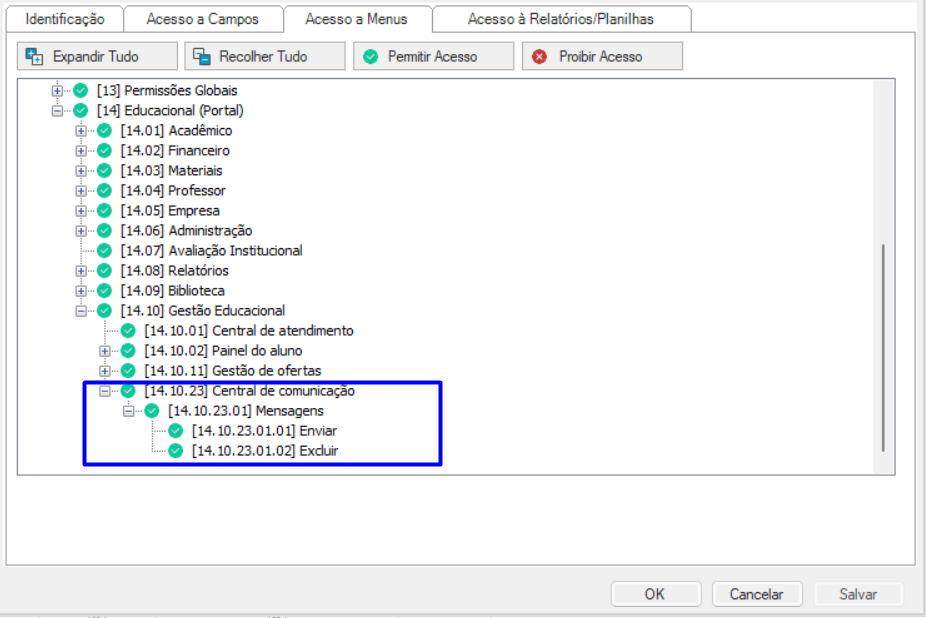 Image Removed Image Removed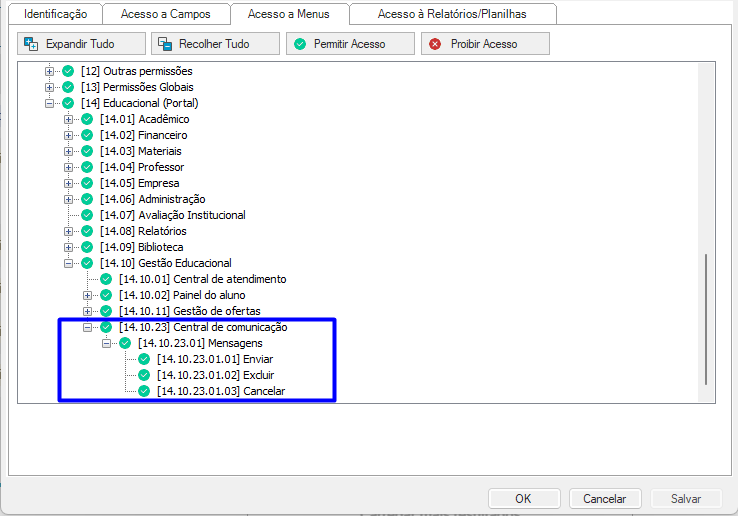 Image Added Image Added
|
|
Processo Guiado
...
- Mensagem: O campo de mensagem permite que você insira o conteúdo principal do e-mail. Ele oferece dois modos de edição: Modo Básico e Modo Avançado.
- Na parte inferior do campo de mensagem, será exibido um contador de caracteres, indicando a quantidade atual de caracteres digitados. Esse contador é válido tanto para o Modo Básico quanto para o Modo Avançado de edição.
| Aviso |
|---|
- O envio de imagens no corpo da mensagem para o Meu eduCONNECT está disponível apenas no modo avançado(HTML), para mais informações clique aqui.
- Quando o Meu eduCONNECT estiver habilitado, ao inserir uma imagem no campo Editor de mensagem, a imagem será removida e uma notificação será exibida na tela.

- Ao marcar a opção Para Meu eduCONNECT o ícone
 não será mais exibido não será mais exibido
|
- Anexo: Arquivos adicionais que poderão ser incluídos, se necessário.
- Outras Informações Complementares: Configurações ou detalhes adicionais relevantes ao envio.
Certifique-se de que todas as informações estejam devidamente preenchidas antes de prosseguir para a próxima etapa.
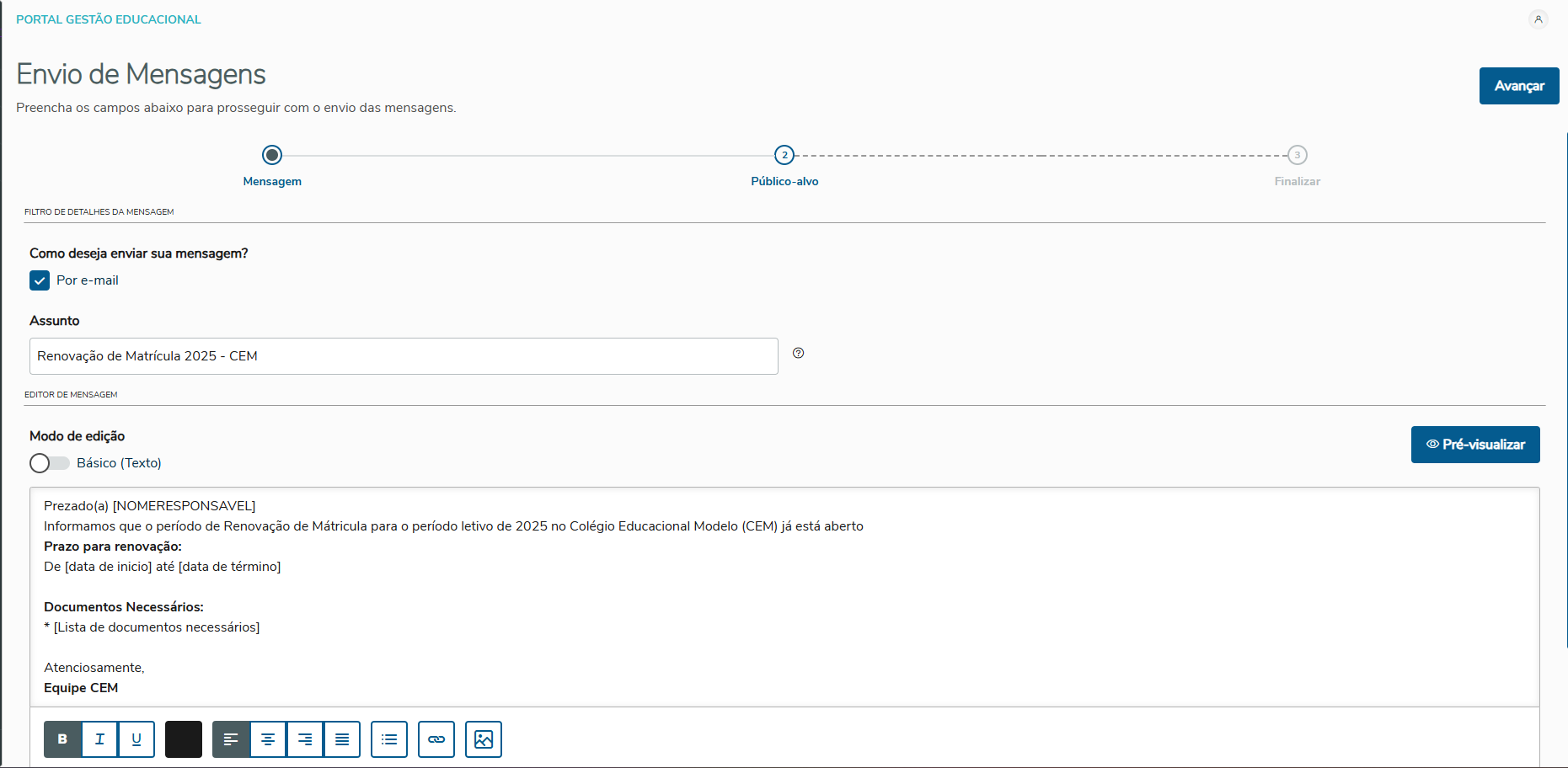 Image Removed
| Dica |
|---|
A opção "Para o Meu eduCONNECT" ficará habilitada somente quando a instituição possuir integração com o Meu eduCONNECT e também a regra de comunicação permitir a utilização desta opção. |
- Ao utilizar a opção "Meu eduCONNECT", será exibido o contador de caracteres, indicando a quantidade atual e o limite máximo permitido de 4.000 caracteres. Caso o texto ultrapasse esse limite, o texto ficará vermelho, e o botão "Avançar" ficará desabilitado até que a quantidade de caracteres seja ajustada para o valor máximo permitido (4.000).
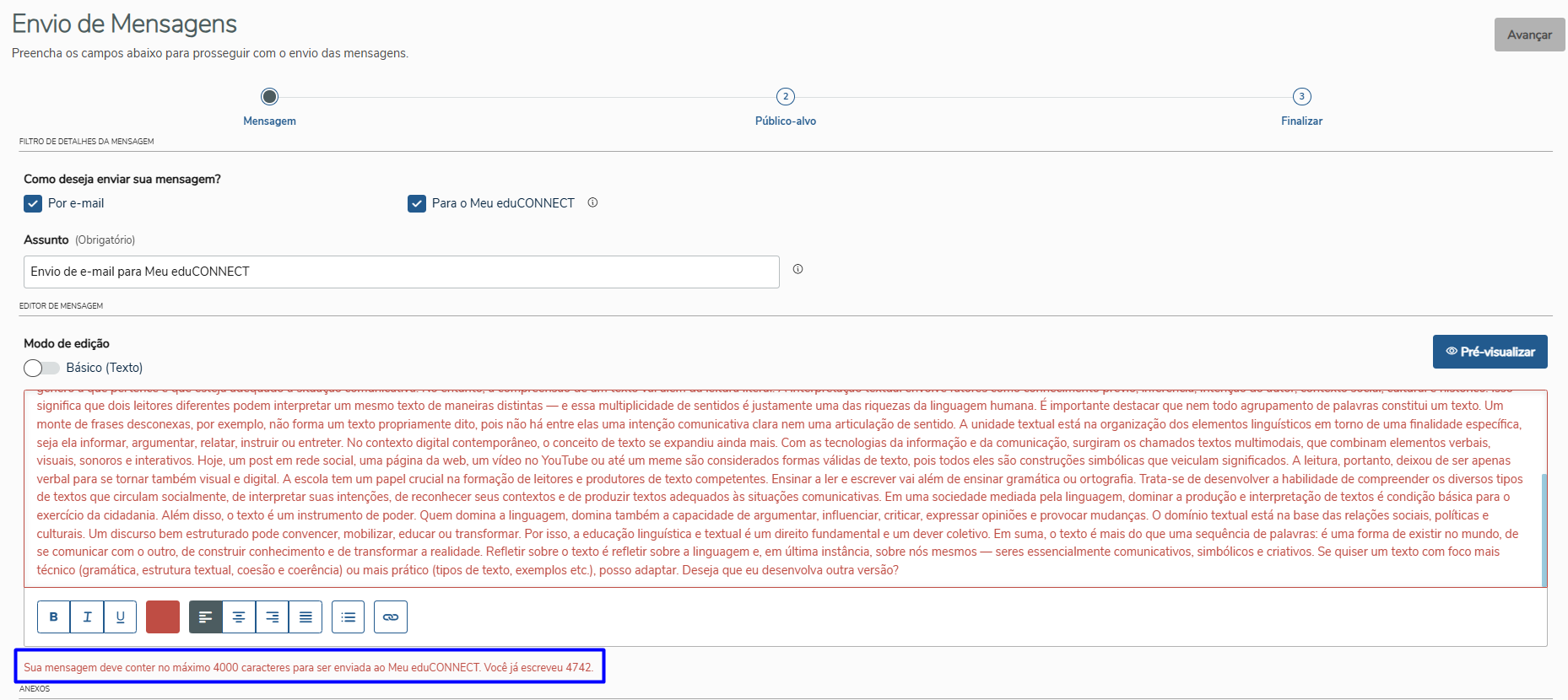 Image Added Image Added
|
- Anexo: Arquivos adicionais que poderão ser incluídos, se necessário.
- Outras Informações Complementares: Configurações ou detalhes adicionais relevantes ao envio.
Certifique-se de que todas as informações estejam devidamente preenchidas antes de prosseguir para a próxima etapa.
Image Added
| Dica |
|---|
A opção "Para o Meu eduCONNECT" ficará habilitada somente quando a instituição possuir integração com o Meu eduCONNECT e também a regra de comunicação permitir a utilização desta opção. |
| Expandir |
|---|
| title | Utilização de TAGs na Mensagem |
|---|
|
| Expandir |
|---|
| title | Utilização de TAGs na Mensagem |
|---|
|
Durante a criação da mensagem, é possível utilizar TAGs de informações dinâmicas, que serão substituídas automaticamente durante o envio. Por exemplo, ao inserir a TAG [NOMERESPONSAVEL], ela será substituída pelo nome do responsável do aluno no momento do envio. Como Utilizar as TAGs: - Para visualizar as TAGs disponíveis, basta começar a digitar o caractere "[". Uma lista com todas as opções será exibida.
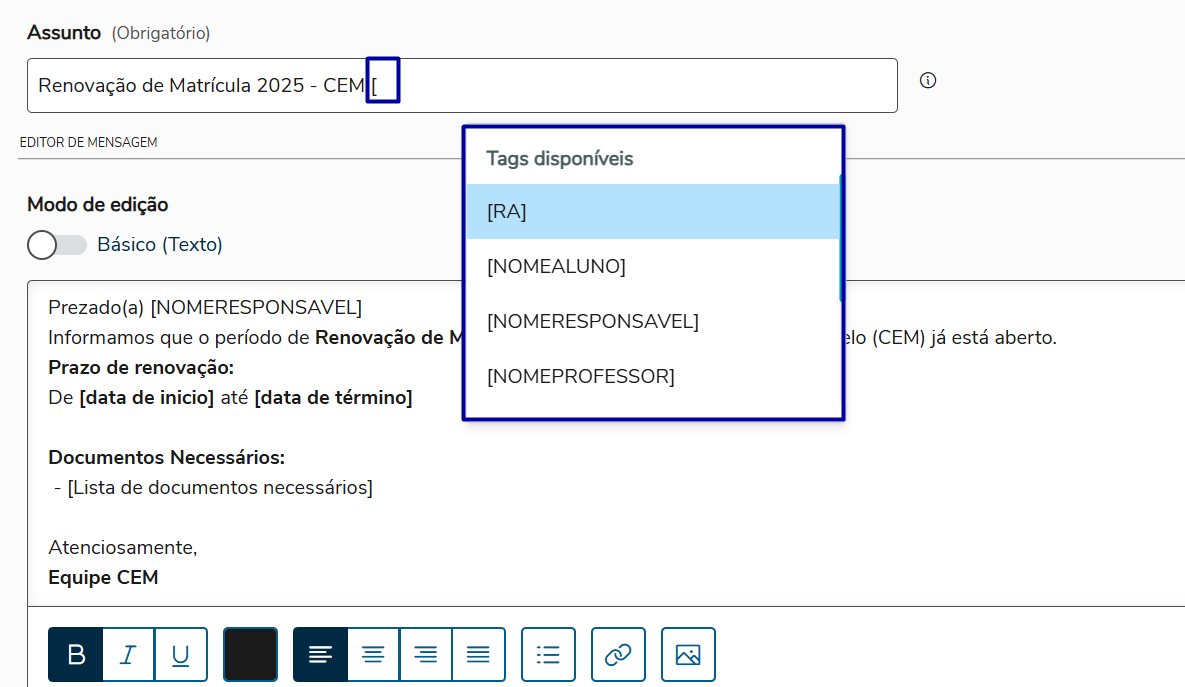
- As TAGs podem ser utilizadas tanto no assunto quanto no corpo da mensagem.
- À medida que o texto correspondente à tag for digitado, o sistema exibirá apenas as tags compatíveis com o que foi inserido.
- A seleção das TAGs deve ser feita clicando com o mouse sobre a tag desejada, não é possível utilizar as teclas de seta ou TAB.
Essa funcionalidade permite personalizar as mensagens de forma prática e eficiente, garantindo uma comunicação mais direcionada. |
...
| Dica |
|---|
| title | Histórico de Envios de E-mail |
|---|
|
É possível parametrizar o RM para manter o histórico de envios de e-mails e seus respectivos anexos. Para mais informações, clique aqui. |
Público-alvo
Nesta etapa, deve-se identificar o público-alvo das mensagens, ou seja, quais papéis (alunos, pais, responsáveis, coordenadores, professores, etc.) irão receber a mensagem.
Além disso, é nesse momento que são configurados os filtros para determinar os usuários específicos que receberão a mensagem. Esses filtros permitem segmentar o público com base em critérios previamente estabelecidos.
| Dica |
|---|
É importante ressaltar que as opções de público-alvo apresentadas serão habilitadas de acordo com as permissões definidas nas regras de comunicação. |
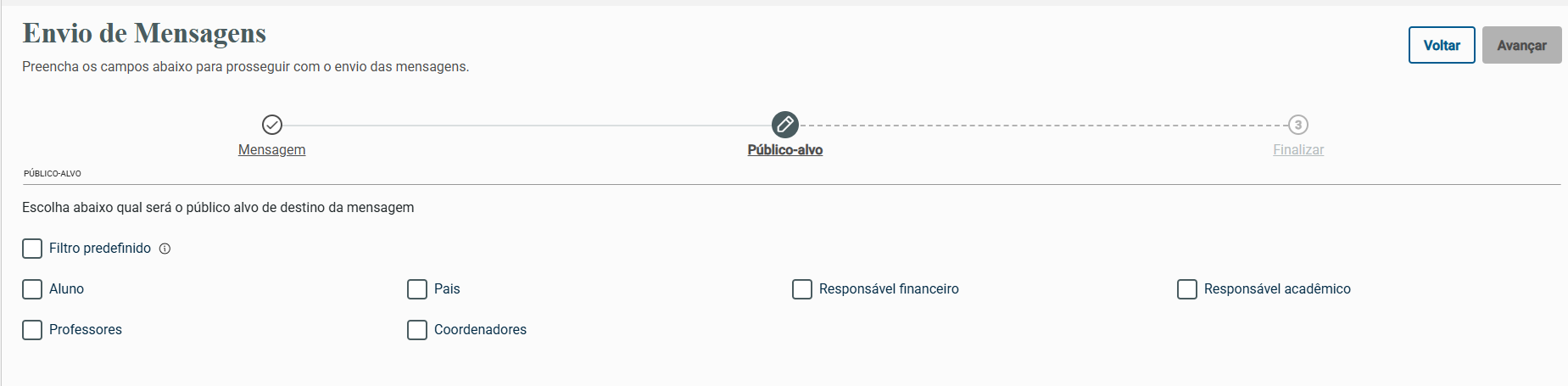 Image Removed
Filtro Predefinido
são consultas SQL previamente cadastradas no RM, que retornam um conjunto específico de usuários que receberão a mensagem.
Ao marcar essa opção, será habilitado um campo para que o usuário selecione o(s) filtro(s) predefinido(s) que deseja utilizar.
...
Para mais informações sobre como habilitar e disponibilizar os filtros, consulte a documentação das regras de comunicação
Os filtros predefinidos são consultas SQL previamente cadastradas no RM, que retornam um conjunto de usuários que receberão a mensagem enviada.
| Informações |
|---|
| title | Principais Funcionalidades |
|---|
|
- É possível selecionar um ou vários filtros para a mensagem.
- Se o filtro exigir parâmetros, será exibida uma tela para que os valores necessários sejam informados antes de aplicar o filtro.
- Após adicionar o filtro, o sistema permite visualizar o resultado correspondente.
|
| Aviso |
|---|
Importante:
Todas as consultas SQL cadastradas e disponibilizadas para uso na Central de Comunicação devem obrigatoriamente retornar as seguintes colunas: CODUSUARIO
EMAIL
CODCOLIGADA
CODTIPOCURSO
CODFILIAL
Caso a opção "Meu eduCONNECT" esteja marcada, será necessário também retornar a coluna: Essas informações são essenciais para que o sistema aplique corretamente as parametrizações baseadas no contexto. Além disso, a coluna IDCATEGORIA é necessária para identificar a categoria do destinatário nas mensagens enviadas para o Meu eduCONNECT. |
| Nota |
|---|
| title | Observações Importantes |
|---|
|
- Fique atento ao resultado dos filtros, pois eles podem retornar um volume elevado de dados.
- Em casos de resultados muito grandes, o processamento pode levar algum tempo para ser concluído.
|
Exemplos (GIFs):
- Adicionando um filtro predefinido sem parâmetro.
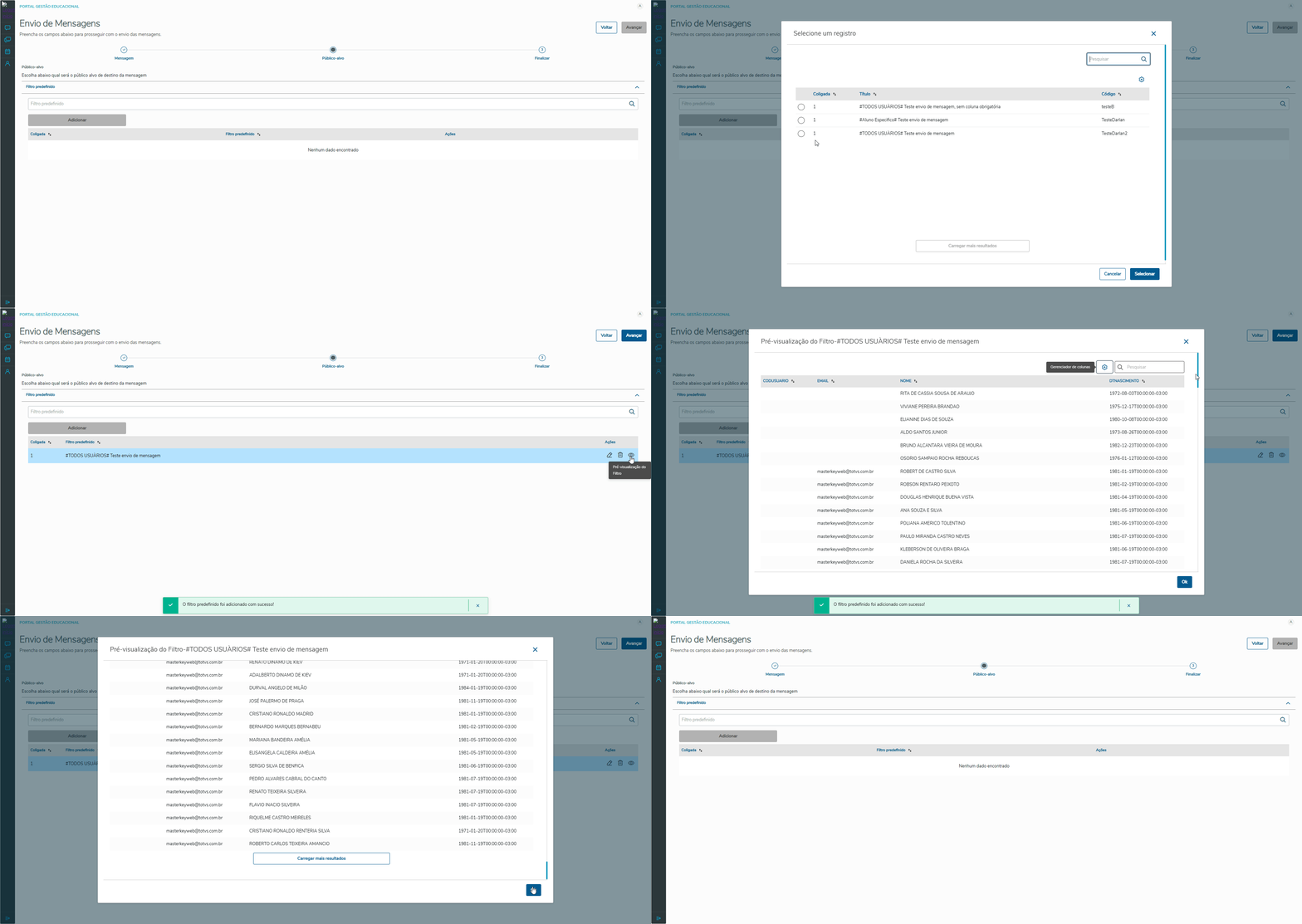 Image Removed
- Adicionando um filtro predefinido com parâmetro.
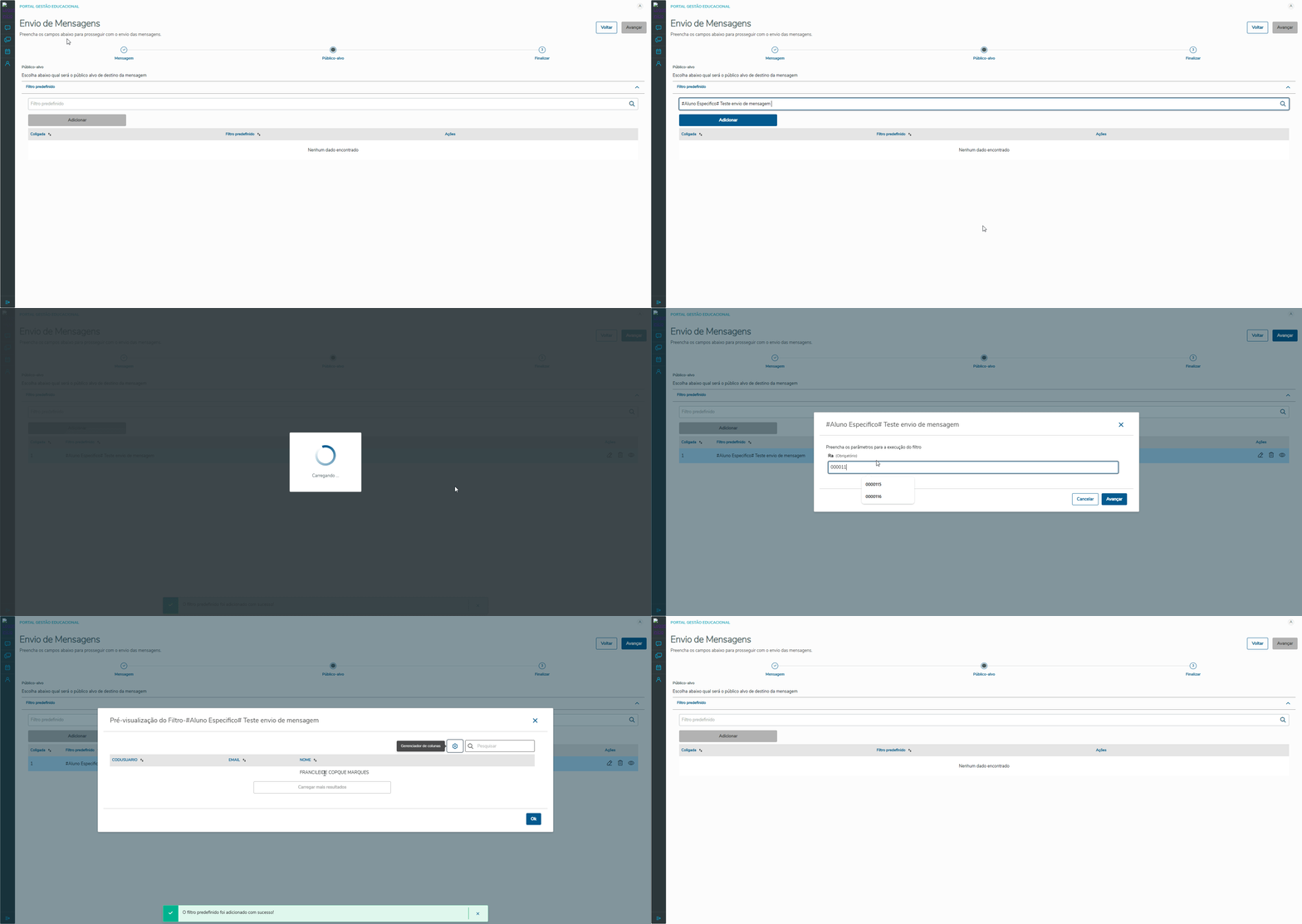 Image Removed
| Dica |
|---|
| title | Envio de e-mails por pacotes |
|---|
|
É possível parametrizar no RM o envio de e-mails em lotes utilizando a mesma conexão SMTP, reduzindo a sobrecarga causada pela reabertura da conexão a cada mensagem enviada.
Essa opção pode melhorar o desempenho em ambientes com alto volume de envios. Para mais informações, clique aqui. |
Enquete
...
A opção “Enquete” permite ao usuário criar e enviar mensagens no formato de votação, oferecendo aos destinatários a possibilidade de escolher entre alternativas previamente definidas.
A opção “Enquete” somente estará disponível quando a regra de comunicação vinculada ao usuário permitir o envio desse tipo de mensagem. Quando habilitada, o usuário poderá configurar perguntas e opções de resposta, visualizar um preview de como a enquete será exibida e enviá-la aos públicos autorizados.
| Informações |
|---|
Mensagens do tipo Enquete só podem ser enviadas pelo Meu eduCONNECT. Por isso, ao selecionar esse tipo de mensagem, a opção “Por e-mail” será automaticamente desabilitada. Além disso, caso a regra de comunicação do usuário permita apenas o tipo Enquete, as opções “Meu eduCONNECT” e “Enquete” já serão exibidas marcadas e desabilitadas. |
Ao marcar a opção “Enquete”, a aba “Opções da Enquete” será habilitada. Nessa aba será possível adicionar as alternativas de votação que comporão a enquete. Lembre-se de que são necessárias, no mínimo, duas opções para prosseguir com o envio da mensagem.
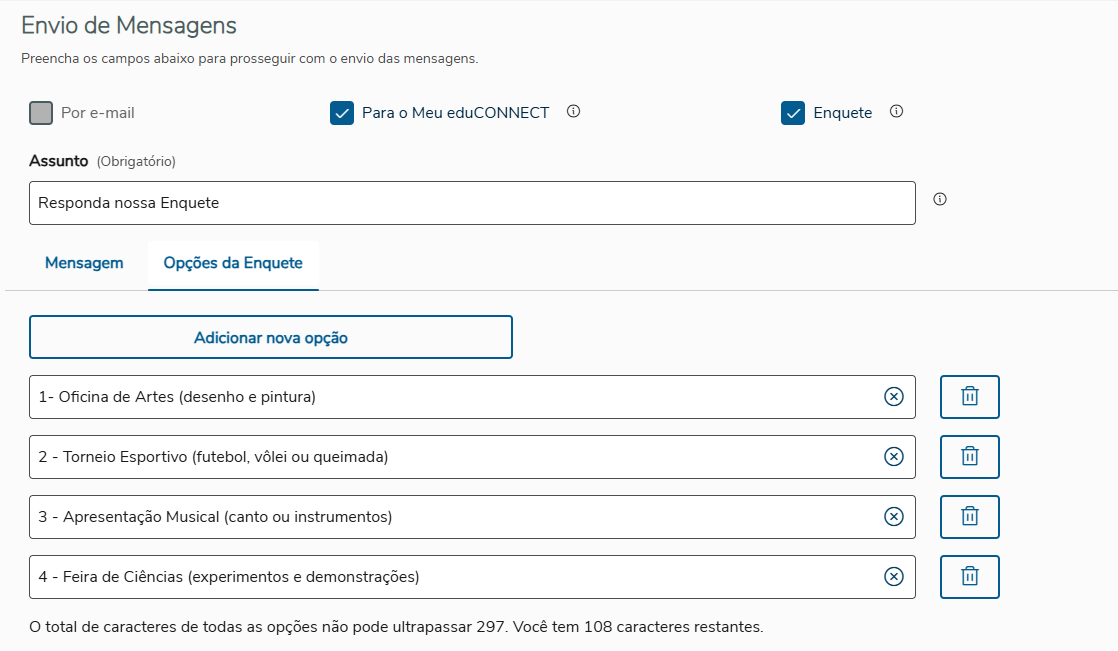 Image Added
| Nota |
|---|
Existe uma limitação na quantidade total de caracteres que compõem todas as opções de votação. Essa quantidade máxima varia de acordo com o número de opções adicionadas.
Como facilitador, foi incluído um rotulo informativo exibindo a quantidade de caracteres ainda disponível. |
| Dica |
|---|
Por meio da opção “Pré-visualizar”, será possível visualizar, de forma simulada, como a enquete será apresentada no aplicativo. 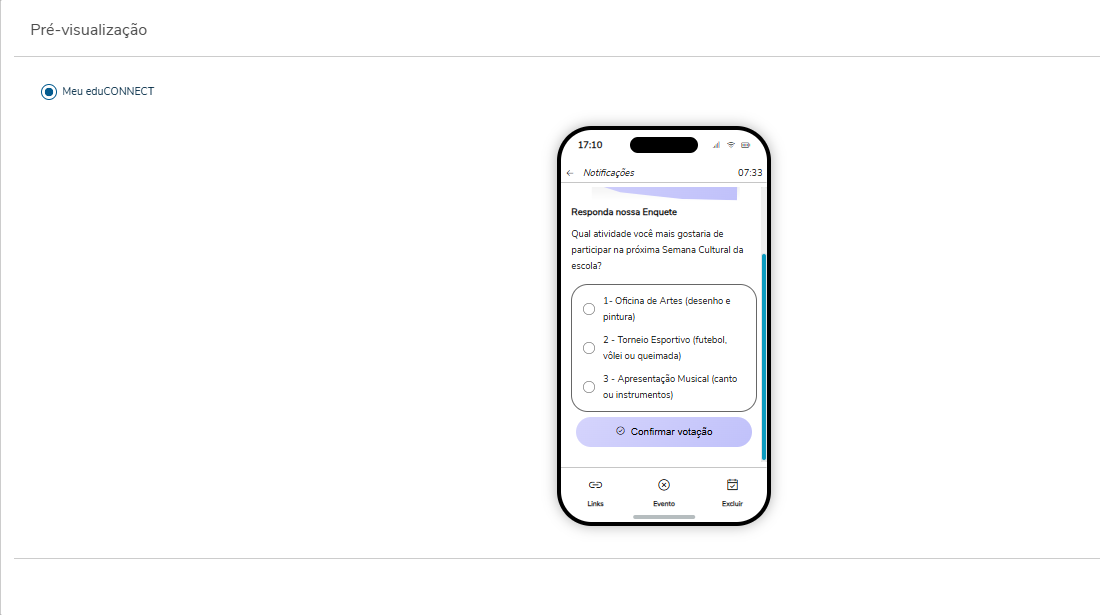 Image Added Image Added
|
Público-alvo
...
Nesta etapa, deve-se identificar o público-alvo das mensagens, ou seja, quais papéis (alunos, pais, responsáveis, coordenadores, professores, etc.) irão receber a mensagem.
Além disso, é nesse momento que são configurados os filtros para determinar os usuários específicos que receberão a mensagem. Esses filtros permitem segmentar o público com base em critérios previamente estabelecidos.
| Dica |
|---|
É importante ressaltar que as opções de público-alvo apresentadas serão habilitadas de acordo com as permissões definidas nas regras de comunicação. |
Image Added
Filtro Predefinido
são consultas SQL previamente cadastradas no RM, que retornam um conjunto específico de usuários que receberão a mensagem.
Ao marcar essa opção, será habilitado um campo para que o usuário selecione o(s) filtro(s) predefinido(s) que deseja utilizar.
| Expandir |
|---|
|
Para mais informações sobre como habilitar e disponibilizar os filtros, consulte a documentação das regras de comunicação Os filtros predefinidos são consultas SQL previamente cadastradas no RM, que retornam um conjunto de usuários que |
Filtro Avançado
Para os demais públicos-alvo, será disponibilizado o recurso de filtro avançado, que permite a seleção de um conjunto de filtros personalizados para determinar quem receberá a mensagem.
| Expandir |
|---|
|
O envio de mensagens permite segmentar o público-alvo por meio de filtros, garantindo que a comunicação seja direcionada às pessoas corretas. Os filtros são exibidos de forma encadeada, facilitando a seleção das informações. Por exemplo, ao selecionar um período letivo, serão exibidos apenas os períodos ativos relacionados à coligada, filial ou nível de ensino escolhidos anteriormente.
Caso nenhuma dessas opções tenha sido previamente definida, o sistema listará todos os períodos letivos ativos disponíveis, respeitando as permissões de contexto ou com os filtros definidos na regra de comunicação. | Aviso |
|---|
Importante: Caso os filtros estejam habilitados, será obrigatório o preenchimento do período letivo para prosseguir para a próxima etapa. Ressaltamos a importância de conferir e definir adequadamente os filtros selecionados, para garantir que as mensagens sejam enviadas corretamente aos destinatários. Por exemplo, se for selecionado apenas o período letivo e o público-alvo for alunos e responsáveis, todos os matriculados no período letivo selecionado receberão a mensagem enviada. | Informações |
|---|
| A validação dos filtros tem como objetivo garantir que todos os filtros selecionados estejam completos, consistentes e devidamente relacionados. A inconsistência ocorre quando um filtro dependente não possui todas as informações exigidas por um filtro anterior. Como o filtro opera em multi-contexto, esse tipo de inconsistência pode acontecer, por exemplo, quando o usuário seleciona um período letivo das coligadas 1 e 2, mas, nos filtros seguintes, informa dados relacionados apenas à coligada 2. Nesse cenário, ao processar a solicitação, apenas os filtros completos da coligada 2 serão considerados. Ao clicar no botão “Avançar”, caso sejam encontradas inconsistências, será exibida uma tela de confirmação explicando que há filtros inconsistentes. O usuário poderá então escolher: Sim: prosseguir com o envio. Neste caso, os filtros inconsistentes serão automaticamente desconsiderados no processamento da mensagem. Não: interromper o envio, permitindo que o usuário revise e ajuste os filtros antes de continuar.
Essa validação tem como finalidade assegurar que os dados utilizados no envio sejam coerentes, evitando falhas no processamento e garantindo que a comunicação atinja corretamente o público-alvo desejado. | Expandir |
|---|
| Filtro selecionado
Curso: Direito, Sistemas de Informação, Veterinária e Administração.
Habilitação: Recursos Humanos. Após preencher o campo habilitação e clicar em "Avançar", o seguinte modal será exibido: Inconsistência: 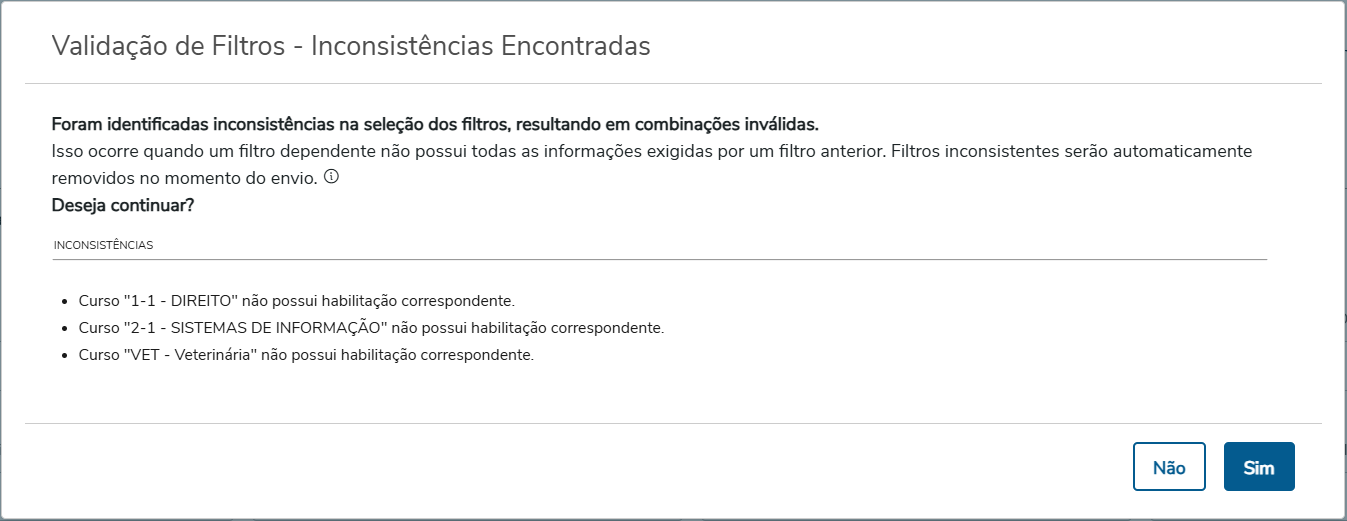 Image Removed Image Removed
|
| Expandir |
|---|
| Filtro selecionado
Período letivo: "2025/2" (coligada 6) e "2019" (coligada 1).
Curso: Sistemas de Informação (coligada 1). Após preencher o campo curso e clicar em "Avançar", o seguinte modal será exibido: Inconsistência 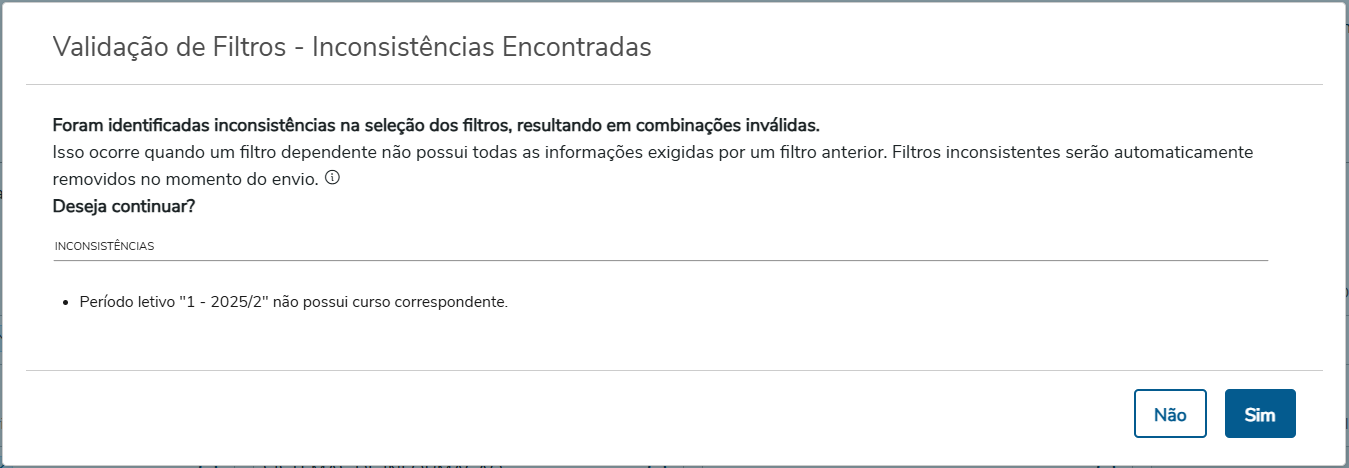 Image Removed Image Removed
|
|
Exemplo preenchimento do filtro avançado (GIF): 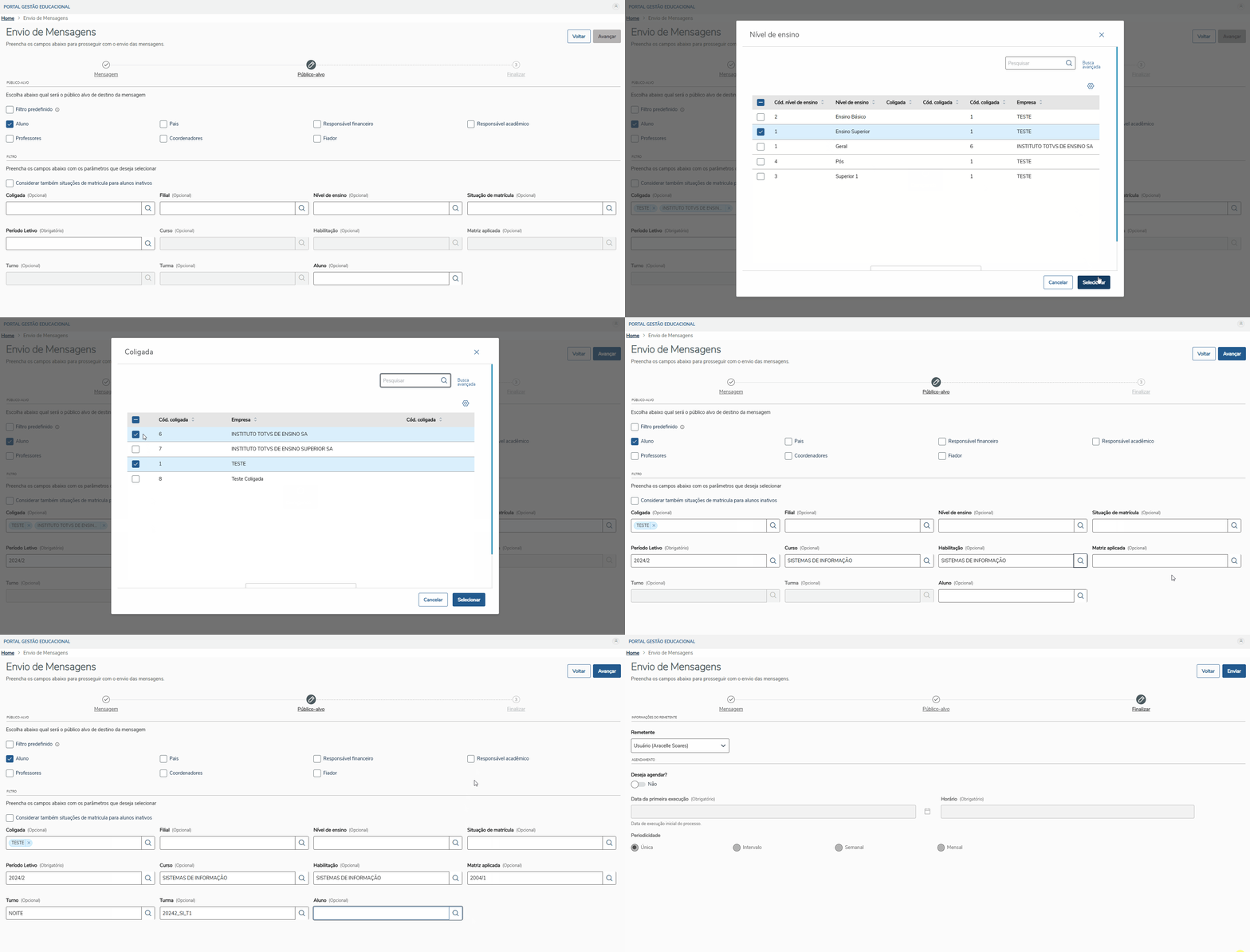 Image Removed Image Removed
| Informações |
|---|
| title | Regra de Comunicação |
|---|
| A regra de comunicação permite o cadastro de filtros personalizados, que serão respeitados durante a seleção de filtros aqui na Central de Comunicação.
Ou seja, se uma regra de comunicação possuir filtros definidos, as informações disponíveis para seleção estarão limitadas de acordo com esses filtros. Para entender todos os comportamentos e regras envolvidos, recomendamos consultar a documentação da regra de comunicação. |
| Informações |
|---|
| title | Carregamento e Busca nos Filtros |
|---|
| Todos os filtros, exceto Aluno e Professor, serão carregados automaticamente ao clicar na lupa  Image Removed. A primeira consulta é limitada a uma quantidade fixa de registros. Caso existam mais resultados, será exibida a opção "Carregar mais resultados" Image Removed. A primeira consulta é limitada a uma quantidade fixa de registros. Caso existam mais resultados, será exibida a opção "Carregar mais resultados"  Image Removed. Image Removed. Os filtros de Aluno e Professor não são carregados automaticamente. A consulta será realizada somente após o preenchimento do campo "Pesquisar" e o pressionamento da tecla Enter ou clique na lupa. A funcionalidade do campo "Pesquisar", mencionada acima, também está disponível para os demais filtros. Ela tem como objetivo facilitar e agilizar a busca pelas informações desejadas. | Expandir |
|---|
| title | Dependências dos Filtros |
|---|
| Abaixo estão as dependências entre os filtros: - Curso – depende do Período Letivo.
- Habilitação – depende do Período Letivo e Curso.
- Matriz Aplicada – depende do Período Letivo, Curso e Habilitação.
- Turno – depende do Período Letivo, Curso, Habilitação e Matriz Aplicada.
- Turma – depende do Período Letivo , Curso, Habilitação, Matriz Aplicada e Turno.
- Coordenador – depende do Período Letivo.
|
|
|
Meu eduCONNECT
| Informações |
|---|
|
Exibição da opção "Meu eduCONNECT" - Para que a opção Meu eduCONNECT seja exibida no PGE, é necessário ativar a integração com eduCONNECT (Educacional > eduCONNECT), e habilitar na Regra de Comunicação.
- Se o usuário marcar a opção "Para o Meu eduCONNECT".
- Quando o usuário selecionar somente a opção do Filtro predefinido na etapa Público-alvo, a etapa Meu eduCONNECT não será exibida, pois a categoria deverá ser identificada na consulta SQL do filtro predefinido (deverá existir uma coluna IDCATEGORIA).
|
Ao selecionar algum filtro no Filtro Avançado, a etapa Meu eduCONNECT será habilitada. Nessa etapa será obrigatório informar a categoria.
Conforme o filtro selecionado será apresentado por contexto um campo para selecionar a categoria que deverá ser considerada.
Exemplo (GIF): etapa Meu eduCONNECT.
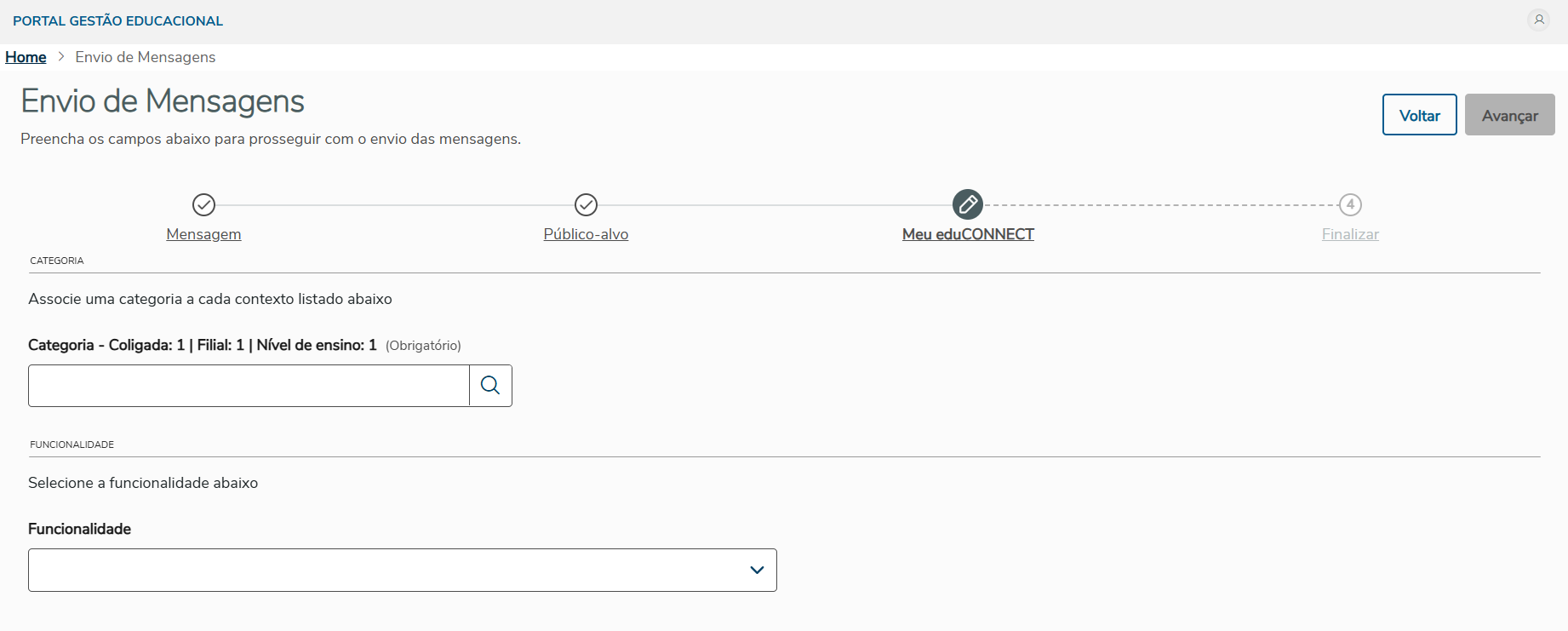 Image Removed
Exemplo (GIF): Envio de Mensagem quando etapa Meu eduCONNECT está habilitada ao selecionar Filtro avançado.
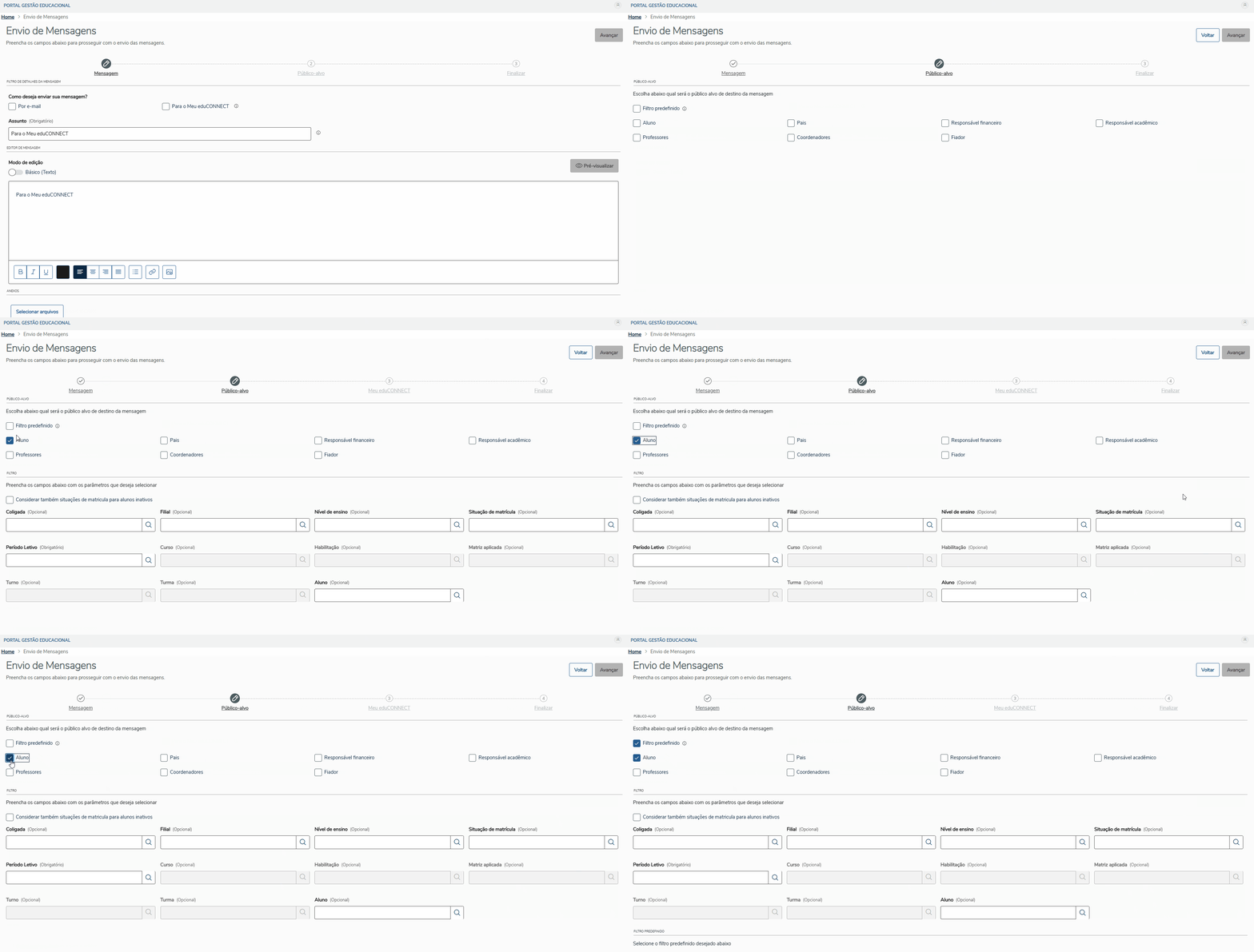 Image Removed
| Principais Funcionalidades |
| - É possível selecionar um ou vários filtros para a mensagem.
- Caso seja um filtro que não exige parâmetros, o sistema adiciona-o com um ícone verde na frente, permitindo que o usuário prossiga com o envio da mensagem.
- O filtro com parâmetros só pode ser adicionado uma única vez aos filtros da mensagem.
 Image Added Image Added
- Caso seja um filtro que exige parâmetros, será exibida uma tela para que os valores necessários sejam informados antes de aplicar o filtro.
- Caso os valores necessários não sejam informados, o filtro será adicionado com um ícone amarelo indicando que o filtro requer parametrização, impedindo que o usuário prossiga com o envio da mensagem.
- O valor pode ser adicionado editando o filtro.
 Image Added Image Added - O filtro com parâmetros pode ser adicionado várias vezes aos filtros da mensagem.
- Caso o filtro apresente algum erro ao selecionar, somente ele será mostrado a mensagem "Ocorreu um erro ao carregar o filtro predefinido:", na parte inferior da tela e o filtro não será adicionado.
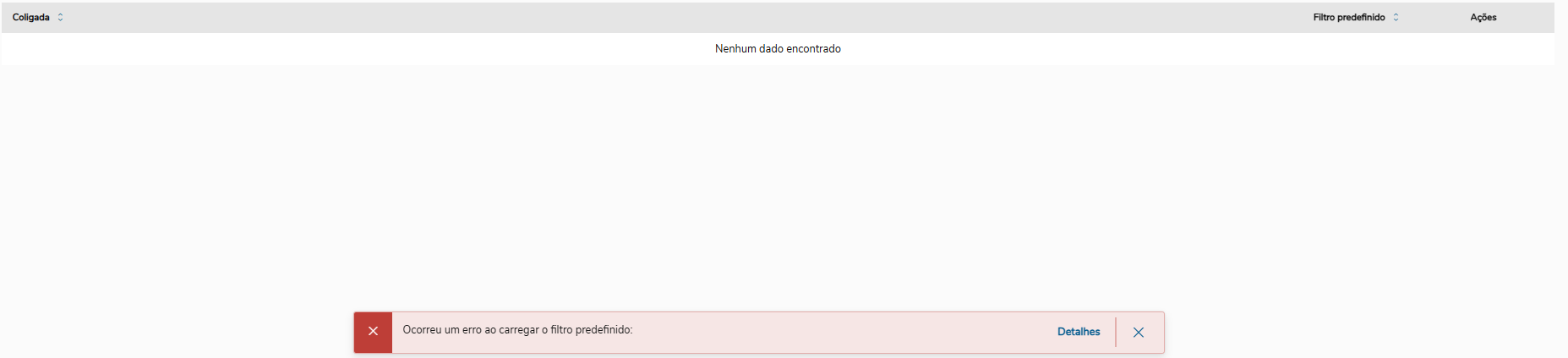 Image Added Image Added
- Em caso de uma seleção de múltiplos filtros.
- O filtro que não exige parâmetros é exibido com o indicado verde mostrado anteriormente.
- O filtro que exige parâmetros, não carrega a tela para adicionar os valores exigidos, assim que é incluído. Nesse caso é necessário editar o filtro, clicando no ícone de lápis, para adicionar os valores necessários.
- Caso seja adicionado algum filtro com erro, ele será adicionado com um ícone vermelho indicando que o filtro deve ser removido para poder prosseguir.
 Image Added Image Added - Só será possível prosseguir com o envio da mensagem removendo os filtros com erro, caso exista algum, e todos os filtros estejam com o ícone verde indicado nas imagens acima.
- Apó1836pxs adicionar o filtro, o sistema permite visualizar o resultado correspondente.
|
| Aviso |
|---|
Importante:
Todas as consultas SQL cadastradas e disponibilizadas para uso na Central de Comunicação devem obrigatoriamente retornar as seguintes colunas: CODUSUARIO
EMAIL
CODCOLIGADA
CODTIPOCURSO
CODFILIAL
Exemplos: #Consulta SQL Com Parâmetro# select P.NOME, P.EMAIL, P.CODIGO, P.CODUSUARIO, A.RA, HF.CODFILIAL, HF.CODCOLIGADA, HF.CODTIPOCURSO
from SALUNO A
INNER JOIN PPESSOA P ON P.CODIGO = A.CODPESSOA
INNER JOIN SMATRICPL MPL ON MPL.RA = A.RA
INNER JOIN SHABILITACAOFILIAL HF ON MPL.IDHABILITACAOFILIAL = HF.IDHABILITACAOFILIAL WHERE A.RA = :RA AND HF.CODCOLIGADA = :CODCOLIGADA
#Consulta SQL Sem Parâmetro#
select top 20 P.NOME, p.EMAIL, P.CODIGO, P.CODUSUARIO, A.RA
from SALUNO A
INNER JOIN PPESSOA P ON P.CODIGO = A.CODPESSOA
#Consulta SQL Defeito#
select top 20 P.NOME, p.EMAIL, P.CODIGO, P.CODUSUARIO, A.RA,
from SALUNO A
INNER JOIN PPESSOA P ON P.CODIGO = A.CODPESSOA
Caso a opção "Meu eduCONNECT" esteja marcada, será necessário também retornar a coluna: Essas informações são essenciais para que o sistema aplique corretamente as parametrizações baseadas no contexto. Além disso, a coluna IDCATEGORIA é necessária para identificar a categoria do destinatário nas mensagens enviadas para o Meu eduCONNECT. Exemplo: select P.NOME, p.EMAIL,P.CODIGO,P.CODUSUARIO,A.RA,HF.CODFILIAL,HF.CODCOLIGADA,HF.CODTIPOCURSO,SCT.IDCATEGORIA
from SALUNO A
INNER JOIN PPESSOA P ON P.CODIGO = A.CODPESSOA
INNER JOIN SMATRICPL MPL ON MPL.RA = A.RA
INNER JOIN SHABILITACAOFILIAL HF ON MPL.IDHABILITACAOFILIAL = HF.IDHABILITACAOFILIAL
INNER JOIN SCATEGORIANOTIFICACAO SCT ON SCT.CODCOLIGADA = HF.CODCOLIGADA AND
SCT.CODFILIAL = HF.CODFILIAL AND
SCT.CODTIPOCURSO = HF.CODTIPOCURSO
WHERE A.RA = :RA AND SCT.NOMECATEGORIA = :NOMECATEGORIA |
| Nota |
|---|
| title | Observações Importantes |
|---|
| - Fique atento ao resultado dos filtros, pois eles podem retornar um volume elevado de dados.
- Em casos de resultados muito grandes, o processamento pode levar algum tempo para ser concluído.
|
Exemplos (GIFs): - Adicionando um filtro predefinido sem parâmetro.
Image Added - Adicionando um filtro predefinido com parâmetro.
Image Added
|
Filtro Avançado
Para os demais públicos-alvo, será disponibilizado o recurso de filtro avançado, que permite a seleção de um conjunto de filtros personalizados para determinar quem receberá a mensagem.
| Expandir |
|---|
|
O envio de mensagens permite segmentar o público-alvo por meio de filtros, garantindo que a comunicação seja direcionada às pessoas corretas. Os filtros são exibidos de forma encadeada, facilitando a seleção das informações. Por exemplo, ao selecionar um período letivo, serão exibidos apenas os períodos ativos relacionados à coligada, filial ou nível de ensino escolhidos anteriormente.
Caso nenhuma dessas opções tenha sido previamente definida, o sistema listará todos os períodos letivos ativos disponíveis, respeitando as permissões de contexto ou com os filtros definidos na regra de comunicação. | Aviso |
|---|
Importante: Caso os filtros estejam habilitados, será obrigatório o preenchimento do período letivo para prosseguir para a próxima etapa. Ressaltamos a importância de conferir e definir adequadamente os filtros selecionados, para garantir que as mensagens sejam enviadas corretamente aos destinatários. Por exemplo, se for selecionado apenas o período letivo e o público-alvo for alunos e responsáveis, todos os matriculados no período letivo selecionado receberão a mensagem enviada. |
| Informações |
|---|
| A validação dos filtros tem como objetivo garantir que todos os filtros selecionados estejam completos, consistentes e devidamente relacionados. A inconsistência ocorre quando um filtro dependente não possui todas as informações exigidas por um filtro anterior. Como o filtro opera em multi-contexto, esse tipo de inconsistência pode acontecer, por exemplo, quando o usuário seleciona um período letivo das coligadas 1 e 2, mas, nos filtros seguintes, informa dados relacionados apenas à coligada 2. Nesse cenário, ao processar a solicitação, apenas os filtros completos da coligada 2 serão considerados. Ao clicar no botão “Avançar”, caso sejam encontradas inconsistências, será exibida uma tela de confirmação explicando que há filtros inconsistentes. O usuário poderá então escolher: Sim: prosseguir com o envio. Neste caso, os filtros inconsistentes serão automaticamente desconsiderados no processamento da mensagem. Não: interromper o envio, permitindo que o usuário revise e ajuste os filtros antes de continuar.
Essa validação tem como finalidade assegurar que os dados utilizados no envio sejam coerentes, evitando falhas no processamento e garantindo que a comunicação atinja corretamente o público-alvo desejado. | Expandir |
|---|
| Filtro selecionado
Curso: Direito, Sistemas de Informação, Veterinária e Administração.
Habilitação: Recursos Humanos. Após preencher o campo habilitação e clicar em "Avançar", o seguinte modal será exibido: Inconsistência: Image Added |
| Expandir |
|---|
| Filtro selecionado
Período letivo: "2025/2" (coligada 6) e "2019" (coligada 1).
Curso: Sistemas de Informação (coligada 1). Após preencher o campo curso e clicar em "Avançar", o seguinte modal será exibido: Inconsistência Image Added |
|
Exemplo preenchimento do filtro avançado (GIF): Image Added | Informações |
|---|
| title | Regra de Comunicação |
|---|
| A regra de comunicação permite o cadastro de filtros personalizados, que serão respeitados durante a seleção de filtros aqui na Central de Comunicação.
Ou seja, se uma regra de comunicação possuir filtros definidos, as informações disponíveis para seleção estarão limitadas de acordo com esses filtros. Para entender todos os comportamentos e regras envolvidos, recomendamos consultar a documentação da regra de comunicação. |
| Informações |
|---|
| title | Carregamento e Busca nos Filtros |
|---|
| Todos os filtros serão carregados automaticamente ao clicar na lupa Image Added. A primeira consulta é limitada a uma quantidade fixa de registros. Caso existam mais resultados, será exibida a opção "Carregar mais resultados" Image Added. Caso seja necessário consultar pelo código ou pela descrição de um filtro, digite o conteúdo desejado no campo de pesquisa e, em seguida, pressione a tecla Enter ou clique no ícone da lupa. | Expandir |
|---|
| title | Dependências dos Filtros |
|---|
| Abaixo estão as dependências entre os filtros: - Curso – depende do Período Letivo.
- Habilitação – depende do Período Letivo e Curso.
- Matriz Aplicada – depende do Período Letivo, Curso e Habilitação.
- Turno – depende do Período Letivo, Curso, Habilitação e Matriz Aplicada.
- Turma – depende do Período Letivo , Curso, Habilitação, Matriz Aplicada e Turno.
- Coordenador – depende do Período Letivo.
- Aluno e Professor — dependem do Período Letivo. No entanto, caso algum filtro esteja preenchido, ele será considerado na listagem de alunos ou professores.
Por exemplo, se o filtro de Turma estiver preenchido, serão exibidos apenas os alunos matriculados nessa turma.
|
|
- Visualização de Filtro avançado aplicado
Foi implementada a melhoria na visualização dos filtros que definem o público-alvo das mensagens. Agora, tanto o aprovador quanto o criador conseguem visualizar de forma clara e detalhada todo o público para o qual a mensagem foi direcionada. A visualização proporciona maior transparência e controle sobre o alcance das mensagens, facilitando a conferência e validação dos públicos-alvo antes do envio. Onde visualizar: Durante a criação de uma nova mensagem; Ao utilizar uma mensagem como modelo; Durante a visualização de uma mensagem existente.
Ao criar, editar ou utilizar uma mensagem como modelo, o sistema exibirá os filtros aplicados conforme os critérios selecionados, apresentando-os da seguinte forma: 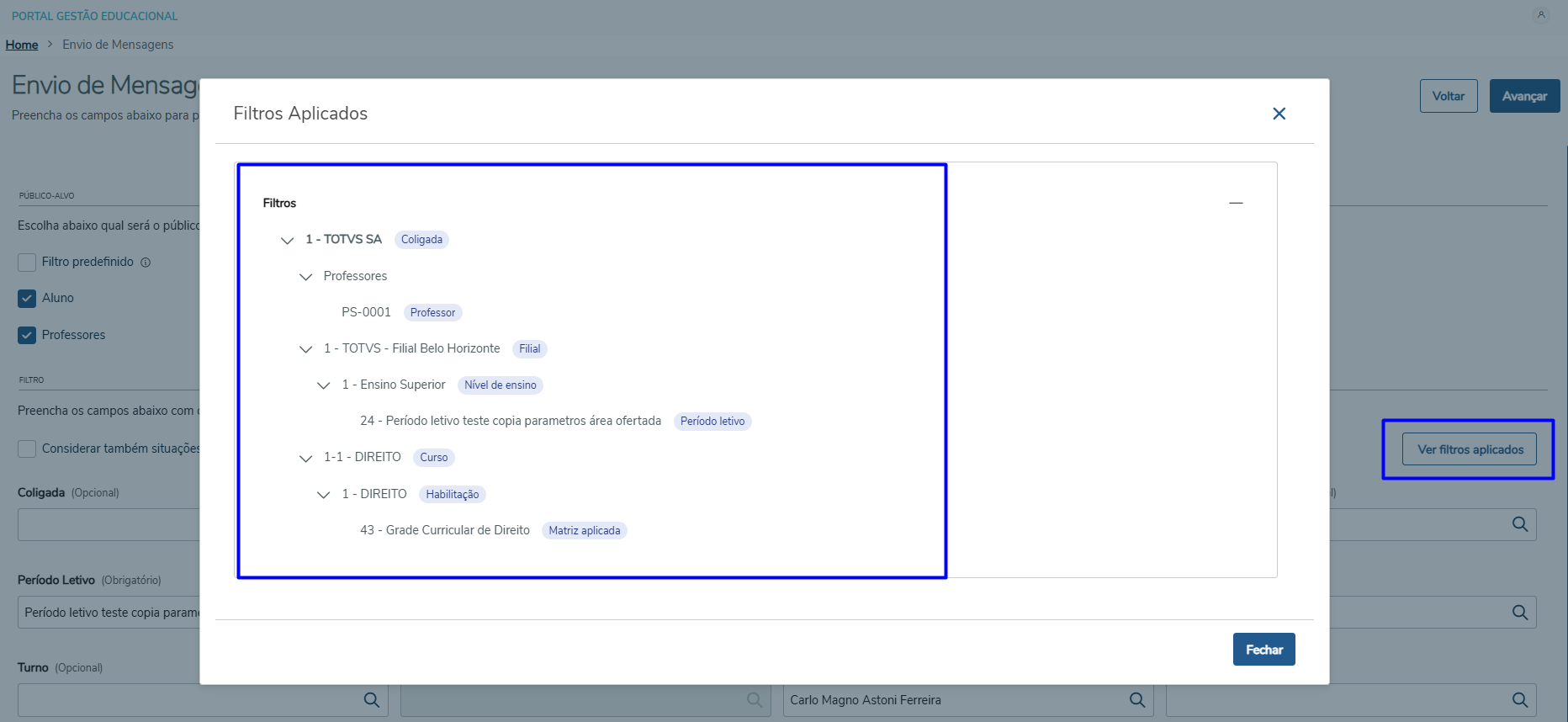 Image Added Image Added
|
Meu eduCONNECT
...
| Informações |
|---|
|
Exibição da opção "Meu eduCONNECT" - Para que a opção Meu eduCONNECT seja exibida no PGE, é necessário ativar a integração com eduCONNECT (Educacional > eduCONNECT), e habilitar na Regra de Comunicação.
- Se o usuário marcar a opção "Para o Meu eduCONNECT".
- Quando o usuário selecionar somente a opção do Filtro predefinido na etapa Público-alvo, a etapa Meu eduCONNECT não será exibida, pois a categoria deverá ser identificada na consulta SQL do filtro predefinido (deverá existir uma coluna IDCATEGORIA).
|
Ao selecionar algum filtro no Filtro Avançado, a etapa Meu eduCONNECT será habilitada. Nessa etapa será obrigatório informar a categoria.
Conforme o filtro selecionado será apresentado por contexto um campo para selecionar a categoria que deverá ser considerada.
Exemplo (GIF): etapa Meu eduCONNECT.
Image Added
| Dica |
|---|
| title | Categoria com Validade |
|---|
|
É possível definir, no cadastro de categorias, um prazo de validade para as mensagens, ou seja, o tempo que elas ficarão disponíveis para visualização na linha do tempo do aplicativo. Para mais informações sobre o funcionamento, [clique aqui]. Quando a categoria selecionada possuir validade, será exibido um ícone indicando esse comportamento. Ao passar o mouse sobre ele, será possível visualizar o período configurado.
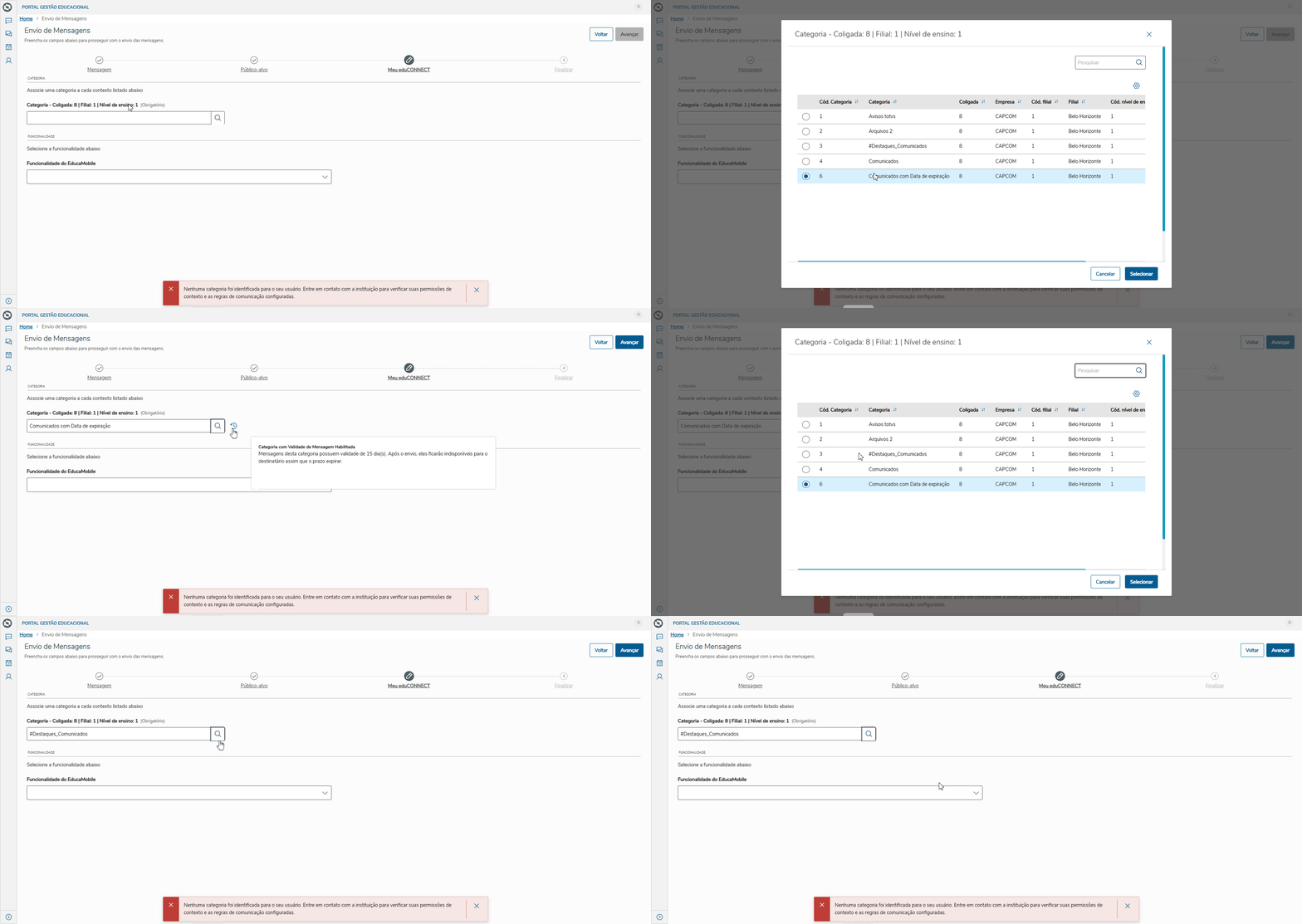 Image Added Image Added
|
Exemplo (GIF): Envio de Mensagem quando etapa Meu eduCONNECT está habilitada ao selecionar Filtro avançado.
Image Added
| Informações |
|---|
| title | Validade das mensagens |
|---|
|
A partir da versão 12.1.2602, será possível definir um período de validade para as mensagens durante a criação da categoria. Como é demonstrado no Cadastro de categorias. |
Finalização
...
Nesta etapa final do fluxo de envio, são definidas algumas informações essenciais, como:
...
Após o processamento do envio da mensagem, será enviado um anexo intitulado "Informações" no e-mail, contendo um log do processo, no qual estarão registrados os detalhes dos filtros considerados.
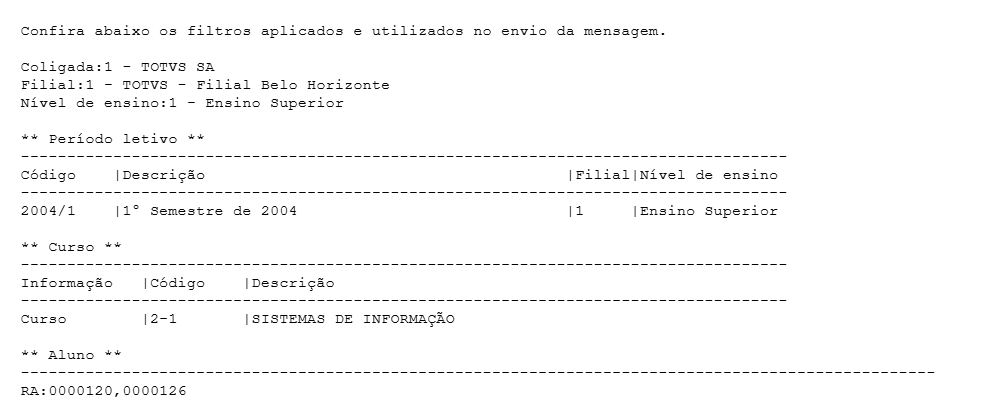
...
| title | Remetente de envio de e-mails |
|---|
Os e-mails de notificação de processamento concluído e de mensagem pendente de aprovação para o aprovador utilizarão o nome e o e-mail do remetente definidos em Educacional > Parâmetros > RM Portal > Portal Gestão Educacional > Central de Comunicação, caso estejam parametrizados.
 Image Removed
Caso contrário, serão utilizados o nome e o e-mail do remetente configurados na coligada global, em Parâmetros Globais > Envio de E-mail.
Notificação de Envio
Sempre que ocorrer uma ação de solicitação de aprovação, aprovação, reprovação ou conclusão de processamento na Central de Comunicação, será gerada uma notificação interna com o objetivo de enviar um e-mail ao usuário do sistema. Para saber mais sobre a notificação de envio clique aqui.
...
