
Histórico da Página
...
Recuperar e visualizar as ordens de serviço semanalmente ou por safra e semanalmente.
Objetivo da tela:
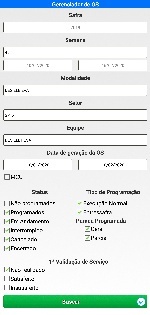
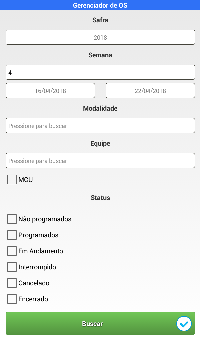
| Imagem 1 | Tela inicial do Gerenciador demonstrando os filtros que podem ser usados para a sincronização de ordens, demonstrando o total sincronizados (Imagem 2). |
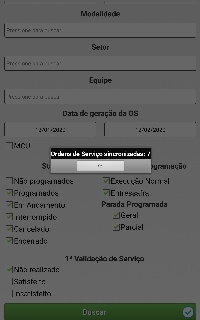
| Imagem 2 | Tela inicial do Gerenciador demonstrando a quantidade de ordens sincronizadas. Clicando em 'OK' o usuário será direcionado a lista de ordens (Imagem 3). |
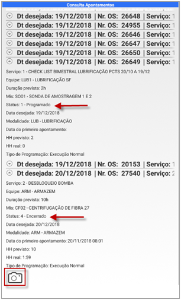
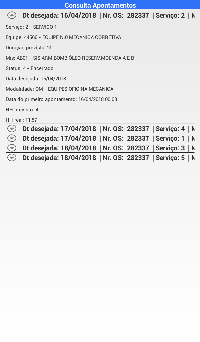
Imagem 3 | Tela onde é possível visualizar as Ordens de Serviço por safra e semanalmente conforme os filtros informados anteriormente. Nesta tela é possível consultar imagens em ordens encerradas através do botão 'câmera'. Caso o serviço selecionado tenha fotos relacionadas a sua validação, o usuário sera direcionado a tela de galeria de demonstra as devidas fotos (Imagem 4). |
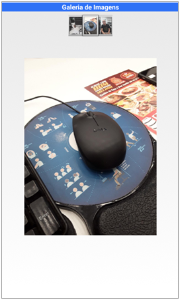
| Imagem 4 | Tela de galeria de imagens do serviço da ordem na qual foram adicionadas durante o processo de Validação do Serviço. |
Outras Ações/Ações Relacionadas:
Ação: | Descrição: | ||
Clique longo no campo Semana | Abre a lista de semanas da safraSafra. | ||
| Clique longo no campo Modalidade | Abre a lista de modalidades de Mão de Obra, permitindo a seleção de múltiplas modalidades. Ao selecionar mais de uma modalidade, o campo é preenchido com as modalidades de mão de obraselecionadas, separadas por ponto-e-vírgula. | ||
| Clique longo no campo Setor | Abre a lista de Setores, permitindo a seleção de múltiplos setores. Ao selecionar mais de um setor, o campo é preenchido com os setores selecionados, separados por ponto-e-vírgula. | ||
| Clique longo no campo equipe | A menos que o campo Modalidade não tenha sido informado, abre a lista de equipes relacionadas à modalidade informada, , permitindo a seleção de múltiplas equipes conforme modalidades selecionadas anteriormente. Ao selecionar mais de uma equipe, o campo é preenchido com as equipes selecionadas, separadas por ponto-e-vírgula. Caso o campo Modalidade não tenha sido informado , exibe a mensagem "Informe a Modalidade". | ||
| Clique nos campos de Data de Geração da OS | Ao clicar sobre o campos de Inicio e Fim de intervalo de datas para abrir um calendário para selecionado um intervalo de datas para a busca de serviços de ordens. | ||
| Marcar a checkbox | MSUMCU | Filtra somente as ordens da categoria | MSUMCU, bloqueia o campo semana por não utilizar datas. |
| Marcar a checkbox Não programados | A menos que a checkbox MSU MCU esteja marcada, bloqueia os outros filtros e adiciona o status "Não programado" às buscas, bloqueia o campo semana por não utilizar datas. | ||
| Marcar a checkbox Sem Atividade | A menos que somente o checkbox de 'Não Programados' esteja marcado, é habilitado este checkbox para adicionar a busca de ordens somente com status de 'Não Programado' e que estejam 'Sem Atividade'. | ||
| Marcar a checkbox Sem Data Desejada | A menos que somente o checkbox de 'Não Programados' esteja marcado, é habilitado este checkbox para adicionar a busca de ordens somente com status de 'Não Programado' e que estejam 'Sem Data Desejada'. | ||
| Marcar a checkbox Programados | Adiciona o status "Programados" às buscas | ||
| Marcar a checkbox Em Andamento | Adiciona o status "Em Andamento" às buscas | ||
| Marcar a checkbox Interrompido | Adiciona o status "Interrompido" às buscas | ||
| Marcar a checkbox Cancelado | Adiciona o status "Cancelado" às buscas | ||
| Marcar a checkbox Encerrado | Adiciona o status "Encerrado" às buscas | ||
| Marcar a checkbox Execução Normal | Adiciona o Tipo de Programação 'Execução Normal' a busca de serviços. | ||
| Marcar a checkbox Entressafra | Adiciona o Tipo de Programação 'Entressafra' a busca de serviços. | ||
| Marcar a checkbox Geral | Adiciona o Tipo de Programação de Parada Programada 'Geral' a busca de serviços. | ||
| Marcar a checkbox Parcial | Adiciona o Tipo de Programação de Parada Programada 'Parcial' a busca de serviços. | ||
| Marcar a checkbox Não realizado | Adiciona o filtro de 1ª Validação de Serviços 'Não realizado' a busca de serviços. | ||
| Marcar a checkbox Satisfeito | Adiciona o filtro de 1ª Validação de Serviços realizados, com o status 'Satisfeito' a busca de serviços. | ||
| Marcar a checkbox Insatisfeito | Adiciona o filtro de 1ª Validação de Serviços realizados, com status 'Insatisfeito' a busca de serviços. | ||
| Pressionar o botão Buscar | Busca as Ordens conforme os filtros definidos |
...
Principais Campos e Parâmetros:
Campo: | Descrição |
1) Safra |
|
| 2)Semana |
| |
| 3)Campo Data Início |
|
| 4)Campo Data Fim |
|
| 5)Campo Modalidade |
| |
| 6)Campo Setor |
|
| 7)Campo Equipe |
|
|
| |
| 8) Campo Data Inicio e Fim da Data de geração da OS |
|
| 9)Checkbox MCU |
|
|
| 10)Checkbox Não Programados |
|
|
| 11)Checkbox Programados |
|
| |
| 12)Checkbox Em Andamento |
|
| |
| 13)Checkbox Interrompido |
|
| |
| 14)Checkbox Cancelado |
|
| |
| 15)Checkbox Encerrado |
|
Validações
| Mensagem | Descrição | ||
|---|---|---|---|
| Selecione uma semana | Se o usuário tentar buscar por qualquer status que utilize datas (Programados, Em Andamento, Interrompido, Cancelado, Encerrado) e a checkbox MCU não esteja marcada, uma semana deverá ser selecionada | ||
| Selecione ao menos um status | Ao menos um status deve ser selecionado para buscar as ordens | ||
| Selecione ao menos um Tipo de Programação | Se o checkbox MCU e o Não Programado não estiverem selecionados, é necessário selecionar ao menos um Tipo de Programação para buscar as ordens para os Status selecionados. | ||
| Não foram encontradas ordens para o período | Não existem ordens que correspondam aos parâmetros selecionados pelo usuário no intervalo de datas selecionado | ||
| Serviço não possui Imagens | O serviço encerrado não possui imagens para serem exibidas ou no processo de validação não foram adicionadas fotos. | Informe a modalidade | O usuário deve informar a modalidade desejada para que sejam buscadas as equipes relacionadas |
Visão Geral
Import HTML Content
Conteúdo das Ferramentas
Tarefas