
Histórico da Página
Gerenciamento Semanal de Serviços
...
Visão Geral do Programa
Realizar o Planejamento e Consultas das Ordens de Serviços
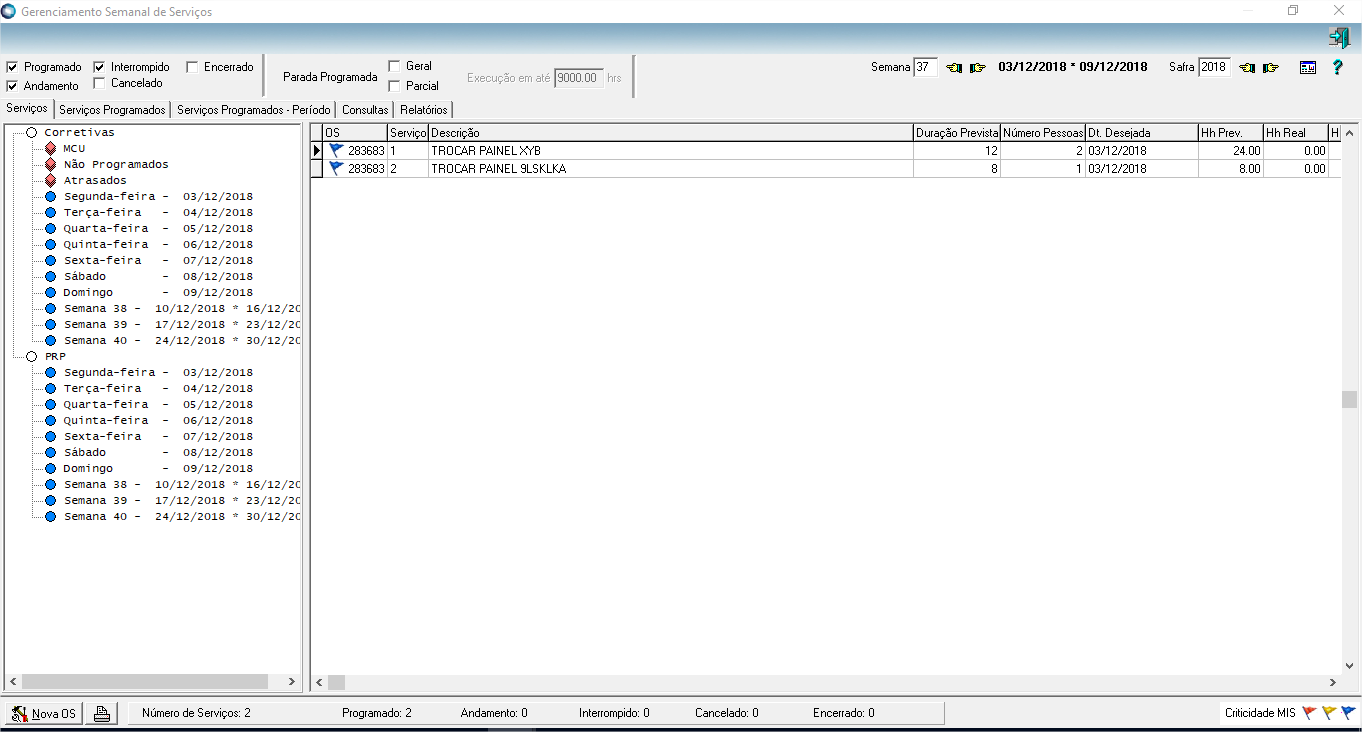
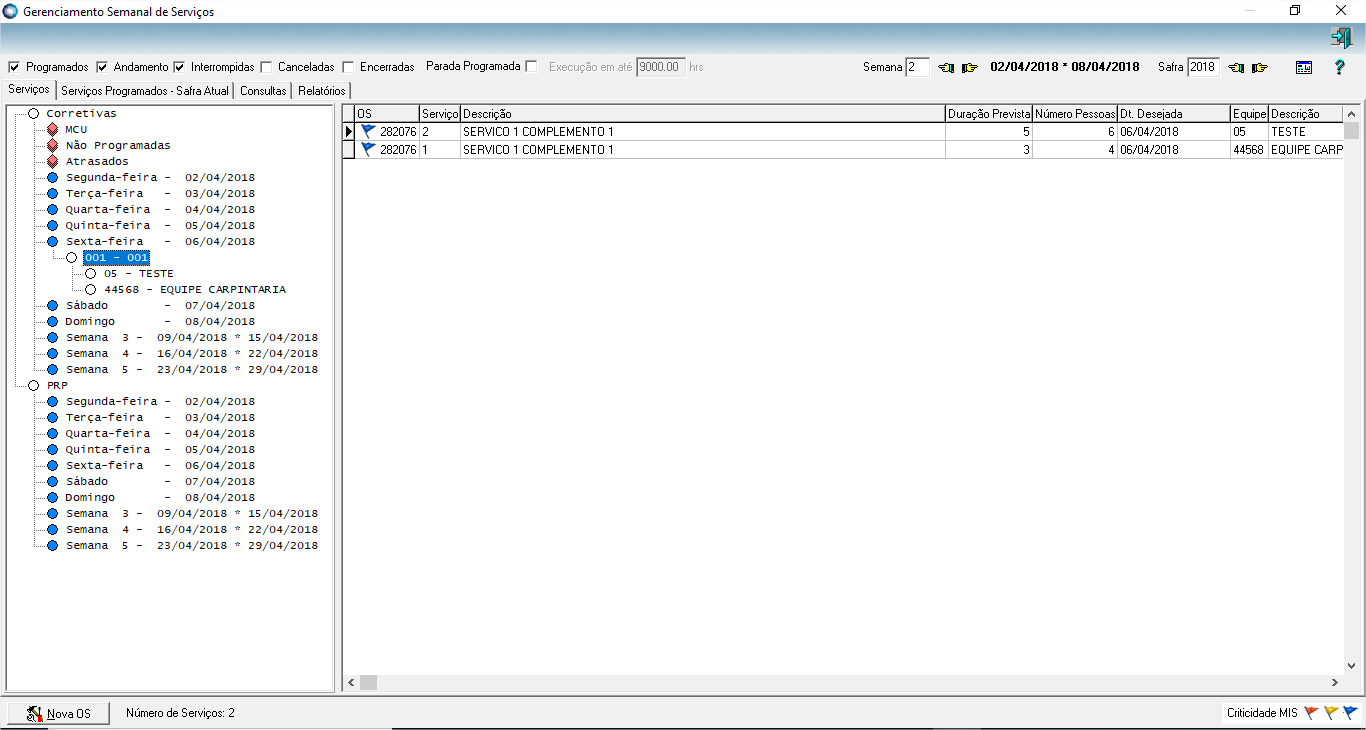
[Tela 1]
Objetivo da tela: | "Serviços": Gerenciar Ordens de Serviços |
Principais Campos e Parâmetros:
...
Campo: | Descrição |
Filtros | Programados: Filtra Serviços Programados (com base na Data Desejada) Andamento: Filtra Serviços em Andamento Interrompidas: Filtra Serviços Interrompidos Canceladas: Filtra Serviços Cancelados Encerradas: Filtra Serviços Encerrados considerando datas de encerramento efetivo e não do planejamento Parada Programada: Filtra Serviços classificados como "Parada Programada"
Semana: Selecionar semana (previamente configurada no momento de inclusão da safra) Safra: Selecionar safra desejada |
| Indicadores | Visualização gráfica (previamente configurado) |
| Dicas | 1) Utilize o duplo clique nas células de duração prevista, número de pessoas ou data desejada para atualizar essas informações no serviço 2) Utiliza o duplo clique nas demais células para acessar a O.S. |
| Apresentação no Grid (Raiz) | MCU: Demonstra no grid somente as OS de Manutenção Corretiva Urgente Não-Programadas: Demonstra no grid os serviços que não possuem data desejada (a programar) Atrasadas: Demonstra no grid os serviços que não foram concluídos na data desejada, portanto "atrasados" Dias da Semana (Segunda-Feira a Domingo): Demonstra no grid as OS do dia, levando em consideração a Data Desejada. Esse campo possui as quebras: MODALIDADE - EQUIPE Semana x: Demonstra no grid todos os demais serviços programados nas semanas subsequentes de safra PRP: Demonstra as OS PRP, por dia da semana. Tela somente de consulta, não é possível editar esse tipo de OS no Gerenciador Semanal |
| Nova OS | Criar/Consultar Ordens de Serviço |
| Botão Impressão de Serviços | Caso o grid contenha informações (OSs/Serviços) será gerado o relatório com os dados atualmente apresentados (no grid). |
| Nº de Serviços | Total de OS Um totalizador para cada status de serviço que estão apresentado no grid. |
| Criticidade MIS | Demonstra no Grid o Flag de sinalização das OS de Criticidade do MIS |
| Dt. Desejada | Data desejada para o serviço. Este campo é liberado no GUTILIT através do objeto "05.00.00.99.03.013", Serviços Planejados - Data desejada. |
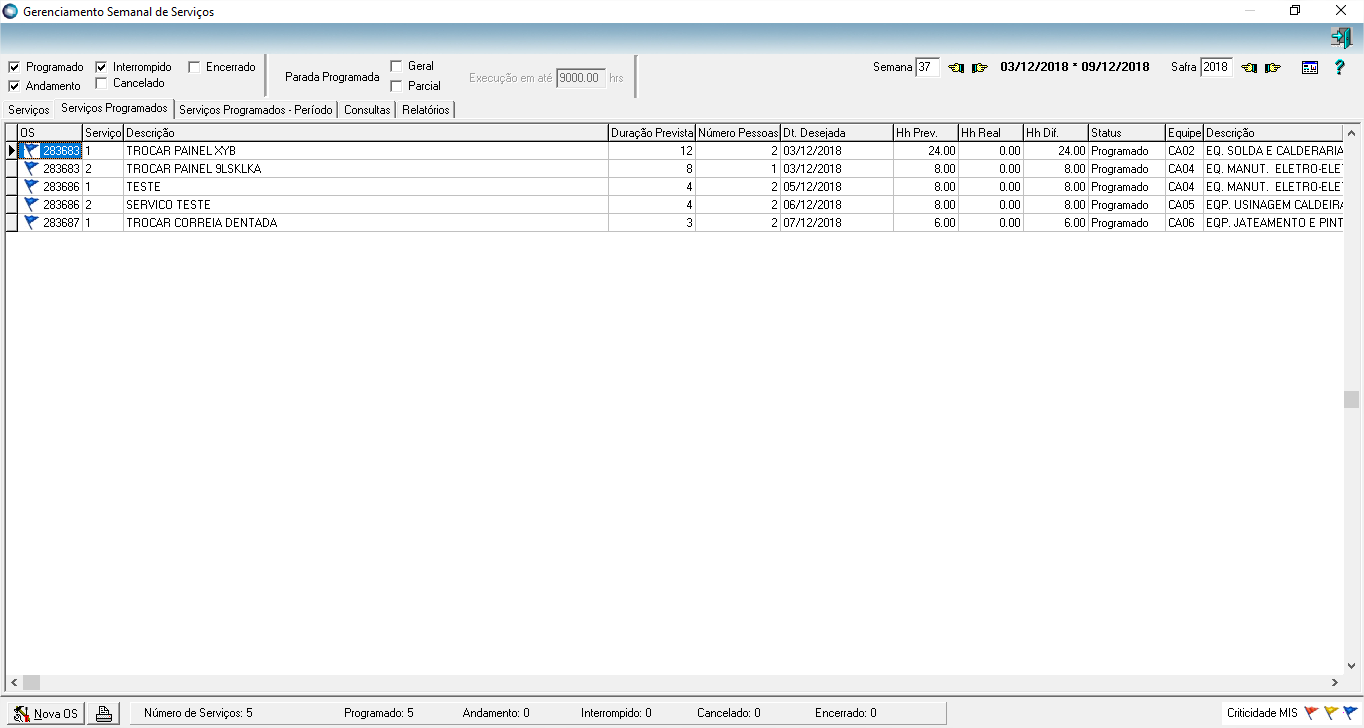
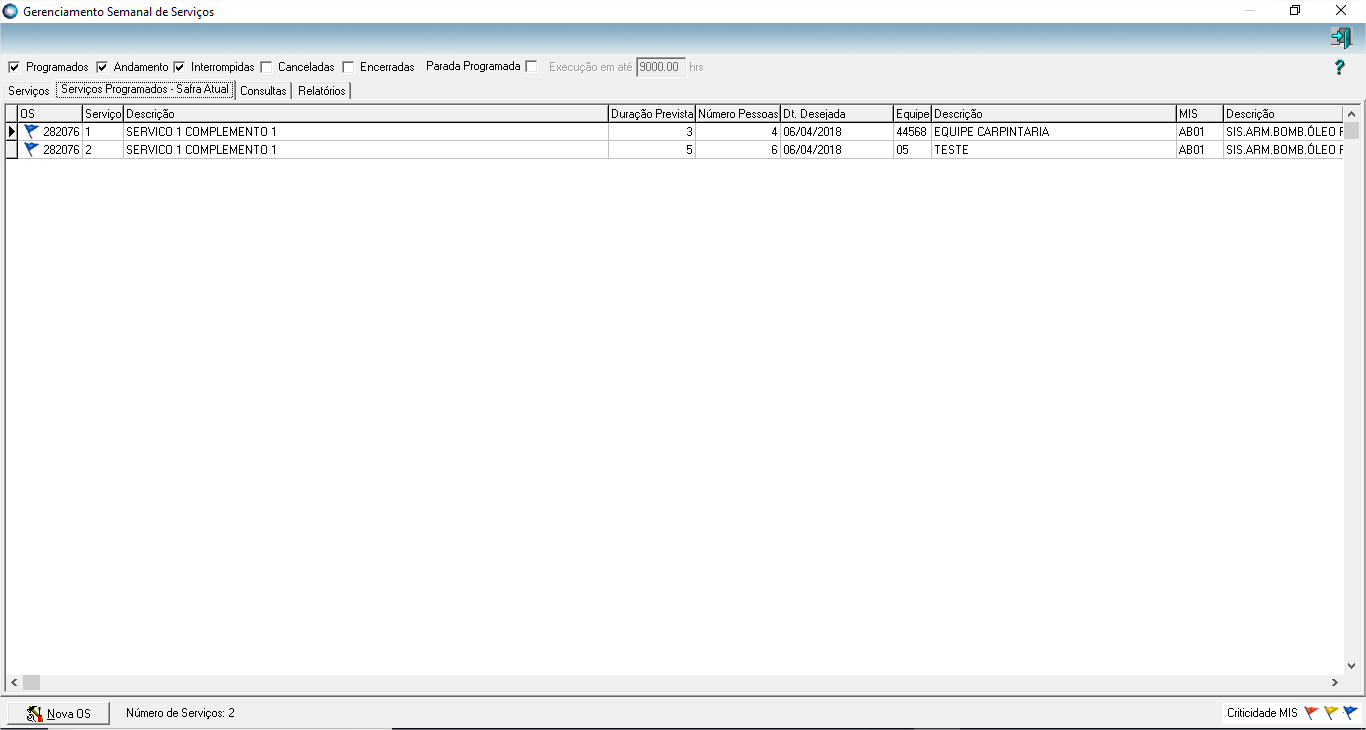
[Tela 2]
Objetivo da tela: | "Serviços Programados-Safra Atual": Gerenciar Ordens de Serviços |
Principais Campos e Parâmetros:
...
Campo: | Descrição |
Filtros | Programados: Filtra Serviços Programados (com base na Data Desejada) Andamento: Filtra Serviços em Andamento Interrompidas: Filtra Serviços Interrompidos Canceladas: Filtra Serviços Cancelados Encerradas: Filtra Serviços Encerrados considerando datas de encerramento efetivo e não do planejamento Parada Programada: Filtra Serviços classificados como "Parada Programada"
Semana: Ao navegar através das semanas as informações serão filtradas com base no período selecionado. Se o filtro de "Encerradas" estiver marcado a data usada para filtrar as informações será a data de encerramento do serviço caso contrário será a data desejada, também do serviço. Safra: Navegando pelo filtro "Safra" serão apresentados os serviços pertencentes à OSs geradas na safra atualmente selecionada. |
| Dicas | 1) Utilize o duplo clique nas células de duração prevista, número de pessoas ou data desejada para atualizar essas informações no serviço 2) Utiliza o duplo clique nas demais células para acessar a O.S. |
| Apresentação no Grid | São demonstradas no Grid todas as OS, sem separação por nós |
| Nova OS | Criar/Consultar Ordens de Serviço |
| Botão Impressão de Serviços | Caso o grid contenha informações (OSs/Serviços) será gerado o relatório com os dados atualmente apresentados (no grid). |
| Nº de Serviços | Total de OS no grid |
| Criticidade MIS | Demonstra no Grid o Flag de sinalização das OS de Criticidade do MIS |
| Dt. Desejada | Data desejada para o serviço. Este campo é liberado no GUTILIT através do objeto "05.00.00.99.03.013", Serviços Planejados - Data desejada. |
[Tela 3]
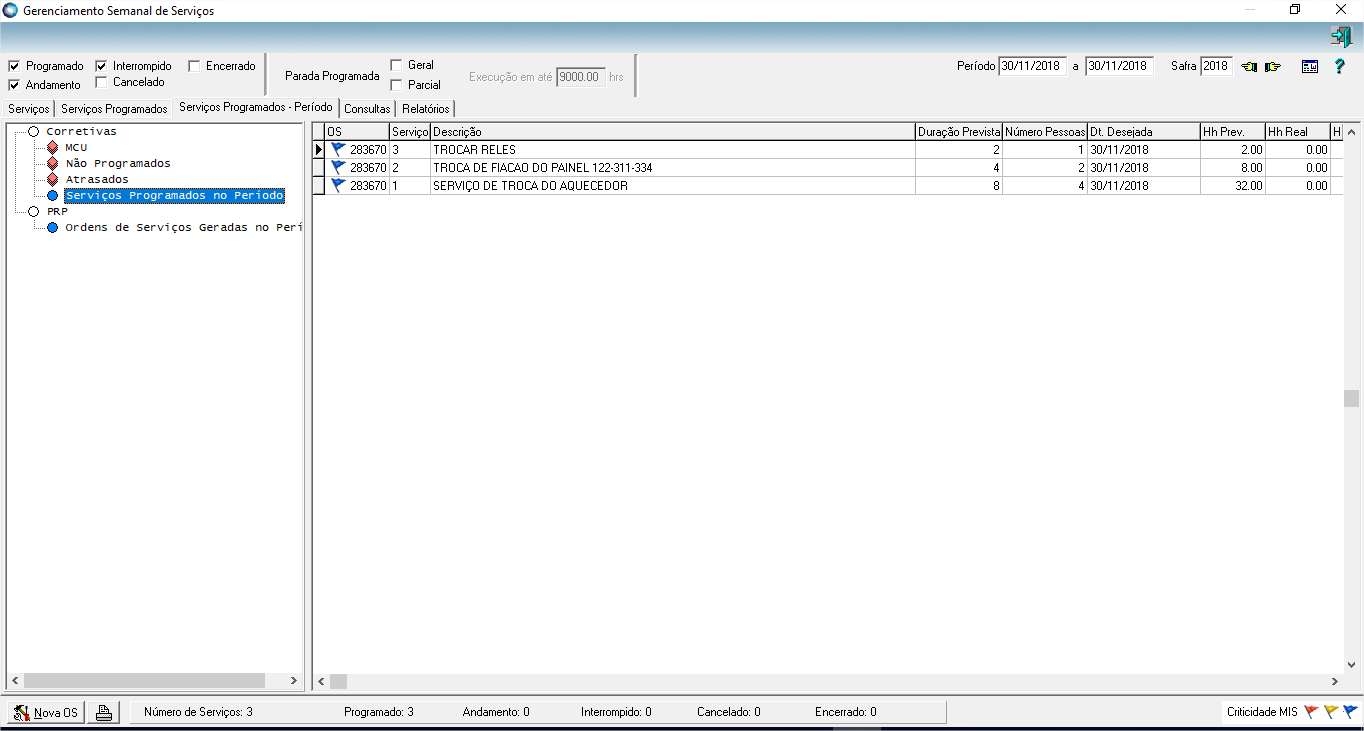
Objetivo da tela: | "Serviços Programados - Período": Apresentar os serviços através da informação de um período específico |
Principais Campos e Parâmetros:
Campo: | Descrição |
Filtros | Programados: Filtra Serviços Programados (com base no período informado (canto superior direito) ). Não se aplica quando selecionado o nó de "Não Programado", por este já ser um status do serviço. Andamento: Filtra Serviços em Andamento. Não se aplica quando selecionado o nó de "Não Programado", por este já ser um status do serviço. Interrompidas: Filtra Serviços Interrompidos. Não se aplica quando selecionado o nó de "Não Programado", por este já ser um status do serviço. Canceladas: Filtra Serviços Cancelados. Não se aplica quando selecionado o nó de "Não Programado", por este já ser um status do serviço. Encerradas: Filtra Serviços Encerrados considerando datas de encerramento efetivo e não do planejamento. Não se aplica quando selecionado o nó de "Não Programado", por este já ser um status do serviço. Parada Programada: Filtra Serviços classificados como "Parada Programada". Não se aplica para o nó de MCU por já ser um tipo específico de serviço.
Período: Período pelo qual os serviços serão filtrados. É aplicado sobre a data desejada ou sobre a data de encerramento do serviço (quando o filtro encerrado estiver marcado). Safra: Navegando pelo filtro "Safra" serão apresentados os serviços pertencentes à OSs geradas na safra atualmente selecionada. |
| Dicas | 1) Utilize o duplo clique nas células de duração prevista, número de pessoas ou data desejada para atualizar essas informações no serviço 2) Utiliza o duplo clique nas demais células para acessar a O.S. Obs: Não se aplica quando selecionando serviços de PRP. |
| Apresentação no Grid | São demonstradas no Grid todos os serviços de acordo com os filtros selecionados. Na árvore de navegação (à esquerda) temos os nós de serviços de "MCU", "Não programados", que são os serviços sem data desejada informada, "Atrasados", que são os serviços não encerrados e não cancelados com data desejada inferior à data atual. Nesta aba não temos os nós das semanas e sim um nó único com todos os serviços e com subníveis de modalidade de equipe e equipe. No nó de PRP temos os níveis de modalidade de manutenção preventiva, turno e rota. |
| Nova OS | Criar/Consultar Ordens de Serviço |
| Botão Impressão de Serviços | Caso o grid contenha informações (OSs/Serviços) será gerado o relatório com os dados atualmente apresentados (no grid). |
| Nº de Serviços | Total de OS no grid. Há também o total de serviços por status, programado, andamento, interrompido, cancelado e encerrado |
| Criticidade MIS | Demonstra no Grid o Flag de sinalização das OS de Criticidade do MIS |
| Dt. Desejada | Data desejada para o serviço. Este campo é liberado no GUTILIT através do objeto "05.00.00.99.03.013", Serviços Planejados - Data desejada. |
[Tela 4]
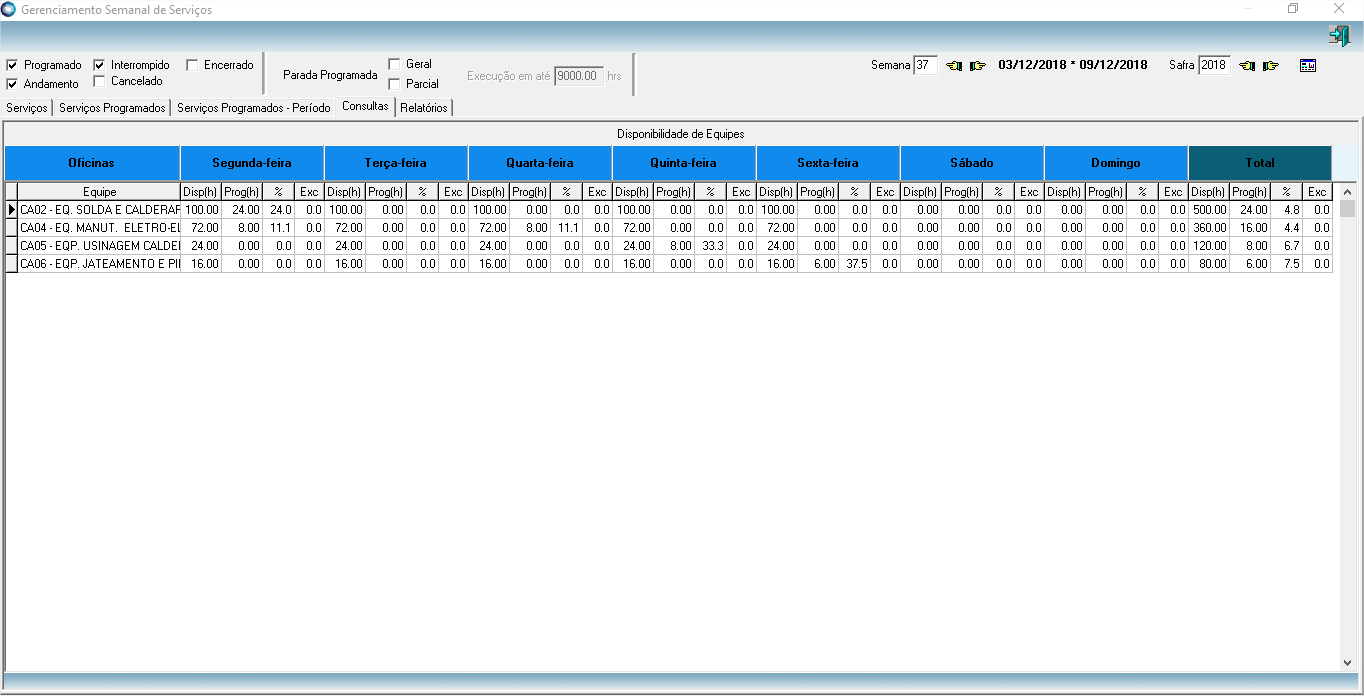
Objetivo da tela: | "Consultas": Demonstrar o planejamento da semana |
...
Principais Campos e Parâmetros:
...
Campo: | Descrição |
Filtros | Programados: Filtra Serviços Programados (com base na Data Desejada) Andamento: Filtra Serviços em Andamento Interrompidas: Filtra Serviços Interrompidos Canceladas: Filtra Serviços Cancelados Encerradas: Filtra Serviços Encerrados considerando datas de encerramento efetivo e não do planejamento Parada Programada: Filtra Serviços classificados como "Parada Programada"
Semana: Selecionar semana (previamente configurada no momento de inclusão da safra) Safra: Selecionar safra desejada |
| Indicadores | Visualização gráfica (previamente configurado) |
| Apresentação no Grid | A disponibilidade da equipe para cada dia da semana será o número de integrantes (desde que com 100% de alocação) * a jornada padrão do dia (horas decimais). O hh programado será o número de pessoas do serviço * a duração deste. Se o hh programado for maior que a disponibilidade o hh programado será apresentado igual à disponibilidade e o excedente de horas programadas será lançado para o dia seguinte, e assim sucessivamente. |
[Tela 45]
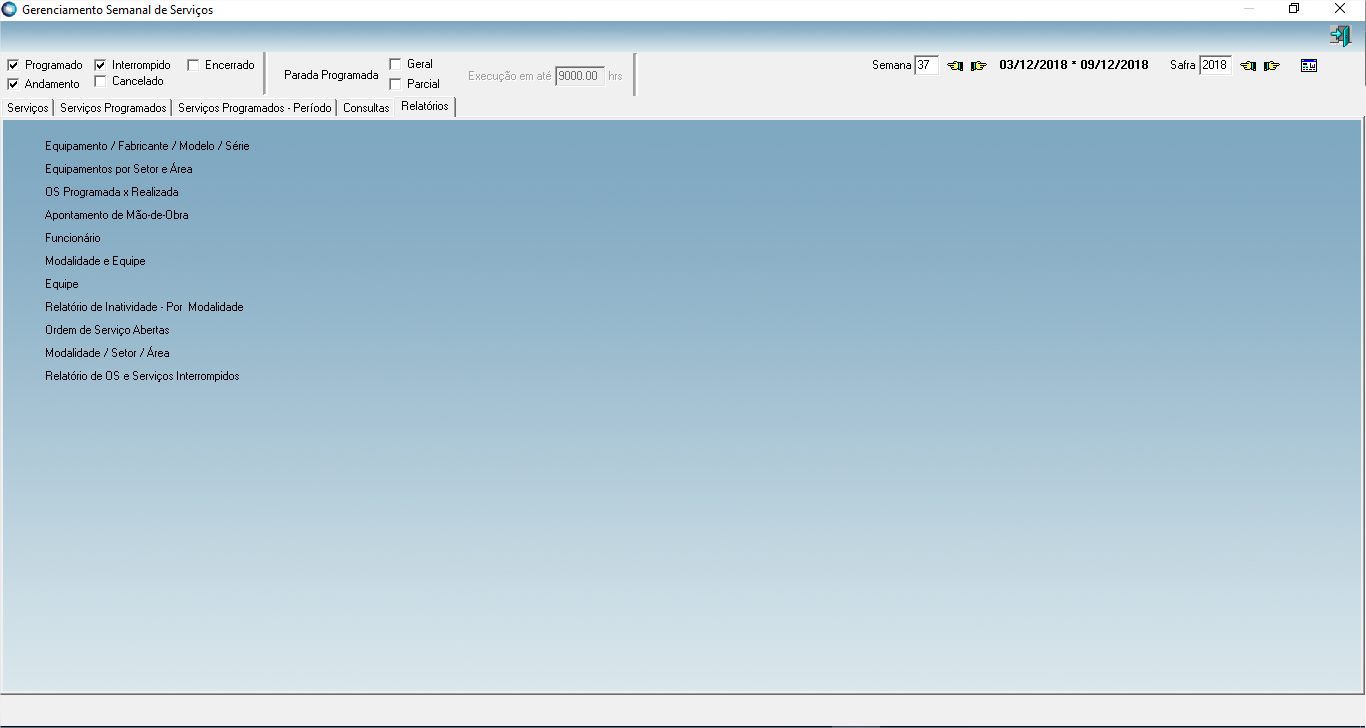
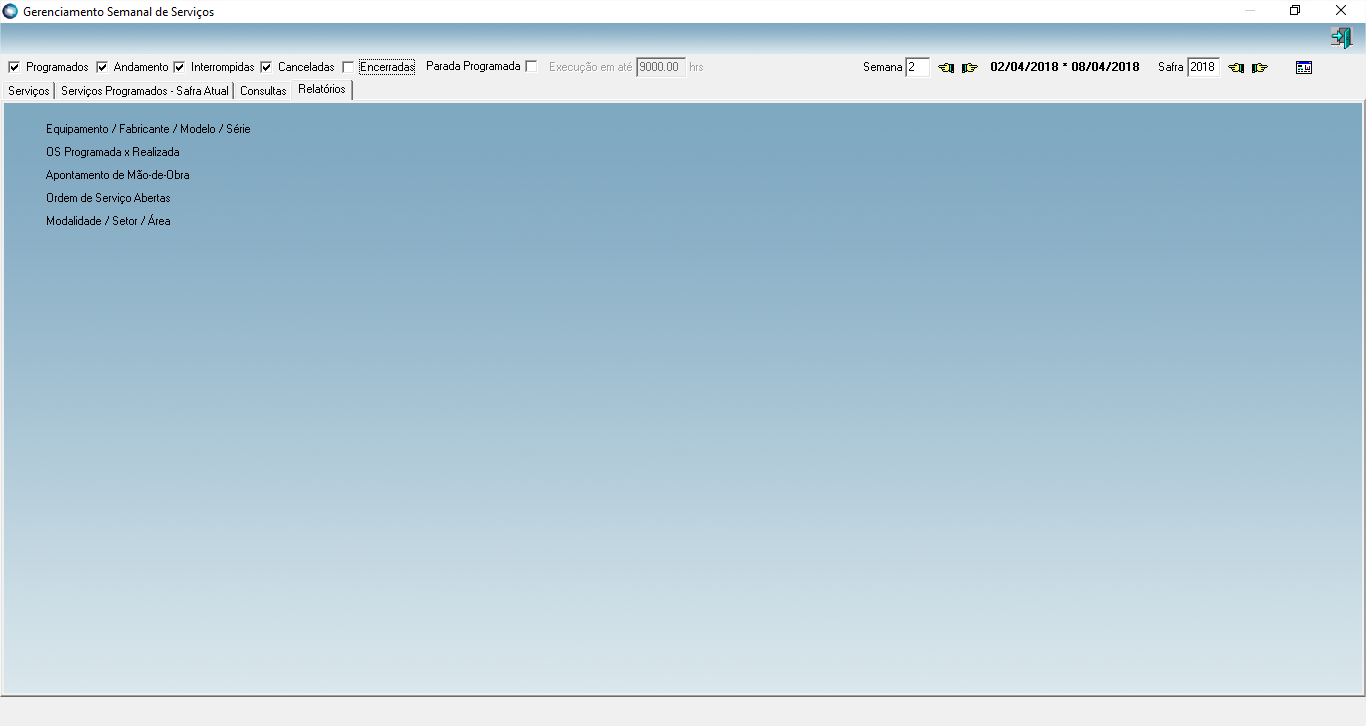
Objetivo da tela: | "Relatórios": Atalho para impressão de relatórios |
Principais Campos e Parâmetros:
...
Campo: | Descrição |
Filtros | Programados: Filtra Serviços Programados (com base na Data Desejada) Andamento: Filtra Serviços em Andamento Interrompidas: Filtra Serviços Interrompidos Canceladas: Filtra Serviços Cancelados Encerradas: Filtra Serviços Encerrados considerando datas de encerramento efetivo e não do planejamento Parada Programada: Filtra Serviços classificados como "Parada Programada"
Semana: Selecionar semana (previamente configurada no momento de inclusão da safra) Safra: Selecionar safra desejada |
| Indicadores | Visualização gráfica (previamente configurado) |
| Apresentação no Grid | Lista até 60 relatórios, previamente cadastrados no caminho: Utilitários>Configuração>Relatórios Gerenciador Semanal |
[Tela 6] Informações complementares
Objetivo da tela: | Melhorias versão 12.1.2512 - Réplicas 12.1.2412/2506 |
No Grupo PRP da árvore é demonstrado as ordens de serviço da Rota. 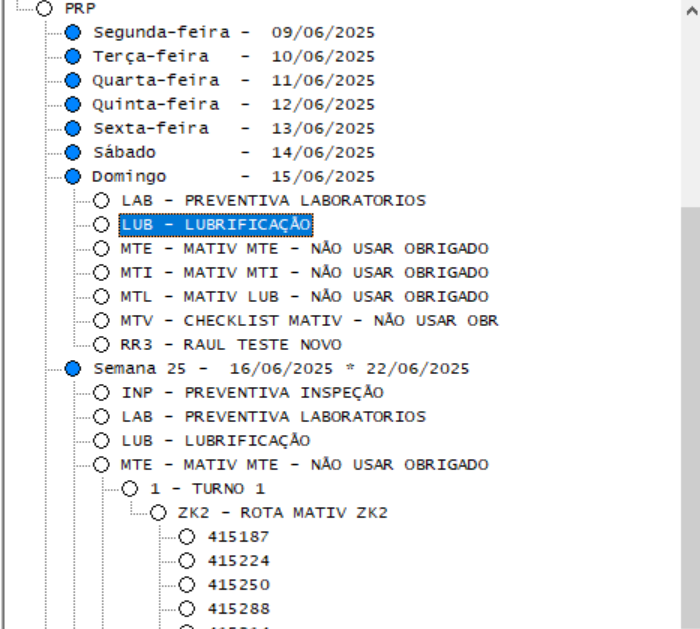
Incluído filtro para considerar nas consultas grupo de ordens de serviço Corretiva ou PRP ou ambas.


Para o grupo PRP para apurar a disponibilidade de Equipe, deve-se preencher campo equipe do cadastro de rotas.

Visão Geral
Import HTML Content
Conteúdo das Ferramentas
Tarefas