
Histórico da Página
| Informações |
|---|
Parametrização do TOTVS Gestão Financeira para utilização do TOTVS Pagamento com Cartão, no Portal do Aluno, Meu EduCONNECT e , Taxa de Inscrição do Processo Seletivo, baixa automática dos lançamentos após confirmação de pagamento e criação do extrato de caixa. |
Neste passo vamos informar os dados de acesso ao TOTVS Pagamento Instantâneocom Cartão, para isso acessar:
Ambiente | Parâmetros | TOTVS Gestão Financeira
...
| Aviso |
|---|
O usuário precisa ter permissão de baixar para realizar baixas lançamentos. |
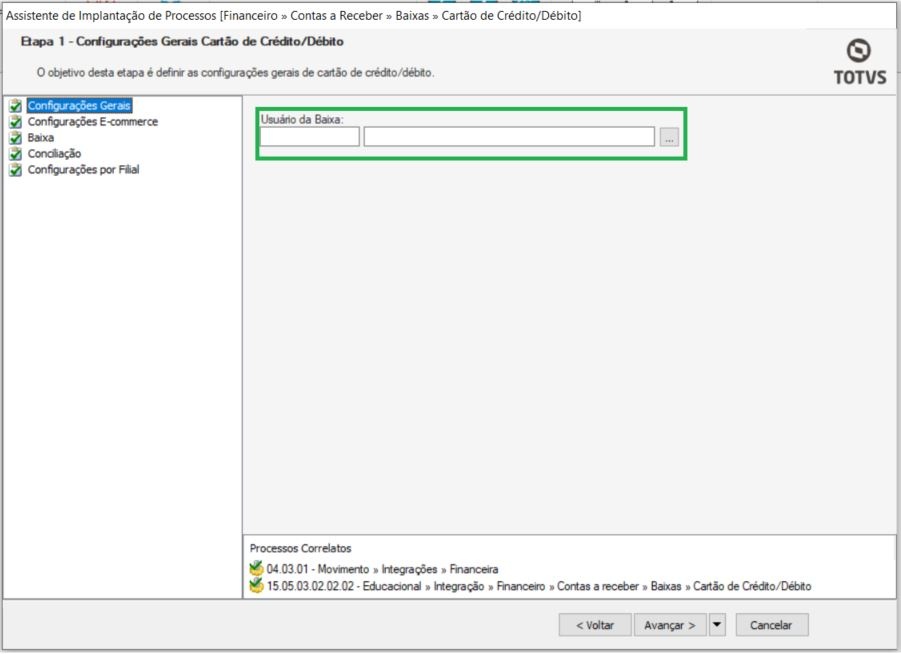
Após inserir o usuário responsável pela baixa, avance o processo e em Configurações de E-commerce selecione os parâmetros abaixo e avance o processo.
| Informações |
|---|
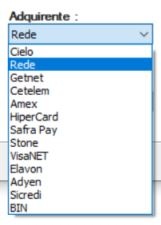
Modelo de E-commerce: CyberSource Nº maximo máximo de parcelas: Pode ser definida a quantidade nos parâmetros e O campo define o numero máximo de parcelas independente do serviço vinculado ao contrato do aluno. Caso seja necessário o controle pode ser definido no cadastro dos serviços , caso estejam informadas 2 parcelas nos parâmetros e somete 1 no cadastro do serviço do Educacional a quantidade a ser respeitada é a do cadastro de serviços. Shared Secret Key: Informe a chave enviada por e-mail Tipo de adquirente: Selecione a opção contratada podendo ser REDE, GETNET ou CIELO |
...
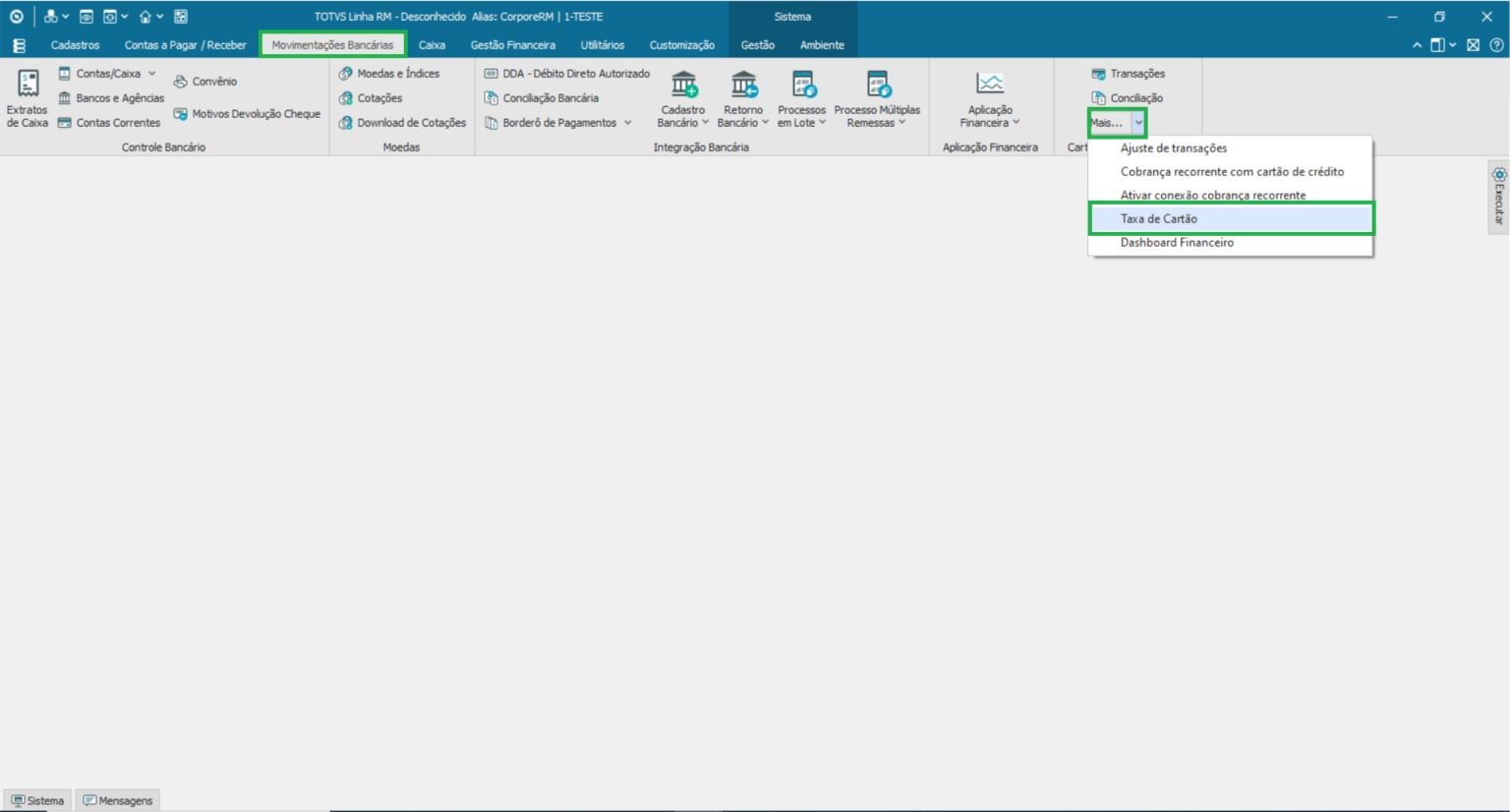
Movimentações bancarias | Cartão de Credito/Débito | Mais | Taxa de cartão
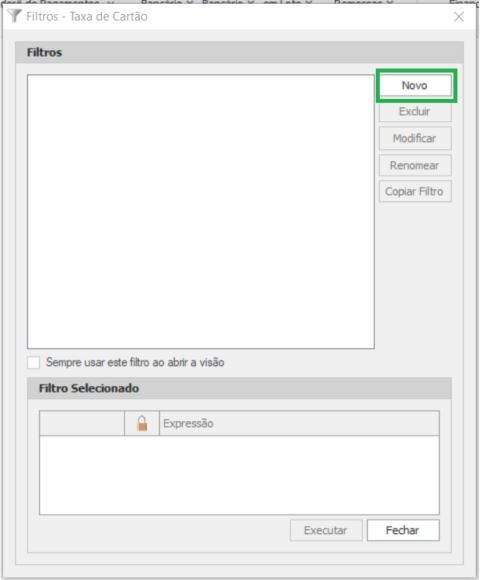
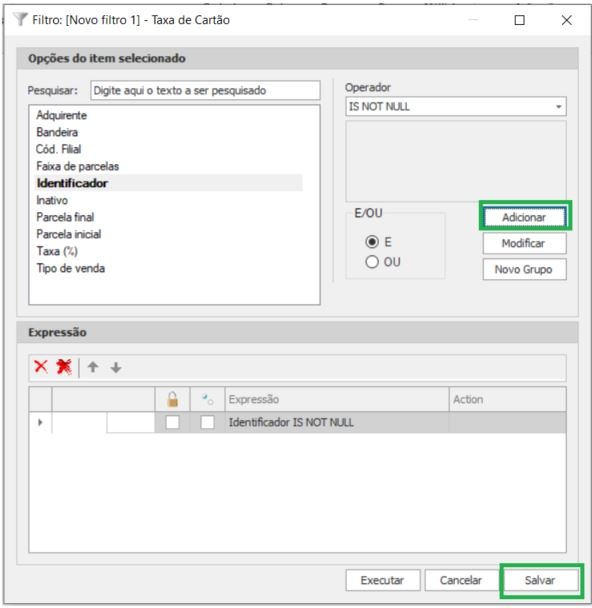
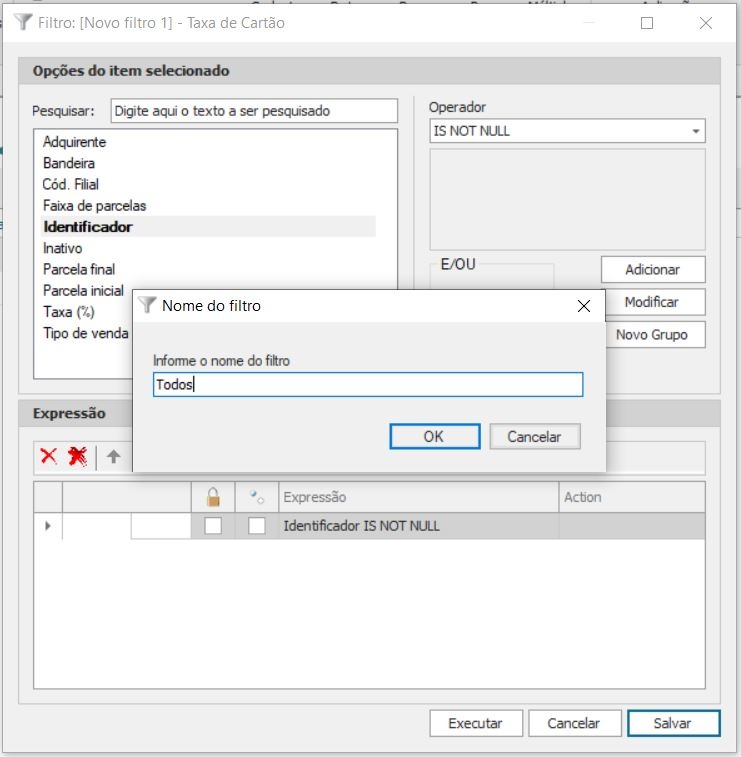
Para criar um filtro clique em Novo
Selecione a opção Indentificador e operador IS NOT NULL
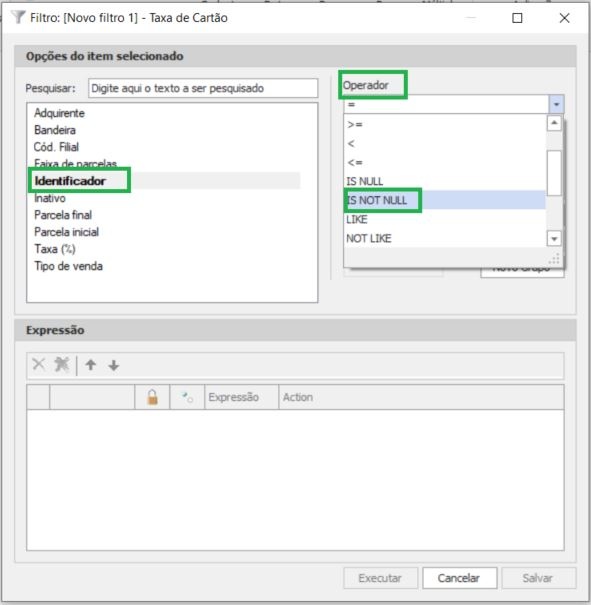
Clique em adicionar depois salvar.
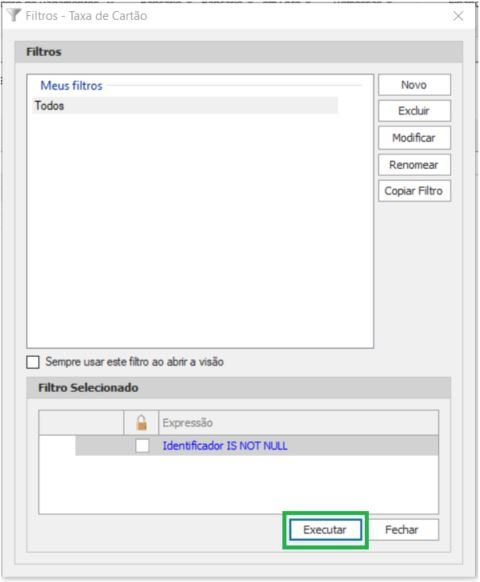
Clique em executar
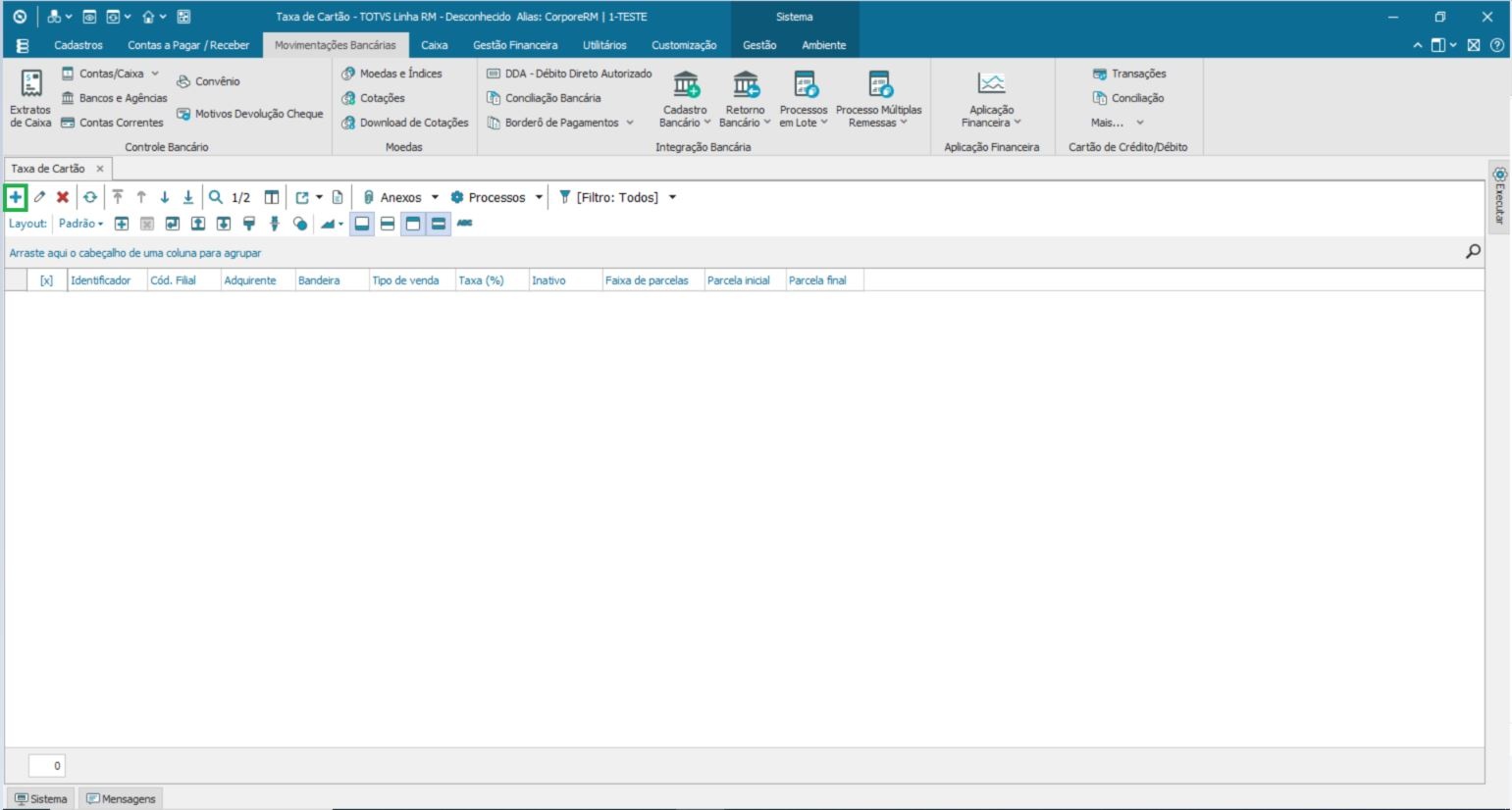
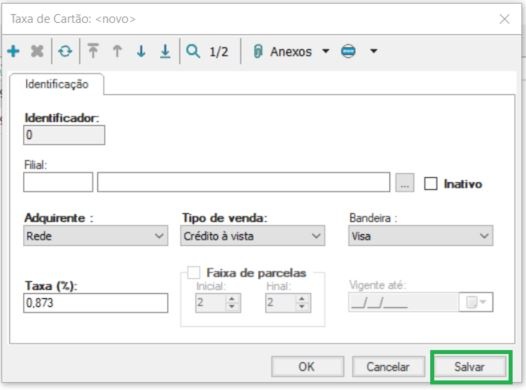
Para o cadastro das taxas clique na opção +
| Informações |
|---|
As taxas podem ser cadastradas por filial caso existam diferença de valores de tarifas acordadas com a adquirente, para isso selecione a filial desejada.
Não existindo o campo filial pode ficar vazio.
Selecione a adquirente, em nosso exemplo vamos selecionar a Rede.
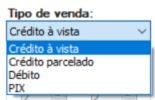
Selecione o Tipo de venda, em nosso exemplo vamos selecionar Credito à vista
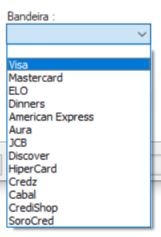
Selecione a Bandeira, em nosso exemplo vamos selecionar a Visa
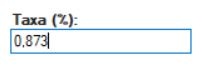
Informe a Taxa para a opção de credito a vista (Rotativo)
Clique em Salvar
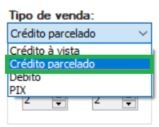
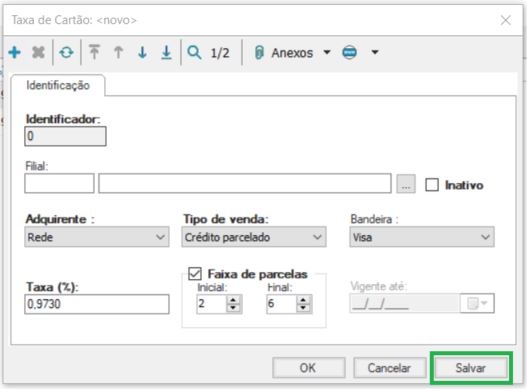
Vamos cadastrar uma Taxa para o credito parcelado, vamos manter o exemplo com a bandeira VISA e os parâmetros até a adquirente são os mesmos, alterando somente na opção Tipo de Venda. Selecione a opção Tipo de venda, Credito parcelado
Vamos manter a bandeira visa
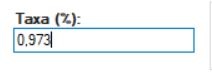
Informe o valor da Taxa para o credito parcelado
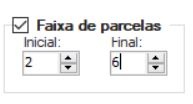
Marque o parâmetro Faixa de parcelas e em nosso exemplo vamos definir a taxa para o parcelamento de 2 a 6 parcelas
Clique em Salvar
Todas as taxas passadas pela adquirente precisam ser cadastradas para todas as bandeiras. |


Finalizamos a Parametrização no TOTVS Gestão Financeira e o cadastro de taxas.
Visão Geral
Import HTML Content
Conteúdo das Ferramentas
Tarefas