Histórico da Página
CONTEÚDO
- Visão Geral
- Exemplo de utilização
- Vídeo explicativo
01. VISÃO GERAL
Configuração das regras de comportamento do módulo.
02. EXEMPLO DE UTILIZAÇÃO
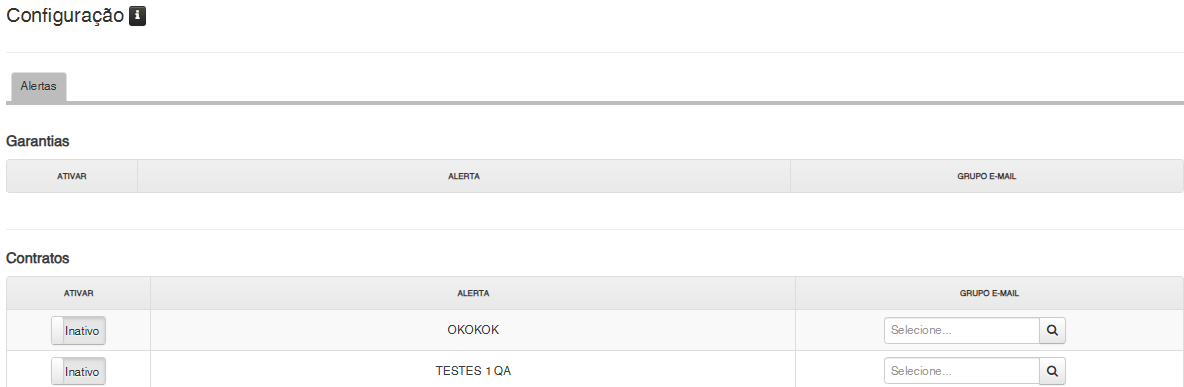
A seção configuração permite ativar e desativar os parâmetros para alertas.
As Configurações definem o funcionamento geral do sistema. Use esta tela para personalizar e ajustar os parâmetros de acordo com as necessidades da sua organização.
...
Para acesso a esta tela, siga estas etapas:
primeiro, acesse o módulo 'Configurações'.
Em seguida, utilize o menu de navegação, conforme demonstrado na imagem a seguir."
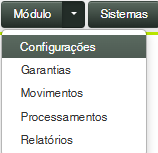
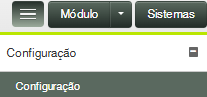
A gestão de contratos e garantias é simplificada nesta tela, onde é possível ativar ou inativar cada item.
| HTML |
|---|
<!-- Contêiner principal --> <div class="menu-container"> <!-- Menu Item: Consultas --> <div class="menu-item"> <div class="menu-header" onclick="toggleMenu(this)"> <span>Configuração<<span>Vídeo - Configuração</span> <span class="menu-arrow">▶</span> </div> <div class="menu-content"> <div class="submenu-title">Consultas<></div> <div class="submenu-description"> A tela de <strong>Configuração</strong> Permite Ativar e Inativar.<br> • Inativo - Permite a não vizualização e uso do registro. <br> • Ativo - Permiti realizar todo e qualquer tipo de processo permitido. </div> <ul class="submenu-items"> <li class="submenu-item"> <a href="https://tdn.totvs.com/pages/viewpage.action?pageId=946410692" class="submenu-link"><strong>⮩ Veja um vídeo alto explicativo</a></strong> </li> </ul> </div> </div> </div> <style> /* Estilos para o menu */ .menu-container { width: 100%; max-width: 900px; margin: 0 auto; font-family: Arial, sans-serif; } .menu-item { margin-bottom: 20px; border: 1px solid #ddd; border-radius: 6px; overflow: hidden; } .menu-header { background-color: #6B8E23; color: white; padding: 12px 15px; cursor: pointer; font-weight: bold; display: flex; justify-content: space-between; align-items: center; } .menu-header:hover { background-color: #b0ee00; color: black; } .menu-content { display: none; padding: 0 15px 15px; background-color: white; } .submenu-title { font-weight: bold; margin: 15px 0 10px; color: #444; } .submenu-description { margin-bottom: 10px; line-height: 1.5; } .submenu-items { list-style-type: none; padding-left: 20px; margin-top: 10px; } .submenu-item { margin-bottom: 10px; } .submenu-item-title { font-weight: bold; margin-bottom: 5px; cursor: pointer; color: #0066cc; text-decoration: none; display: block; } .submenu-item-title:hover { text-decoration: underline; } .submenu-item-description { margin-left: 20px; margin-bottom: 8px; } .submenu-link { color: #0066cc; text-decoration: none; display: block; margin-left: 40px; margin-top: 5px; } .submenu-link:hover { text-decoration: underline; } /* Classe para mostrar o conteúdo */ .menu-content-visible { display: block; } /* Estilo para a seta */ .menu-arrow { transition: transform 0.3s; } .menu-arrow-down { transform: rotate(90deg); } </style> <script> // Função simples para alternar a visibilidade do menu function toggleMenu(header) { // Função JavaScript mais simples possível var content = header.nextElementSibling; // Verifica se o conteúdo existe if (content) { // Alterna a classe para mostrar/esconder o conteúdo if (content.style.display === "block") { content.style.display = "none"; // Atualiza a seta var arrow = header.querySelector(".menu-arrow"); if (arrow) { arrow.innerHTML = "▶"; arrow.className = "menu-arrow"; } } else { content.style.display = "block"; // Atualiza a seta var arrow = header.querySelector(".menu-arrow"); if (arrow) { arrow.innerHTML = "▼"; arrow.className = "menu-arrow menu-arrow-down"; } } } } // Garantir que o script funcione em todos os navegadores if (document.readyState === "loading") { document.addEventListener("DOMContentLoaded", function () { console.log("Menu HTML carregado"); }); } else { console.log("Menu HTML carregado"); } </script> </script> |
...
Visão Geral
Import HTML Content
Conteúdo das Ferramentas
Tarefas