
Histórico da Página
...
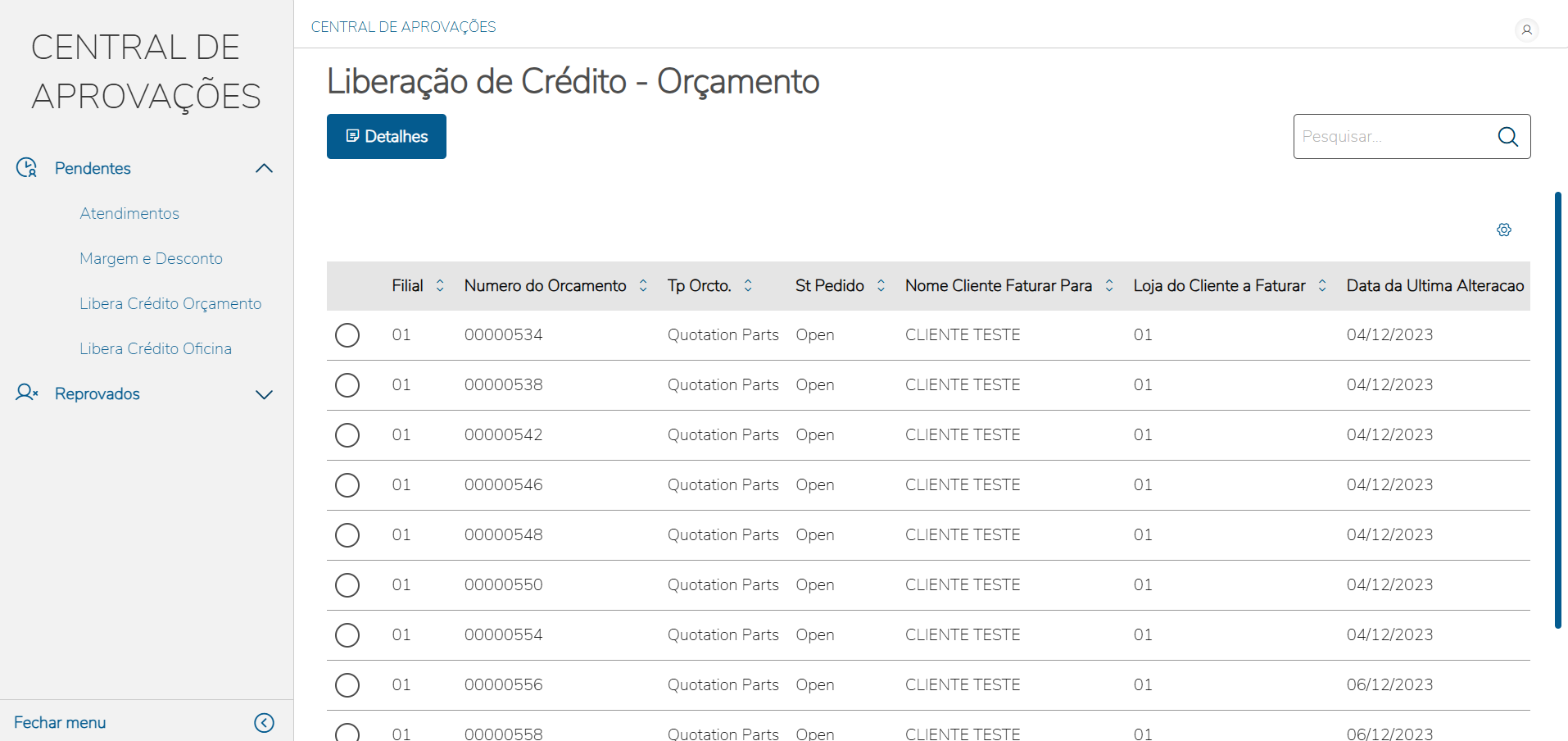
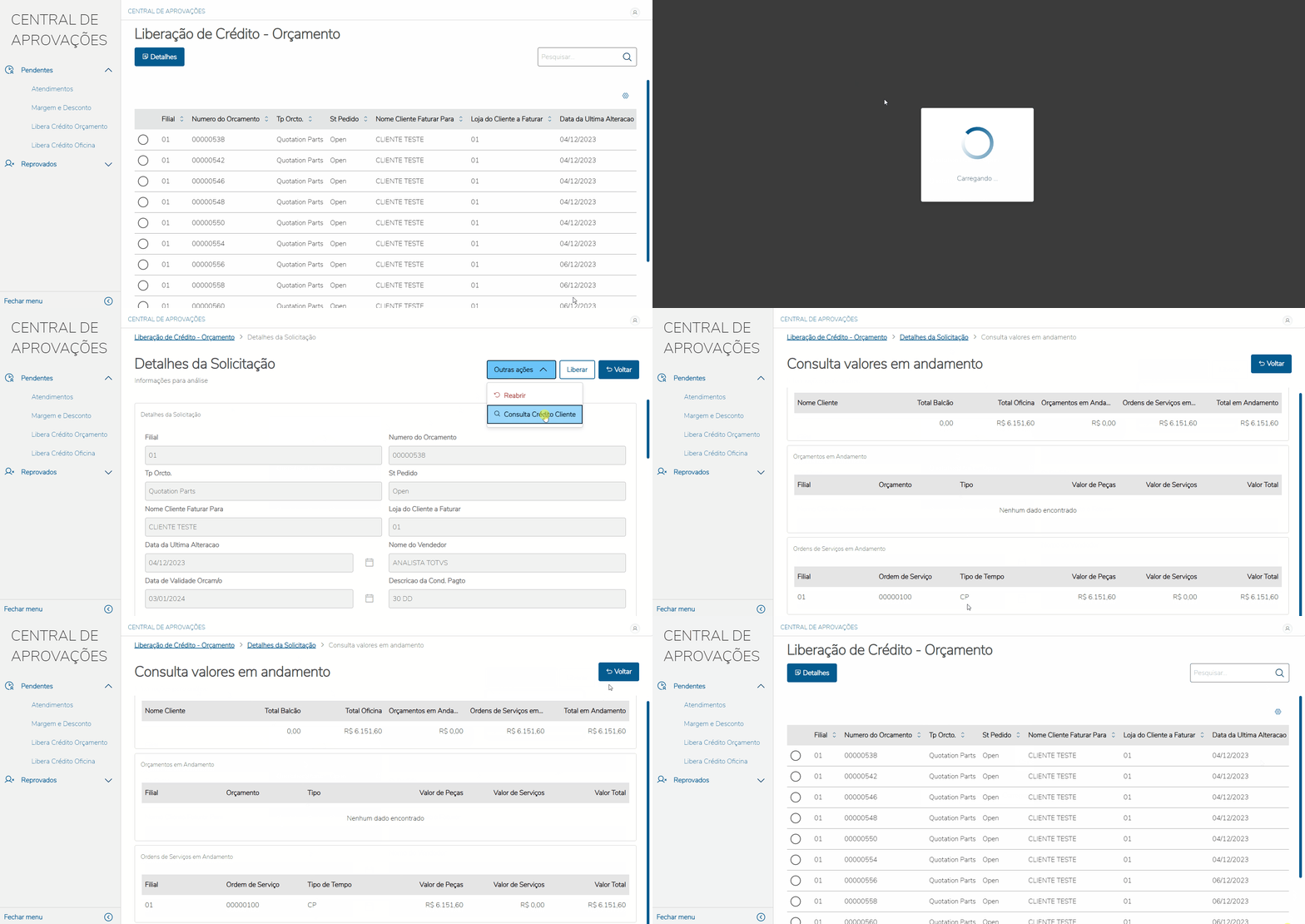
A principal área da tela é ocupada por uma grid com os orçamentos pendentes de aprovação. Cada linha representa um orçamento individual, e as colunas exibidas são:
...
| Campos | Descrição |
|---|---|
| Filial |
...
| Código da filial onde o orçamento foi emitido. | |
| Número do Orçamento |
...
| Identificador único do orçamento. | |
| Tp Orcto |
...
| Tipo de orçamento. | |
| St Pedido |
...
| Situação atual do pedido. | |
| Nome Cliente Faturar Para |
...
| Nome do cliente que será faturado. | |
| Loja do Cliente a Faturar |
...
| Código da loja vinculada ao cliente. | |
| Data da Última Alteração |
...
| Última data de modificação do orçamento. | |
| Nome do Vendedor |
...
| Nome do responsável pela venda. | |
| Data de Validade Orçamento |
...
| Prazo de validade do orçamento. |
...
Funcionalidades Visíveis
Botões de Ação:
Detalhes: Exibe os detalhes do item selecionado.
Botão “Carregar mais resultados”: Exibe mais itens da lista caso existam outros registros pendentes além dos visíveis inicialmente.
...
...
Pesquisar:
...
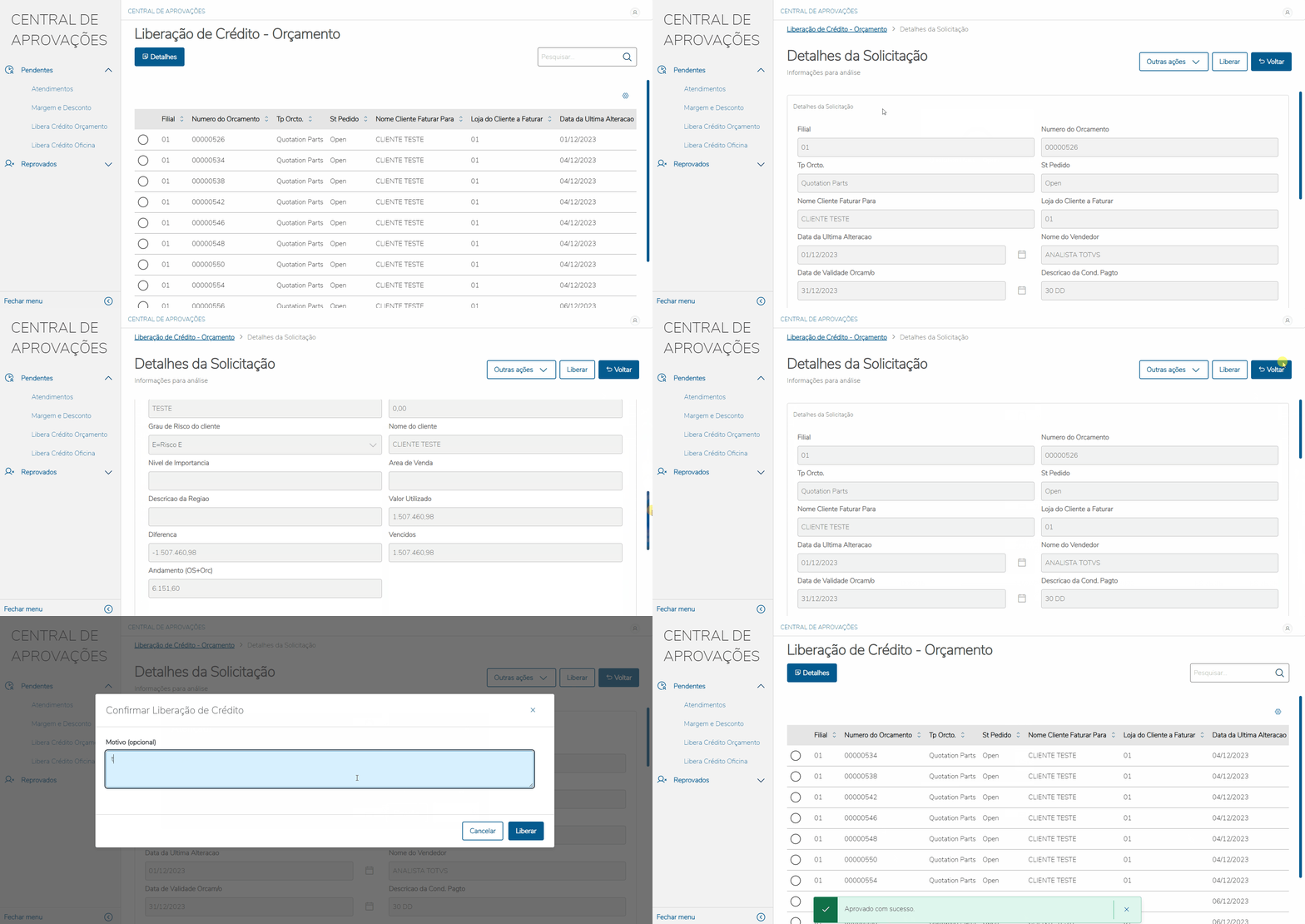
Ao acessar a interface de "detalhes" o aprovador terá a sua disposição dados para que seja possível subsidiar sua decisão. Caso opte por aprovar o crédito, ele poderá clicar em "Aprovar", feito isso, uma caixa de diálogo será disponibilizada que seja digitada alguma observação sobre a aprovação.
...
...
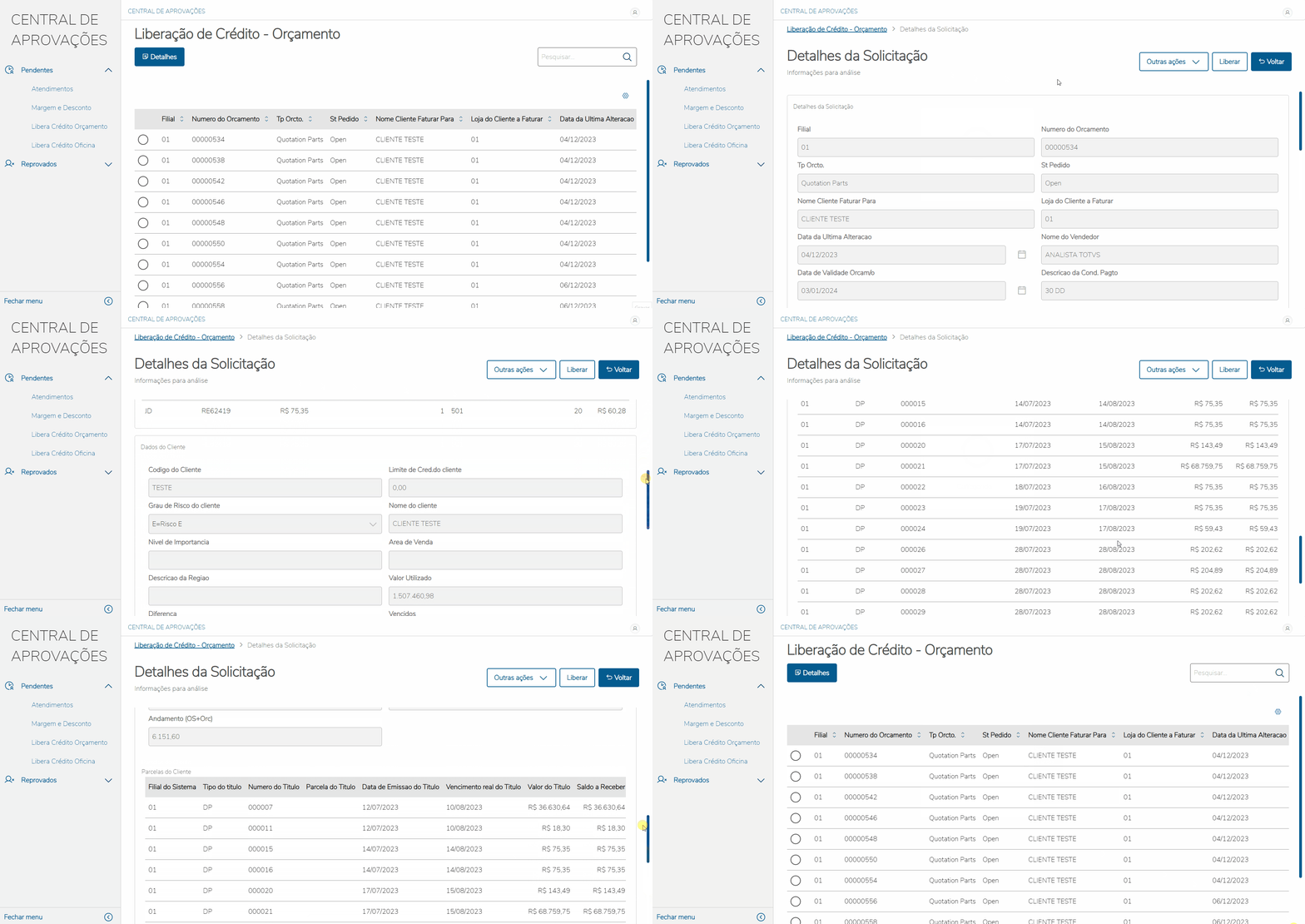
Visão Geral da Tela de Detalhamento
...
- Reabrir (reabre o orçamento selecionado)
- Aprovar (aprova o crédito do orçamento selecionado)
- Voltar (retorna ao grid de orçamentos pendentes)
...
...
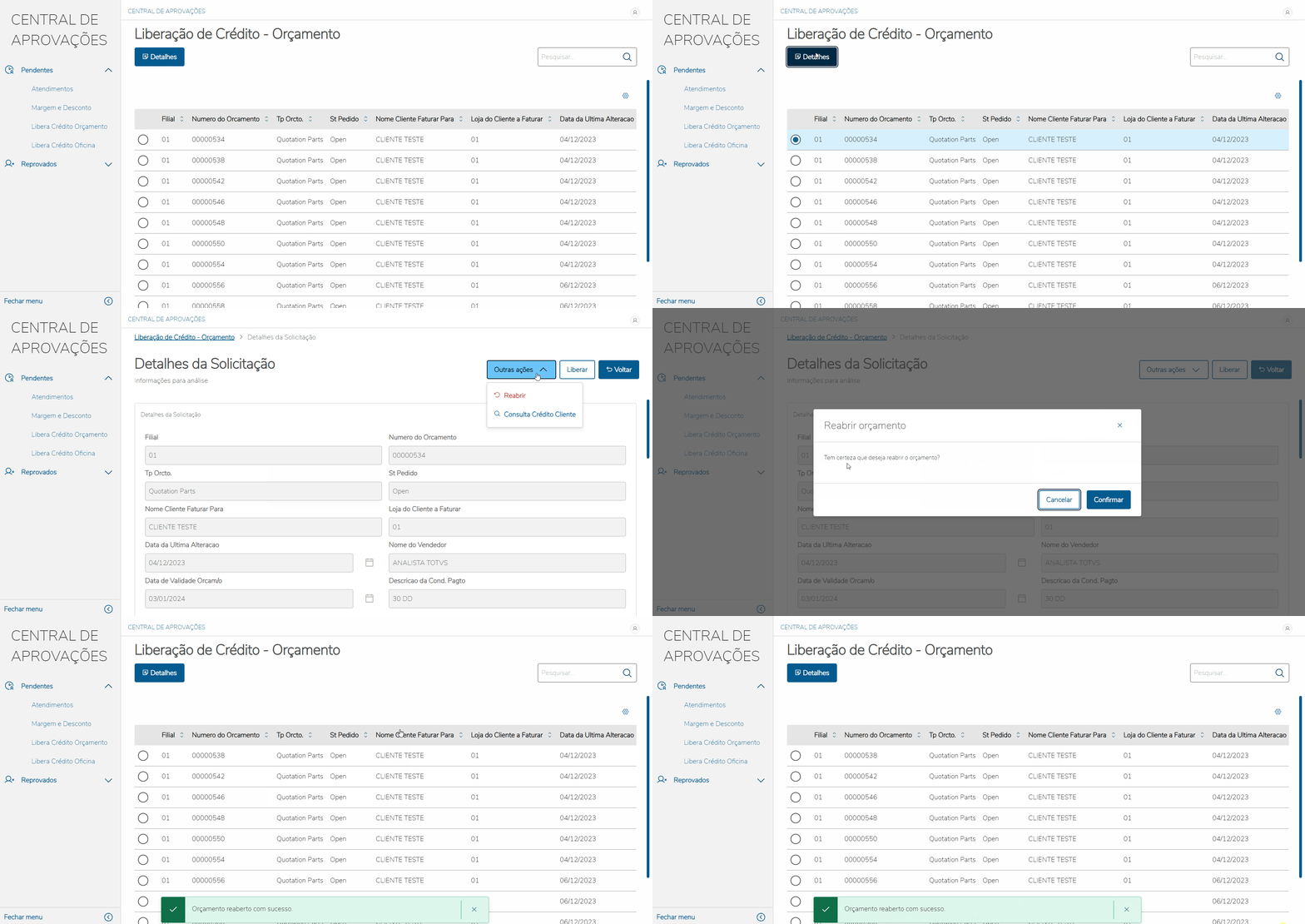
Reabertura de orçamento
...
Ao optar pela reabertura de um orçamento esse será revertido para a fase inicial de orçamento digitado.
...
...
Consulta de Valores em Andamento
...
Nessa tela, será possível visualizar os dados do cliente, permitindo uma análise mais completa para apoiar a decisão de aprovação.
...
Visão Geral
Import HTML Content
Conteúdo das Ferramentas
Tarefas