
Histórico da Página
Cockpit Custos - html.mcs.costsCockpit
Visão Geral do Programa
| Informações | ||
|---|---|---|
| ||
A partir da release 12.1.2411, o antigo cockpit de custos HTML (html.costscockpit) foi substituído por essa nova versão. |
Apresenta a relação dos principais programas relacionados ao fechamento de custos, centralizados pelos processos de Pré-Fechamento, Fechamento e Pós-Fechamento.
...
- Variação Preço Médio (CE0419)Análise de Itens (CS0611)
- Listagem Variação Custo Médio do Item
- Comparativo Produção de Item - Real x Padrão - html.mcs.comparativeRealStandard
- Simulação de Custos
- Registro Inventário - Processos (OF0791)
- Resumo Ordens Serviço (CS0503)
- Razão Estoque (CE0402)
- Diário Auxiliar (CE0403)
- Gerencial GGF por Centro de Custo - ggfByCostCenter (DESCONTINUADO)
- Gerenciamento do Centro de Custos - html.mcs.costCenterManagement
- Detalhe de Custos do Item
SmartView:
São listados todos os Relatórios de SmartView vinculados aos módulos de Custos e Estoques que o usuário possui acesso.
Estão disponíveis os seguintes relatórioslayouts:
- Relatório Consulta de Custos
- Relatório Gerencial Custos Consolidado
- Relatório Gerencial Custos Itens
- Relatório Resumo Custos Itens
...
Permite a customização do menu com a inclusão e remoção de programas personalizados para a execução do Fechamento de Custos.
Cockpit Custos
Objetivo da tela: | Facilitar o fechamento de custos. |
Outras Ações/Ações Relacionadas:
Ação: | Descrição: | |||||
Personalizar Menu | Quando acionado, apresenta a tela que permite fazer a inclusão de programas específicos no Cockpit, que ficarão disponibilizados no submenu Personalizados.
| |||||
- (Remover Programa Personalizado) | Quando acionado e ao selecionar o programa, exclui a rotina do submenu Personalizados.
| |||||
Botão Atualizar | Quando acionado, atualiza as informações do cabeçalho e, caso esteja posicionado na aba do Gestão à Vista, os dados de todos os monitores da Visão atual. | |||||
Botão Parâmetros | Disponível apenas quando o fechamento é por estabelecimento, permite selecionar qual estabelecimento será monitorado no cockpit. |
...
Principais Campos e Parâmetros:
Campo: | Descrição: | ||
| Período | Exibe a data inicial e final do período do fechamento de custo a ser consultado. Clicando no ícone | Fechamento | Quando o fechamento não agrupa por empresa, apresenta o fechamento é único ou por estabelecimento . |
Estabelecimento | Caso o fechamento for por estabelecimento, é possível selecionar o estabelecimento cujos parâmetros serão considerados nos itens calculados e nos ACTs. Adicionalmente, todos os monitores do Gestão à Vista que possuírem filtro por estabelecimento, irão automaticamente apresentar os dados para o estabelecimento selecionado. | ||
| Fechamento | Tipo de fechamento informado nos parâmetros de estoque. Podendo ser Único ou por estabelecimento. Mais detalhes em Manutenção Parâmetros Estoque - CE0101. | ||
| Tipo Cálculo Médio | Tipo cálculo médio informado nos parâmetros de estoque. Podendo ser Estab ou Global. Mais detalhes em Manutenção Parâmetros Estoque - CE0101. | ||
| Tipo Preço Médio | Tipo preço médio informado nos parâmetros de estoque. Podendo ser Diário ou Mensal. Mais detalhes em Manutenção Parâmetros Estoque - CE0101. |

Detalhes
| Âncora | ||||
|---|---|---|---|---|
|
- Médio
Data Médio Batch
Status (podendo ser Concluído ou Erro)
Fase de Cálculo
Preço Médio
Última Execução
Status de Agendamento
Status do Pedido Agendado
- Sumarização
- Sumarizado Até
- Última Execução
- Status (podendo ser Concluído ou Erro)
- Status de Agendamento
- Status do Pedido Agendado
- Contabilização
- Contabilizado Até
- Última Execução
- Status (podendo ser Concluído ou Erro)
- Status de Agendamento
- Status do Pedido Agendado
Fechamento
Último Dia de Fechamento
Período Atual
Último Período Fechado
Última Execução
Status de Agendamento
Status do Pedido Agendado
Fases do cálculo
Serão apresentados as fases do cálculo da seguinte forma:
Marcado com um check verde indica uma etapa anterior que já foi executada.
- Marcado com um círculo azul indica o último processo calculado.
Quando apresenta o número do processo, indica que está disponível para execução.
Em cinza indica que ainda não pode ser executado.

Na imagem acima, podemos ver que o cálculo do médio e o sumário contábil já foram executados, e o próximo passo seria a contabilização do período.
Exibe a data inicial e final do período do fechamento de custo a ser consultado. | |
| Fase | Descrição |
| Período aberto | Se for o único estado assinalado, indica que o fechamento ainda não começou. |
Médio | Quando assinalado, indica que o preço médio foi calculado para o período em questão. |
| Sumário | Quando assinalado, indica que o sumário foi calculado. |
| Contabilizado | Quando assinalado, indica que o período foi contabilizado. |
| Fechamento | Quando assinalado, indica que o período foi fechado com sucesso. |
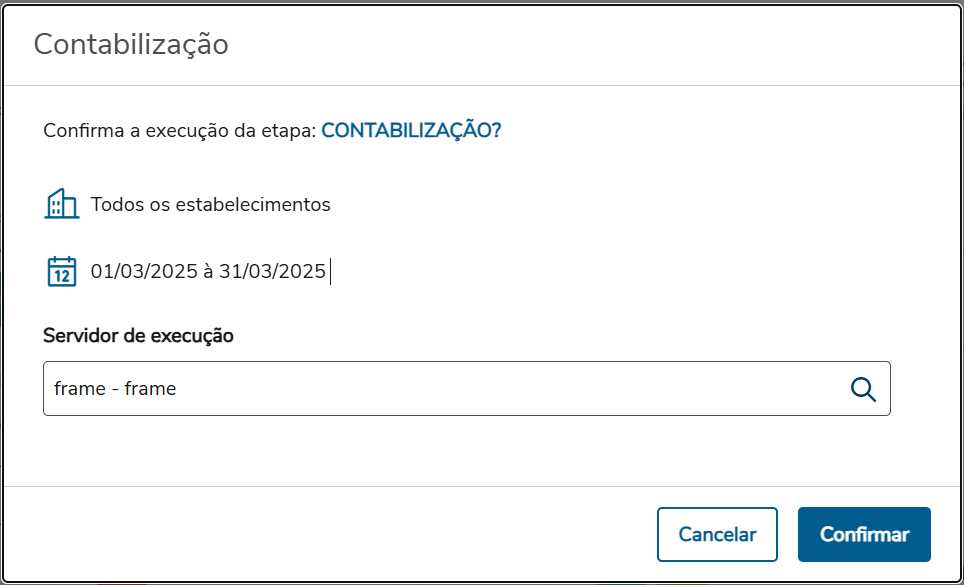
Ao clicar sobre a próxima etapa, é aberta uma janela onde é possível parametrizar sua execução via servidor Job Scheduler (novo RPW). Dependendo do tipo de fechamento e da etapa em questão, os parâmetros disponíveis na janela podem mudar. Em todos os casos, é necessário informar qual servidor deverá executar a requisição e, ao confirmar, será gerada uma pendência que pode ser acompanhada no Monitor Pedido Execução HTML (pedido-execucao-monitor).
Gestão à Vista
Nessa aba, é possível visualizar os monitores cadastrados para a Visão selecionada. Por padrão, o Cockpit de Custos possui a visão MCS Cockpit que contém os monitores Ocorrências do preço médio, Acertos do Preço médio, Ordens com movimentação órfã e , Estado das ordens e Itens Calculados. Consulte os links com as documentações de cada monitor para maiores detalhes.
...
| Informações | ||
|---|---|---|
| ||
Para acessar os itens de SmartView, todos os layouts devem estar devidamente importados no Menu do Datasul, através do programa Importação Layout SmartView (html.fwk-smartview-layout). |
...
Visão Geral
Import HTML Content
Conteúdo das Ferramentas
Tarefas