Versões comparadas

Chave

  • Esta linha foi adicionada.
  • Esta linha foi removida.
  • A formatação mudou.

...

Dica
titleHistórico de Envios de E-mail

É possível parametrizar o RM para manter o histórico de envios de e-mails e seus respectivos anexos.

Para mais informações, clique aqui.

Dica
titleEnvio de e-mails por pacotes

É possível parametrizar no RM o envio de e-mails em lotes utilizando a mesma conexão SMTP, reduzindo a sobrecarga causada pela reabertura da conexão a cada mensagem enviada.
Essa opção pode melhorar o desempenho em ambientes com alto volume de envios.

Para mais informações, clique aqui.

Enquete

...

A opção “Enquete” permite ao usuário criar e enviar mensagens no formato de votação, oferecendo aos destinatários a possibilidade de escolher entre alternativas previamente definidas. 

...

Expandir
titleFiltro predefinido

Para mais informações sobre como habilitar e disponibilizar os filtros, consulte a documentação das regras de comunicação

Os filtros predefinidos são consultas SQL previamente cadastradas no RM, que retornam um conjunto de usuários que receberão a mensagem enviada.

Informações
titlePrincipais Funcionalidades
  • É possível selecionar um ou vários filtros para a mensagem.
  • Caso seja um filtro que não exige parâmetros, o sistema adiciona-o com um ícone verde na frente, permitindo que o usuário prossiga com o envio da mensagem.
    • O filtro com parâmetros só pode ser adicionado uma única vez aos filtros da mensagem.


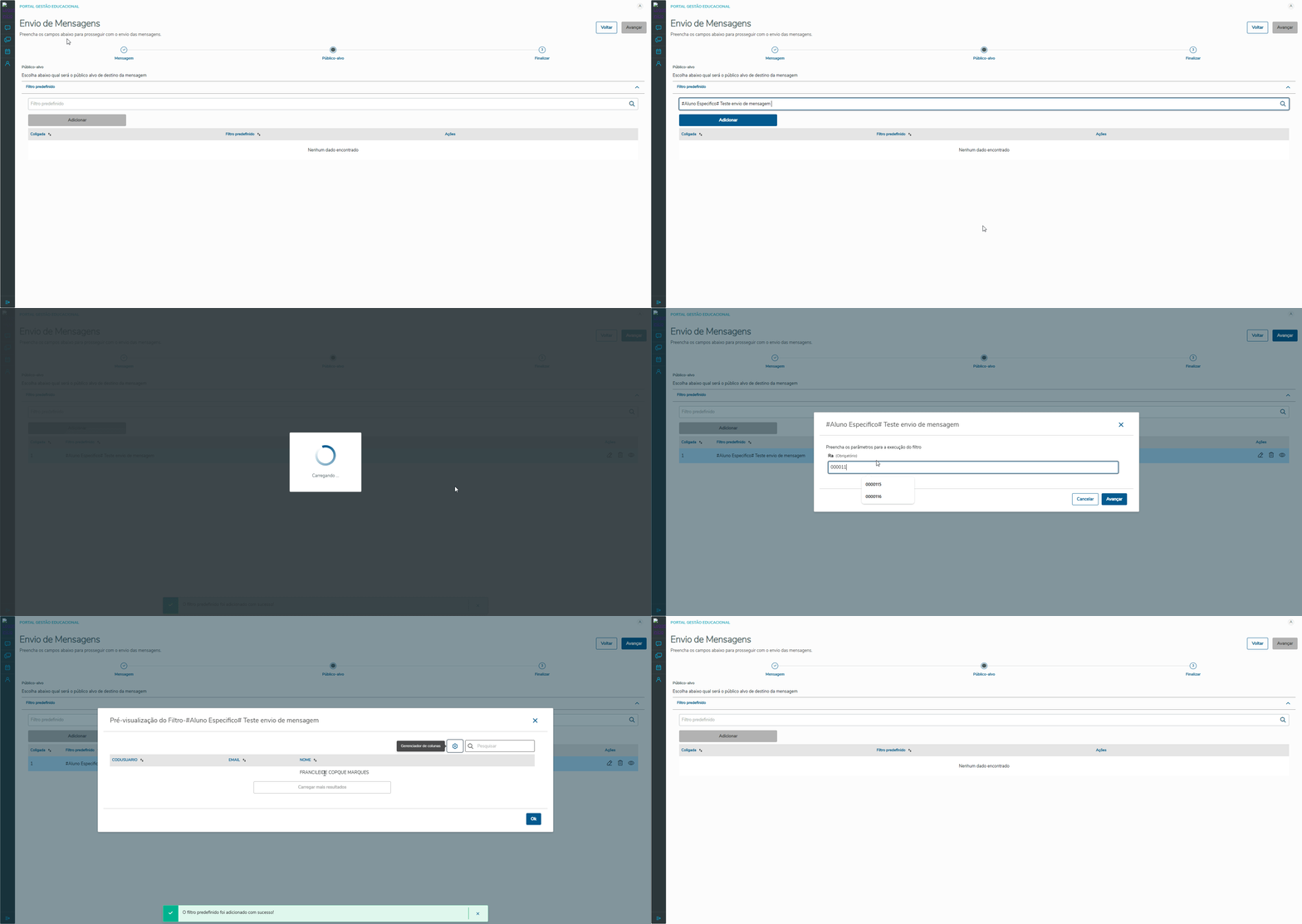
  • Caso seja um filtro que exige parâmetros, será exibida uma tela para que os valores necessários sejam informados antes de aplicar o filtro.
    • Caso os valores necessários não sejam informados, o filtro será adicionado com um ícone amarelo indicando que o filtro requer parametrização, impedindo que o usuário prossiga com o envio da mensagem.
    • O valor pode ser adicionado editando o filtro.
    • O filtro com parâmetros pode ser adicionado várias vezes aos filtros da mensagem.
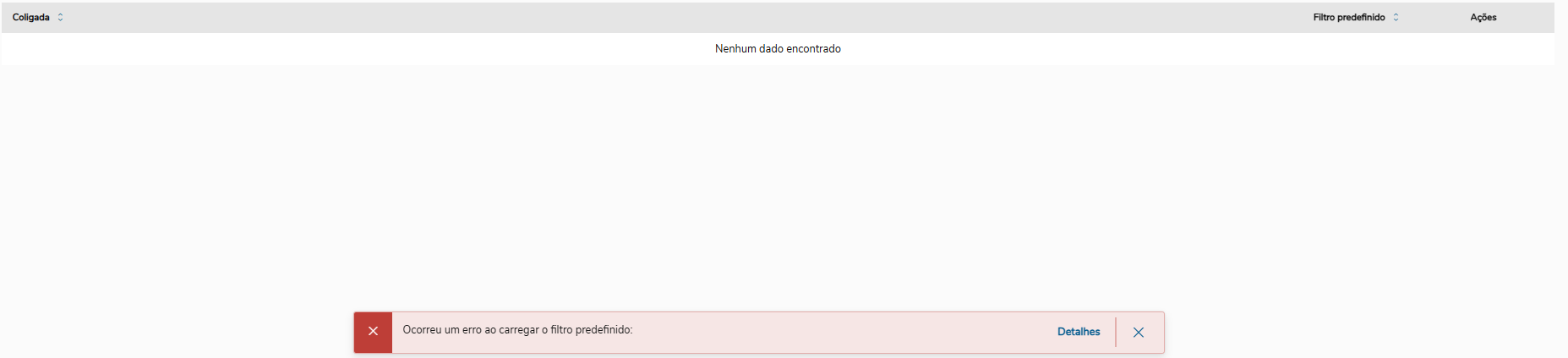
  • Caso o filtro apresente algum erro ao selecionar, somente ele será mostrado a mensagem "Ocorreu um erro ao carregar o filtro predefinido:", na parte inferior da tela e o filtro não será adicionado.


  • Em caso de uma seleção de múltiplos filtros.
    • O filtro que não exige parâmetros é exibido com o indicado verde mostrado anteriormente.
    • O filtro que exige parâmetros, não carrega a tela para adicionar os valores exigidos, assim que é incluído. Nesse caso é necessário editar o filtro, clicando no ícone de lápis, para adicionar os valores necessários. 
    • Caso seja adicionado algum filtro com erro, ele será adicionado com um ícone vermelho indicando que o filtro deve ser removido para poder prosseguir.
    • Só será possível prosseguir com o envio da mensagem removendo os filtros com erro, caso exista algum, e todos os filtros estejam com o ícone verde indicado nas imagens acima.
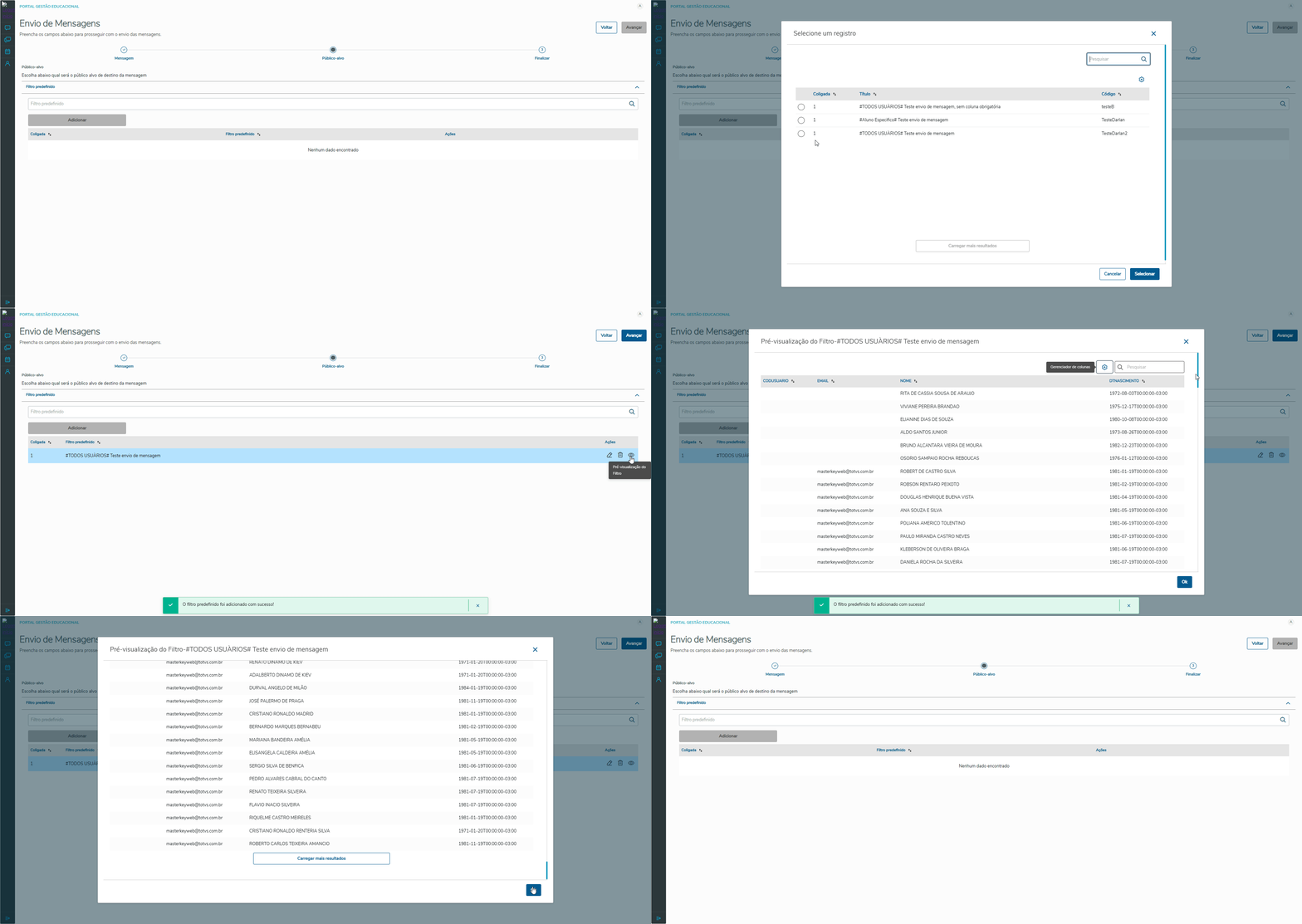
  • Apó1836pxs adicionar o filtro, o sistema permite visualizar o resultado correspondente.
Aviso

Importante:
Todas as consultas SQL cadastradas e disponibilizadas para uso na Central de Comunicação devem obrigatoriamente retornar as seguintes colunas:

  • CODUSUARIO

  • EMAIL

  • CODCOLIGADA

  • CODTIPOCURSO

  • CODFILIAL

Caso a opção "Meu eduCONNECT" esteja marcada, será necessário também retornar a coluna:

  • IDCATEGORIA

Exemplos:

#Consulta SQL Com Parâmetro#

select  P.NOME, P.EMAIL, P.CODIGO, P.CODUSUARIO, A.RA, HF.CODFILIAL, HF.CODCOLIGADA, HF.CODTIPOCURSO 
from SALUNO A 
INNER JOIN PPESSOA P ON P.CODIGO = A.CODPESSOA 
INNER JOIN SMATRICPL MPL ON MPL.RA = A.RA  
INNER JOIN SHABILITACAOFILIAL HF ON MPL.IDHABILITACAOFILIAL = HF.IDHABILITACAOFILIAL WHERE A.RA = :RA AND HF.CODCOLIGADA = :CODCOLIGADA 


#Consulta SQL Sem Parâmetro#
select top 20 P.NOME, p.EMAIL, P.CODIGO, P.CODUSUARIO, A.RA
from SALUNO A 
INNER JOIN PPESSOA P ON P.CODIGO = A.CODPESSOA 


#Consulta SQL Defeito#

select top 20 P.NOME, p.EMAIL, P.CODIGO, P.CODUSUARIO, A.RA,
from SALUNO A 
INNER JOIN PPESSOA P ON P.CODIGO = A.CODPESSOA


Caso a opção "Meu eduCONNECT" esteja marcada, será necessário também retornar a coluna:

  • IDCATEGORIA

Essas informações são essenciais para que o sistema aplique corretamente as parametrizações baseadas no contexto. Além disso, a coluna IDCATEGORIA é necessária para identificar a categoria do destinatário nas mensagens enviadas para o Meu eduCONNECT.

Exemplo:

select P.NOME, p.EMAIL,P.CODIGO,P.CODUSUARIO,A.RA,HF.CODFILIAL,HF.CODCOLIGADA,HF.CODTIPOCURSO,SCT.IDCATEGORIA
from SALUNO A
INNER JOIN PPESSOA P ON P.CODIGO = A.CODPESSOA
INNER JOIN SMATRICPL MPL ON MPL.RA = A.RA 
INNER JOIN SHABILITACAOFILIAL HF ON MPL.IDHABILITACAOFILIAL = HF.IDHABILITACAOFILIAL
INNER JOIN SCATEGORIANOTIFICACAO SCT ON SCT.CODCOLIGADA = HF.CODCOLIGADA AND 
SCT.CODFILIAL = HF.CODFILIAL AND
SCT.CODTIPOCURSO = HF.CODTIPOCURSO
WHERE A.RA = :RA AND SCT.NOMECATEGORIA = :NOMECATEGORIAEssas informações são essenciais para que o sistema aplique corretamente as parametrizações baseadas no contexto. Além disso, a coluna IDCATEGORIA é necessária para identificar a categoria do destinatário nas mensagens enviadas para o Meu eduCONNECT.

Nota
titleObservações Importantes
  • Fique atento ao resultado dos filtros, pois eles podem retornar um volume elevado de dados.
  • Em casos de resultados muito grandes, o processamento pode levar algum tempo para ser concluído.

Exemplos (GIFs):

  • Adicionando um filtro predefinido sem parâmetro.

  • Adicionando um filtro predefinido com parâmetro.


...

Informações
titleImportante

Exibição da opção "Meu eduCONNECT"

  • Para que a opção Meu eduCONNECT seja exibida no PGE, é necessário ativar a integração com eduCONNECT (Educacional > eduCONNECT), e habilitar na Regra de Comunicação.
  • Se o usuário marcar a opção "Para o Meu eduCONNECT".
  • Quando o usuário selecionar somente a opção do Filtro predefinido na etapa Público-alvo, a etapa Meu eduCONNECT  não será exibida, pois a categoria deverá ser identificada na consulta SQL do filtro predefinido (deverá existir uma coluna IDCATEGORIA).

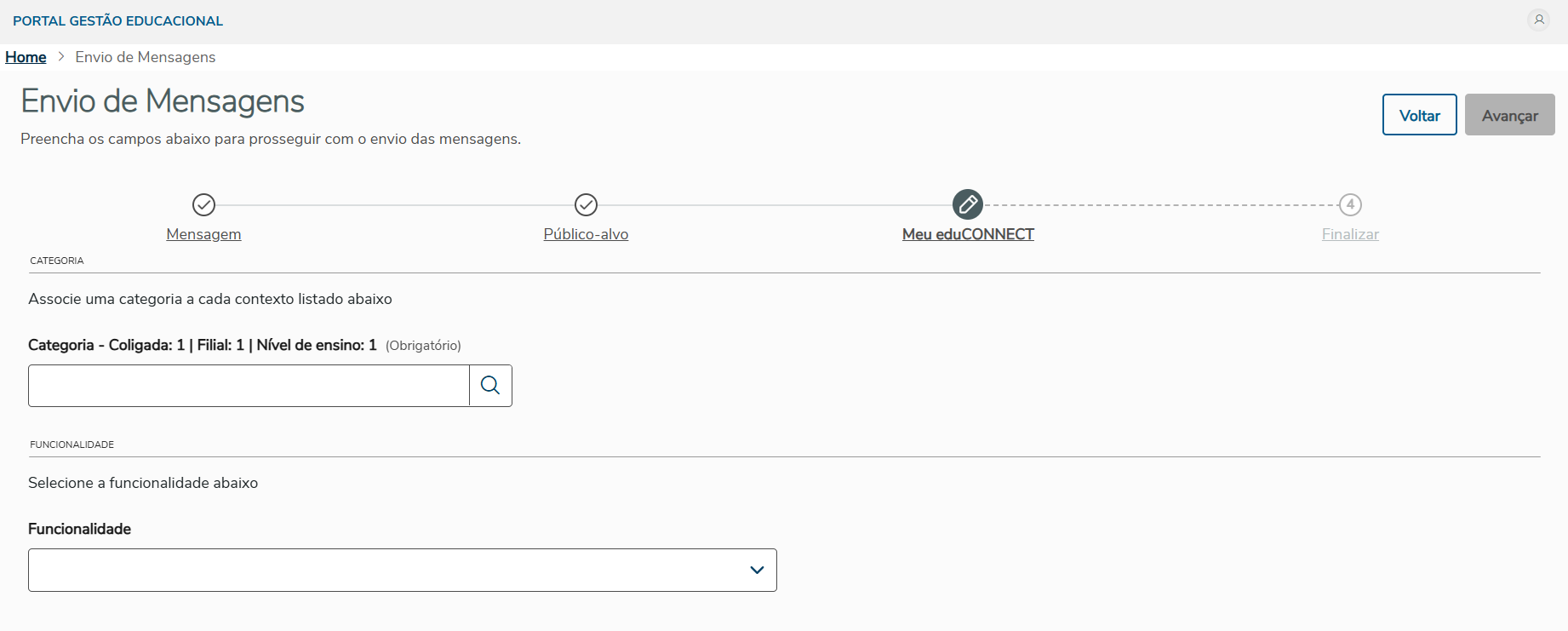
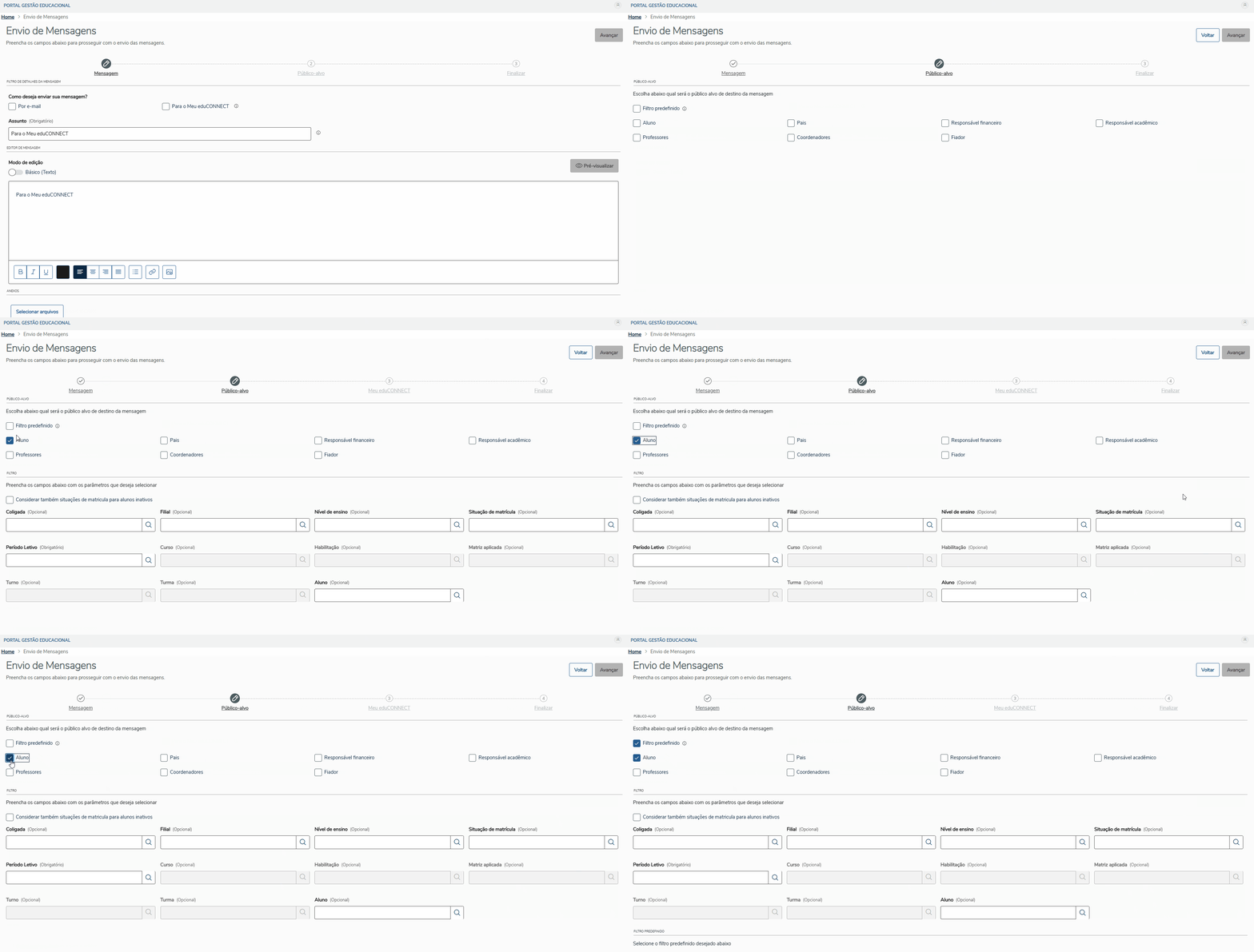
Ao selecionar algum filtro no Filtro Avançado, a etapa Meu eduCONNECT será habilitada. Nessa etapa será obrigatório informar a categoria.

Conforme o filtro selecionado será apresentado por contexto um campo para selecionar a categoria que deverá ser considerada.

Exemplo (GIF): etapa Meu eduCONNECT.
...

  • exibida no PGE, é necessário ativar a integração com eduCONNECT (Educacional > eduCONNECT), e habilitar na Regra de Comunicação.
  • Se o usuário marcar a opção "Para o Meu eduCONNECT".
  • Quando o usuário selecionar somente a opção do Filtro predefinido na etapa Público-alvo, a etapa Meu eduCONNECT  não será exibida, pois a categoria deverá ser identificada na consulta SQL do filtro predefinido (deverá existir uma coluna IDCATEGORIA).

Ao selecionar algum filtro no Filtro Avançado, a etapa Meu eduCONNECT será habilitada. Nessa etapa será obrigatório informar a categoria.

Conforme o filtro selecionado será apresentado por contexto um campo para selecionar a categoria que deverá ser considerada.

Exemplo (GIF): etapa Meu eduCONNECT.

Image Added

Dica
titleCategoria com Validade

É possível definir, no cadastro de categorias, um prazo de validade para as mensagens, ou seja, o tempo que elas ficarão disponíveis para visualização na linha do tempo do aplicativo.

Para mais informações sobre o funcionamento, [clique aqui].

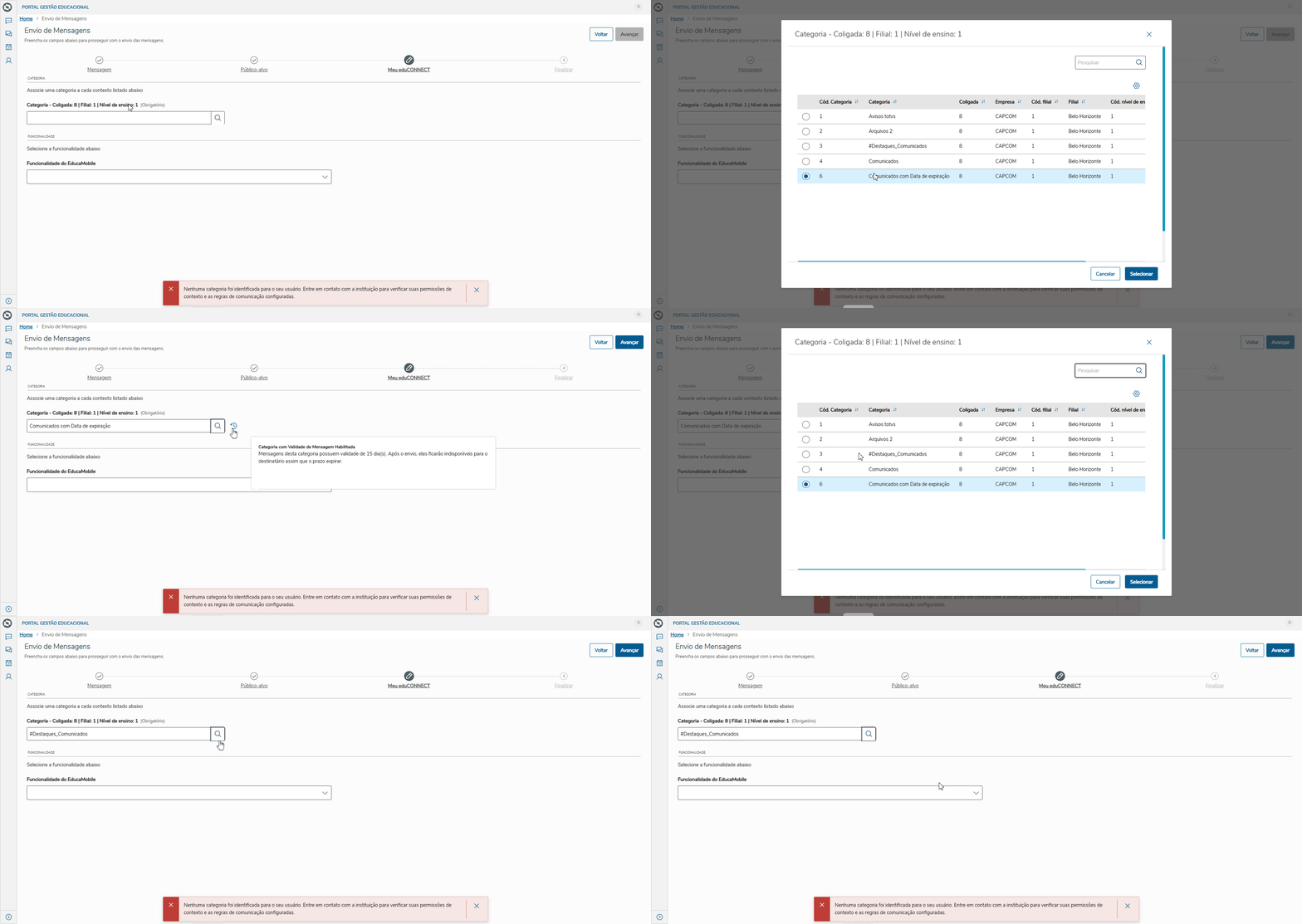
Quando a categoria selecionada possuir validade, será exibido um ícone indicando esse comportamento. Ao passar o mouse sobre ele, será possível visualizar o período configurado.


Image Added


Exemplo (GIF): Envio de Mensagem quando etapa Meu eduCONNECT está habilitada ao selecionar Filtro avançado.
Informações
titleValidade das mensagens

A partir da versão 12.1.2602, será possível definir um período de validade para as mensagens durante a criação da categoria. Como é demonstrado no Cadastro de categorias.

Finalização

...

Nesta etapa final do fluxo de envio, são definidas algumas informações essenciais, como:

...