...
A rotina de Apuração por Visão (CTBA212) tem como objetivo apurar os saldos dos itens previamente atualizados, indicando se houve DÉFICIT ou SUPERÁVIT no período com base na configuração das visões gerenciais.
Considerações Iniciais
Pré-requisitos para efetuar o processo de Apurações por visão:
1- Ter os cadastros básicos do módulo Contabilidade Gerencial.
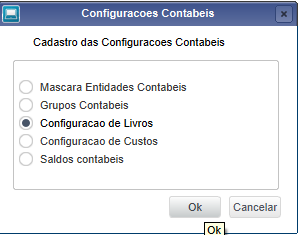
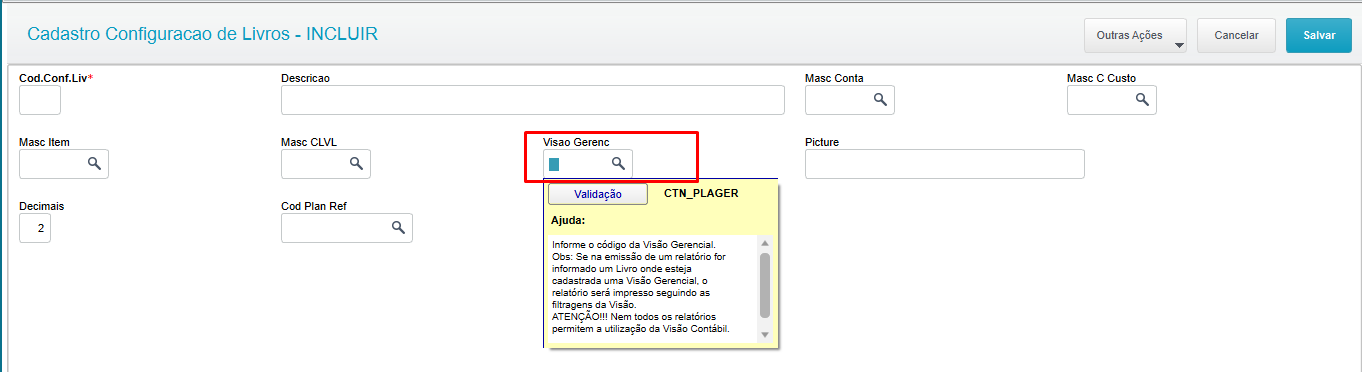
2- Ter as Visões Gerenciais ( DRE´s ) referentes as apurações cadastradas, no caso, a Visão da DRE geral e as DRE´s dos Fundos a serem apurados separadamente. Obrigatoriamente as contas do DRE principal devem estar contidas em alguma DRE de Fundos.
...
02. EXEMPLO DE UTILIZAÇÃO
| Painel |
|---|
| Deck of Cards |
|---|
| | Card |
|---|
| default | true |
|---|
| id | 1 |
|---|
| label | Cadastros |
|---|
| | Informações |
|---|
| - Lançamentos Contábeis:
Atualizações → Movimentos → Lan Contab Automat:
 Image Modified Image Modified
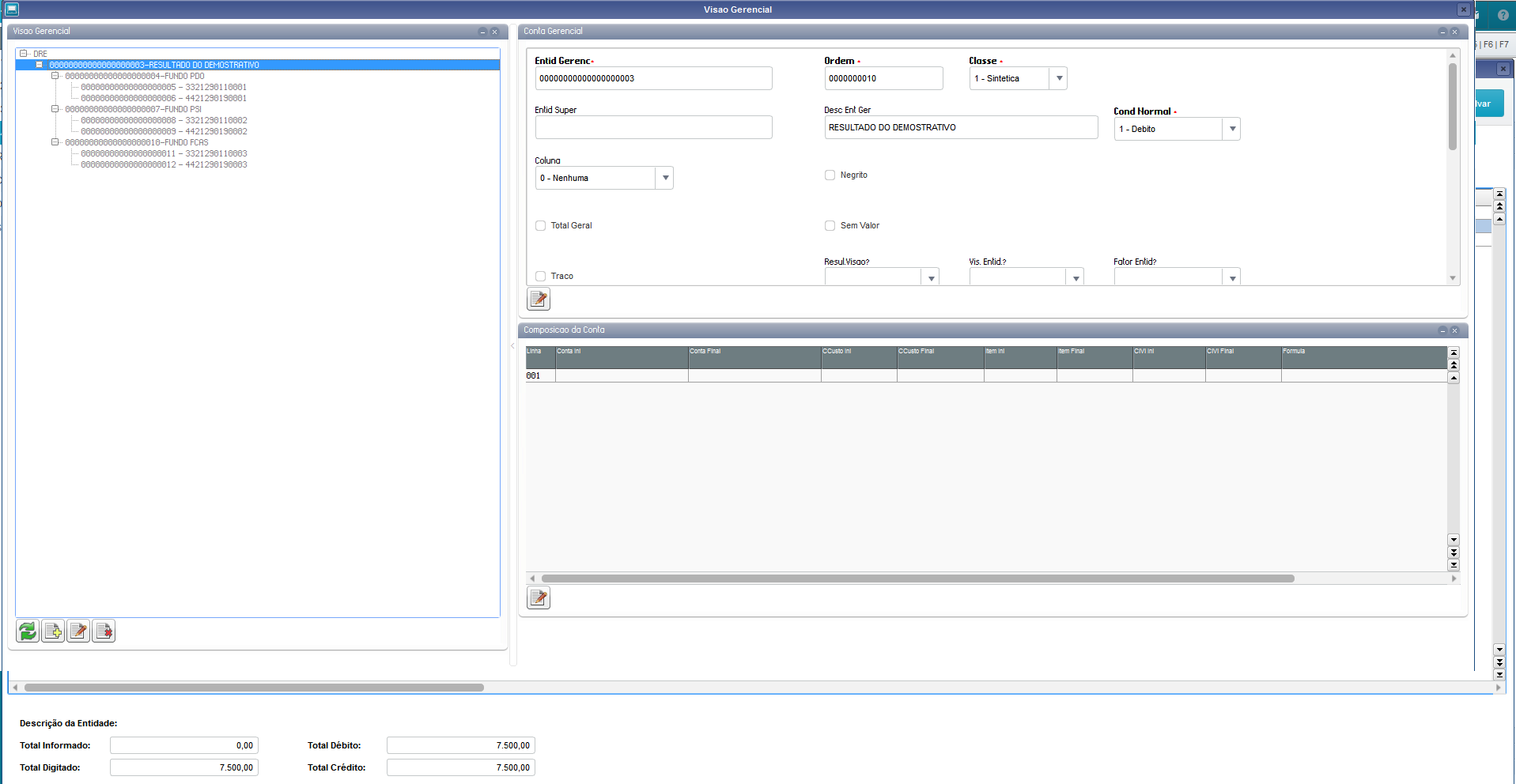 Image Removed Image Removed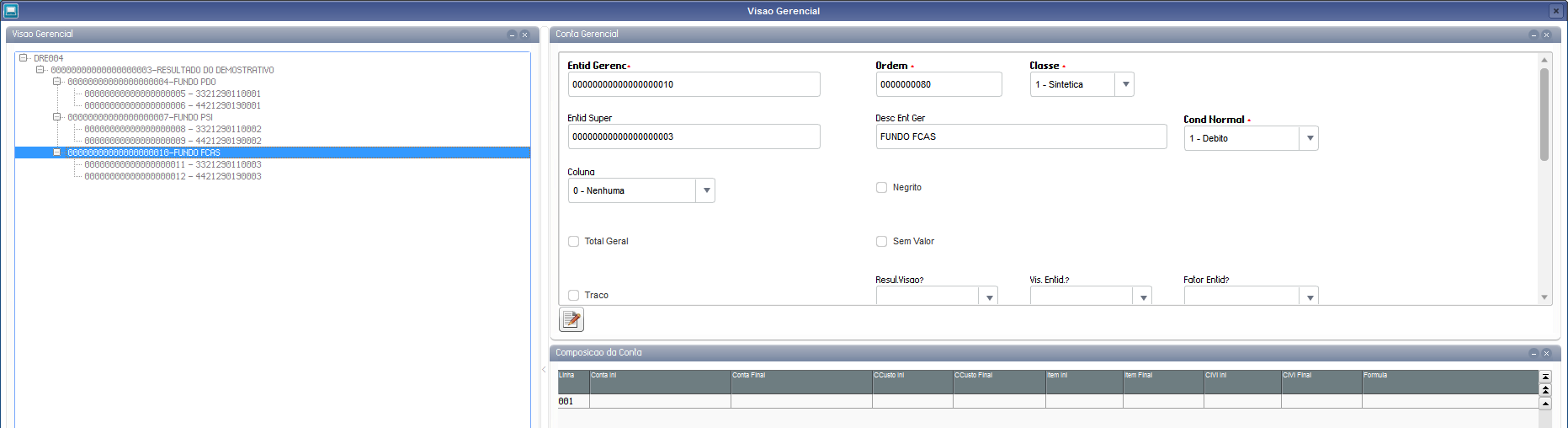 Image Added Image Added
Fundo PDO: 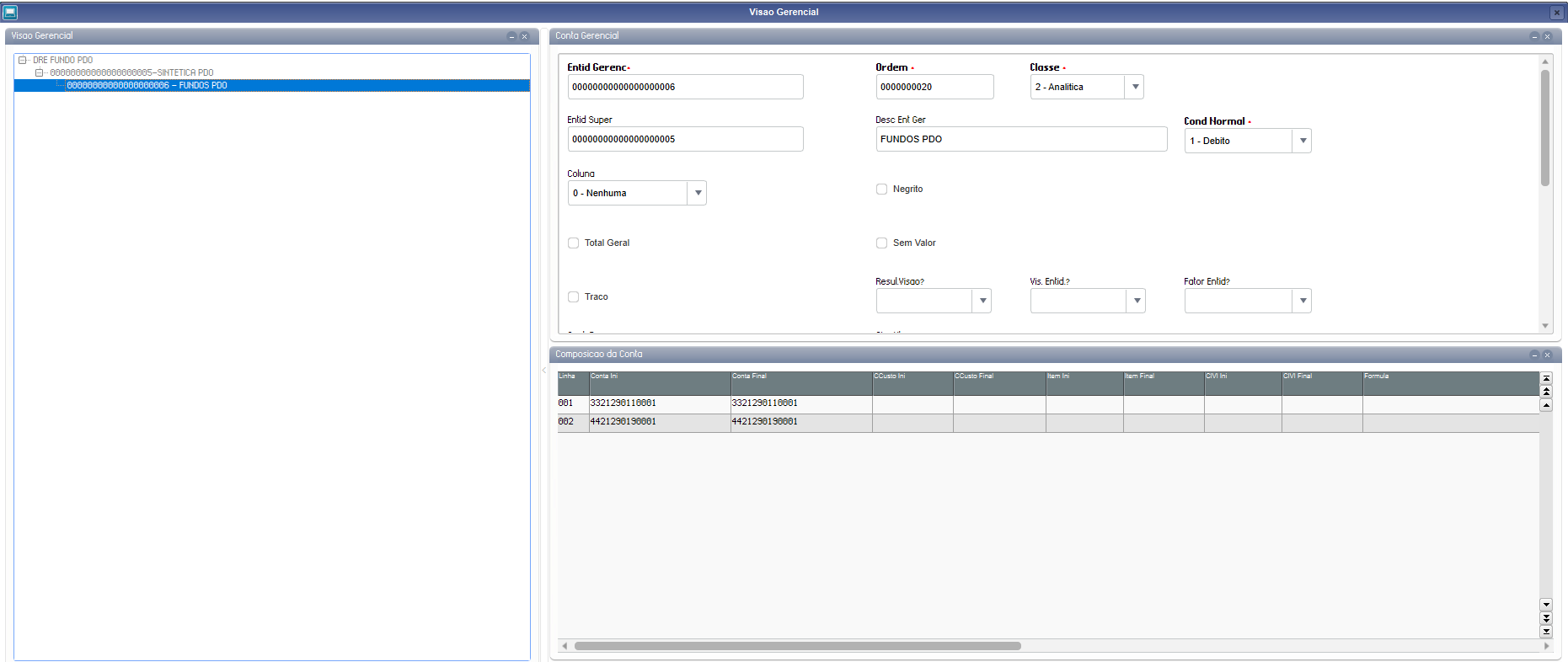 Image Modified Image Modified
Fundo PSI: 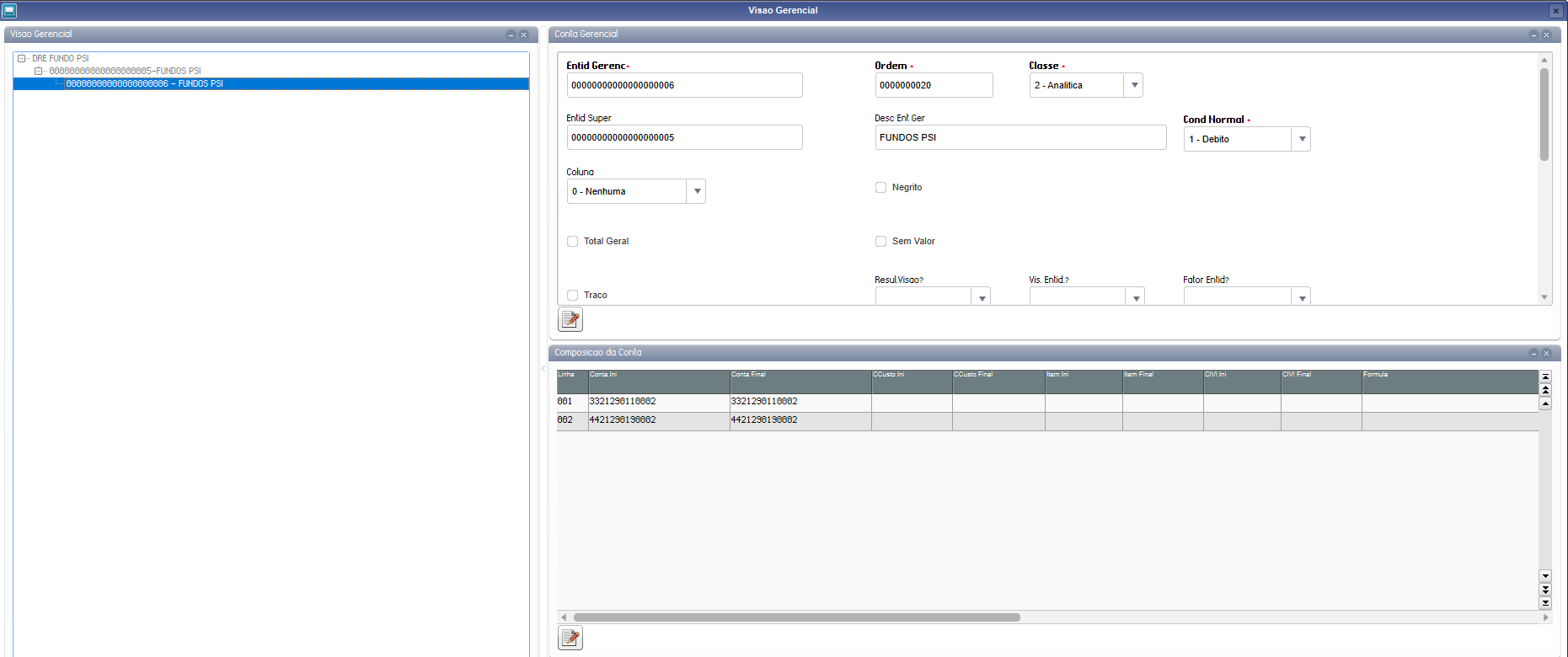 Image Modified Image Modified
Fundo FCA: 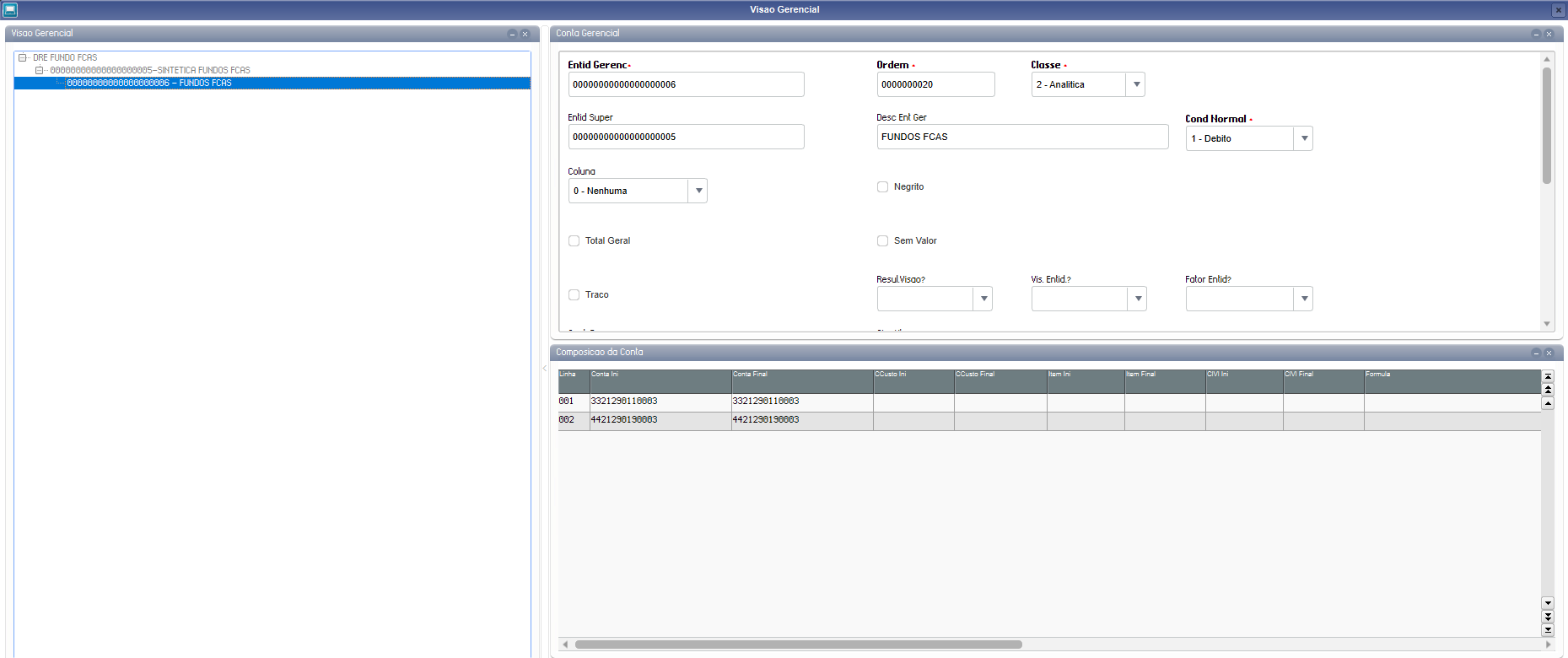 Image Modified Image Modified
| Aviso |
|---|
| As visões gerenciais apresentadas são apenas exemplos e cabe ao cliente adequar a visão ao cenário. Todas as visões devem possuir uma sintética totalizadora que demonstre o resultado do exercício, esta informação será utilizada para atualização dos saldos. |
|
|
| Card |
|---|
| | Informações |
|---|
| No menu em "Miscelânea → Encerramentos → Apuração Por Visão": Etapa de inclusão do Cabeçalho (Principal - QN8)
- Clique no botão Incluir
- Preencha os campos a seguir:
- Cod. DRE → Informe o código da Visão Gerencial relacionada à DRE;
- Descrição → Descrição da visão (Automático ao preencher Cod. DRE);
- Lote Contábil → Preencher Lote do lançamento;
- Sub-lote Contábil → Preencher Sublote do lançamento;
- Código do Calendário → Informar o código do calendário;
- Ano Apuração → Informar o ano;
- Período de Apuração → Informar o mês do ano em que será analisado e posteriormente gerado os lançamentos conforme configuração da visão;
- Tipo de Saldo → Tipo do saldo;
- Moeda → Moeda.
Preenchimento de Fundos específicos na Grid (Especificas - QN9): - Posicionar na grid;
- Preencha os campos a seguir:
- Cód. Visão → informe o código do fundo;
- Descrição → Descrição da visão(Automático ao preencher Cod. DRE);
- Ct. Superavit→ Preencher conta de Superavit;
- Ct Déficit → Preencher conta de Deficit;
- Ct Apur ANS→ Preencher conta da Apuração;
- Cod. Hist → Informar um código do histórico inteligente , para preenchimento no lançamento contábil.
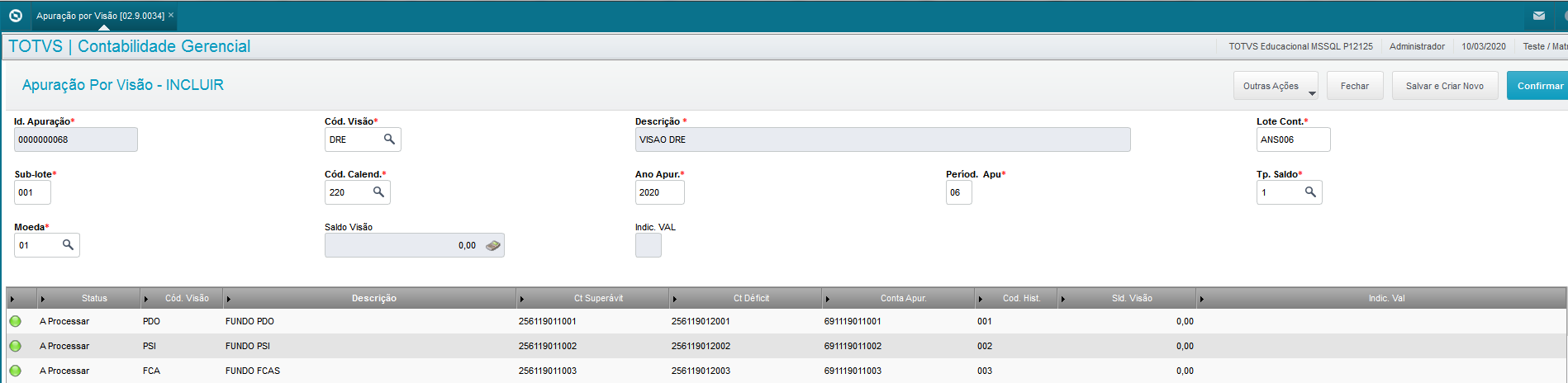 Image Modified Image Modified
| Aviso |
|---|
| - É possível incluir apenas uma apuração por visão por período.
|
|
|
| Card |
|---|
| | Informações |
|---|
| No menu em "Miscelânea → Encerramentos → Apuração Por Visão": - Posicionar na visão desejada;
- Clique no botão Alterar;
- Altere os campos desejados:
- Caso queira alterar a grid.
- Posicione na linha da grid e altere os campos desejados.
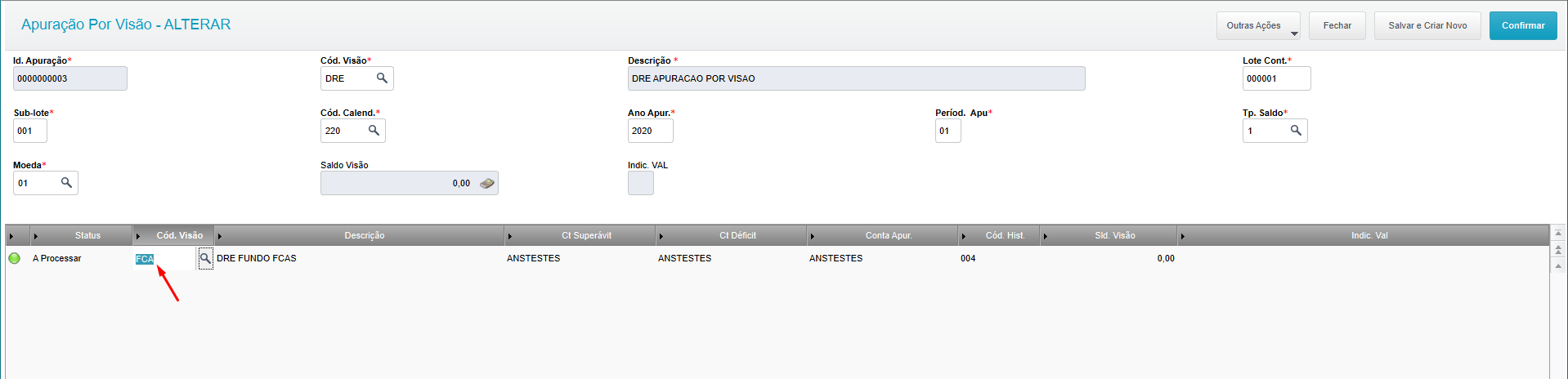 Image Modified Image Modified
| Aviso |
|---|
| - A visão só pode ser alterada quando o status for 'A Processar'.
|
|
|
| Card |
|---|
| | Informações |
|---|
| No menu em "Miscelânea → Encerramentos → Apuração Por Visão": - Posicionar na visão desejada;
- Clique no botão Visualizar;
- Visualize a visão conforme os campos desejados;
- Caso queira visualizar à grid.
- Posicione na linha da grid
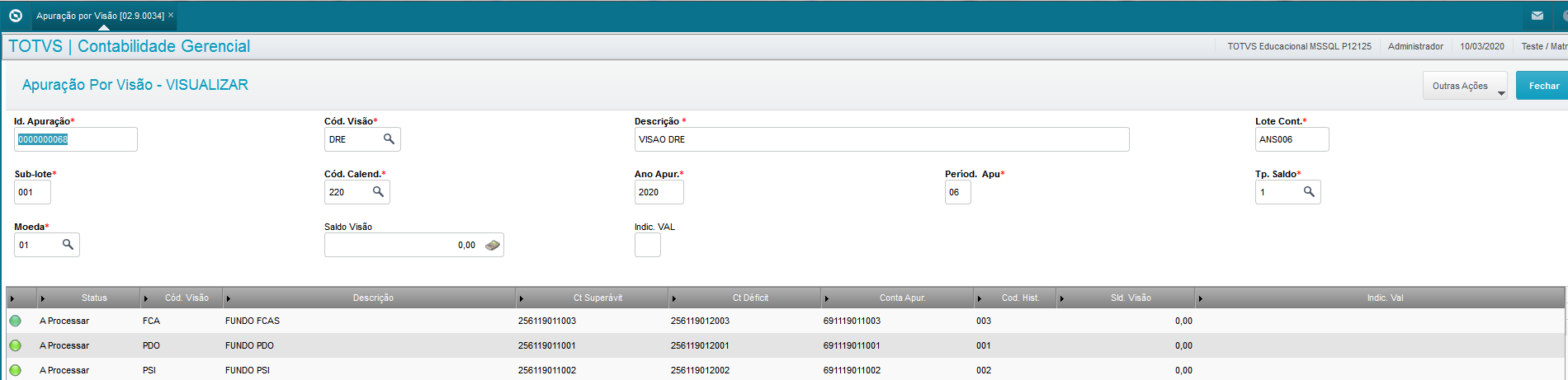 Image Modified Image Modified
| Aviso |
|---|
| - A opção "Atualizar Saldos Visão" somente efetiva a ação na Alteração ao confirmar.
|
|
|
| Card |
|---|
| | Informações |
|---|
| No menu em "Miscelânea → Encerramentos → Apuração Por Visão": - Posicionar na visão desejada;
- Clique no botão Outras Ações → Excluir;
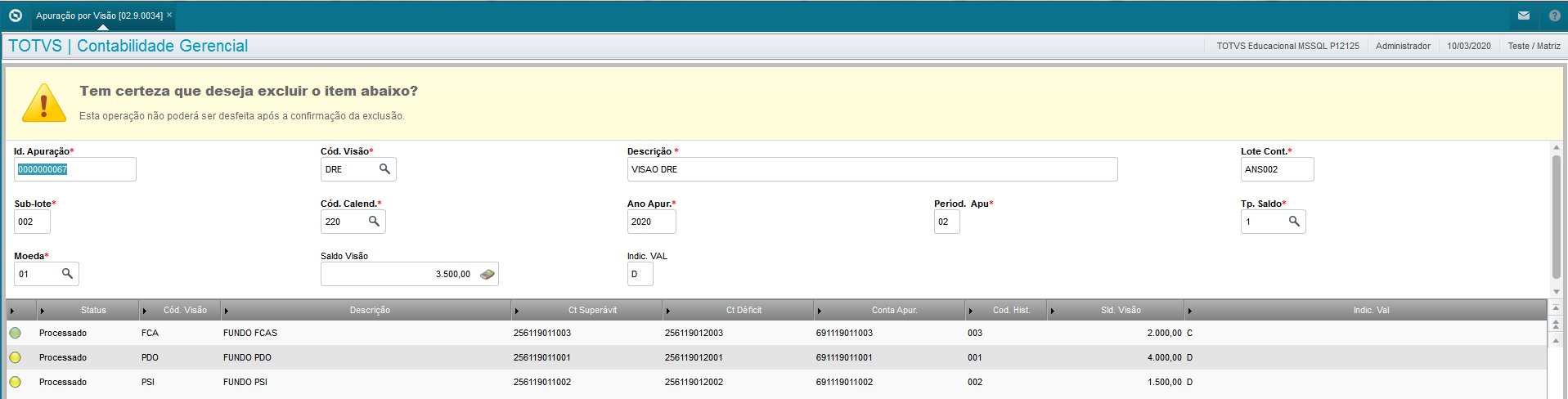 Image Modified Image Modified
| Aviso |
|---|
| - Não é permitido excluir visões processadas.
|
|
|
| Card |
|---|
| | Informações |
|---|
| No menu em "Miscelânea → Encerramentos → Apuração Por Visão": - Posicionar na visão desejada;
- Clique no botão Outras Ações → Copia;
- Preencha o período para os mesmos dados em outro mês ou altere os outros campos se desejado.
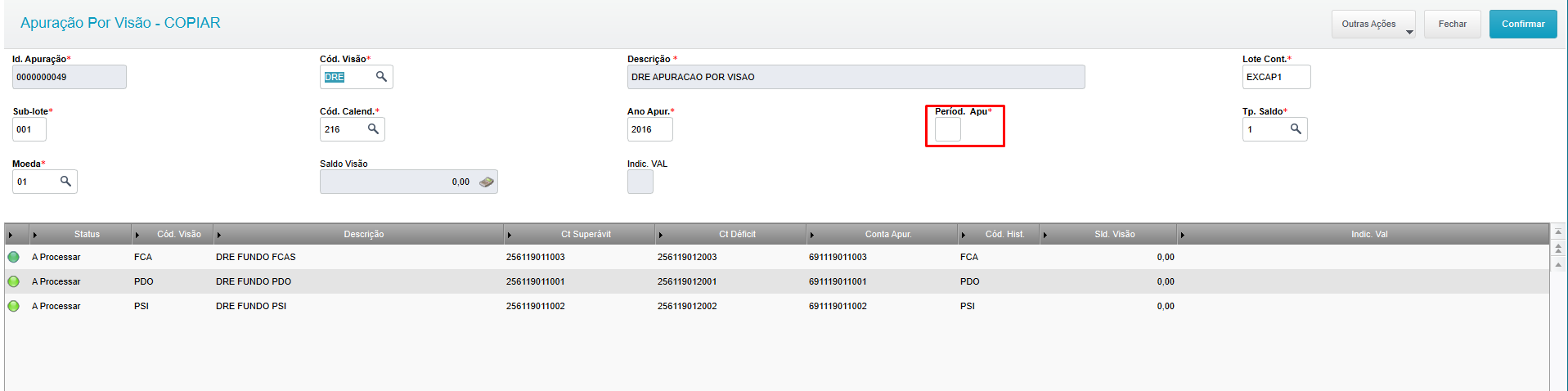 Image Modified Image Modified
| Aviso |
|---|
| - Ao efetuar uma copia todos os dados da apuração por visão são copiados, menos 'Períod. Apu.' e 'Status'.
|
|
|
| Card |
|---|
| | Informações |
|---|
| 1- No menu em "Miscelânea → Encerramentos → Apuração Por Visão";
2- Posicionar na visão desejada;
3- Clique no botão Alterar;
4- Outras Ações → Atualizar Saldos Visão
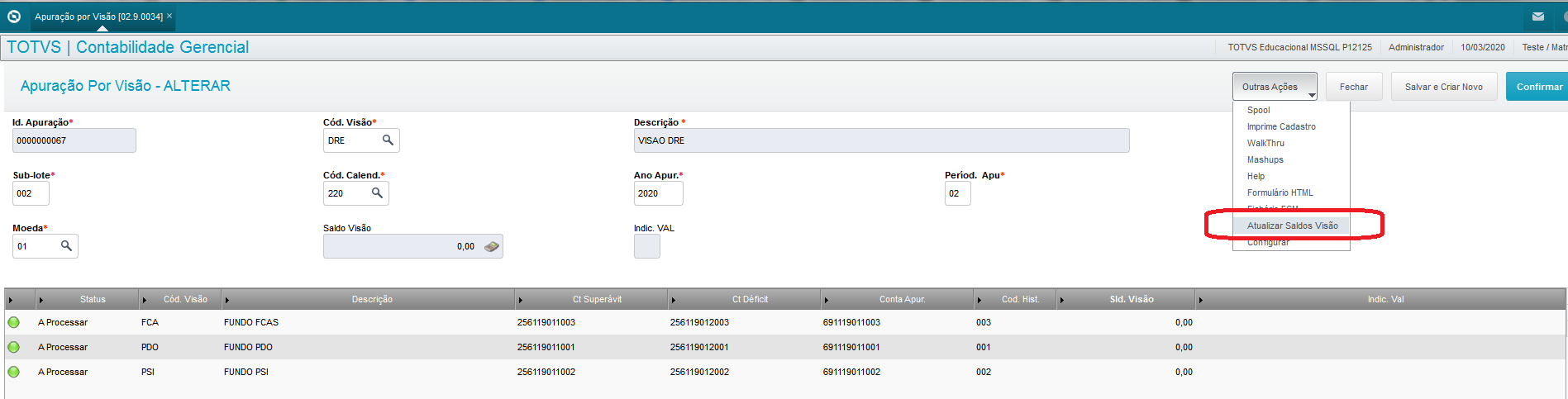 Image Modified Image Modified
A opção de "Atualizar Saldos Visão" atualizará os campos 'Saldo Visão' do cabeçalho, 'Sld. Visão' no grid e os campos Indic. Val contidos no cabeçalho e grid.
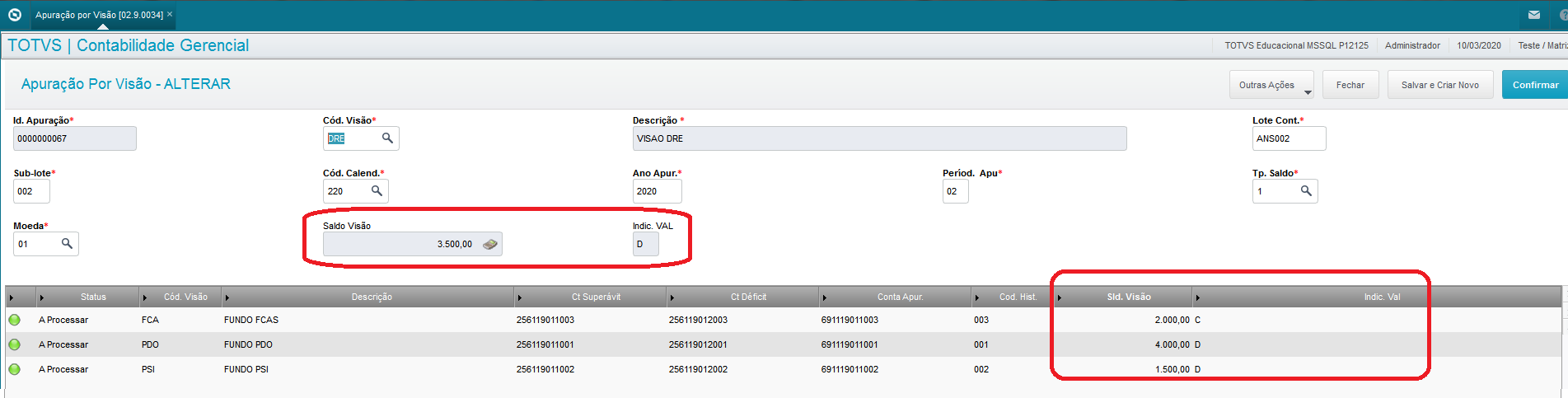 Image Modified Image Modified
O Saldo Visão do cabeçalho corresponde a uma visão completa, e as visões do grid são frações desta visão completa. Para apurar a soma dos saldos das visões do grid devem corresponder ao saldo da visão completa.
| Aviso |
|---|
| - Para atualizar os saldos da visão é necessário executar a atualização de saldos (CTBA190).
- Os saldos são atualizados considerando a filial do cadastro.
- Caso o saldo da visão principal seja 0 (Zero) o Indicador de valor será 'C'.
|
|
|
| Card |
|---|
| | Informações |
|---|
| No menu em "Miscelânea → Encerramentos → Apuração Por Visão": - Posicionar na visão desejada;
- Clique no botão Outras Ações → Apurar;
Regras para gerar a apuração:
O campo Indic. Val do cabeçalho define qual coluna será utilizada para realizar os lançamentos de apuração. - Indic. Val igual a 'D':
Utilizamos as contas da coluna Ct. Déficit - Indic. Val igual a 'C':
Utilizamos as contas da coluna Ct. Superávit
O campo Indic. Val dos Itens define se o valor da coluna Ct. Superávit(C) ou Ct. Déficit(D) será a Débito ou a Crédito.
- Indic. Val igual a 'D':
Utilizamos a conta da coluna Ct. Superávit(C) ou Ct. Déficit(D) a Débito contra a conta de apuração Conta Apur. - Indic. Val igual a 'C':
Utilizamos a conta da coluna Ct. Superávit(C) ou Ct. Déficit(D) a Crédito contra a conta de apuração Conta Apur.
Veja exemplo abaixo:
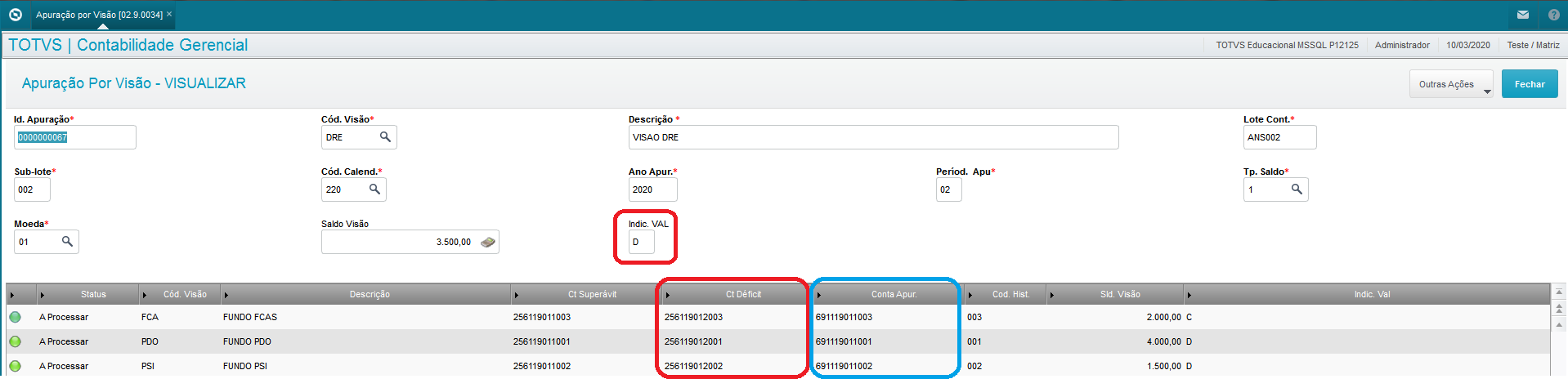 Image Modified Image Modified
 Image Modified Image Modified
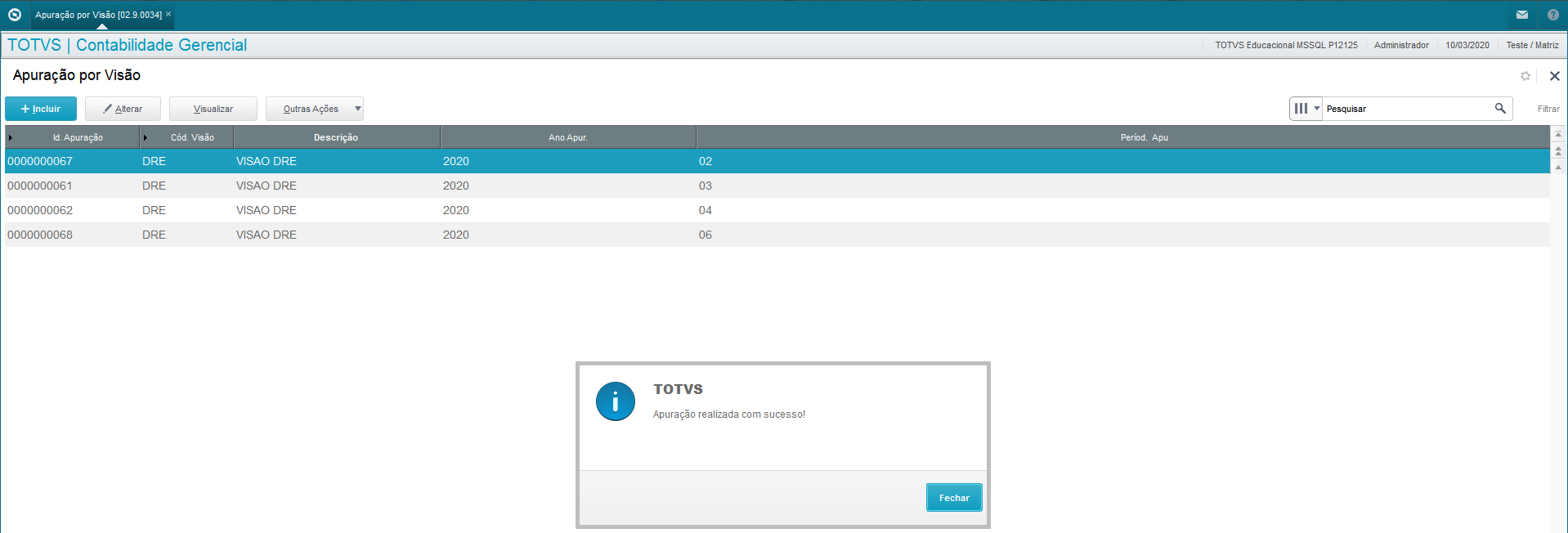 Image Modified Image Modified
Após apurar o status é atualizado para "processado".
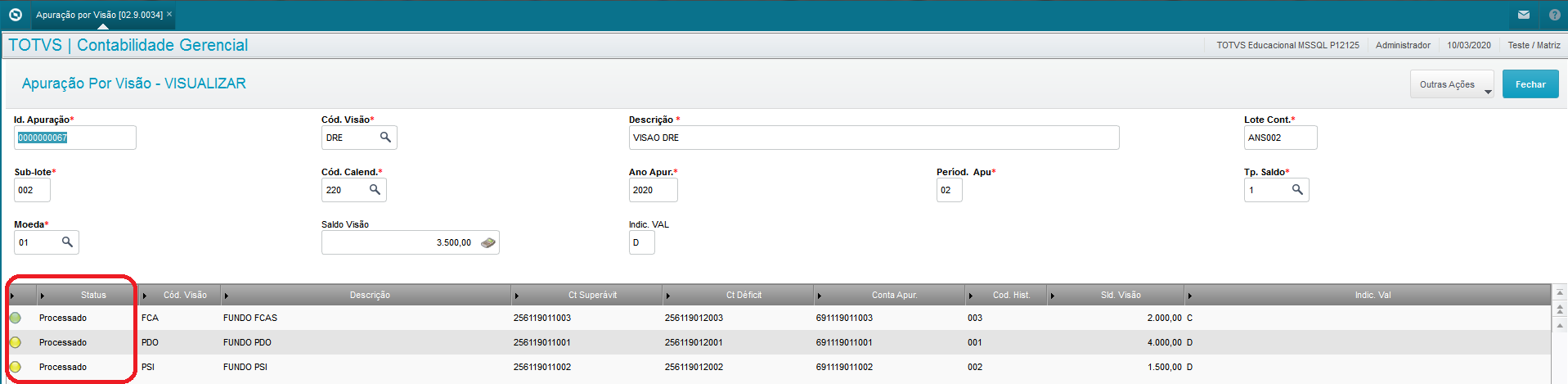 Image Modified Image Modified
- Lançamentos contábeis gerados após apuração:
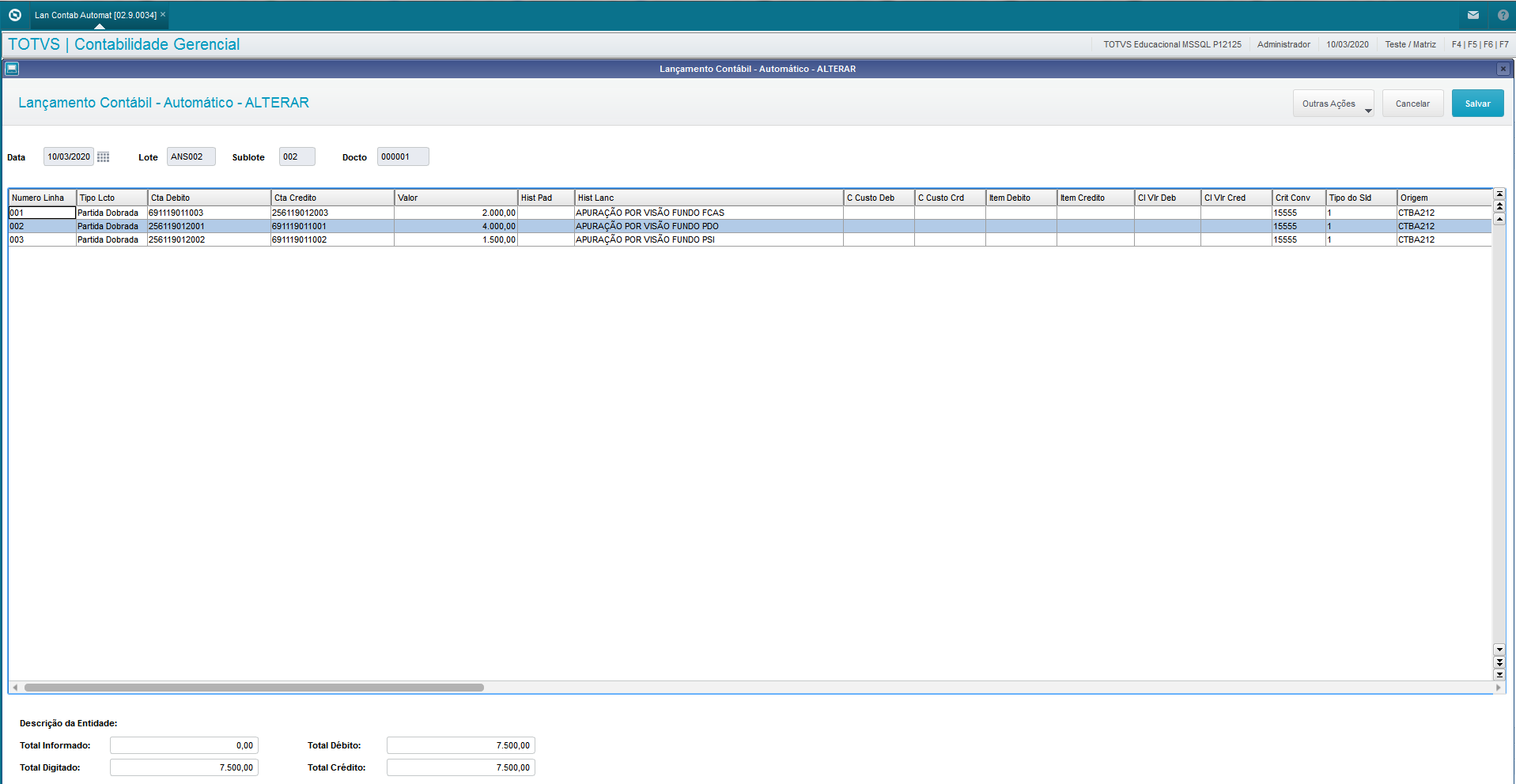 Image Modified Image Modified
- Entendendo os lançamentos após apuração:
A conta 256119012001 da coluna Ct. Déficit é utilizada na partida a Débito contra a conta 691119011001 da coluna Conta Apur.
A conta 256119012002 da coluna Ct. Déficit é utilizada na partida a Débito contra a conta 691119011002 da coluna Conta Apur.
A conta 256119012003 da coluna Ct. Déficit é utilizada na partida a Crédito contra a conta 691119011003 da coluna Conta Apur.
|
|
| Card |
|---|
| id | 9 |
|---|
| label | Estornar Apuração |
|---|
| | Informações |
|---|
| No menu em "Miscelânea → Encerramentos → Apuração Por Visão": - Posicionar na visão desejada;
- Clique no botão Outras Ações → Estornar Apuração;
- Verifique se foram gravados os lançamentos com as partidas invertidas na tabela de lançamentos contábeis.
 Image Modified Image Modified
O estorno da apuração gera lançamentos com as contas em partida inversa para zeramento das contas 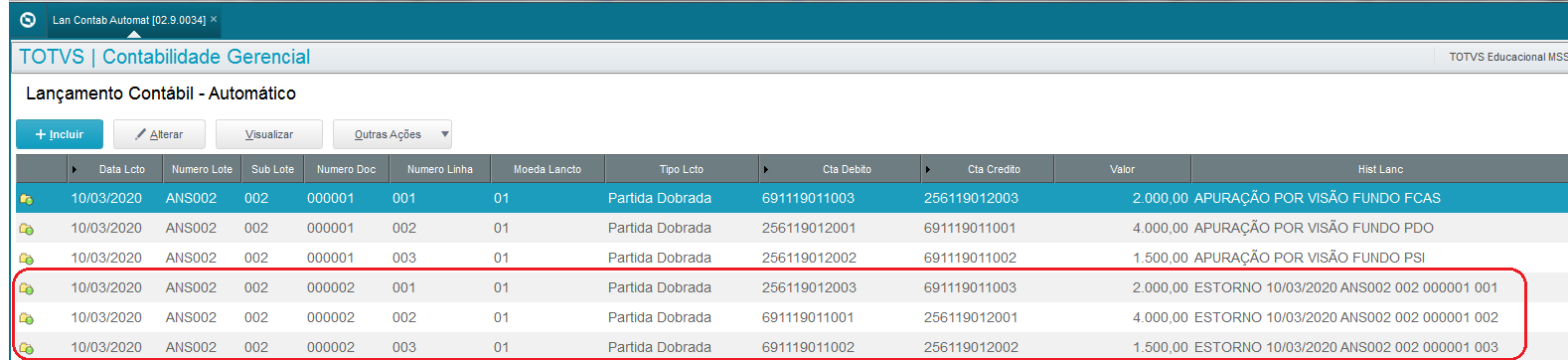 Image Modified Image Modified
Após o estorno o registro de apuração será atualizado com status de "Estornado": 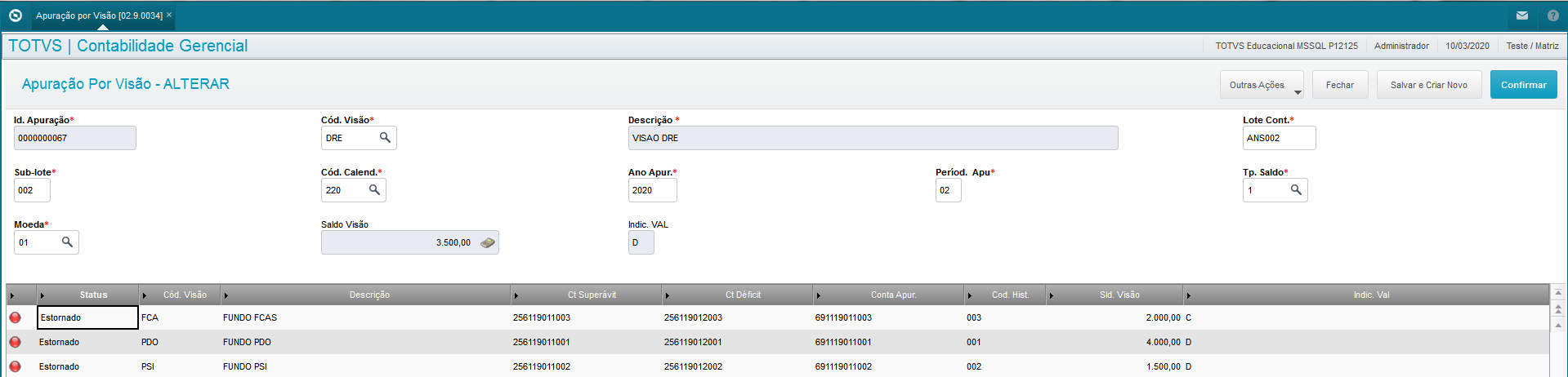 Image Modified Image Modified
Exemplo: 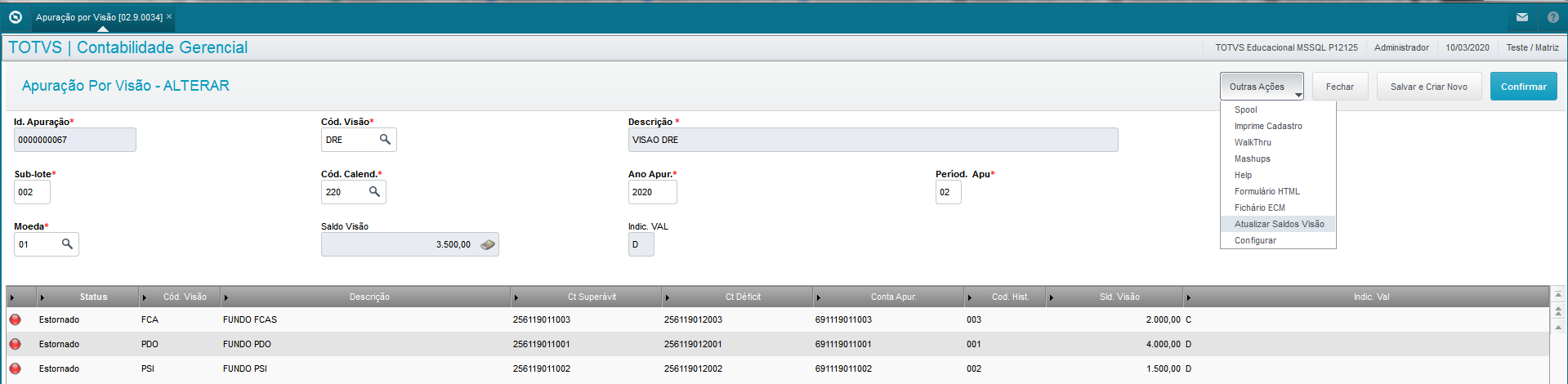 Image Modified Image Modified
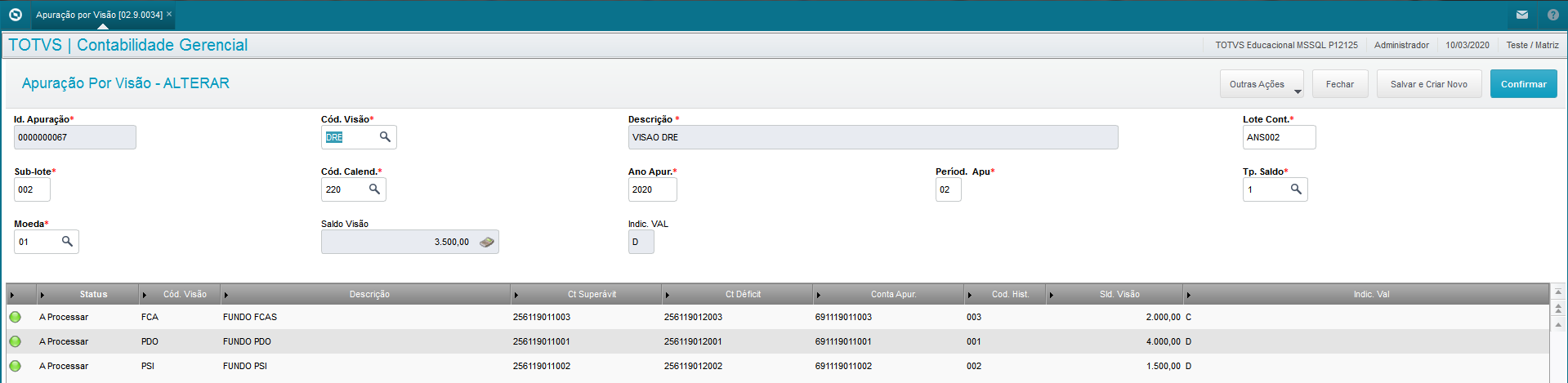 Image Modified Image Modified
|
|
| Card |
|---|
| id | 10 |
|---|
| label | Excluir Apuração |
|---|
| | Informações |
|---|
| No menu em "Miscelânea → Encerramentos → Apuração Por Visão": - Posicionar na visão desejada;
- Clique no botão Outras Ações → Excluir Apuração;
- Verifique se os lançamentos foram deletados.
A exclusão de apuração tem o objetivo de excluir os lançamentos gravados na tabela de lançamentos contábeis (CT2).  Image Modified Image Modified
Após o exclusão o registro de apuração será atualizado com status de "Estornado":
Image Modified |
|
|
|
03. DEMAIS INFORMAÇÕES
...