Histórico da Página

01. VISÃO GERAL
No módulo FiscAll Flex, as tabelas da Reforma Tributária — CST e Classificação Tributária — devem ser inseridas pelo usuário por meio de suas respectivas telas de cadastro.
Esses cadastros estão organizados em duas seções principais:
- Situação Tributária
- IBS/CBS/IS
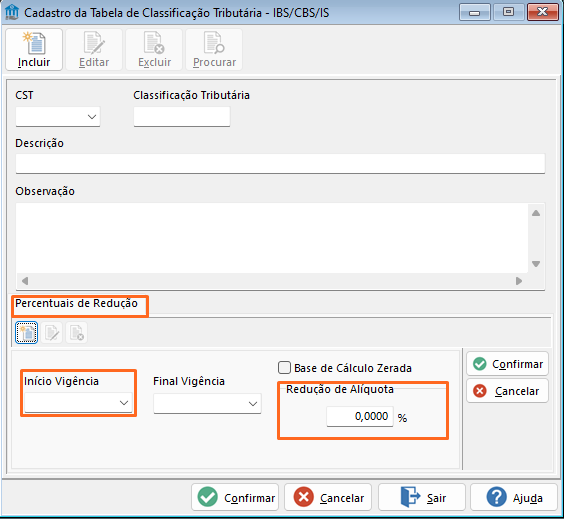
Além disso, na tela de Classificação Tributária será possível estabelecer a alíquota do IVA-Dual para o Regime Específico com Base Zerada, bem como definir o Percentual de Redução de Alíquota, localizado no subitem Percentuais de Redução.
02. TELAS DO SISTEMA
Para acessar o menu Situação Tributária e as tela de cadastro CST IBS/CBS/IS e Classificação Tributaria, siga o caminho:
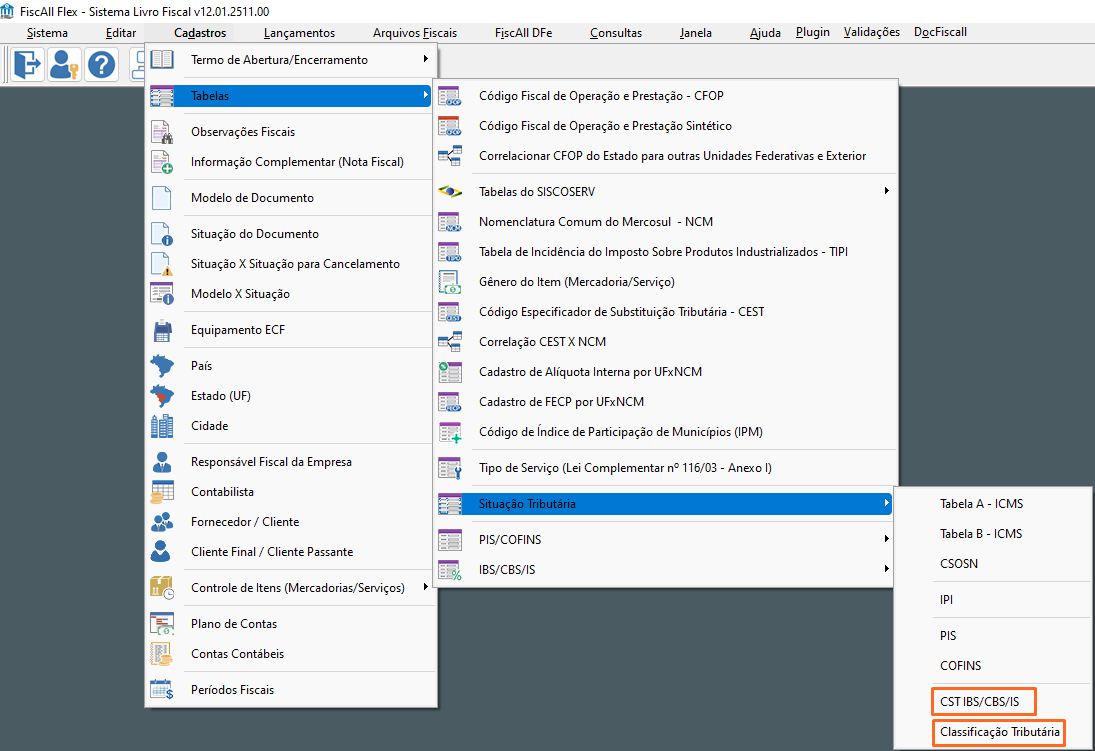
1 - Acesse o menu Cadastros, selecione Tabelas em seguida Situação Tributária, por fim clique em CST IBS/CBS/IS.
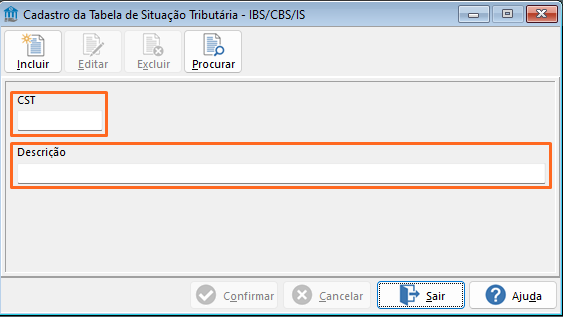
Para incluir uma nova CST, clique no botão Incluir, informe o Código de Situação Tributária (campo numérico limitado a três caracteres) e, em seguida, preencha o campo Descrição. Após inserir os dados, clique no botão Confirmar.
2 - Acesse o menu Cadastros, selecione Tabelas em seguida Situação Tributária, por fim clique em Classificação Tributaria.
Para incluir uma nova Classificação Tributária, siga as orientações: Selecione o CST desejado. Pressione TAB para avançar ao próximo campo. Informe os três últimos dígitos correspondentes ao código da Classificação Tributária. Os campos Descrição e Observação são de preenchimento livre. Recomenda-se adotar o mesmo padrão de nomenclatura e estrutura utilizado na tabela oficial disponibilizada pelo governo no site da Reforma Tributária.
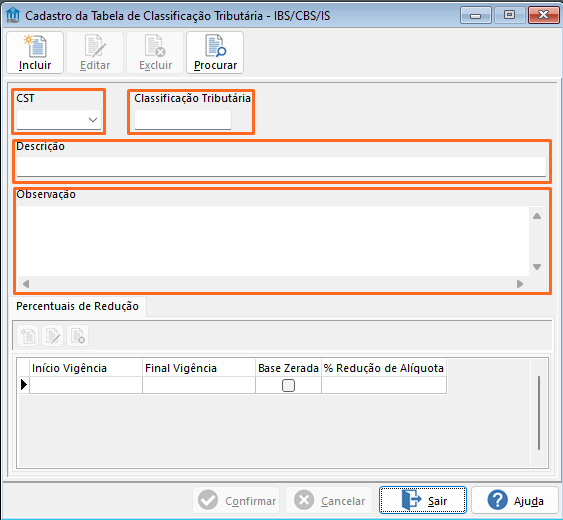
2.1 - Nessa tela classifique a Base Zerada e o Percentual de Redução de Alíquota.
Para incluir Base Zerada...
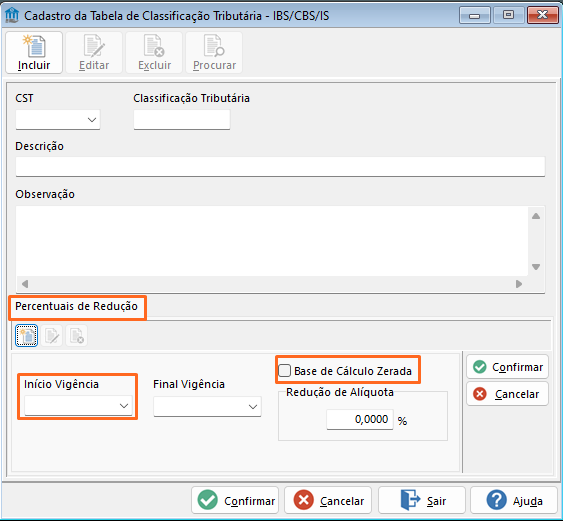
Para incluir Percentual de Redução de Alíquota...
Para acessar o menu IBS/CBS/IS e as tela de cadastro Alíquota de Referência, Alíquota Padrão - IBS Estadual, Alíquota Padrão - IBS Municipal, Alíquota Padrão - CBS e Alíquota Padrão - IS, siga o caminho:
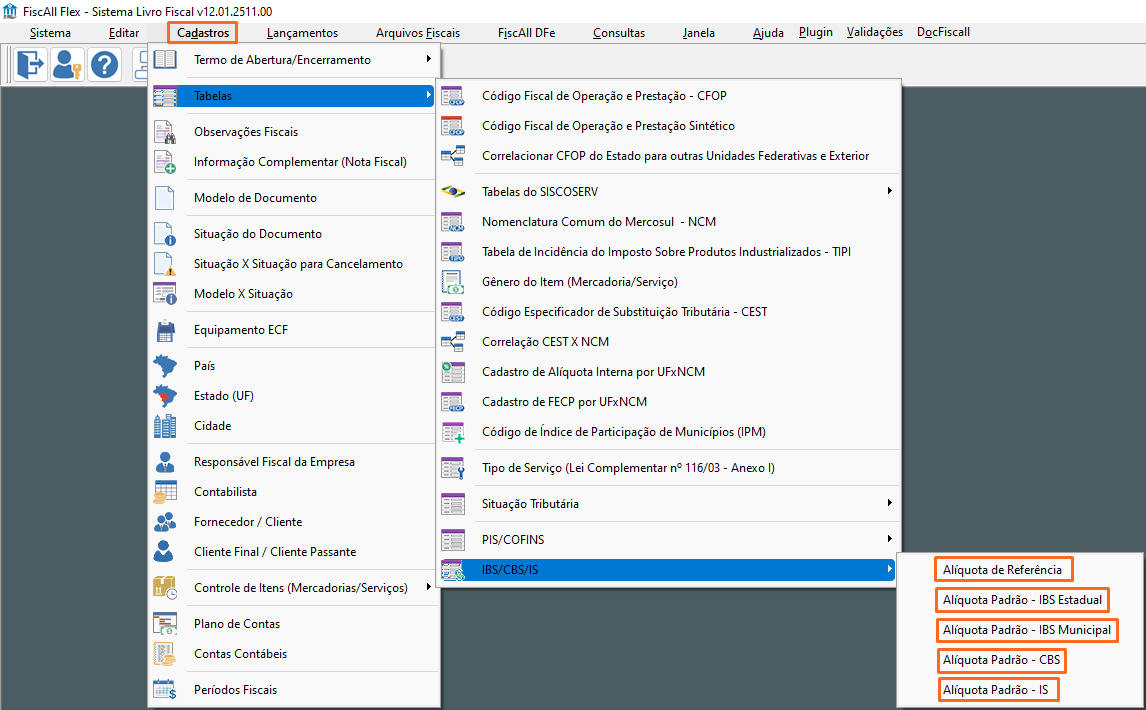
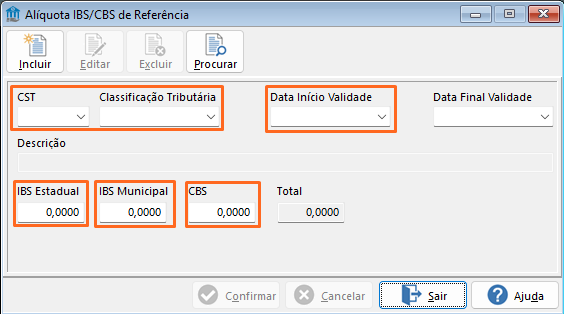
3 - Acesse o menu Cadastros, selecione Tabelas em seguida IBS/CBS/IS, por fim clique em Alíquota de Referência.
Para incluir ...
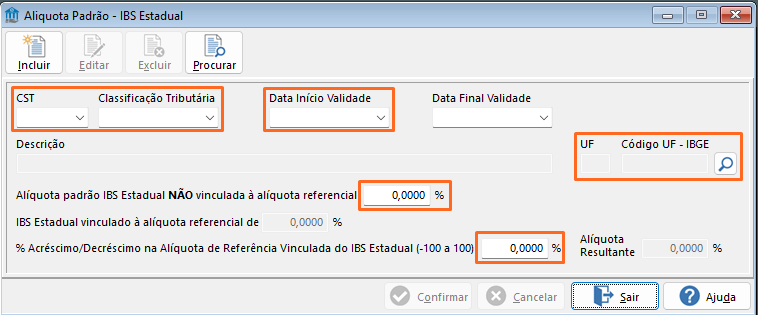
4 - Acesse o menu Cadastros, selecione Tabelas em seguida IBS/CBS/IS, por fim clique em Alíquota Padrão - IBS Estadual.
Para incluir ...
5 - Acesse o menu Cadastros, selecione Tabelas em seguida IBS/CBS/IS, por fim clique em Alíquota Padrão - IBS Municipal.
Para incluir ...
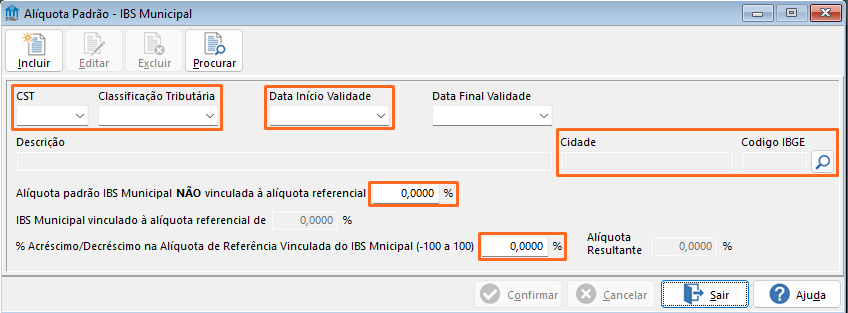
6 - Acesse o menu Cadastros, selecione Tabelas em seguida IBS/CBS/IS, por fim clique em Alíquota Padrão - CBS.
Para incluir ...
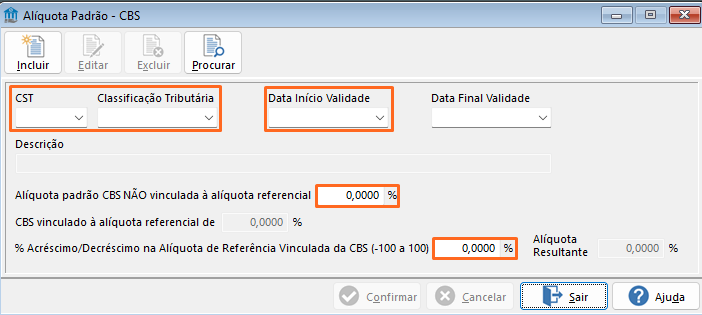
7 - Acesse o menu Cadastros, selecione Tabelas em seguida IBS/CBS/IS, por fim clique em Alíquota Padrão - IS.
Para incluir ...
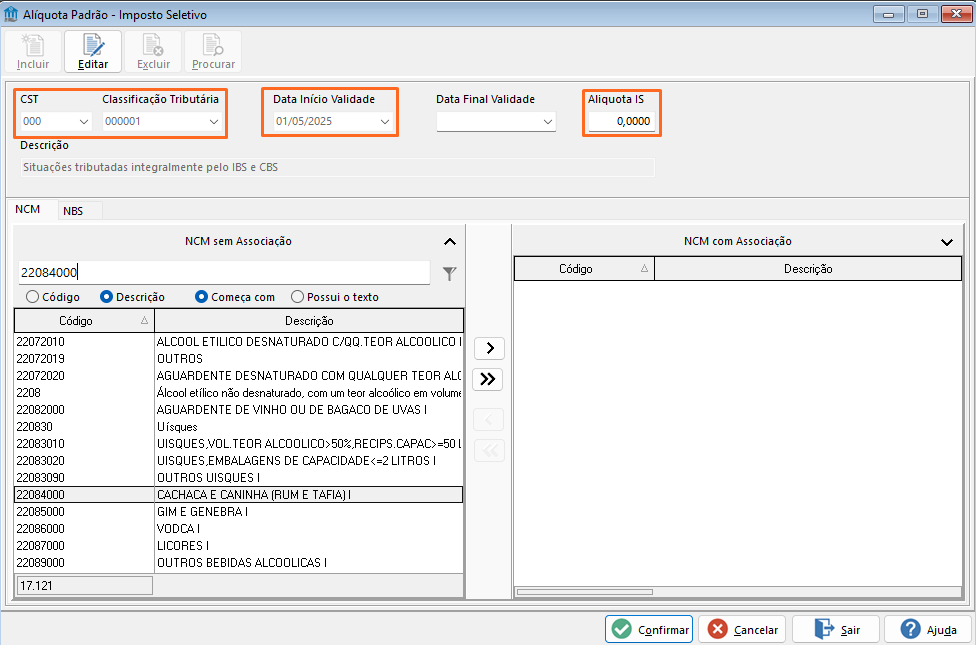

Para acessar a documentação de cada produto, clique nos botões abaixo:



03. INFORMAÇÕES COMPLEMENTARES
⚠️ Próximo Passo: ApósVisão Geral
Import HTML Content
Conteúdo das Ferramentas
Tarefas