
Histórico da Página
...
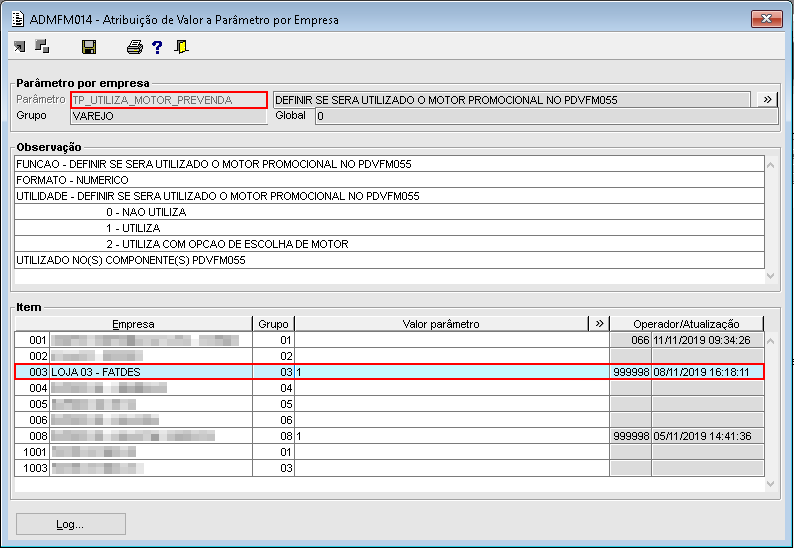
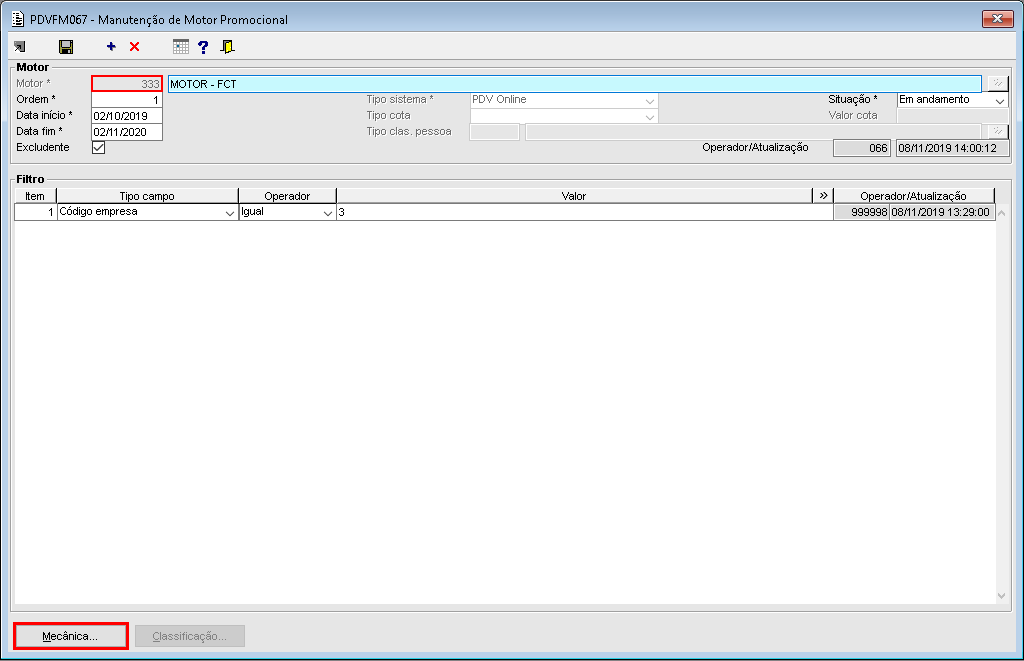
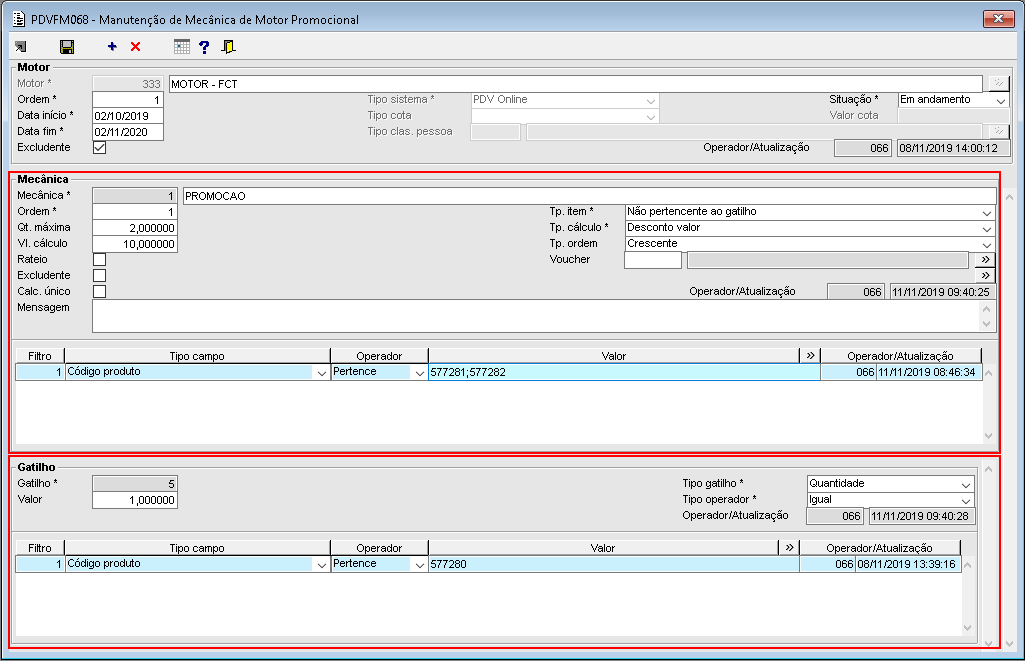
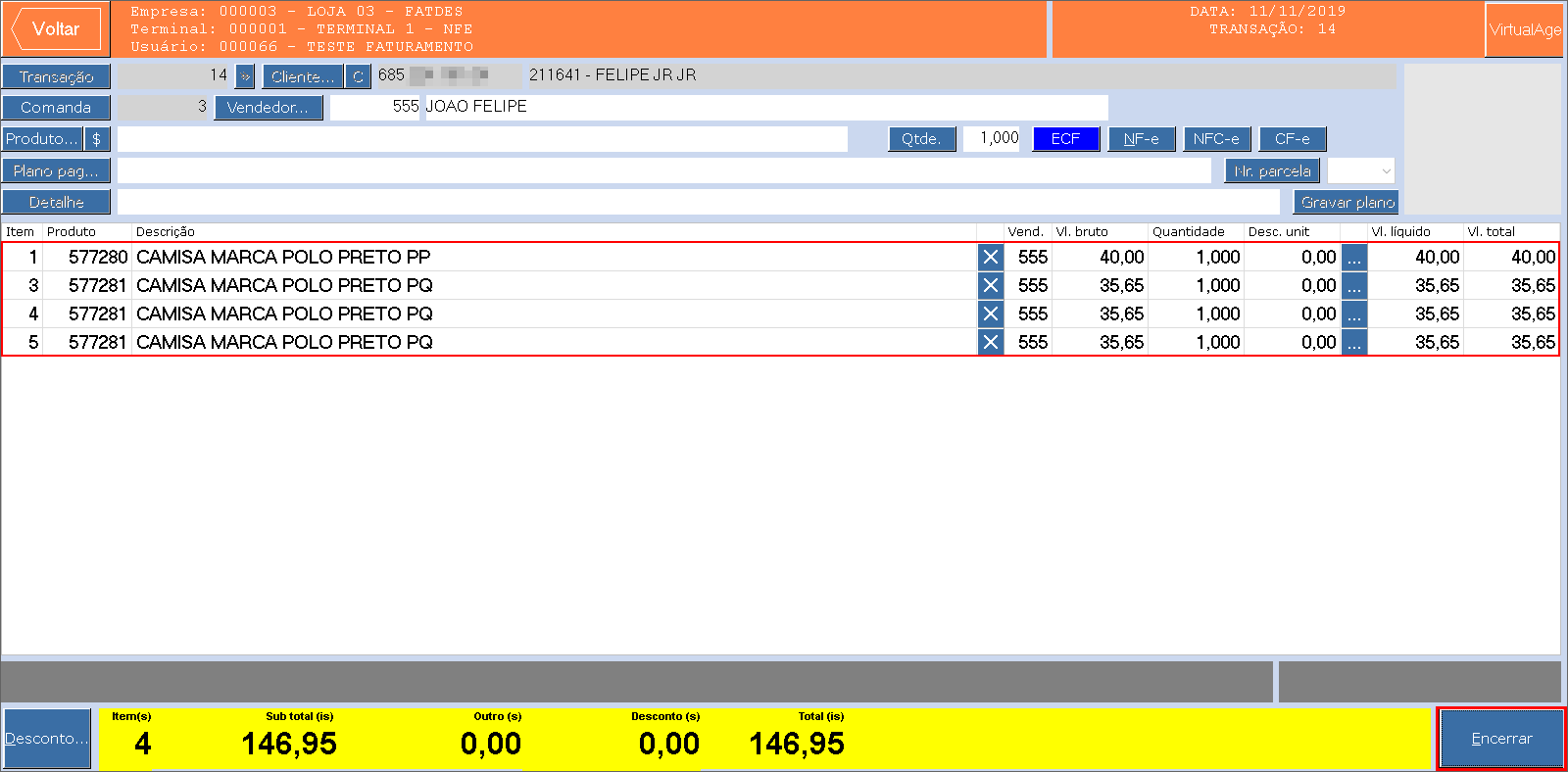
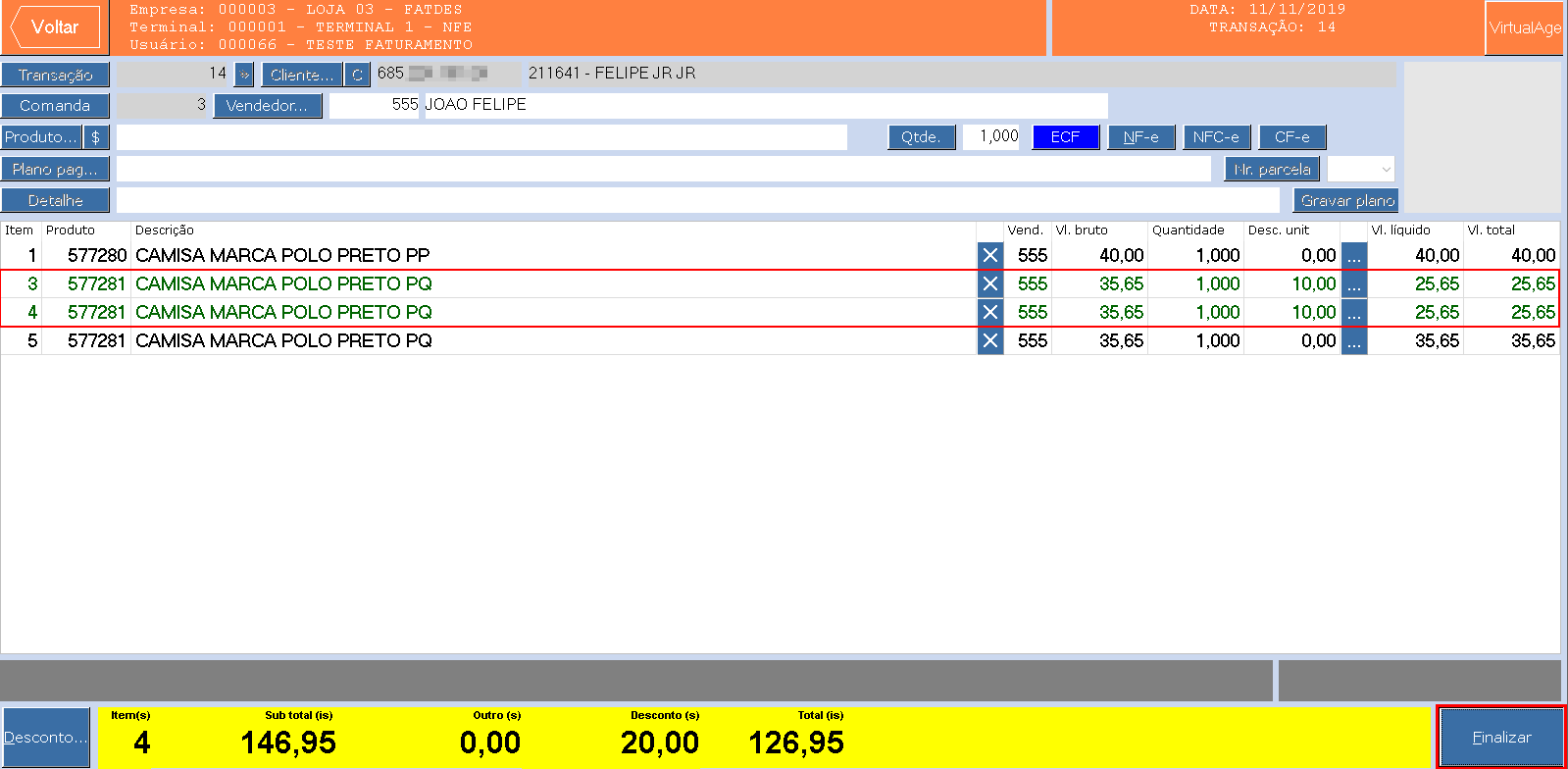
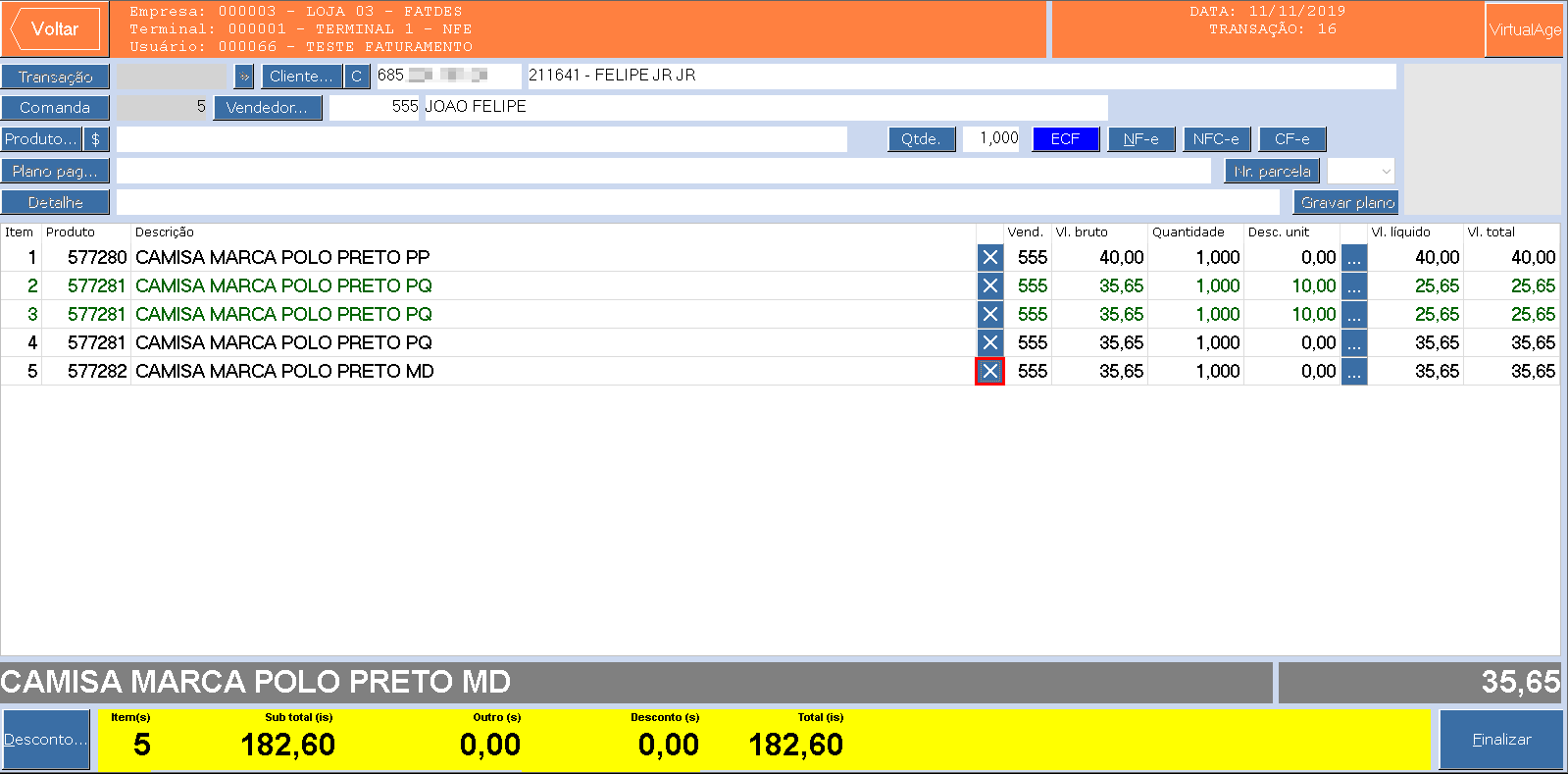
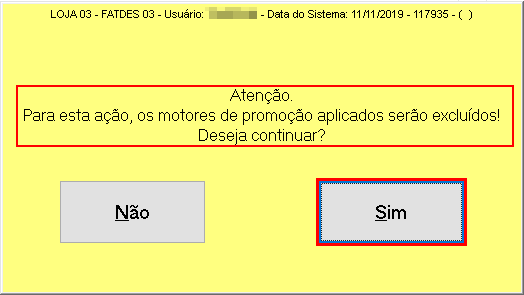
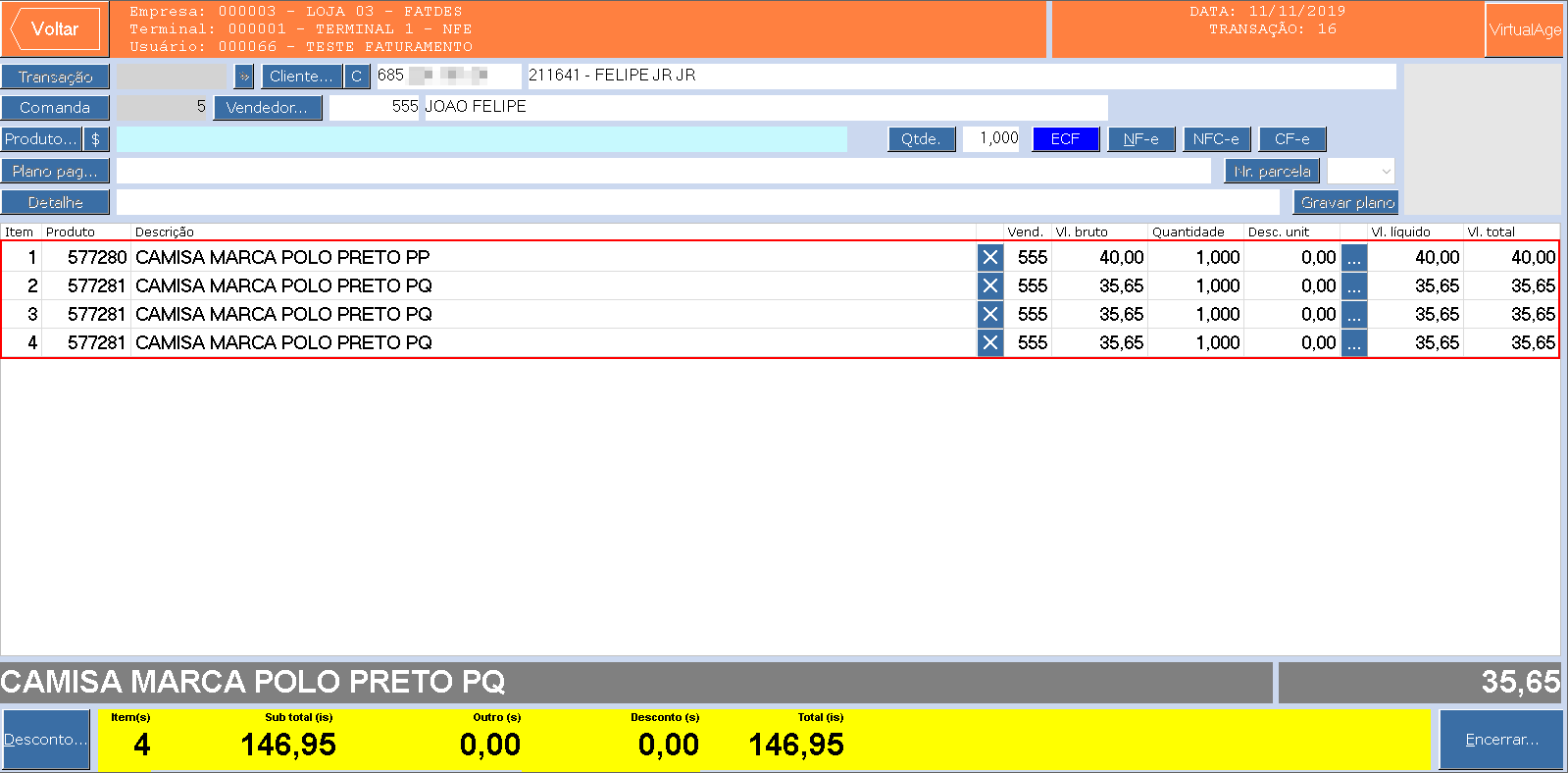
Foi implementada a regra de aplicação de motor promocional na pré venda. Para que isso ocorra, se faz necessária a configuração do parâmetro empresa "TP_UTILIZA_MOTOR_PREVENDA", sendo:
- Valor "0": Não utiliza motor de promoção;
- Valor "1": Utiliza motor de promoção;
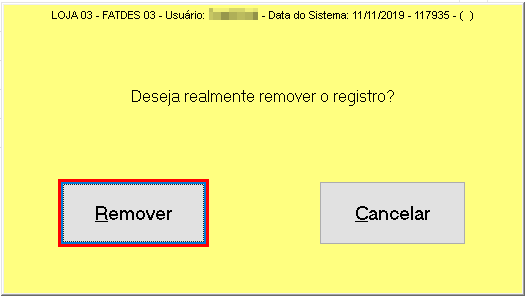
- Valor "2": Utiliza motor de promoção com opção de escolha.Com o parâmetro empresa "TP_UTILIZA_MOTOR_PREVENDA" configurado com o valor "0" e o parâmetro empresa "TP_SITUACAO_INI_PRE_VENDA" configurado com o valor "1", não será exibido botão, visto que a transação será inicializada com a situação "Em andamento". Já com o parâmetro empresa "
Funcionalidade do componente PDVFM055 em relação as ações de encerramento e finalização da transação de acordo com os parâmetros:
TP_UTILIZA_MOTOR_PREVENDA |
|---|
...
| TP_SITUACAO_INI_PRE_ |
|---|
...
| VENDA | Botão "Encerrar" | Botão "Finalizar" | |
|---|---|---|---|
| 1 ou 2 | 1 ou 8 | ✔ | ✔ |
| 0 | 1 | × | × |
| 0 | 8 | × | ✔ |
| Totvs custom tabs box | |||||||
|---|---|---|---|---|---|---|---|
| |||||||
|
| Templatedocumentos |
|---|
| HTML |
|---|
<style>
div.theme-default .ia-splitter #main {
    margin-left: 0px;
}
.ia-fixed-sidebar, .ia-splitter-left {
    display: none;
}
#main {
    padding-left: 10px;
    padding-right: 10px;
    overflow-x: hidden;
}

.aui-header-primary .aui-nav,  .aui-page-panel {
    margin-left: 0px !important;
}
.aui-header-primary .aui-nav {
    margin-left: 0px !important;
}

.aui-tabs.horizontal-tabs>.tabs-menu>.menu-item.active-tab a::after {
	background: #FF9900; !important
}

.menu-item.active-tab {
	border-bottom: none !important;
}

</style>
|
Visão Geral
Import HTML Content
Conteúdo das Ferramentas
Tarefas