Histórico da Página
CONTEÚDO
- Visão Geral
- Requisitos mínimos
- Como obter
- Instalação
- Atualização
01. VISÃO GERAL
...
Este documento visa explicar o
...
processo de instalação / atualização do Conector
...
Instalação
...
iFood Mercado
02. REQUISITOS MÍNIMOS
| Aviso |
|---|
Atenção aos requisitos mínimos para prosseguir. |
Se atente aos requisitos abaixo antes de prosseguir com a instalação:
- Para instalação do Conector iFood Mercado é necessário ter um servidor Web. Os requisitos para o servidor são os mínimos solicitados Servidor de Aplicação Web do ERP que pode ser consultado através do link: Servidor de Aplicação Web
- O Conector iFood Mercado utiliza o módulo de API Pedido de Venda, como não é um módulo padrão, necessário confirmar que a API de Pedido de Venda esteja instalada no servidor Web do ERP.
- A API de Pedido de venda necessita de um Scheduler para processamento dos pedidos, garanta que o Scheduler esteja configurado Processamento de Pedidos (Scheduler)
03. COMO OBTER
Para baixar o pacote do Conector iFood, será através do Agente de Atualização e Licenciamento. No agente aparecerá sempre o último pacote disponibilizado pelo time de produto, e será sempre a última versão corrente, por exemplo, na imagem abaixo temos o pacote 25.01, mesmo que o ERP ainda trabalhe com as versões 24.07 e 25.01, no Conector iFood só existirá a 25.01. Quando liberarmos a versão 25.07, somente a versão 25.07 existirá.
| Nota |
|---|
O Conector iFood trabalha desacoplado do ERP, ou seja, mesmo que o ERP esteja em versão antiga você poderá colocar sempre a última versão do Conector iFood, por exemplo, mesmo que o ERP esteja na versão 25.01, você pode colocar a última versão do Conector iFood que é a 25.07. |
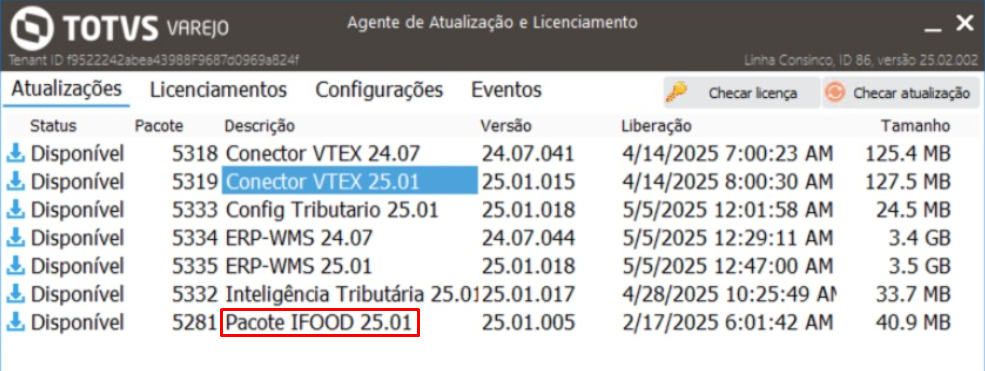
O Pacote do Conector IFOOD Mercado é desacoplado do ERP, ou seja, quando for instalar pelo Publica Web ele vai constar como uma Publicação separada dos módulos do ERP.
04. INSTALAÇÃO
Com o pacote em mãos para prosseguir com a instalação adicione uma nova Publicação selecionando no campo Produto como Conector IFood
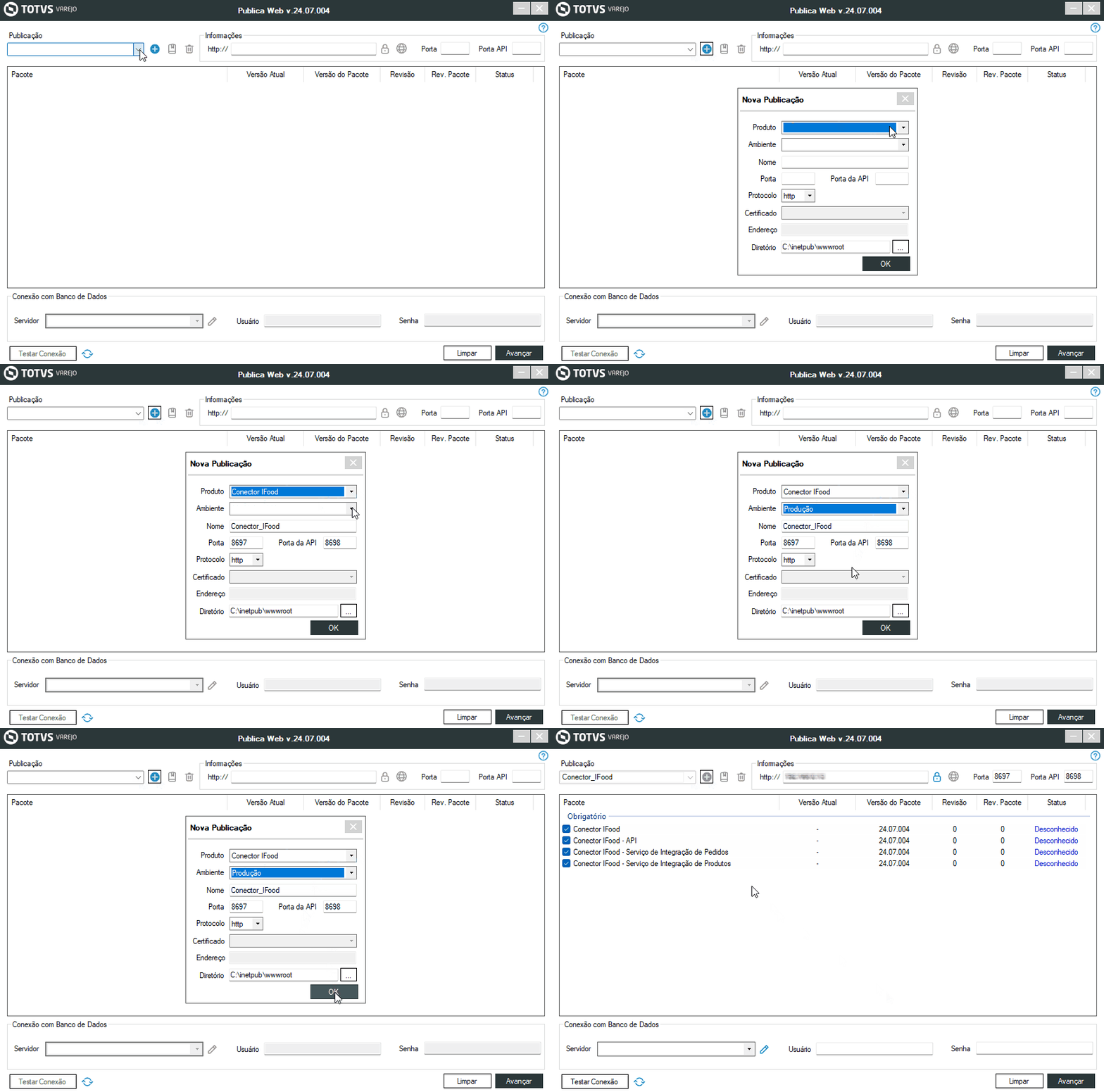
Marque todos os módulos e clique em Avançar.
Ao final da instalação terá opção de visualizar a publicação, a qual será redirecionada para a tela de configuração. Caso precise o cliente será: http://localhost:8697/configuracoes
podendo ficar diferente se definiu um domínio ou porta diferente do padrão.
05. ATUALIZAÇÃO
| Aviso |
|---|
Quando necessário atualização, sugerimos que a publicação seja deletada e criada novamente. |
Com o pacote em mãos abra o Publica Web selecionando a Publicação como Conector IFood.
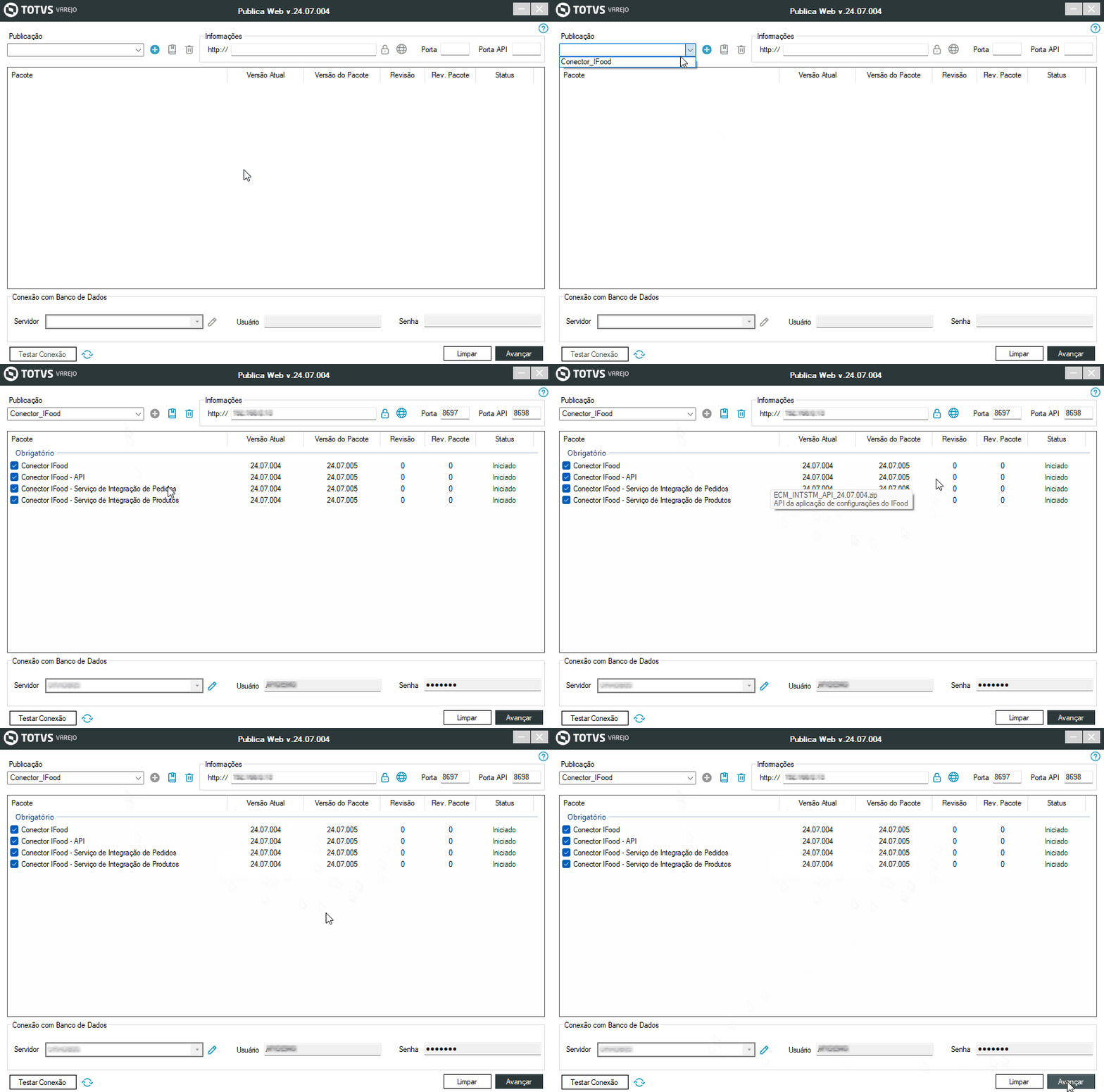
Confirme a versão a ser atualizada, para a atualização recomendamos que desinstale a versão através da lixeira e ao finalizar instala a nova versão novamente.
Ao final da instalação terá opção de visualizar a publicação, a qual será redirecionada para a tela de configuração. Caso precise o cliente será: http://localhost:8697/configuracoes
podendo ficar diferente se definiu um domínio ou porta diferente do padrão.
| Card documentos | |
|---|---|
|
Após a instalação, clicar em abrir a aplicação
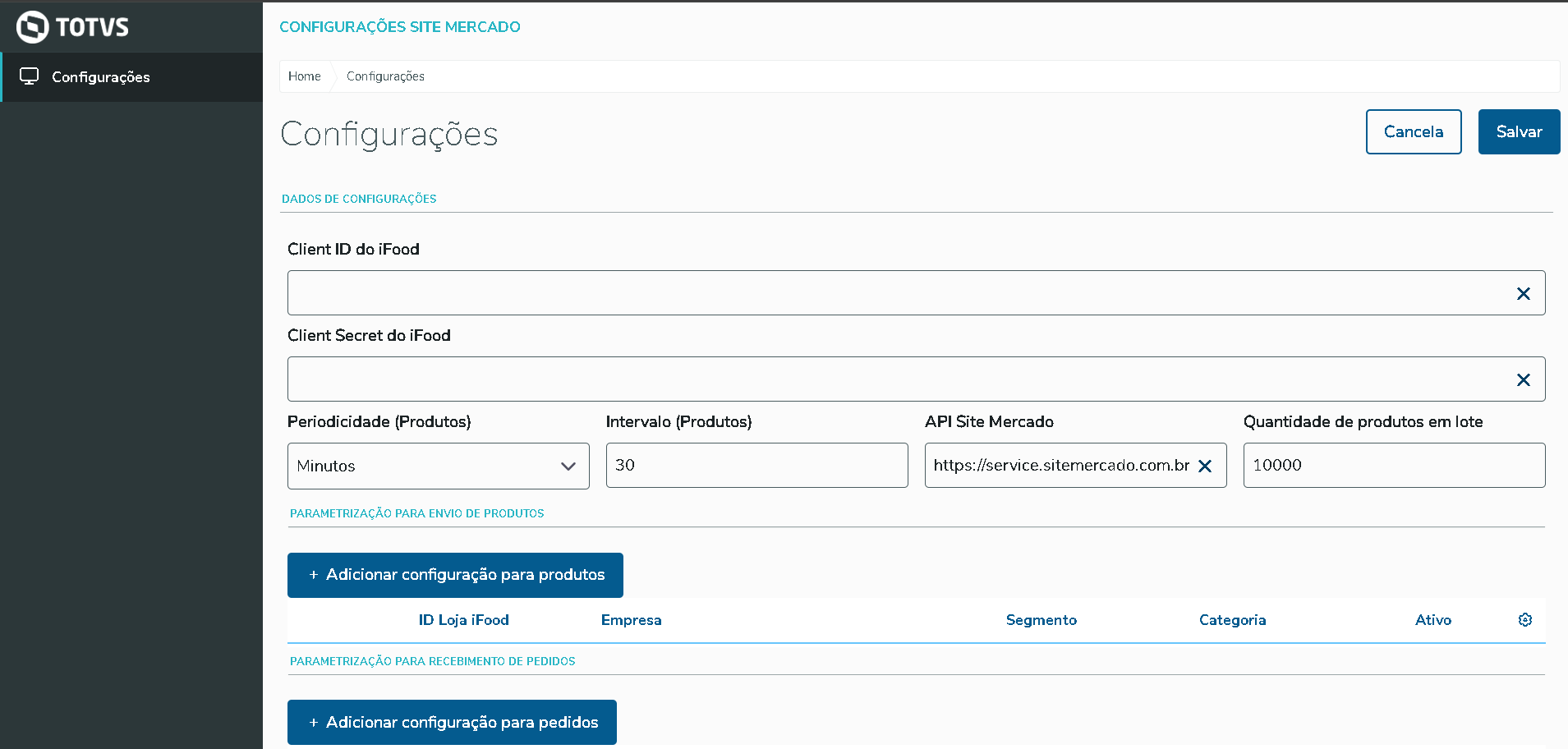
Client ID do iFood
Nota
|
...
|
Visão Geral
Import HTML Content
Conteúdo das Ferramentas
Tarefas