Páginas filhas
  • TOTVS Agro API Hub (Instalação)

Versões comparadas

Chave

  • Esta linha foi adicionada.
  • Esta linha foi removida.
  • A formatação mudou.

Este documento

...

centraliza os processos necessários para realizar a instalação do TOTVS Agro API Hub em ambientes Windows.


Totvs custom tabs box
tabs1 - Requisitos, 2 - Download, 3 - Processo de Instalação, 4 - Orientações e FAQ - TOTVS Agro API HUB
idsREQUISITOS,DOWNLOADS,INSTALADOR,FAQ

Requisitos de Hardware / Software

  • Recomendado (Equivalente ou superior): CPU Intel® Xeon® Gold 5415+ Processor (22.5M Cache, 2.90 GHz) / 2 vCPU
  • Recomendado (inicial): 8 GB de RAM disponível (somente para TOTVS Agro APIHub + PostgreSQL);
  • Recomendado: 20 GB espaço em disco disponível (somente para TOTVS Agro APIHub + PostgreSQL);

    Banco de Dados

    • PostgreSQL 15

    Acessos Externos

    Liberações de IPs do TOTVS iPaaS

    Totvs custom tabs box items
    defaultyes
    referenciaREQUISITOS


    Arquitetura e Tecnologia - TOTVS Agro API Hub


    totvs-totvs-custom-tabs-box-items
    defaultno
    referenciaDOWNLOADS


    O pacote do instalador do TOTVS Agro API Hub está disponível no servidor de Downloads da Engenharia Agro e pode ser acessado por meio da URL abaixo:

    Os dados de acesso ao servidor devem ser solicitados por meio da abertura de um chamado na Central de Atendimento da TOTVS, disponível em: https://suporte.totvs.com/

    na Central de Download da TOTVS, o modo de instalação silencioso e gráfico está disponível a partir da Release 12.1.2512.

    Totvs custom tabs box items
    defaultno
    referenciaINSTALADOR


    TOTVS Agro API Hub (silencioso e gráfico)


    Totvs custom tabs box items
    defaultno
    referenciaFAQ


    Orientações e FAQ - TOTVS Agro API HUB

    Totvs custom tabs box items
    defaultno
    referenciaINSTALADOR
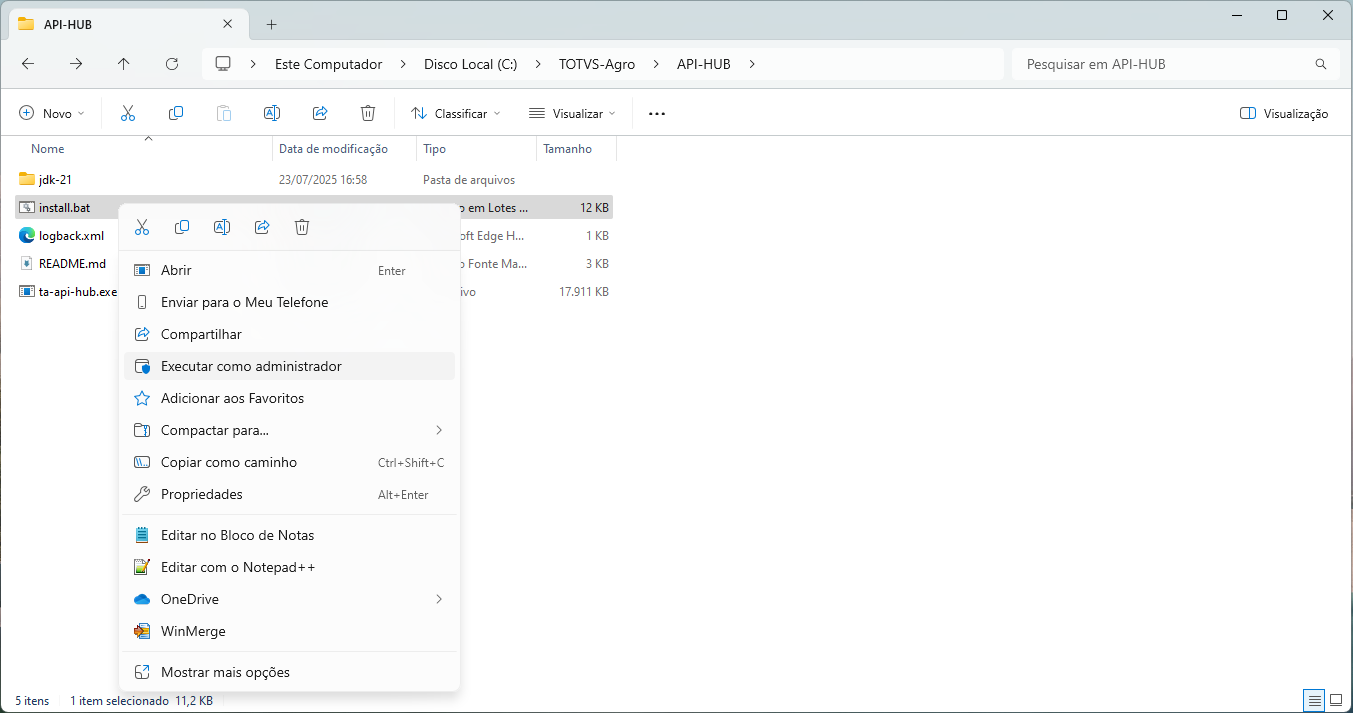
    • Descompacte o arquivo ta-api-hub-installer.zip e mova seu conteúdo para uma pasta com um nome sugestivo, como C:\TOTVS-Agro\API-HUB.

    • Execute o arquivo install.bat como administrador, pois o processo exige permissão para criação de um serviço do Windows.

    Image Removed

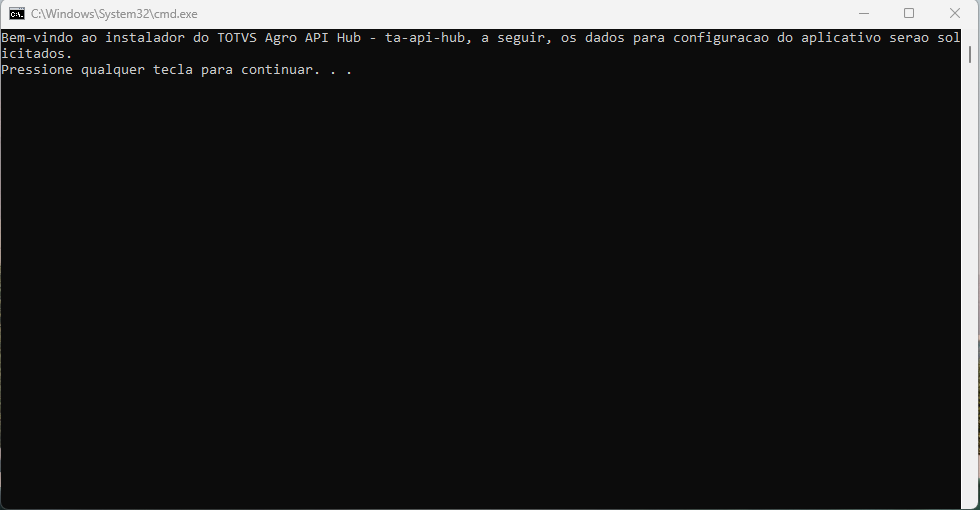
    • A primeira tela exibirá uma solicitação de confirmação para iniciar o processo de instalação. Caso esteja de acordo, pressione Enter para dar continuidade à instalação.

    Image Removed

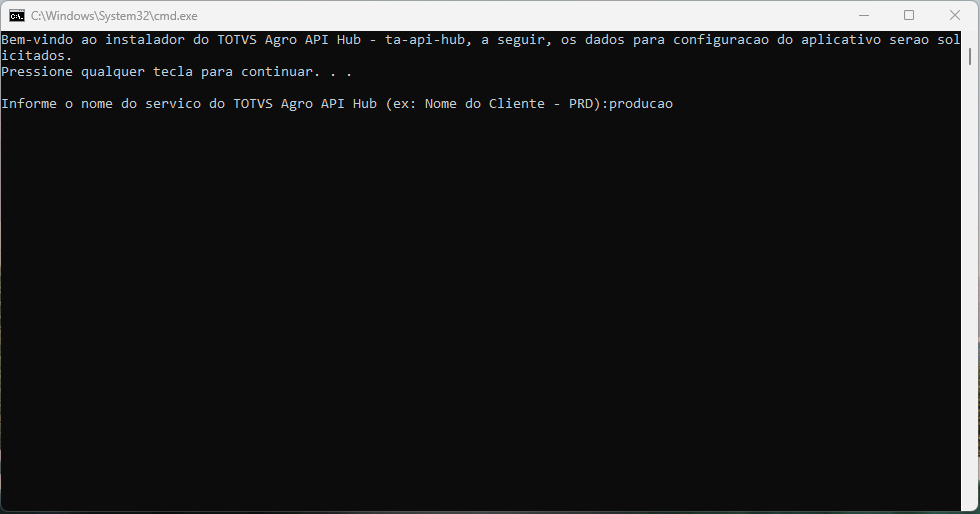
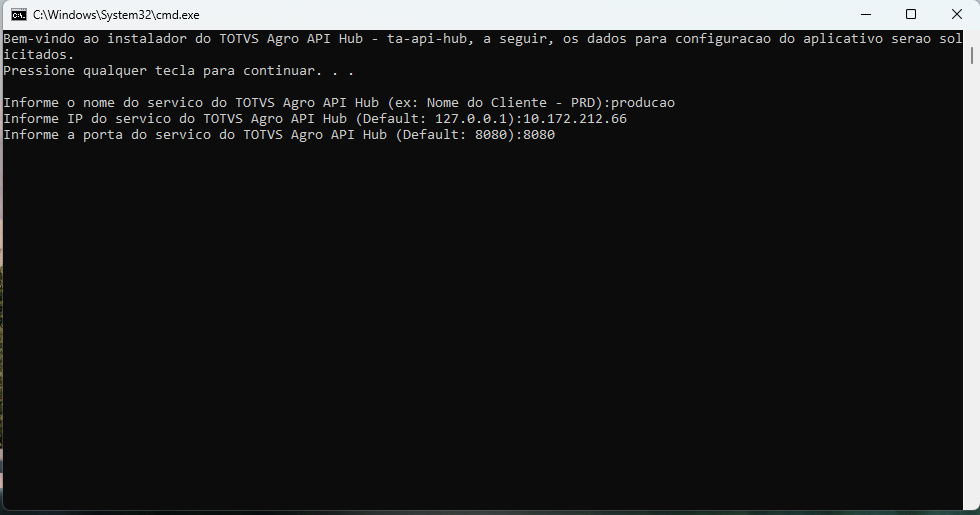
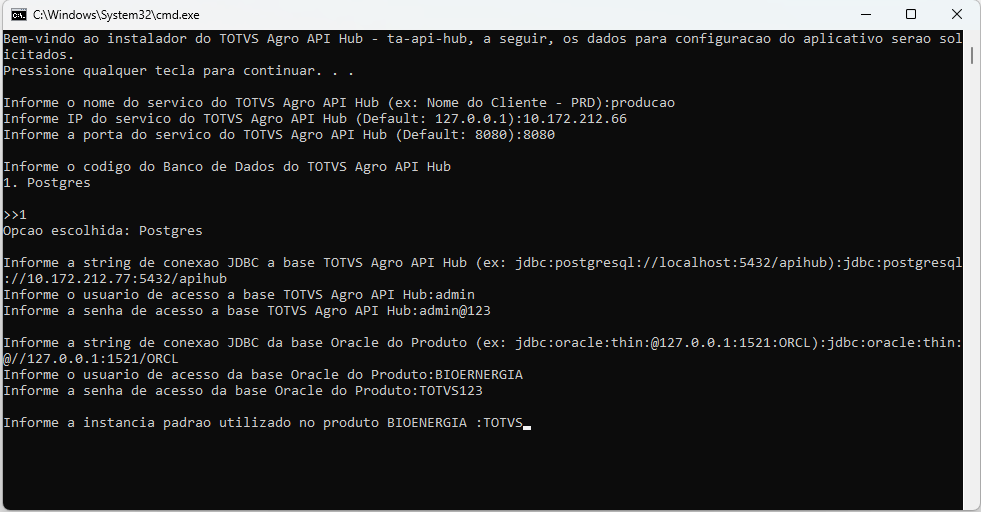
      • Informe o nome da instância do serviço do TOTVS Agro API Hub
        • Exemplo: Nome do Cliente - PRD
          • Sugestão: Producao/Homologacao. Na nomenclatura, não deve conter acentos, caracteres especiais ou espaços.

    Image Removed

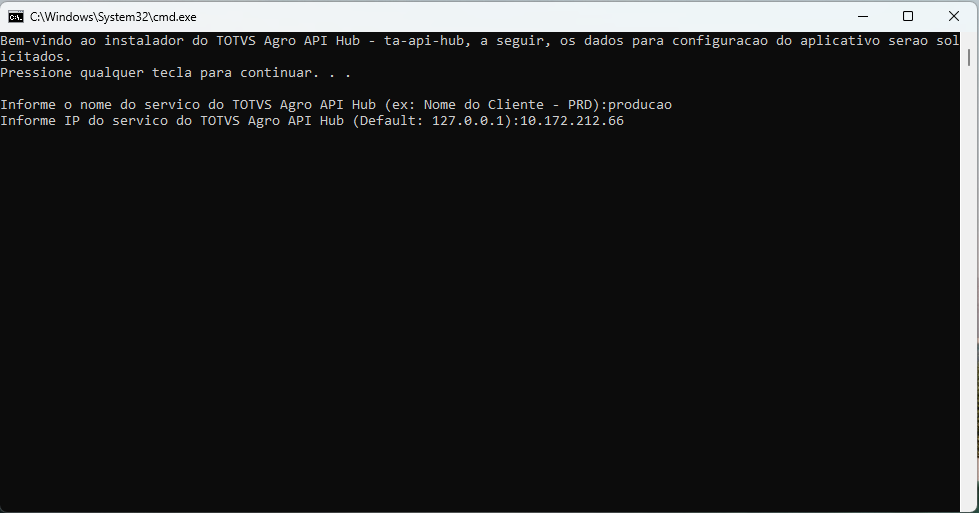
    Informe o IP do serviço do TOTVS Agro API HubDefault: 127.0.0.1
  • Insira o IP do servidor onde o serviço estará acessível.
  • (aviso) Usar localhostrestringirá o acesso apenas à máquina local.
      • Image Removed 
    •  
      • Informe a porta do serviço do TOTVS Agro API Hub
        • Default: 8080
        • (aviso) Escolha uma porta disponível no servidor

    Image Removed

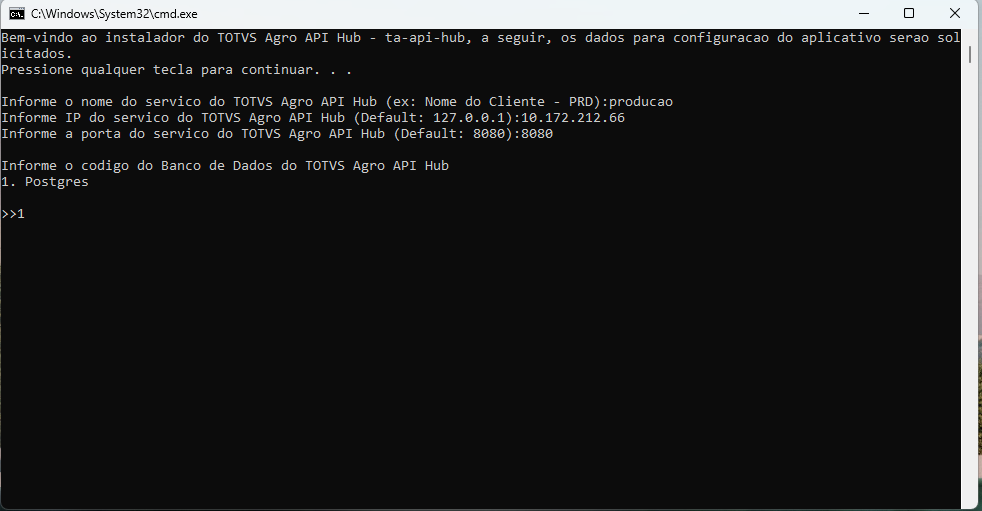
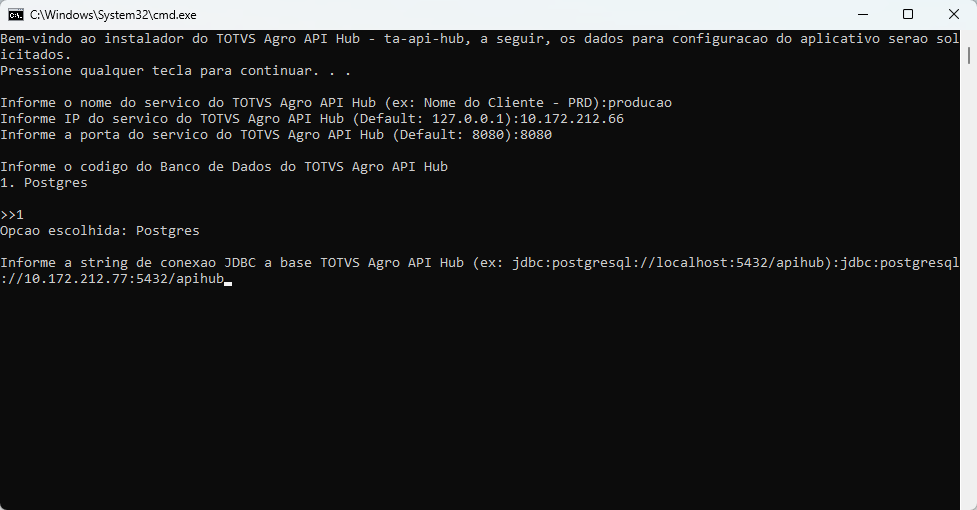
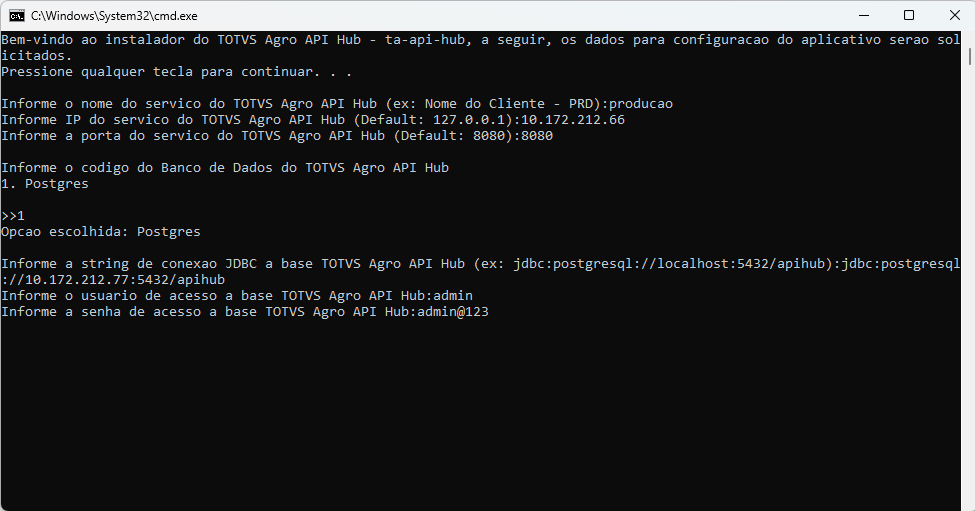
      • Informe o código do banco de dados do TOTVS Agro API Hub
        • Valor: 1
          • Atualmente, o API Hub está disponível apenas para PostgreSQL.

    Image Removed

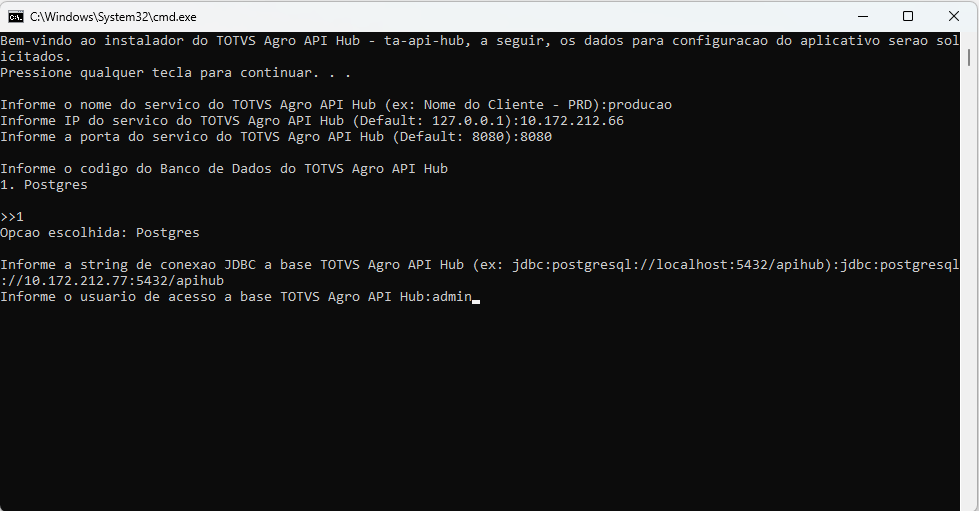
      • Informe o usuário com permissão para conexão e uso da base de dados do API Hub (Postgres).
      •  Image Removed
      • Informe a senha com permissão para conexão e uso da base de dados do API Hub (Postgres).
      •  Image Removed
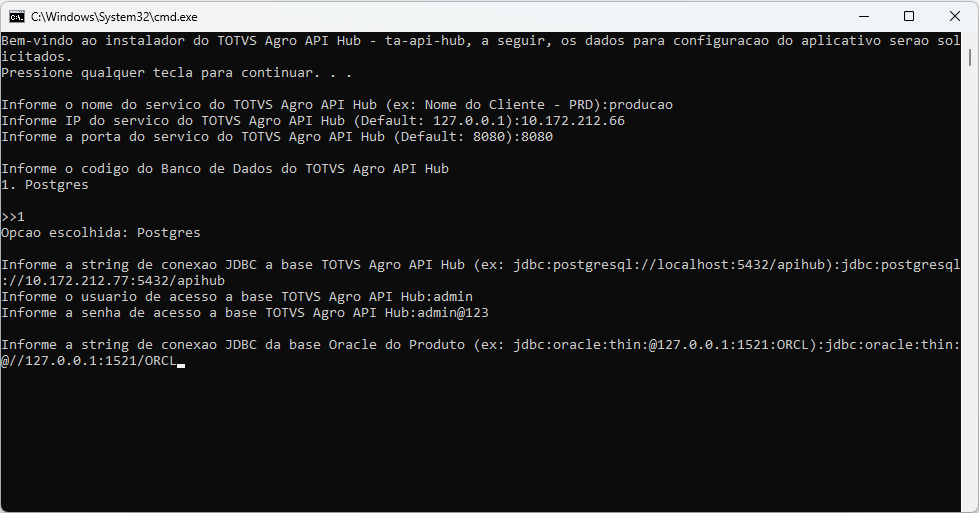
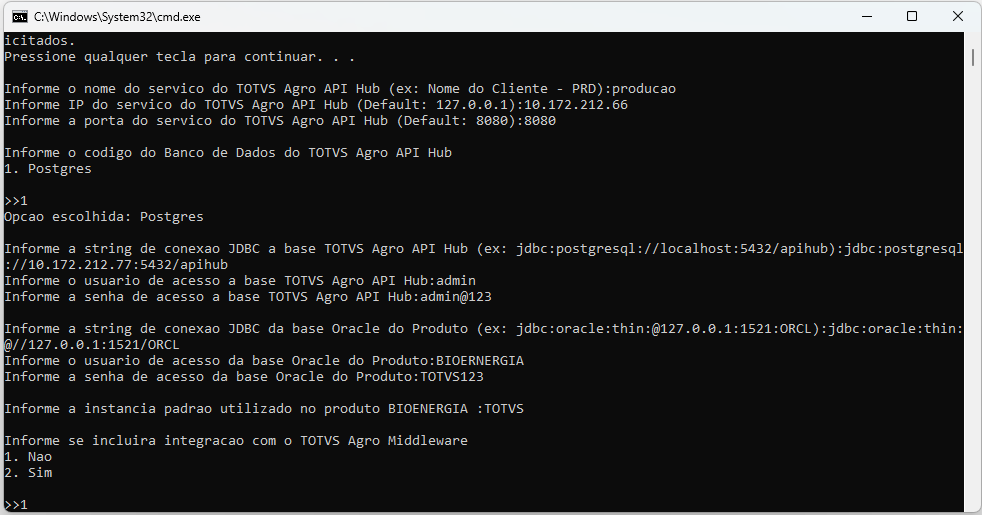
      • Dados de conexão com o banco Oracle do TOTVS Agro Bioenergia
        • String de conexão JDBC modelo SID: Exemplo: jdbc:oracle:thin:@127.0.0.1:1521:ORCL
        • String de conexão JDBC modelo Services Name: Exemplo: jdbc:oracle:thin:@//127.0.0.1:1521/ORCL

    Image Removed

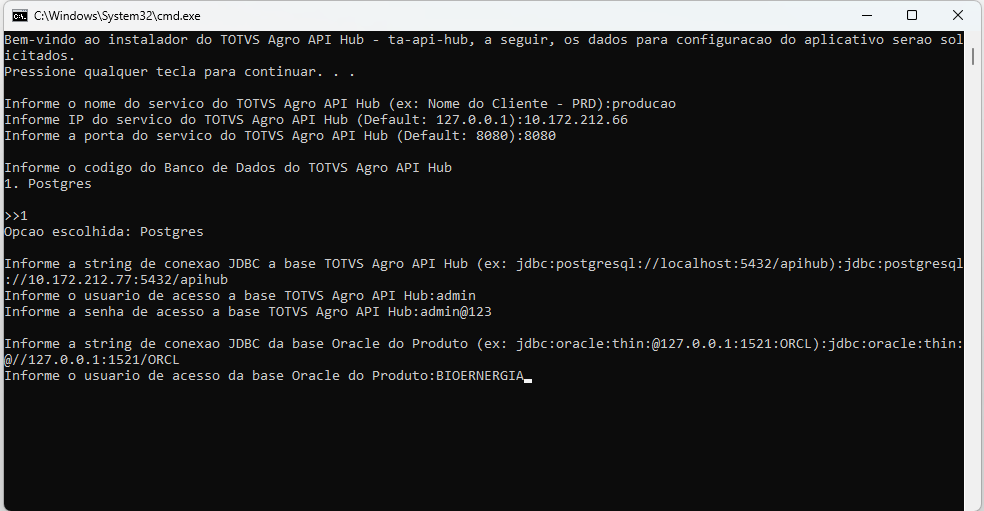
      • Informe o usuário com permissão para conexão e uso da base de dados do Produto (Oracle)

    Image Removed

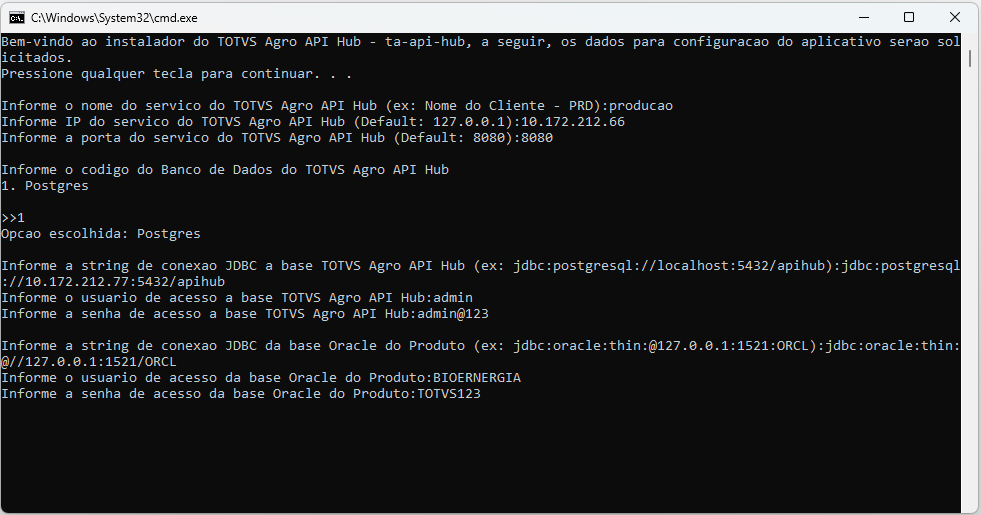
      • Informe a senha com permissão para conexão e uso da base de dados do Produto (Oracle).

     Image Removed

        • Informe a instância padrão utilizado no produto BIOENERGIA
          • Informar a instância padrão do produto

    Image Removed

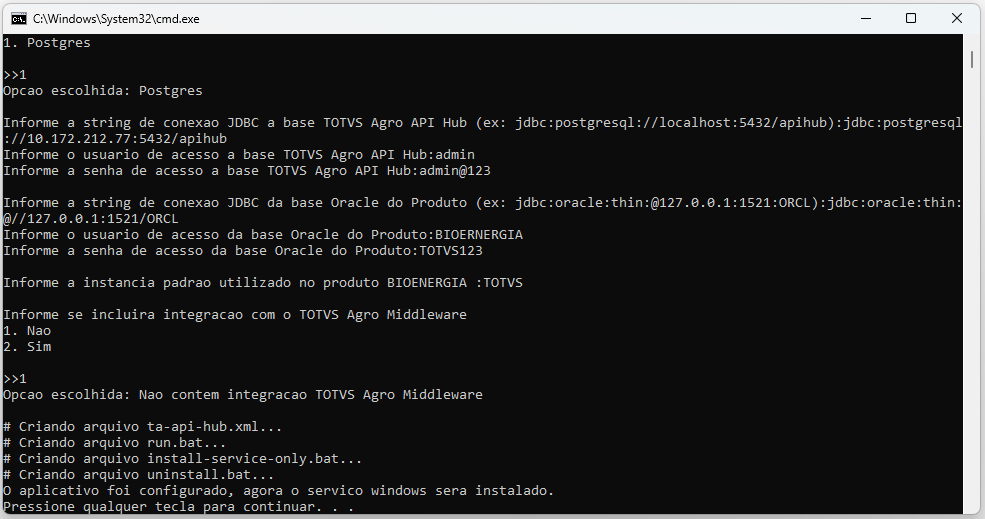
      • Informe se deseja incluir a integração com o TOTVS Agro Middleware
        • Esta opção deve ser utilizada apenas quando houver integração com o aplicativo TOTVS Agro Middleware.

    Image Removed

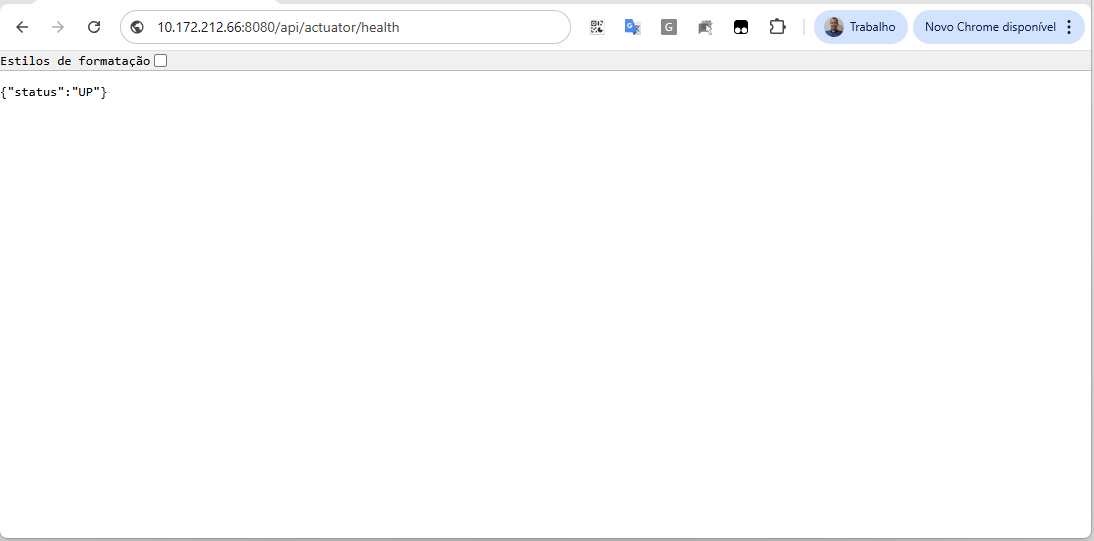
      • Tela de conclusão do processo de instalação do TOTVS Agro API Hub

    Image Removed

    Image Removed