
Histórico da Página
...
É importante destacar que, há majoração de 2% de FECP na alíquota do DIFAL, ou seja, o percentual ficará 20,5% + 2% da majoração do FECP.
Essa condição estará dentro da regra de tributo do DIFAL para cada tributo com base dupla (DIFAL e FECP), é necessário preencher as alíquotas de majoração e alíquota auxiliar de majoração, como será demonstrado a seguirabaixo.
02. Exemplo de Configuração
...
Descrição: Este campo é preenchido automaticamente com a descrição do tributo cadastrado no Configurador de Tributos.
Aba Majoração Alíquota do Tributo:
UF Origem: UF de Origem da operação. Caso queira todas as UFs possíveis, digite dois asteriscos **
...
| Aviso | ||
|---|---|---|
| ||
É importante ressaltar que é permitido que se deixe esse campo em branco, nesse caso, todos os códigos CEST's daquele NCM serão enquadrados naquela regra. |
Percentual Índice Auxiliar de MajoraçãoAlíquota: Percentual de Majoração utilizado para o cálculo, seja FECP ou Majoração Percentual do tributo que se refere (Operando I;MAJORACAO)Índice Auxiliar de Majoração:Índice auxiliar para cálculo da Majoração (Operando: I:INDICE_AUXILIAR_MAJORACAO)
DIFAL
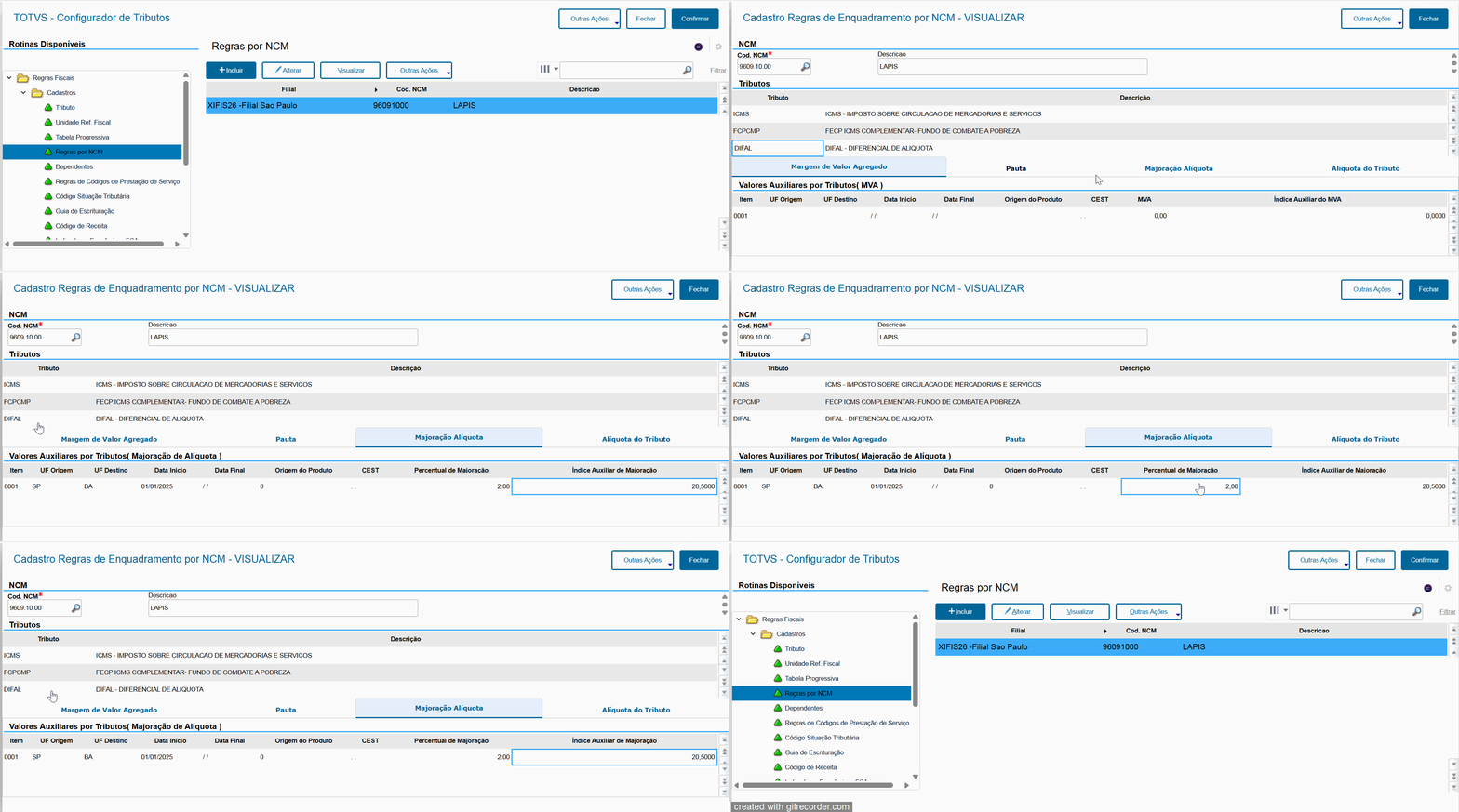
FECP
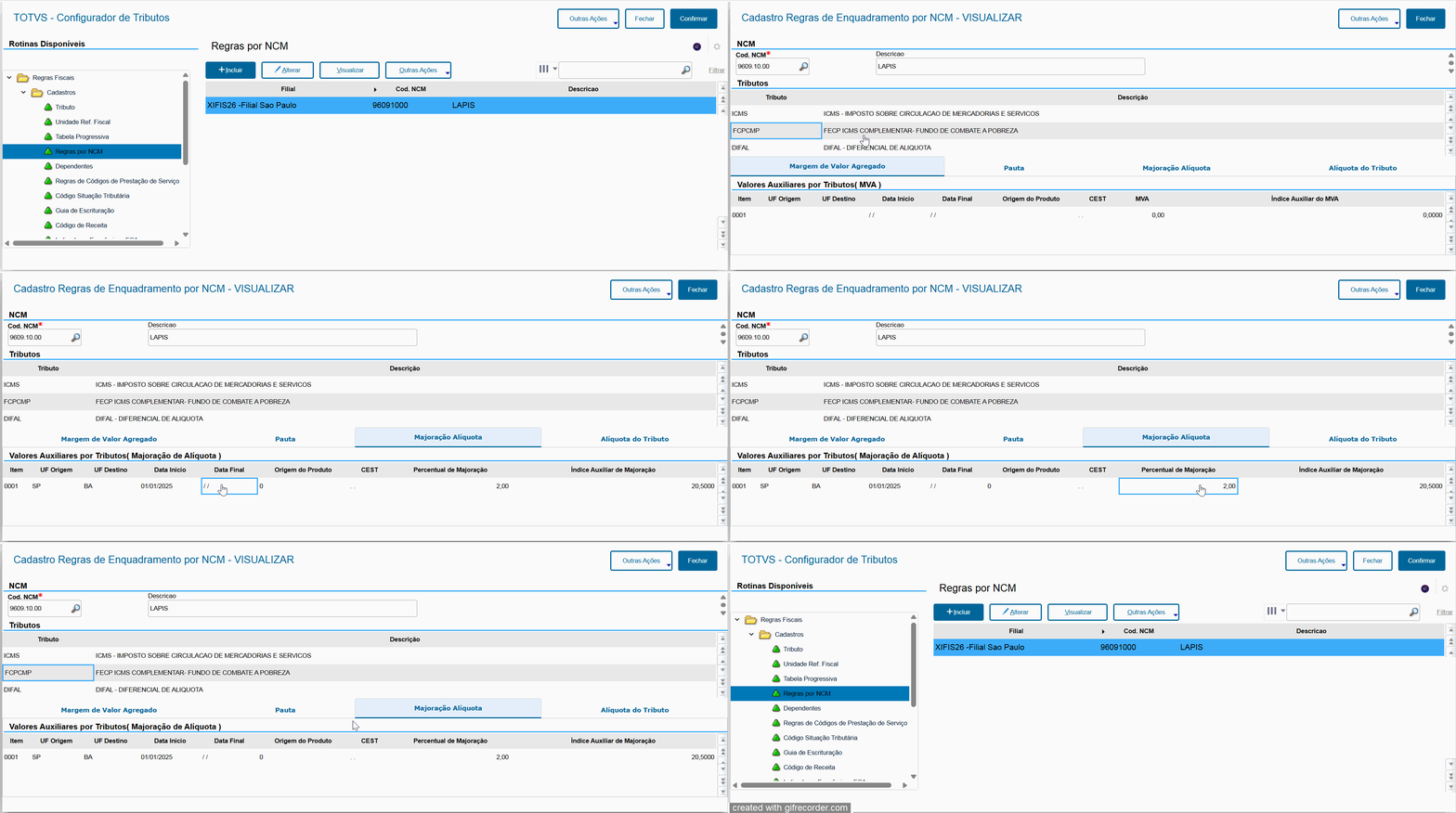
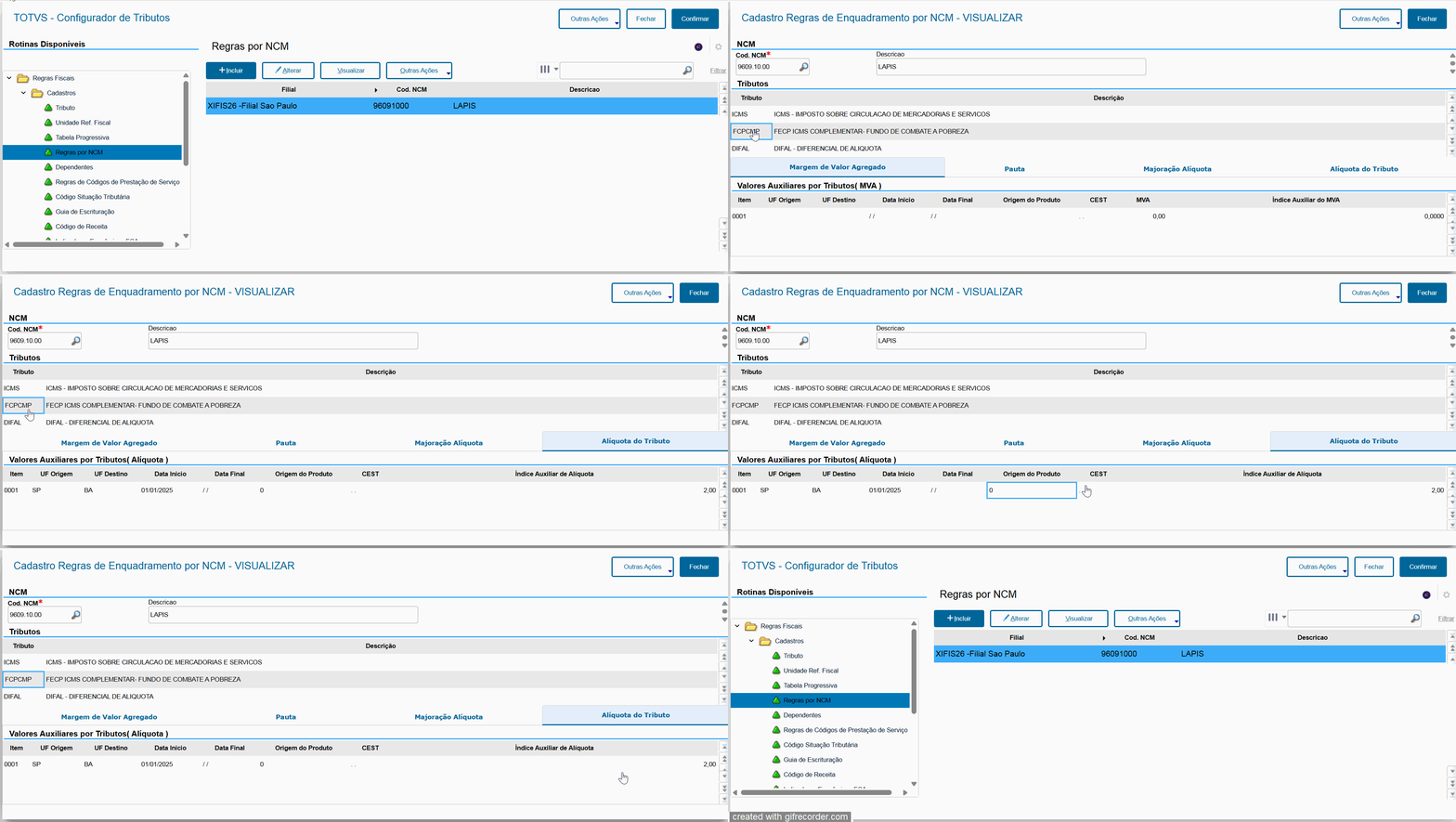
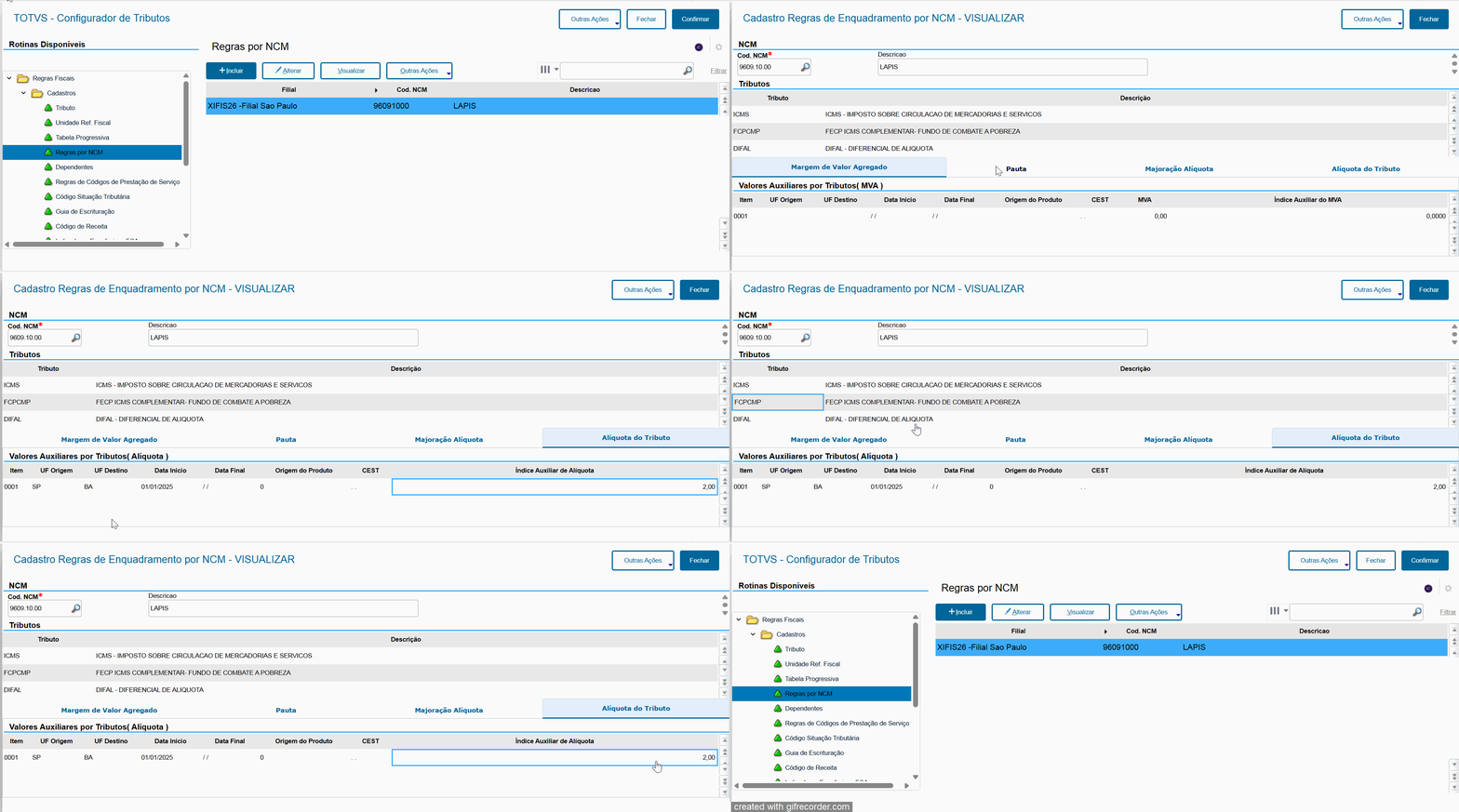
Alíquota do Tributo:
UF Origem: UF de Origem da operação. Caso queira todas as UFs possíveis, digite dois asteriscos **
UF Destino: UF de Destino da operação. Caso queira todas as UFs possíveis, digite dois asteriscos **
Data Início: Data Início de vigência do MVA
Data Final: Data Final de vigência do MVA
Origem do Produto: Origem do cadastro do produto
CEST: Código CEST do cadastro do produto
| Aviso | ||
|---|---|---|
| ||
É importante ressaltar que é permitido que se deixe esse campo em branco, nesse caso, todos os códigos CEST's daquele NCM serão enquadrados naquela regra. |
Índice Auxiliar de Alíquota: Percentual do tributo que se refere (Operando I:ALIQ_NCM)
ICMS
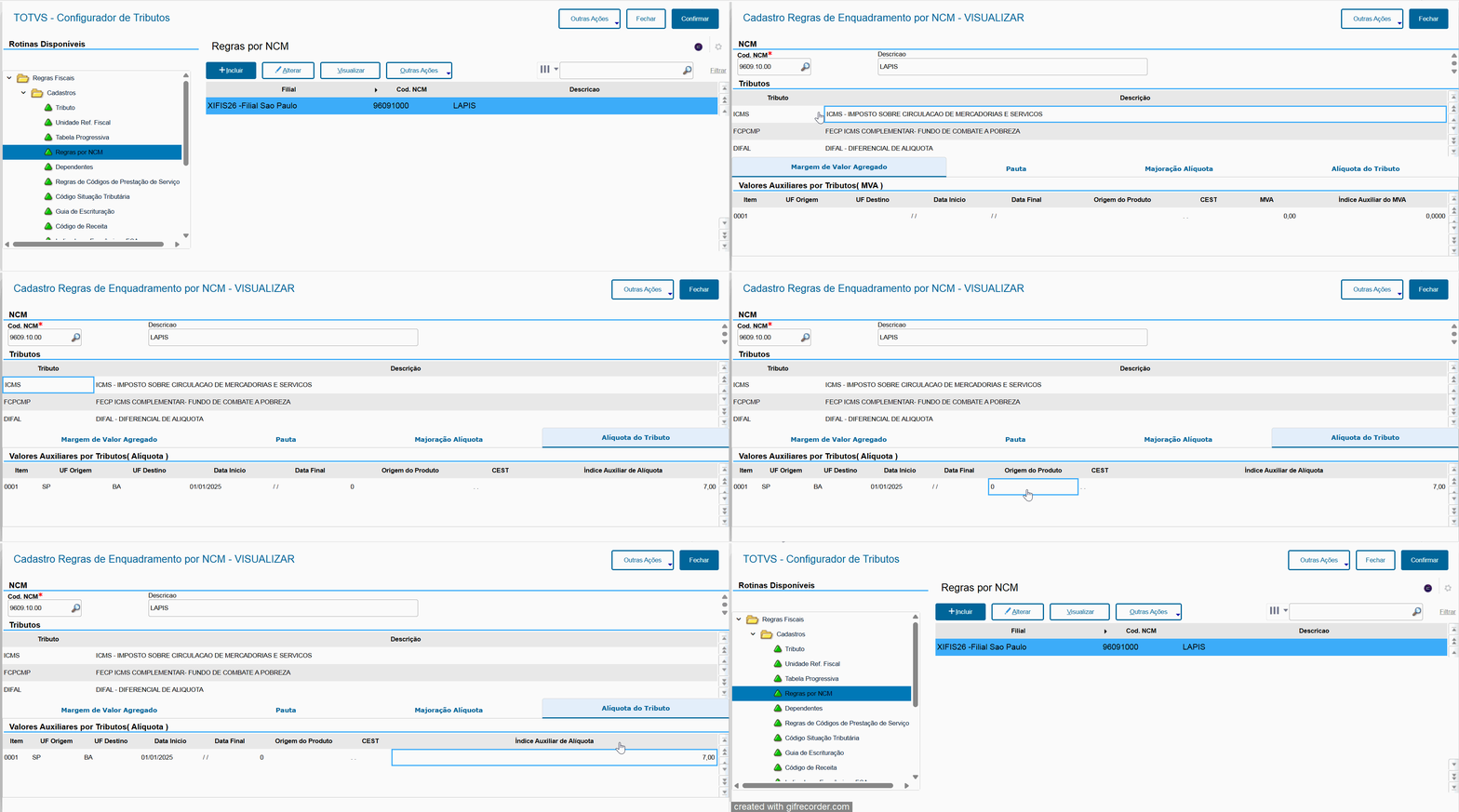
DIFAL
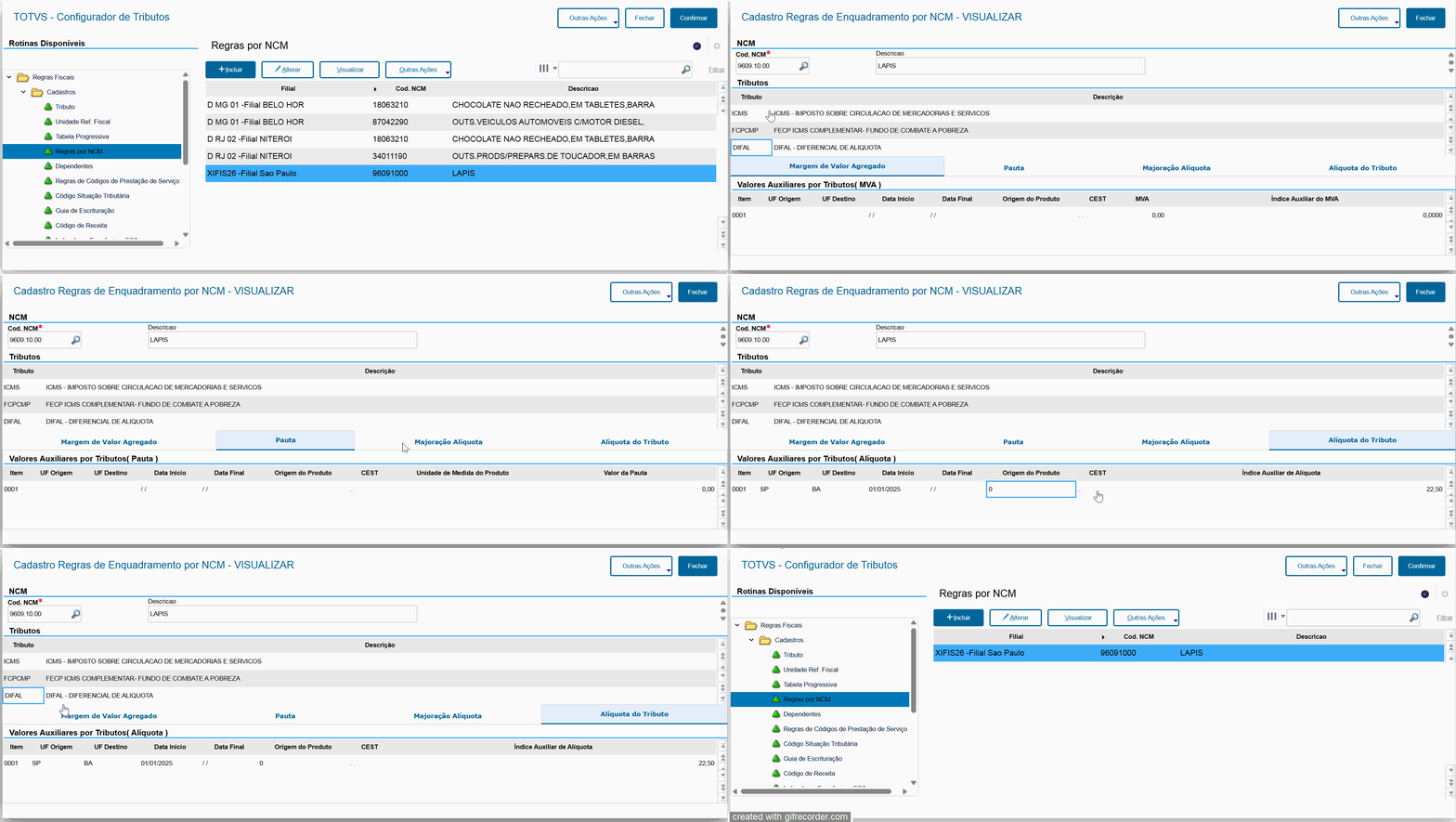
FECP
2.2.3) Perfis
Perfil de Produto
Regras Fiscais > Perfis > Perfil de produto
O cadastro de Perfil de Produto define quais produtos serão utilizados no cálculo.
:ALIQ_NCM)
ICMS
DIFAL
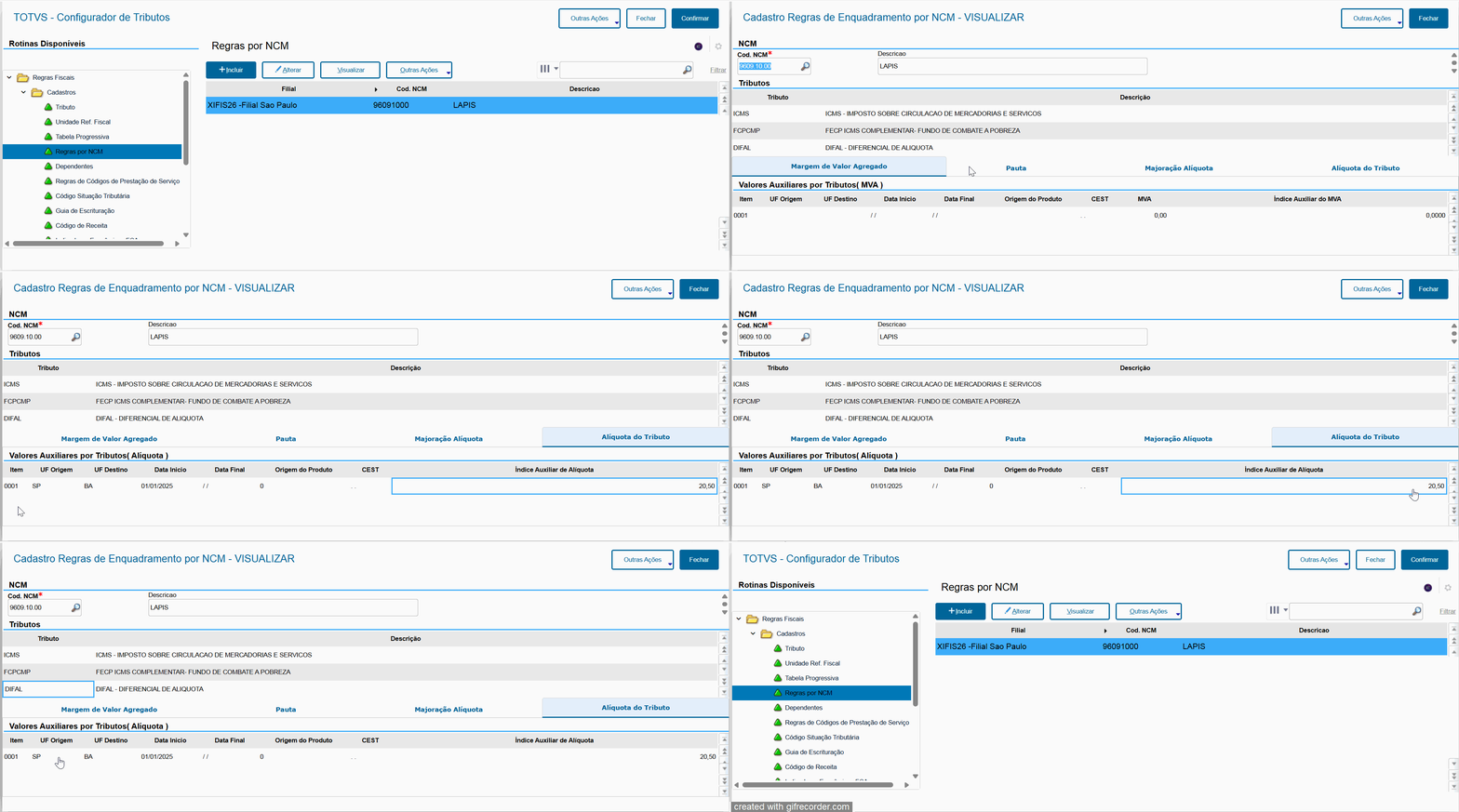
FECP
2.2.3) Perfis
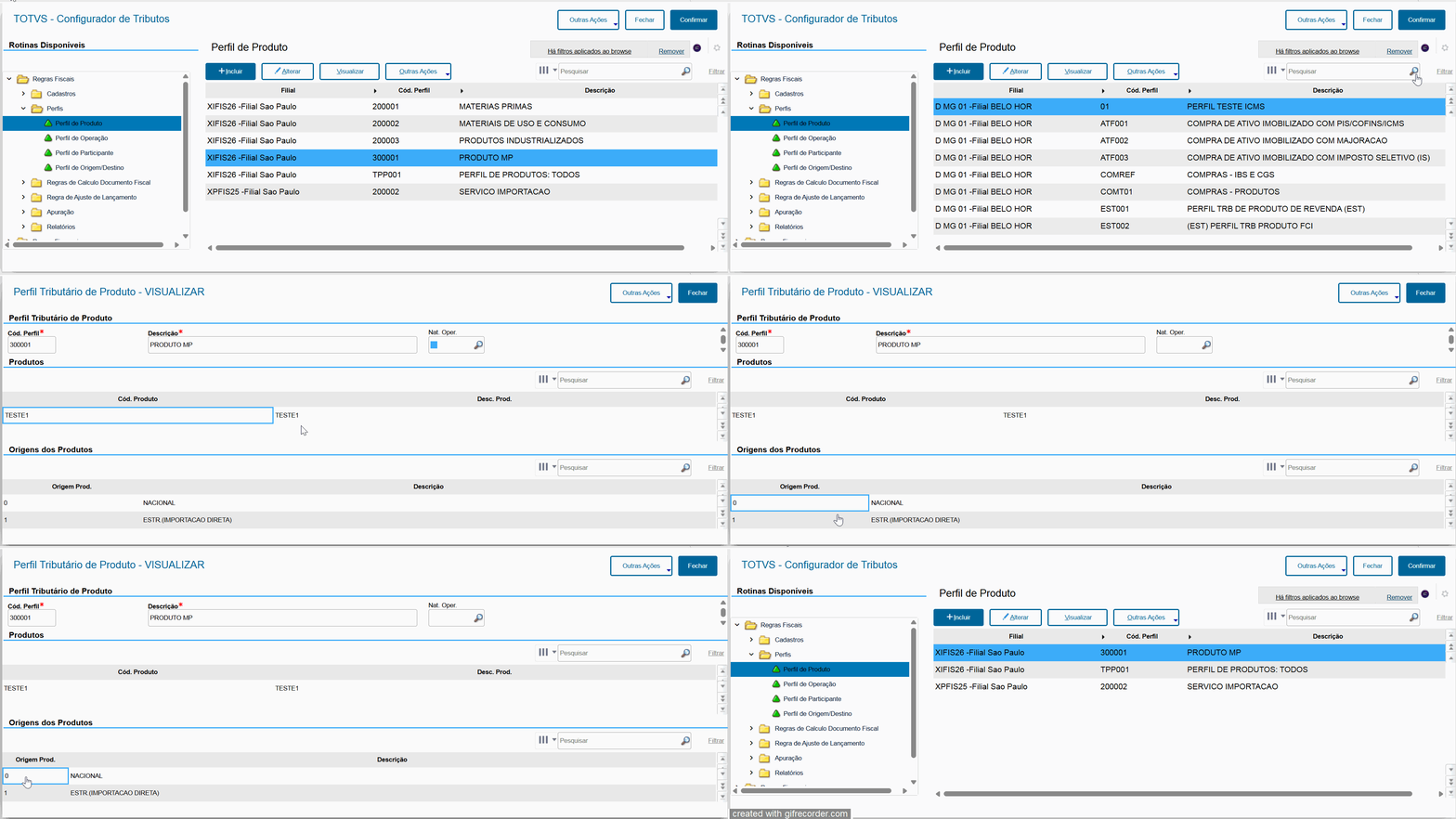
Perfil de Produto
Regras Fiscais > Perfis > Perfil de produto
O cadastro de Perfil de Produto define quais produtos serão utilizados no cálculo.
Importante lembrar que é permitido adicionar mais de um produto por perfil cadastrado e o mesmo perfil pode ser utilizado em operação de Compra e Venda. Basta utilizar o mesmo código de produto que consta no perfil, no momento da inclusão da Nota Fiscal.
Para acessar, clique em Perfis > Perfil de Produto. Após clicar em Incluir e selecionar a filial que será utilizada, basta preencher os campos de acordo com as orientações abaixo:
Cód. Perfil: Deverá ser informado um código que identifique o perfil dos produtos que será utilizado nas operações.
Descrição: Deverá ser informado uma descrição para identificar o perfil de produto.
Cód. Produto: Deverá ser ser informado o código do produto que será vinculado a operação. Importante ressaltar que este campo tem a facilidade de pesquisar os produtos através do comando F3.
Desc. Produto: Este campo é preenchido automaticamente após o preenchimento do campo Cód. Produto.
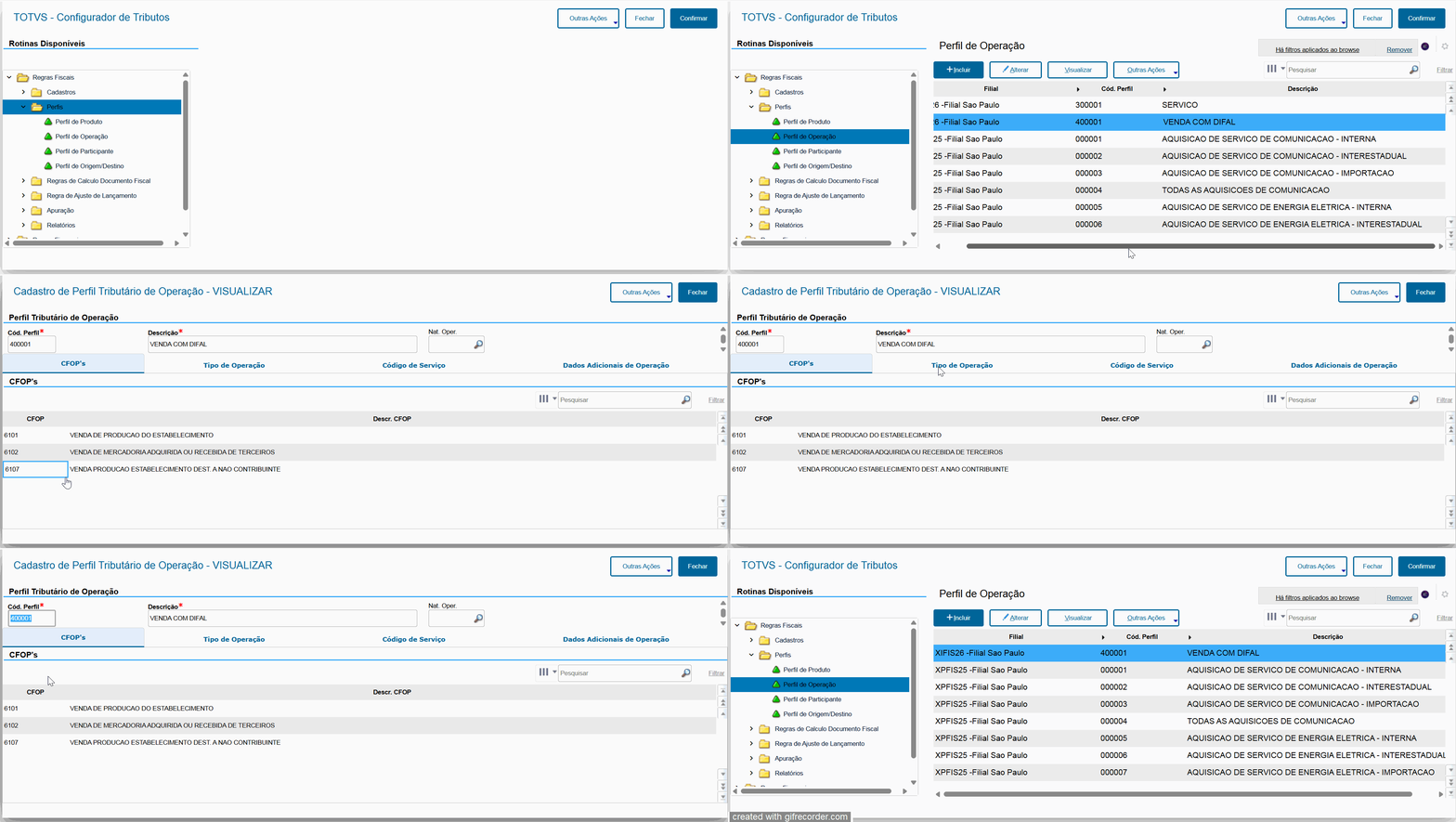
Perfil de Operação
Regras Fiscais > Perfis > Perfil de operação
Neste perfil, serão definidos os CFOP's e Tipo de Operação que serão utilizados no cálculo. É permitido incluir mais de um CFOP e Tipo de Operação por perfil, independente da operação (Entrada ou Saída).Importante lembrar que é permitido adicionar mais de um produto por perfil cadastrado e o mesmo perfil pode ser utilizado em operação de Compra e Venda. Basta utilizar o mesmo código de produto que consta no perfil, no momento da inclusão da Nota Fiscal.
Para acessar, clique em Perfis > Perfil de ProdutoOperação. Após clicar em Incluir e selecionar a filial que será utilizada, basta preencher os campos de acordo com as orientações abaixo:
Cód. Perfil: Deverá Deverá ser informado um código que identifique o perfil dos produtos do operação que será utilizado nas operações.
Descrição: Deverá ser informado uma descrição para identificar o perfil de produtooperações.
Abaixo do Cód. Produto: Perfil e Descrição existem três abas, sendo elas: CFOP's, Tipo de Operação e Código de Serviço:
1 - CFOP's
CFOP: Deve ser informado o CFOP que será utilizado na operação.
Descr. CFOP: Campo preenchido automaticamente após informado o CFOP
2 - Tipo de Operação
Tp. Operação: Deverá ser informado qual tipo de operação será envolvido na Deverá ser ser informado o código do produto que será vinculado a operação. Importante ressaltar que este campo tem a facilidade de pesquisar os produtos através do comando F3.
Desc. Produto: Este campo é preenchido automaticamente após o preenchimento do campo Cód. Produto.
...
3 - Código de Serviço
Cod. Serv. ISS: Deverá ser preenchido o código de serviço que será utilizado na operação no caso de operações de serviços.
Perfil de Participante
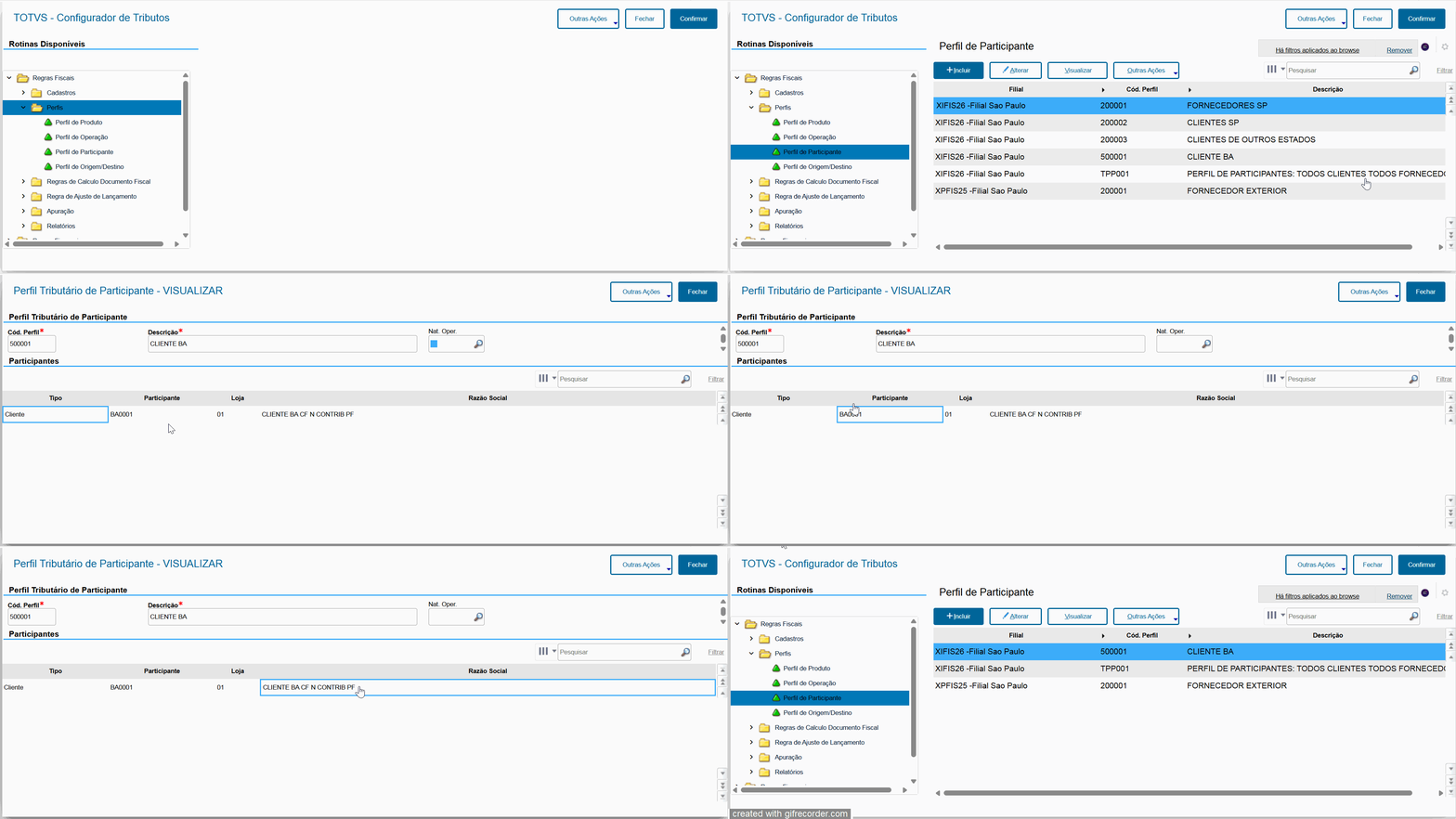
Regras Fiscais > Perfis > Perfil de operaçãoparticipante
Neste perfil, serão definidos os CFOP's e Tipo de Operação que serão utilizados no cálculo. É permitido incluir mais de um CFOP e Tipo de Operação por perfil, independente da operação (Entrada ou Saída).será definido quais participantes serão envolvidos na regra de cálculo, sendo eles Cliente ou Fornecedor.
Para acessar, clique em Perfis > Perfil de ParticipantePara acessar, clique em Perfis > Perfil de Operação. Após clicar em Incluir e selecionar a filial que será utilizada, basta preencher os campos de acordo com as orientações abaixo:
Cód. Perfil: Deverá ser informado um código que identifique o perfil do operação de participantes que será utilizado nas operações.
Descrição: Deverá ser informado uma descrição para identificar o perfil de operaçõesparticipantes.
Abaixo do dos campos Cód. Perfil e Descrição existem três abas, sendo elas: CFOP's, Tipo de Operação e Código de Serviço:
1 - CFOP's
CFOP: Deve ser informado o CFOP que será utilizado na operação.
Descr. CFOP: Campo preenchido automaticamente após informado o CFOP
2 - Tipo de Operação
Tp. Operação: Deverá ser informado qual tipo de operação será envolvido na operação. Importante ressaltar que este campo tem a facilidade de pesquisar os produtos através do comando F3.
3 - Código de Serviço
Cod. Serv. ISS: Deverá ser preenchido o código de serviço que será utilizado na operação no caso de operações de serviços.
...
e Descrição existe o grid Participantes, nele deve ser adicionados os Participantes do Perfil:
Tipo: Com duplo clique do mouse ou tecla F3, será habilitado um Combobox com as opções Cliente e Fornecedor. Basta selecionar a opção desejada.
Participante: Informe o código do Fornecedor ou Cliente. Caso clique na tecla F3, o sistema abrirá a lista de participantes de acordo com a opção selecionada no campo Tipo.
Loja: Campo preenchido automaticamente após o preenchimento do Participante.
Razão Social: Preenchido automaticamente de acordo com o Participante.
Perfil de Origem/Destino
Regras Fiscais > Perfis > Perfil de participanteOrigem/Destino
Neste perfilPerfil, será definido quais participantes serão envolvidos na regra de cálculo, sendo eles Cliente ou Fornecedor.é definido as Origens/Destino das operações. Se é uma Saída Interestadual, por exemplo, ou uma Operação Interna.
Lembrando que, não é uma regra a ser seguida e o usuário poderá cadastrar de acordo com a organização da empresa.
Para acessar, clique em Perfis > Perfil de Origem/DestinoPara acessar, clique em Perfis > Perfil de Participante. Após clicar em Incluir e selecionar a filial que será utilizada, basta preencher os campos de acordo com as orientações abaixo:
Cód. Perfil: Deverá ser informado um código que identifique o perfil de participantes Origem/Destino que será utilizado nas operações.
Descrição: Deverá ser informado uma descrição para identificar o perfil de participantesOrigem/Destino.
Abaixo dos campos Cód. Perfil e Descrição existe o grid Participanteso grid UF's de Origem/Destino, nele deve ser adicionados os Participantes do Perfil:
Tipo: Com duplo clique do mouse ou tecla F3, será habilitado um Combobox com as opções Cliente e Fornecedor. Basta selecionar a opção desejada.
Participante: Informe o código do Fornecedor ou Cliente. Caso clique na tecla F3, o sistema abrirá a lista de participantes de acordo com a opção selecionada no campo Tipo.
Loja: Campo preenchido automaticamente após o preenchimento do Participante.
Razão Social: Preenchido automaticamente de acordo com o Participante.
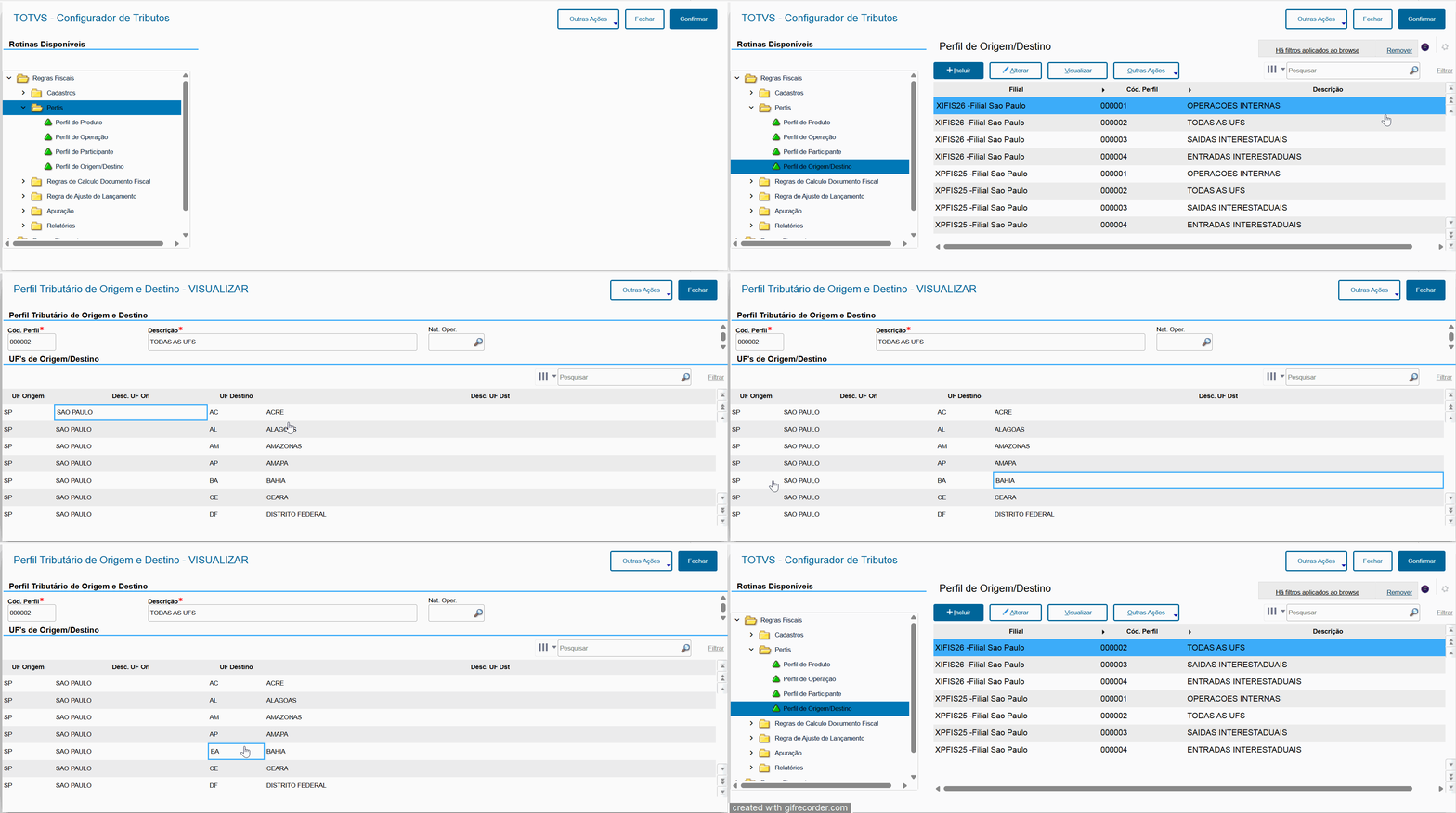
Perfil de Origem/Destino
Regras Fiscais > Perfis > Perfil de Origem/Destino
Neste Perfil, é definido as Origens/Destino das operações. Se é uma Saída Interestadual, por exemplo, ou uma Operação Interna.
Lembrando que, não é uma regra a ser seguida e o usuário poderá cadastrar de acordo com a organização da empresa.
Para acessar, clique em Perfis > Perfil de Origem/Destino. Após clicar em Incluir e selecionar a filial que será utilizada, basta preencher os campos de acordo com as orientações abaixo:
Cód. Perfil: Deverá ser informado um código que identifique o perfil de Origem/Destino que será utilizado nas operações.
Descrição: Deverá ser informado uma descrição para identificar o perfil de Origem/Destino.
Abaixo dos campos Cód. Perfil e Descrição existe o grid UF's de Origem/Destino, nele devem ser adicionadas as UF's de Origem e Destino que farão parte do cálculo:
UF Origem: Informar a sigla da UF de Origem.
Desc. UF Ori.: Preenchido automaticamente de acordo com a UF Origem informada.
UF Destino: Informar a sigla da UF de Destino.
Descr. UF Dst: Preenchido automaticamente de acordo com a UF Destino informada.
2.2.4) Regras de Cálculos
O cadastro de Regra de Cálculo Documento Fiscal determina os cálculos que serão realizados através das regras a seguir: Regra de Base de Cálculo, Regra de Alíquota, Regra de Escrituração e Regra de Cálculo - Documentos Fiscais.
O sistema não traz uma carga inicial dessas regras, sendo assim, é necessário realizar o cadastro de cada uma para que o processo seja realizado com sucesso.
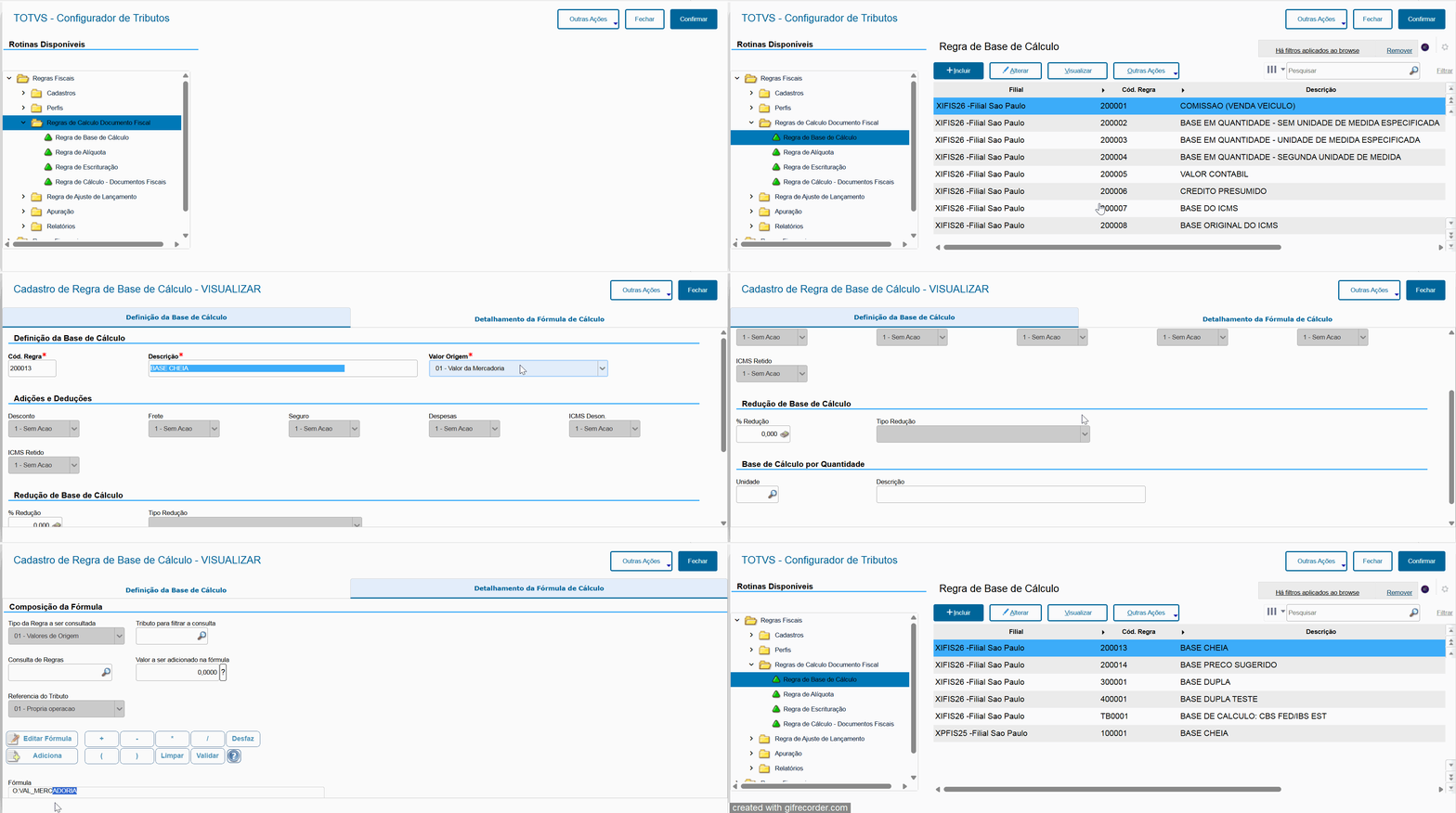
Regra de Base de Cálculo
Regras Fiscais > Regras de Calculo Documento Fiscal > Regra de Base de Cálculo
Nesta regra, deverá ser cadastrado como será a base utilizada para o cálculo do imposto. Se a base terá redução, se o cálculo será pelo Valor Contábil, se incidirá alguma adição ou dedução. Enfim, o que será utilizado como base para o cálculo.
Assim como os demais cadastros, não existe uma regra a ser seguida, o cliente poderá realizar o cadastro de acordo com a organização da empresa.
Para acessar, clique em Regra de Cálculo Documento Fiscal > Regra de Base de Cálculo. Após clicar em Incluir e selecionar a filial que será utilizada, basta preencher os campos de acordo com as orientações abaixo:
Cód. Regra: Deverá ser informado um código que identifique a Regra de Base de Cálculo que será utilizado nas operações.
Descrição: Deverá ser informado uma descrição para identificar o cadastro da Regra de Base de Cálculo.
Valor Origem: Deverá ser informado qual valor será utilizado como base de cálculo, sendo eles: 1 - Valor da Mercadoria, 2 - Quantidade, 3 - Valor Contábil, 4 - Valor do Crédito, 5 - Base de ICMS, 6- Base Original do ICMS, 7- Valor do ICMS, 8 - Valor do Frete, 9- Valor da Duplicata, 10 - Valor total do Item.
Desconto: Deverá ser informado se o valor do Desconto terá ação na base. Opções: 1 - Sem Ação, 2 - Subtrai, 3 - Soma.
Frete: Deverá ser informado se o valor do Frete terá ação na base. Opções: 1 - Sem Ação, 2 - Subtrai, 3 - Soma.
Seguro: Deverá ser informado se o valor de Seguro terá ação na base. Opções: 1 - Sem Ação, 2 - Subtrai, 3 - Soma.
Despesas: Deverá ser informado se o valor de Despesas terá ação na base. Opções: 1 - Sem Ação, 2 - Subtrai, 3 - Soma.
ICMS Deson.: Deverá ser informado se o valor do ICMS Desonerado terá ação na base. Opções: 1 - Sem Ação, 2 - Subtrai, 3 - Soma.
% Redução: Deverá ser informado o percentual (%) de redução no caso de operações com Redução de Base de Cálculo.
Tipo de Redução: Esse campo será habilitado somente se o campo '% Redução' estiver preenchido e deverá ser selecionado o tipo de redução. Opções: 1 - Reduz antes das adições/deduções, 2 - Reduz depois das adições/deduções.
Unidade: Este campo será habilitado somente se o campo Valor Origem estiver selecionado com a opção 2 - Quantidade. Nele deverá ser informado a unidade de medida da quantidade informada.
Descrição: Preenchido automaticamente após informar a unidade.
...
| title | Importante |
|---|
devem ser adicionadas as UF's de Origem e Destino que farão parte do cálculo:
UF Origem: Informar a sigla da UF de Origem.
Desc. UF Ori.: Preenchido automaticamente de acordo com a UF Origem informada.
UF Destino: Informar a sigla da UF de Destino.
Descr. UF Dst: Preenchido automaticamente de acordo com a UF Destino informada.
2.2.4) Regras de Cálculos
O cadastro de Regra de Cálculo Documento Fiscal determina os cálculos que serão realizados através das regras a seguir: Regra de Base de Cálculo, Regra de Alíquota, Regra de Escrituração e Regra de Cálculo - Documentos Fiscais.
O sistema não traz uma carga inicial dessas regras, sendo assim, é necessário realizar o cadastro de cada uma para que o processo seja realizado com sucesso.
Regra de Base de Cálculo
Regras Fiscais > Regras de Calculo Documento Fiscal > Regra de Base de Cálculo
Nesta regra, deverá ser cadastrado como será a base utilizada para o cálculo do imposto. Se a base terá redução, se o cálculo será pelo Valor Contábil, se incidirá alguma adição ou dedução. Enfim, o que será utilizado como base para o cálculo.
Assim como os demais cadastros, não existe uma regra a ser seguida, o cliente poderá realizar o cadastro de acordo com a organização da empresa.
Para acessar, clique em Regra de Cálculo Documento Fiscal > Regra de Base de Cálculo. Após clicar em Incluir e selecionar a filial que será utilizada, basta preencher os campos de acordo com as orientações abaixo:
Cód. Regra: Deverá ser informado um código que identifique a Regra de Base de Cálculo que será utilizado nas operações.
Descrição: Deverá ser informado uma descrição para identificar o cadastro da Regra de Base de Cálculo.
Valor Origem: Deverá ser informado qual valor será utilizado como base de cálculo, sendo eles: 1 - Valor da Mercadoria, 2 - Quantidade, 3 - Valor Contábil, 4 - Valor do Crédito, 5 - Base de ICMS, 6- Base Original do ICMS, 7- Valor do ICMS, 8 - Valor do Frete, 9- Valor da Duplicata, 10 - Valor total do Item.
Desconto: Deverá ser informado se o valor do Desconto terá ação na base. Opções: 1 - Sem Ação, 2 - Subtrai, 3 - Soma.
Frete: Deverá ser informado se o valor do Frete terá ação na base. Opções: 1 - Sem Ação, 2 - Subtrai, 3 - Soma.
Seguro: Deverá ser informado se o valor de Seguro terá ação na base. Opções: 1 - Sem Ação, 2 - Subtrai, 3 - Soma.
Despesas: Deverá ser informado se o valor de Despesas terá ação na base. Opções: 1 - Sem Ação, 2 - Subtrai, 3 - Soma.
ICMS Deson.: Deverá ser informado se o valor do ICMS Desonerado terá ação na base. Opções: 1 - Sem Ação, 2 - Subtrai, 3 - Soma.
% Redução: Deverá ser informado o percentual (%) de redução no caso de operações com Redução de Base de Cálculo.
Tipo de Redução: Esse campo será habilitado somente se o campo '% Redução' estiver preenchido e deverá ser selecionado o tipo de redução. Opções: 1 - Reduz antes das adições/deduções, 2 - Reduz depois das adições/deduções.
Unidade: Este campo será habilitado somente se o campo Valor Origem estiver selecionado com a opção 2 - Quantidade. Nele deverá ser informado a unidade de medida da quantidade informada.
Descrição: Preenchido automaticamente após informar a unidade.
| Aviso | ||
|---|---|---|
| ||
Para esse cenário, teremos três bases de cálculo para formarmos os cálculos corretamente: Base cheia: Para cálculo do ICMS padrão; Base com fórmula manual: Para formar a base dupla para cálculo do DIFAL, que será o valor da mercadoria dividido pelos percentuais de DIFAL + FECP que foram definidos na regra por ncm; Base para FECP: Será a base de cálculo da regra de tributo do DIFAL (Essa base só será criada, após a conclusão da regra de cálculo do DIFAL, pois caso haja alteração de alíquota de FECP por exemplo, o sistema não fique dependente de vários ajustes e sim, apenas do FECP). |
Base para ICMS:
Base para DIFAL
| Aviso | ||
|---|---|---|
| ||
Observação: Para a criação dessa base, é necessário que haja a regra de tributo do FECP já criada, para puxar o operando de alíquota dela. Sendo assim, é indicado que essa base seja criada primeiramente, com a opção 'Valor Origem' como 01 - Valor da Mercadoria e, posteriormente a criação da regra do FECP, alterar para a opção 'Valor Origem' como 11 - Fórmula Manual, para seguir o passo a passo da construção de base abaixo. |
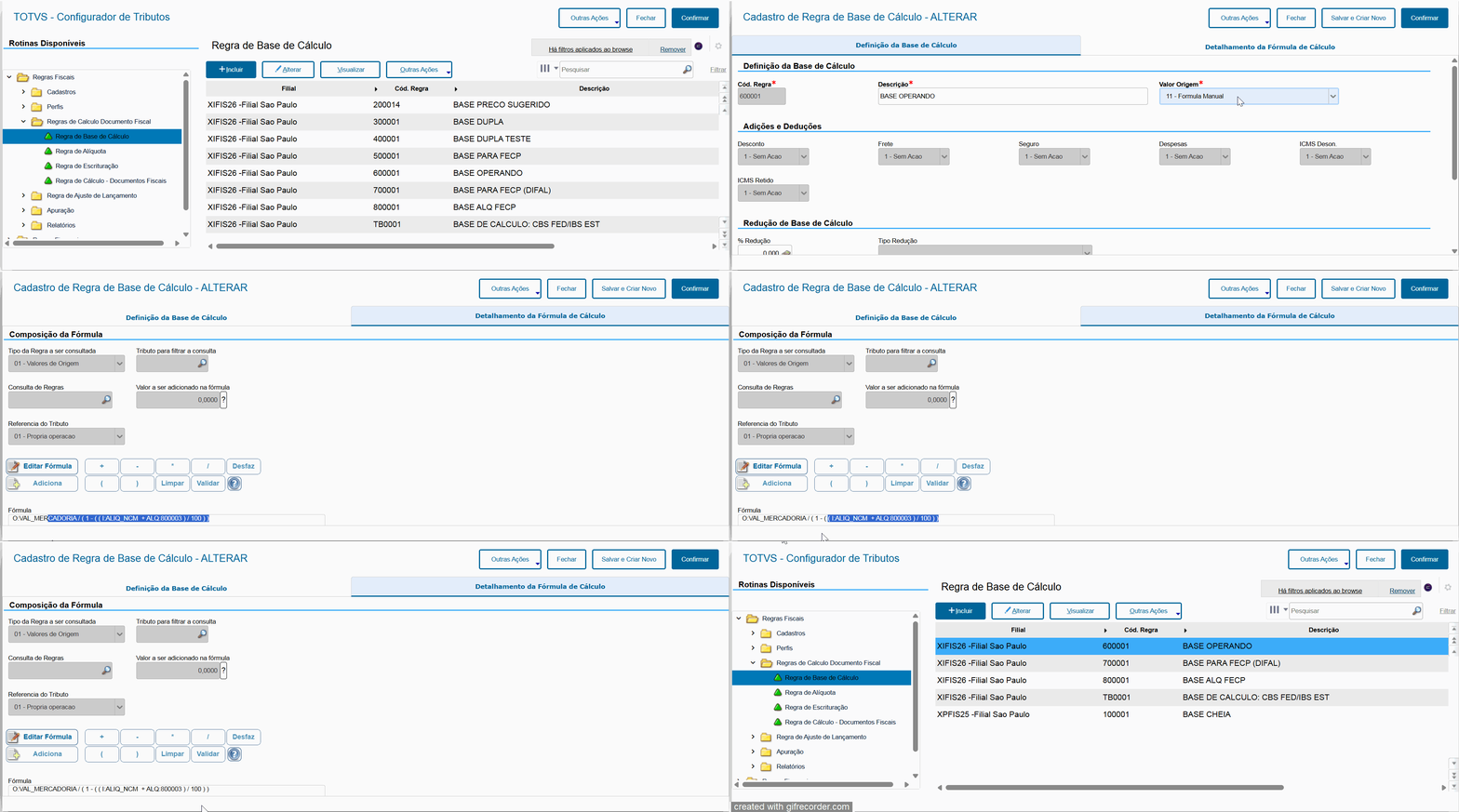
Ir em Detalhamento da Fórmula de Cálculo:
Ir em: Editar Fórmula >
Em 'Tipo da Regra a ser consultada': Selecionar a opção 01 - Valores de Origem;
Em 'Consulta de Regras': Selecionar a opção O:VAL_MERCADORIA;
Clicar no botão Adicionar;
Clicar no botão Adicionar sinal de divisão / ;
Clicar no botão Adicionar;
Clicar no botão Adicionar sinal abrir parêntese ( ;
Em 'Tipo da
Para esse cenário, teremos duas bases de cálculo para formarmos os cálculos corretamente:
Base cheia: Para cálculo do ICMS padrão;
Base com fórmula manual: Para formar a base dupla para cálculo do DIFAL e FECP, que será o valor da mercadoria dividido pelos percentuais de majoração que foram definidos na regra por ncm.
Base para ICMS:
Base para DIFAL e FECP
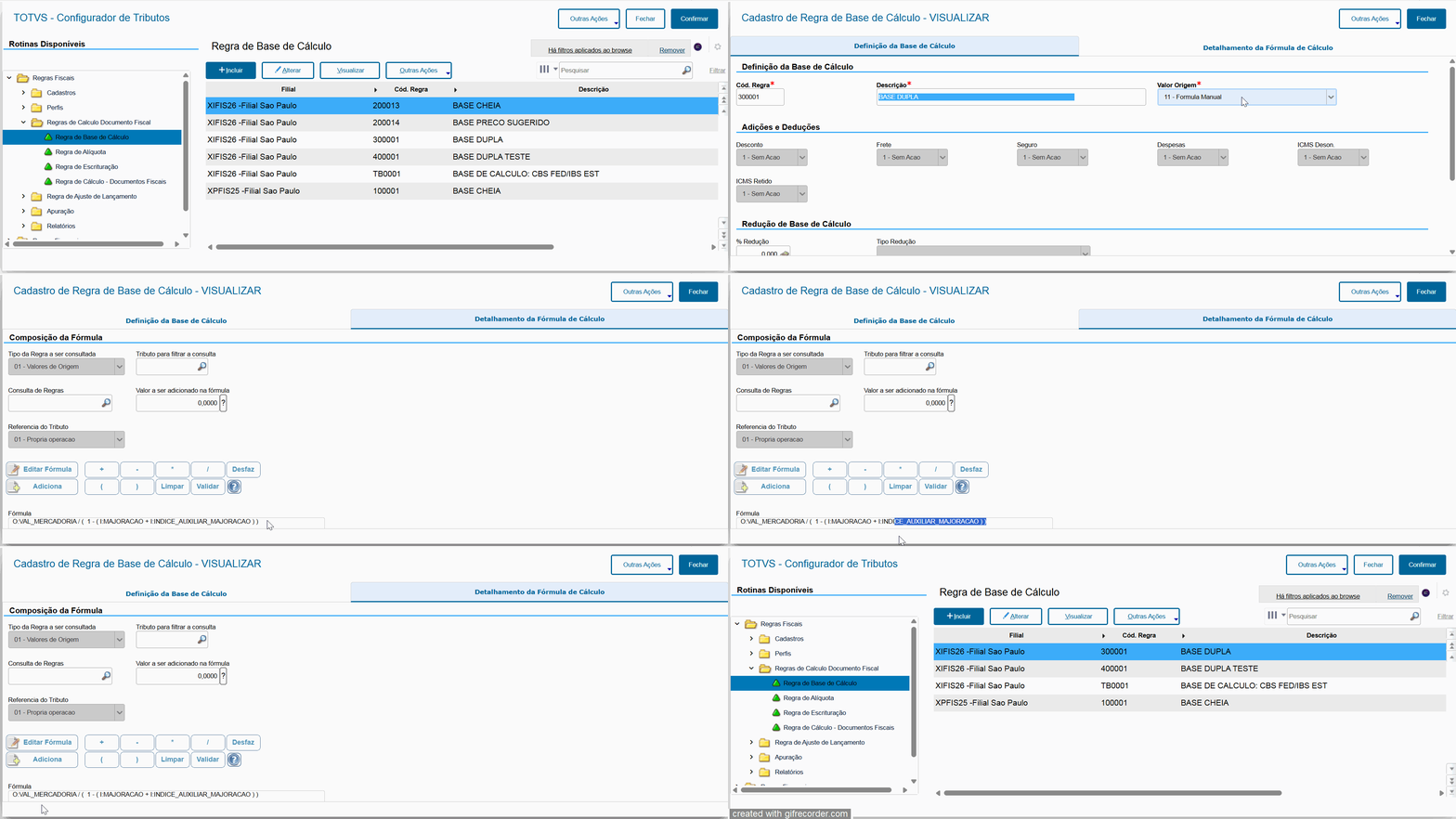
Ir em Detalhamento da Fórmula de Cálculo:
Ir em: Editar Fórmula >
Em 'Tipo da Regra a ser consultada': Selecionar a opção 01 - Valores de OrigemZZ - Valor Manual;
Em 'Consulta de Regras': Selecionar a opção O:VAL_MERCADORIAValor a ser adicionado na fórmula', incluir o valor 1 ;
Clicar no botão Adicionar;
Clicar no botão Adicionar sinal de divisão / menos - ;
Clicar no botão Adicionar sinal abrir parêntese ( ;
Clicar no botão Adicionar sinal abrir parêntese ( ;
Em 'Tipo da Regra a ser consultada': Selecionar a opção ZZ - Valor Manual06 - Indices de Calculo;
Em 'Valor a ser adicionado na fórmula', incluir o valor 1 'Consulta de Regras': Selecionar a opção I:ALIQ_NCM;
Clicar no botão Adicionar;
Clicar no botão Adicionar sinal de menos - adição + ;
Clicar no botão Adicionar sinal abrir parêntese ( ;
Em Em 'Tipo da Regra a ser consultada': Selecionar a opção 06 - Indices de Calculo05 - Regras de Tributo;
Em 'Tributo para filtrar a consulta': Selecionar a opção 800003 - FECP (Regra de cálculo documento fiscal criada para esse tributo);
Em 'Consulta de Regras': Selecionar a opção I:MAJORACAOALQ:800003 (Alíquota do FECP da regra de cálculo desse tributo);
Clicar no botão Adicionar sinal de fechar parêntese ) ;
Clicar no botão Adicionar sinal de adição + divisão / ;
Em 'Tipo da Regra a ser consultada': Selecionar a opção 06 - Indices de CalculoZZ - Valor Manual;
Em 'Consulta de Regras': Selecionar a opção I:INDICE_AUXILIAR_MAJORACAO;Clicar no botão AdicionarValor a ser adicionado na fórmula', incluir o valor 100 ;
Clicar no botão Adicionar sinal de fechar parêntese ) ;
Clicar no botão Adicionar sinal de fechar parêntese ) ;
Validar e Confirmar.
Regra de Alíquota
Regras Fiscais > Regras de Cálculo Documento Fiscal > Regra de Alíquota
Neste cadastro, serão definidos as regras de alíquotas que serão utilizadas no cálculo.
Assim como os demais cadastros, não existe uma regra a ser seguida e o cliente poderá cadastrar com a descrição que desejar.
Para acessar, clique em Regra de Cálculo Documento Fiscal > Regra de Alíquota. Após clicar em Incluir e selecionar a filial que será utilizada, basta preencher os campos de acordo com as orientações abaixo:
Cód. Regra: Deverá ser informado um código que identifique a Regra de Alíquota que será utilizada nas operações.
Descrição: Deverá ser informado uma descrição para identificar a regra de alíquota.
Valor Origem: Campo com preenchimento obrigatório, deverá ser informada a origem da alíquota através das opções: 1-Alíquota do ICMS, 2 - Alíquota do Crédito Presumido, 3- Alíquota do ICMS ST, 4 - Alíquota Informada Manualmente, 5- Unidade de Referência Fiscal(URF), 6 - Fórmula Manual, 7 - Tabela Progressiva, 8 - Aliquota do NCM, 9 - Pauta do NCM.
Código URF: Será habilitado somente se o campo 'Valor Origem' estiver preenchido com a opção: 5 - Unidade de Referência Fiscal(URF).
Descr. URF: Preenchido automaticamente após preencher o campo Código URF.
Perc. URF: Informe o percentual da URF que será utilizado.
| Aviso | ||
|---|---|---|
| ||
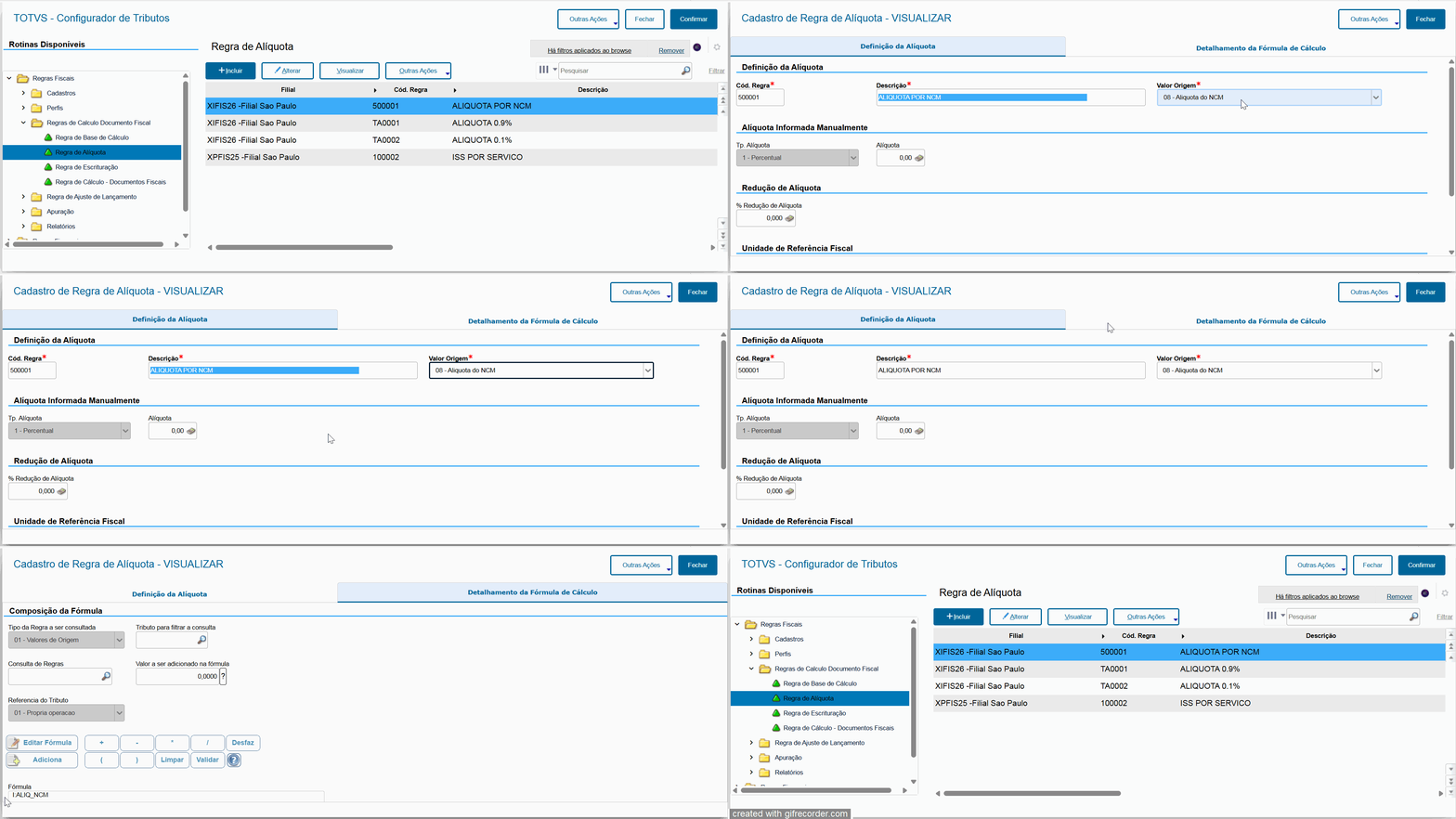
Todas as alíquotas serão oriundas do mesmo operando: I:ALQ_NCM, conforme foi cadastrado por tributo dentro da Regra por NCM. |
Alíquota por NCM (ICMS, DIFAL e FECP)
Regra de Escrituração
Regras Fiscais > Regras de Calculo Documento Fiscal > Regra de Escrituração
Assim, teremos o seguinte cálculo:
Valor da mercadoria / (1 - (alíquota do tributo DIFAL que está na regra de ncm: 20,5% + alíquota do tributo da regra de cálculo do FECP: 2%) / 100))
= 1.000,00 / (1 - (22,5% / 100)
= 1.000,00 / (1 - 0,225)
= 1.000,00 / 0,775
= 1.290,32
Base para FECP
| Aviso | ||
|---|---|---|
| ||
Observação: Para a criação dessa base, é necessário que haja a regra de tributo do DIFAL já criada, para puxar o operando de base de cálculo dela. Sendo assim, é indicado que essa base seja criada primeiramente, com a opção 'Valor Origem' como 01 - Valor da Mercadoria e, posteriormente a criação da regra do DIFAL, alterar para a opção 'Valor Origem' como 11 - Fórmula Manual, para seguir o passo a passo da construção de base abaixo. |
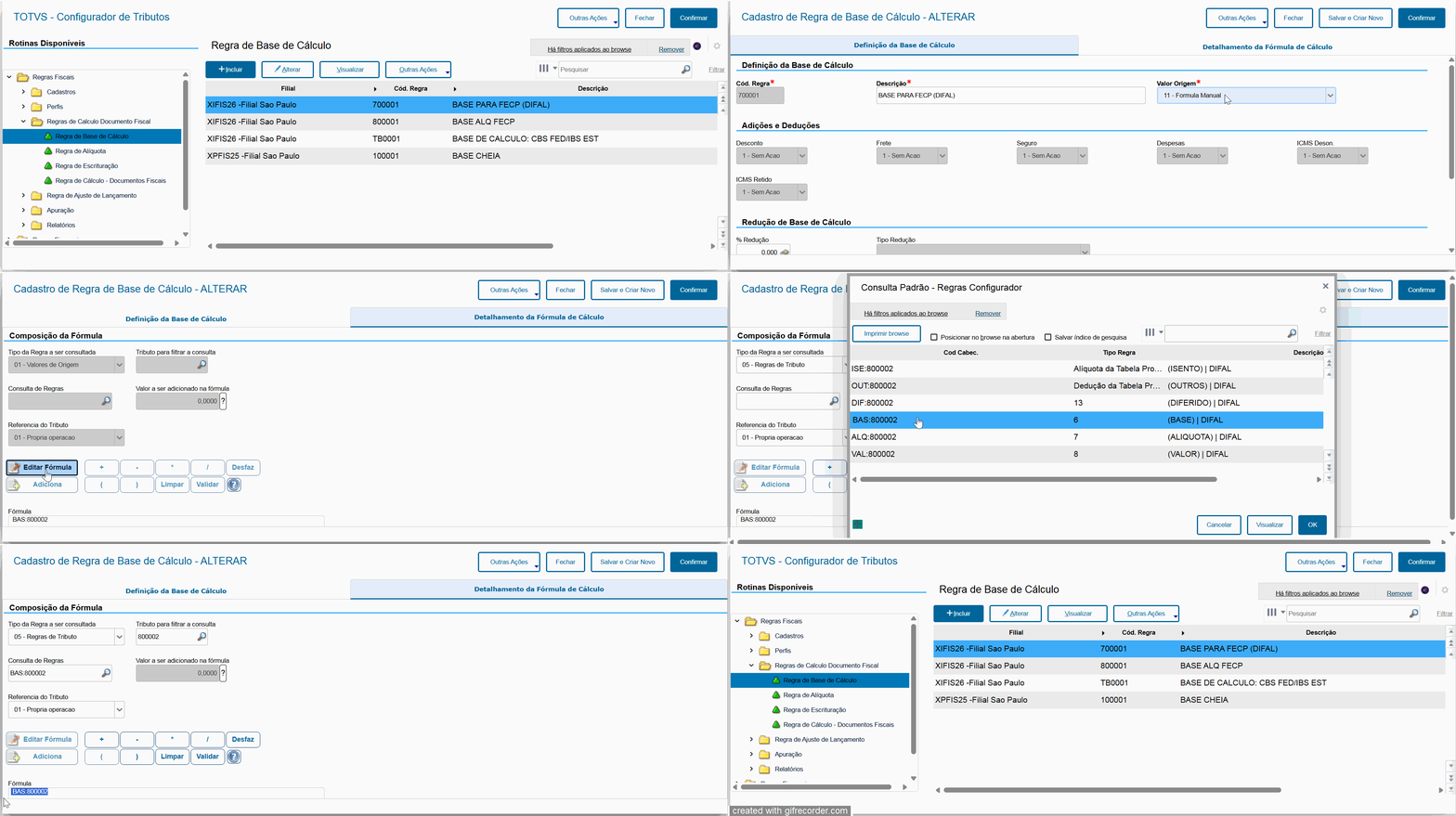
Ir em Detalhamento da Fórmula de Cálculo:
Ir em: Editar Fórmula >
Em 'Tipo da Regra a ser consultada': Selecionar a opção 05 - Regras de Tributo;
Em 'Tributo para filtrar a consulta': Selecionar a opção 800002 - DIFAL (Regra de cálculo documento fiscal criada para esse tributo);
Em 'Consulta de Regras': Selecionar a opção BAS:800002 (Base de cálculo do DIFAL da regra de cálculo desse tributo);
Clicar no botão Adicionar ;
Validar e Confirmar.
Assim, teremos a mesma base de cálculo do DIFAL, para o FECP, sem precisar ajustar dois cadastros em casos de manutenções futuras.
Regra de Alíquota
Regras Fiscais > Regras de Cálculo Documento Fiscal > Regra de Alíquota
Neste cadastro, serão definidos as regras de alíquotas que serão utilizadas no cálculo.Neste cadastro, será definido a forma que a nota será escriturada no livro.
Assim como os demais cadastros, não existe uma regra a ser seguida e o cliente poderá cadastrar com a descrição que desejar.
...
Para acessar, clique em Regra de Cálculo Documento Fiscal > Fiscal > Regra de EscrituraçãoAlíquota. Após clicar em Incluir e selecionar a filial que será utilizada, basta preencher os campos de acordo com as orientações abaixo:Código
Cód. Regra: Deverá ser informado um código que identifique a Regra de
...
Alíquota que será
...
utilizada nas operações.
...
Descrição:
...
Deverá ser informado uma descrição para identificar a
...
regra de
...
alíquota.
...
Valor Origem: Campo com preenchimento obrigatório, deverá ser informada a origem da alíquota através das opções: 1-
...
Alíquota do ICMS, 2 -
...
Alíquota do Crédito Presumido, 3-
...
Alíquota do ICMS ST, 4 - Alíquota Informada Manualmente, 5- Unidade de Referência Fiscal(URF), 6 - Fórmula Manual, 7 - Tabela Progressiva, 8 - Aliquota do NCM, 9 - Pauta do NCM.
Código URF: Será habilitado somente se o campo 'Valor Origem' estiver preenchido com a opção: 5 - Unidade de Referência Fiscal(URF).
Descr. URF: Preenchido automaticamente após preencher o campo Código URF.
Perc. URF: Informe o percentual da URF que será utilizado.
| Aviso | ||
|---|---|---|
| ||
Todas as alíquotas serão oriundas do mesmo operando: I:ALQ_NCM, conforme foi cadastrado por tributo dentro da Regra por NCM. |
Alíquota por NCM (ICMS, DIFAL e FECP)
Regra de Escrituração
Regras Fiscais > Regras de Calculo Documento Fiscal > Regra de Escrituração
Neste cadastro, será definido a forma que a nota será escriturada no livro.
Assim como os demais cadastros, não existe uma regra a ser seguida e o cliente poderá cadastrar com a descrição que desejar.
Para acessar, clique em Regra de Cálculo Documento Fiscal > Regra de Escrituração. Após clicar em Incluir e selecionar a filial que será utilizada, basta preencher os campos de acordo com as orientações abaixo:
Código Regra: Deverá ser informado um código que identifique a Regra de Escrituração que será utilizado nas operações.
Descrição: Deverá ser informado uma descrição para identificar a Regra de Escrituração.
Incidência: Deverá ser informado como será a incidência da operação. Opções: 1 - Tributado, 2 - Isento, 3 - Outros, 4 - Tributado e Isento, 5 - Tributado e Outros, 6 - Isento e Outros, 7 - Tributado, Isento e Outros.
Total da Nota: Deverá ser informado como será o comportamento do imposto no total da nota. Opções: 1 - Sem Ação Tributado e Isento, 5 - Tributado e Outros, 6 - Isento e Outros, 7 - Tributado, Isento e Outros.Total da Nota: Deverá ser informado como será o comportamento do imposto no total da nota. Opções: 1 - Sem Ação, 2 - Subtrai somente do total da nota, 3 - Subtrai do total da nota e duplicata, 4 - Subtrai somente do total da duplicata, 5 - Soma somente do total da nota, 6 - Soma do total da nota e da duplicata, 7 - Soma somente no total da duplicata, 8- Gross up no total da duplicata.
...
Para acessar, clique em Regra de Cálculo Documento Fiscal > > Regra de Cálculo - Documentos Fiscais após clicar em Incluir e selecionar a filial que será utilizada, basta preencher os campos de acordo com as orientações abaixo:
Código Regra: Deverá ser informado um código que identifique a Regra de Cálculo - Documentos Fiscais.
Descrição: Deverá ser informado uma descrição para identificar a Regra de Cálculo - Documentos Fiscais após clicar em Incluir e selecionar a filial que será utilizada, basta preencher os campos de acordo com as orientações abaixo:
Código Regra: Deverá ser informado um código que identifique a Regra de Cálculo - Documentos Fiscais.
Descrição: Deverá ser informado uma descrição para identificar a Regra de Cálculo - Documentos Fiscais.
Tributo: Informe o tributo que será definido para cálculo nessa regra. Ex: ICMS.
Descrição: Preenchido automaticamente após o preenchimento do campo Tributo.
Data início: Informe a data de início da regra. Ex: 01/01/2022. A regra passará a ser válida a partir da data informada.
Data Final: Informe a data final da regra caso tenha. A regra será válida até a data informada neste campo. Se após o cadastro a regra passar a ter uma data final, poderá ser alterado e informado esse campo.
Base Cálculo: Informe a regra de base de cálculo que será utilizada no cálculo.
Alíquota: Informe a regra de alíquota que será utilizada no cálculo.
Regra Financeira: Informe a regra financeira que será utilizada, este campo não é obrigatório. Caso utilize, o financeiro deverá preencher essa regra.
Configuração de Arredondamento: Informe qual o comportamento que o sistema deverá seguir em caso de arredondamento. Opções: 1 - Arredonda, 2 - Trunca.
Oper. Min. de limitação do Tributo: Caso exista um valor mínimo de tributo que o sistema deva calcular, informe nesse campo.
Valor Min. Manual: Informe o valor mínimo para cálculo do tributo. Campo habilitado após o preenchimento do Oper. Min. de limitação do Tributo.
Oper. Max. de limitação do Tributo: Caso exista um valor máximo de tributo que o sistema deva calcular, informe nesse campo.
Regra de Apuração: Informe a Regra de Apuração que deverá ser seguida.
Escrituração: Informe a Regra de Escrituração que deverá ser seguida.
Tributo para Majoração: Informe o código do tributo para majoração, caso tenha. Ex: ICMS.
Dedução por Dependentes: Informe a regra de dedução por dependentes em caso de impostos que tem influencia. Ex: IRPF.
Tabela Progressiva: Informe o código da regra de Tabela Progressiva, caso o imposto sofra incidência. Ex: IRPF.
Reg. Ger. Guia: Informe a regra que será utilizada para geração da Guia.
Base de Cálculo Auxiliar: Informe o código da regra de base de cálculo secundária, para cenários com cálculo de pauta, onde é necessário efetuar o cálculo de duas bases de cálculos, e
adotar a que possuir o maior valor.
Valor maior ou menor entre bases: Campo habilitado após o preenchimento do campo Base de Cálculo Auxiliar. Opções: 1 - Maior 2 - Menor.
Origem/Destino: Informe o código de perfil de Origem/Destino que será utilizado na regra.
Participante: Informe o código de perfil de Participante que será utilizado na regra.
Operação: Informe o código de perfil de Operação que será utilizado na regra.
Produto: Informe o código de perfil de Produto que será utilizado na regra.
ICMS
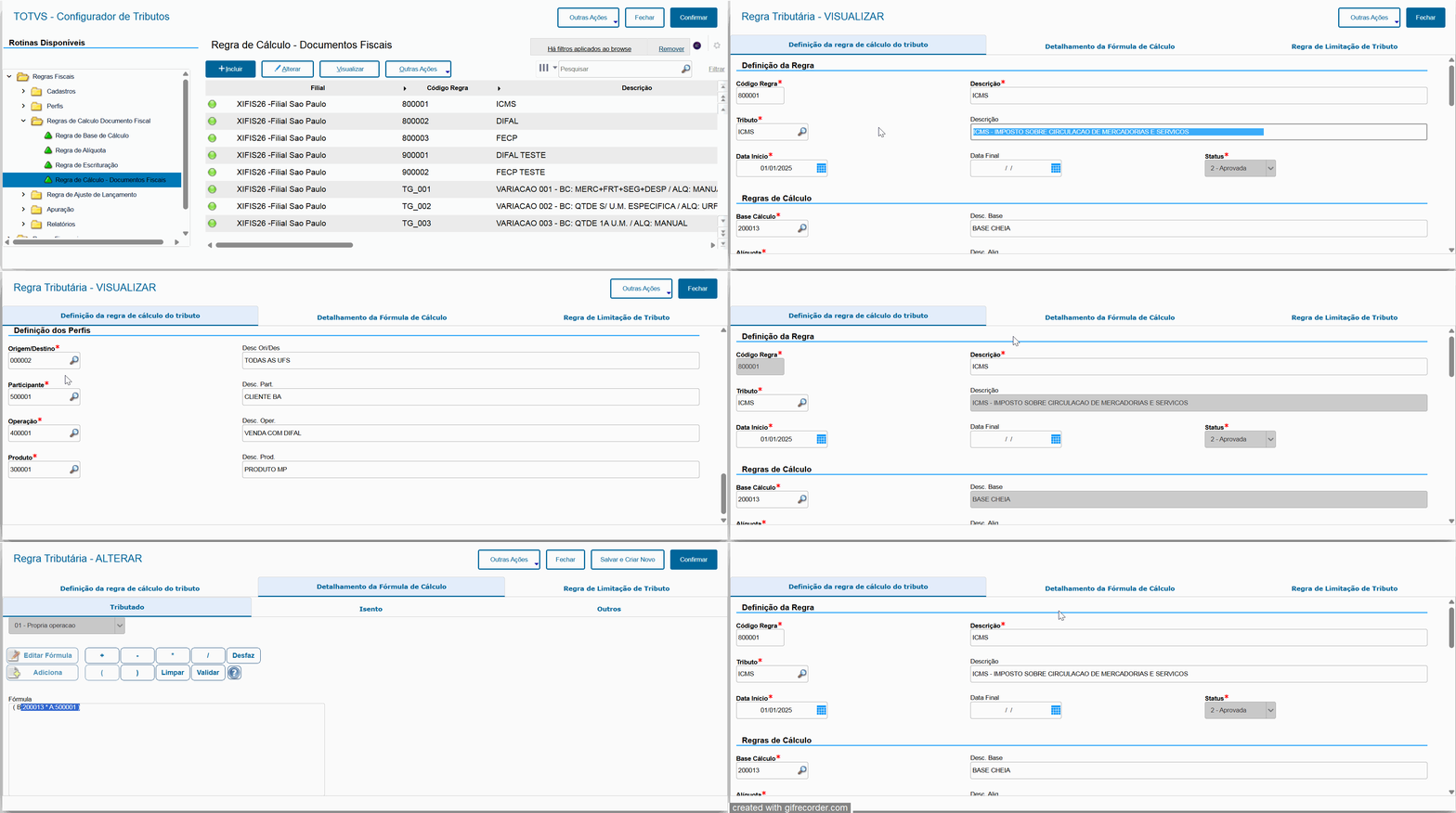
DIFAL
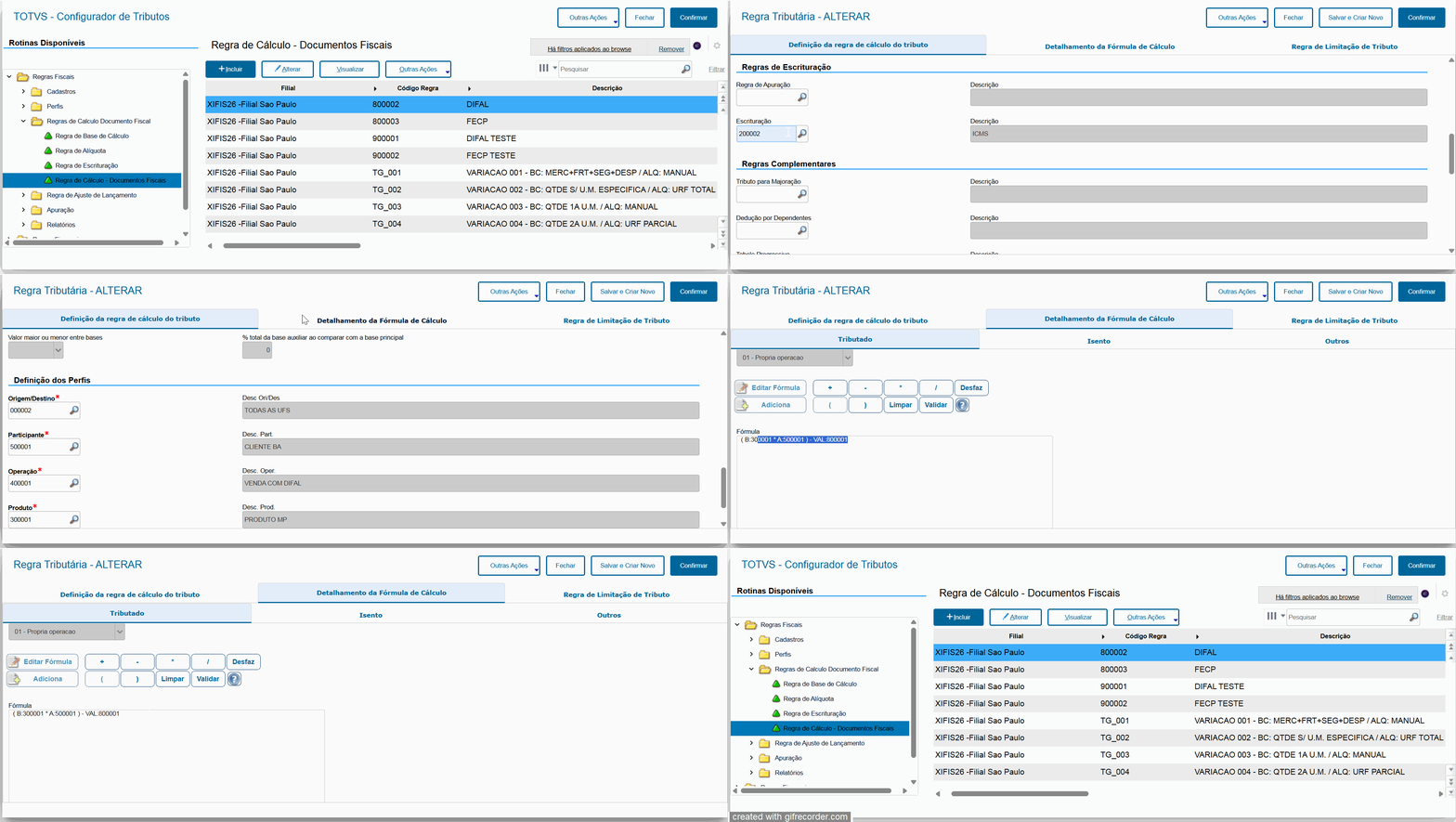
Ir em Detalhamento da Fórmula de Cálculo:
Observação: A fórmula (B:300001 * A:500001) virá automaticamente, por conta da regra de base de cálculo e regra de alíquota que foram vinculadas na própria regra de cálculo.
Teremos apenas que complementar a fórmula.
Ir em 'Editar Fórmula';
Adicionar o sinal de menos - ;
Em 'Tipo da Regra a ser consultada': Selecionar a opção 05 - Regras de Tributo;
Em 'Tributo para filtrar a consulta': Selecionar a opção 800001 - ICMS (Regra de cálculo criada para o ICMS)
Em 'Consulta de Regras': Selecionar a opção VAL:800001 (Valor do ICMS);
Adicionar;
Validar e Confirmar.
Assim, o sistema irá entender que para o DIFAL, será necessário deduzir o valor do ICMS da operação no cálculo do tributo.
FECP
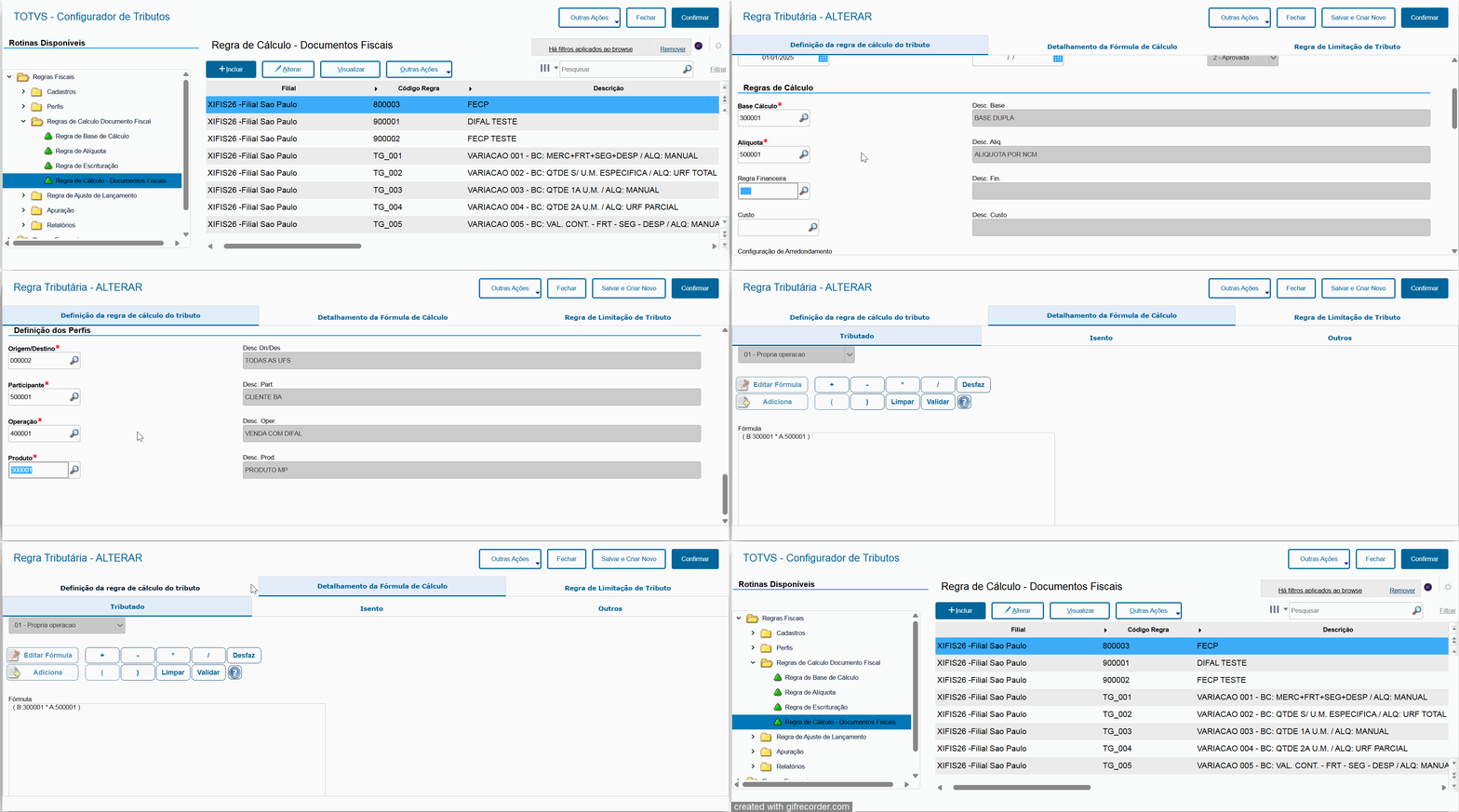
03. Exemplo de Utilização
Emissão de pedido de venda e geração da nota fiscal:
04. Gravação das Tabelas
.
Tributo: Informe o tributo que será definido para cálculo nessa regra. Ex: ICMS.
Descrição: Preenchido automaticamente após o preenchimento do campo Tributo.
Data início: Informe a data de início da regra. Ex: 01/01/2022. A regra passará a ser válida a partir da data informada.
Data Final: Informe a data final da regra caso tenha. A regra será válida até a data informada neste campo. Se após o cadastro a regra passar a ter uma data final, poderá ser alterado e informado esse campo.
Base Cálculo: Informe a regra de base de cálculo que será utilizada no cálculo.
Alíquota: Informe a regra de alíquota que será utilizada no cálculo.
Regra Financeira: Informe a regra financeira que será utilizada, este campo não é obrigatório. Caso utilize, o financeiro deverá preencher essa regra.
Configuração de Arredondamento: Informe qual o comportamento que o sistema deverá seguir em caso de arredondamento. Opções: 1 - Arredonda, 2 - Trunca.
Oper. Min. de limitação do Tributo: Caso exista um valor mínimo de tributo que o sistema deva calcular, informe nesse campo.
Valor Min. Manual: Informe o valor mínimo para cálculo do tributo. Campo habilitado após o preenchimento do Oper. Min. de limitação do Tributo.
Oper. Max. de limitação do Tributo: Caso exista um valor máximo de tributo que o sistema deva calcular, informe nesse campo.
Regra de Apuração: Informe a Regra de Apuração que deverá ser seguida.
Escrituração: Informe a Regra de Escrituração que deverá ser seguida.
Tributo para Majoração: Informe o código do tributo para majoração, caso tenha. Ex: ICMS.
Dedução por Dependentes: Informe a regra de dedução por dependentes em caso de impostos que tem influencia. Ex: IRPF.
Tabela Progressiva: Informe o código da regra de Tabela Progressiva, caso o imposto sofra incidência. Ex: IRPF.
Reg. Ger. Guia: Informe a regra que será utilizada para geração da Guia.
Base de Cálculo Auxiliar: Informe o código da regra de base de cálculo secundária, para cenários com cálculo de pauta, onde é necessário efetuar o cálculo de duas bases de cálculos, e
adotar a que possuir o maior valor.
Valor maior ou menor entre bases: Campo habilitado após o preenchimento do campo Base de Cálculo Auxiliar. Opções: 1 - Maior 2 - Menor.
Origem/Destino: Informe o código de perfil de Origem/Destino que será utilizado na regra.
Participante: Informe o código de perfil de Participante que será utilizado na regra.
Operação: Informe o código de perfil de Operação que será utilizado na regra.
Produto: Informe o código de perfil de Produto que será utilizado na regra.
ICMS
FECP
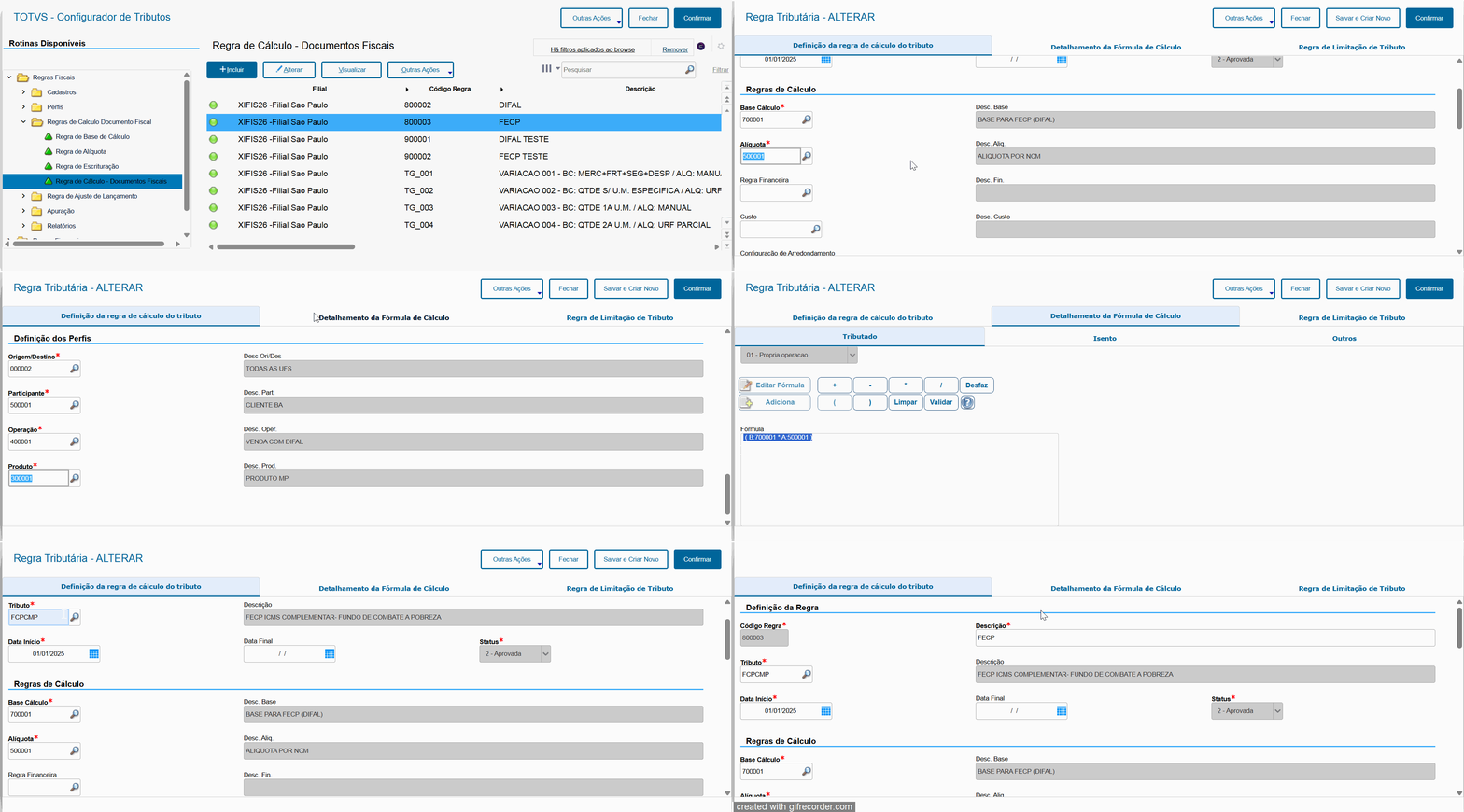
DIFAL
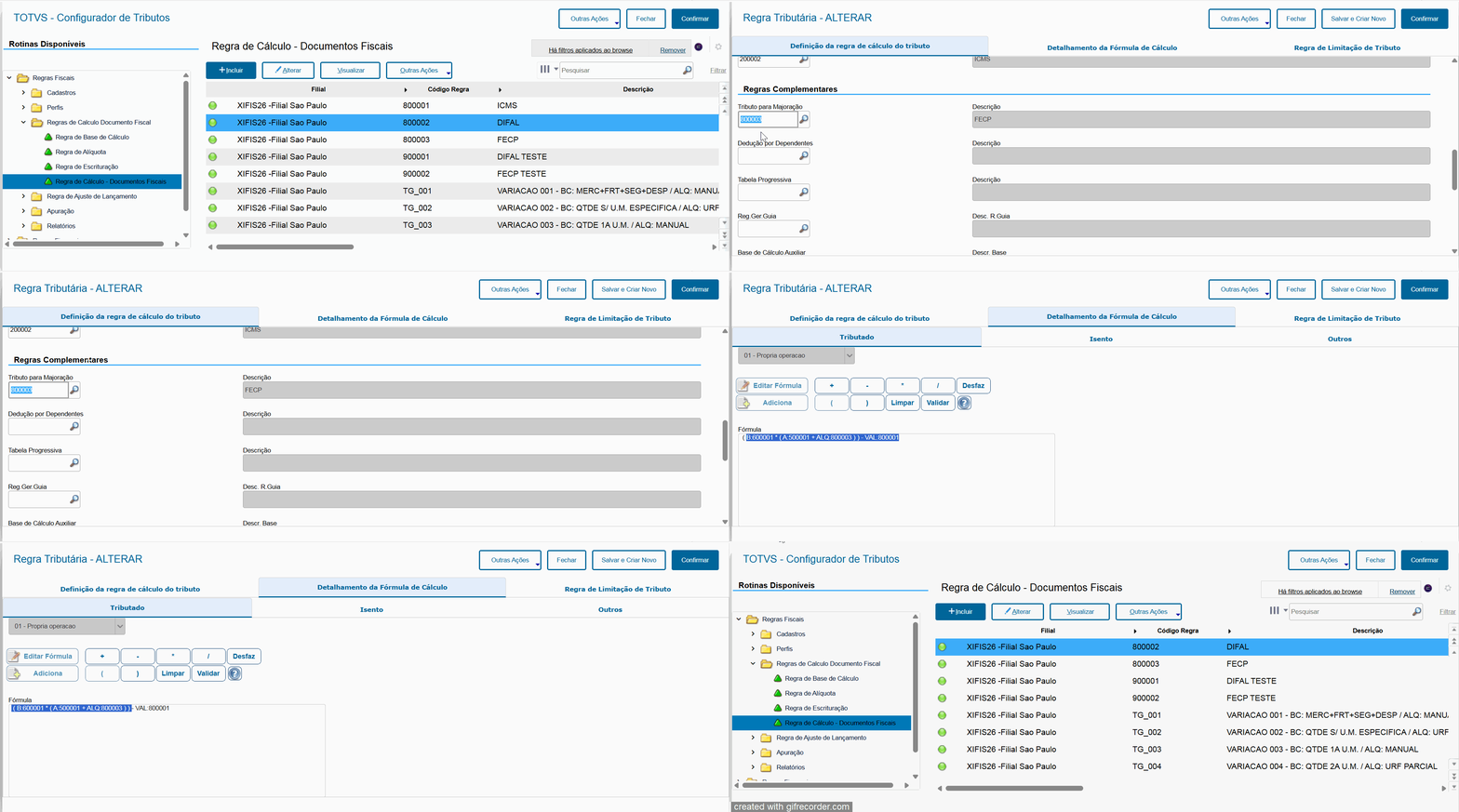
Observação: Não esquecer de vincular a regra de tributo no FECP no campo 'Tributo para Majoração'.
Ir em Detalhamento da Fórmula de Cálculo:
Observação: A fórmula (B:600001 * ( A:500001 + ALQ:800003) virá automaticamente, por conta da regra de base de cálculo, regra de alíquota e tributo para majoração que foram vinculados na própria regra de cálculo.
Teremos apenas que complementar a fórmula.
Ir em 'Editar Fórmula';
Adicionar o sinal de menos - ;
Em 'Tipo da Regra a ser consultada': Selecionar a opção 05 - Regras de Tributo;
Em 'Tributo para filtrar a consulta': Selecionar a opção 800001 - ICMS (Regra de cálculo criada para o ICMS)
Em 'Consulta de Regras': Selecionar a opção VAL:800001 (Valor do ICMS);
Adicionar;
Validar e Confirmar.
Assim, o sistema irá entender que para o DIFAL, será necessário deduzir o valor do ICMS da operação no cálculo do tributo.
03. Exemplo de Utilização
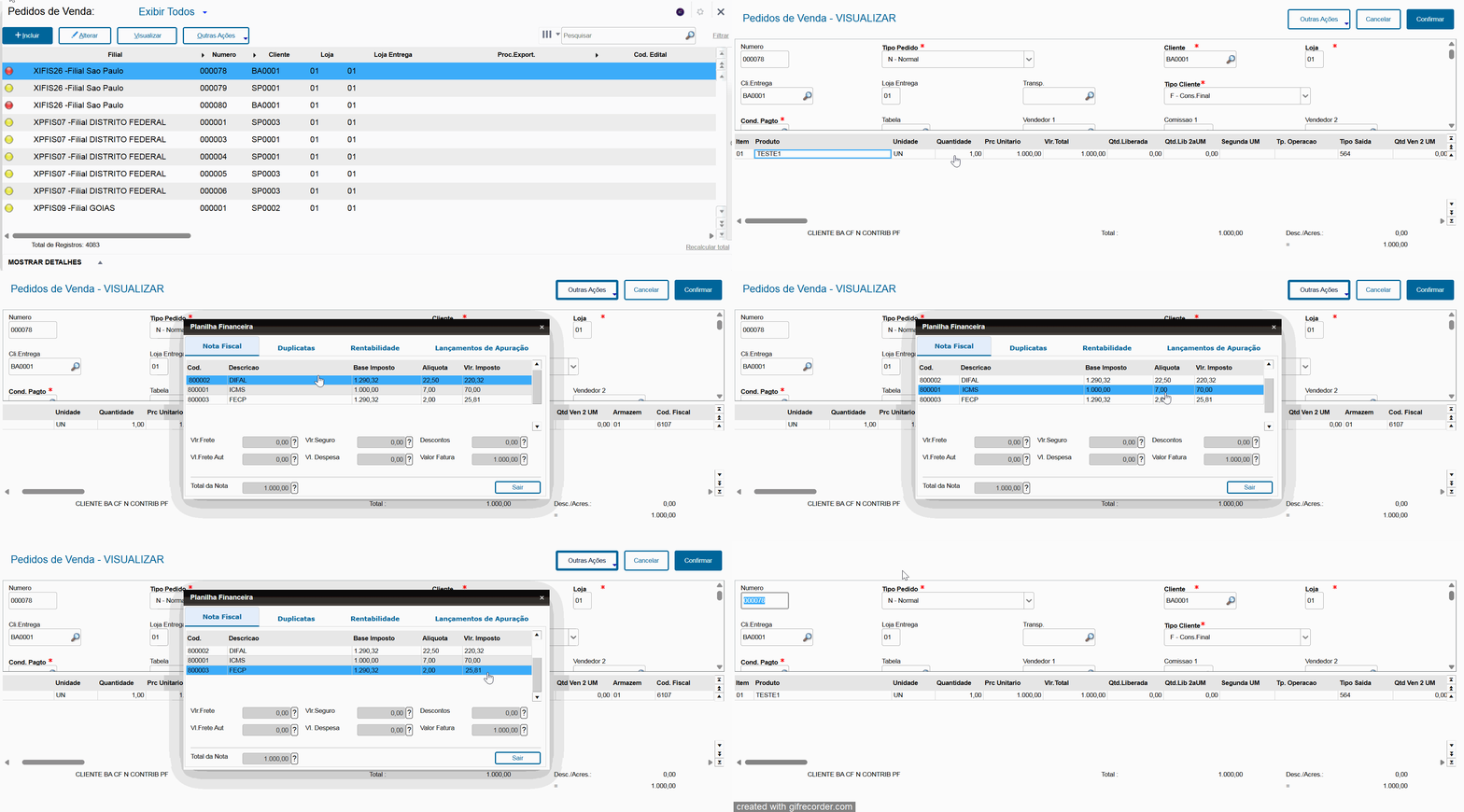
Emissão de pedido de venda e geração da nota fiscal:
NF gerada:
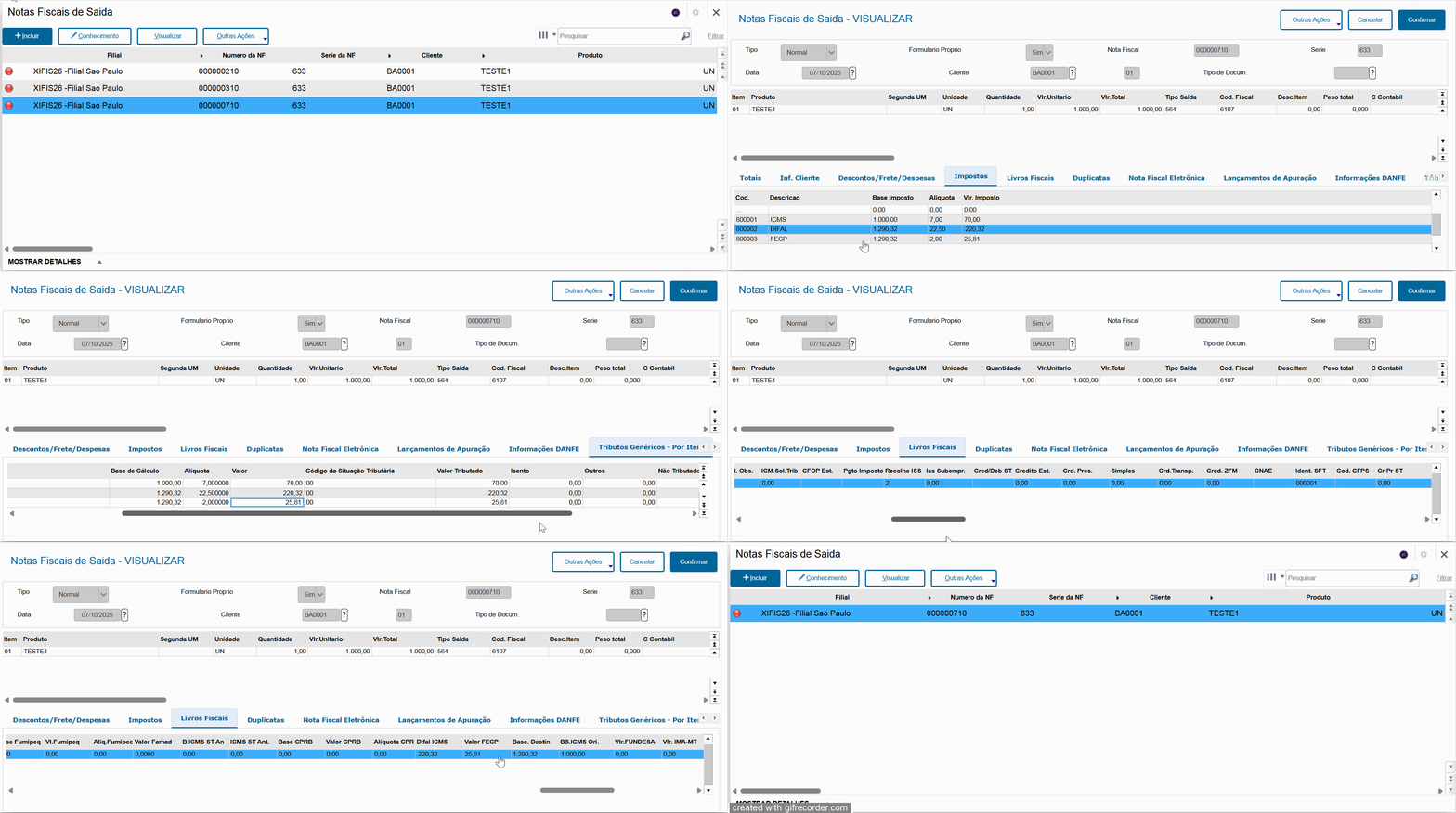
Memória de cálculo:
Total da mercadoria: 1.000,00
x 7% ICMS = 70,00
Base Dupla para DIFAL e FECP: Valor da mercadoria / (1 - ((alíquota de DIFAL + alíquota de FECP) / 100))
= 1.000,00 / (1- ((20,5% + 2%) / 100)
= 1.000,00 / (1 - (22,5% /100))
= 1.000,00 / (1 - 0,225)
= 1.000,00 / 0,775
= 1.290,32
DIFAL
1.290,32 X 22,5% (20,5% + 2%)
= 290,32
Deduzindo o ICMS da operação
= 290,32 - 70,00
= 220,32
FECP
1.290,32 x 2%
= 25,81
04. Gravação das Tabelas
Tabela SFT:

Tabela SF3:

Tabela CJ3:

Tabela F2D:

05. Informações Adicionais
Orientações gerais: CFGTRIB - Configurador de Tributos - 12.1.22.10
...
Visão Geral
Import HTML Content
Conteúdo das Ferramentas
Tarefas