...
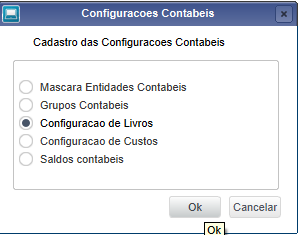
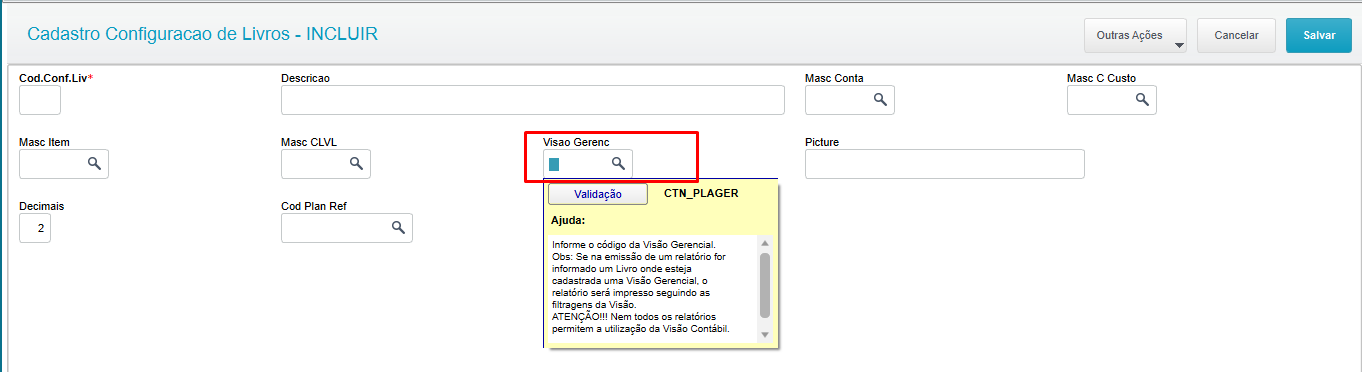
1- Ter os cadastros básicos do módulo Contabilidade Gerencial.
2- Ter as Visões Gerenciais ( DRE´s ) referentes as apurações cadastradas, no caso, a Visão da DRE geral e as DRE´s dos Fundos a serem apurados separadamente. Obrigatoriamente as contas do DRE principal devem estar contidas em alguma DRE de Fundos.
...
02. EXEMPLO DE UTILIZAÇÃO
| Painel |
|---|
| Deck of Cards |
|---|
| | Card |
|---|
| default | true |
|---|
| id | 1 |
|---|
| label | Cadastros |
|---|
| | Informações |
|---|
| - Lançamentos Contábeis:
Atualizações → Movimentos → Lan Contab Automat:
 Image Modified Image Modified
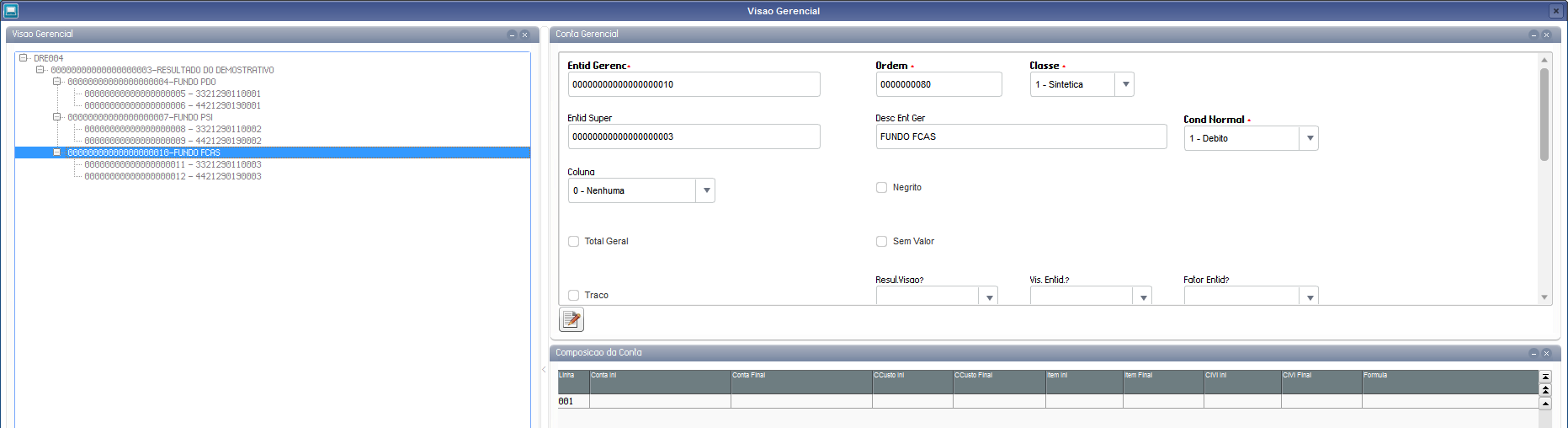
Fundo PDO: 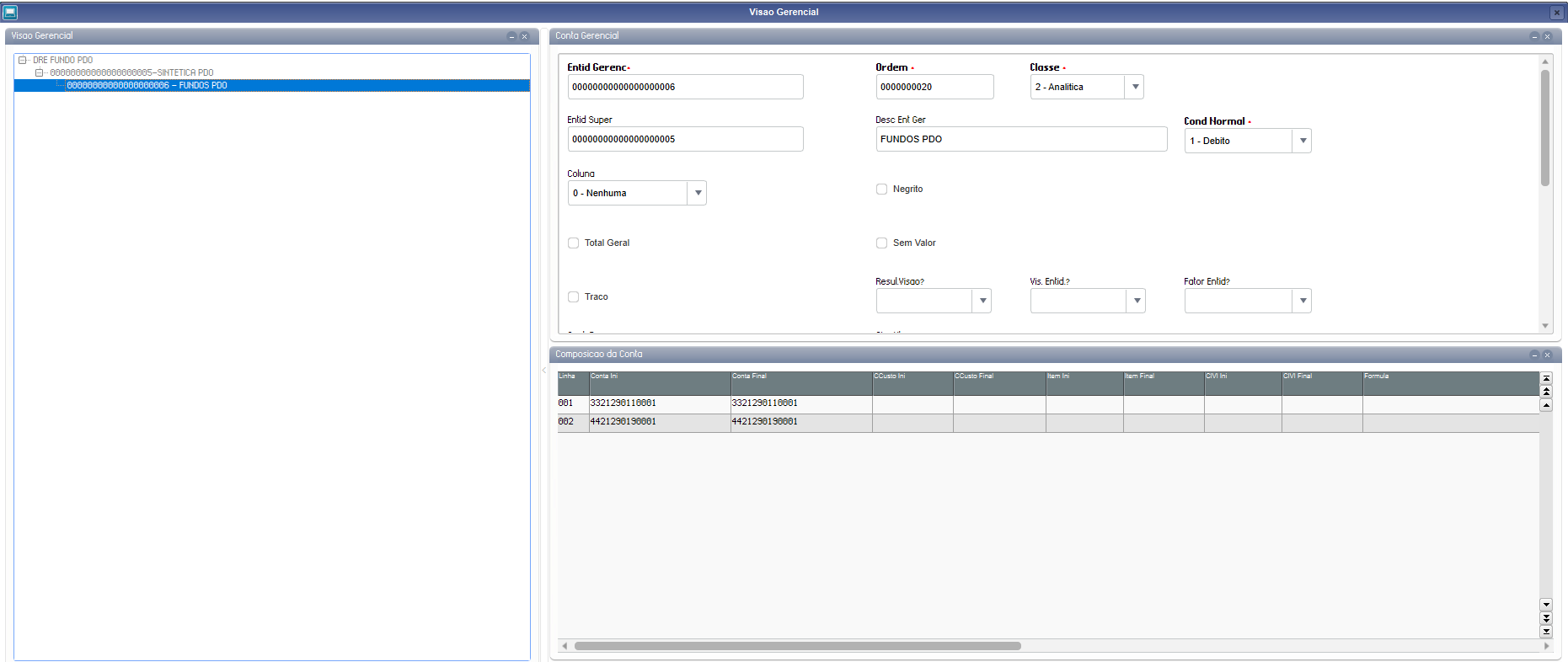
Fundo PSI: 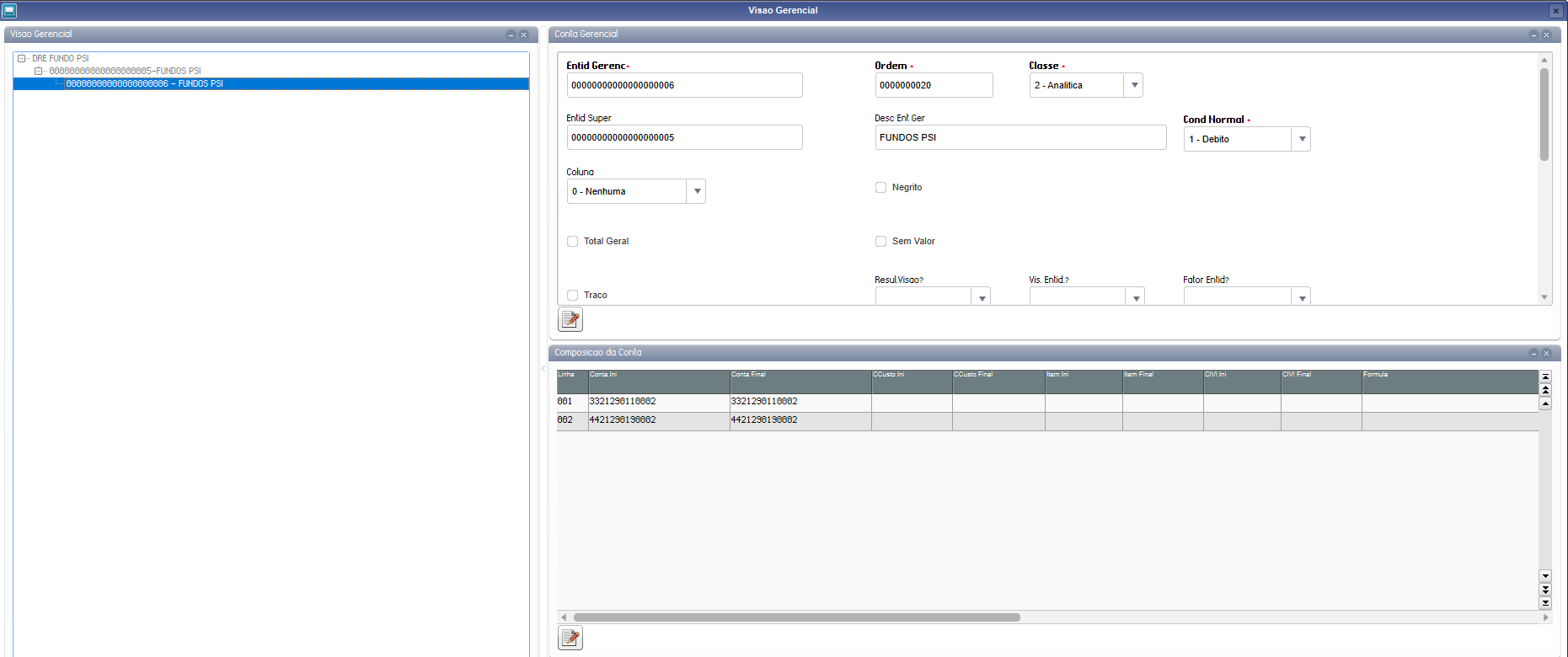
Fundo FCA: 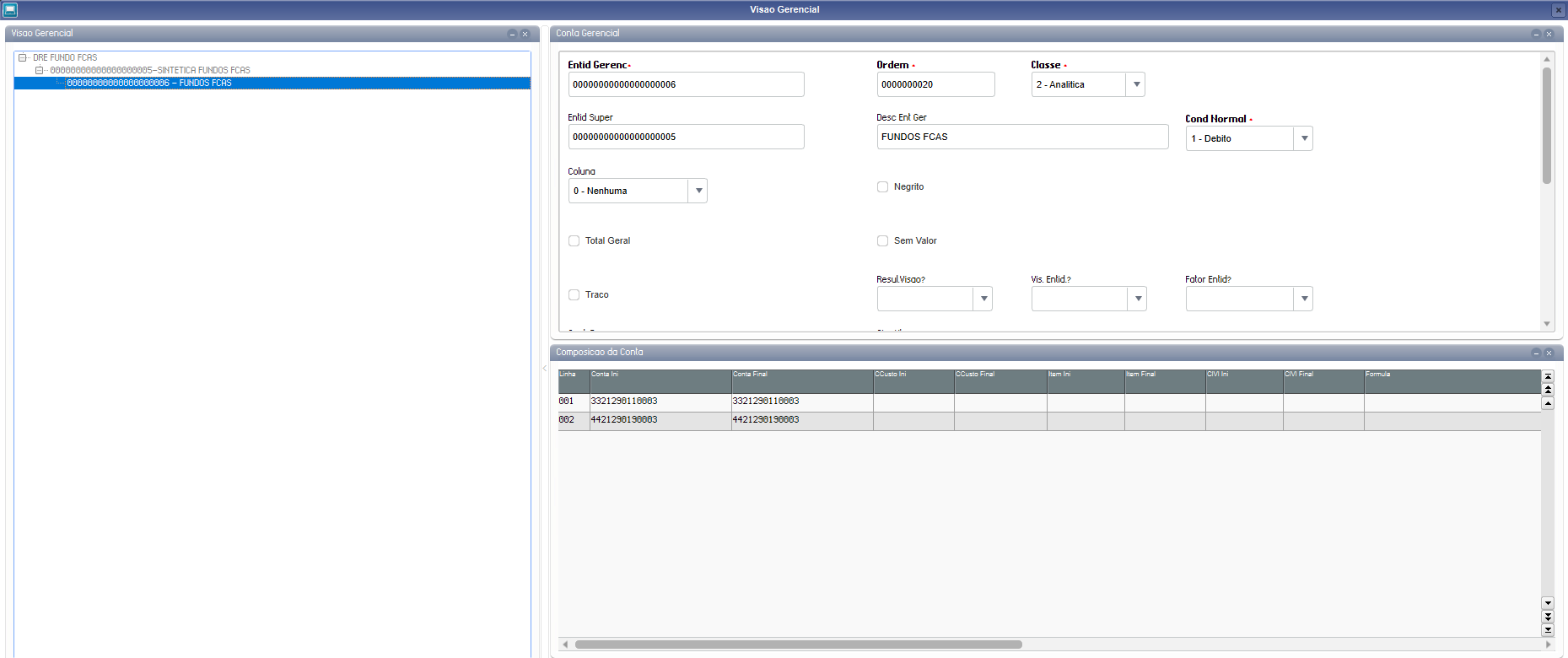
| Aviso |
|---|
| As visões gerenciais apresentadas são apenas exemplos e cabe ao cliente adequar a visão ao cenário. Todas as visões devem possuir uma sintética totalizadora que demonstre o resultado do exercício, esta informação será utilizada para atualização dos saldos. |
|
|
| Card |
|---|
| | Informações |
|---|
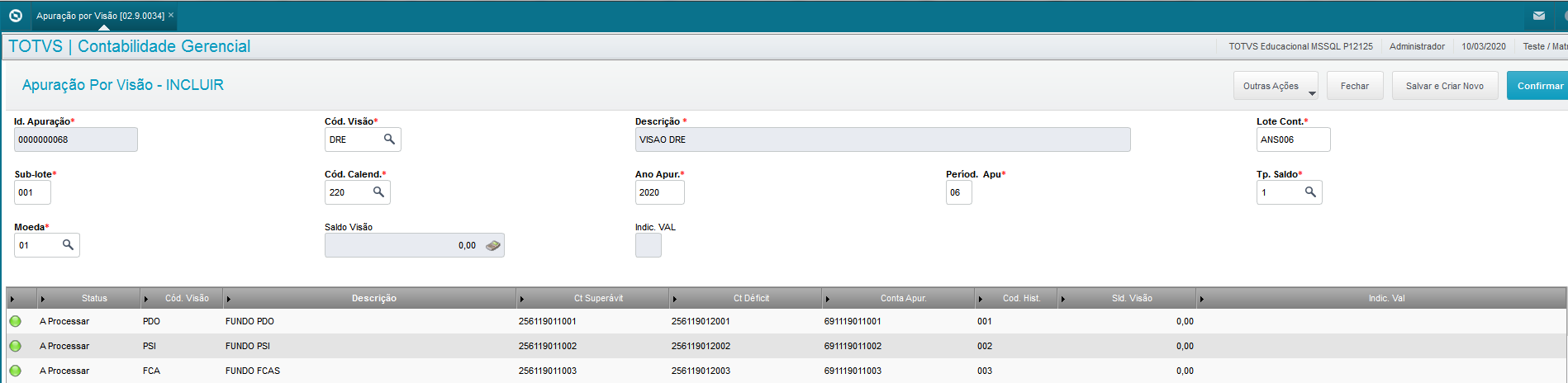
| No menu em "Miscelânea → Encerramentos → Apuração Por Visão": Etapa de inclusão do Cabeçalho (Principal - QN8)
- Clique no botão Incluir
- Preencha os campos a seguir:
- Cod. DRE → Informe o código da Visão Gerencial relacionada à DRE;
- Descrição → Descrição da visão (Automático ao preencher Cod. DRE);
- Lote Contábil → Preencher Lote do lançamento;
- Sub-lote Contábil → Preencher Sublote do lançamento;
- Código do Calendário → Informar o código do calendário;
- Ano Apuração → Informar o ano;
- Período de Apuração → Informar o mês do ano em que será analisado e posteriormente gerado os lançamentos conforme configuração da visão;
- Tipo de Saldo → Tipo do saldo;
- Moeda → Moeda.
Preenchimento de Fundos específicos na Grid (Especificas - QN9): - Posicionar na grid;
- Preencha os campos a seguir:
- Cód. Visão → informe o código do fundo;
- Descrição → Descrição da visão(Automático ao preencher Cod. DRE);
- Ct. Superavit→ Preencher conta de Superavit;
- Ct Déficit → Preencher conta de Deficit;
- Ct Apur ANS→ Preencher conta da Apuração;
- Cod. Hist → Informar um código do histórico inteligente para preenchimento no lançamento contábil.
| Aviso |
|---|
| - É possível incluir apenas uma apuração por visão por período.
|
|
|
| Card |
|---|
| | Informações |
|---|
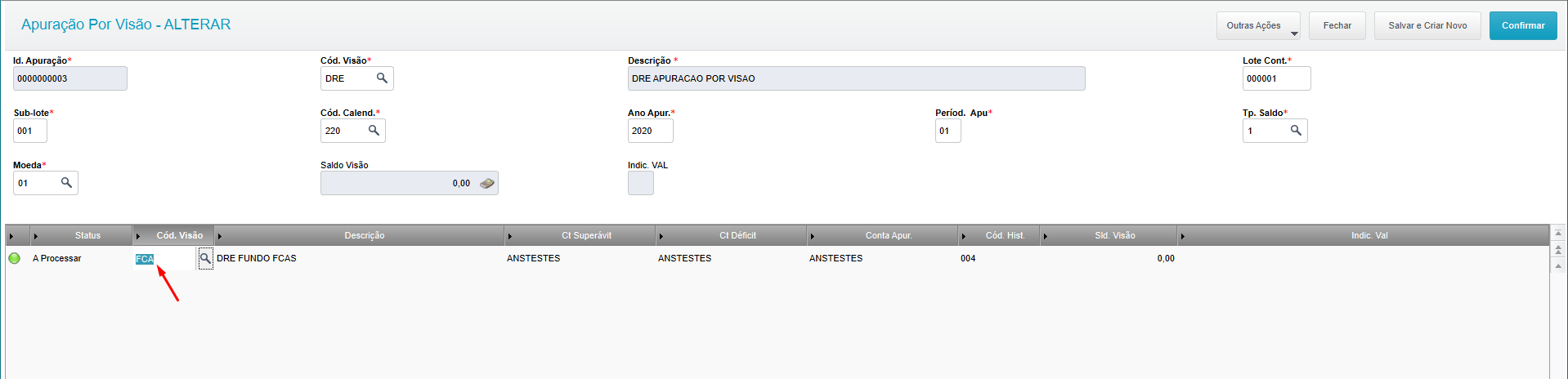
| No menu em "Miscelânea → Encerramentos → Apuração Por Visão": - Posicionar na visão desejada;
- Clique no botão Alterar;
- Altere os campos desejados:
- Caso queira alterar a grid.
- Posicione na linha da grid e altere os campos desejados.
| Aviso |
|---|
| - A visão só pode ser alterada quando o status for 'A Processar'.
|
|
|
| Card |
|---|
| | Informações |
|---|
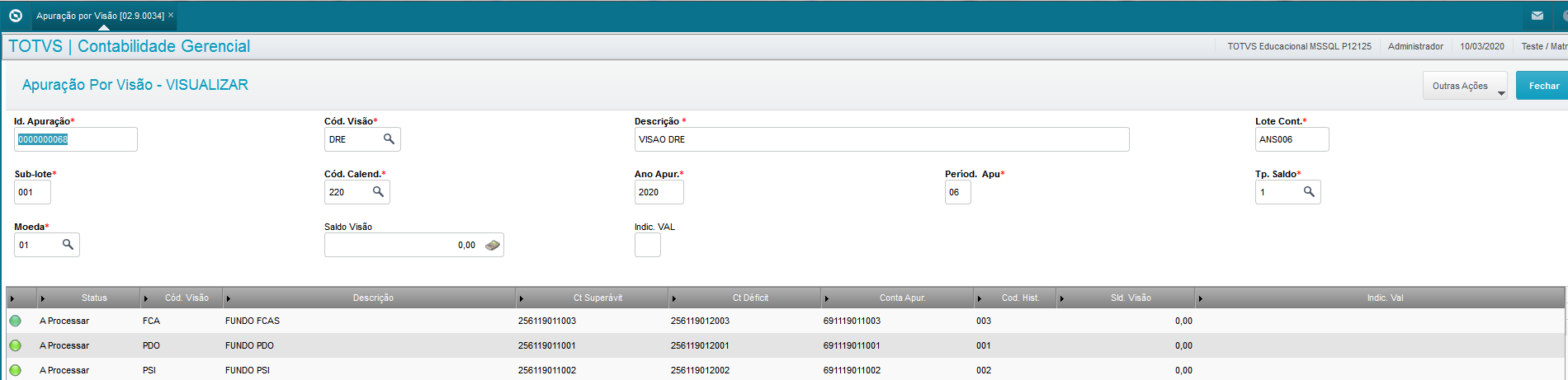
| No menu em "Miscelânea → Encerramentos → Apuração Por Visão": - Posicionar na visão desejada;
- Clique no botão Visualizar;
- Visualize a visão conforme os campos desejados;
- Caso queira visualizar à grid.
- Posicione na linha da grid
| Aviso |
|---|
| - A opção "Atualizar Saldos Visão" somente efetiva a ação na Alteração ao confirmar.
|
|
|
| Card |
|---|
| | Informações |
|---|
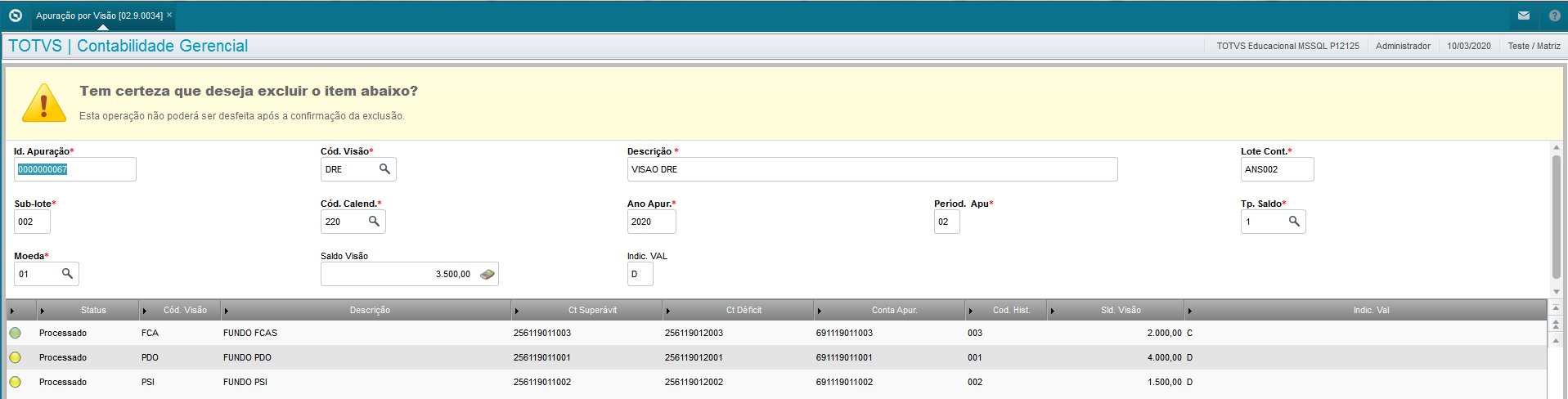
| No menu em "Miscelânea → Encerramentos → Apuração Por Visão": - Posicionar na visão desejada;
- Clique no botão Outras Ações → Excluir;
| Aviso |
|---|
| - Não é permitido excluir visões processadas.
|
|
|
| Card |
|---|
| | Informações |
|---|
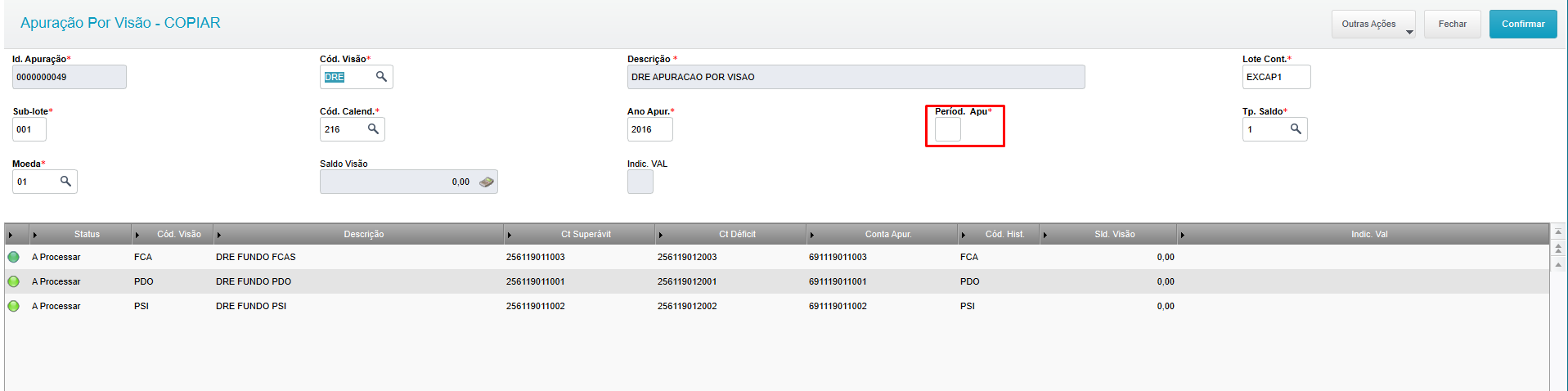
| No menu em "Miscelânea → Encerramentos → Apuração Por Visão": - Posicionar na visão desejada;
- Clique no botão Outras Ações → Copia;
- Preencha o período para os mesmos dados em outro mês ou altere os outros campos se desejado.
| Aviso |
|---|
| - Ao efetuar uma copia todos os dados da apuração por visão são copiados, menos 'Períod. Apu.' e 'Status'.
|
|
|
| Card |
|---|
| | Informações |
|---|
| 1- No menu em "Miscelânea → Encerramentos → Apuração Por Visão";
2- Posicionar na visão desejada;
3- Clique no botão Alterar;
4- Outras Ações → Atualizar Saldos Visão
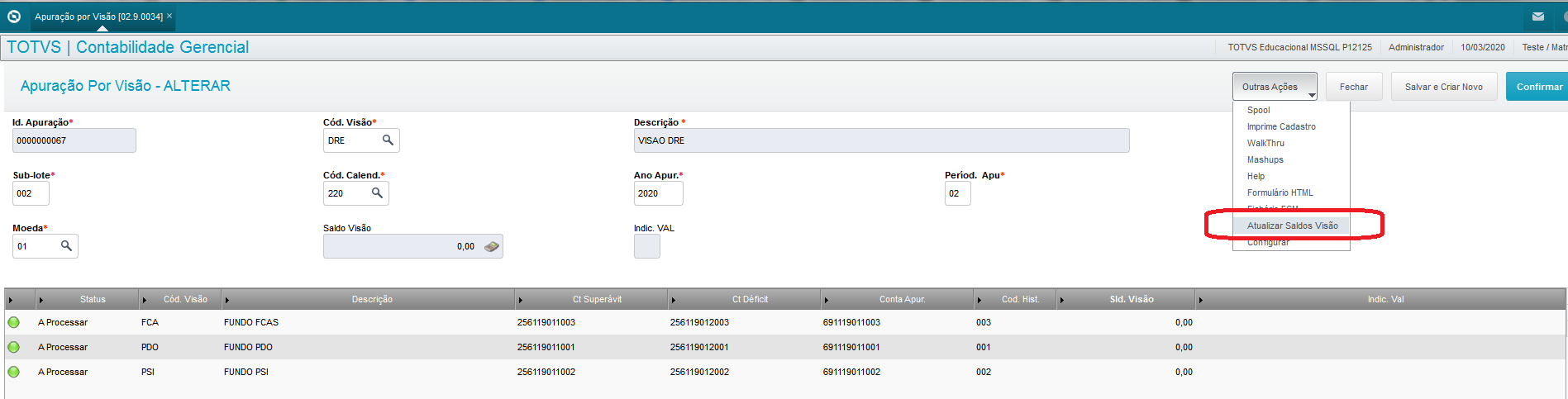
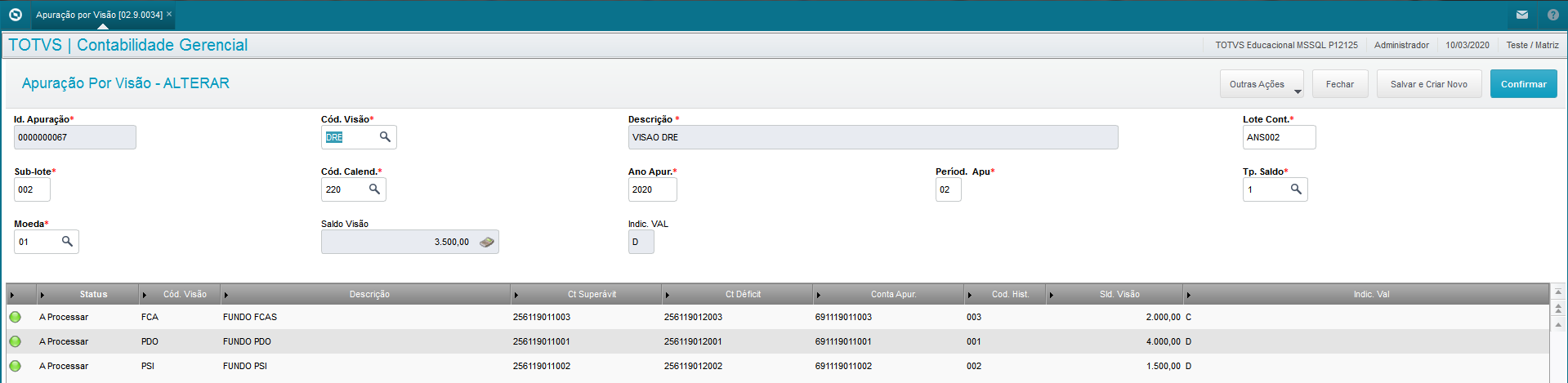
A opção de "Atualizar Saldos Visão" atualizará os campos 'Saldo Visão' do cabeçalho, 'Sld. Visão' no grid e os campos Indic. Val contidos no cabeçalho e grid.
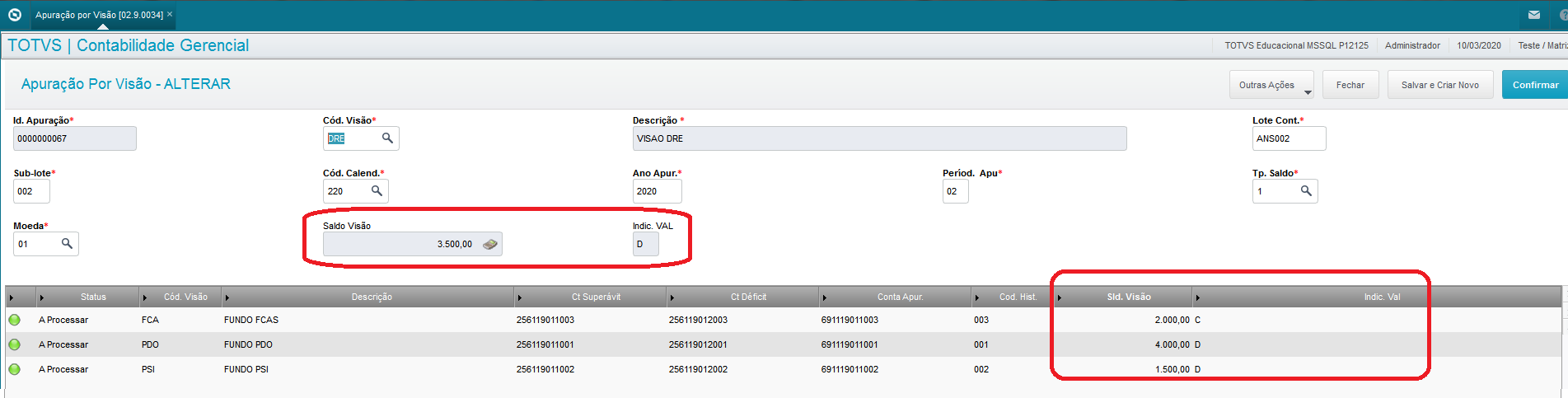
O Saldo Visão do cabeçalho corresponde a uma visão completa, e as visões do grid são frações desta visão completa. Para apurar a soma dos saldos das visões do grid devem corresponder ao saldo da visão completa.
| Aviso |
|---|
| - Para atualizar os saldos da visão é necessário executar a atualização de saldos (CTBA190).
- Os saldos são atualizados considerando a filial do cadastro.
- Caso o saldo da visão principal seja 0 (Zero) o Indicador de valor será 'C'.
|
|
|
| Card |
|---|
| | Informações |
|---|
| No menu em "Miscelânea → Encerramentos → Apuração Por Visão": - Posicionar na visão desejada;
- Clique no botão Outras Ações → Apurar;
Regras para gerar a apuração:
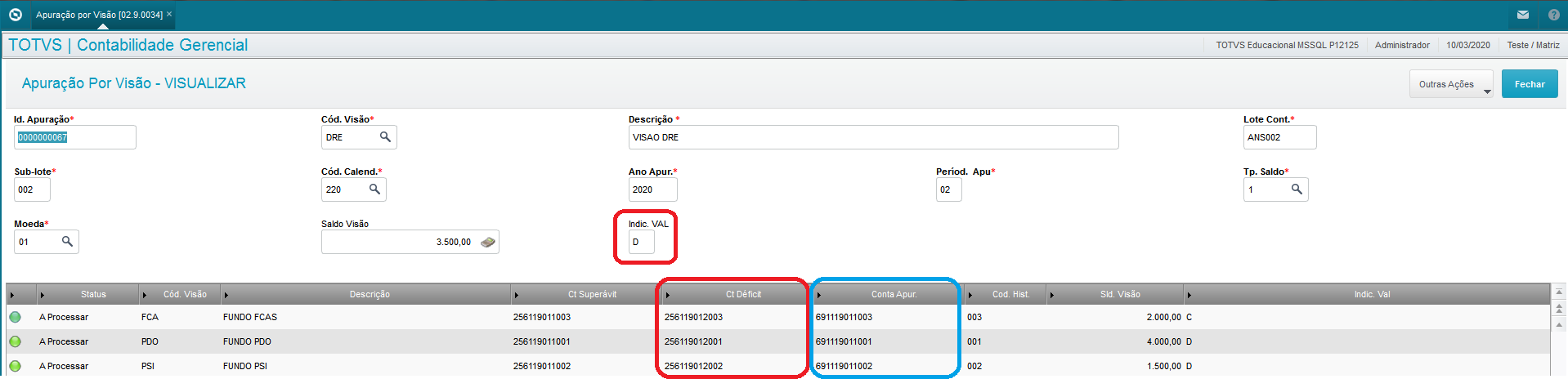
O campo Indic. Val do cabeçalho define qual coluna será utilizada para realizar os lançamentos de apuração. - Indic. Val igual a 'D':
Utilizamos as contas da coluna Ct. Déficit - Indic. Val igual a 'C':
Utilizamos as contas da coluna Ct. Superávit
O campo Indic. Val dos Itens define se o valor da coluna Ct. Superávit(C) ou Ct. Déficit(D) será a Débito ou a Crédito.
- Indic. Val igual a 'D':
Utilizamos a conta da coluna Ct. Superávit(C) ou Ct. Déficit(D) a Débito contra a conta de apuração Conta Apur. - Indic. Val igual a 'C':
Utilizamos a conta da coluna Ct. Superávit(C) ou Ct. Déficit(D) a Crédito contra a conta de apuração Conta Apur.
Veja exemplo abaixo:

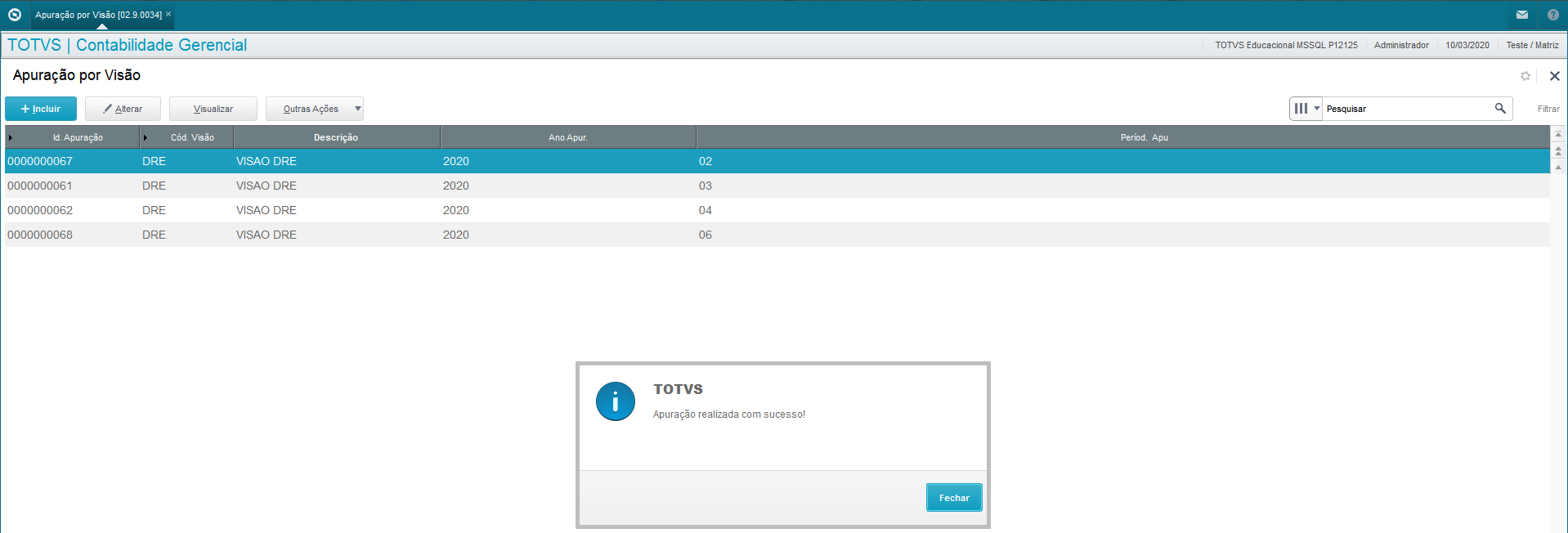
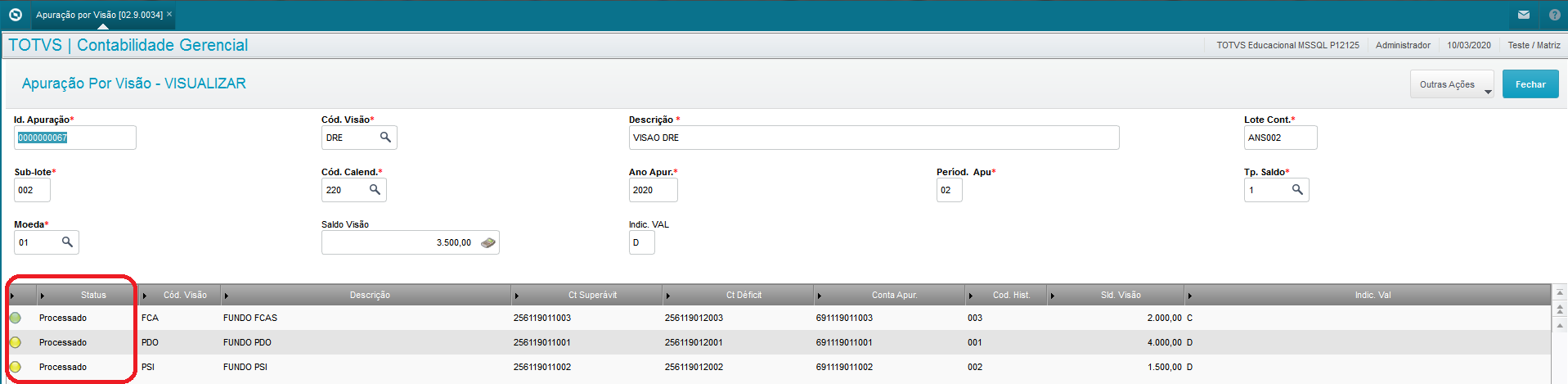
Após apurar o status é atualizado para "processado".
- Lançamentos contábeis gerados após apuração:
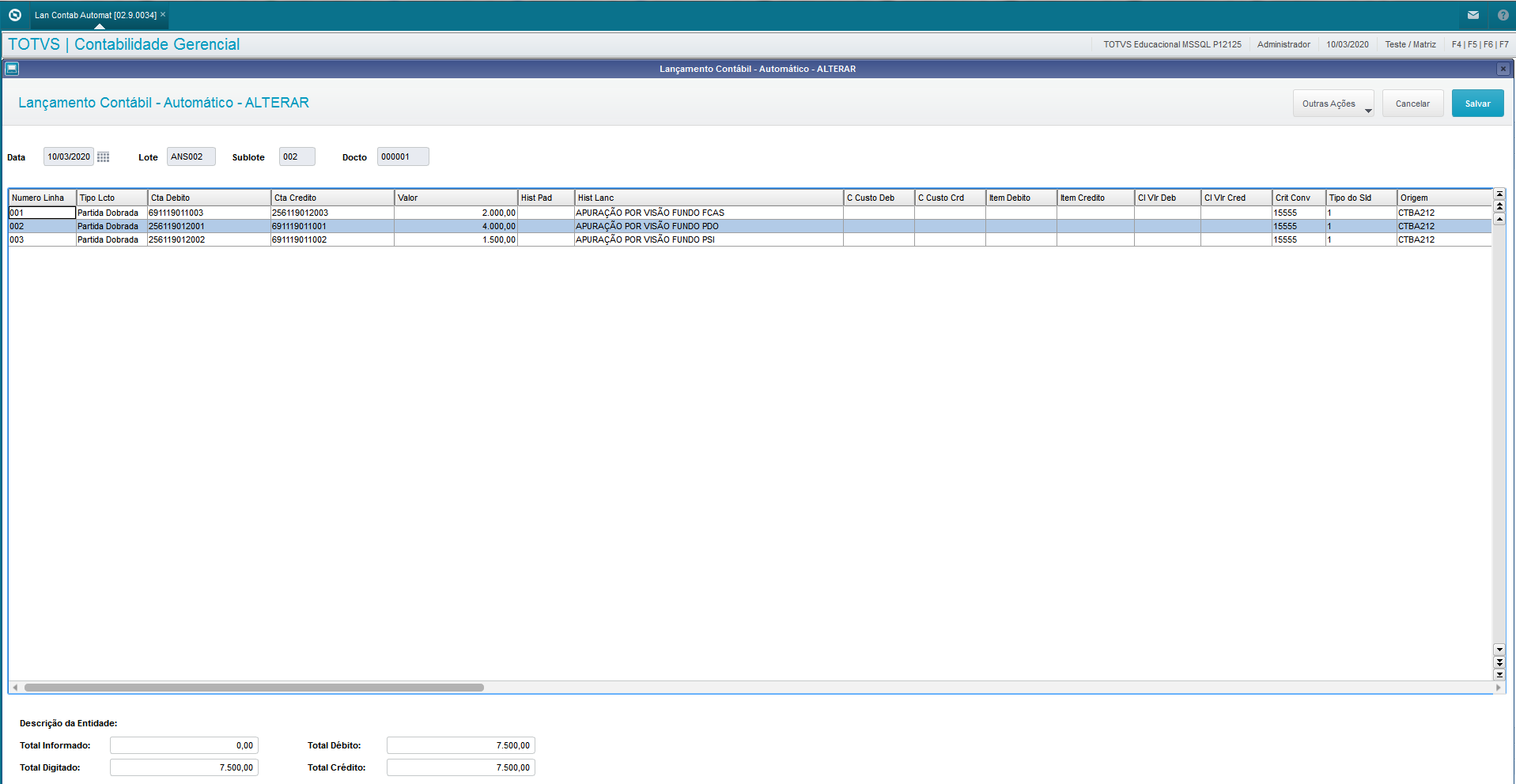
- Entendendo os lançamentos após apuração:
A conta 256119012001 da coluna Ct. Déficit é utilizada na partida a Débito contra a conta 691119011001 da coluna Conta Apur.
A conta 256119012002 da coluna Ct. Déficit é utilizada na partida a Débito contra a conta 691119011002 da coluna Conta Apur.
A conta 256119012003 da coluna Ct. Déficit é utilizada na partida a Crédito contra a conta 691119011003 da coluna Conta Apur.
|
|
| Card |
|---|
| id | 9 |
|---|
| label | Estornar Apuração |
|---|
| | Informações |
|---|
| No menu em "Miscelânea → Encerramentos → Apuração Por Visão": - Posicionar na visão desejada;
- Clique no botão Outras Ações → Estornar Apuração;
- Verifique se foram gravados os lançamentos com as partidas invertidas na tabela de lançamentos contábeis.

O estorno da apuração gera lançamentos com as contas em partida inversa para zeramento das contas 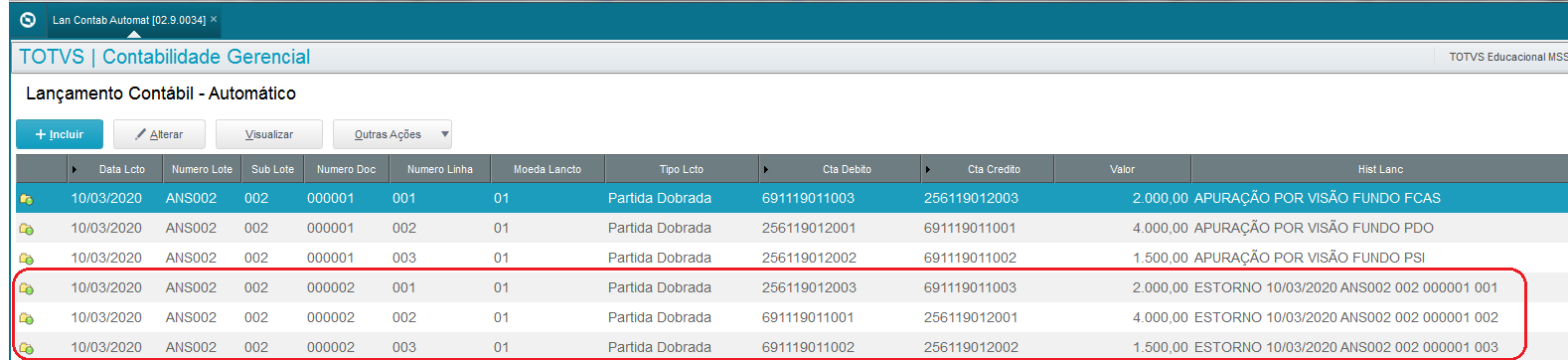
Após o estorno o registro de apuração será atualizado com status de "Estornado": 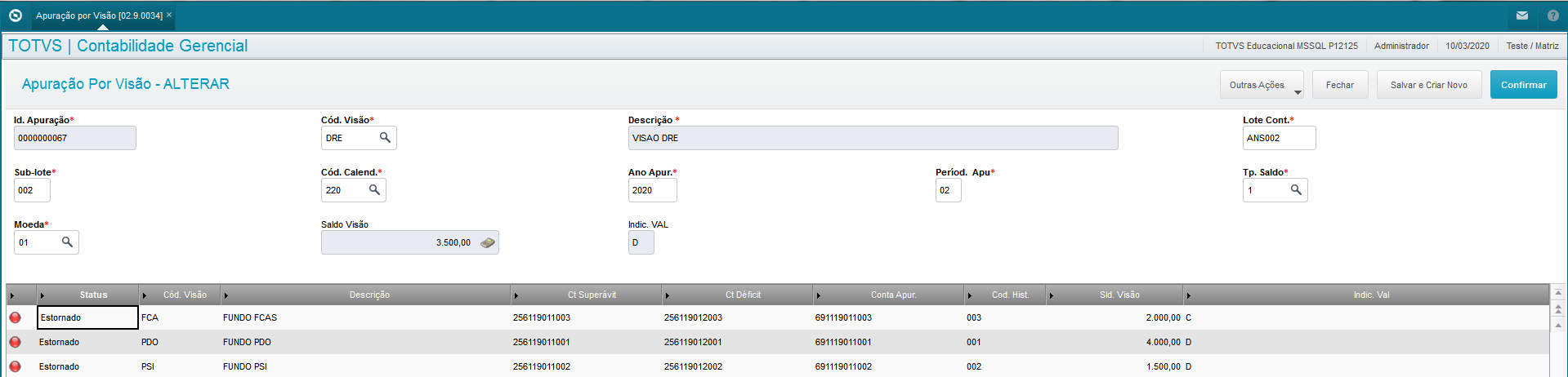
Exemplo: 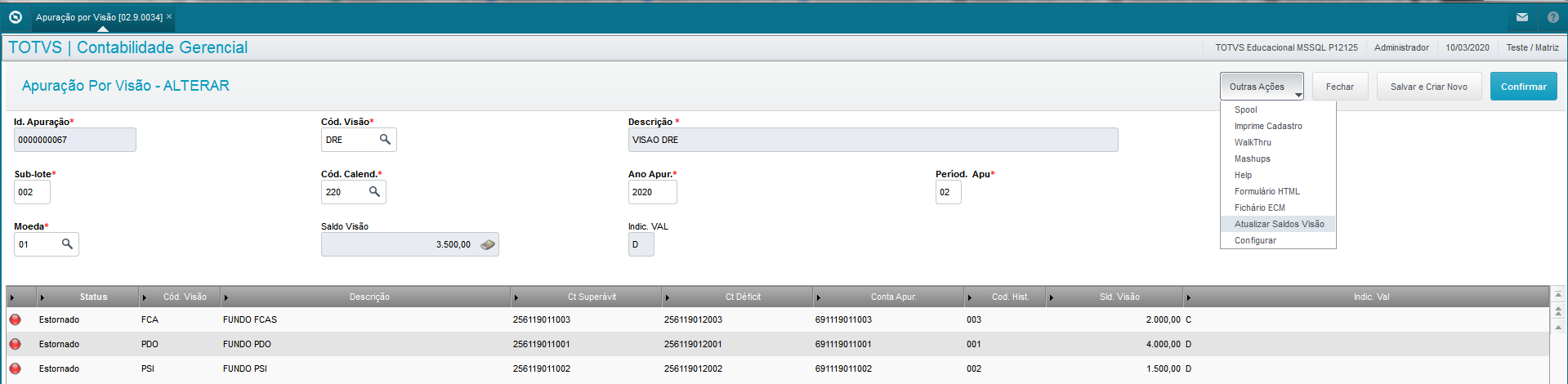
|
|
| Card |
|---|
| id | 10 |
|---|
| label | Excluir Apuração |
|---|
| | Informações |
|---|
| No menu em "Miscelânea → Encerramentos → Apuração Por Visão": - Posicionar na visão desejada;
- Clique no botão Outras Ações → Excluir Apuração;
- Verifique se os lançamentos foram deletados.
A exclusão de apuração tem o objetivo de excluir os lançamentos gravados na tabela de lançamentos contábeis (CT2). 
Após o exclusão o registro de apuração será atualizado com status de "Estornado":
|
|
|
|
...