
Histórico da Página
Apontamento de Fardão com Ordem de Produção
Características do Requisito
Linha de Produto: | Microsiga Protheus | ||||||||||
Segmento: | Agroindústria | ||||||||||
Módulo: | SIGAAGR | ||||||||||
Rotina: |
| ||||||||||
Parâmetro(s): | MV_AGRPRFA | ||||||||||
Ponto de Entrada: | AGR601P1 | ||||||||||
Chamados Relacionados | TUVGLS | ||||||||||
| Requisito (ISSUE): | AGROG01-146 | ||||||||||
País(es): | Todos | ||||||||||
Banco(s) de Dados: | MSSQL, Oracle | ||||||||||
Tabelas Utilizadas: | DXL, DXB, SD3, SC2 | ||||||||||
Sistema(s) Operacional(is): | Windows |
Descrição
No processo de recebimento do UBA (Unidade de Beneficiamento de Algodão) foi apresentada a possibilidade de geração de estoque no momento do cadastro dos fardões no sistema. Essa funcionalidade não é obrigatória no processo de recebimento e é configurável por meio do parâmetro MV_AGRPRFA. Ao ser configurado como verdadeiro, a geração de estoque de fardões de algodão será realizada juntamente ao cadastro de fardões. Para isso, são disponibilizadas duas modalidades de geração, configuráveis através de parametrização na própria função de Cadastro de Fardão (AGRA601).
Para acessar a tela de parametrização, deve ser acionada a tecla F12, na interface inicial da rotina de Cadastro de Fardão (AGRA601).
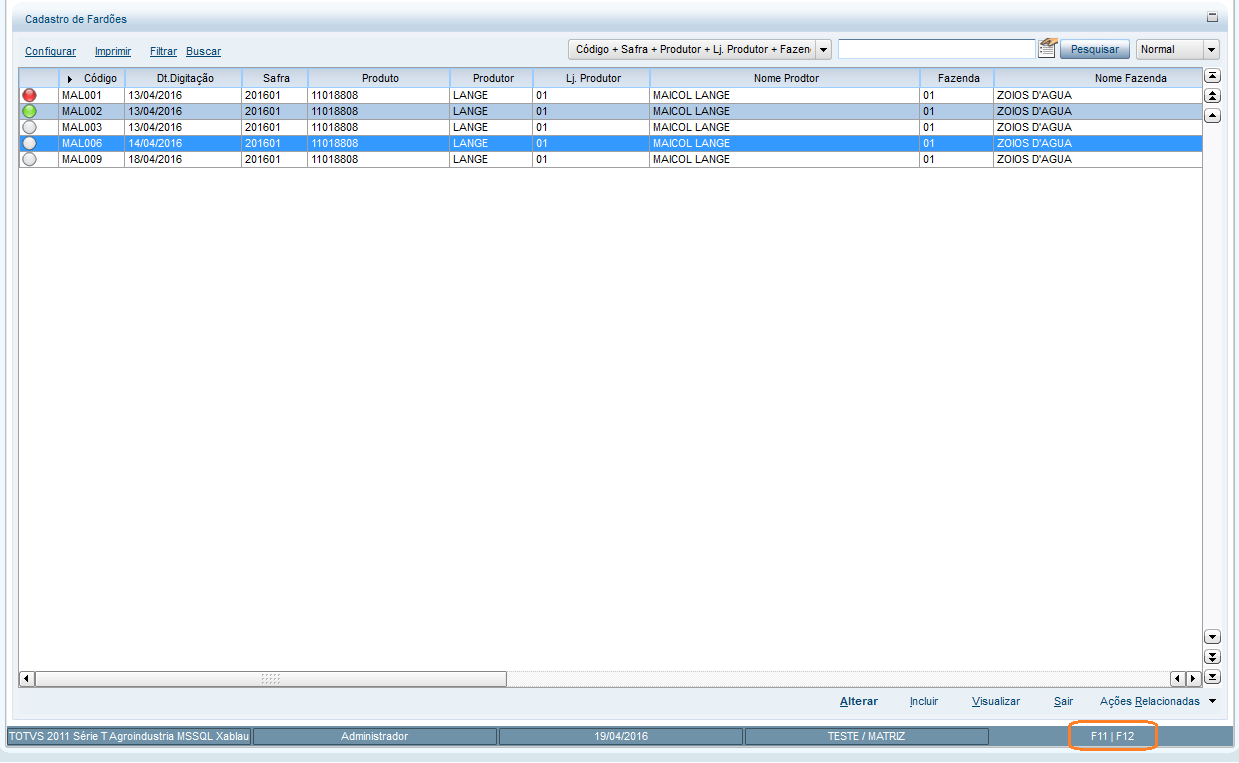
Após acionada a tecla F12, será apresentada a tela abaixo:
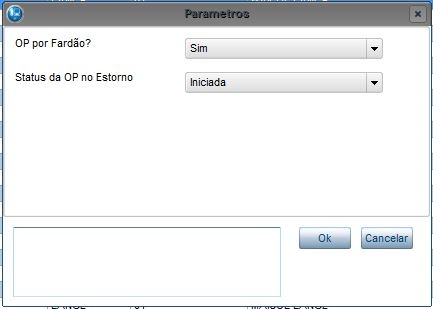
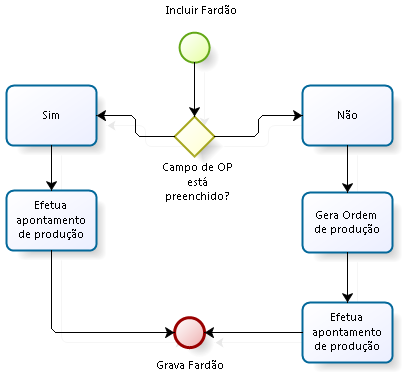
Caso a parametrização seja setada como Sim, a cada fardão incluso, no momento de sua gravação deverá ser realizado o seu apontamento de produção, obedecendo a seguinte regra:
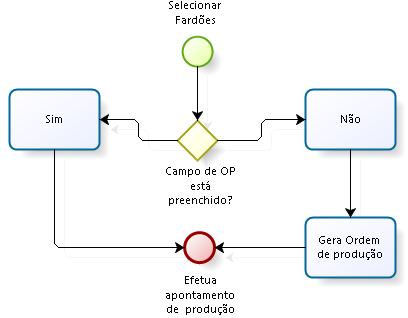
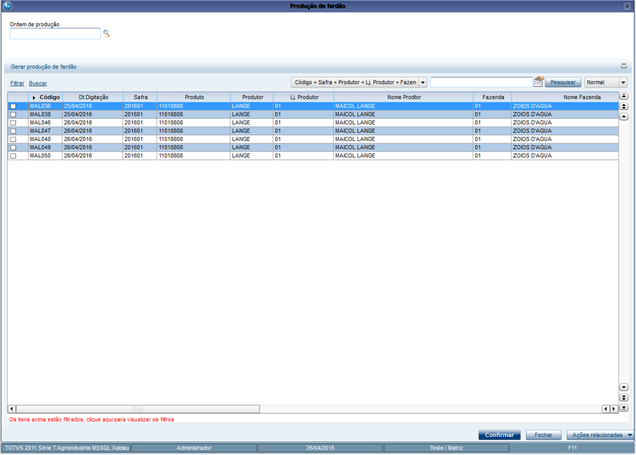
Caso seja setado como Não, se não for informada nenhuma OP já pré-cadastrada no momento do cadastro do fardo, é oferecida a possibilidade de selecionar vários Fardões e efetuar o apontamento de produção de uma só vez, utilizando uma mesmo OP. Por causa disso, foi disponibilizada uma função, acessada por meio de Ações Relacionadas -> Apontamento de Produção, em que será possível selecionar os fardões para os quais se deseja gerar apontamento. O Apontamento de produção segue a seguinte regra:
Consulta de movimentos de produção
Foi disponibilizada também, uma consulta que exibe os movimentos gerados no apontamento de produção do fardão. Esta consulta está disponível a partir de Ações Relacionadas -> Movimentos de Produção.
Importante:
Os Gatilhos de Inclusão, anteriormente acessados via F12, passaram a ser acessados via tecla F11:
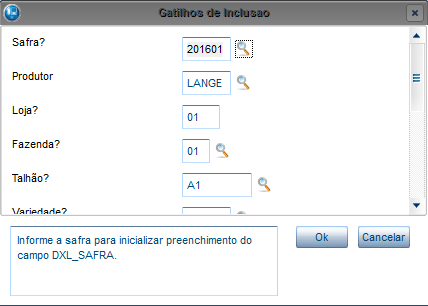
Observação: As funções relacionadas de Consulta e Apontamento de Produção estão apenas acessíveis caso o parâmetro MV_AGRPRFA seja setado como verdadeiro.
Exclusão de Fardão
Ao efetuar a exclusão de um fardão, será verificado se existe algum apontamento relacionado ao mesmoa ele. Caso exista, este será estornado. Para definir o status da Ordem de Produção, será verificado o segundo item do pergunte acessado via F12 (Status da OP no Estorno). Importante: caso não exista mais nenhum apontamento relacionado a à OP, e , esta ela tenha sido criada desenvolvida pela rotina de apontamento de fardão, a OP será excluída.
Importante
(Apenas para Microsiga Protheus, versões anteriores à versão 12)
Antes de executar o compatibilizador U_UPDUBA01 é imprescindível:
- Realizar o backup da base de dados do produto que será executado o compatibilizador (diretório PROTHEUS_DATA\DATA, se versão 10, ou \PROTHEUS11_DATA\DATA, se versão 11) e dos dicionários de dados SXs (diretório PROTHEUS_DATA_SYSTEM, se versão 10, ou \PROTHEUS11_DATA\SYSTEM, se versão 11).
- Os diretórios acima mencionados correspondem à instalação padrão do Protheus, portanto, devem ser alterados conforme o produto instalado na empresa.
- Essa rotina deve ser executada em modo exclusivo, ou seja, nenhum usuário deve estar utilizando o sistema.
- Se os dicionários de dados possuírem índices personalizados (criados pelo usuário), antes de executar o compatibilizador, certifique-se de que estão identificados pelo nickname. Caso o compatibilizador necessite criar índices, irá adicioná-los a partir da ordem original instalada pelo Protheus, o que poderá sobrescrever índices personalizados, caso não estejam identificados pelo nickname.
- O compatibilizador deve ser executado com a Integridade Referencial desativada*.
Atenção O procedimento a seguir deve ser realizado por um profissional qualificado como Administrador de Banco de Dados (DBA) ou equivalente! A ativação indevida da Integridade Referencial pode alterar drasticamente o relacionamento entre tabelas no banco de dados. Portanto, antes de utilizá-la, observe atentamente os procedimentos a seguir:
Contate o Help Desk Framework EM CASO DE DÚVIDAS! |
|---|
- Em Microsiga Protheus TOTVS Smart Client, digite U_UPDUBA01 no campo Programa Inicial.
- Clique em OK para continuar.
- Após a confirmação, é exibida uma tela para a seleção da empresa em que o dicionário de dados será modificado.
- Ao confirmar, é exibida uma mensagem de advertência sobre o backup e a necessidade de sua execução em modo exclusivo.
- Clique em Processar para iniciar o processamento. O primeiro passo da execução é a preparação dos arquivos.
É apresentada uma mensagem explicativa na tela. - Em seguida, é exibida a janela Atualização concluída com o histórico (log) de todas as atualizações processadas. Nesse log de atualização são apresentados somente os campos atualizados pelo programa. O compatibilizador gera os campos que ainda não existem no dicionário de dados.
- Clique em Gravar para salvar o histórico (log) apresentado.
- Clique em OK para encerrar o processamento.
- Clique em Processar para iniciar o processamento. O primeiro passo da execução é a preparação dos arquivos.
Procedimento para Implantação
O sistema é atualizado logo após a aplicação do pacote de atualizações (Patch) deste chamado.
- Aplique o patch do chamado e execute o compatibilizador.
- No módulo SIGACFG, acesse Cadastros -> Parâmetros e verifique que o parâmetro MV_AGRESTO é gerado conforme especificações abaixo:
Nome da Variável: | MV_AGRPRFA |
Tipo: | Lógico |
Descrição: | Apontamento de produção no cadastro de Fardão? |
Valor Padrão: | .F. |
Atualizações do Compatibilizador
(Apenas para Microsiga Protheus, versões anteriores à versão 12)
1. Criação de tabela no arquivo SX2–SX2 – Tabelas:
Chave | Nome | Modo | Único | PYME |
DXB (X2_CHAVE) | Produção x Fardão (X2_NOME) | C (X2_MODO) | DXB_FILIAL+DXB_SAFRA+DXB_FARDAO+DXB_CODPRO+DXB_OP+DXB_DOC+DXB_LOCAL+DXB_NUMSEQ+DXB_CF (X2_UNICO) | N (X2_PYME) |
2. Criação de Campos no arquivo SX3 – Campos:
Tabela DXB - Produção x Fardão:
Campo | DXB_FILIAL |
Tipo | Caracter |
Tamanho | 2 |
Formato | @! |
Título | Filial |
Descrição | Filial do Sistema |
Nível | 1 |
Usado | Sim |
Obrigatório | Sim |
Browse | Não |
Grupo | 033 |
Campo | DXB_EMISSA |
Tipo | Data |
Tamanho | 8 |
Título | Data Emissão |
Descrição | Data de Emissão |
Nível | 0 |
Usado | Sim |
Obrigatório | Sim |
Browse | Não |
Visual | Alterar |
Contexto | Real |
Campo | DXB_FARDAO |
Tipo | Caracter |
Tamanho | 6 |
Formato | @! |
Título | Fardão |
Descrição | Código do Fardão |
Nível | 0 |
Usado | Sim |
Obrigatório | Sim |
Browse | Não |
Visual | Alterar |
Contexto | Real |
Campo | DXB_SAFRA |
Tipo | Caracter |
Tamanho | 6 |
Formato | @! |
Título | Safra |
Descrição | Código da Safra |
Nível | 0 |
Usado | Sim |
Obrigatório | Sim |
Browse | Não |
Visual | Visual |
Contexto | Real |
Campo | DXB_PRDTOR |
Tipo | Caracter |
Tamanho | 6 |
Formato | @! |
Título | Produtor |
Descrição | Código do Produtor |
Nível | 0 |
Usado | Sim |
Obrigatório | Sim |
Browse | Não |
Visual | Alterar |
Contexto | Real |
| Grupo | 001 |
Campo | DXB_LJPRO |
Tipo | Caracter |
Tamanho | 2 |
Formato | @! |
Título | Lj. Produtor |
Descrição | Loja do Produtor |
Nível | 0 |
Usado | Sim |
Obrigatório | Sim |
Browse | Não |
Visual | Alterar |
Contexto | Real |
Grupo | 002 |
Campo | DXB_FAZ |
Tipo | Caracter |
Tamanho | 2 |
Formato | @! |
Título | Fazenda |
Descrição | Fazenda de Produção |
Nível | 0 |
Usado | Sim |
Obrigatório | Sim |
Browse | Não |
Visual | Alterar |
Contexto | Real |
Campo | DXB_OP |
Tipo | Caracter |
Tamanho | 13 |
Formato | @N |
Título | Ord Produção |
Descrição | Ordem de Produção |
Nível | 0 |
Usado | Sim |
Obrigatório | Sim |
Browse | Não |
Visual | Alterar |
Contexto | Real |
Campo | DXB_CODPRO |
Tipo | Caracter |
Tamanho | 15 |
Formato | @! |
Título | Produto |
Descrição | Código do Produto |
Nível | 0 |
Usado | Sim |
Obrigatório | Sim |
Browse | Não |
Visual | Alterar |
Contexto | Real |
| Grupo | 033 |
Campo | DXB_DOC |
Tipo | Caracter |
Tamanho | 9 |
Formato | @! |
Título | Documento |
Descrição | Número do Documento |
Nível | 0 |
Usado | Sim |
Obrigatório | Sim |
Browse | Não |
Visual | Alterar |
Contexto | Real |
Campo | DXB_LOCAL |
Tipo | Caracter |
Tamanho | 2 |
Formato | @! |
Título | Armazém |
Descrição | Código do Armazém |
Nível | 0 |
Usado | Sim |
Obrigatório | Sim |
Browse | Não |
Visual | Alterar |
Contexto | Real |
| Grupo | 024 |
Campo | DXB_NUMSEQ |
Tipo | Caracter |
Tamanho | 6 |
Formato | @! |
Título | Sequencial |
Descrição | Numeração Sequencial |
Nível | 0 |
Usado | Sim |
Obrigatório | Sim |
Browse | Não |
Visual | Alterar |
Contexto | Real |
Campo | DXB_CF |
Tipo | Caracter |
Tamanho | 3 |
Formato | @! |
Título | Tipo RE/DE |
Descrição | Tipo de Requisição/devolu |
Nível | 0 |
Usado | Sim |
Obrigatório | Sim |
Browse | Não |
Visual | Alterar |
Contexto | Real |
Campo | DXB_TM |
Tipo | Caracter |
Tamanho | 3 |
Formato | @9 |
Título | TP Movimento |
Descrição | Tipo de movimento |
Nível | 0 |
Usado | Sim |
Obrigatório | Sim |
Browse | Não |
Visual | Alterar |
Contexto | Real |
Campo | DXB_ROTINA |
Tipo | Caracter |
Tamanho | 20 |
Formato | @9 |
Título | Rotina |
Descrição | Rotina |
Nível | 0 |
Usado | Sim |
Obrigatório | Sim |
Browse | Não |
Visual | Alterar |
Contexto | Real |
Importante:
O tamanho dos campos que possuem grupo pode variar conforme ambiente em uso.
3. Criação de Índices no arquivo SIX – Índices:
Índice | DXB |
Ordem | 1 |
Chave | DXB_FILIAL+DXB_FARDAO+DXB_SAFRA+DXB_PRDTOR+DXB_LJPRO+DXB_FAZ+DXB_ROTINA |
Descrição | Fardao + Safra + Produtor + Loja + Fazenda + Rotina |
Proprietário | S |
4. Criação de Parâmetros no arquivo SX6 – Parâmetros:
Nome da Variável | MV_AGRPRFA |
Tipo | Lógico |
Descrição | Apontamento de produção no cadastro de Fardão? |
Valor Padrão | .F. |
Procedimento para Configuração
CONFIGURAÇÃO DE PARÂMETROS
- No Configurador (SIGACFG), acesse Ambientes/Cadastros/Parâmetros (CFGX017). Configure o(s) parâmetro(s) a seguir:
Itens/Pastas | Descrição |
Nome: | MV_AGRPRFA |
Tipo: | Lógico |
Cont. Por.: | .F. |
Descrição: | Apontamento de produção no cadastro de Fardão? |
Procedimento para Utilização
Para ativar a geração de Ordem de Produção no Apontamento de Fardão, é necessário seguir os seguintes passos:
1. No Configurador (SIGACFG), acessar Ambientes -> Cadastros -> Parâmetros. Selecionar o parâmetro MV_AGRPRFA e alterar o valor para .T.
2. No Gestão de Agroindústria (SIGAAGR), acessar Atualizações -> UBA -> Recebimento -> Cadastro de Fardão. Acionar a função F12. Definir se faz apontamento por fardão.
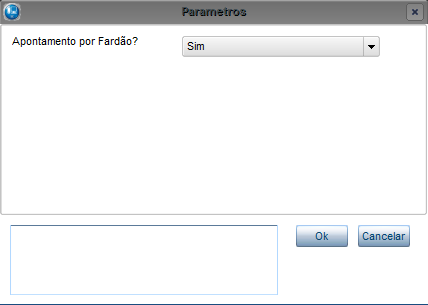
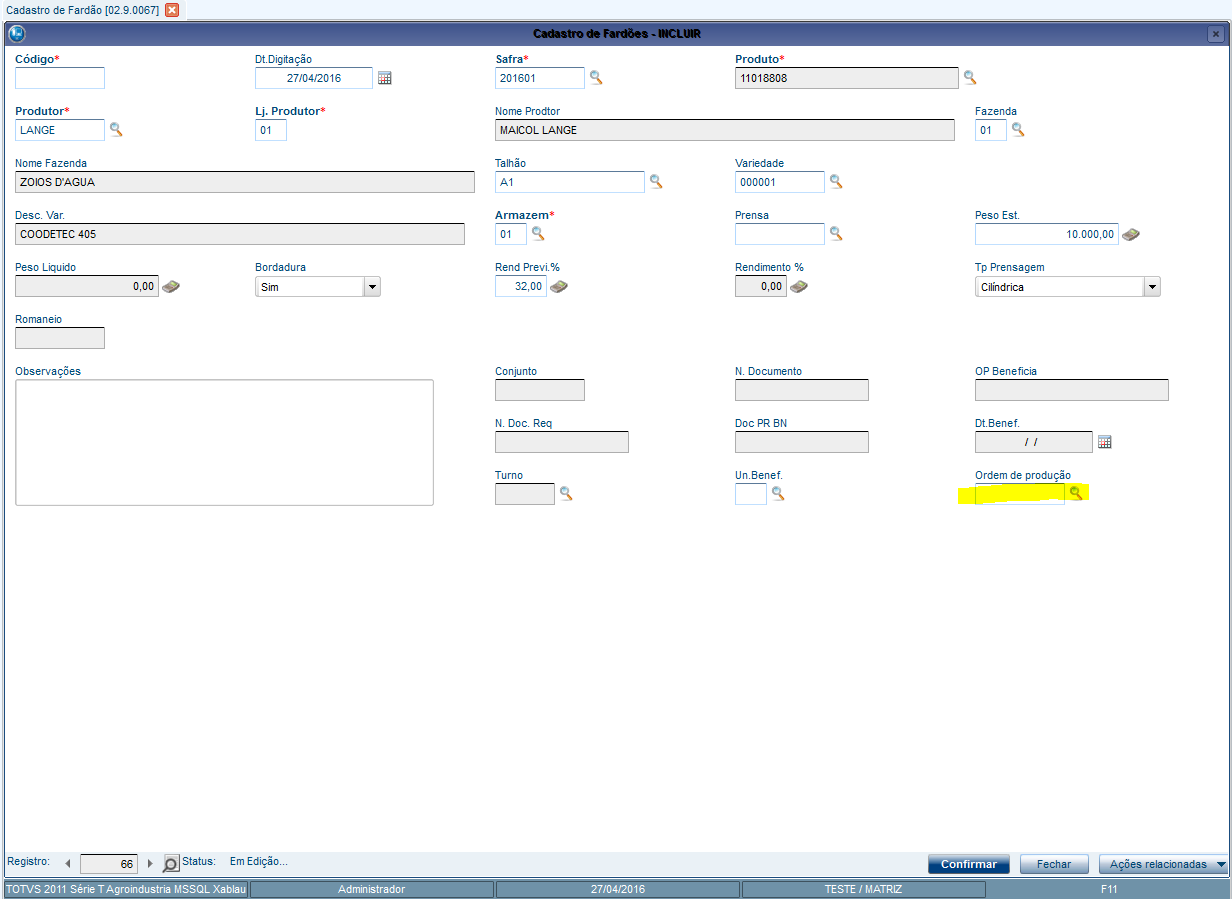
3. Acessar SIGAAGR-> Atualizações -> UBA -> Recebimento -> Cadastro de Fardão -> Incluir. Na inclusão do fardão, é possível informar a ordem a qual se deseja apontar o fardão. Caso ela não seja informada e o parâmetro Apontamento por Fardão esteja como Sim, uma ordem será gerada automaticamente. Caso contrário, o fardão estará disponível para ser apontado num segundo momento.
4. Acessar SIGAAGR -> Atualizações -> UBA -> Recebimento -> Cadastro de Fardão -> Ações Relacionadas -> Movimentos de Produção. Nessa função é possível consultar toda a movimentação de produção relacionada ao fardão posicionado.
5. Acessar SIGAAGR-> Atualizações -> UBA -> Recebimento -> Cadastro de Fardão -> Ações Relacionadas -> Apontamento de Produção. Nessa função serão exibidos todos os fardões pendentes de apontamento de produção. É possível selecionar os fardões que devem ser apontados e informar uma ordem de produção para relacionamento. Caso não seja informada a ordem, fardões estejam selecionados e for acionado o botão Confirmar, será gerada uma OP com quantidade equivalente ao total dos fardões selecionados e, estes, terão seus apontamentos relacionados a ela.
6. Acessar SIGAAGR-> Atualizações -> UBA -> Recebimento -> Cadastro de Fardão -> Ações Relacionadas -> Excluir. Ao se excluir um fardão - respeitando a validação de status - serão excluídos também os movimentos de produção relacionados a ele. Caso a ordem seja exclusiva e gerada no momento do cadastro do fardão ou ele seja o último relacionado a uma ordem gerada automaticamente pela função de Apontamento de Produção, a ordem será também excluída, visando compactar o volume de dados não utilizados na base. Caso seja uma ordem inclusa pelo módulo PCP, não será eliminada, mesmo que não exista mais movimento algum atrelado a ela.
Ponto de Entrada
Descrição: | Atualizações -> UBA -> Recebimento -> Cadastro de Fardão | ||||||||
Localização: | Cadastro de Fardão -> Incluir (inicializador do campo de Ordem de Produção) ou Cadastro de Fardão -> Ações Relacionadas -> Apontamento de Produção (seta a ordem a qual os fardões devem ser relacionados, na ocasião de geração de apontamento sob demanda) | ||||||||
Eventos: | AGR601P1 | ||||||||
Programa Fonte: | AGRA601 | ||||||||
Retorno: |
|
Exemplo:
#INCLUDE "Protheus.ch"
User Function AGR601P1( )
Local cOrdem := ""
cOrdem := "00001001001" //C2_NUM+C2_ITEM+C2_SEQUEN
Return cOrdem
Visão Geral
Import HTML Content
Conteúdo das Ferramentas
Tarefas