Selecionar módulo segurança conforme imagem abaixo.
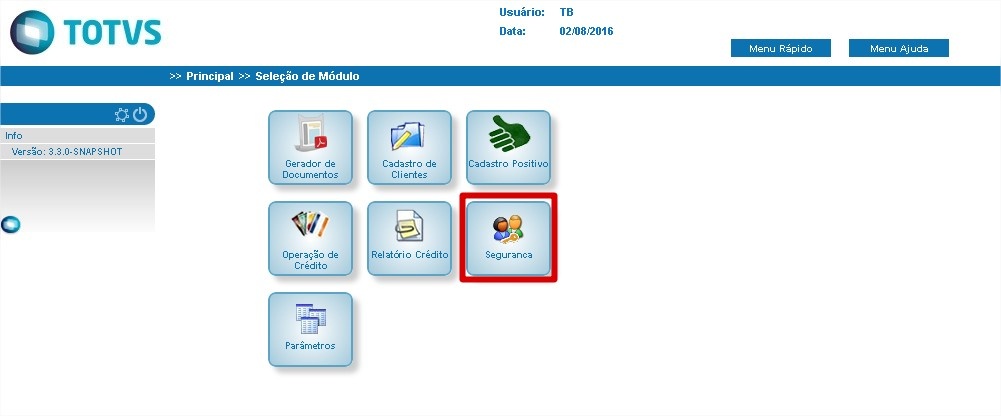 Image Removed
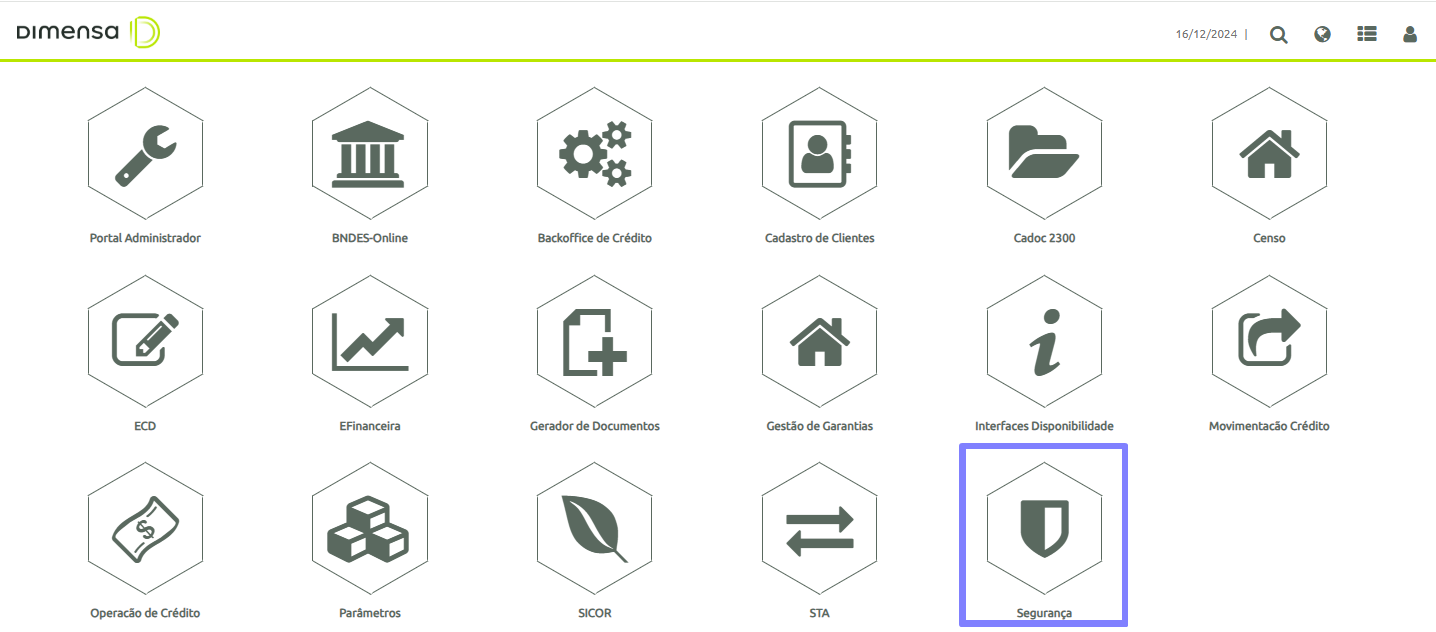 Image Added
Acessar item de menu referente à transação de Fluxos conforme exibido na figura abaixo.
Cadastramento de fluxos>>fluxos
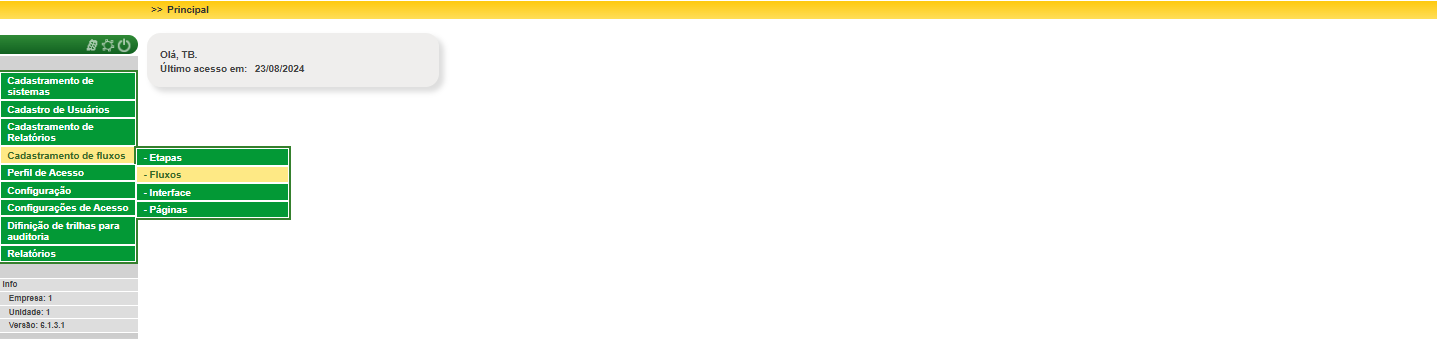 Image Added
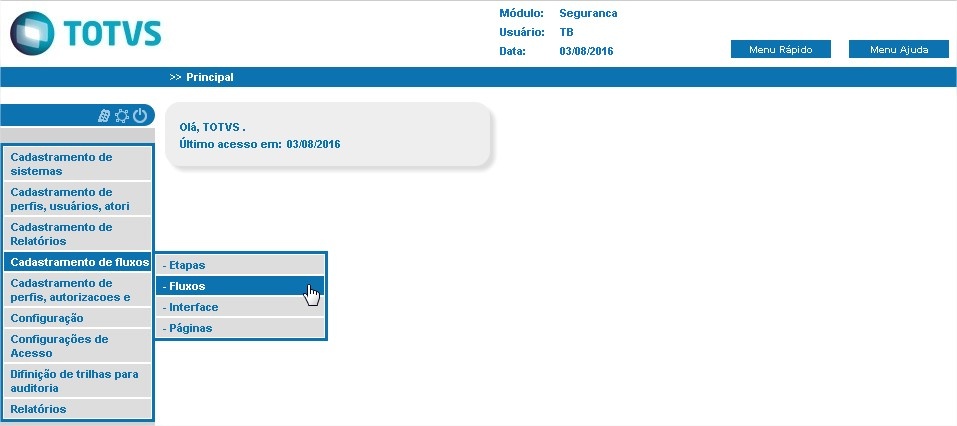 Image Removed
A transação de manutenção de fluxos possui 4 5 funções, são elas:
- IncluirInserir;
- Alterar;
- VisualizarBuscar;
- Excluir;
- Relatório.
Abaixo detalhes de como utilizar cada uma das 4 5 funcionalidades da transação.
...
| Deck of Cards |
|---|
|
| Card |
|---|
| Acionar a função IncluirInserir, destacada na figura abaixo. Para esta funcionalidade não é necessário a consulta uma vez que esta não permite a seleção de registros. 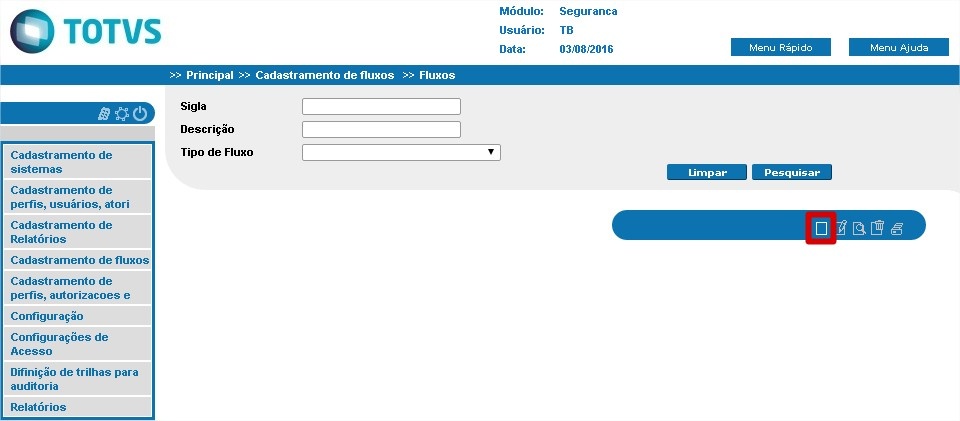 Image Removed Image Removed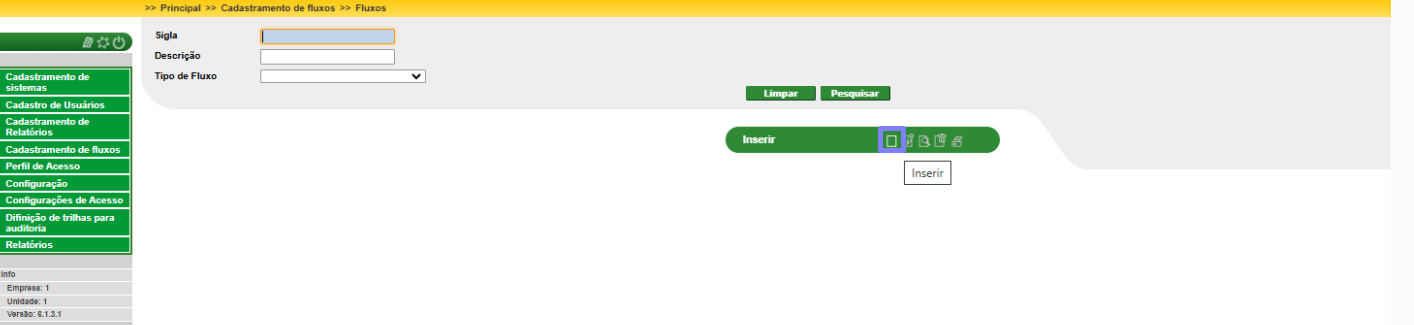 Image Added Image Added
Detalhes do conteúdo que deve constar nos campos, para cada situação, constarão em documentações específicas dos produtos que demandarão a utilização dos fluxos. 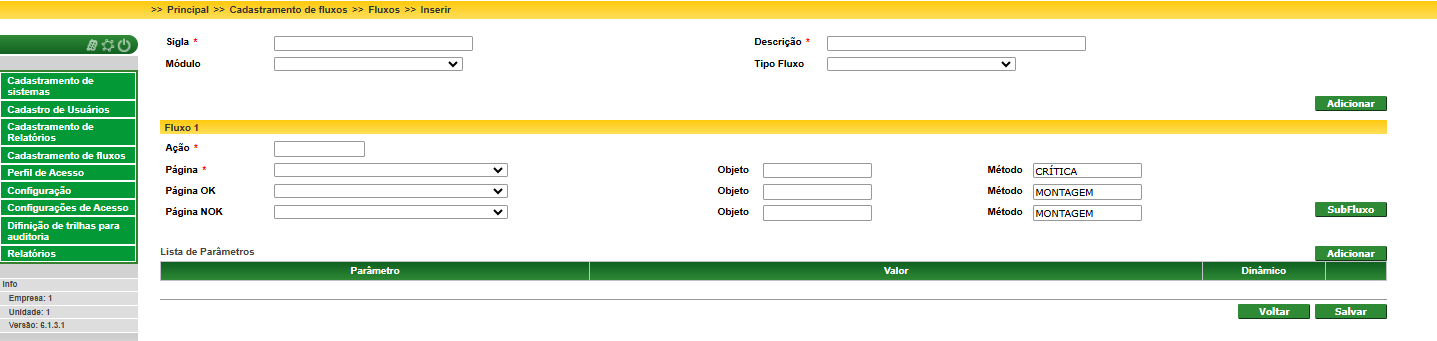 Image Added Image Added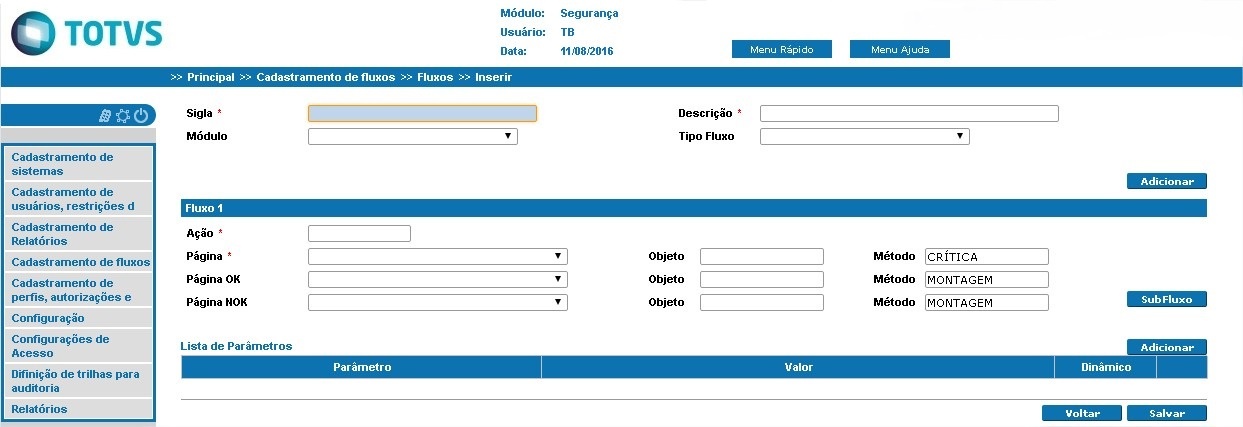 Image Removed Image Removed
|
| Card |
|---|
| | | Card |
|---|
| Após realizar pesquisa, acionando o botão Pesquisar, selecionar o registro desejado e clicar na função alterar, conforme figura abaixo. 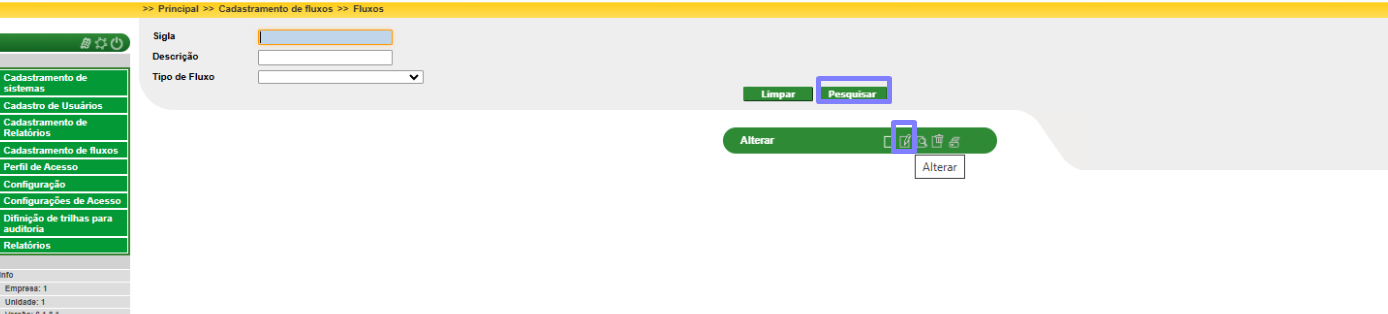 Image Added Image Added
Na tela de alteração, realizar a alteração no campo desejado e acionar o botão Alterar. Cabe ressaltar que não existe a possibilidade de alterar o campo Sigla.  Image Added Image Added
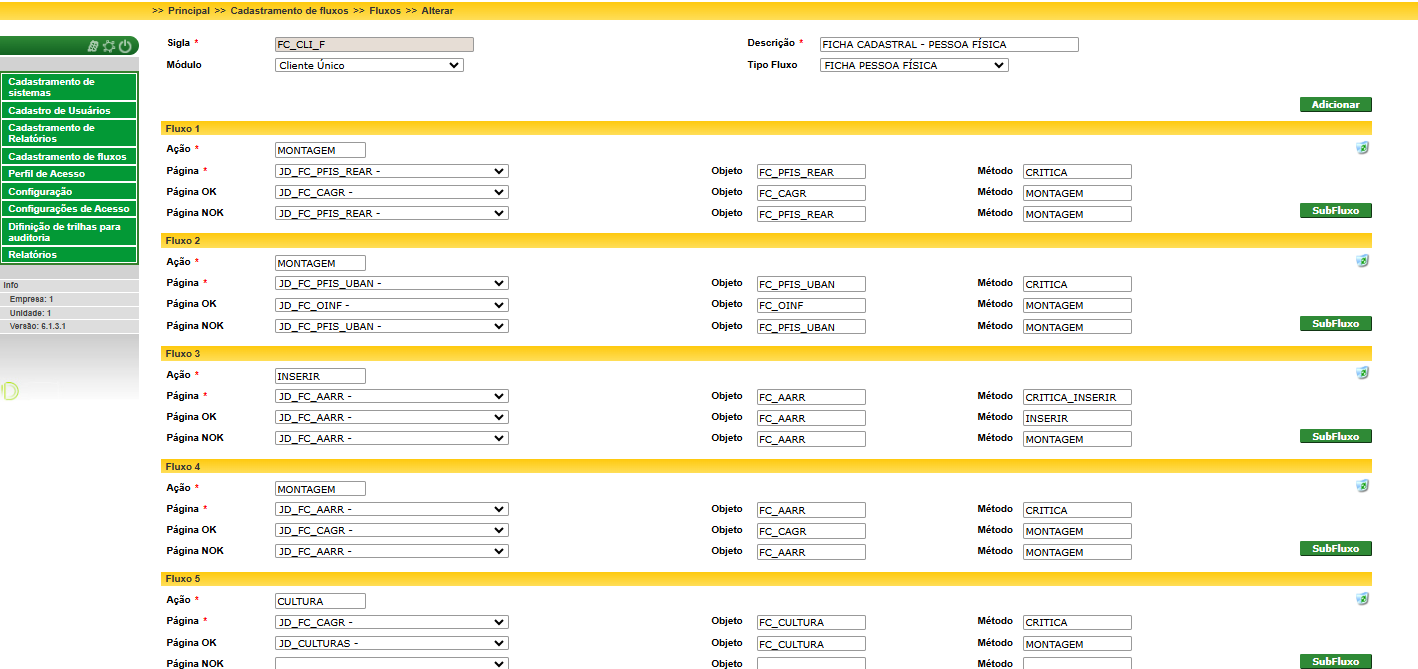 Image Added Image Added
|
|
Sistema: Segurança WEB
Documento: Cadastramento de fluxos
Transação: Fluxos
 Image Removed
Figura 22 – Sistema Segurança WEB
Ao incluir um novo fluxo de mapeamento, os campos Módulo, Tipo Fluxo e Página receberão sempre os mesmos valores, conforme destacado na Figura23. O campo Sigla suporta até 25 caracteres e o campo Descrição 60 caracteres, em ambos os casos, alfanuméricos.
Image Removed
Figura 23 – Sistema Segurança WEB – Inclusão fluxo de mapeamento.
Os parâmetros utilizados pelo mapeamento são incluídos no bloco "Lista de Parâmetros", incluindo nome do parâmetro e o o valor do mesmo, em todos os casos o campo Dinâmico ficará desmarcado. Abaixo a relação de parâmetros suportados e os respectivos valores aceitos para os mesmos.
Parâmetro: tbn_fluxo
Exemplo de valor aceito: EM_FI_IN_PFNEGDIF
Os fluxos cadastrados podem ser visualizados no módulo Segurança, seguindo os seguintes passos:
- Acessar o módulo Segurança;
- Selecionar a Transação Fluxos;
| Após realizar pesquisa, acionando o botão Pesquisar, selecionar o registro desejado e clicar na função visualizar, conforme figura abaixo.  Image Added Image Added
As informações do fluxo selecionado são exibidas somente para leitura e nenhuma outra ação é permitida nesta tela. 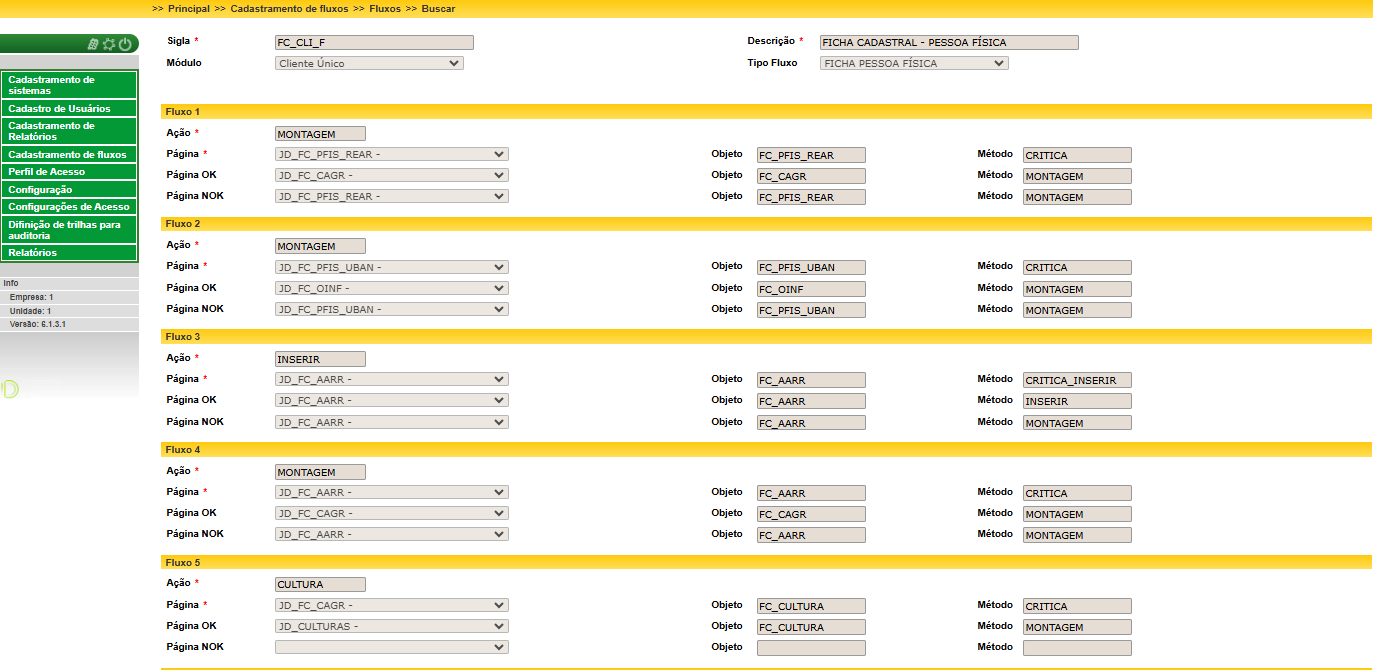 Image Added Image Added
|
| Card |
|---|
| Após realizar pesquisa, acionando o botão Pesquisar, selecionar o registro desejado e clicar na função excluir, conforme figura abaixo. Esta funcionalidade permite a seleção de mais de um registro ao mesmo tempo. 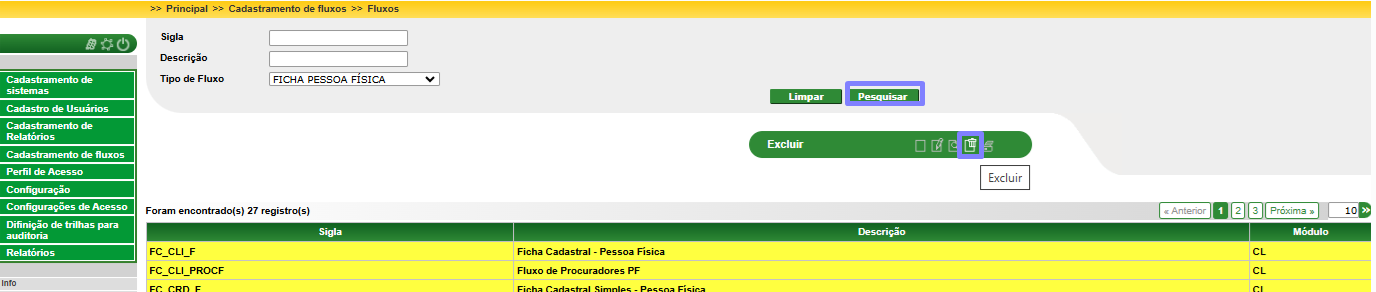 Image Added Image Added
A tela de detalhe de exclusão exibe todos os registros selecionados na tela de filtro e, para realizar a exclusão, basta acionar o botão Confirmar. 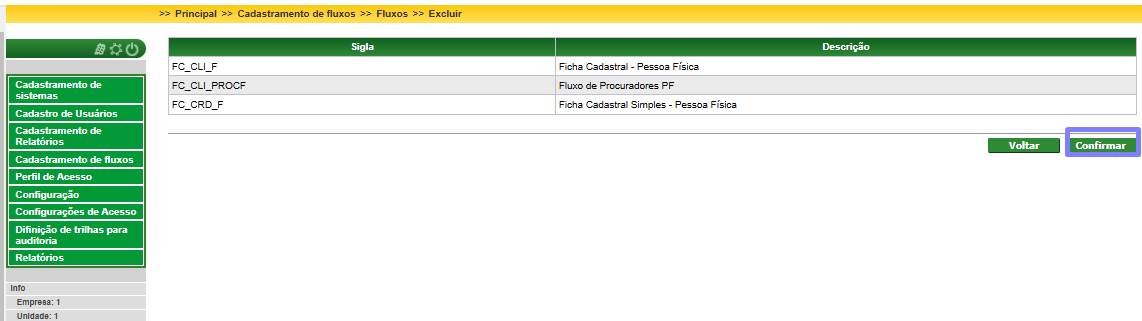 Image Added Image Added
|
| Card |
|---|
| Após realizar pesquisa, acionando o botão Pesquisar, selecionar o registro desejado e clicar na função relatório, conforme figura abaixo.  Image Added Image Added
A tela exibe todos as informações do registro que foi seleconado para gerar o relatório. 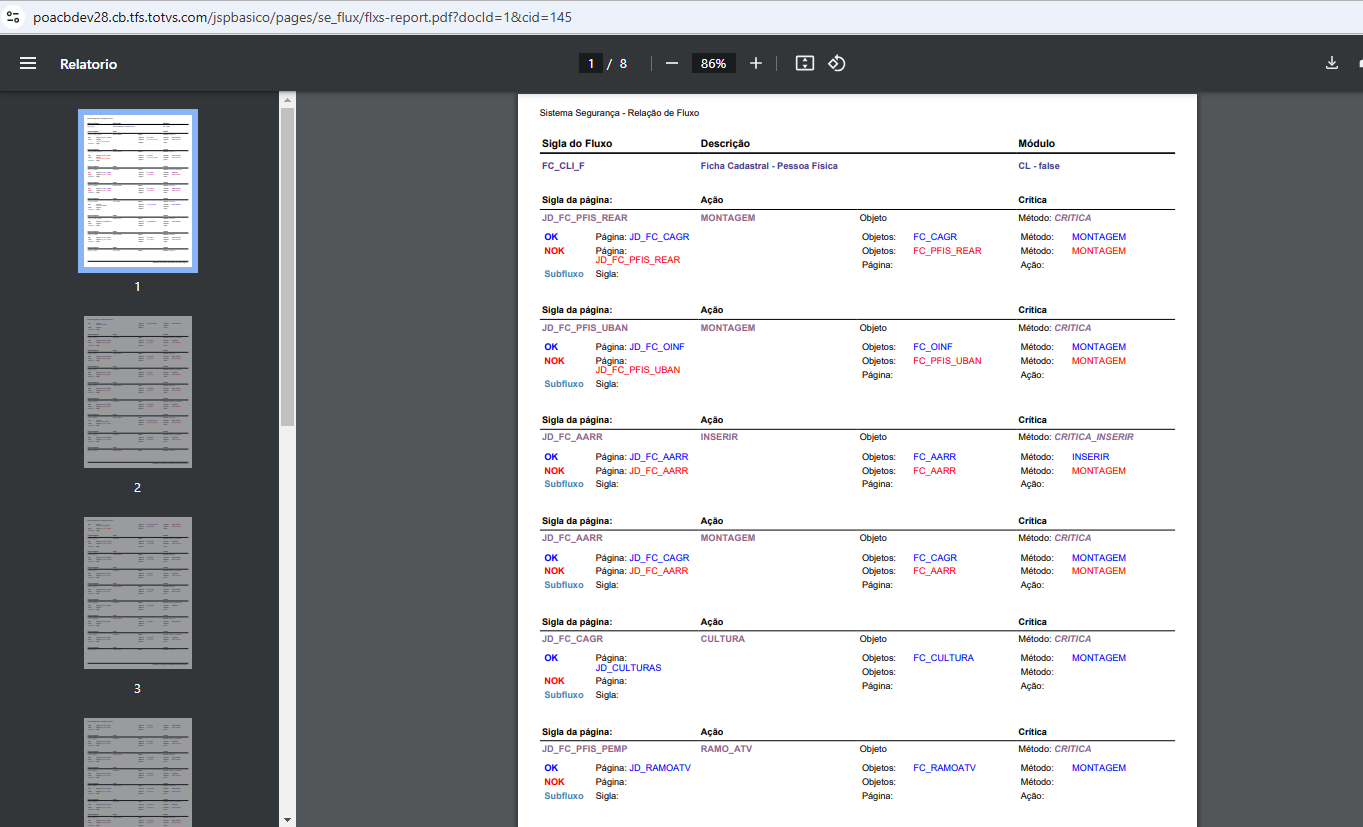 Image Added Image Added
|
|