Páginas filhas
  • DT DVAFIN-5234 Facilitador de Configuração de Operadora/Bandeira por Portador.

Versões comparadas

Chave

  • Esta linha foi adicionada.
  • Esta linha foi removida.
  • A formatação mudou.


01. DADOS GERAIS

Produto:

Solucoes_totvs
SolucaoTOTVS Moda

Segmento:

Segmentos_totvs
SegmentoVarejo

Módulo:Financeiro
Função:

FGRFM047 - Configuração de Portador de Cartão para TEF

FGRFM048 - Configurador de Operadora/Bandeira por Portador

Requisito/Story/Issue (informe o requisito relacionado) :DVAFIN-5234


02. SITUAÇÃO/REQUISITO

Na intenção de melhorar o processo de cadastro de operadora e bandeira de cartão para o TEF, desenvolver um recurso que facilite a configuração das operadoras e bandeiras de cartão incluindo seus parcelamentos e portadores de maneira fácil e rapidarápida.

03. SOLUÇÃO

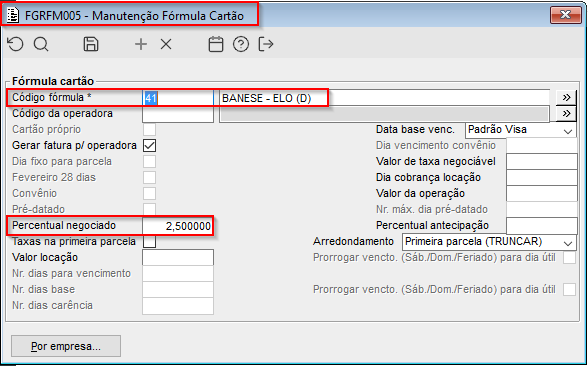
Foi desenvolvido um componente centralizador das configurações de operadora, bandeira, parcelamento, portador e fórmula de cartão. Toda configuração que anteriormente o usuário fazia acessando os componentes FGRFM004, FGRFM005 e FCXFL002/FCXFL003 agora podera poderá ser feita através do novo componente "FGRFM047 - Configurador de Portador de Cartão para TEF".

...

Totvs custom tabs box
tabsFGRFM047 - (Operacional), FGRFM048 (Operacional), FGRFM047 - Cartão de Crédito, FGRFM047 - Cartão de Débito, Venda TEF no PDV, Venda TEF no TRAFM060,Recebimento FCRFP002 com TEF
idspasso1,passo2,passo3,passo4,passo5,passo6
Totvs custom tabs box items
defaultyes
referenciapasso1

Image Added

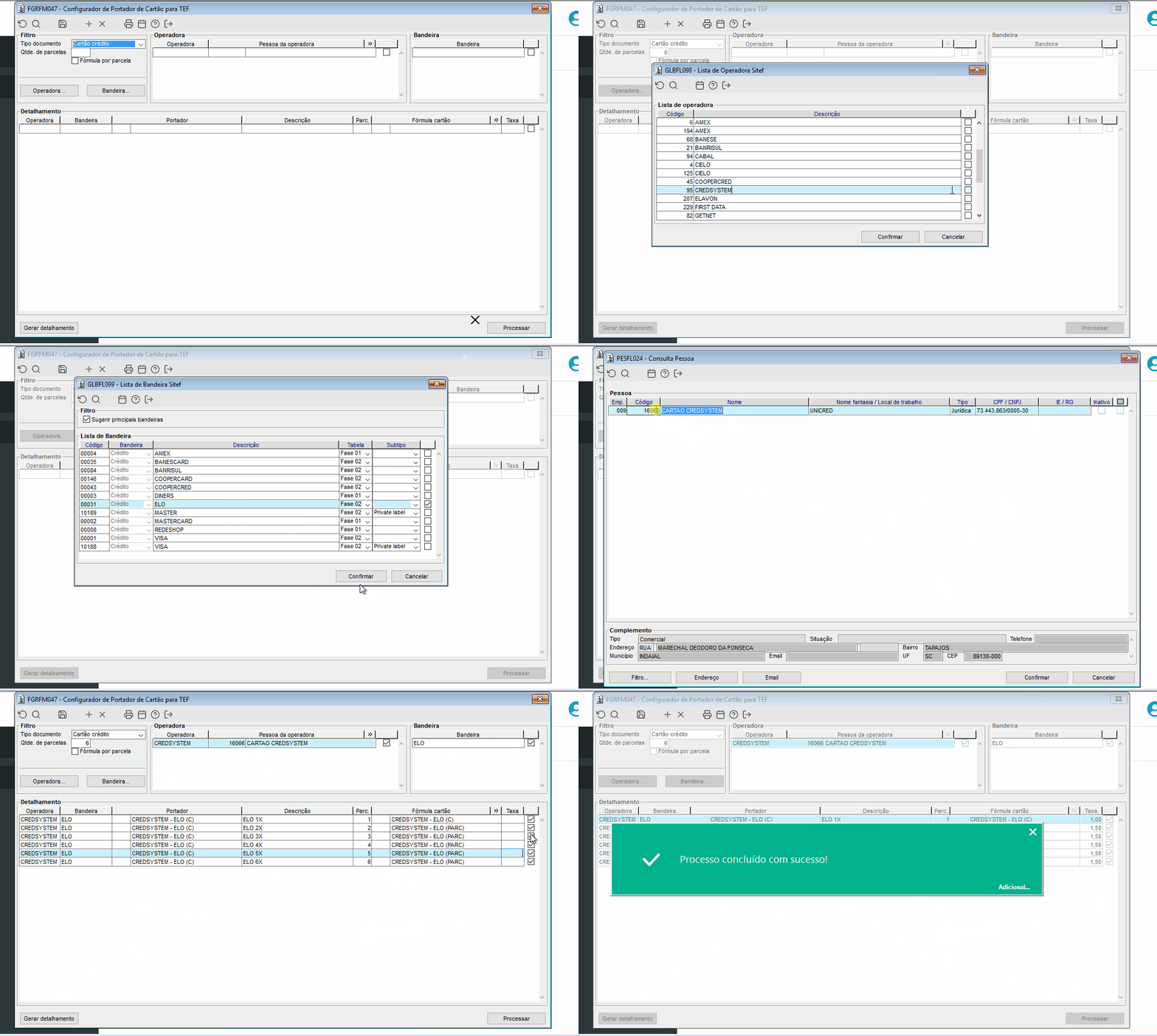
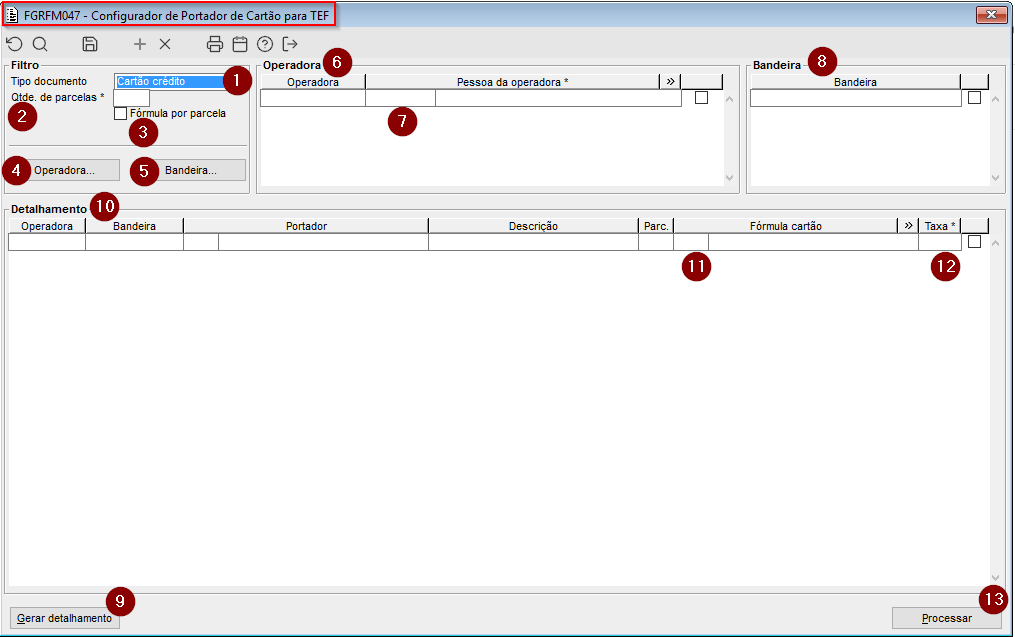
Imagem 1 - Explicaremos abaixo as funções básicas do componente FGRFM047 para facilitar o uso do componente.


  • 1 - Selecionar o tipo de documento de cartão ao qual irá gerar o parcelamento.
  • 2 - Informar a quantidade de parcelas que deseja gravar e utilizar para a operadora ou operadoras que esta cadastrado.
  • 3 - Marcar este campo quando para cada parcela você desejar gerar uma fórmula diferente.
  • 4 - Este botão irá carregar o componente de lista de operadora (GLBFL099) para serem selecionadas. Sendo possível selecionar uma ou mais operadoras.
  • 5 - Este botão irá carregar o componente de lista de bandeiras (GLBFL098) para serem selecionadas. Sendo possível selecionar uma ou mais bandeiras.
  • - Lista das operadoras selecionadas. 
  • - Campo onde será informado o código da pessoa da operadora. Se for selecionado mais de uma operadora deve ser informado um código de pessoa para cada uma delas. Antes de gerar o parcelamento qualquer uma delas ainda pode ser desmarcada ou marcada.
  • 8 - Lista de bandeiras selecionadas para configuração. Antes de gerar o parcelamento qualquer uma delas ainda pode ser desmarcada ou marcada.
  • - Botão que irá gerar todo o parcelamento das operadoras e bandeiras com base nas informações carregadas na parte superior. Depois de gerado é possível fazer alteração e regerar novamente antes do processamento.
  • 10 - Listagem de todo parcelado gerado a partir das informações preenchidas na parte superior. Apenas os campos de fórmula e taxa estarão liberados para alteração nesta lista.
  • 11 - Campo de código de fórmula da operadora. Quando não existir o sistema tentará criar automaticamente, mas o campo ficará liberado para que seja possível altera-lo de acordo com a preferência do usuário.
  • 12 - Informar a taxa cobrada pela operadora de acordo com a quantidade de parcelas. 
  • 13 - O botão processar fará a gravação dos dados do portador, operadora e fórmula do parcelamento gerado. 
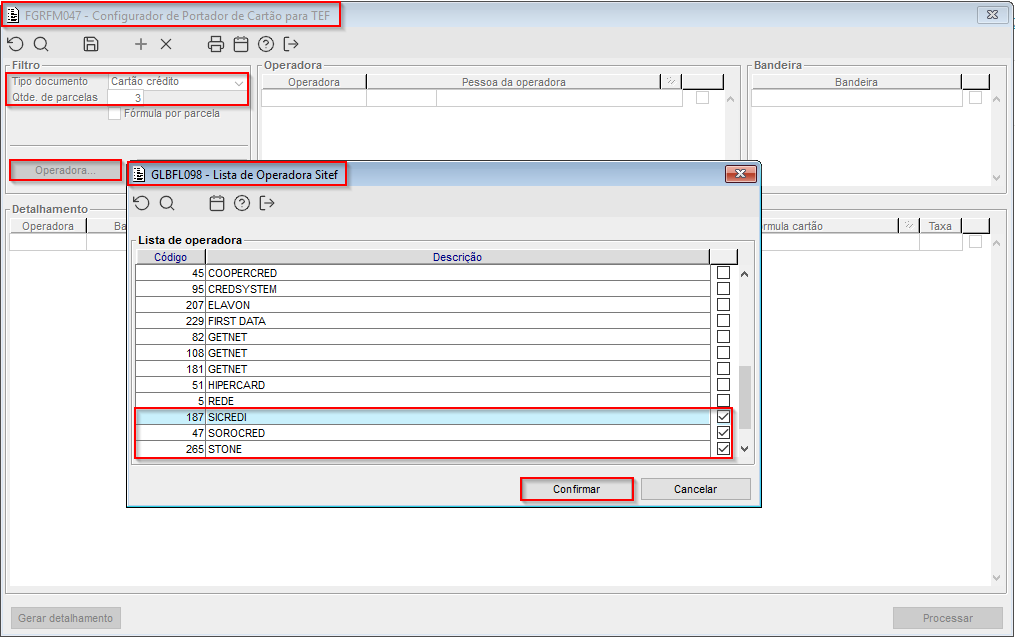

Image Added

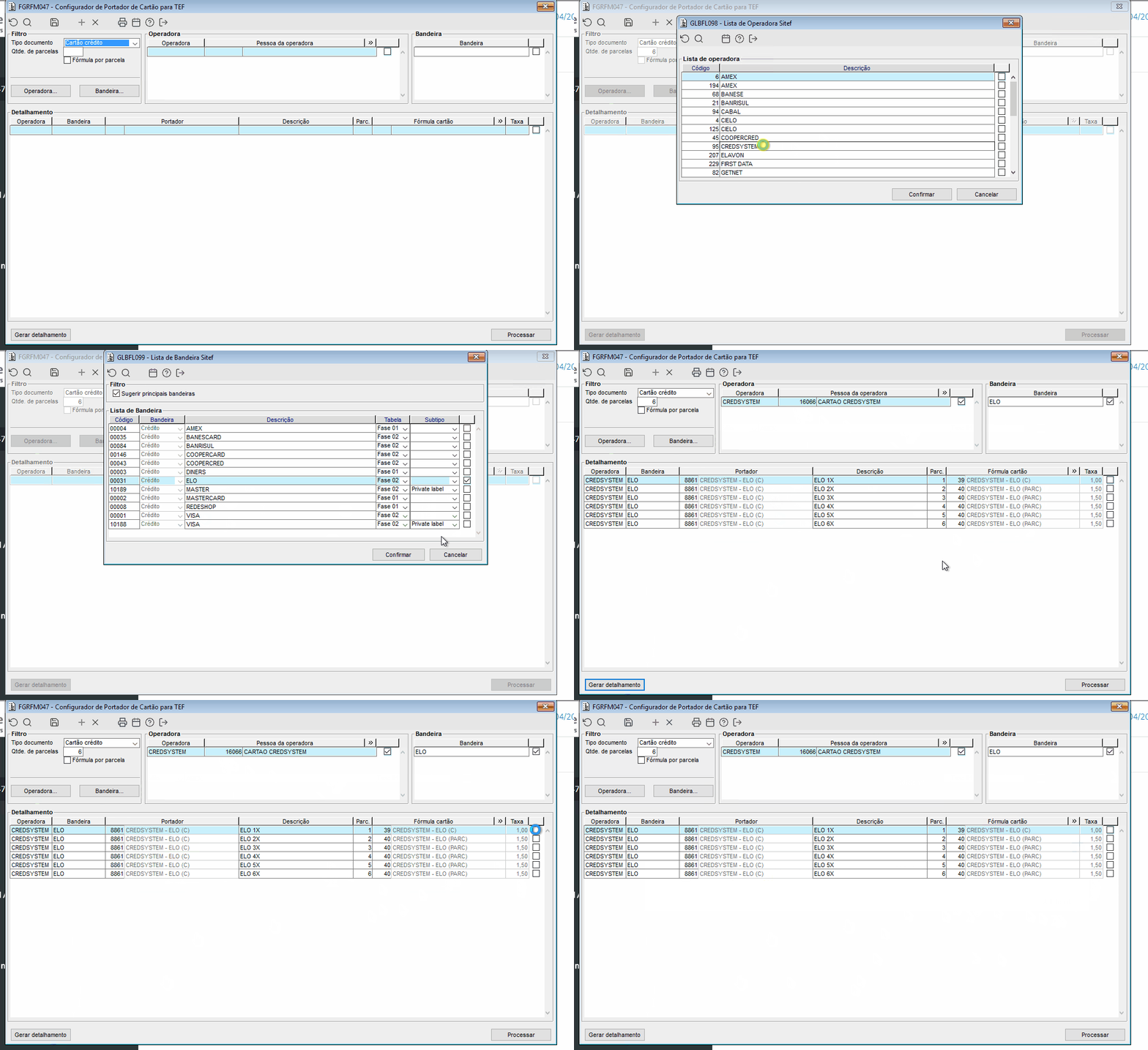
Imagem 2 - Ao clicarmos no botão "Operadora" é aberto o componente GLBFL98 listando todas operadoras para seleção. Lembrando que neste caso podemos selecionar uma ou mais operadoras. 
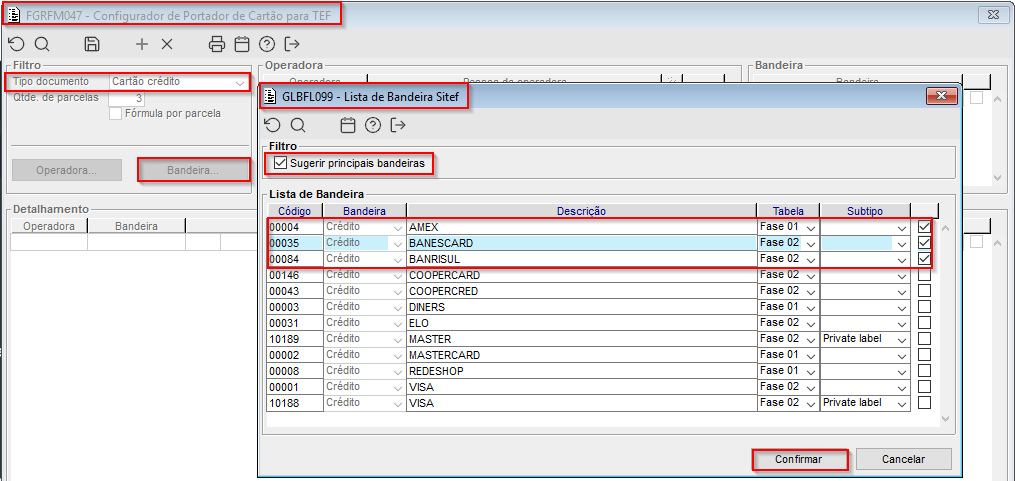
Image Added

Imagem 3 - Ao clicarmos no botão "Bandeiras", é aberto o componente GLBFL099, listando as bandeiras para seleção. Veja que existe um flag que por padrão virá marcado fazendo com que liste de imediato as principais bandeiras para agilizar o operacional do usuário. Também será sugerido ao componente o tipo de cartão da janela anterior, veja que foi listado somente cartões de "Crédito".
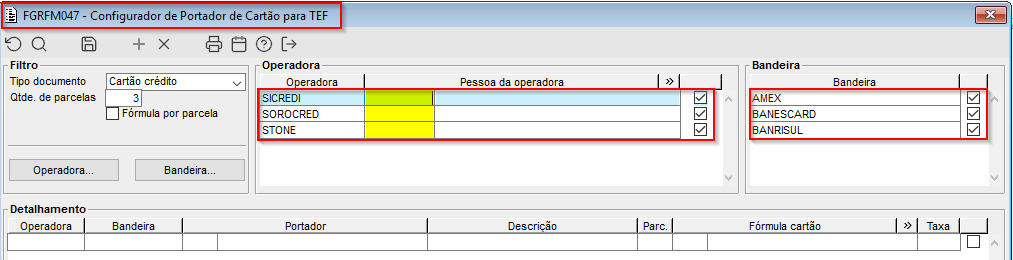
Image Added

Imagem 4 - Depois de confirmado as informações anteriormente e retornar ao componente FGRFM047 vemos que foram listadas as operadoras e bandeiras que selecionamos, deixando vazio apenas o campo de pessoa das operadoras que informaremos manualmente a cada uma delas. Lembrando que mesmo depois de selecionado o usuário pode desmarcar alguma operadora ou bandeira.
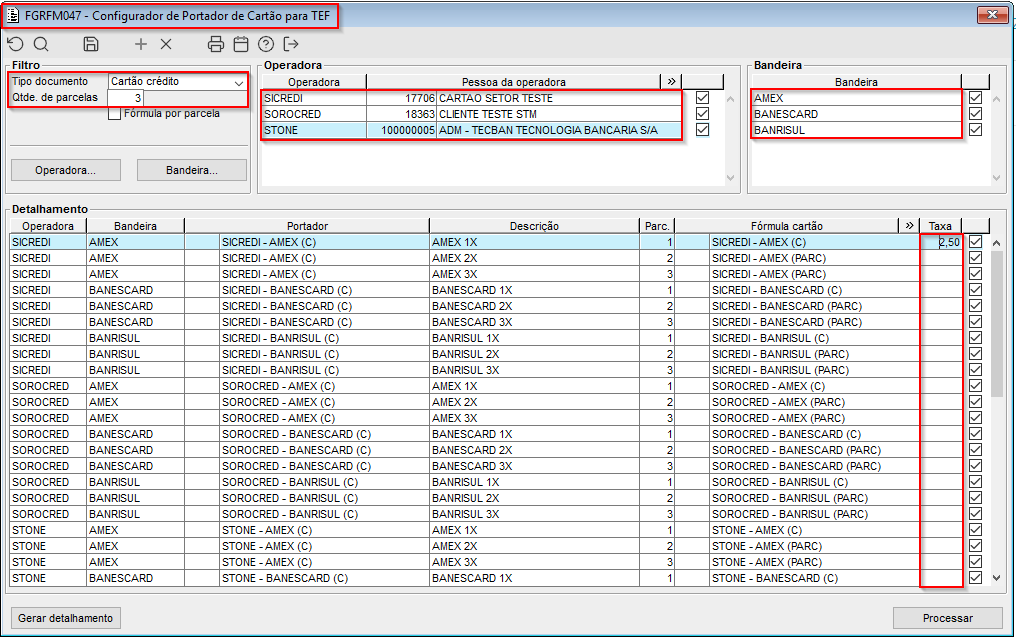
Image Added

Imagem 5 - Depois de informado os códigos das pessoas da operadoras e clicarmos em "Gerar detalhamento", o componente criou todo o parcelamento das operadoras e bandeiras selecionadas deixando editável o campo de fórmula e taxa para serem informados pelo usuário. 

* É importante entender que o sistema que irá gerar os códigos de portador e fórmula. A unica ação do usuário nestes casos será de informar as taxas e clicar no botão "Processar".


Em um parcelamento em mais de duas vezes o usuário irá preencher a taxa da primeira parcela  e depois informará a taxa da segunda parcela, então o sistema irá replicar a taxa da segunda parcela  informada para as parcelas restantes daquela fórmula. 

Lembre-se que a fórmula mesmo sendo sugerida, pode ser alterada pelo usuário. Tanto sua descrição como consultar uma outra fórmula já cadastrada com sua respectiva taxa. Demonstraremos abaixo a utilização de uma outra fórmula e também se limparmos a informação o sistema volta a sugerir novamente.
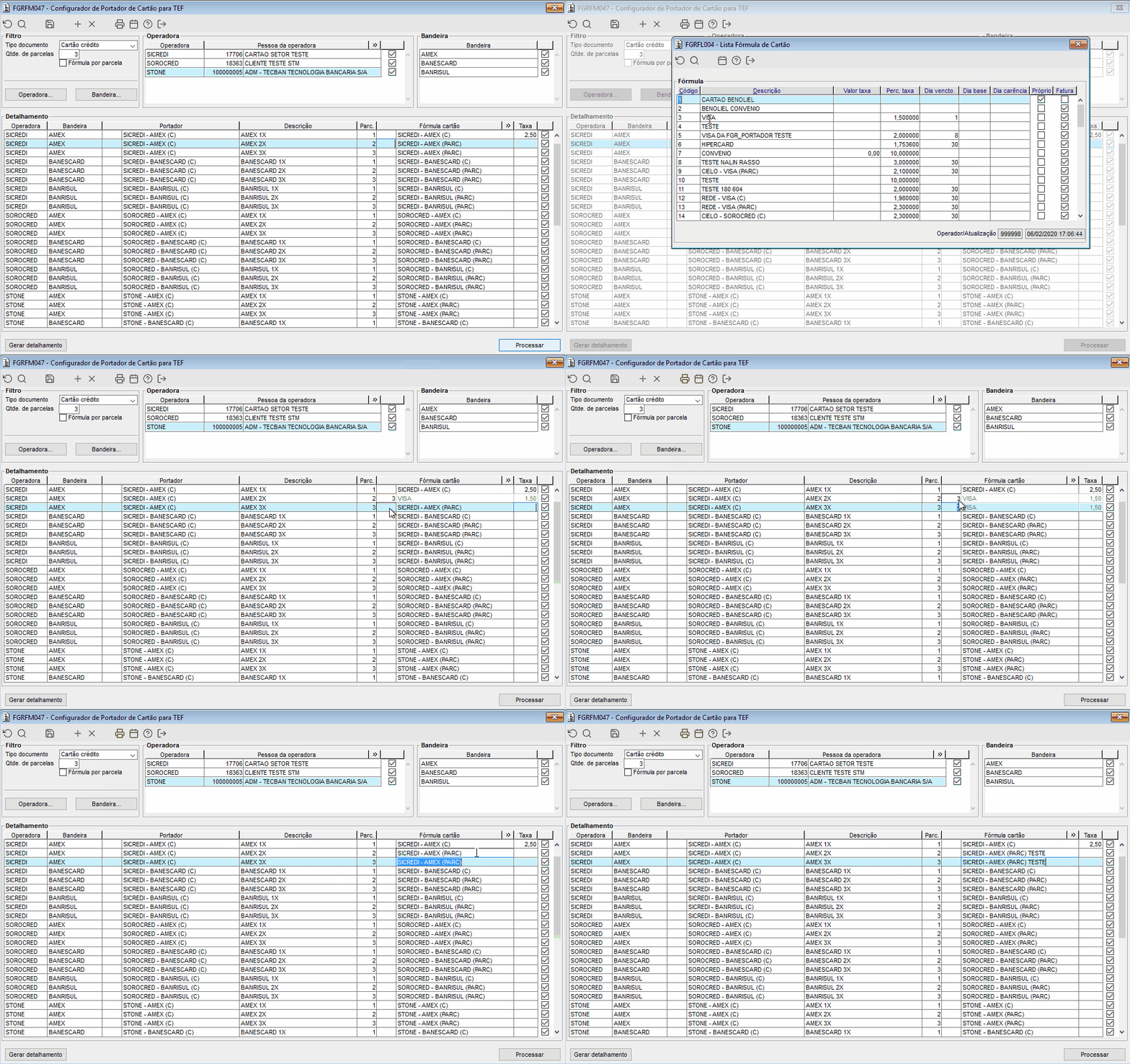
Image Added

Imagem 6 - Na imagem acima vemos que mesmo sedo sugerido a fórmula pelo componente FGRFM047, mas é possível alterarmos este campo buscando uma fórmula já cadastrada.


Foi criado também o componente "FGRFM048 - Configurador de Operadora/Bandeira por Portador".

O componente FGRFM048 vai receber e gravar automaticamente todas as operadoras e portadores que forem gerados e cadastrados no novo componente de configuração do TEF FGRFM047.

Tudo que for gerado de novo com relação a cartão no componente FGRFM047 será também replicado ao FGRFM048.
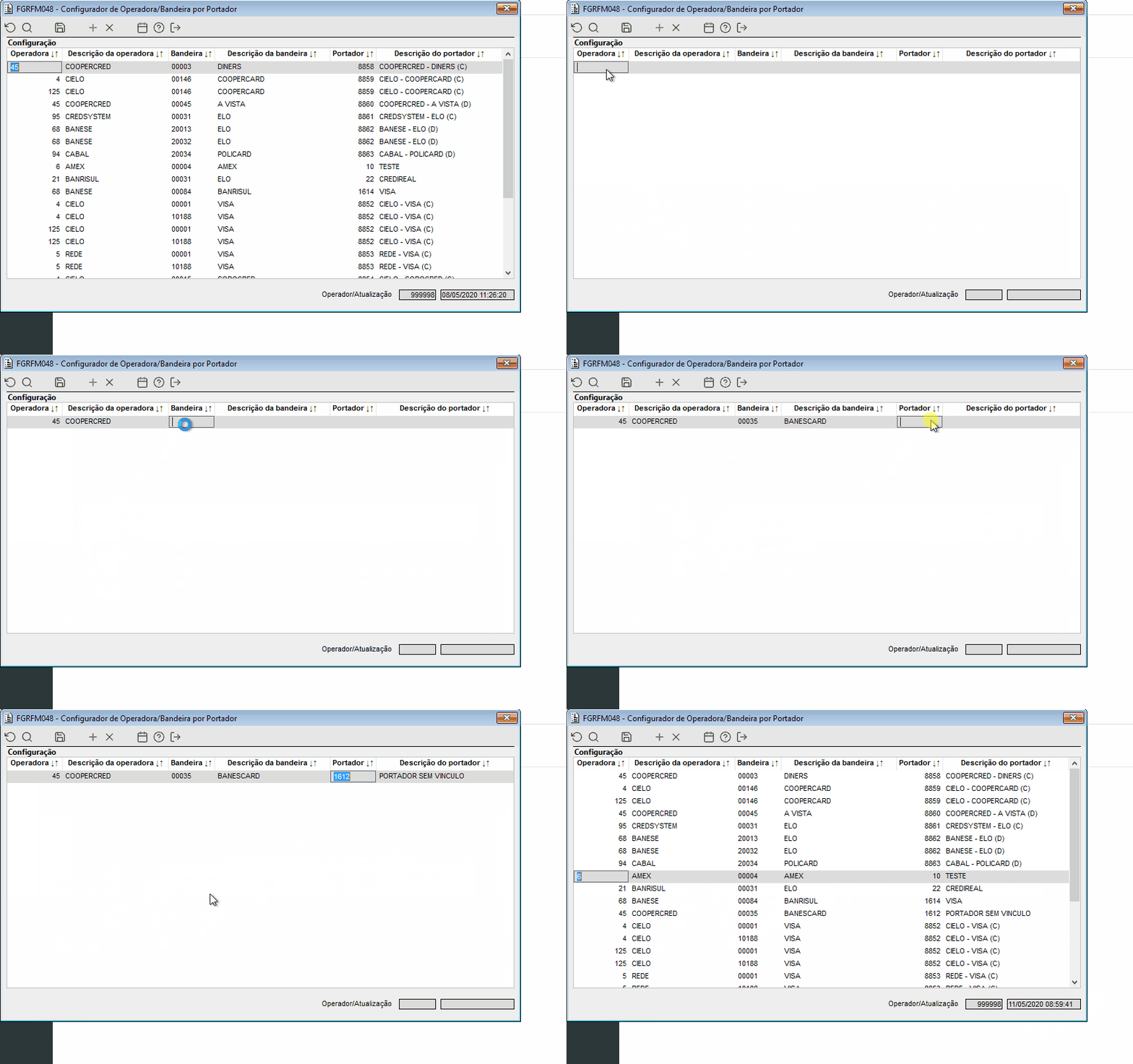
Image Added

Imagem 7 - Veja que ao abrirmos o componente FGRFM048 ja existem muitos registros cadastrados automaticamente por conta das gravações anteriores. Tudo que for cadastrado no FGRFM047 vai ser replicado ao FGRFM048. Observe também que mesmo sendo sugerido vários cadastros é possível inserir um novo registro em branco manualmente pelo usuário.


A aplicação de configuração e demonstração de utilização será exibido nos passos seguintes.


Totvs custom tabs box items
defaultno
referenciapasso2

Image Added

Imagem 1 - Demostramos acima como funcionará a configuração de um novo parcelamento utilizando o novo componente FGRFM047. Veja que o usuário informará somente as informações principais e o sistema irá gerar automaticamente o parcelamento, sendo necessário ao usuário somente informar o percentual de cada taxa gerada. No caso de existir mais de duas parcelas, a partir do momento que ele preenche a segunda parcela os valores são sugeridos para as parcelas restantes.


Image Added

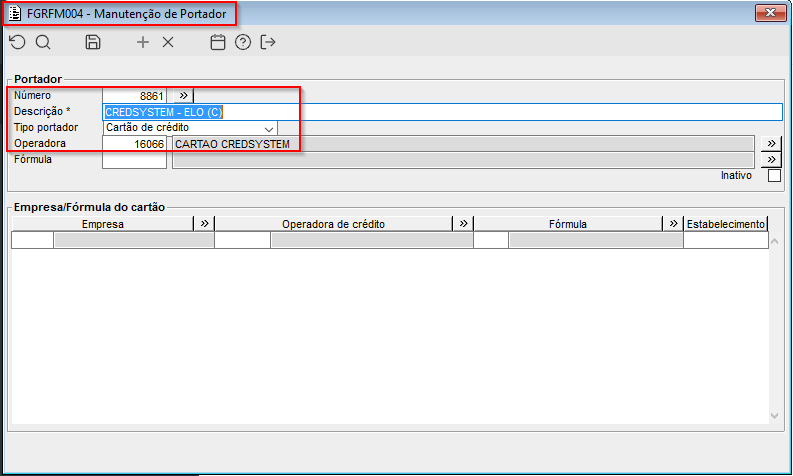
Imagem 2 - Após gravação anterior o sistema criou automaticamente o portador 8861 para a operadora CREDSYSTEM e vinculado a pessoa que informamos no componente FGRFM047.

Image Added  Image Added

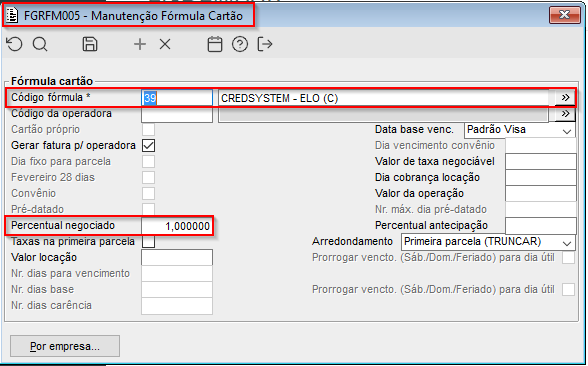
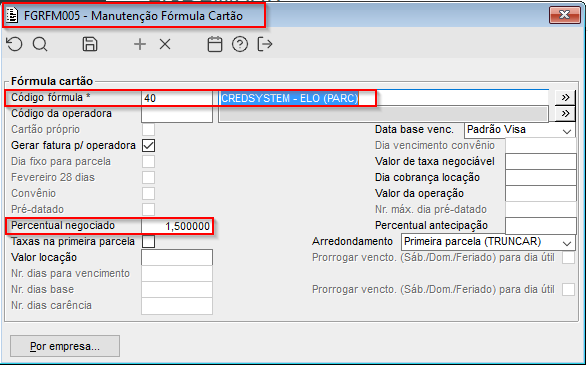
Imagem 3 - Após gravação da configuração no componente FGRFM047, o sistema também criou automaticamente as formulas para 1x e também até 6x. Cada formula com sua respetiva taxa informada no componente inicial.

Image Added

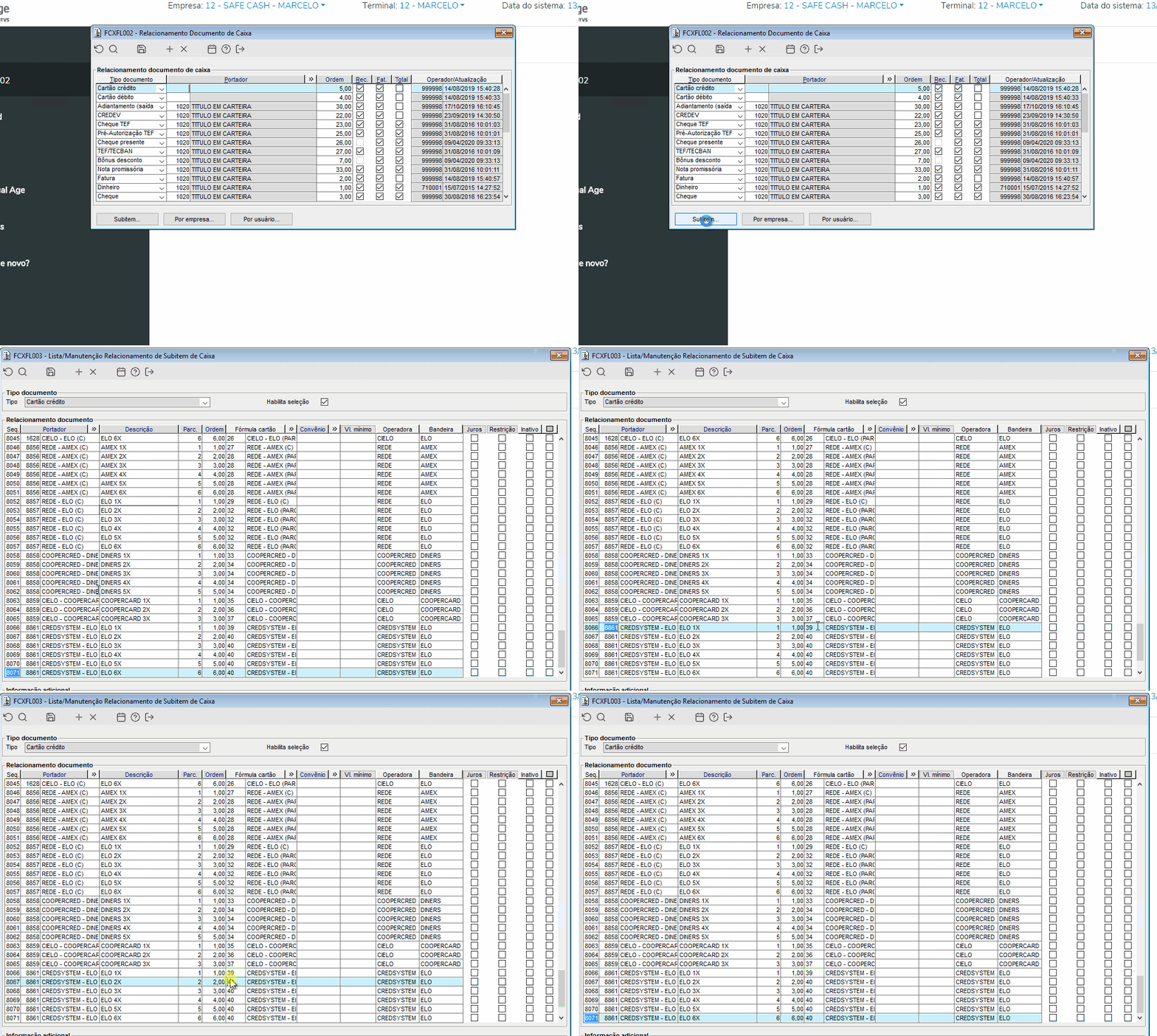
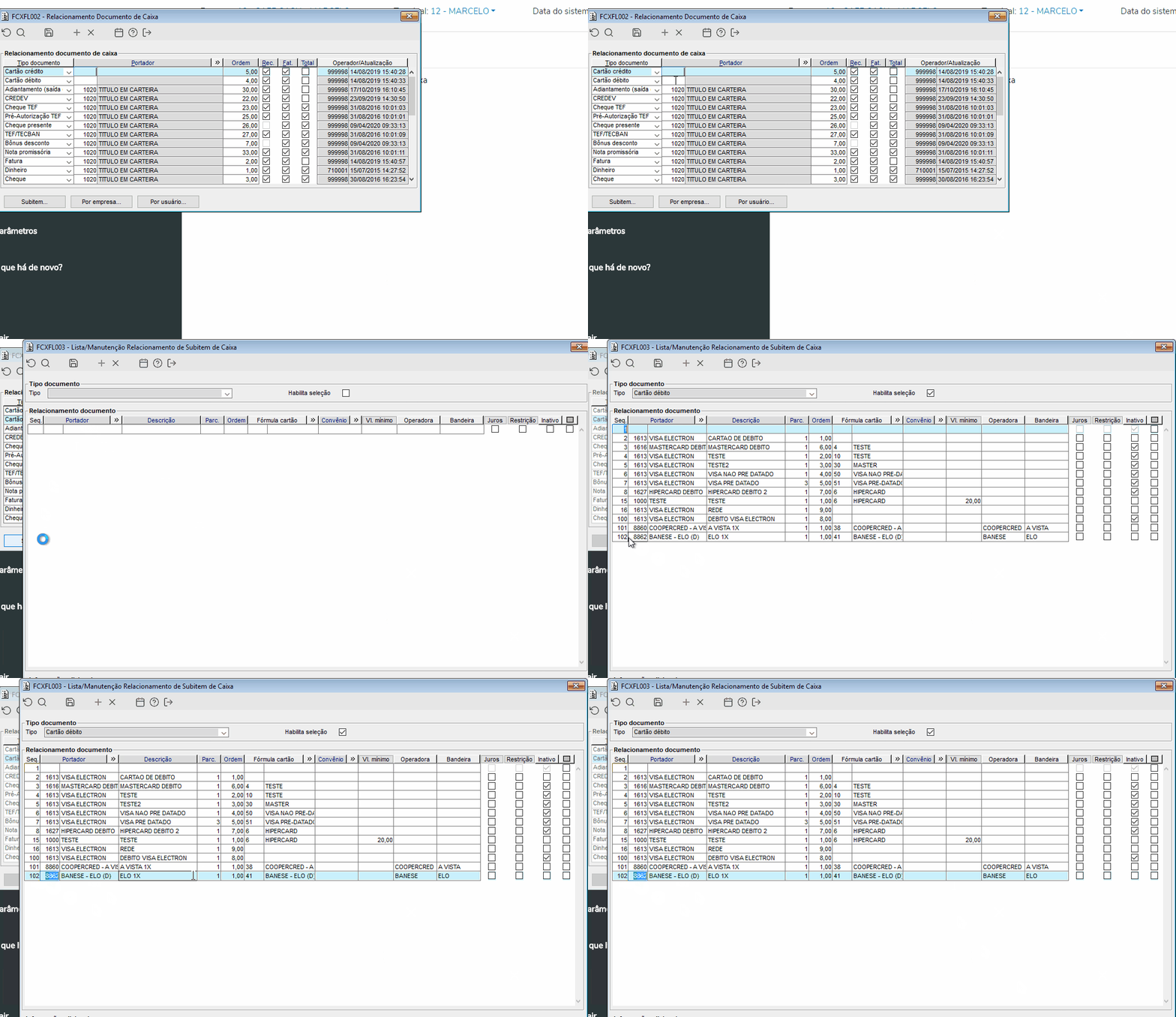
Imagem 4   - Veja que foi gerado automaticamente o parcelamento no componente FCXFL003 de acordo com o informado no componente FGRFM047. Neste componente também foi vinculado o portador gerado e também as fórmulas em seus respetivos parcelamentos.

Image Added

Imagem 5- O novo componente não permitira um mesmo cadastro mais de uma vez. Veja que ao informar os mesmos dados que anteriormente foram cadastrados ao invés de criar novos registros ele identificou que já existem e fixou os campos para que não sejam possíveis de manutenção. Também não será permitido seleção destes valores, como demonstrado na imagem acima.

Image Added

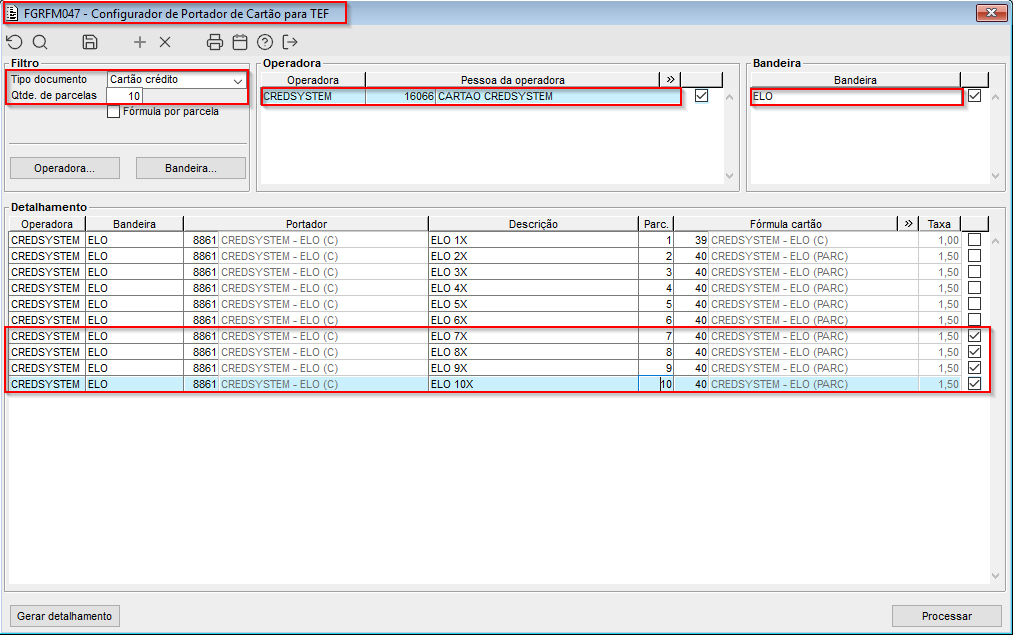
Imagem 6 - No exemplo acima informamos os mesmos dados de operadora e bandeira mas estamos aumentando o parcelamento para 10 vezes. Veja que para as parcelas já existentes os campos ficaram fixos mas para as novas parcelas foi liberado a seleção. Quando confirmarmos será feita a atualização das parcelas no componente FCXFL003.

Image Added

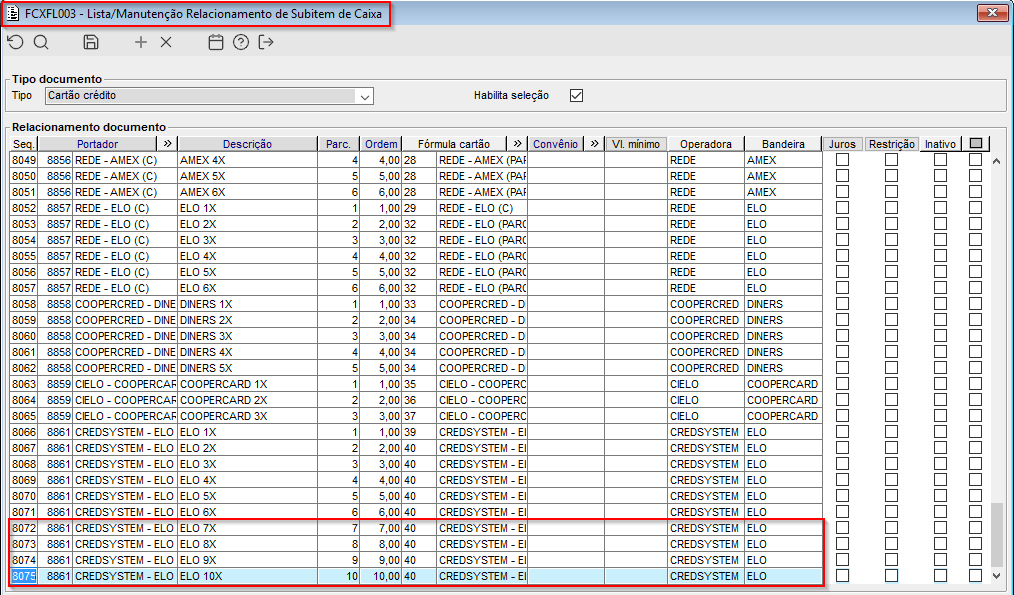
Imagem 7 - Após gravação anterior veja que o registro para as novas parcelas foram inclusos dentro do componente FCXFL003 corretamente, vinculando portador e fórmula ao parcelamento.

Image Added

Imagem 8 - Estamos demonstrando acima que o parcelamento que o sistema gerou automaticamente esta sendo listado corretamente nos componentes de transação. Finalizaremos esta transação para validar o faturamento utilizando a nova operadora que criamos.

Image Added

Imagem 9 - Veja que a fatura do cliente e operadora foi gerado corretamente gravando a taxa portador corretamente.

Image Removed

Image Removed

Image Removed

Image Removed  Image Removed

Image Removed

Image Removed

Image Removed

Image Removed

Image Removed


Totvs custom tabs box items
passo2
defaultno
referenciapasso3

Image Added

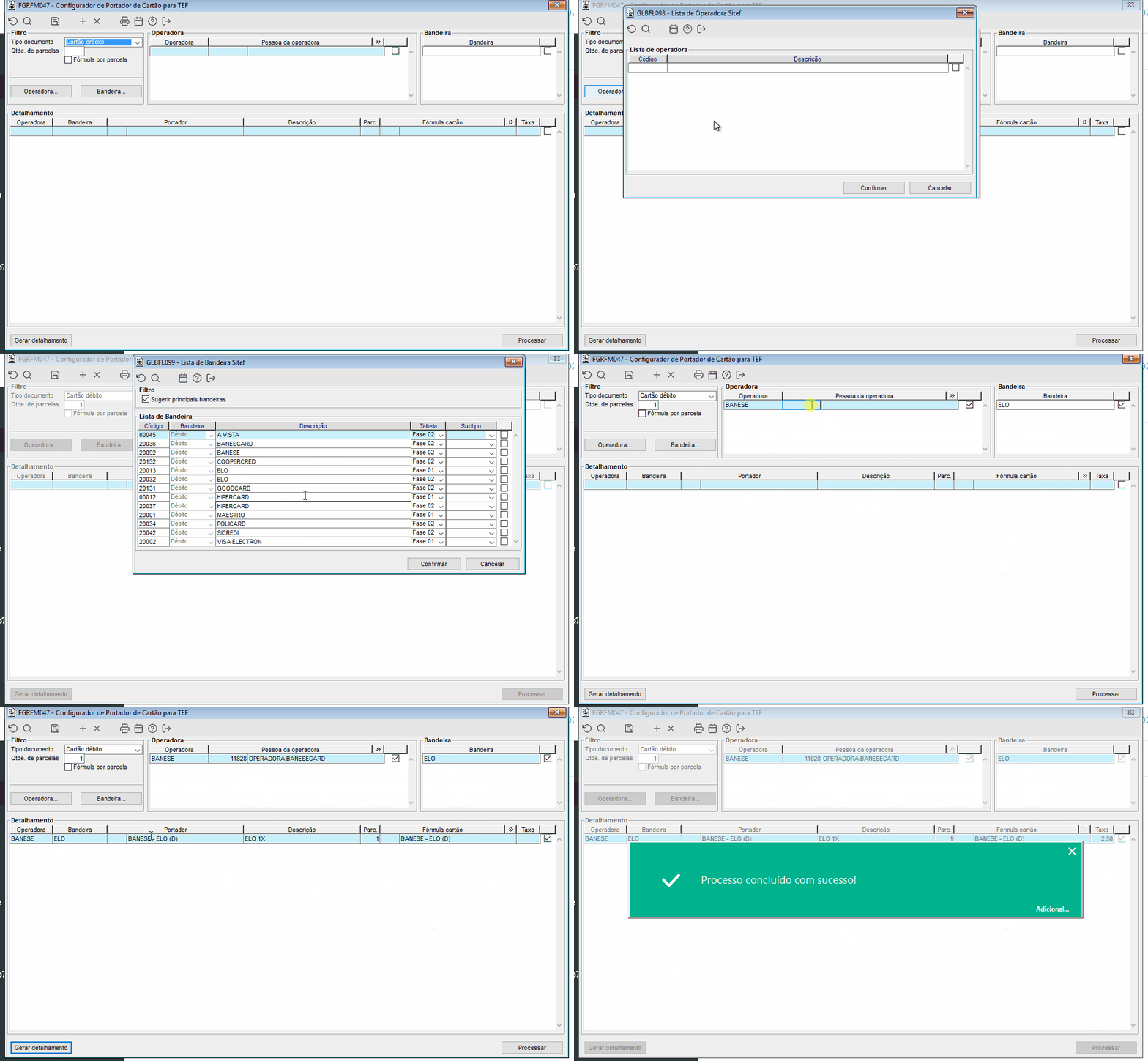
Imagem 1 - Demostramos acima o cadastro da operadora Banese de débito. Veja que a quantidade de parcelas quando selecionado o tipo de cartão "Débito" sugere automaticamente o valor 1 por ser de débito.

Image Added

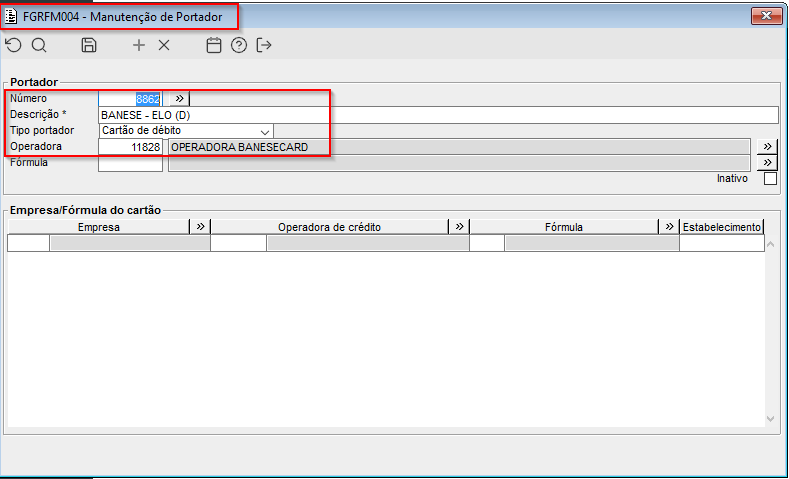
Imagem 2 - Após cadastro vemos que foi gerado o portador automaticamente para a Banese e vinculado a pessoa informada no componente FGRFM047.

Image Added

Imagem 3 - Na imagem acima vemos que a fórmula também foi corretamente gerada após gravação no componente FGRFM047.

Image Added

Imagem 4 - Ao abrirmos o parcelamento gerado de débito no componente FCXFL003 vemos que já foi adicionado a operadora Banese aos registros de cartão do sistema, juntamente com seu portador e fórmula.


Image Added

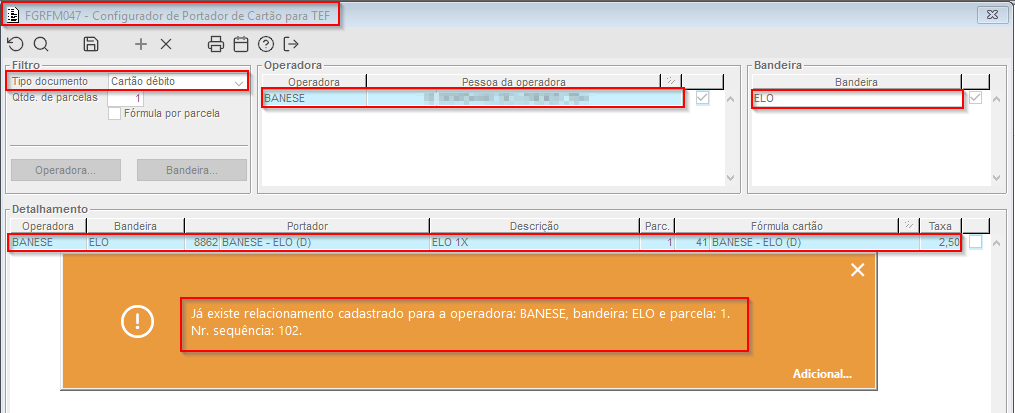
Imagem 5 - Na imagem acima ao tentarmos cadastrar as mesmas informações cadastradas anteriormente no débito o sistema esta validando corretamente o cadastro.


O documento por estar gravado no componente FCXFL003 já esta sujeito a utilização nos componentes de transação.


Totvs custom tabs box items
defaultno
referenciapasso4

Image Added

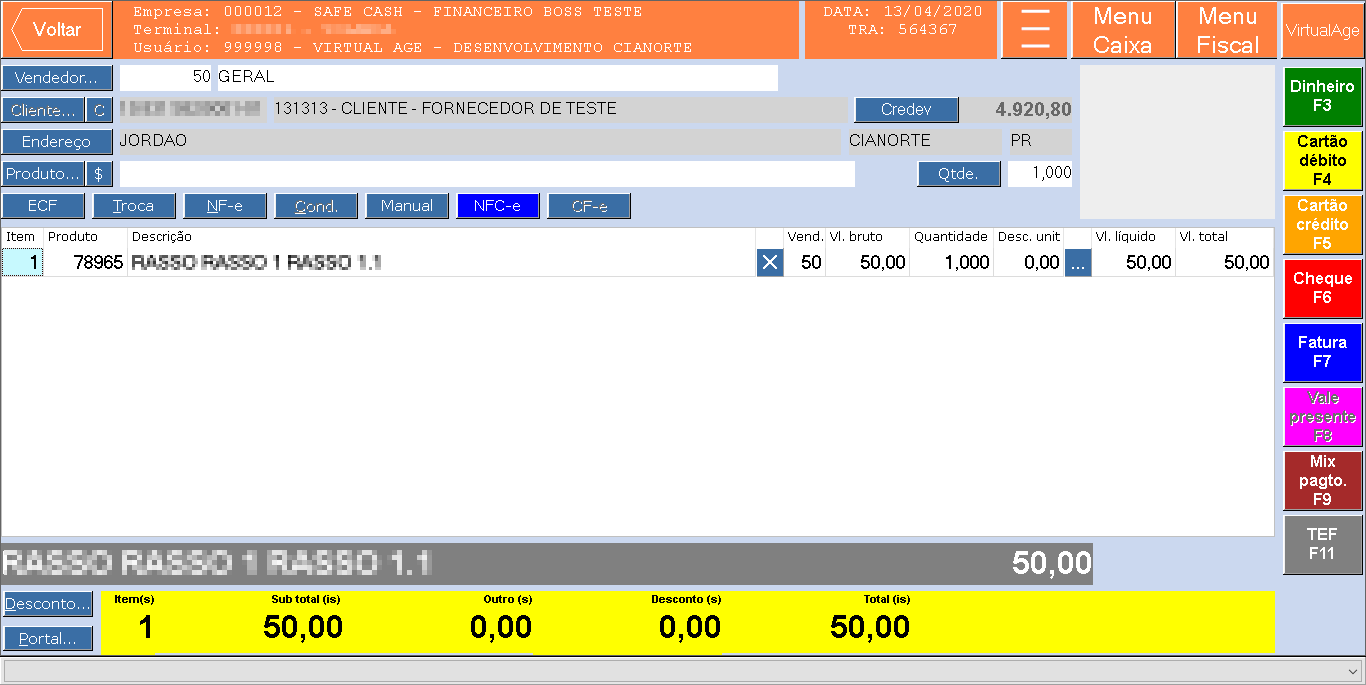
Imagem 1 - No componente PDVFM001, foi criado uma transação, conforme imagem acima. 

Image Added

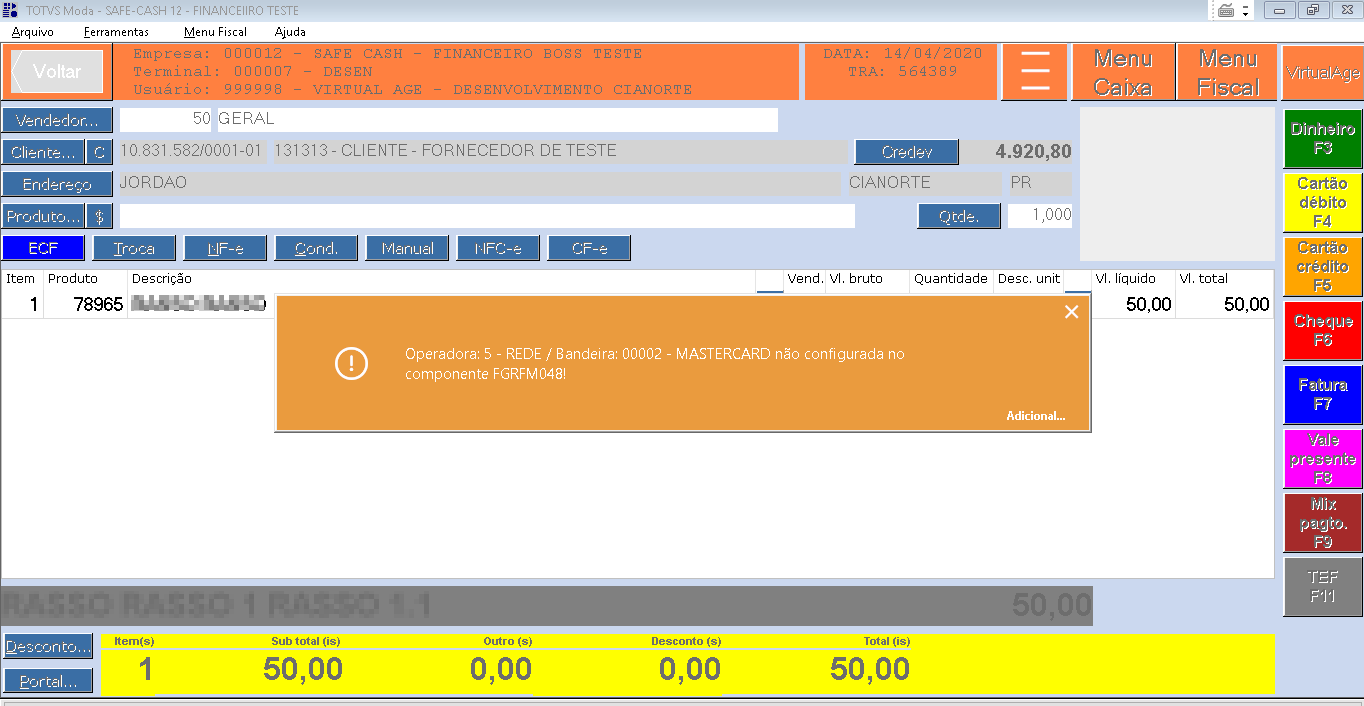
Imagem 2 - Conforme a imagem acima, ao executar uma transação onde a mesma não foi executado a configuração conforme passos anteriores, vai apresentar a mensagem para que a rede e bandeira seja configurada.

Image Added

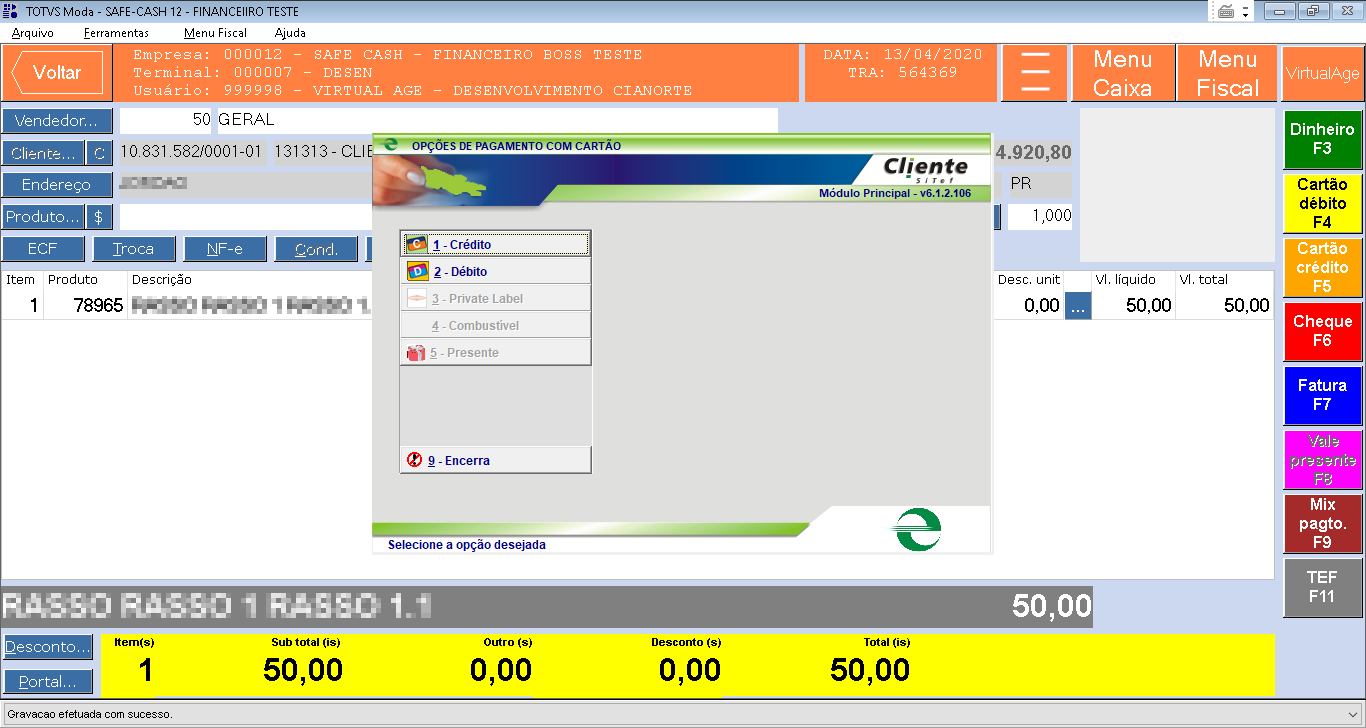
Imagem 3 - Após a configuração do parâmetro TP_CONFIG_TEF feita no ADMFM013 e a configuração do FGRFM047, foi passado a transação escolhendo a opção Débito.

Image Added

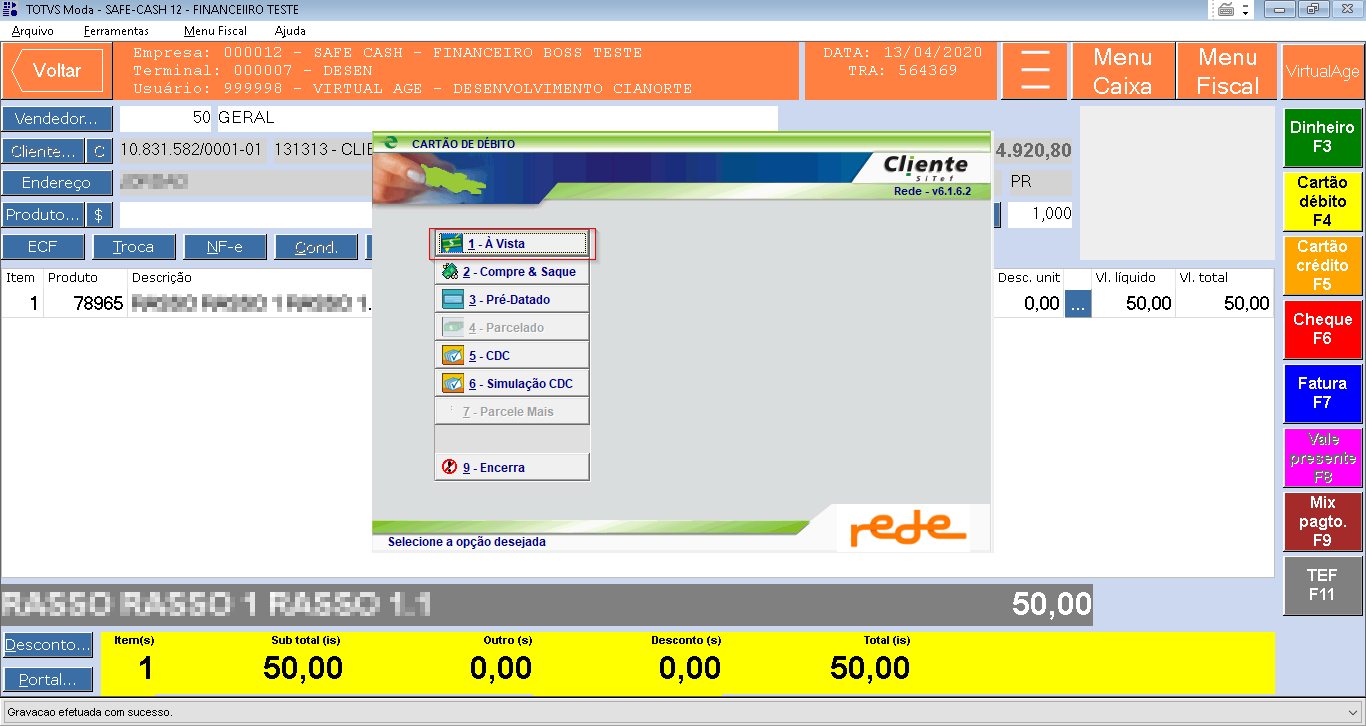
Imagem 4 - Foi selecionado a opção "A vista". 

Image Added

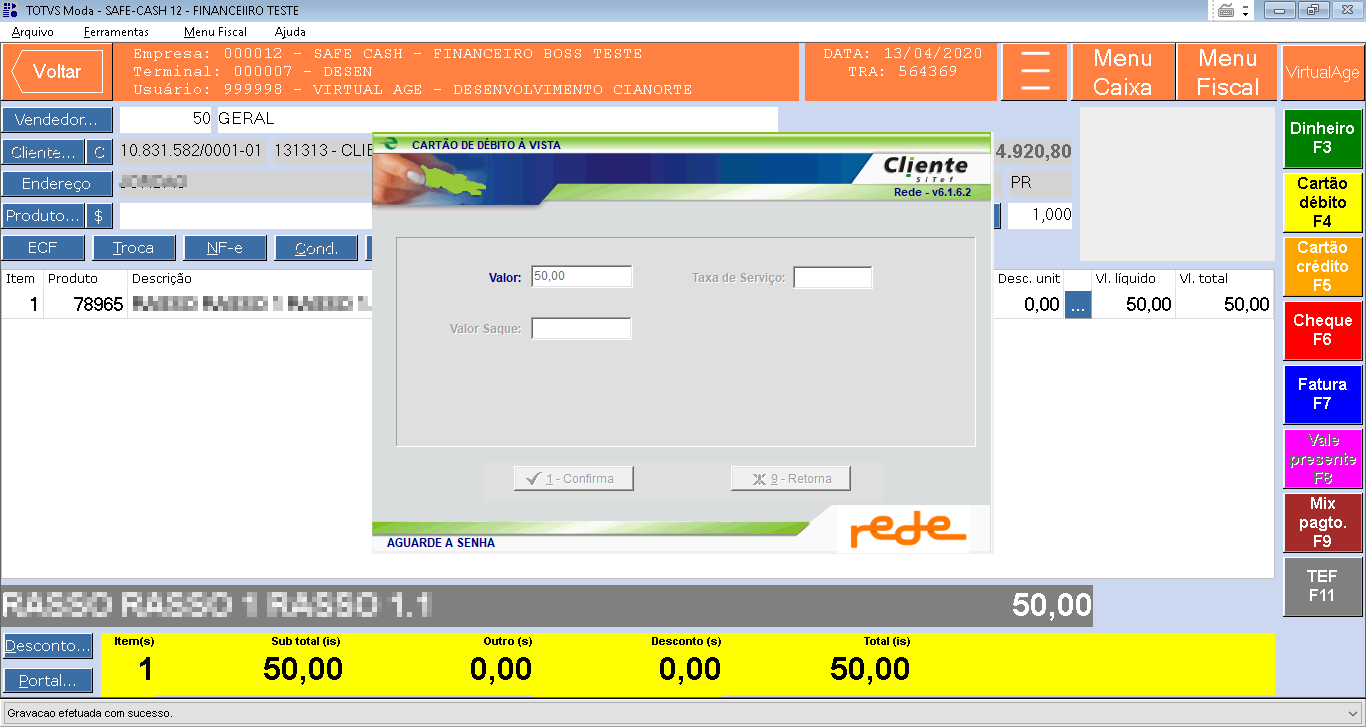
Imagem 5 - Foi solicitado a senha e inserido a mesma. 

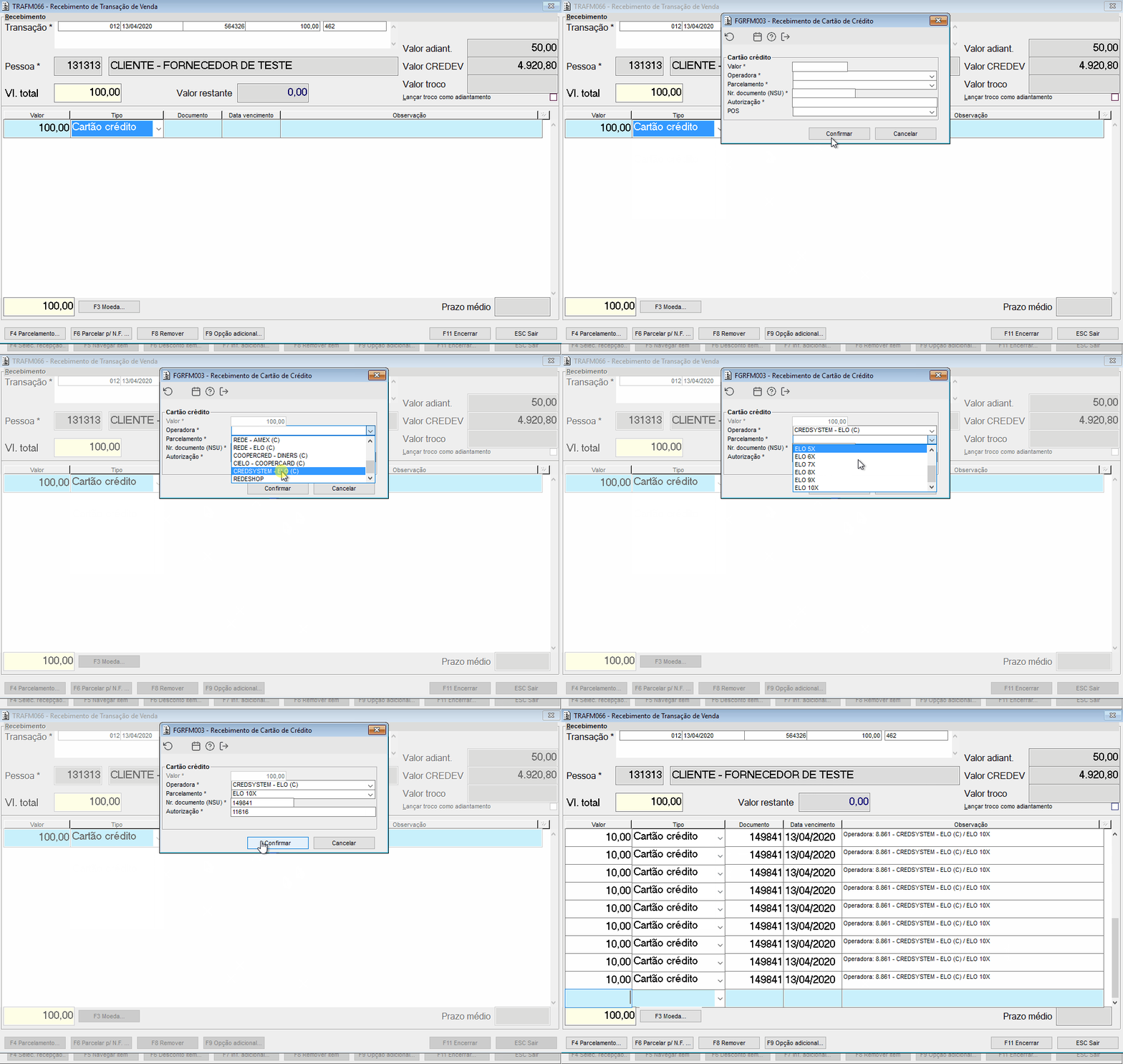
Image Added

Imagem 6 - A venda foi finalizada com sucesso e a fatura de cartão foi criada com sucesso.


Totvs custom tabs box items
defaultno
referenciapasso5

Image Added

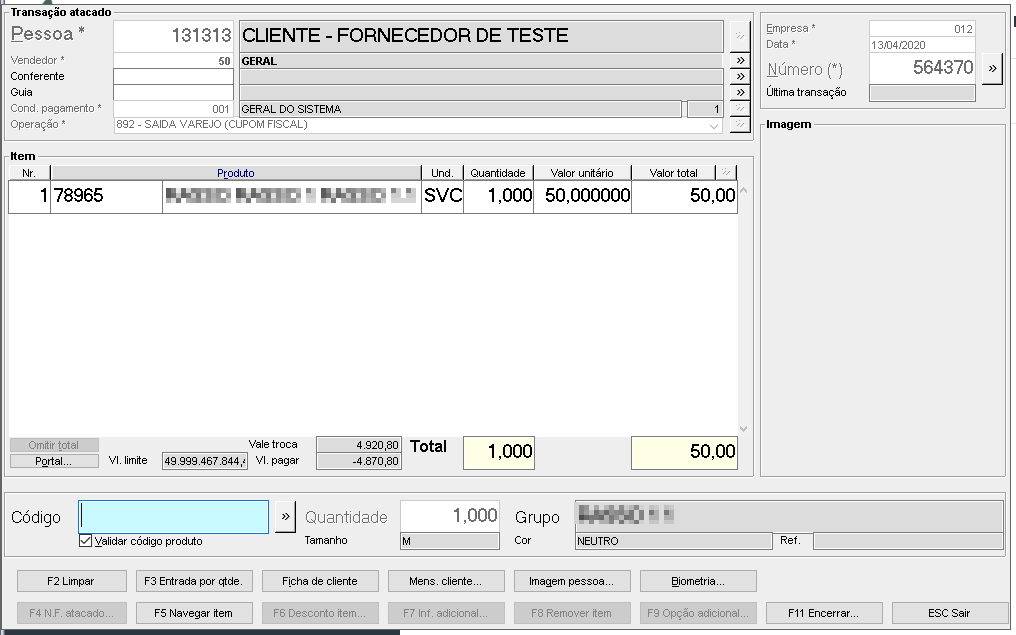
Imagem 1 - Conforme imagem acima, foi criado uma transação no TRAFM060.

Image Added

Imagem 2 - Conforme imagem acima, foi selecionado a forma de pagamento TEF. 

Image Added

Imagem 3 - Conforme imagem, o TEF foi executado e então selecionado a opção de débito. A venda foi finalizada após a confirmação da senha. 

Image Added

Imagem 4 - Conforme imagem, a fatura de cartão foi criada com sucesso seguindo as configurações selecionada. 

Totvs custom tabs box items
defaultno
referenciapasso6

Image Added

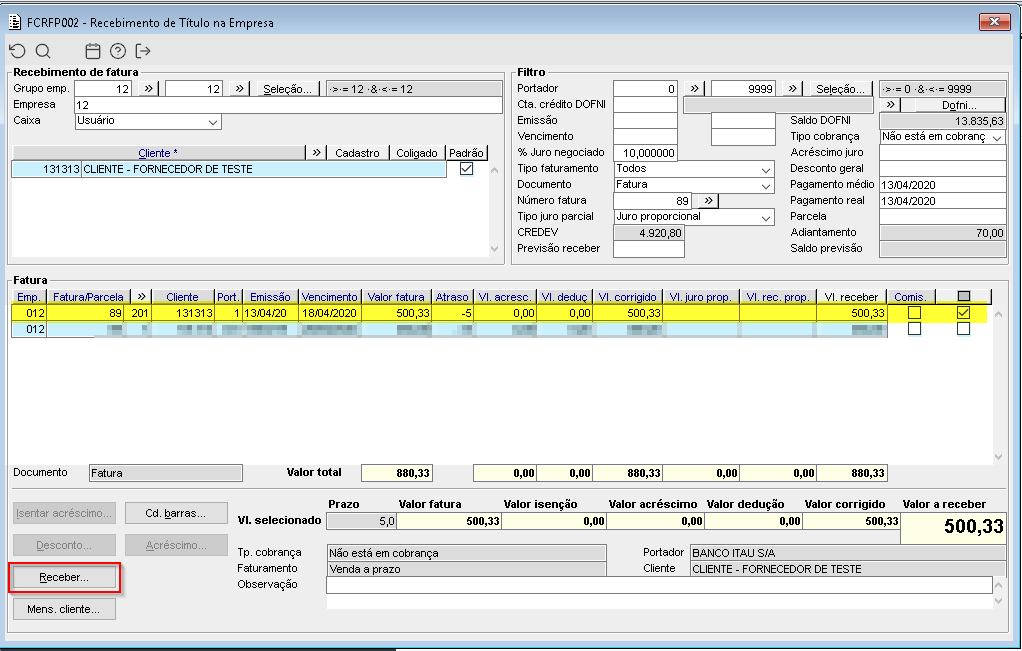
Imagem 1 - No componente FCRFP002, foi selecionado uma fatura para recebimento.

Image Added

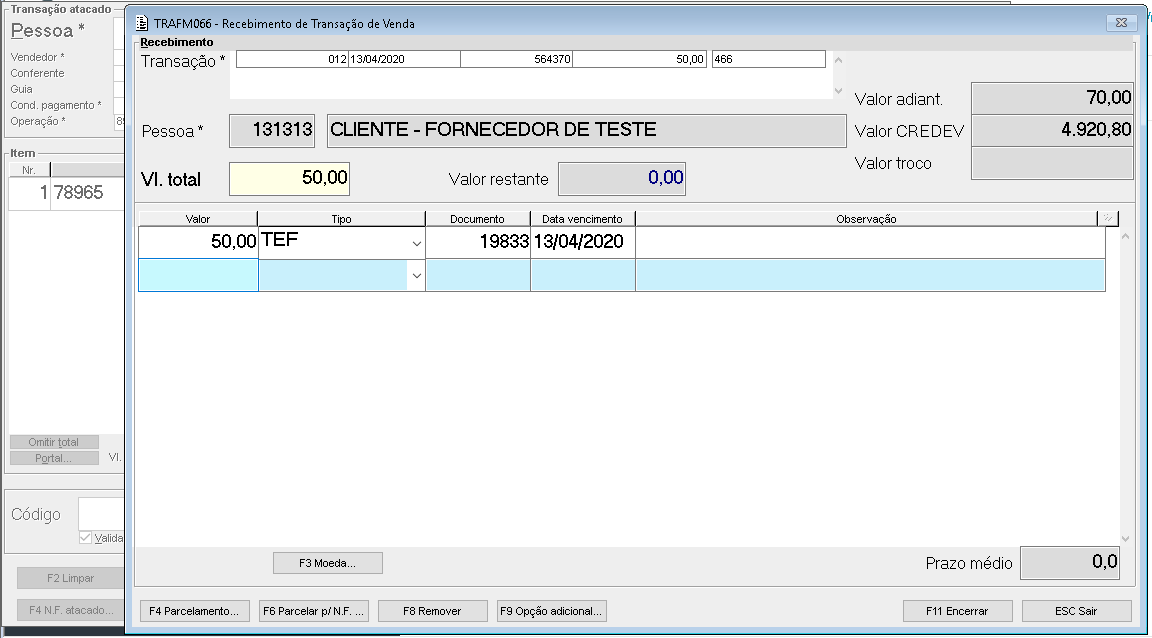
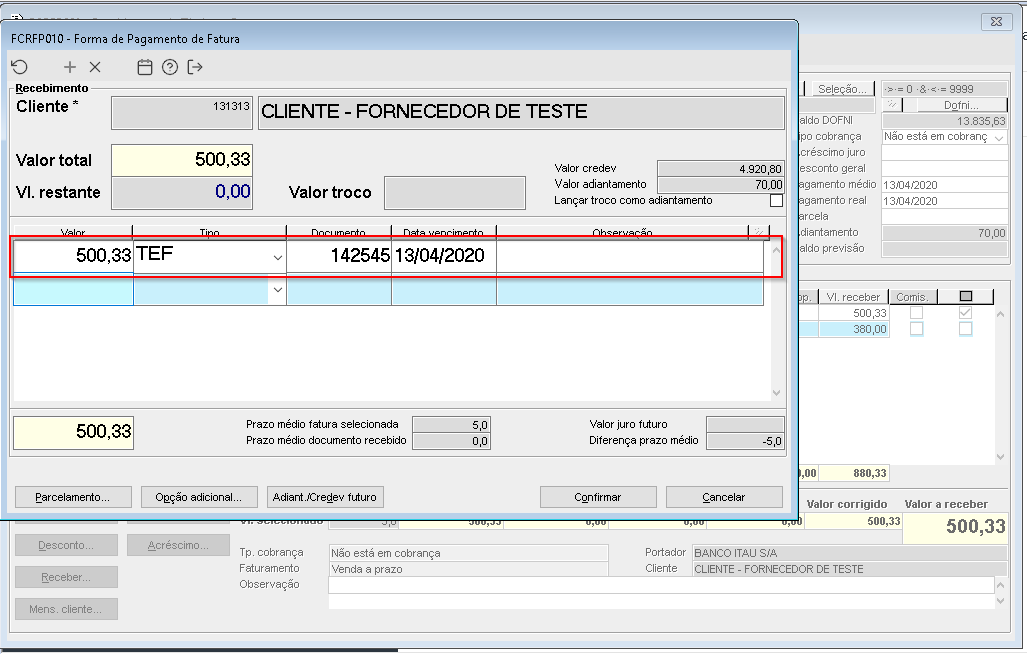
Imagem 2 - No componente de recebimento foi selecionado a opção TEF

Image Added

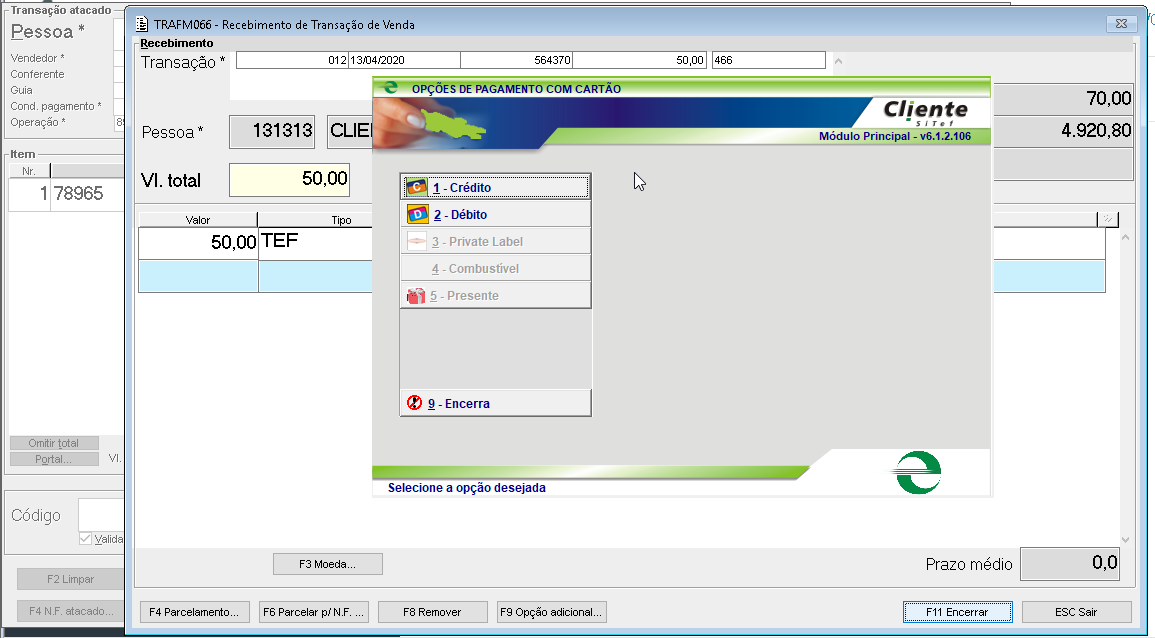
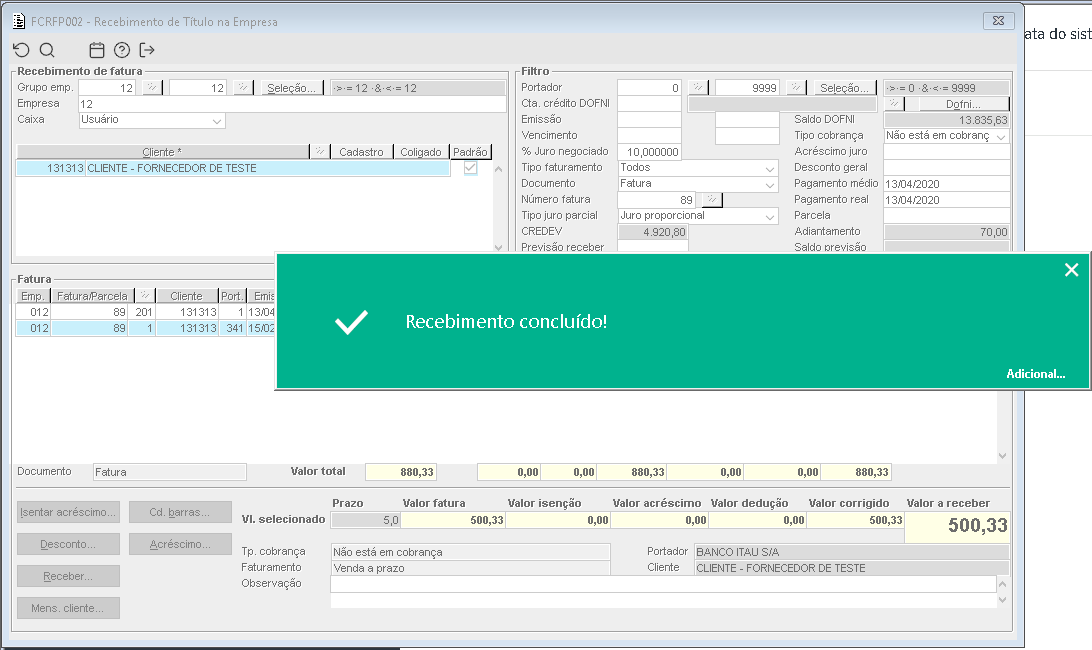
Imagem 3 - Após selecionar as opção do TEF, o recebimento foi concluído com sucesso. 

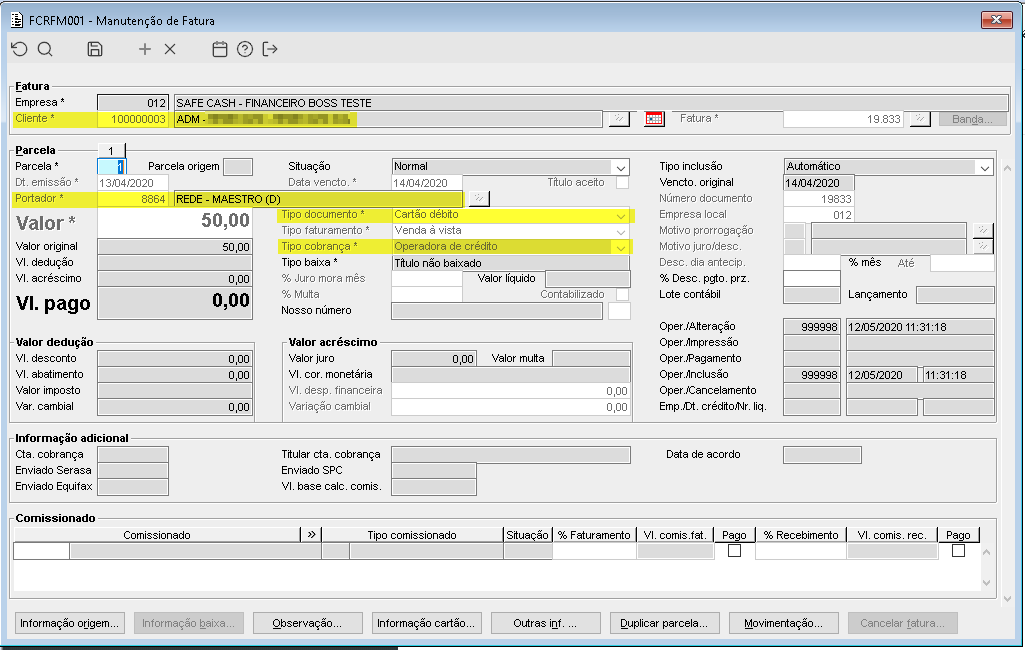
Image Added

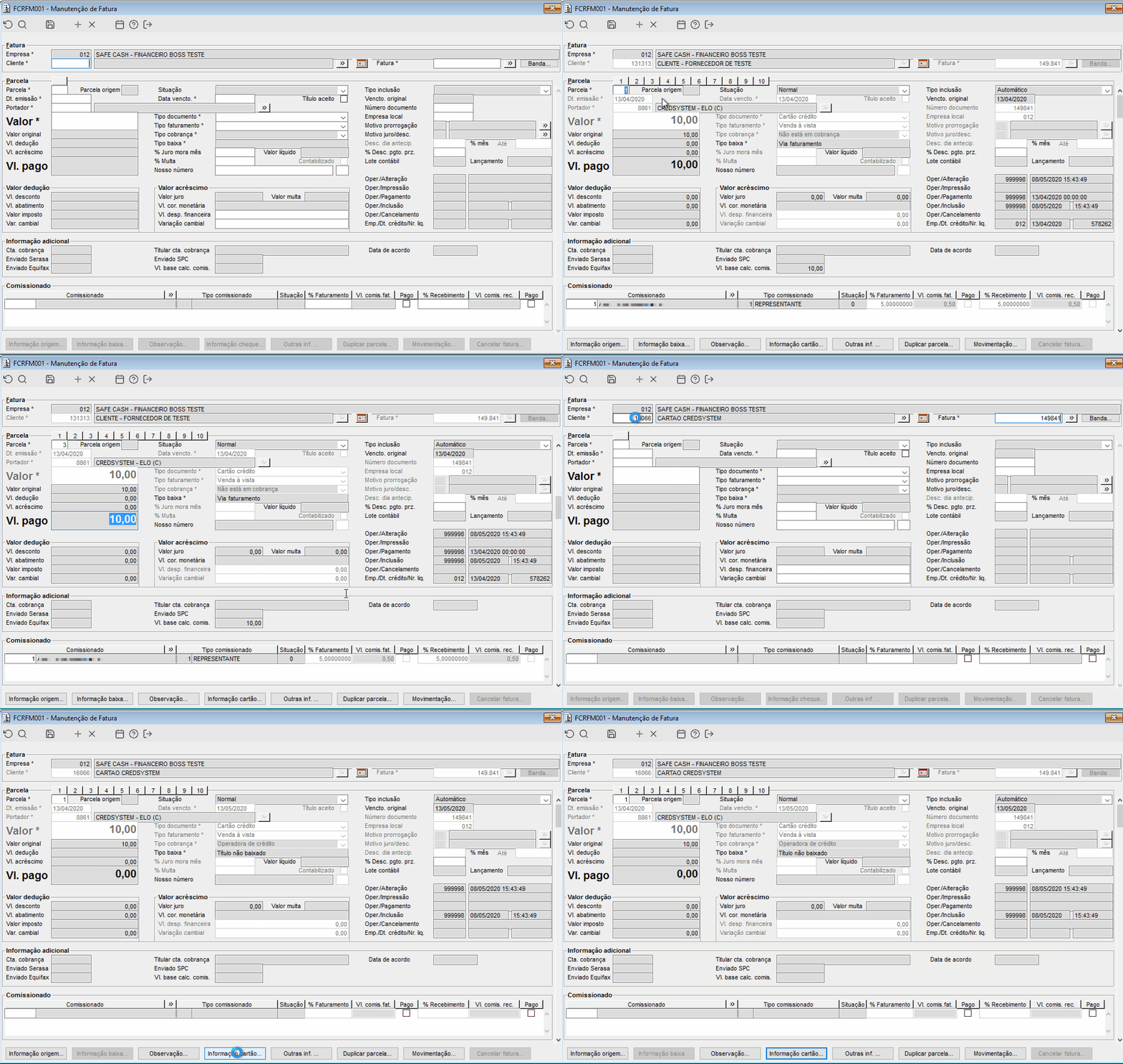
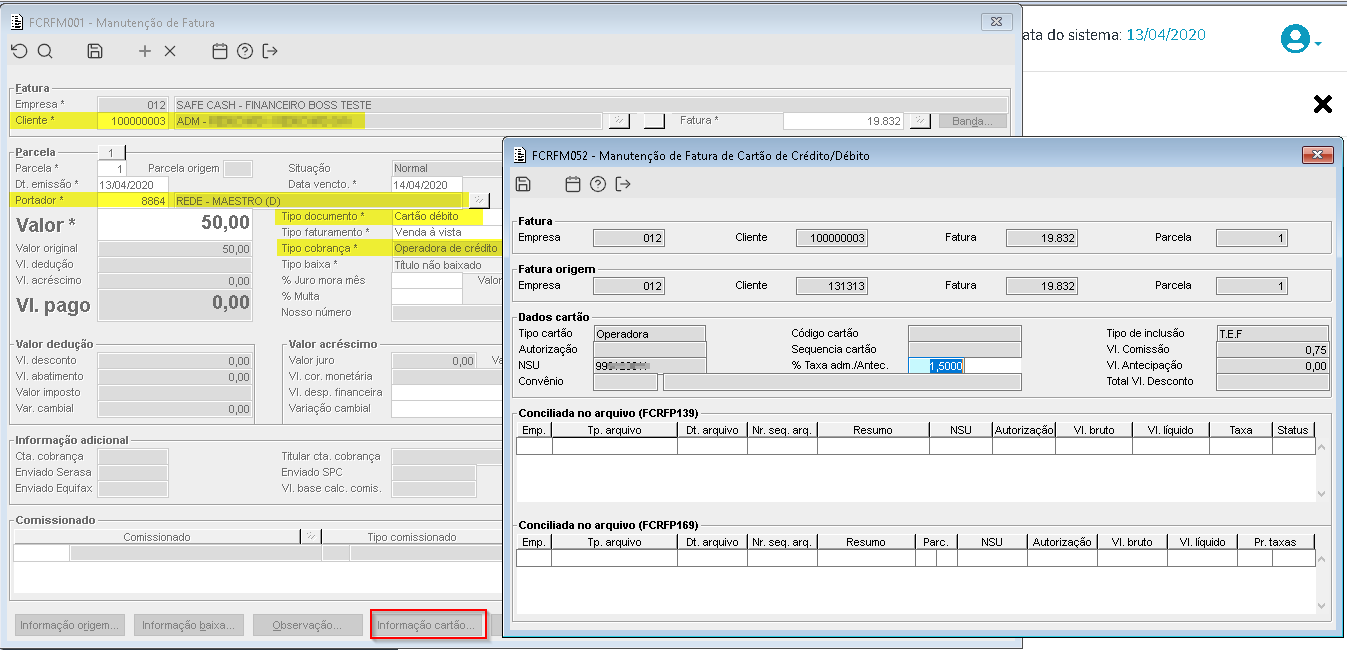
Imagem 4 - Conforme imagem acima, a fatura de cartão foi gerada com sucesso. 


Templatedocumentos


HTML
<style>
div.theme-default .ia-splitter #main {
    margin-left: 0px;
}
.ia-fixed-sidebar, .ia-splitter-left {
    display: none;
}
#main {
    padding-left: 10px;
    padding-right: 10px;
    overflow-x: hidden;
}

.aui-header-primary .aui-nav,  .aui-page-panel {
    margin-left: 0px !important;
}
.aui-header-primary .aui-nav {
    margin-left: 0px !important;
}

.aui-tabs.horizontal-tabs>.tabs-menu>.menu-item.active-tab a::after { 
	background: #FF9900; !important 
}

.menu-item.active-tab { 
	border-bottom: none !important; 
}

</style>