
Histórico da Página
ÍNDICE
| Índice |
|---|
01. VISIÓN GENERAL
Permitir dar cumplimiento a la resolución Resolución DDI-000396 del 18 de marzo de 2021 “Por la cual se establecen las personas naturales, jurídicas, consorcios, uniones temporales y/o sociedades de hecho, y el contenido y las características de la información que aquellas deben suministrar a la Dirección Distrital de Impuestos de Bogotá” permitiendo generar los archivos de Medios Magnéticos Distritales o también conocidos como Exógena Distrito Bogotá. Dichos archivos son dispuestos por la Secretaría Distrital de Hacienda, los cuales permiten a las personas naturales y jurídicas, consorcios, uniones temporales y/o sociedades de hecho, reportar información relacionada con sus propias operaciones o con operaciones efectuadas con terceros.
...
- Realizar un respaldo del repositorio del ambiente (archivo .rpo).
- Aplicar el parche que fue generado para la issue DMINA-15032.
- Desde el módulo Configurador (SIGACFG) realizar las configuraciones al Diccionario de Datos de acuerdo a lo definido en la sección 04.DICCIONARIO DE DATOS.
- Contar con las configuraciones mencionadas en la sección 03.CONFIGURACIONES.
Proceso para generación de archivo Articulo
...
1 - Ingresos por actividades excluidas o no sujetas y otros ingresos no gravados, deducciones o exenciones.
- En el módulo Compras (SIGACOMmódulo Contabilidad de Gestión (SIGACTB) desde el menú Actualizaciones | MovimientosEntes | Factura Plan de entrada Cuentas Referencial (MATA101N):
- Incluir Facturas de Entrada (NF) utilizando los Productos configurados con la clasificación de Servicios, Bienes o Mixtos (Bienes y servicios).
- Para las Devoluciones, en el módulo Compras(SIGACOM) desde Actualizaciones | Nota Cred/debito(MATA466N):
- Incluir Notas de Crédito Proveedor (NCP) utilizando los Productos configurados con la clasificación de Servicios, Bienes o Mixtos (Bienes y servicios).
- CTBA025):
- Crear un Plan de Cuentas Referencial con los Conceptos previstos en la Resolución Número DDI-000396, Artículo 1°, ejemplo:

- Crear un Plan de Cuentas Referencial con los Conceptos previstos en la Resolución Número DDI-000396, Artículo 1°, ejemplo:
- En el módulo Contabilidad de Gestión (SIGACTB) desde el menú Actualizaciones | Entes | Plan de Cuentas (CTBA020)
- Actualizar el Plan de Cuentas vinculando los Códigos Contables que procedan, con el Plan de Cuentas Referencial creado, ejemplo:




- Actualizar el Plan de Cuentas vinculando los Códigos Contables que procedan, con el Plan de Cuentas Referencial creado, ejemplo:
- En el módulo Contabilidad de Gestión (SIGACTB) desde el menú Actualizaciones | Movimientos | Asto. Contab. Auto. (CTBA102):
- Registrar Asientos Contables afectando las cuentas con vínculo al Plan de Cuentas Referencial creado, ejemplo:
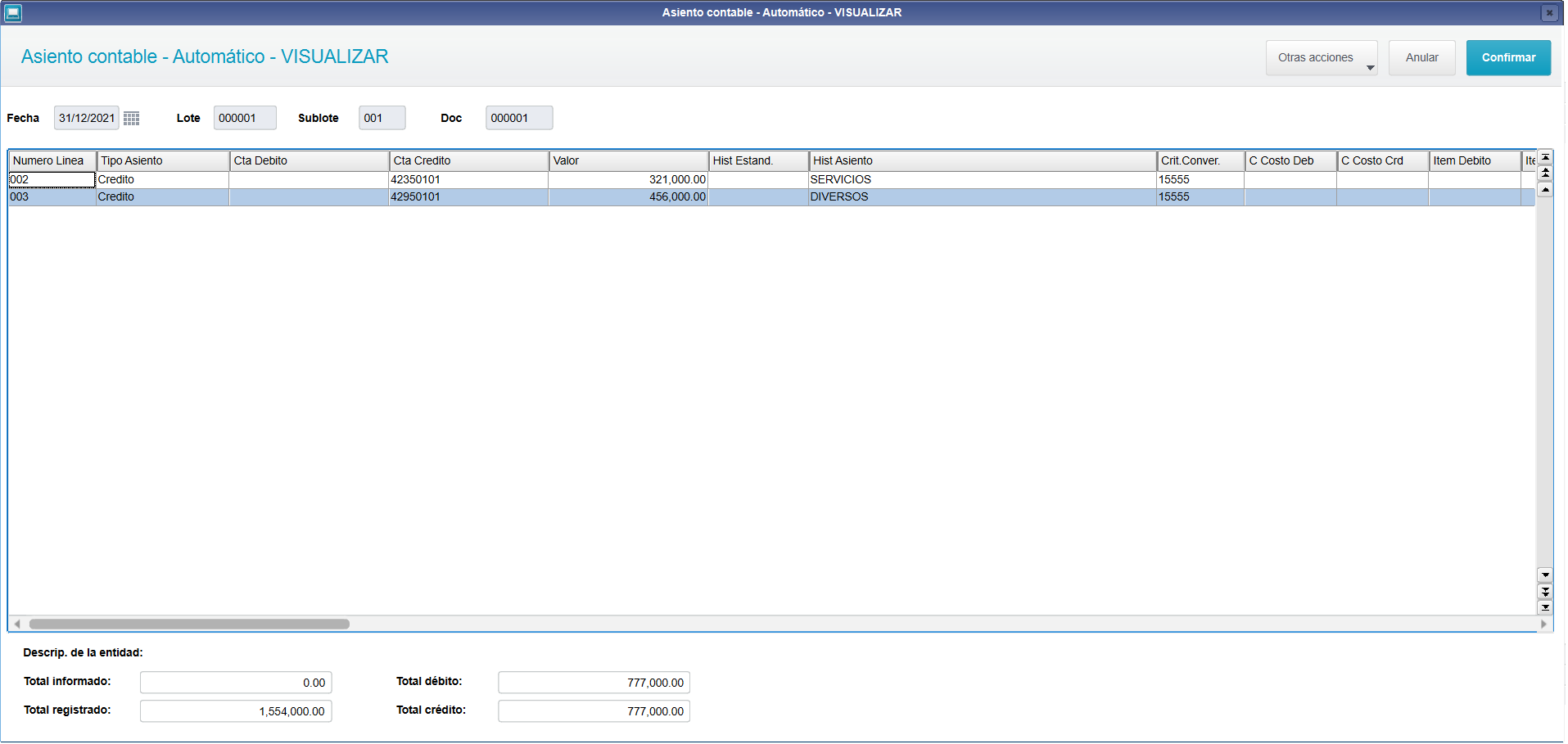
- Registrar Asientos Contables afectando las cuentas con vínculo al Plan de Cuentas Referencial creado, ejemplo:
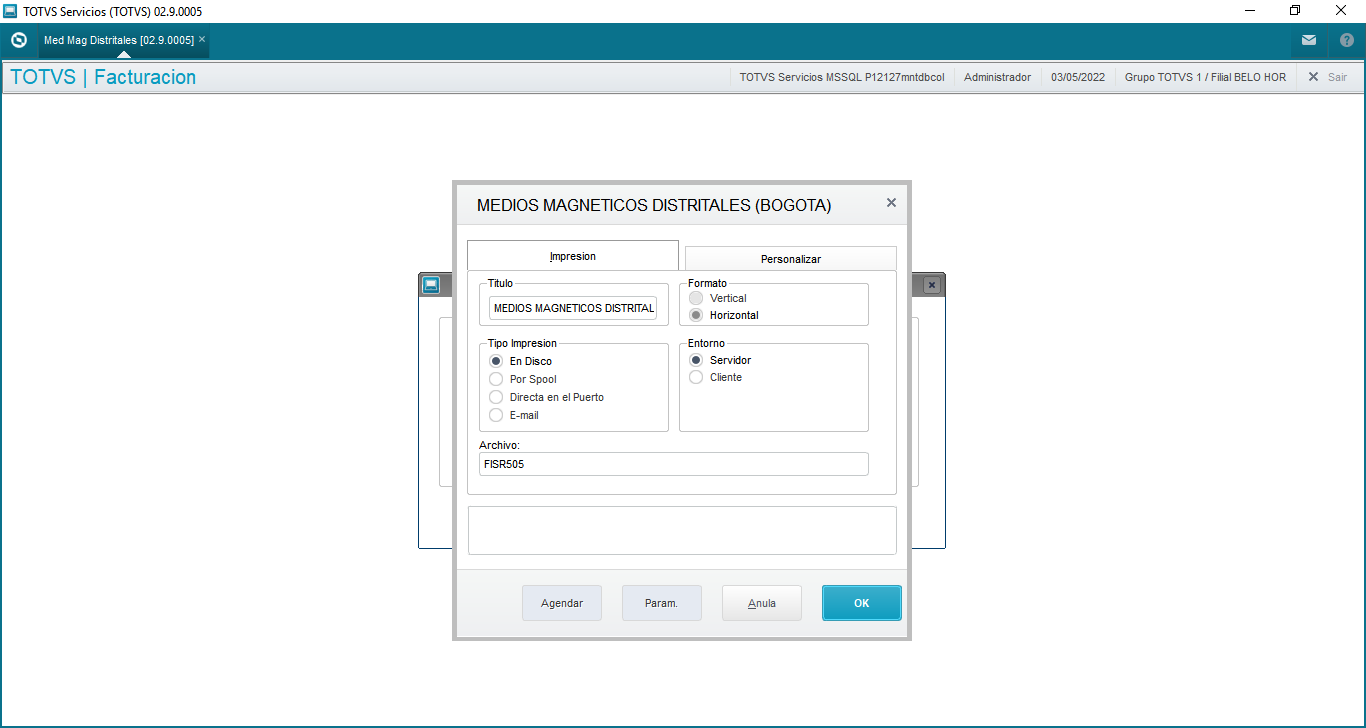
- En el módulo Libros En el módulo Libros Fiscales (SIGAFIS) desde el menú Informes | Especificos | Med Mag Distritales (FISR505)
- Configurar el grupo de preguntas:
- ¿ Archivo a generar?: Informar opción "Artículo 2°"
- ¿Año a presentar?: Informar el año que se va a presentar.
- ¿Monto mayor a?: Informar monto que se deberá superar para mostrarse en el archivo.
- ¿Proveedores?: Informar el rango de Proveedores (pregunta utilizada para los archivos Articulo 2 y 4, si la pregunta no es informada todos los proveedores serán considerados)
- ¿Clientes?: Informar el rango de Clientes (Pregunta es usada para los archivos Articulo 3 y 6, si la pregunta no es informada todos los clientes serán considerados)
- ¿Tienda?: Informar el rango de Tiendas (para archivos Articulo 2 y 4 corresponde a la tienda del Proveedor, para los archivos Articulo 3 y 6 corresponde a la tienda del cliente)
- ¿Directorio destino?: Informar la carpeta destino donde se generara el archivo.
- ¿Nombre del archivo?: Informar el nombre que tendrá el archivo generado (sin informar la extensión .csv).
- Confirmar la generación del archivo.
- En caso de existir errores durante el procesamiento de la información, al termino del proceso se mostrara un log con los errores encontrados, en el log de errores se muestran las siguientes columnas:
- N° de Registro: Número de registro del archivo donde se presenta error por falta de información.
- Proveedor: Código del proveedor
- Tienda: Tienda del proveedor
- Mensaje: Muestra la información faltante de un registro dentro del archivo.
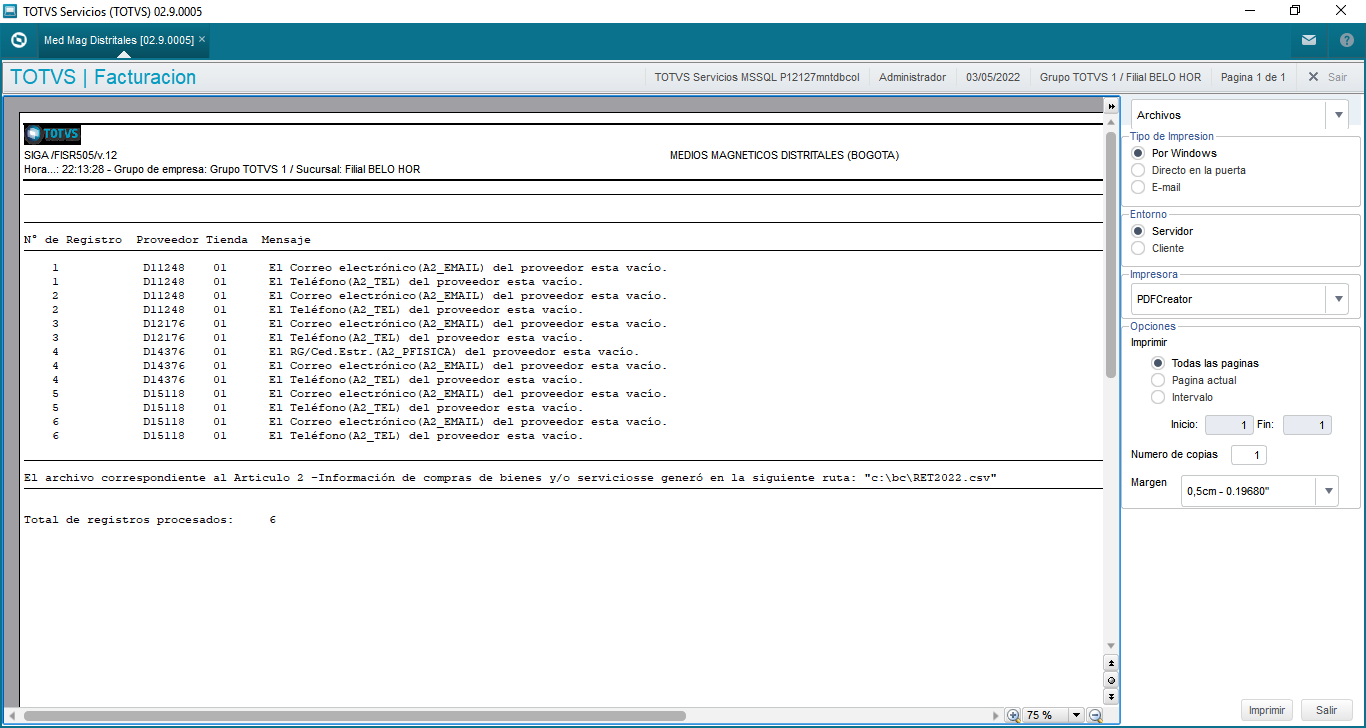
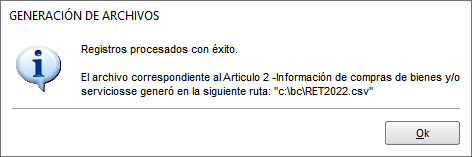
- En caso de no presentar ningún error durante el proceso, se mostrara el siguiente mensaje:
- Validar que todos los registros se muestren correctamente:
Proceso para generación de archivo Articulo 3 - Ventas de bienes
- Específicos | Ingresos por actividades e ingresos exentos de ICA (FISR506)
- Informar las siguientes preguntas del proceso:
- ¿Fechas Inicial?: Fecha inicial de saldos a considerar.
- ¿Fecha Final?: Fecha final de saldos a considerar.
- ¿Año a Presentar?: Ejercicio a presentar.
- ¿Plan de Cuentas Referencial?: Código del plan de cuentas referencial a presentar.
- ¿Versión?: Versión del Plan de Cuentas Referencial.
- ¿Monto mayor a?: Valor al que los saldos deben ser mayores para ser informados.
- ¿Directorio?: Directorio en donde se grabará el archivo.
- Confirmar la generación del archivo de ingresos.
- Validar que todos los registros se muestren correctamente:

Proceso para generación de archivo Articulo 2 - Información de compras de bienes y/o servicios.
- En el módulo Compras (SIGACOM) desde el menú Actualizaciones | Movimientos| Factura de entrada (MATA101N):
- Incluir Facturas de Entrada (NF) utilizando los Productos configurados con la clasificación de Servicios, Bienes o Mixtos (Bienes y servicios).
- Para las Devoluciones, en el módulo Compras(SIGACOM) desde Actualizaciones | Nota Cred/debito(MATA466N):
- Incluir Notas de Crédito Proveedor (NCP
- Incluir Facturas de Salida (NF) utilizando los Productos configurados con la clasificación de Servicios, Bienes o Mixtos (Bienes y servicios).
- Para las devoluciones, en el módulo Facturación (SIGAFAT) desde el menú Actualizaciones | Facturación | Generac. de Notas de Credito Y Debito (MATA465N):
- Incluir Notas de Crédito de Cliente (NCC) utilizando los Productos configurados con la clasificación de Bienes.
- En el módulo Libros En el módulo Libros Fiscales (SIGAFIS) desde el menú Informes| Específicos Especificos | Med Mag Distritales (FISR505)
- Configurar el grupo de preguntas:
- ¿ Archivo a generar?: Informar opción "Artículo 3°2°"
- ¿Año a presentar?: Informar el año que se va a presentar.
- ¿Monto mayor a?: Informar monto que se deberá superar para mostrarse en el archivo.
- ¿Proveedores?: Informar el rango de Proveedores (pregunta utilizada para los archivos Articulo 2 y 4, si la pregunta no es informada todos los proveedores serán considerados)
- ¿Clientes?: Informar el rango de Clientes (Pregunta es usada para los archivos Articulo 3 y 6, si la pregunta no es informada todos los clientes serán considerados)
- ¿Tienda?: Informar el rango de Tiendas (para archivos Articulo 2 y 4 corresponde a la tienda del Proveedor, para los archivos Articulo 3 y 6 corresponde a la tienda del cliente)
- ¿Directorio destino?: Informar la carpeta destino donde se generara el archivo.
- ¿Nombre del archivo?: Informar el nombre que tendrá el archivo generado (sin informar la extensión .csv).
- Confirmar la generación del archivo.
- En caso de existir errores durante el procesamiento de la información, al termino del proceso se mostrara un log con los errores encontrados, en el log de errores se muestran las siguientes columnas:
- N° de Registro: Número de registro del archivo donde se presenta error por falta de información.
- ClienteProveedor: Código del clienteproveedor
- Tienda: Tienda del cliente.proveedor
- Mensaje: Muestra la información faltante de un registro dentro del archivo.
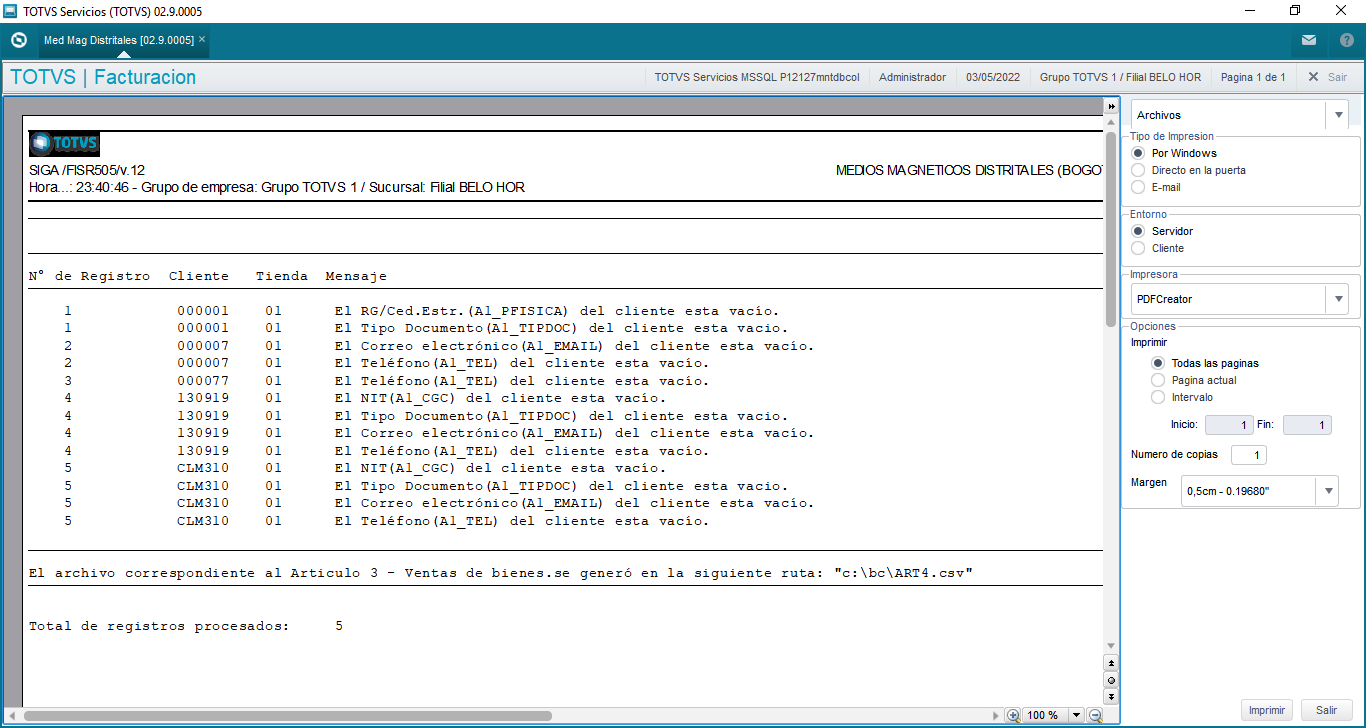
- En caso de no presentar errores en ningún error durante el proceso, se muestra mostrara el siguiente mensaje:
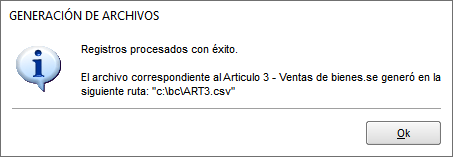
- Validar que todos los registros del archivo se muestre con la información correcta.
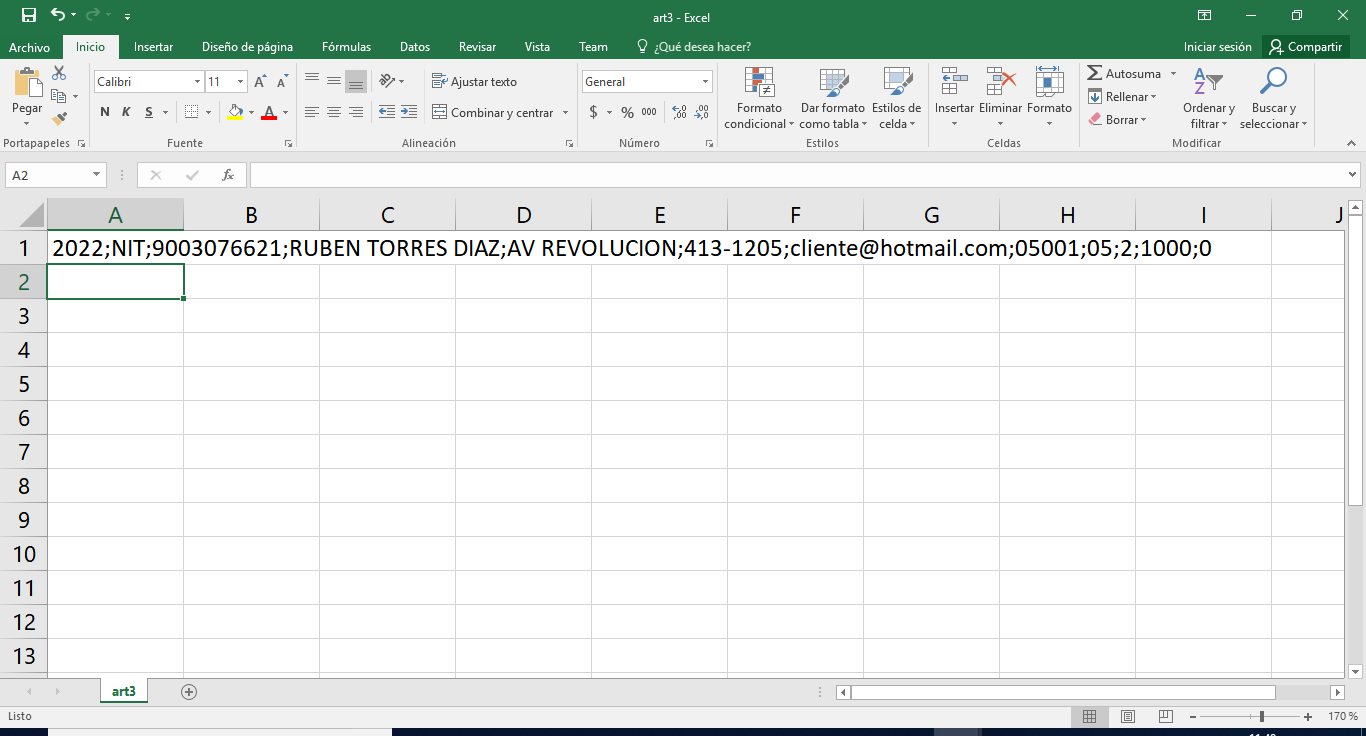 se muestren correctamente:
Proceso para generación de archivo
...
Articulo 3 -
...
Ventas de bienes
- En el módulo Compras Facturación (SIGACOMSIGAFAT) desde el menú Actualizaciones | MovimientosFacturación | Factura de entrada Facturaciones (MATA101NMATA467N):
- Incluir Facturas de EntradaSalida (NF) con cálculo de impuesto de Retención de ICA (RC0). utilizando los Productos configurados con la clasificación de Bienes.
- Para las devoluciones, en el módulo Facturación (SIGAFATEn el módulo Libros Fiscales(SIGAFIS) desde el menú InformesActualizaciones | Especificos | Med Mag Distritales (FISR505)Facturación | Generac. de Notas de Credito Y Debito (MATA465N):
- Incluir Notas de Crédito de Cliente (NCC) utilizando los Productos configurados con la clasificación de Bienes.
- En el módulo Libros Fiscales (SIGAFIS) desde el menú Informes| Específicos | Med Mag Distritales (FISR505)
- Configurar el grupo de preguntasConfigurar el grupo de preguntas:
- ¿ Archivo a generar?: Informar opción "Artículo 4°3°"
- ¿Año a presentar?: Informar el año que se va a presentar.
- ¿Monto mayor a?: Informar monto que se deberá superar para mostrarse en el archivo.
- ¿Proveedores?: Informar el rango de Proveedores (pregunta utilizada para los archivos Articulo 2 y 4, si la pregunta no es informada todos los proveedores serán considerados)
- ¿Clientes?: Informar el rango de Clientes (Pregunta es usada para los archivos Articulo 3 y 6, si la pregunta no es informada todos los clientes serán considerados)
- ¿Tienda?: Informar el rango de Tiendas (para archivos Articulo 2 y 4 corresponde a la tienda del Proveedor, para los archivos Articulo 3 y 6 corresponde a la tienda del cliente)
- ¿Directorio destino?: Informar la carpeta destino donde se generara el archivo.
- ¿Nombre del archivo?: Informar el nombre que tendrá el archivo generado (sin informar la extensión .csv).
- Confirmar la generación del archivo.
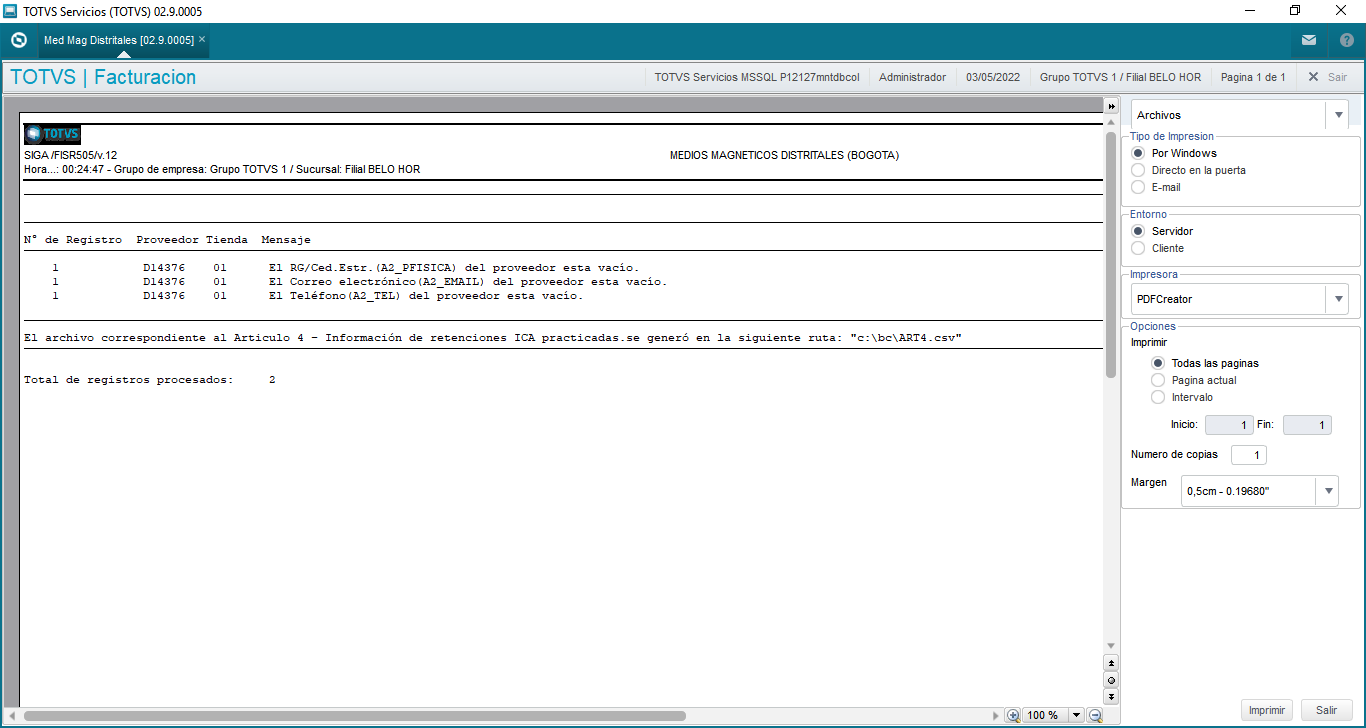
- En caso de existir errores durante el procesamiento de la información, al termino del proceso se mostrara un log con los errores encontrados, en el log de errores se muestran las siguientes columnas:
- N° de Registro: Número de registro del archivo donde se presenta error por falta de información.
- ProveedorCliente: Código del proveedorcliente
- Tienda: Tienda del proveedorcliente.
- Mensaje: Muestra la información faltante de un registro dentro del archivo.
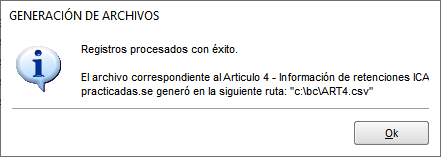
- En caso de no presentar errores en el proceso, se mostrará muestra el siguiente mensaje:
- Validar que los registros del archivo se muestren correctamente:
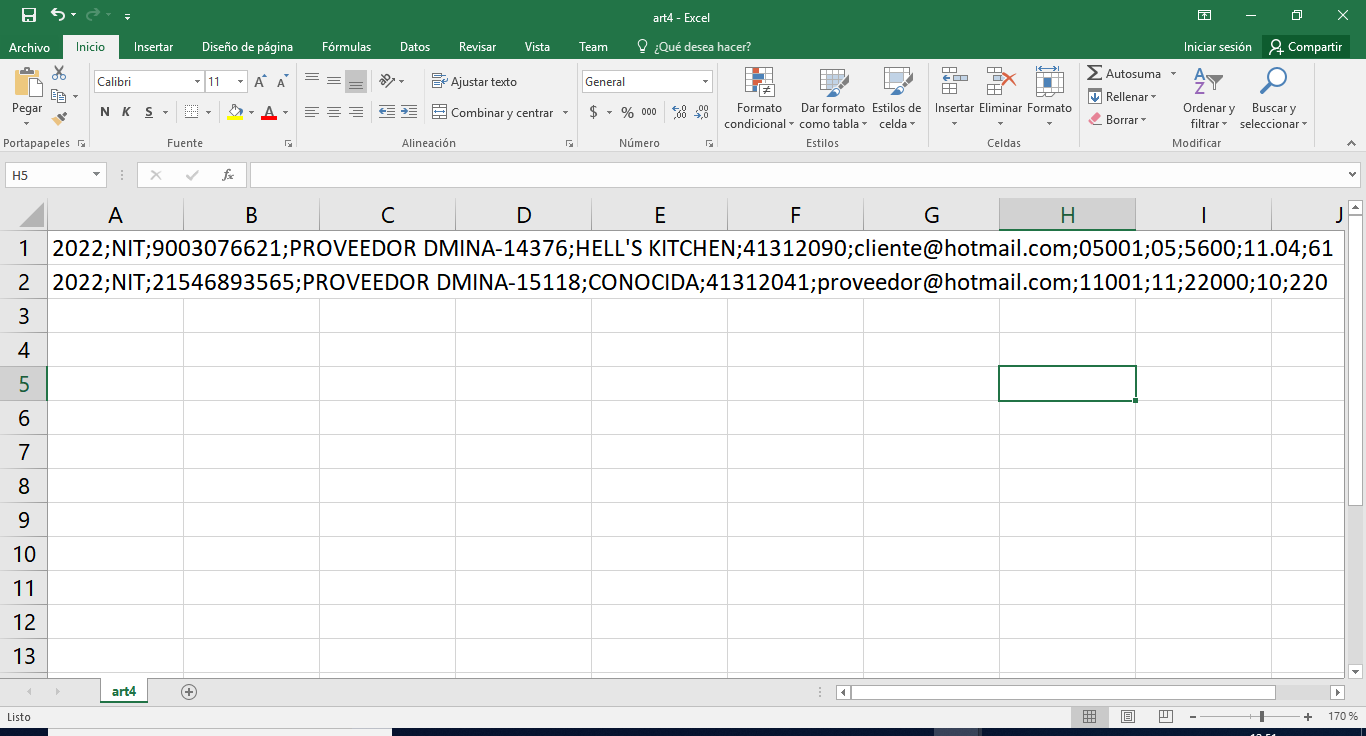 muestre con la información correcta.
Proceso para generación de archivo
...
Artículo 4 - Información de retenciones ICA
...
practicadas.
- En el módulo Facturación Compras (SIGAFATSIGACOM) desde el menú Actualizaciones | Facturación Movimientos| Facturaciones Factura de entrada (MATA467NMATA101N):
- Incluir Facturas de SalidaEntrada (NF) con cálculo de impuesto de Retención de ICA (RF0RC0). (para más información consulte el siguiente link; Retención ICA (MATA995 - SIGAFIS))
- En el módulo Libros Fiscales(SIGAFIS) desde el menú Informes| Específicos Especificos | Med Mag Distritales (FISR505)
- Configurar el grupo de preguntas:
- ¿ Archivo a generar?: Informar opción "Artículo 2°4°"
- ¿Año a presentar?: Informar el año que se va a presentar.
- ¿Monto mayor a?: Informar monto que se deberá superar para mostrarse en el archivo.
- ¿Proveedores?: Informar el rango de Proveedores (pregunta utilizada para los archivos Articulo 2 y 4, si la pregunta no es informada todos los proveedores serán considerados)
- ¿Clientes?: Informar el rango de Clientes (Pregunta es usada para los archivos Articulo 3 y 6, si la pregunta no es informada todos los clientes serán considerados)
- ¿Tienda?: Informar el rango de Tiendas (para archivos Articulo 2 y 4 corresponde a la tienda del Proveedor, para los archivos Articulo 3 y 6 corresponde a la tienda del cliente)
- ¿Directorio destino?: Informar la carpeta destino donde se generara el archivo.
- ¿Nombre del archivo?: Informar el nombre que tendrá el archivo generado (sin informar la extensión .csv).
- Confirmar la generación del archivo.
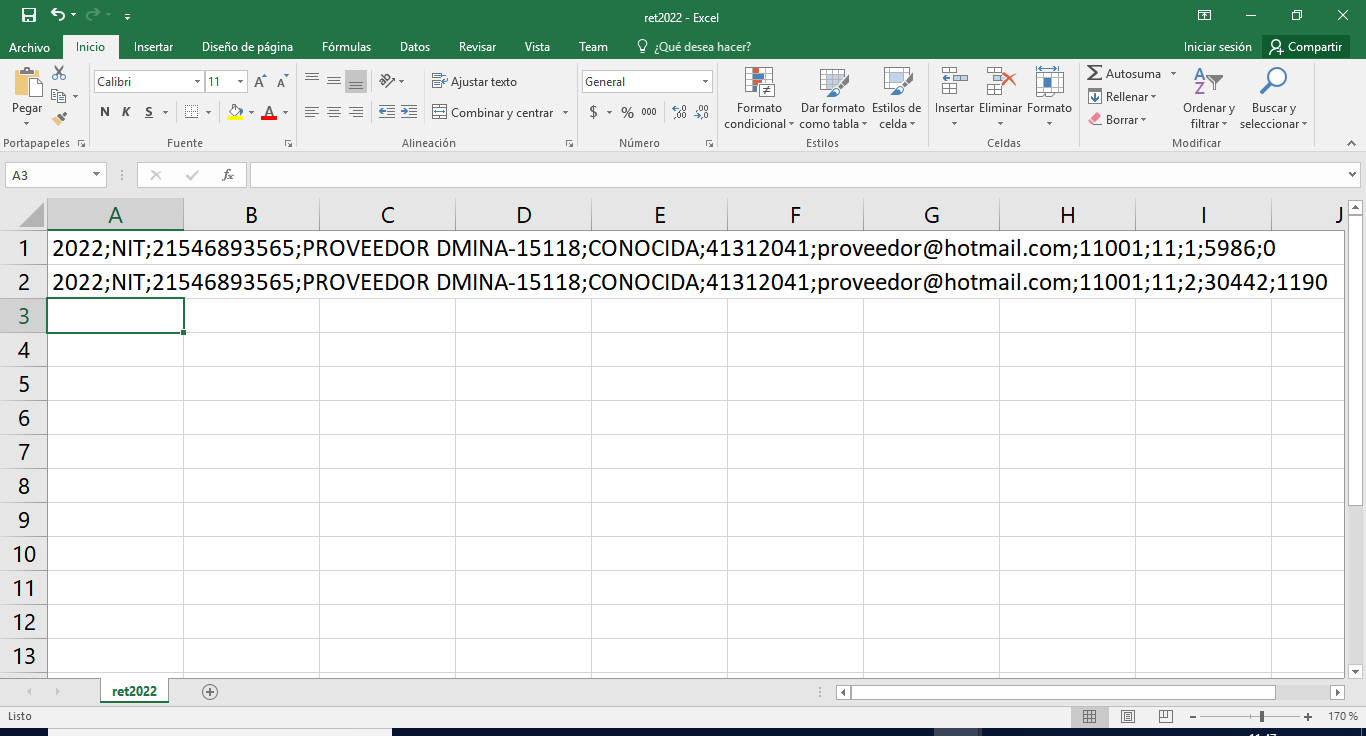
- En caso de existir errores durante el procesamiento de la información, al termino del proceso se mostrara un log con los errores encontrados, en el log de errores se muestran las siguientes columnas:
- N° de Registro: Número de registro del archivo donde se presenta error por falta de información.
- Proveedor: Código del proveedor
- Tienda: Tienda del proveedor
- Mensaje: Muestra la información faltante de un registro dentro del archivo.
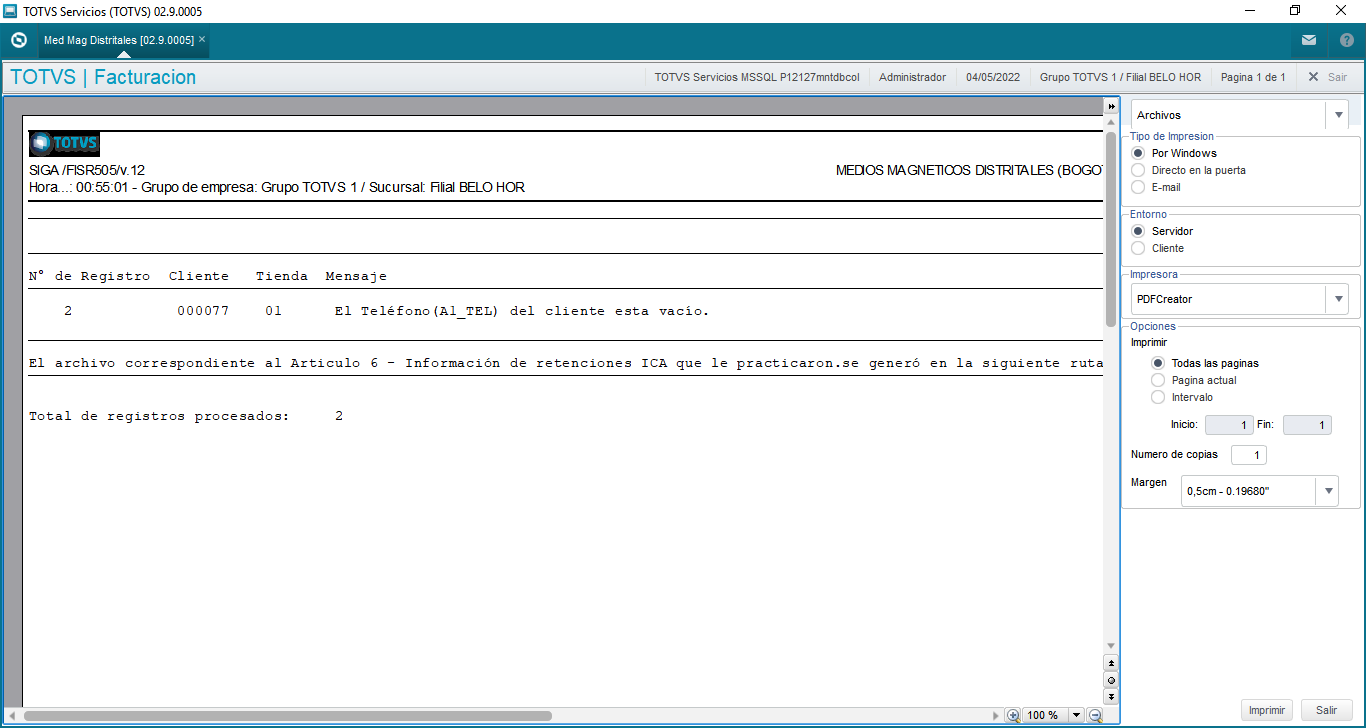
- En caso de que no existan presentar errores se mostrará el siguiente mensaje:
- Validar que los registros del archivo se hayan generado muestren correctamente:
Proceso para generación de archivo Articulo
...
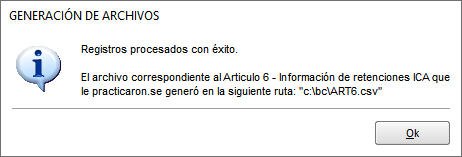
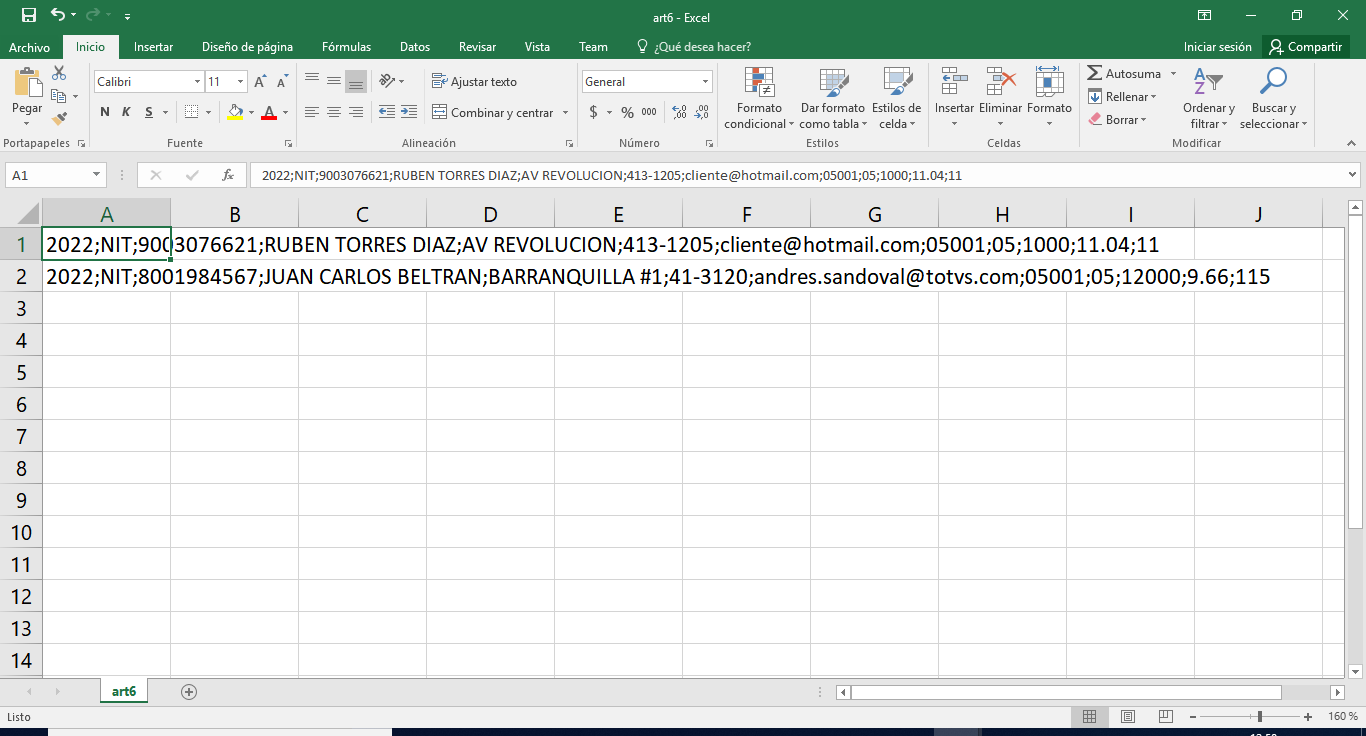
6 - Información de retenciones ICA que le practicaron
- En el módulo Facturación (SIGAFAT) desde el menú Actualizaciones | Facturación | Facturaciones (MATA467N):
- Incluir Facturas de Salida (NF) con cálculo de impuesto de Retención de ICA (RF0). (para más información consulte el siguiente link; Retención ICA (MATA995 - SIGAFIS))
- En el módulo Libros Fiscales (SIGAFIS) desde el menú Informes| Específicos | Med Mag Distritales (FISR505)
- Configurar el grupo de preguntas:
- ¿ Archivo a generar?: Informar opción "Artículo 2°"
- ¿Año a presentar?: Informar el año que se va a presentar.
- ¿Monto mayor a?: Informar monto que se deberá superar para mostrarse en el archivo.
- ¿Proveedores?: Informar el rango de Proveedores (pregunta utilizada para los archivos Articulo 2 y 4, si la pregunta no es informada todos los proveedores serán considerados)
- ¿Clientes?: Informar el rango de Clientes (Pregunta es usada para los archivos Articulo 3 y 6, si la pregunta no es informada todos los clientes serán considerados)
- ¿Tienda?: Informar el rango de Tiendas (para archivos Articulo 2 y 4 corresponde a la tienda del Proveedor, para los archivos Articulo 3 y 6 corresponde a la tienda del cliente)
- ¿Directorio destino?: Informar la carpeta destino donde se generara el archivo.
- ¿Nombre del archivo?: Informar el nombre que tendrá el archivo generado (sin informar la extensión .csv).
- Confirmar la generación del archivo.
- En caso de existir errores durante el procesamiento de la información, al termino del proceso se mostrara un log con los errores encontrados, en el log de errores se muestran las siguientes columnas:
- N° de Registro: Número de registro del archivo donde se presenta error por falta de información.
- Proveedor: Código del proveedor
- Tienda: Tienda del proveedor
- Mensaje: Muestra la información faltante de un registro dentro del archivo.
- En caso de que no existan errores se mostrará el siguiente mensaje:
- Validar que los registros se hayan generado correctamente:
...
- En el módulo Contabilidad de Gestión (SIGACTB), ir a la opción Actualizaciones | Entes | Plan de Cuentas Referencial (CTBA025):
- Crear un Plan de Cuentas Referencial con los Conceptos previstos en la Resolución Número DDI-000396, Artículo 1°.
- Crear un Plan de Cuentas Referencial con los Conceptos previstos en la Resolución Número DDI-000396, Artículo 1°.
- En el módulo Contabilidad de Gestión (SIGACTB), ir a la opción Actualizaciones | Entes | Plan de Cuentas (CTBA020):
- Actualizar el Plan de Cuentas vinculando los Códigos Contables que procedan, con el Plan de Cuentas Referencial creado.
- Actualizar el Plan de Cuentas vinculando los Códigos Contables que procedan, con el Plan de Cuentas Referencial creado.
- En el módulo Contabilidad de Gestión (SIGACTB), ir a la opción Actualizaciones | Movimientos | Asto. Contab. Auto. (CTBA102):
- Registrar Asientos Contables afectando las cuentas con vínculo al Plan de Cuentas Referencial creado.
- En el módulo Libros Fiscales (SIGAFIS), ir a la opción Informes | Específicos | Ingresos por actividades e ingresos exentos de ICA (FISR506)
- Informar las siguientes preguntas del proceso:
- ¿Fechas Inicial?: Fecha inicial de saldos a considerar.
- ¿Fecha Final?: Fecha final de saldos a considerar.
- ¿Año a Presentar?: Ejercicio a presentar.
- ¿Plan de Cuentas Referencial?: Código del plan de cuentas referencial a presentar.
- ¿Versión?: Versión del Plan de Cuentas Referencial.
- ¿Monto mayor a?: Valor al que los saldos deben ser mayores para ser informados.
- ¿Directorio?: Directorio en donde se grabará el archivo.
- Confirmar la generación del archivo de ingresos.
- Validar que todos los registros se muestren correctamente:
03. CONFIGURACIONES
Precondiciones generales
...
Menú | Libros Fiscales |
Submenú | Informes| Específicos |
Nombre de la Rutina | Med Mag Distritales |
Programa | FINR505 |
Módulo | Libros Fiscales |
Tipo | Función Protheus |
...
05. TABLAS UTILIZADAS
- SA1 - Clientes
- SA2 - Proveedores.
- SB1 - Productos.
- SBM - Grupo de productos
- SFP - Control de Formularios.
- SFF - Configuración Adicional de impuestos.
- SF2 - Documentos de salida.
- SD2 - Ítems de documentos de salida.
- SYA - Países.
- SF4 - Tipos de Entrada/salida
- SF3 - Libros Fiscales.
- SFC - Detalle Tipos de Entrada/Salida (impuestos).
...
Visão Geral
Import HTML Content
Conteúdo das Ferramentas
Tarefas