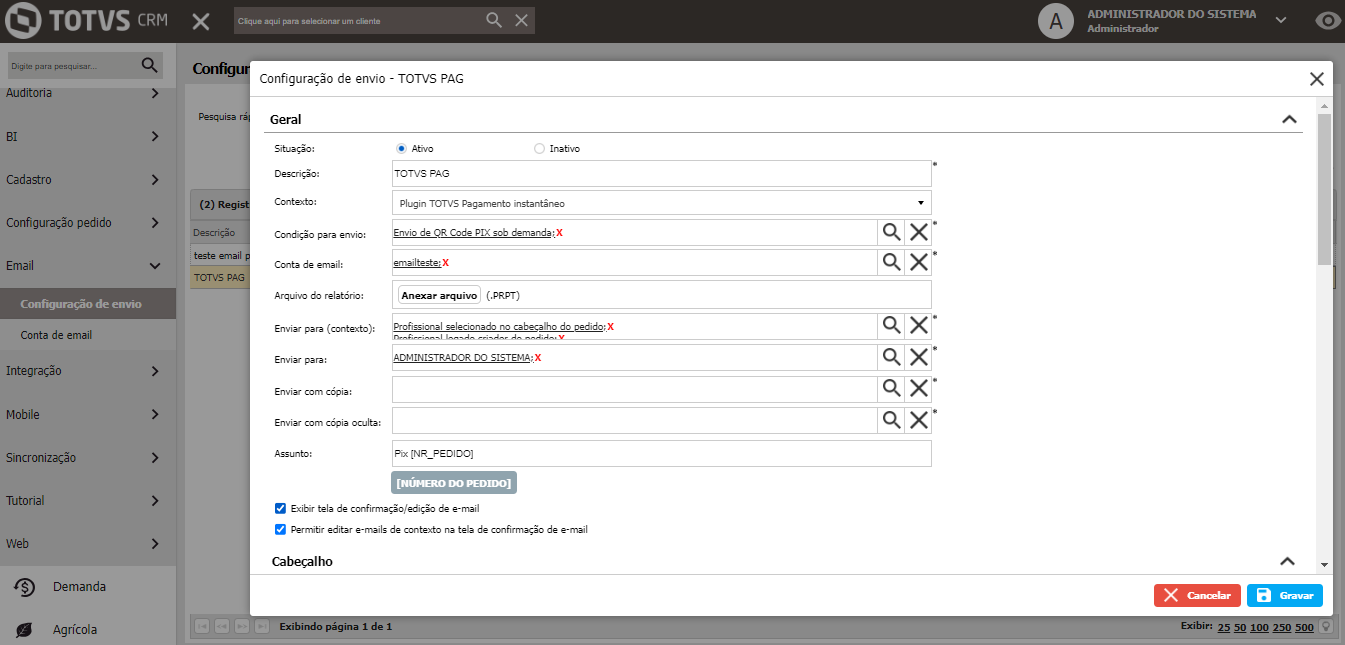
Configuração do corpo do e-mail Neste campo é possível configurar um corpo do e-mail personalizado para este tipo de situação. Onde o usuário cria um template de e-mail para que fique alinhado com o cliente e dar mais credibilidade ao processo. A seguir um protótipo de como ficará essa parte da configuração: Neste campo é exibido as tags: - "NÚMERO DO PEDIDO” - Se o usuário incluir essa tag no corpo, ao enviar o e-mail será substituído pelo número do pedido em questão.
- “IMAGEM QR CODE” - Se o usuário incluir essa tag no corpo, ao enviar o e-mail será substituído pela imagem do QR Code gerada pela TPI (pedidopagamento.imagem)
- "PIX COPIA E COLA" - Se o usuário incluir essa tag no corpo, ao enviar o e-mail será substituído pelo código do QR Code gerado pela TPI. (pedidopagamento.codigotransacao)
Pagamento instantâneo por PIX no Pedido de Venda
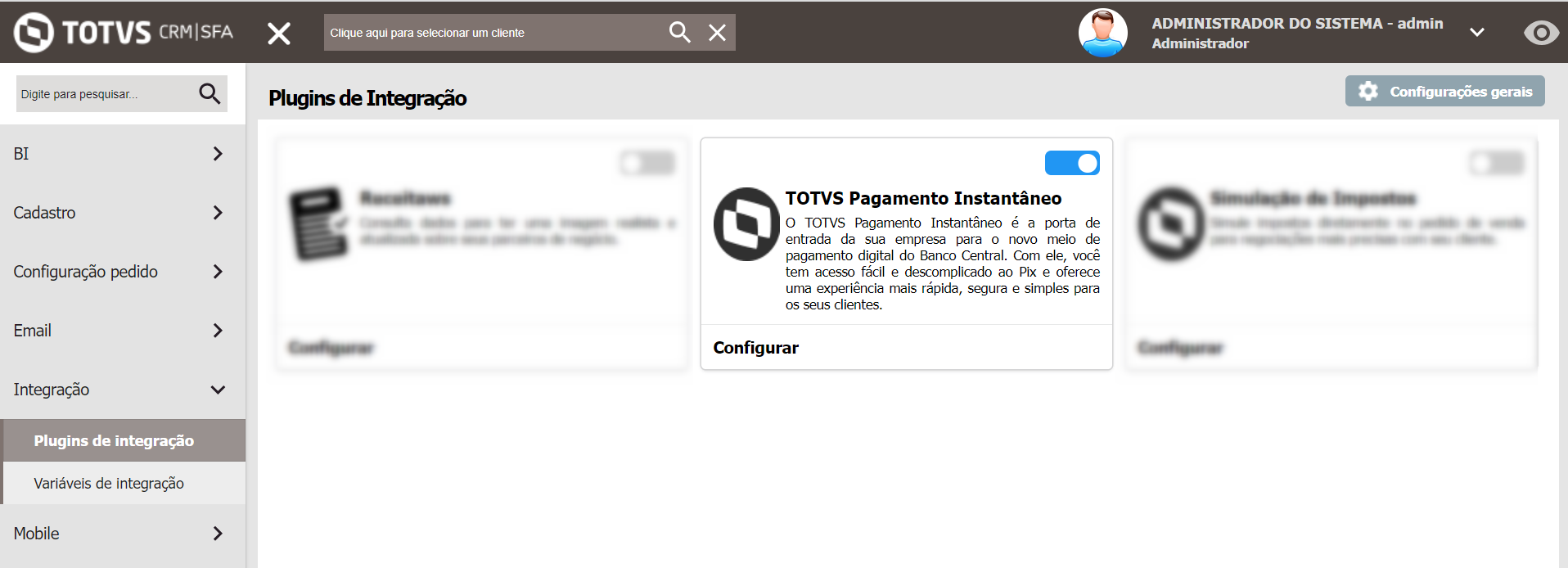
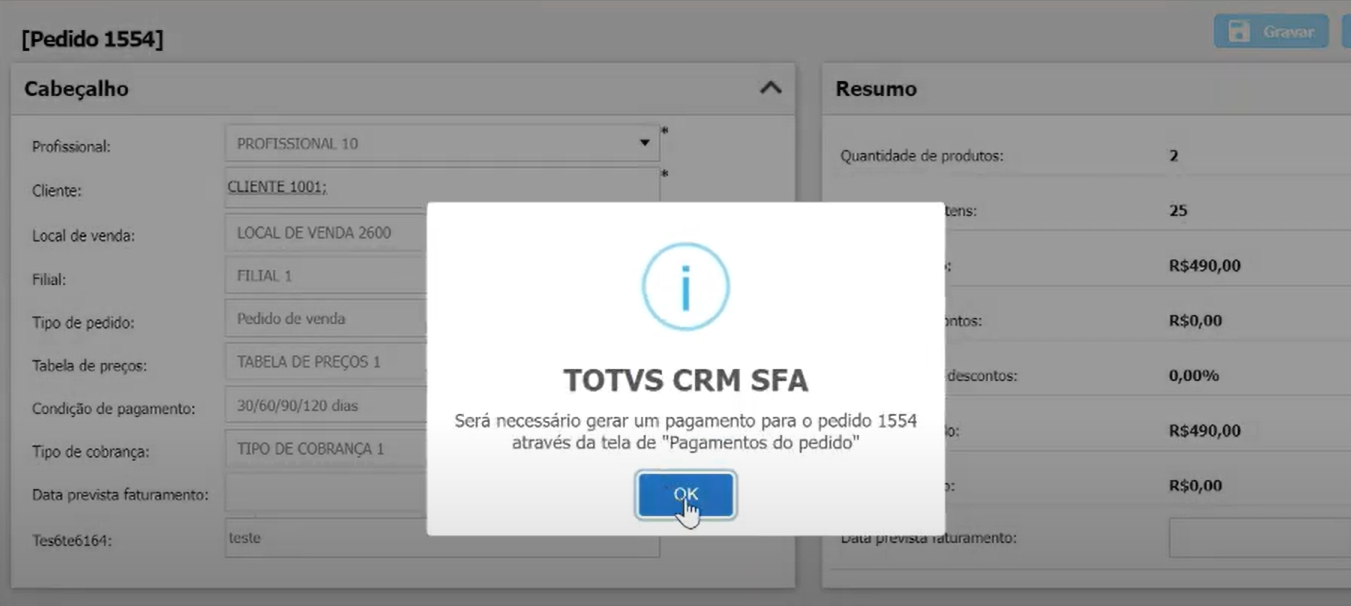
Após a configuração realizada nos pontos acima, o Pedido de venda já estará pronto para realizar o processo gerando essa forma de pagamento em QRCode. Assim, ao confeccionar um pedido de venda no SFA, contanto que o campo "Tipo de cobrança" do cabeçalho do pedido esteja vinculado com o plugin de integração "TOTVS Pagamento Instantâneo", o sistema irá disparar a seguinte lógica de funcionamento; Ao finalizar um pedido, contato que não haja aprovações pendentes para o pedido, o sistema realiza a solicitação do QR code para pagamento junto à TOTVS Pagamento Instantâneo, respeitando o tempo do campo "Timeout ao gerar transação".
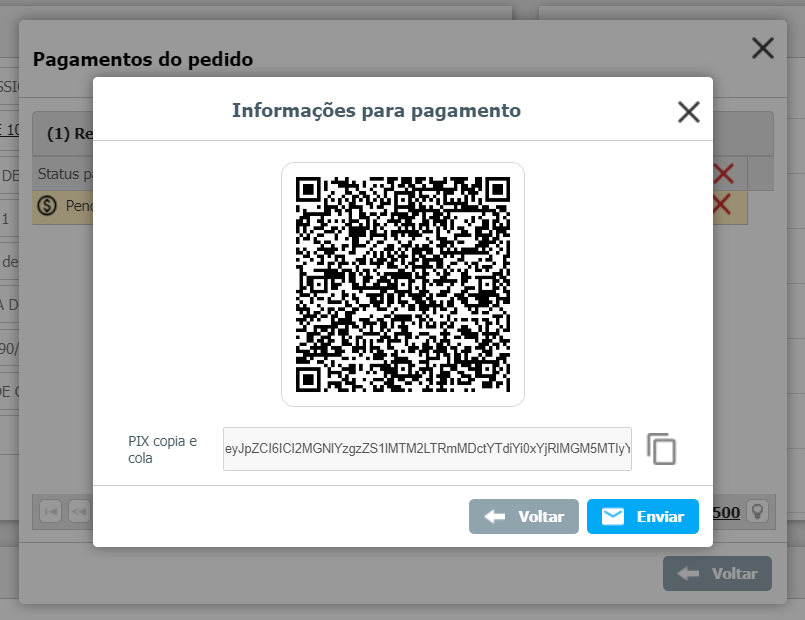
Quando a requisição for bem sucedida, o sistema exibe em tela o QR Code (pedidopagamento.imagem), juntamente com o código do "PIX copia e cola"(pedidopagamento.codigopagamento), armazenando a informação vinculado ao pedido de venda (processorTransactionId) (pedidopagamento.tokentransacao). Caberá ao usuário vendedor compartilhar a informação para pagamento. Por exemplo, ao finalizar o pedido normalmente: 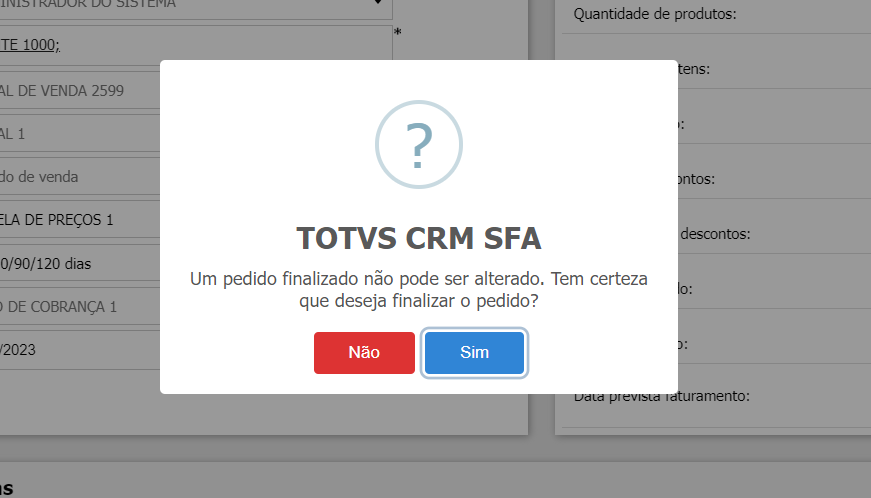 Image Modified Image Modified
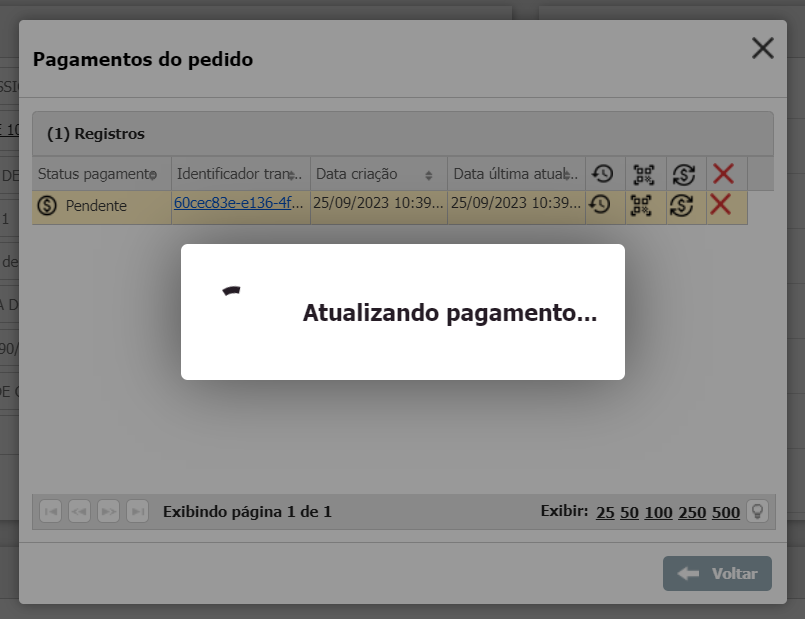
Logo em seguida é exibido em tela o tempo de requisição do Plugin TOTVSPagamento Instantâneo para gerar o QRCode do pagamento: 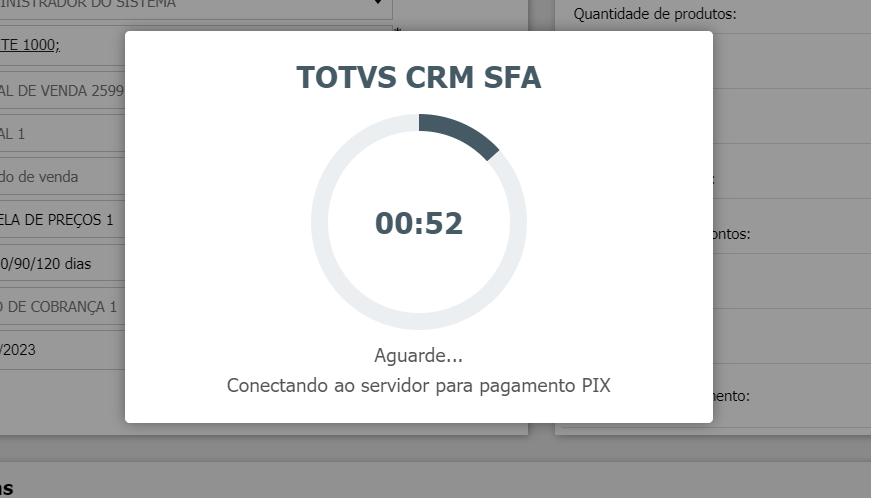 Image Modified Image Modified
Assim que o pagamento é gerado, é exibido em tela a as opções de leitura do QRCode, Cancelar o pagamento, Enviar via email e Finalizar o pagamento: 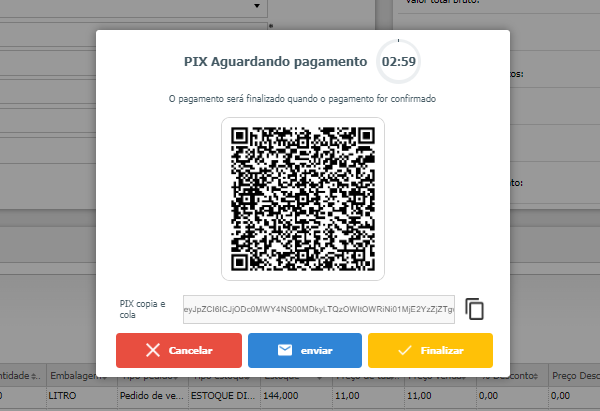 Image Modified Image Modified
Quando o pagamento é realizado no tempo dentro do tempo determinado nas configurações, é exibido em tela a mensagem de "Pagamento aprovado": 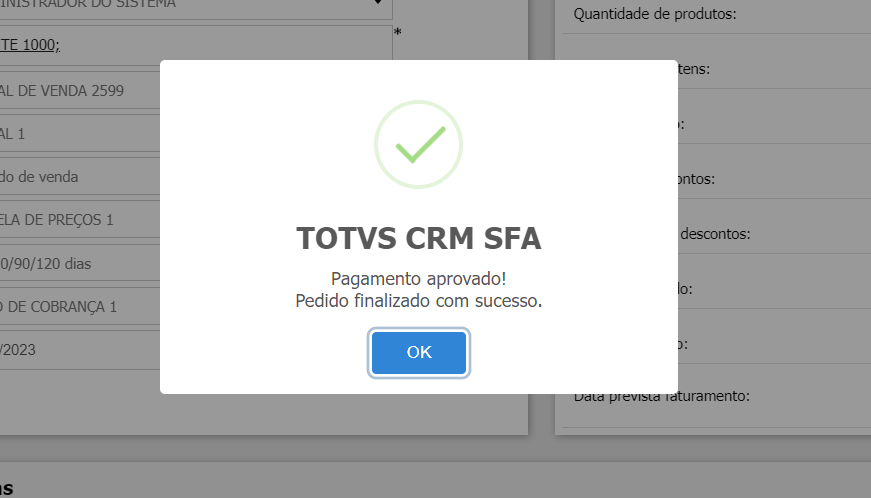 Image Modified Image Modified
O mesmo processo é realizado no Android, e ocorre da seguinte forma: 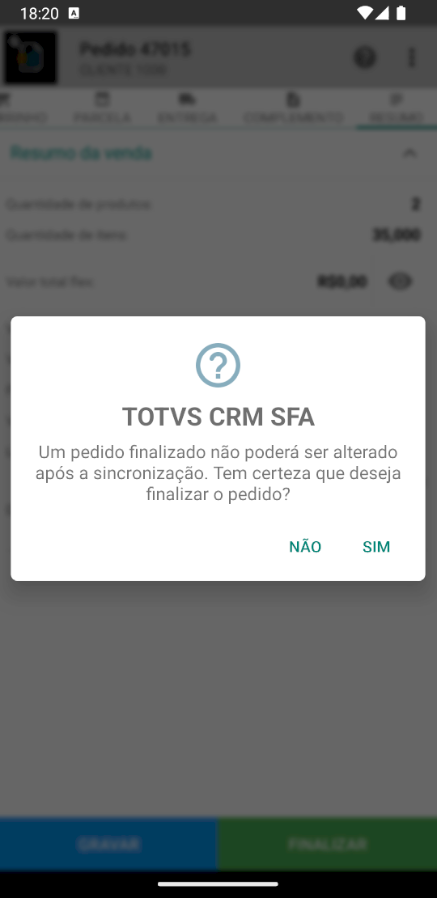 Image Modified Image Modified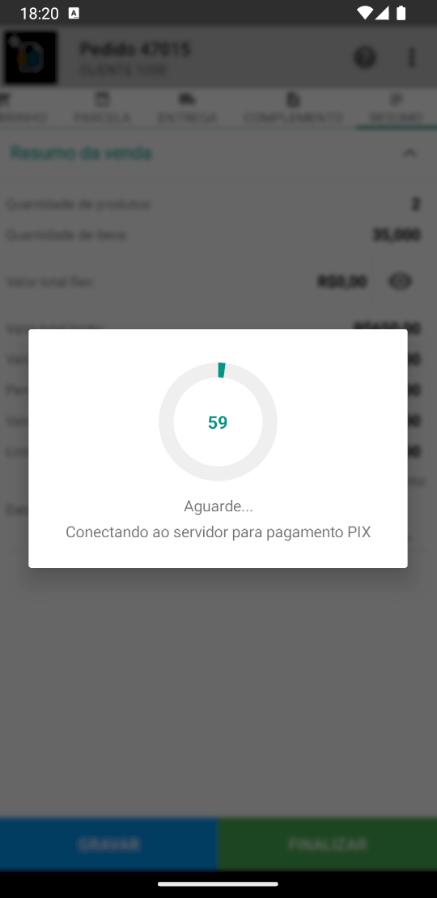 Image Modified Image Modified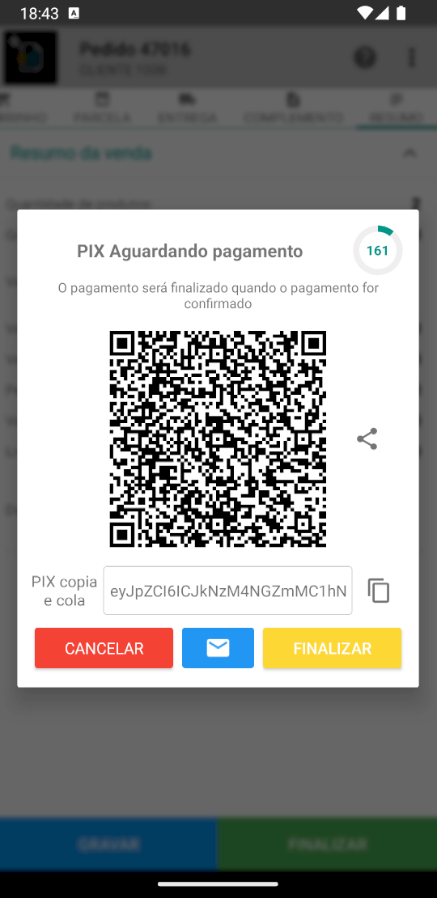 Image Modified Image Modified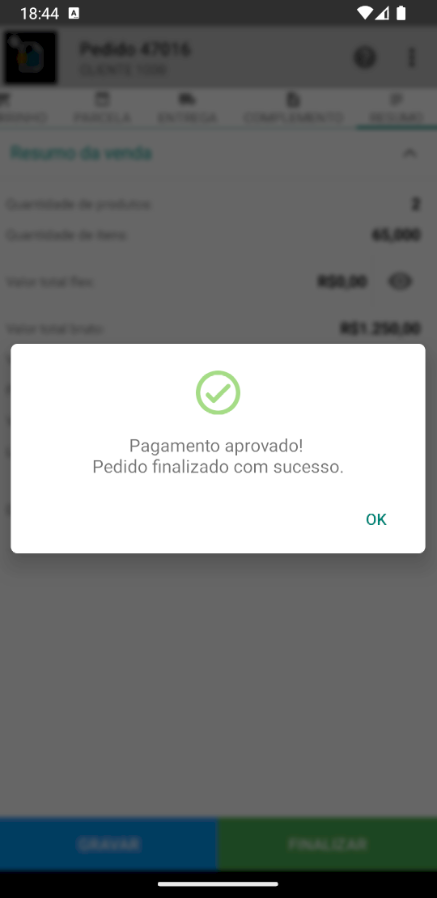 Image Modified Image Modified
Enviando o QR Code por E-mailSe a configuração de envio de e-mail de contexto "Plugin TOTVS Pagamento Instantâneo" estiver ativa, o sistema exibirá botão "Enviar" com ícone de envelope, para enviar o QR Code por e-mail ao cliente. Na web: 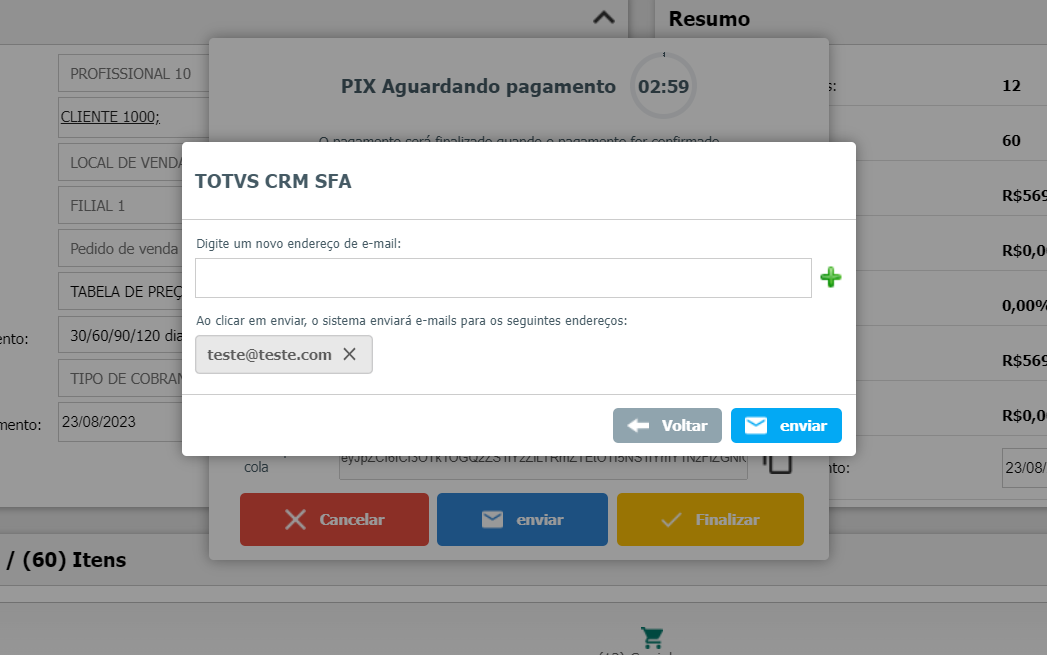 Image Modified Image Modified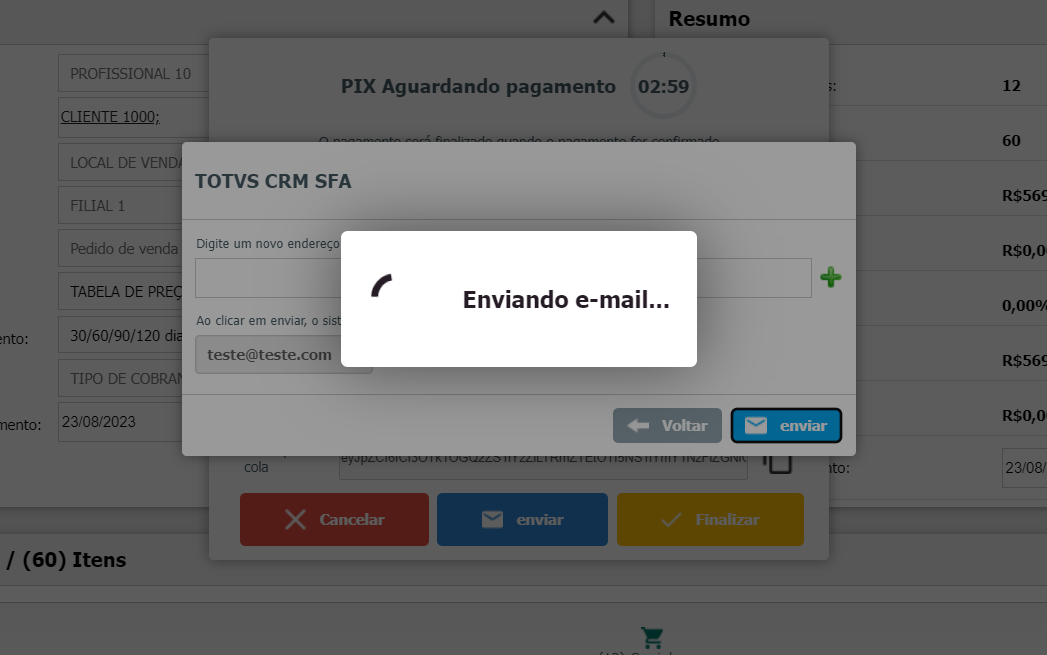 Image Modified Image Modified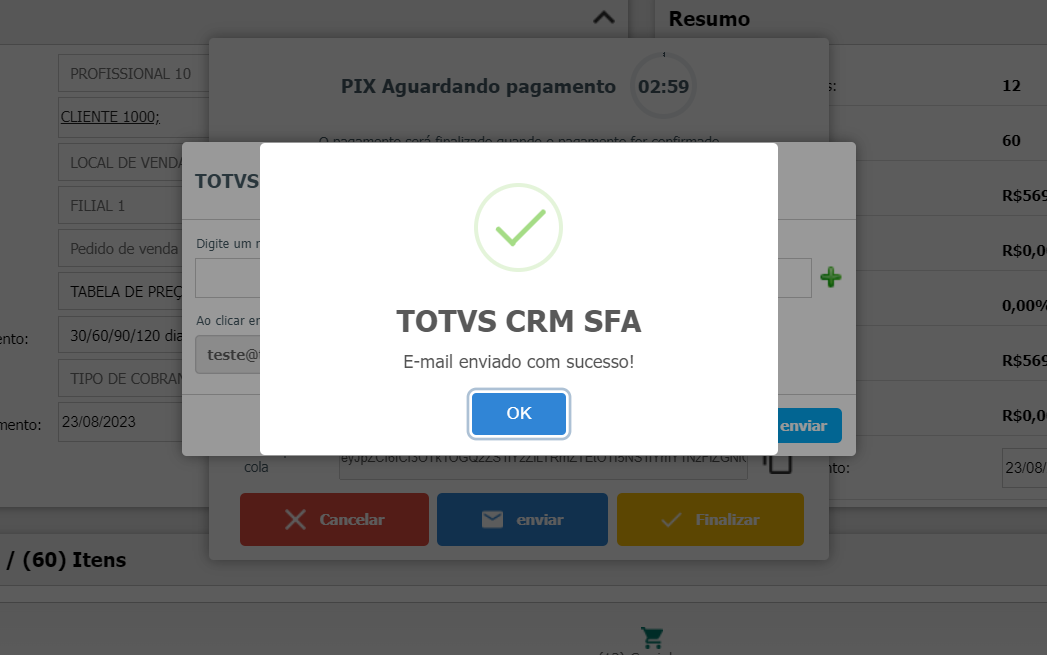 Image Modified Image Modified
No Android: 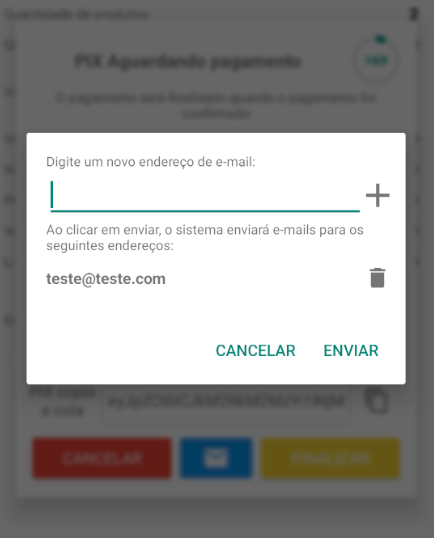 Image Modified Image Modified Image Modified Image Modified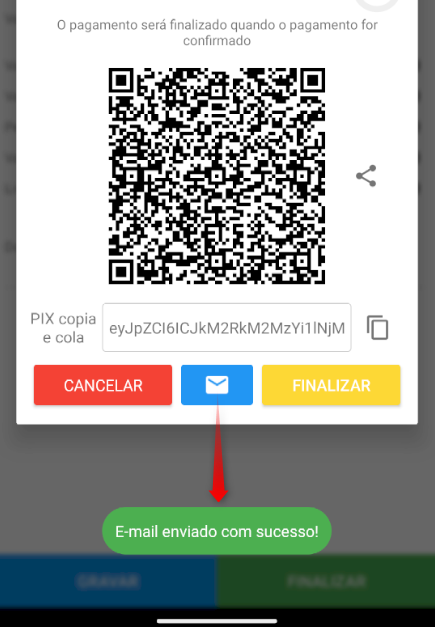 Image Modified Image Modified
Ao clicar no botão enviar, o sistema exibe os e-mails trazidos pelo contexto da configuração de e-mail, respeitando o que foi definido na flag "Não permitir editar e-mails de contexto na tela de confirmação de envio", porém também da a possibilidade de o usuário adicionar novos e-mails para receber o QR Code. Dessa forma, ainda que o e-mail do cadastro não esteja correto, o usuário tem a oportunidade de colocar o e-mail correto para recebimento do QR Code. Nestes casos que o envio do QR Code é realizado por e-mail, o sistema seguirá realizando a consulta de pagamento de 10 em 10 segundos no servidor, até que obtenha um resultado diferente de PENDENTE do servidor de pagamentos da TPI. E assim como no exemplo anterior, o servidor responde que o pagamento está aprovado, o sistema exibe a mensagem de "Pagamento aprovado. Pedido finalizado com sucesso." Dessa forma, o pedido será finalizado e o status de pagamento (pedidopagamento.idtiposituacaopagamento, onde sgltiposituacaopagamento="APR") será atualizado para APROVADO. Mensagens de alerta ao gerar o PagamentoNos casos de alguma inconsistência no processo, é sempre alertado ao usuário em tela sobre o procedimento, por exemplo: Caso a geração do QR Code não seja bem sucedida, por qualquer que seja o motivo, o sistema exibe a mensagem: 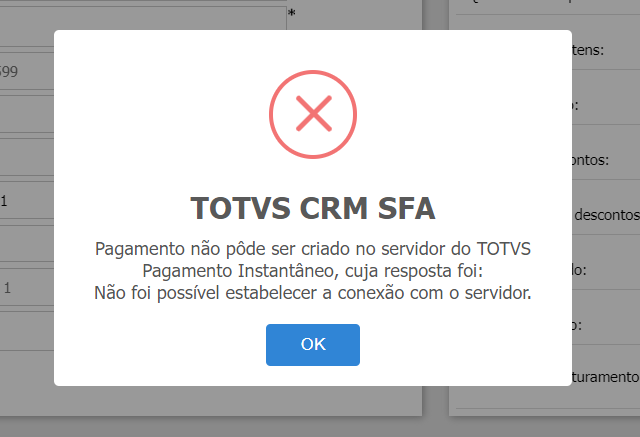 Image Modified Image Modified
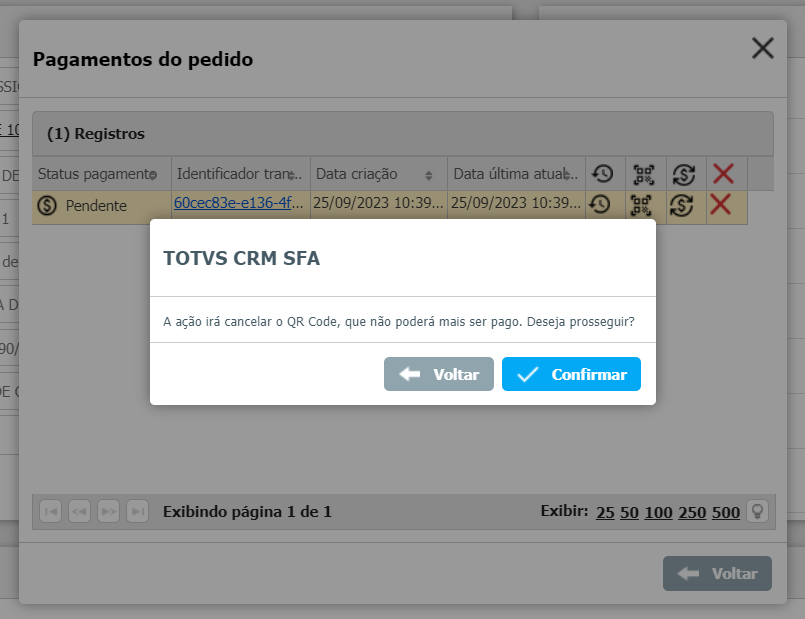
Caso o servidor responda que o pagamento está expirado ou cancelado, o sistema irá exibe a mensagem de "Pagamento expirado/cancelado. Finalize o pedido novamente para gerar um novo pagamento". Dessa forma, o pedido não será finalizado, e o status de pagamento é atualizado para o código de retorno (cancelado (sgl CAN)/expirado (sgl EXP)). O sistema respeita o tempo máximo de consulta de status de pagamento, segundo o parâmetro "Timeout consulta pagamento". Quando o tempo de requisição de pagamento ultrapassar o tempo definido no campo de timeout, o usuário será notificado: "Pedido finalizado com sucesso! Entretanto, o pagamento precisa ser aprovado para que o pedido seja devidamente encaminhado para faturamento". Dessa forma, o pedido é finalizado e o status de pagamento permanecerá como PENDENTE. Caso a resposta não seja bem sucedida, por qualquer motivo o sistema notificado o usuário. Botão CancelarComo visto no exemplo anterior, o sistema também disponibiliza o botão "Cancelar", que, ao clicado, exibe uma mensagem de confirmação para o usuário: "A ação irá cancelar o QR Code, que não poderá mais ser pago. Deseja prosseguir?" Sim/não. 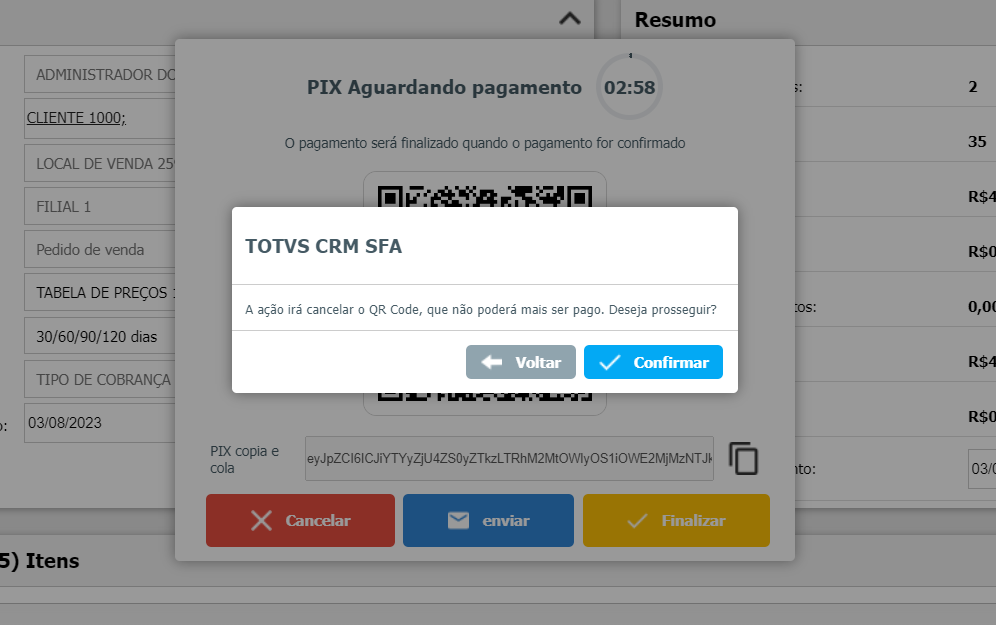 Image Modified Image Modified
Se sim, é disparado uma requisição de cancelamento do QR Code para o servidor do TPI. Caso a resposta seja bem sucedida, o sistema irá notificar o usuário: "Pagamento cancelado com sucesso. Finalize o pedido novamente para gerar um novo pagamento". Dessa forma, o pedido não será finalizado, e o status de pagamento deverá ser atualizado para cancelado(sgl CAN). 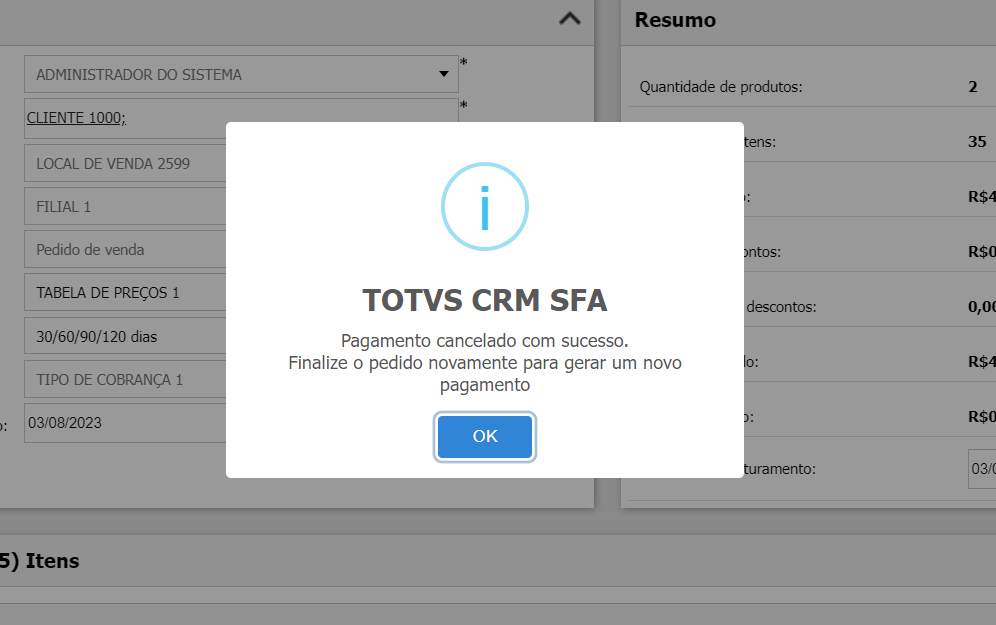 Image Modified Image Modified
Caso a resposta não seja bem sucedida, o sistema deverá notificar o usuário: "Pagamento não pode ser cancelado. Tente novamente mais tarde ou entre em contato com o suporte técnico" Botão FinalizarComo visto no exemplo anterior, o sistema também disponibiliza o botão "Finalizar", que, ao clicado, notifica o usuário: "Pedido finalizado com ressalva! O pedido precisa ter seu pagamento aprovado para ser encaminhado para faturamento. Você será notificado automaticamente das atualizações, porém pode consultar instantaneamente o status do pagamento pela tela de pagamentos do pedido". Dessa forma, o pedido será finalizado e o status de pagamento permanecerá como PENDENTE (sgl PEND). 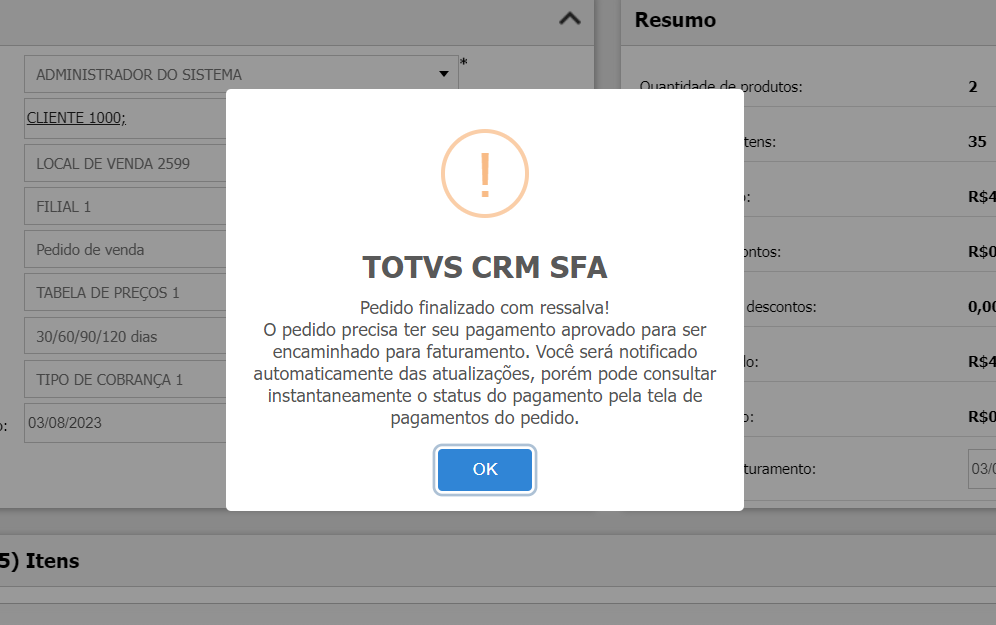 Image Modified Image Modified
Acompanhamento das Operações de pagamento após a finalização do pedidoApós a finalização do pedido, o sistema disponibiliza ícone de "Status de pagamento" na listagem de pedidos, e também no "Roda teto" do pedido, exibindo o status do último registro de pagamento vinculado ao pedido. Os status possíveis são: - PENDENTE: com ícone de "alerta amarelo", o status representa o pagamento gerado mas com pagamento ainda pendente de aprovação
- APROVADO: com ícone de "check verde", o status representa o pagamento já validado no servidor como aprovado.
- CANCELADO: com ícone "X vermelho", o status representa o pagamento que foi cancelado pelo operador.
- EXPIRADO: com ícone de "ampulheta", o status representa o pagamento que não foi pago a tempo, e teve seu registro expirado pelo servidor de pagamento.
- REEMBOLSADO: com ícone de "dinheiro amarelo", o status representa o pagamento que tinha sido aprovado, mas foi reembolsado ao pagador.
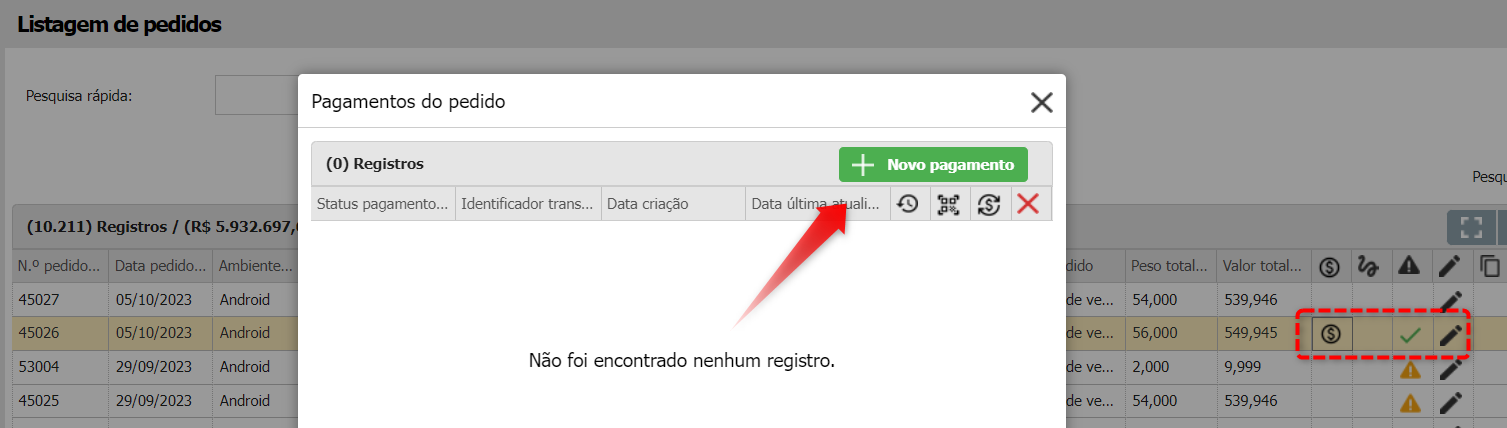
Ao clicar no ícone de "Pagamentos" relacionado ao pedido, o sistema exibe tela a seguir: 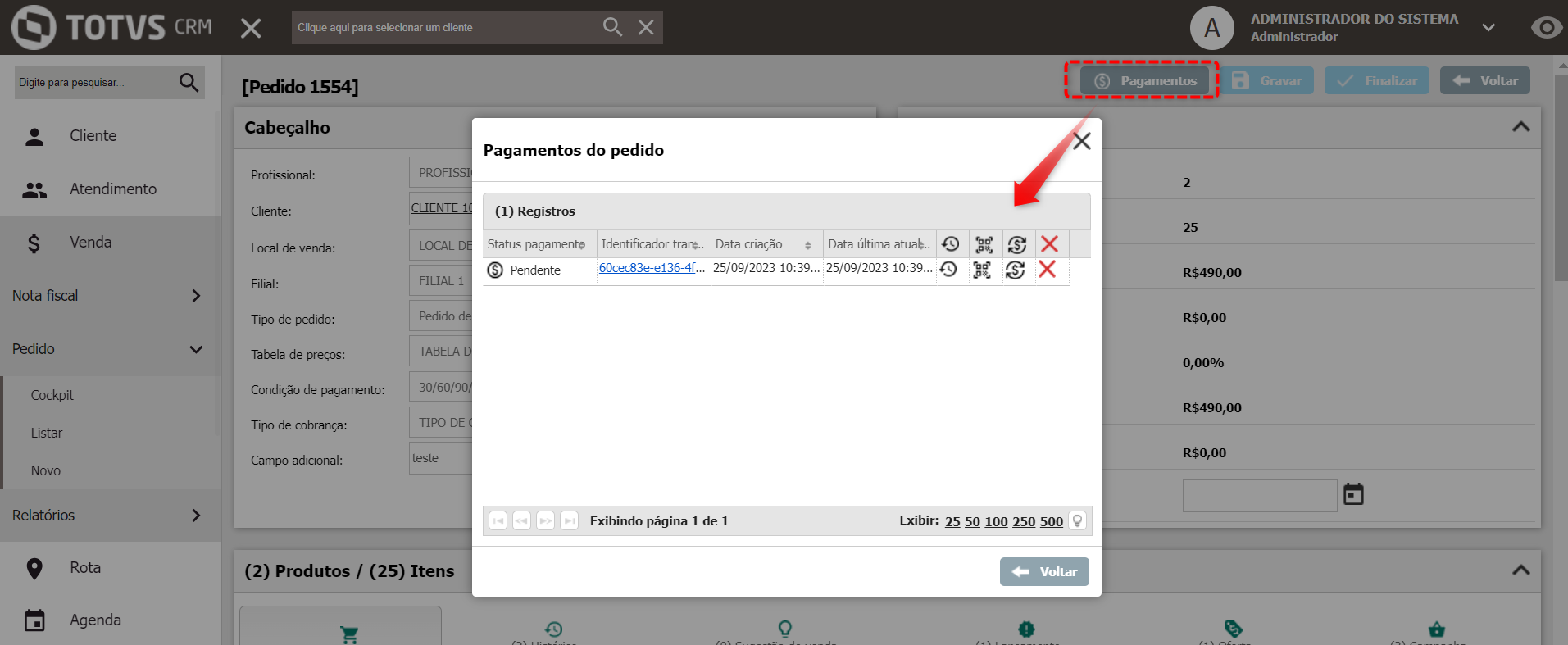 Image Modified Image Modified
Também exibido na aplicação Mobile. No Android, a consulta dos registros será online, para garantir que os dados sempre estejam atualizados. Caso não seja possível realizar a conexão online, o sistema deverá mostrar a data de atualização como a data da ultima sincronização. 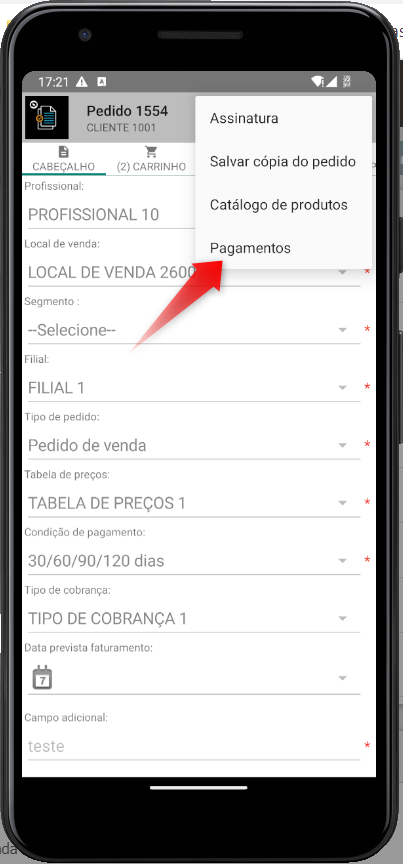 Image Modified Image Modified 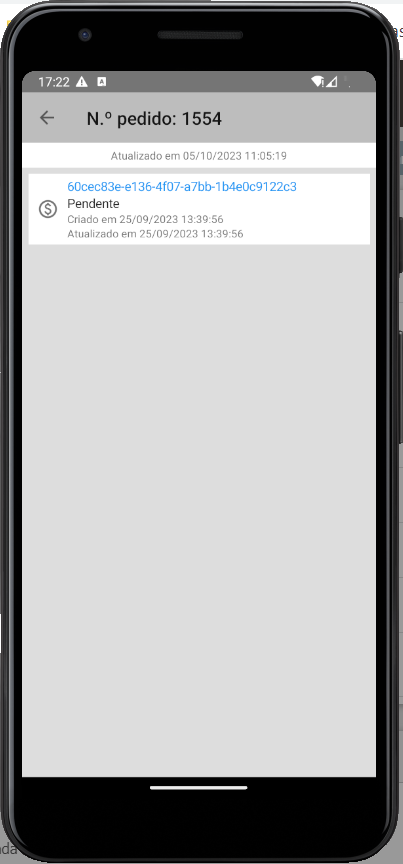 Image Modified Image Modified
Os campos de informações disponíveis no card, são: - Identificador transação: identificador do token que será o mesmo identificador exibido na plataforma da TOTVS Pagamento Instantâneo. Ao clicar sobre o conteúdo, o sistema copia o identificador para a área de transferência do dispositivo, e disparar uma mensagem toast: "Copiado para área de transferência"
- Status pagamento: além do ícone, exibe o nome do status de pagamento conforme possibilidades supracitadas.
- Data criação: Data de criação da transação no servidor de pagamento.
- Data última atualização: Data referente à última observação do pagamento
Botões de ação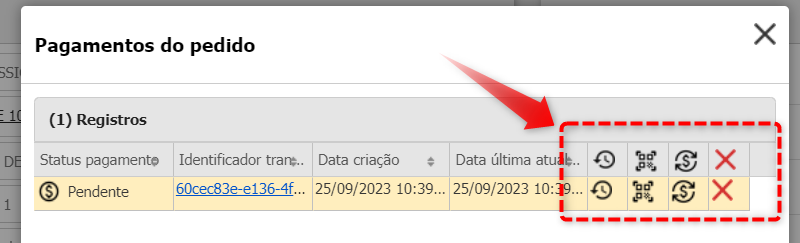 Image Modified Image Modified
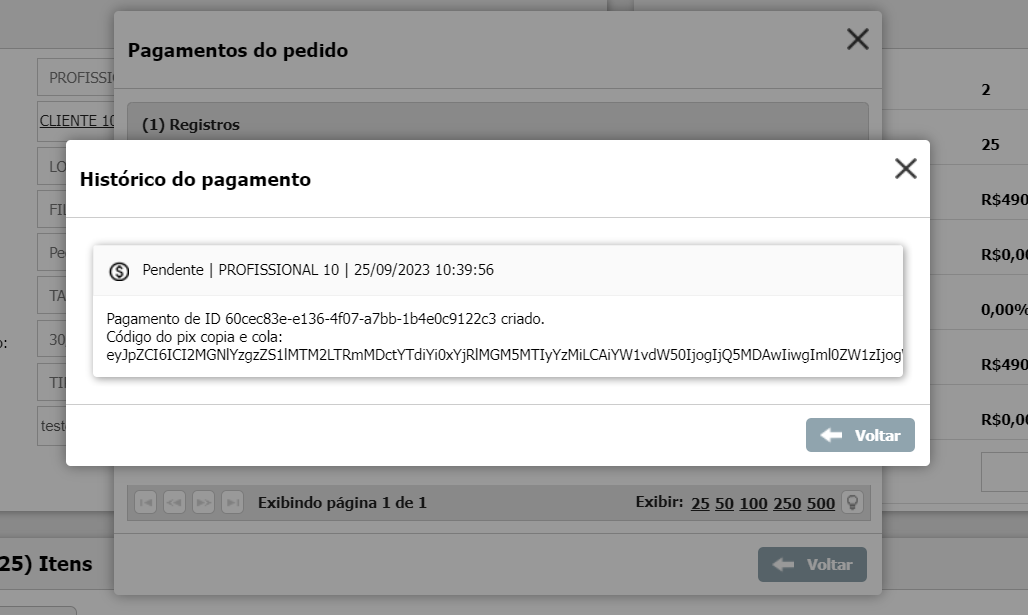
Botão Histórico do pagamento |