Histórico da Página
...
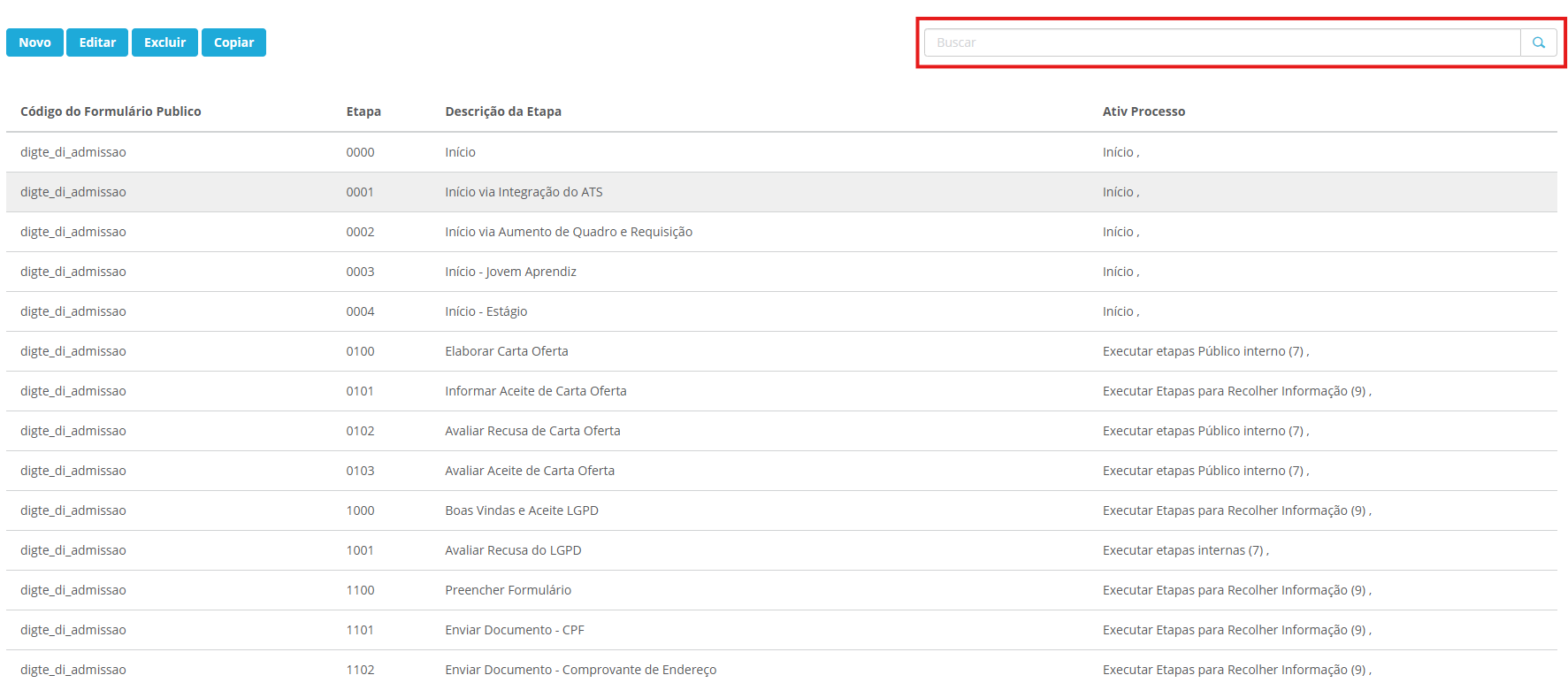
- Localização de Recursos: Utilize a Barra de Pesquisa localizada à direita da interface. Esta ferramenta permite filtrar e navegar rapidamente por todo o catálogo de etapas disponíveis, facilitando a reutilização de componentes já validados pelo sistema.
Campos de Configuração da Etapa
...
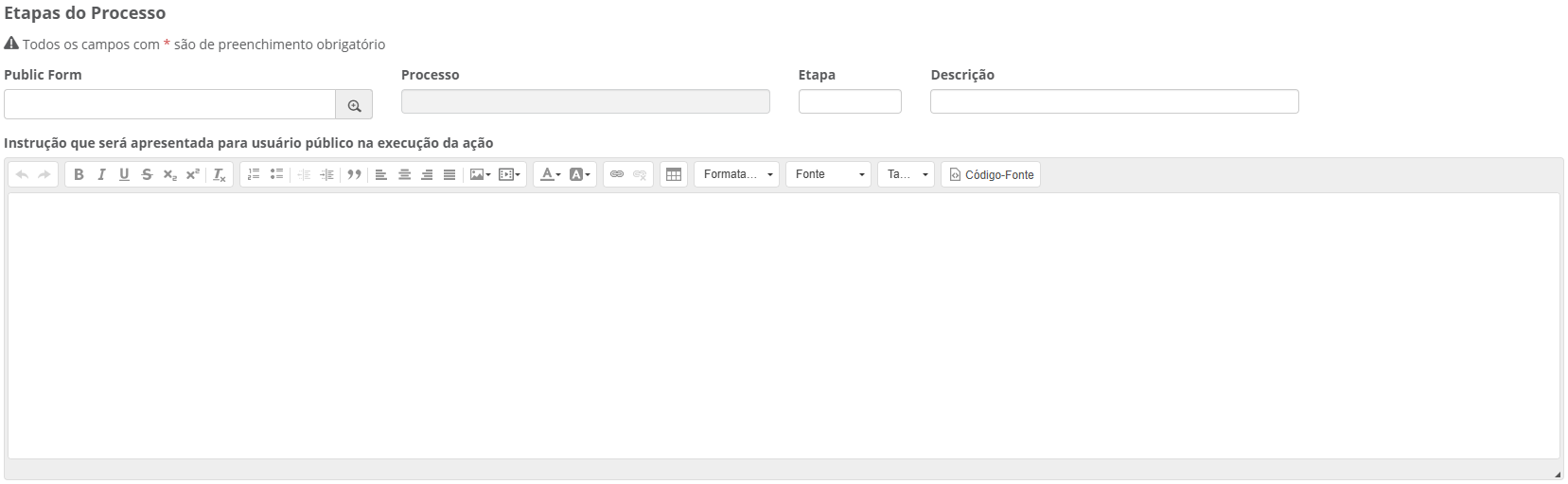
Ao realizar o cadastro ou edição de uma etapa, os seguintes campos devem ser preenchidos para assegurar a correta funcionalidade do processo:
- Public Form: Selecione obrigatoriamente a opção digte_di_admissao para garantir a compatibilidade com a interface do candidato.
- Etapa: Código numérico identificador da etapa.
| Nota | ||
|---|---|---|
| ||
A criação de novas etapas personalizadas deve, obrigatoriamente, utilizar a numeração a partir de 9000 em diante. Os numerais inferiores a 9000 são reservados para uso interno e etapas nativas do sistema, e não devem ser utilizados em novos cadastros para evitar conflitos de integração. Este campo é restrito exclusivamente a caracteres numéricos. |
...
Esta seção detalha o comportamento dos botões e as permissões de arquivos durante a experiência do candidato:
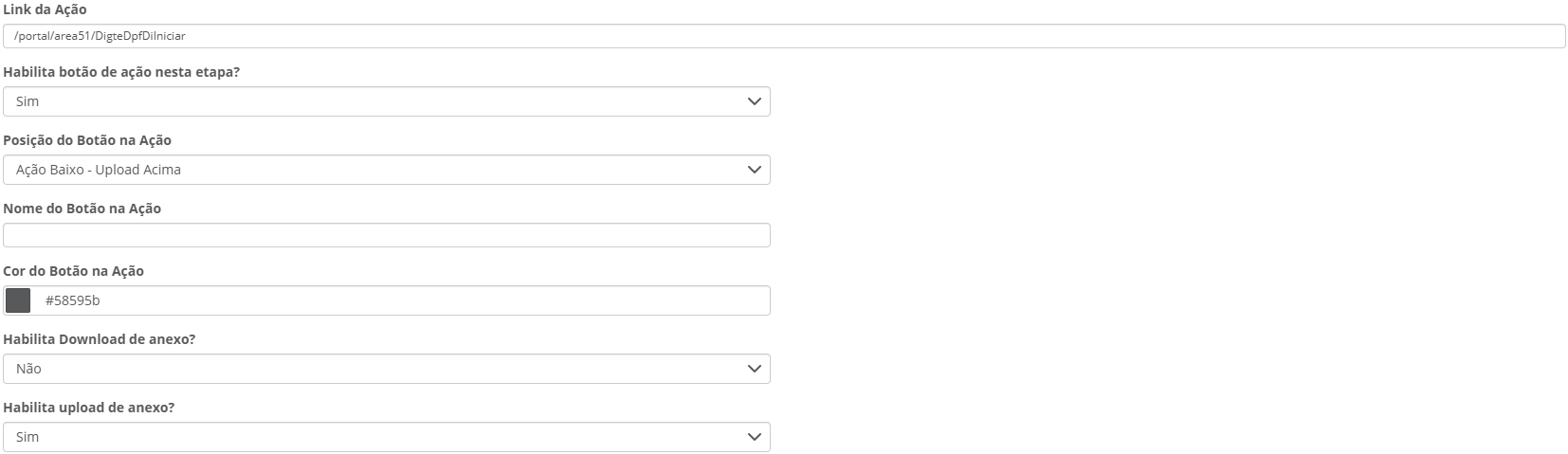
- Link Ação: URL utilizada para o redirecionamento via e-mail e SMS. Este campo é gerado automaticamente pelo sistema.
...
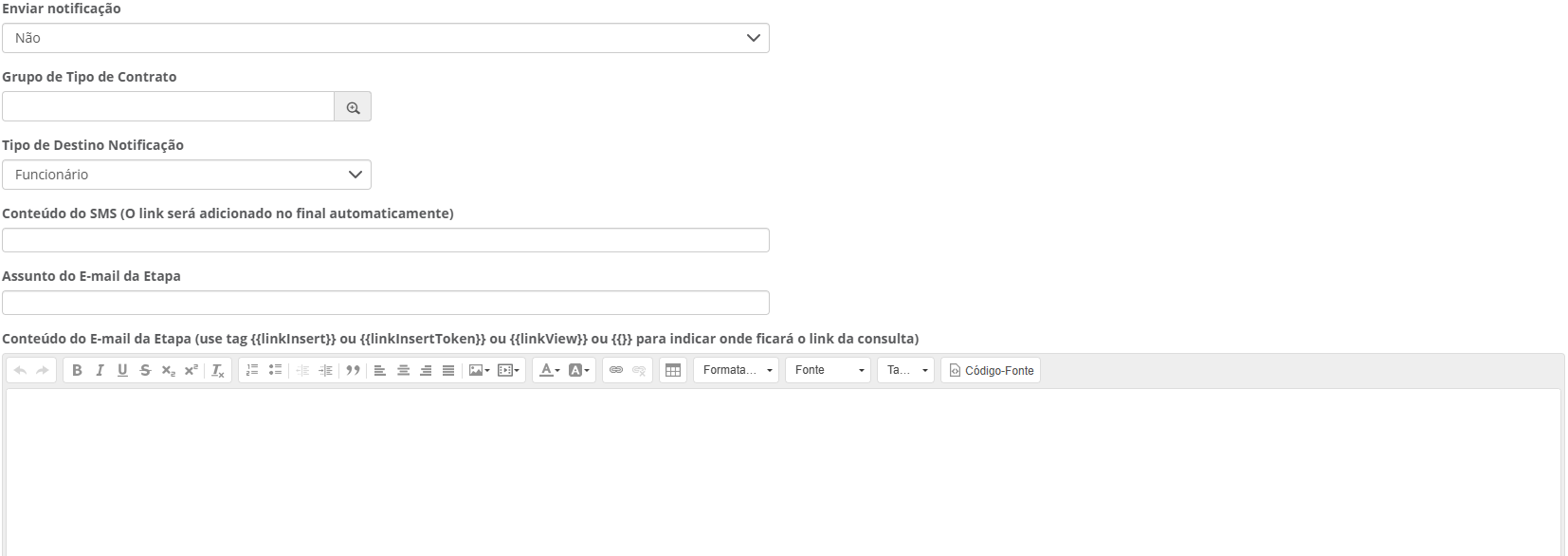
- Enviar Notificação: Chave que define se a etapa em questão deve ou não disparar alertas (E-mail/SMS/WhatsApp).
- Conteúdo do SMS: Texto simplificado para envio via mensagem de texto.
- Grupo de Tipo de Contrato: *
- Tipo de Destino Notificação: *
- Assunto do E-mail: Título da mensagem eletrônica. É permitida a utilização de variáveis do processo no formato {{NOME_DA_VARIAVEL}} para personalização.
- Conteúdo do E-mail: Corpo da mensagem enviada ao candidato.
| Informações | ||
|---|---|---|
| ||
Para inserir o acesso direto à etapa, utilize obrigatoriamente a variável {{linkInsert}}. Assim como no assunto, outras variáveis do processo podem ser inseridas para tornar a comunicação mais humanizada. |
Atividades do Processo Ligadas na Etapa
...

Cada etapa está vinculada a atividades de processo que controlam a progressão da admissão. Esta configuração estabelece quem possui acesso à informação e para onde o processo deve seguir após a conclusão de uma ação.
...
- Código da Atividade: Define a ação técnica executada na etapa atual dentro do workflow.
- Código da Atividade Destino: Estabelece para qual atividade o processo deve ser encaminhado automaticamente após a finalização da etapa corrente.
| Nota | ||
|---|---|---|
| ||
Ao criar uma nova etapa, o sistema define automaticamente o Código da Atividade como “Executar etapas para recolher informações (9)” e o Código da Atividade Destino como “Movimentar para próxima etapa (18)”. É fundamental que o administrador revise esses campos, pois, dependendo da finalidade específica da nova etapa (ex: uma etapa de validação ou integração), esses valores devem ser alterados para garantir o comportamento correto do fluxo. |
...
Configuração dos Campos do Formulário na Etapa
...

A configuração dos campos é fundamental, determinando quais informações do formulário são pertinentes para aquele momento da jornada e como o usuário pode interagir com elas.
...
Anexos solicitados na Etapa
...

Quando a funcionalidade de upload está habilitada, a configuração de anexos determina quais arquivos são necessários e como eles serão processados pelo sistema.
...
Exemplo de configuração padrão de um diretório de documento:

Regras de Obrigatoriedade e Identificação Visual
...
Com a configuração da etapa, é necessário salvar, clicando no botão inferior direito:

Manutenção e Gestão de Etapas
...
Após a conclusão do cadastro, o sistema oferece ferramentas para a gestão do catálogo de etapas. Na interface principal de administração, as seguintes ações podem ser executadas:
- EdiçãoEditar: Ao selecionar um registro e clicar em "Editar", o formulário de configuração é reaberto com todos os parâmetros, regras de visibilidade e configurações de anexos preservados.
| Nota | ||
|---|---|---|
| ||
Por questões de integridade do banco de dados e do fluxo de processo, o Código da Etapa torna-se imutável após a gravação inicial e não poderá ser alterado na tela de edição. |
- ExclusãoExcluir: A opção "Excluir" remove a etapa permanentemente do catálogo. Esta ação deve ser realizada apenas se a etapa não estiver vinculada a nenhuma Jornada de Admissão ativa, para evitar interrupções no fluxo de trabalho.
- Duplicação (Copiar): A funcionalidade "Copiar" permite gerar uma nova etapa baseada em uma configuração já existente. Diferente da edição comum, esta opção habilita a definição de um novo código, facilitando a criação de etapas similares (como variações de upload de documentos) sem a necessidade de reconfigurar todos os campos e permissões manualmente.
Visão Geral
Import HTML Content
Conteúdo das Ferramentas
Tarefas