Árvore de páginas

Versões comparadas

Chave

  • Esta linha foi adicionada.
  • Esta linha foi removida.
  • A formatação mudou.

CONTEÚDO

Índice
exclude\b(CONTEÚDO|IMPORTANTE)\b
stylecircle

01. VISÃO GERAL

...

  • Paridade: Define a relação de troca entre o valor dos insumos e o valor da commodity (como soja ou milho), servindo como base para o cálculo da equivalência da negociação.
  • Valores: Apresenta os montantes financeiros envolvidos na operação, tanto em moeda quanto em quantidade de produto, permitindo uma análise completa da viabilidade econômica do acordo.
  • Aba de Insumos: Contém os produtos que serão fornecidos pelo cliente, detalhando seus respectivos preços, condições de pagamento e outros aspectos comerciais. 
  • Aba de Contrato: Reúne todos os dados contratuais da negociação, como prazos, vencimentos, safra e condições de pagamento, entre outros campos relevantes.

02. EXEMPLO DE UTILIZAÇÃO

Um exemplo prático de uso da Rotina de Negociação ocorre quando é necessário gerar ou simular uma negociação com um cliente específico, considerando diferentes produtos, condições de pagamento e safras. Por exemplo, o usuário pode inserir uma simulação na qual o cliente deseja adquirir determinados insumos (como fertilizantes ou defensivos agrícolas) e, em contrapartida, oferecerá uma quantidade futura de soja como forma de pagamento. A ferramenta permite definir:

  • Produtos desejados pelo cliente.
  • Prazos de pagamento e condições comerciais.
  • Safra de entrega da commodity.
  • Paridade entre o valor dos insumos e da commodity envolvida.
  • Análise de viabilidade financeira, com base nos valores inseridos.

...

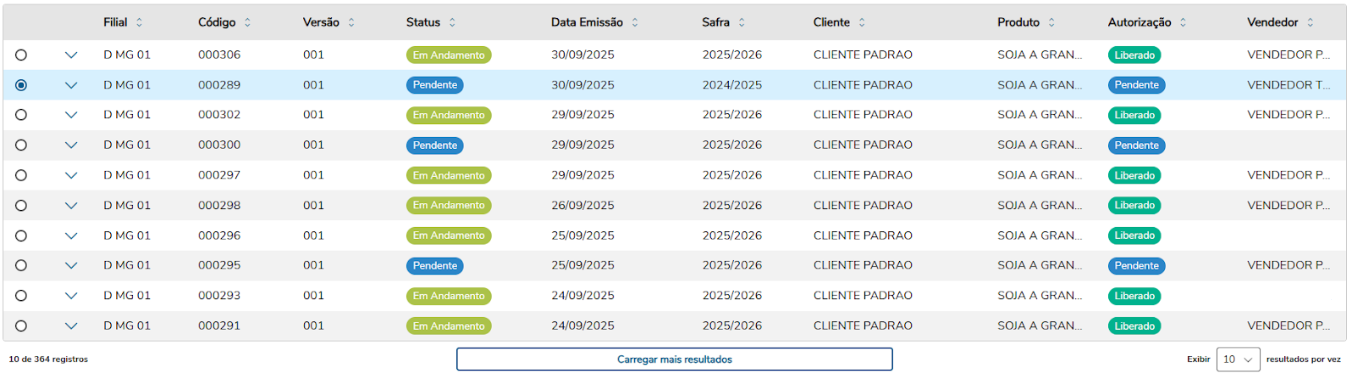
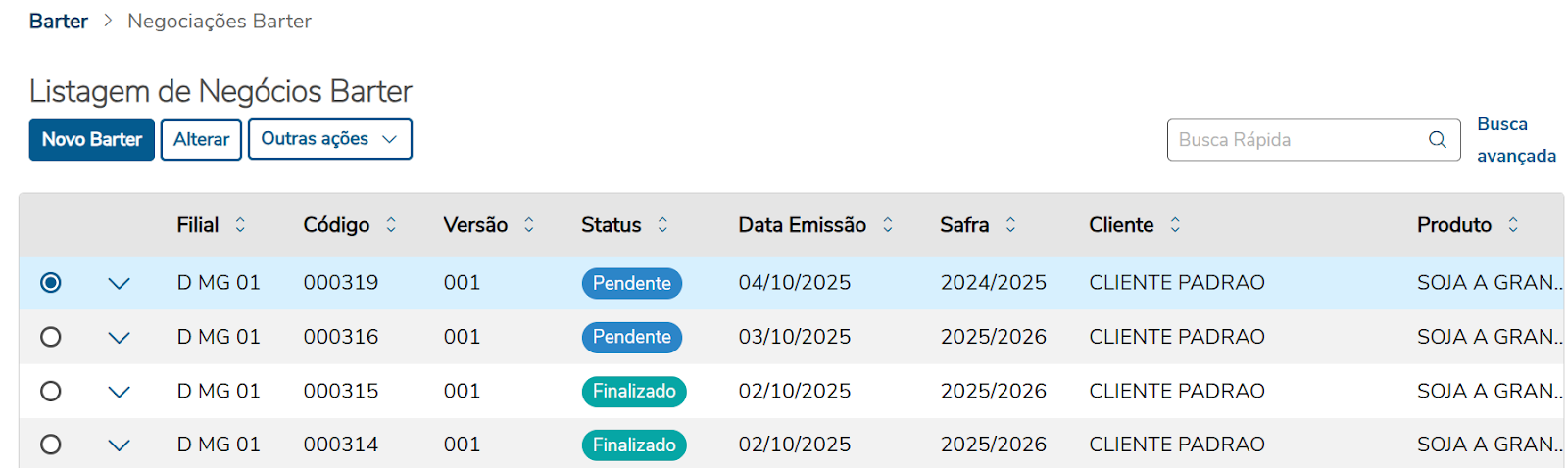
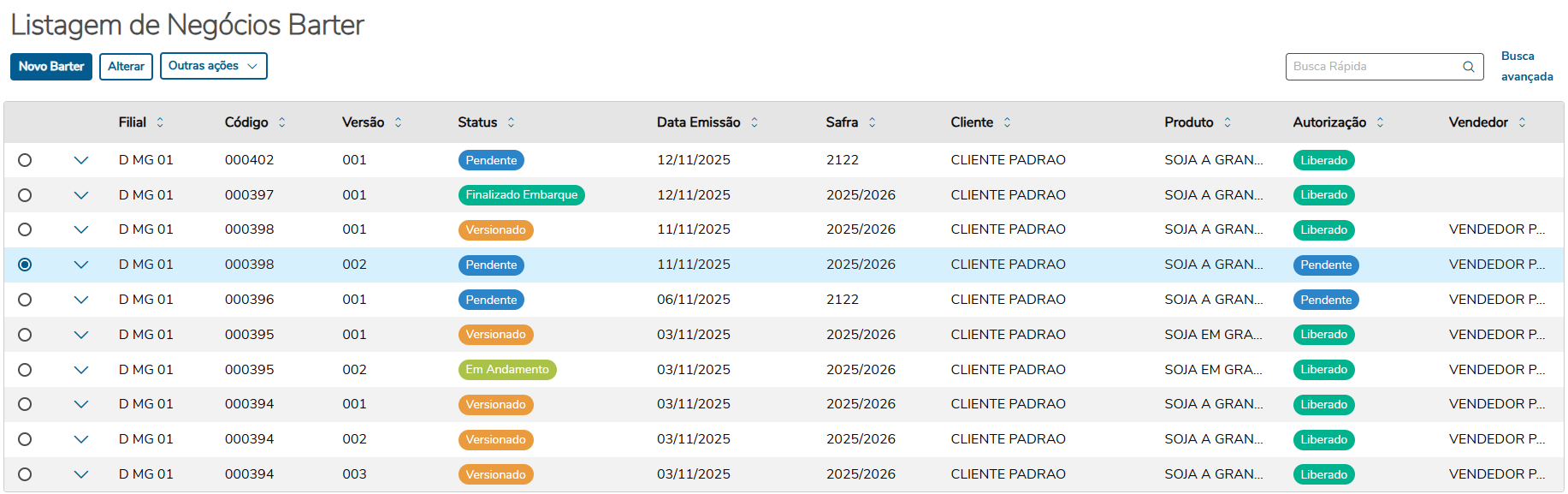
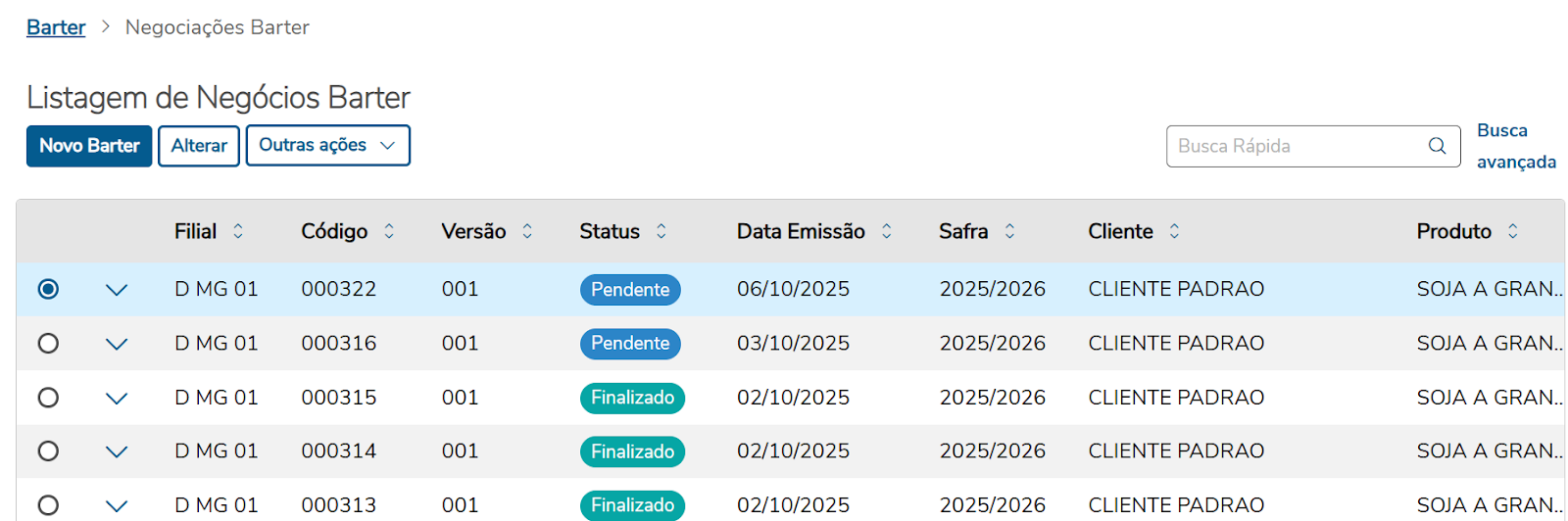
Para excluir uma negociação, selecione a negociação desejada.

Image Removed

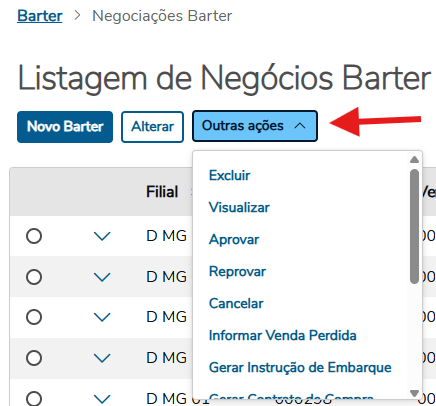
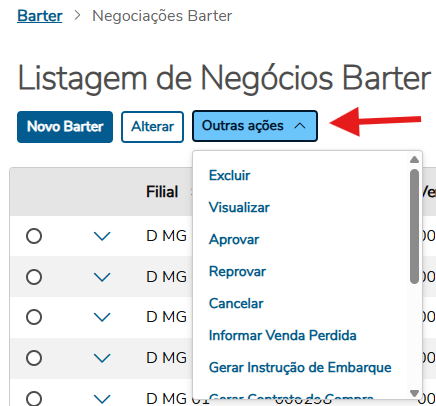
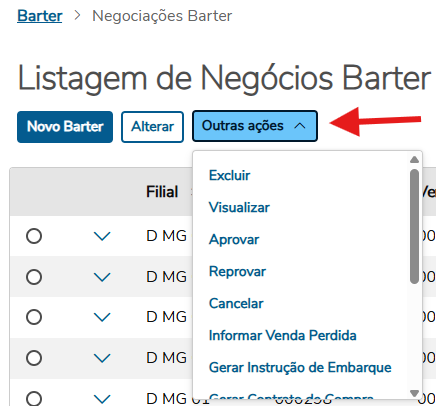
Após selecionar clique em ‘Outras ações’.

Image Removed

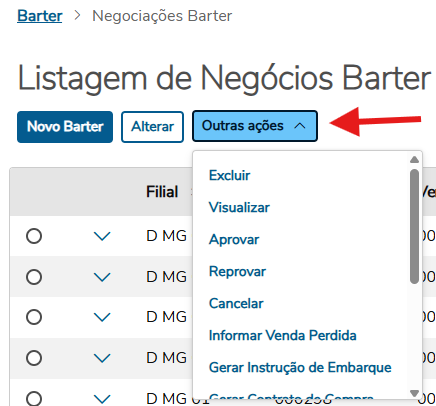
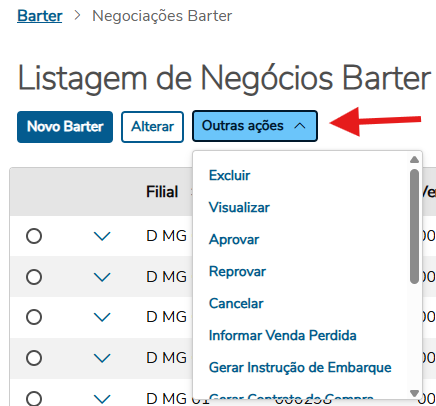
Isso irá abrir um menu de ações que você pode utilizar (visível na imagem acima), neste menu clique na ação ‘Excluir’.

Um pop-up verde confirma a exclusão, e a negociação selecionada desaparecerá da tabela.

Deck of Cards
idTelaNegociacoes
effectTypefade
Card
labelNovo Barter

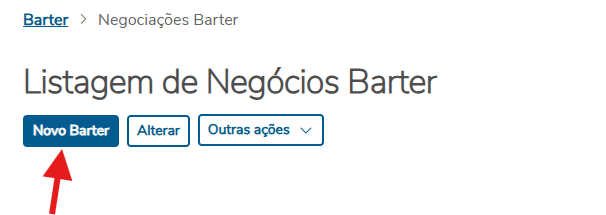
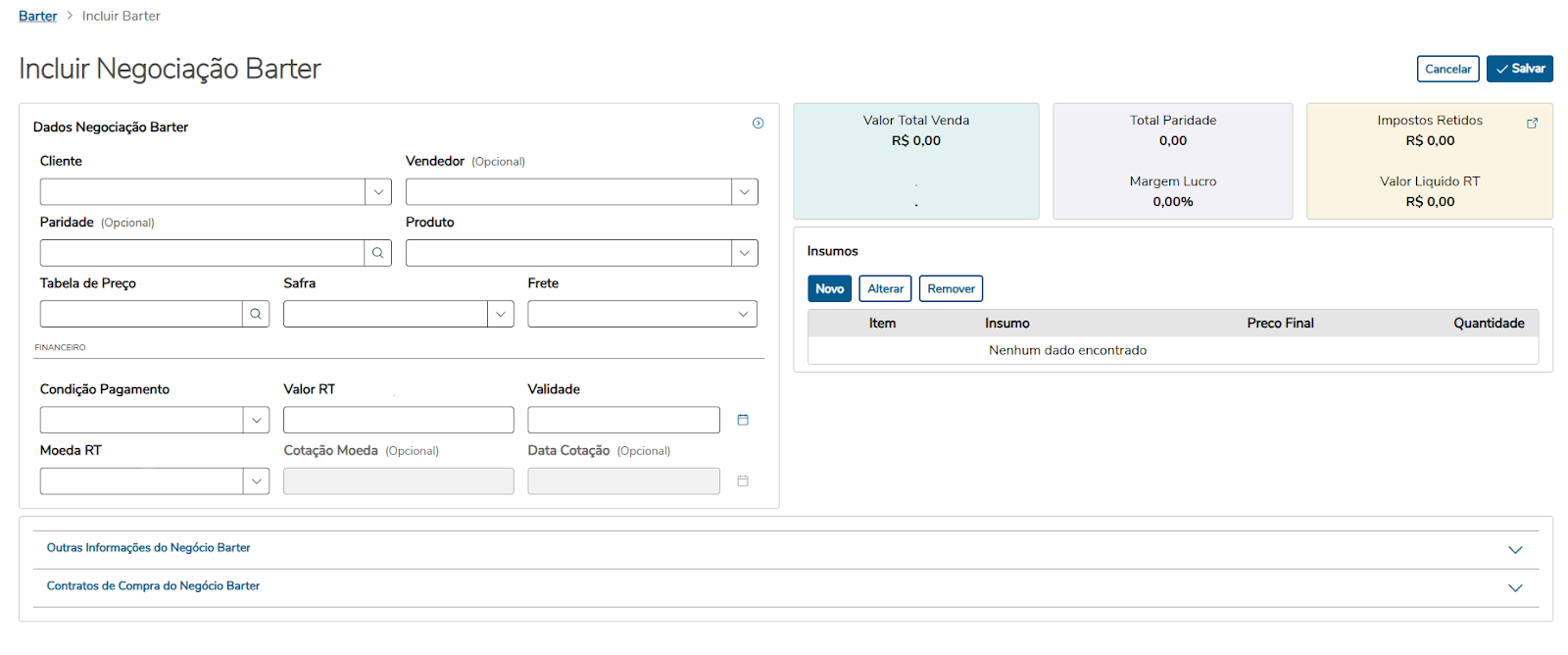
Para criar uma nova negociação, clique no botão Novo Barter. Isso abrirá uma nova tela, permitindo que você realize a criação da negociação.


Image Modified


Com isso para você conseguir salvar uma nova negociação, deverá preencher todos os campos obrigatórios da tela, sendo eles os campos de Cliente, Produto, Tabela de Preço, Safra, Frete, Condição Pagamento, Validade, Insumos, Moeda RT, Valor RT, Data Emissão e Modalidade.


Informações
titleIMPORTANTE

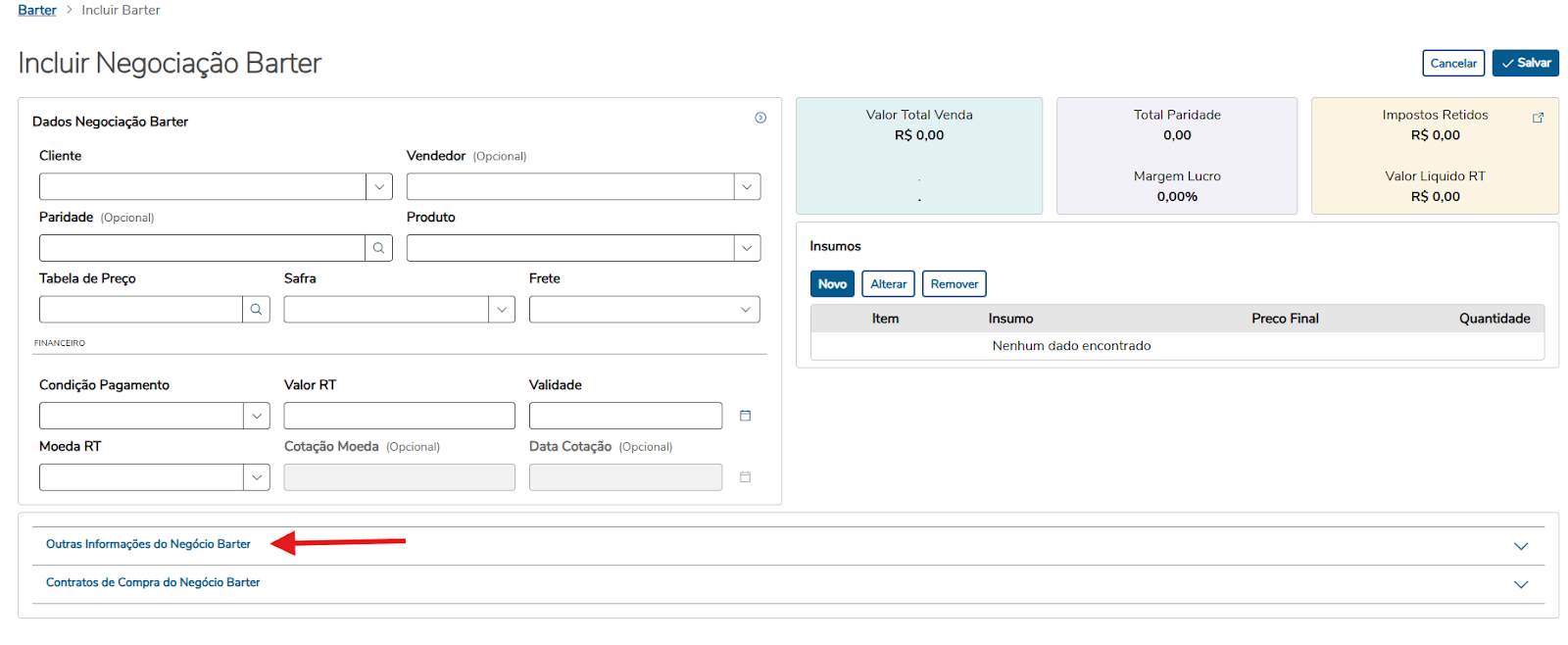
Os campos Data Emissão e Modalidade estão dentro da seção “Outras Informações do Negócio Barter”.


Image Modified


SEÇÃO:INSUMOS


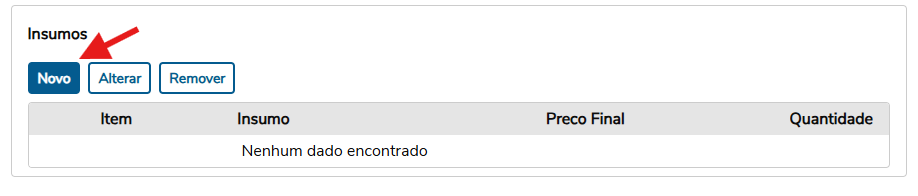
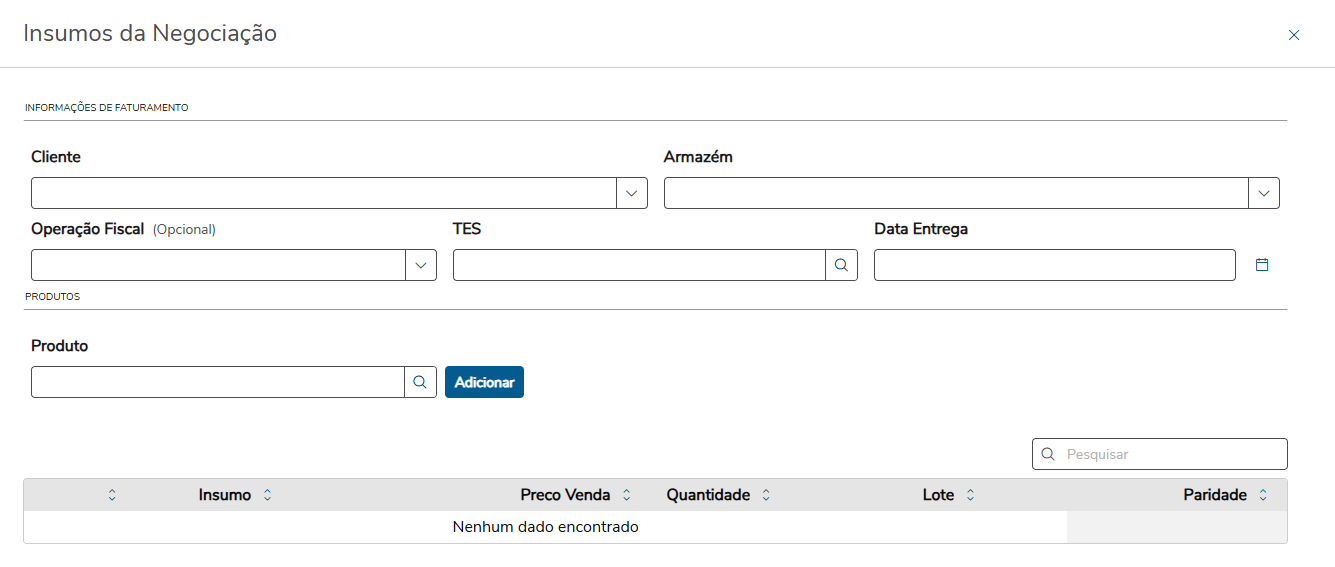
Para adicionar um Insumo, é necessário primeiro preencher os campos: Tabela de Preço e Moeda RT. Após preenchê-los, basta clicar no botão ‘Novo’ em Insumos, e uma janela será exibida para preenchimento.


Image Modified


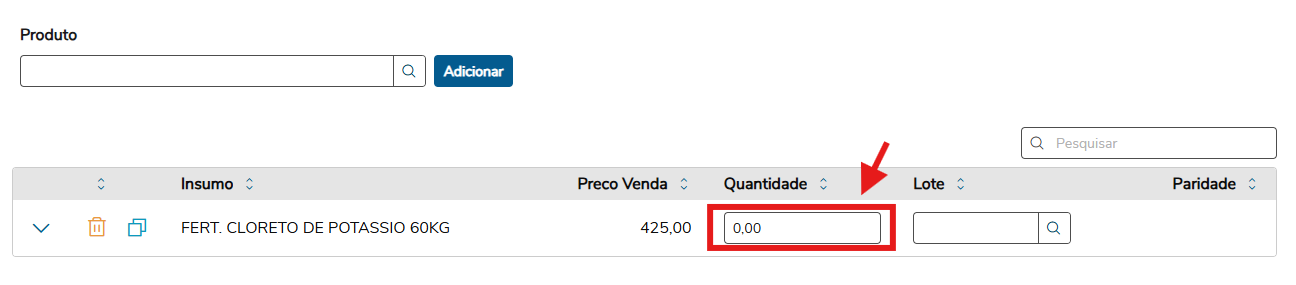
Nesta janela, os campos obrigatórios são: Cliente, Armazém, TES, Data Entrega e Produto. Após preencher o produto, o surgimento dele na tabela será percebido, e então é obrigatório adicionar a quantidade do produto inserido.


Image Modified


Você pode também remover ou copiar o produto que foi adicionado na tabela.


Para remover:

Image Modified


Para Copiar:

Image Modified


Logo após preencher todos os campos obrigatórios é só clicar no botão de ‘Salvar’.


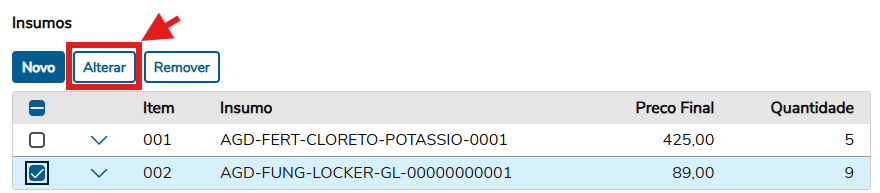
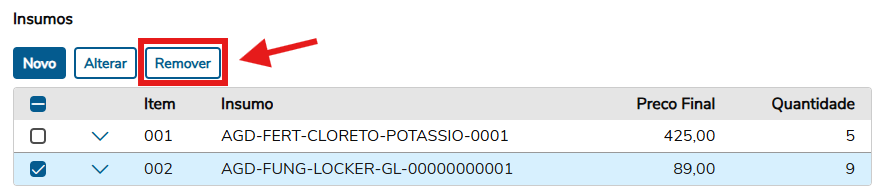
Com o insumo salvo, você pode alterá-lo ou removê-lo, bem como adicionar outros insumos.


Para alterar:


Para remover:


Aviso
titleIMPORTANTE

 Para realizar a operação é preciso selecionar um item, ele ficará com a coloração azul:


Image Modified


SEÇÃO: CONTRATOS DE COMPRA DO NEGÓCIO BARTER


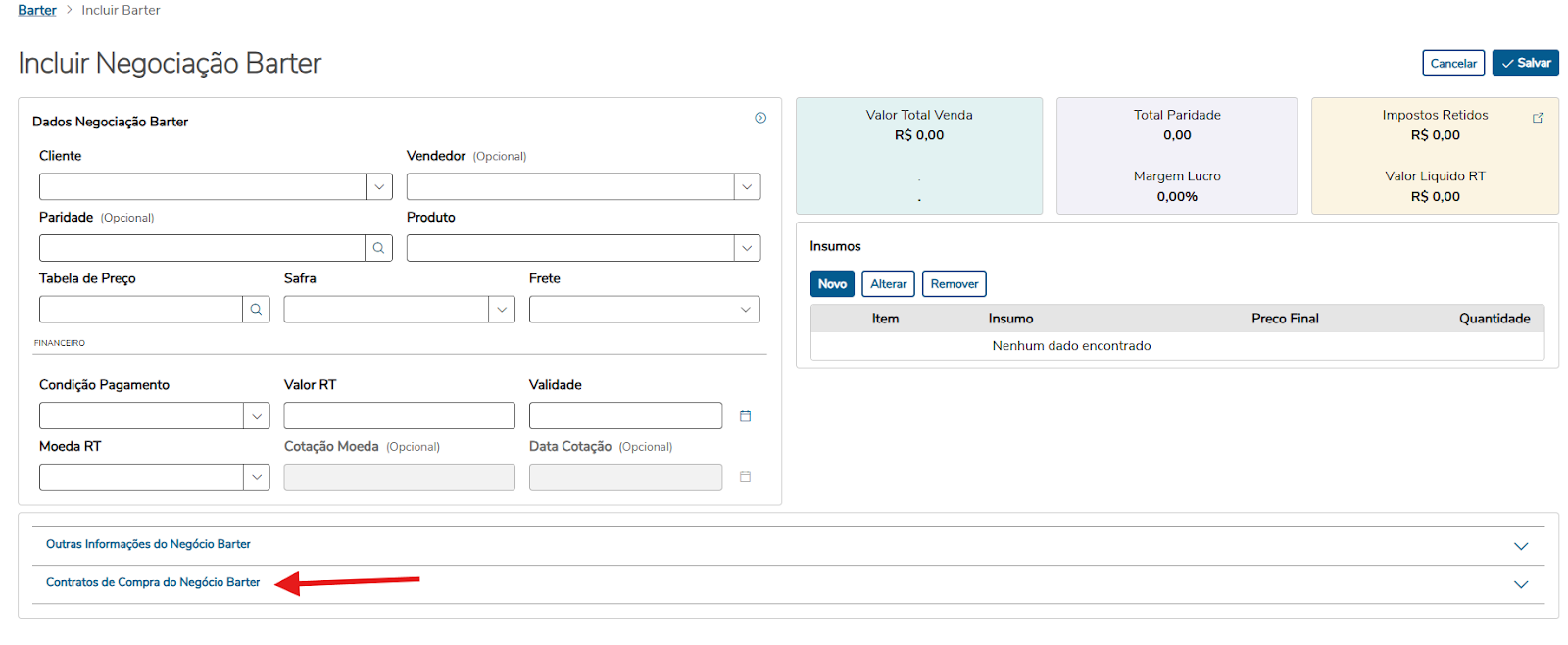
Você pode também adicionar Contratos de Compra para a negociação para fazer isto basta clicar na seção “Contratos de Compra do Negócio Barter” e clicar no botão ‘Novo’.


Image Modified


Image Modified


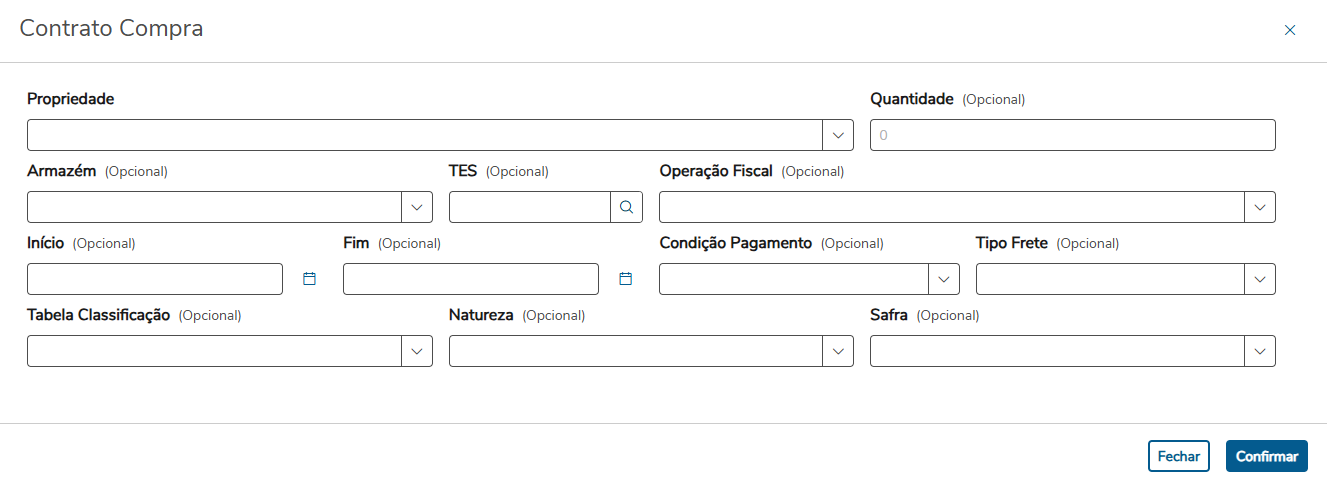
Isso abrirá uma janela para você adicionar as informações do contrato de compra que deseja, e após preencher, basta clicar no botão ‘Confirmar’.


Image Modified

Após a confirmação, a tabela será atualizada com o contrato de compra que foi adicionado.


Image Added


 O Contrato de Compra pode ser alterado ou removido se necessário. Para alterar é preciso primeiro selecionar o contrato desejado


Image Added


Após selecionar, clique no botão‘Alterar’.


Image Added


Uma janela será aberta, onde você poderá modificar os dados necessários. Após alterar os campos clique no botão ‘Confirmar’.

Um pop-up verde aparecerá confirmando o sucesso da alteração.


Para remover um contrato é necessário primeiro selecionar o contrato desejado.


Image Added


Após selecionar, clique no botão ‘Remover’.


Image Added


Consequentemente o contrato desaparecerá da tabela e um pop-up verde aparecerá confirmando o sucesso da remoção.


Para finalizar a ação ‘Novo Barter’, após ter preenchido todos os campos necessários clique no botão ‘Salvar’.


Image Added


Assim, um pop-up aparecerá confirmando o sucesso da criação de uma nova negociação.


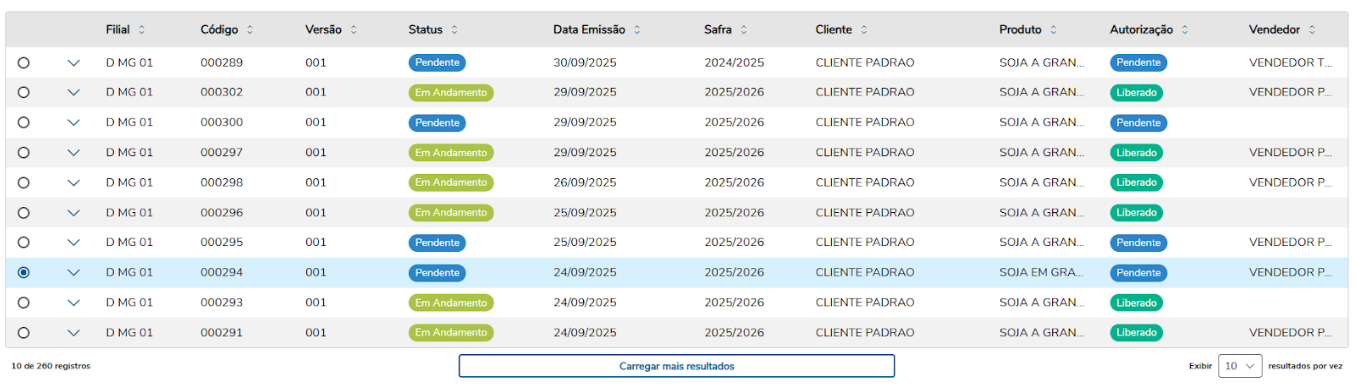
Para alterar uma negociação, selecione a negociação desejada.

Image Removed

Card
labelAlterar

Para alterar

Card
labelAlterar
Aviso
titleATENÇÃO

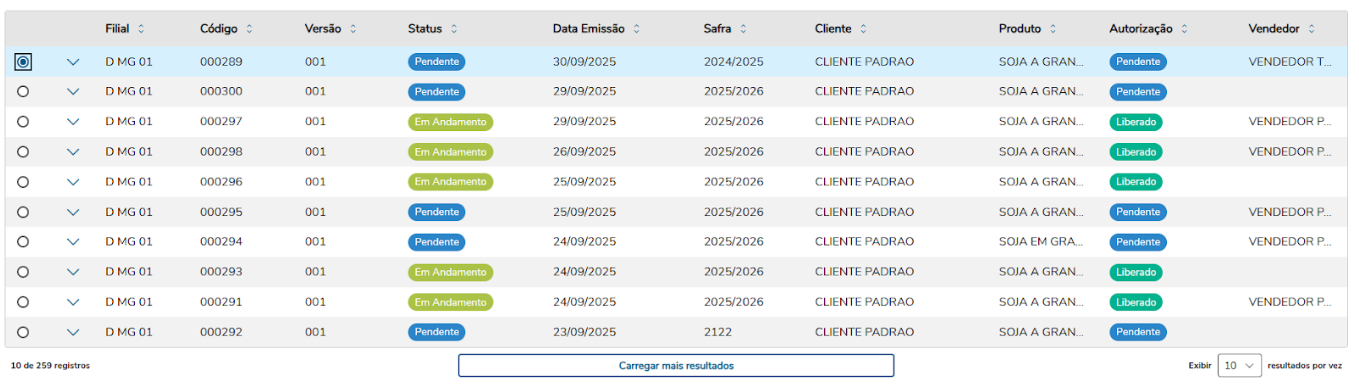
 A alteração de uma negociação só é possível se a ‘Autorização’ estiver Image Removed, e o  ‘Status’ estiver Image Removed ou Image Removed

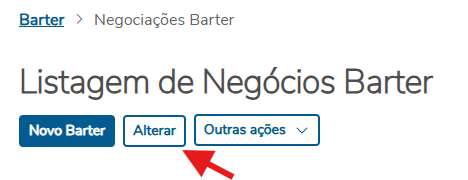
Após a seleção da negociação, clique na ação ‘Alterar’.

Image Removed

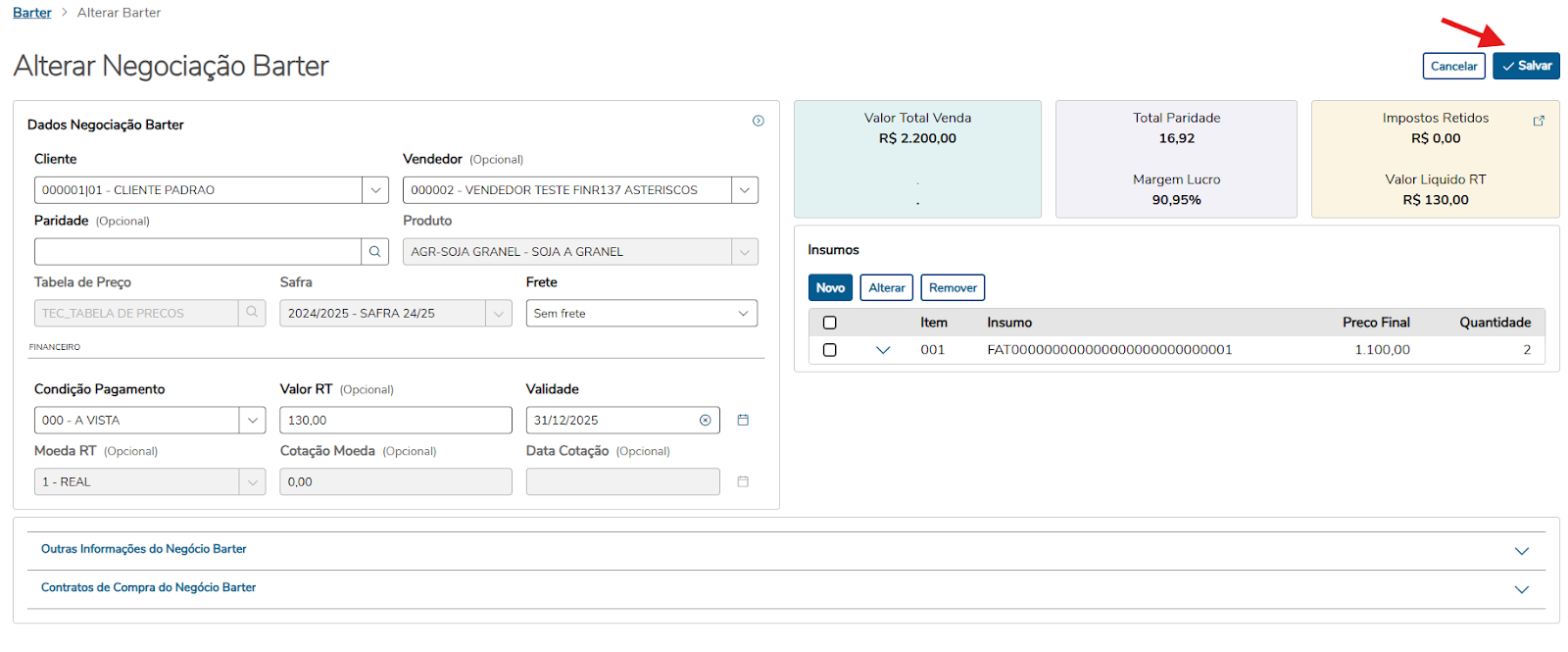
Ao fazer isso, uma página idêntica à de ‘Incluir Negociação Barter’ é exibida. Nela, é possível criar e realizar as alterações necessárias na negociação Barter, com as alterações feitas, clique no botão ‘Salvar’.

Image Removed

Com isso, um pop-up verde confirma o sucesso da ação.

Card
labelOutras ações
Deck of Cards
width10
idOutrasAcoes2
effectTypefade
height15
Card
labelExcluir
Aviso
titleATENÇÃO

Não é possível excluir negociações que estão versionadas. 

Card
labelVisualizar
Para visualizar

uma negociação, selecione a negociação desejada.


Image Added


Aviso
titleATENÇÃO

 A alteração de uma negociação só é possível se a ‘Autorização’ estiver Image Added, e o  ‘Status’ estiver Image Added ou Image Added


Após a seleção da negociação, clique na ação ‘Alterar’.


Image Added


Ao fazer isso, uma página idêntica à de ‘Incluir Negociação Barter’ é exibida. Nela, é possível criar e realizar as alterações necessárias na negociação Barter, com as alterações feitas, clique no botão ‘Salvar’.


Image Added


Com isso, um pop-up verde confirma o sucesso da ação.


Card
labelOutras ações

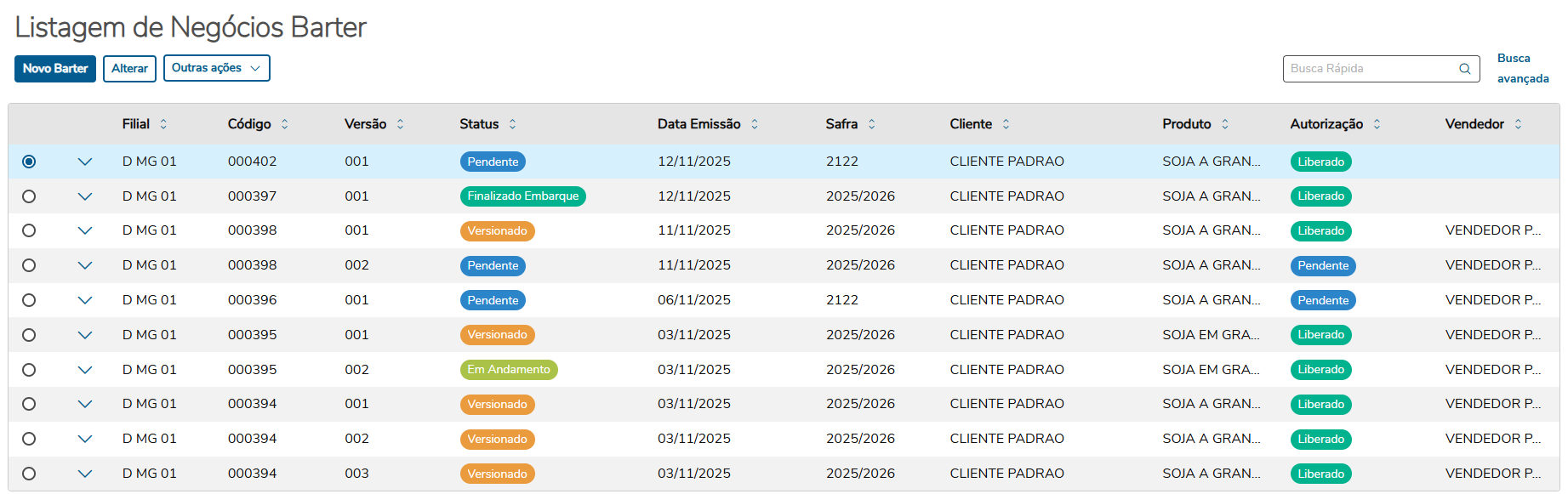
Para vincular um contrato de compra, selecione a negociação desejada.

Image Removed

Deck of Cards
idOutrasAcoes2
effectTypefade

Image Removed

Após selecionar clique em ‘Outras ações’.

Image Removed

Isso irá abrir um menu de ações que você pode utilizar (visível na imagem acima), neste menu clique na ação ‘Visualizar’.

A ação abrirá uma tela onde é possível visualizar as informações da negociação selecionada.

Card
labelExcluir

Para excluir

Card
labelAprovar

Para aprovar uma negociação, selecione a negociação desejada.


Image RemovedImage Added


Após selecionar clique em ‘Outras ações’.


Image RemovedImage Added


Isso irá abrir um menu de ações que você pode utilizar (visível na imagem acima), neste menu clique na ação ‘Aprovar’ ‘Excluir’.

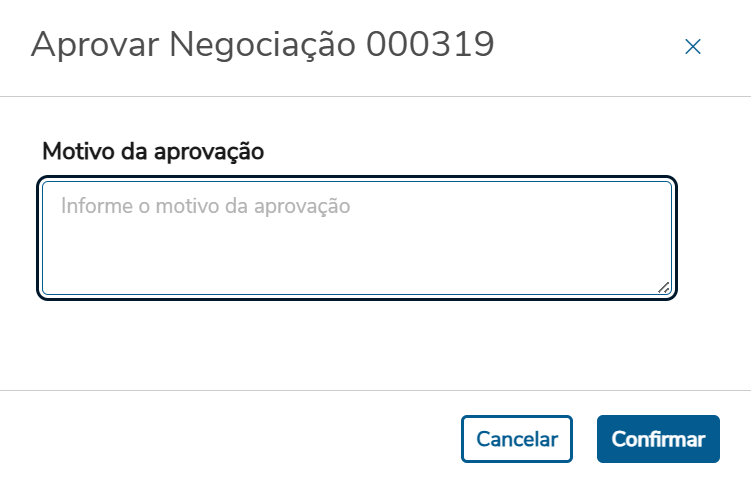
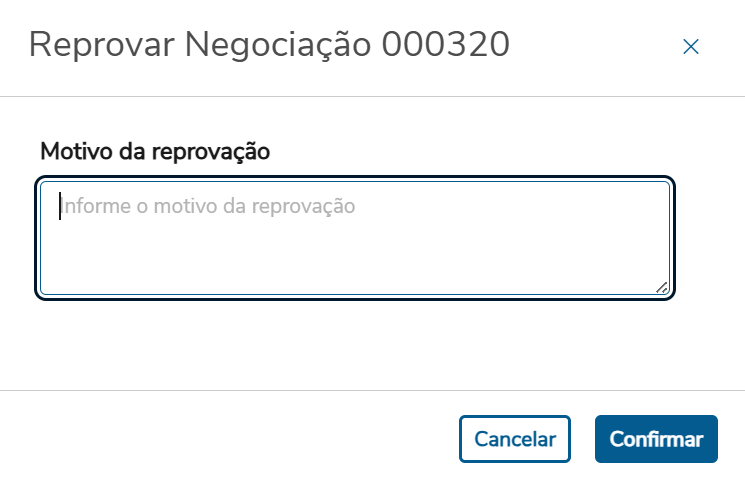
Ao clicar na ação, uma janela se abrirá, e será obrigatório preencher o campo ‘Motivo da aprovação’.

Image Removed

Informado o motivo, clique no botão de ‘Confirmar’.


Um pop-up verde confirma a aprovação, e a ‘Autorização’ da negociação selecionada mudará de Image Removed para Image RemovedUm pop-up verde confirma a exclusão, e a negociação selecionada desaparecerá da tabela.


Aviso
titleATENÇÃO
  • Negociações que já estejam com a ‘Autorização’ como Image Removed, já se encontram aprovadas.
  • Negociações que foram canceladas (‘Status’ como Image Removed) não podem ser aprovadas.

    Não é possível excluir negociações que estão versionadas. 


    Card
    labelReprovarVisualizar

    Para reprovar visualizar uma negociação, selecione a negociação desejada.


    Image RemovedImage Added


    Após selecionar clique em ‘Outras ações’.


    Image RemovedImage Added


    Isso irá abrir um menu de ações que você pode utilizar (visível na imagem acima), neste menu clique na ação ‘Reprovar’ ‘Visualizar’.


    Ao clicar na A ação , uma janela se abrirá, e será obrigatório preencher o campo ‘Motivo da reprovação’.abrirá uma tela onde é possível visualizar as informações da negociação selecionada.


    Card
    labelAprovar

    Para aprovar uma negociação, selecione a negociação desejada.


    Image Added


    Após selecionar clique em ‘Outras ações’.


    Image Added


    Isso irá abrir um menu de ações que você pode utilizar (visível na imagem acima), neste menu clique na ação ‘Aprovar’.


    Ao clicar na ação, uma janela se abrirá, e será obrigatório preencher o campo ‘Motivo da aprovação’.


    Image Added


    Informado o motivo, clique no botão de ‘Confirmar’.


    Um pop-up verde confirma a aprovação, e a ‘Autorização’ da negociação selecionada mudará de Image Added para Image Added.


    Aviso
    titleATENÇÃO
    • Negociações que já estejam com a ‘Autorização’ como Image Added, já se encontram aprovadas.

    Image Removed

    Informado o motivo, clique no botão de ‘Confirmar’.

    Um pop-up verde confirma a reprovação, e a ‘Autorização’ da negociação selecionada mudará de Image Removed para Image Removed.

    Aviso
    titleATENÇÃO
    • Não é possível reprovar negociações que já foram aprovadas (‘Autorização’ como Image Removed).
    • Negociações que foram canceladas (‘Status’ como ) não podem ser reprovadas. aprovadas.


    Card
    labelCancelarReprovar

    Para cancelar reprovar uma negociação, selecione a negociação desejada.


    Image RemovedImage Added


    Após selecionar clique em ‘Outras ações’.


    Image RemovedImage Added


    Isso irá abrir um menu de ações que você pode utilizar (visível na imagem acima), neste menu clique na ação ‘Cancelar’ ‘Reprovar’.


    Ao clicar na ação, uma janela se abrirá, e será obrigatório preencher o campo ‘Motivo do cancelamentoda reprovação’.


    Image RemovedImage Added


    Informado o motivo, clique no botão de ‘Confirmar’.


    Um pop-up verde confirma o cancelamentoa reprovação, e o a StatusAutorização’ da negociação selecionada mudará de Image Modified para Image Removed Image Added.


    Aviso
    titleATENÇÃO
    • Não é possível
    cancelar negociações que tenham instruções de embarque e/ou contratos de compra associados a ela.
    • reprovar negociações que já foram aprovadas (‘Autorização’ como Image Added).
    • Negociações que foram canceladas (‘Status’ como Image Added) não podem ser reprovadas..


    Card
    labelInformar Venda PerdidaCancelar

    Para informar cancelar uma venda perdidanegociação, selecione a negociação desejada.


    Image RemovedImage Added


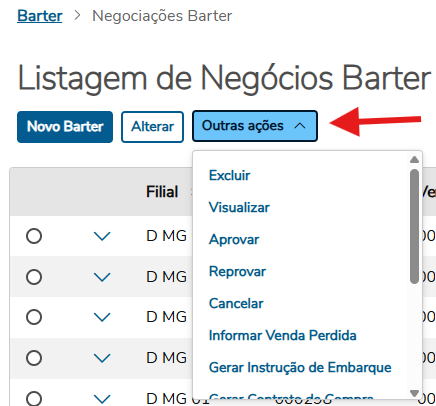
    Após selecionar clique em ‘Outras ações’.


    Image RemovedImage Added


    Isso irá abrir um menu de ações que você pode utilizar (visível na imagem acima), neste menu clique na ação ‘Informar Venda Perdida’‘Cancelar’.


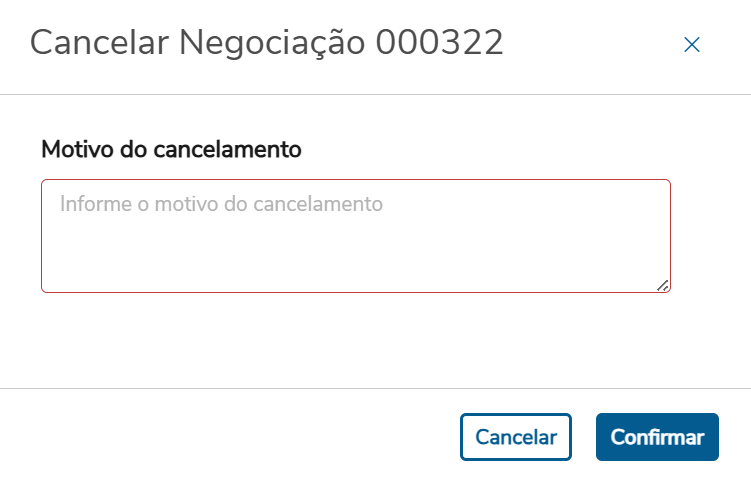
    Ao clicar na ação, uma janela se abrirá, onde deve-se preencher os campos: ‘Motivo’ e ‘Venda Perdidae será obrigatório preencher o campo ‘Motivo do cancelamento’.

    Image Removed

    Além disso, é preciso selecionar pelo menos um item para que a ação seja efetuada.


    Image Added


    Informado o motivo, clique no botão de ‘Confirmar’.


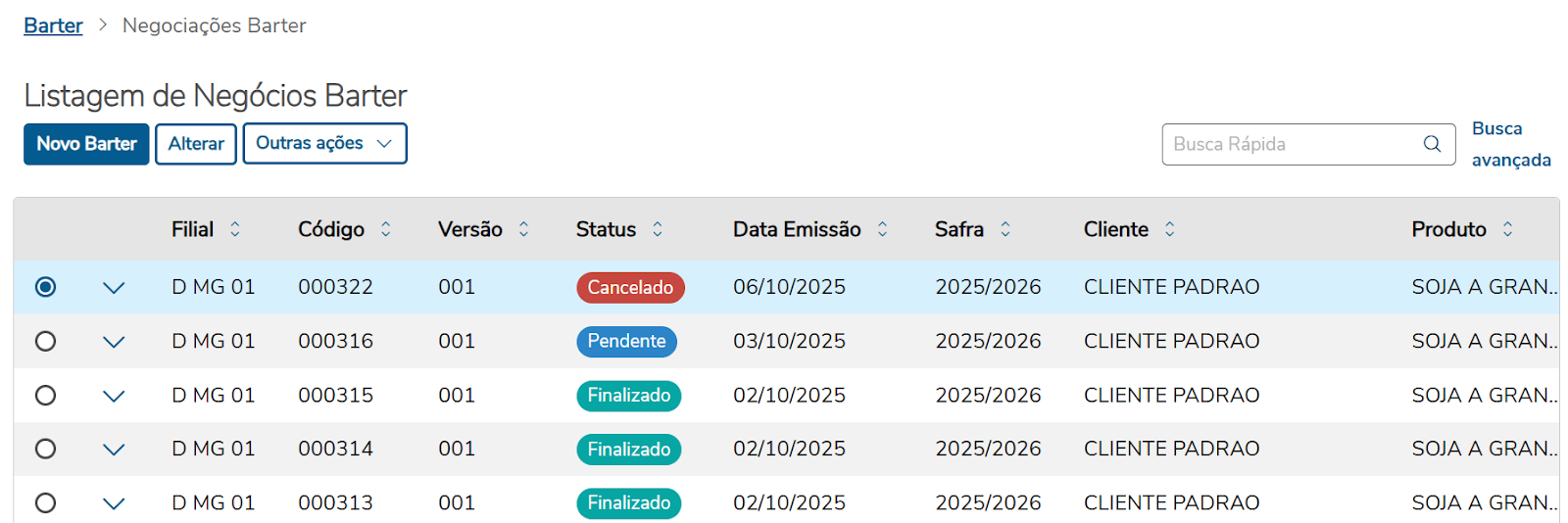
    Um pop-up verde confirma o cancelamento, e o ‘Status’ da negociação selecionada mudará de Image Added para Image Added.Image Removed


    Aviso
    titleATENÇÃO

    A venda perdida não pode ser igual a zero, ou maior que a quantidade disponível do produto.

    Após preencher todos os campos obrigatórios e selecionar o produto que deseja informar a venda perdida, clique no botão ‘Confirmar Venda Perdida’.

    Image Removed

    Um pop-up verde confirma o sucesso da ação de Informar Venda Perdida.

    Card

    Não é possível cancelar negociações que tenham instruções de embarque e/ou contratos de compra associados a ela.


    Para gerar um contrato de compra, selecione a negociação desejada.

    Image Removed

    Após selecionar clique em ‘Outras ações’.

    Image Removed

    Isso irá abrir um menu de ações que você pode utilizar (visível na imagem acima), neste menu clique na ação ‘Gerar Contrato de Compra’.

    Um pop-up verde confirma a geração do contrato de compra para a negociação selecionada.

    Card
    labelInformar Venda Perdida

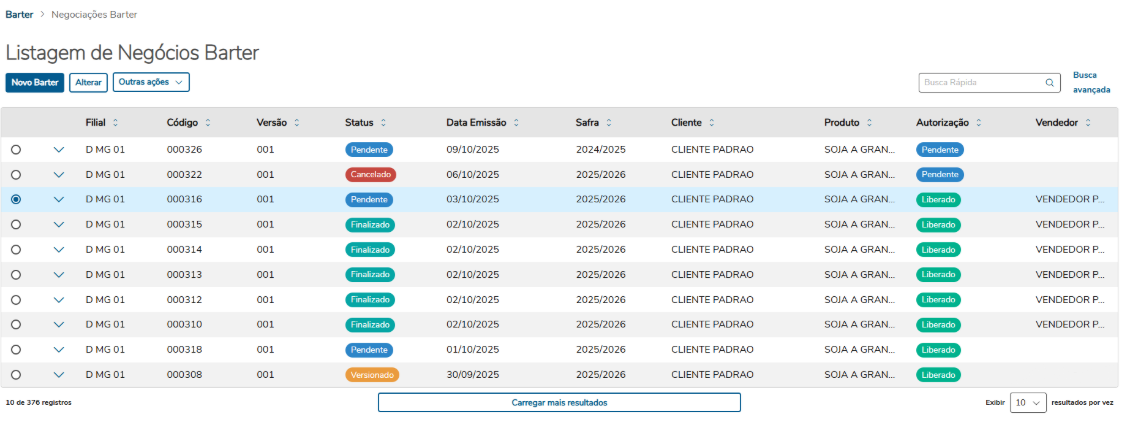
    Para informar uma venda perdida, selecione a negociação desejada.


    Image Added


    labelGerar Instrução de Embarque

    Para gerar uma instrução de embarque, selecione a negociação desejada.

    Image Removed

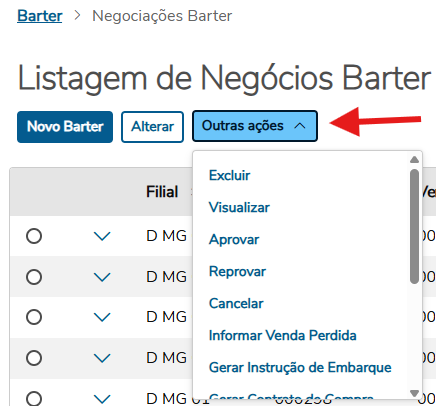
    Após selecionar clique em ‘Outras ações’.


    Image RemovedImage Added


    Isso irá abrir um menu de ações que você pode utilizar (visível na imagem acima), neste menu clique na ação ‘Gerar Instrução de Embarque’ ‘Informar Venda Perdida’.


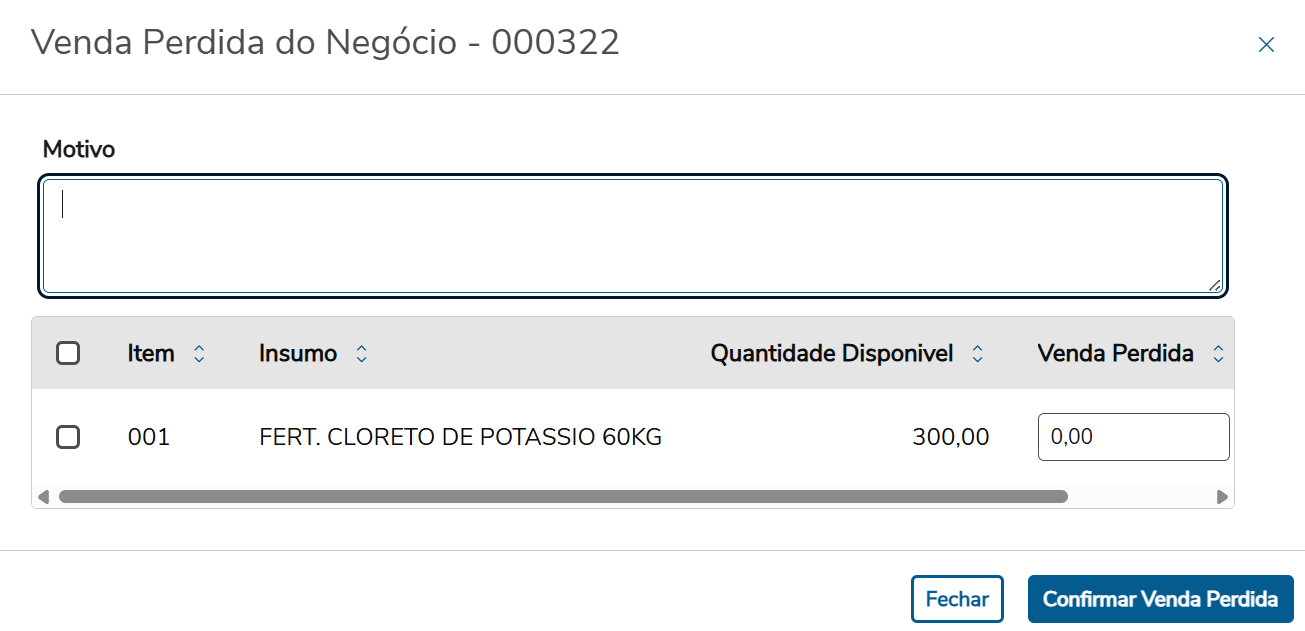
    Ao clicar na ação, uma janela se abrirá, onde deve-se preencher os campos: ‘ClienteMotivo, ‘Série NFe ‘ProdutosVenda Perdida’.


    Image Added


    Além disso, é preciso selecionar pelo menos um item para que a ação seja efetuada.


    Image Added


    Aviso
    titleATENÇÃO

    Quando a negociação selecionada para a instrução de embarque não possui operação fiscal inserida, o campo ‘Operação Fiscal’ torna-se obrigatório.

    Image Removed

    Card documentos
    InformacaoPara poder selecionar um produto é preciso primeiro informar o cliente.
    TituloIMPORTANTE

    A lupa ao lado do campo Produtos facilita a seleção dos produtos já existentes na negociação.

    Image Removed

    Após clicar na lupa, uma pequena tela se abrirá, mostrando os produtos da sua negociação.

    Image Removed

    Para selecionar uma negociação, clique no ícone redondo localizado no início dela, conforme ilustrado na imagem acima. Em seguida, após escolher a negociação desejada, clique no botão ‘Selecionar’.

    Image Removed

    Após selecionar o produto deve-se clicar no botão ‘Adicionar’ ou se quiser já adicionar todos os produtos existentes na negociação basta clicar no botão ‘Adicionar Todos’.

    Image Removed

    Em seguida deve-se preencher o campo ‘Qtde. Instruir’ que está localizado dentro da tabela gerada após adicionar o produto.

    Image Removed

    Aviso
    titleATENÇÃO

    A quantidade que pode ser adicionada deve ser maior que zero e menor ou igual ao saldo total disponível do produto (referente ao campo 'Saldo Negoc').

    Por fim, é só clicar no botão ‘Salvar’ para finalizar a ação de incluir uma instrução de Embarque.

    Image Removed

    Um pop-up verde confirma o sucesso da ação, e o ‘Status’ da negociação selecionada mudará de Image Removed para Image Removed.

    Aviso
    titleATENÇÃO

    negociações que não tiverem sua ‘Autorização’ como Image Removed não podem incluir uma instrução de embarque.

    Card
    labelGerar Contrato de Compra
    Aviso
    titleATENÇÃO

    Negociações que não tiverem um registro de informações para geração de contrato e/ou que não tiverem sua ‘Autorização’ como Image Removed não podem gerar um contrato de compra.

    Card
    labelVincular Contrato de Compra
    Card
    labelRateio de Entregas
    Card
    labelVersionar Negociação
    Card
    labelHistórico
    Card
    labelHistórico de Versionamento
    Card
    labelImprimir Negociação

    04. PRINCIPAIS CAMPOS E PARÂMETROS

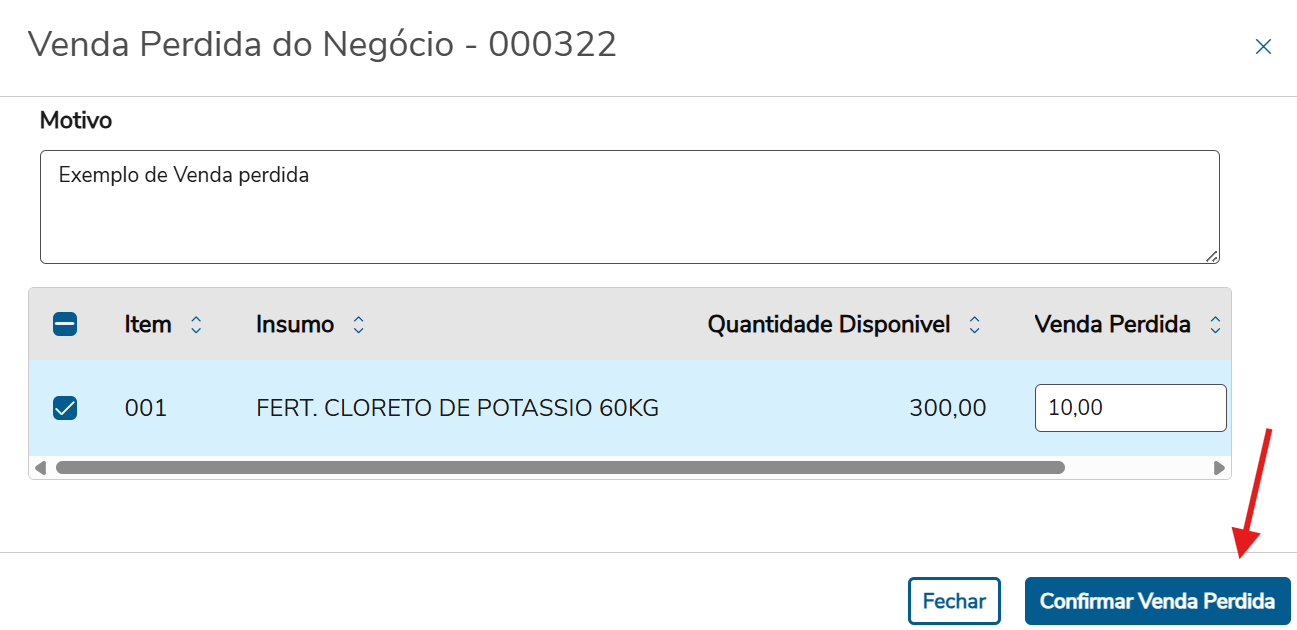
    A venda perdida não pode ser igual a zero, ou maior que a quantidade disponível do produto.


    Após preencher todos os campos obrigatórios e selecionar o produto que deseja informar a venda perdida, clique no botão ‘Confirmar Venda Perdida’.


    Image Added


    Um pop-up verde confirma o sucesso da ação de Informar Venda Perdida.


    Card
    labelGerar Instrução de Embarque

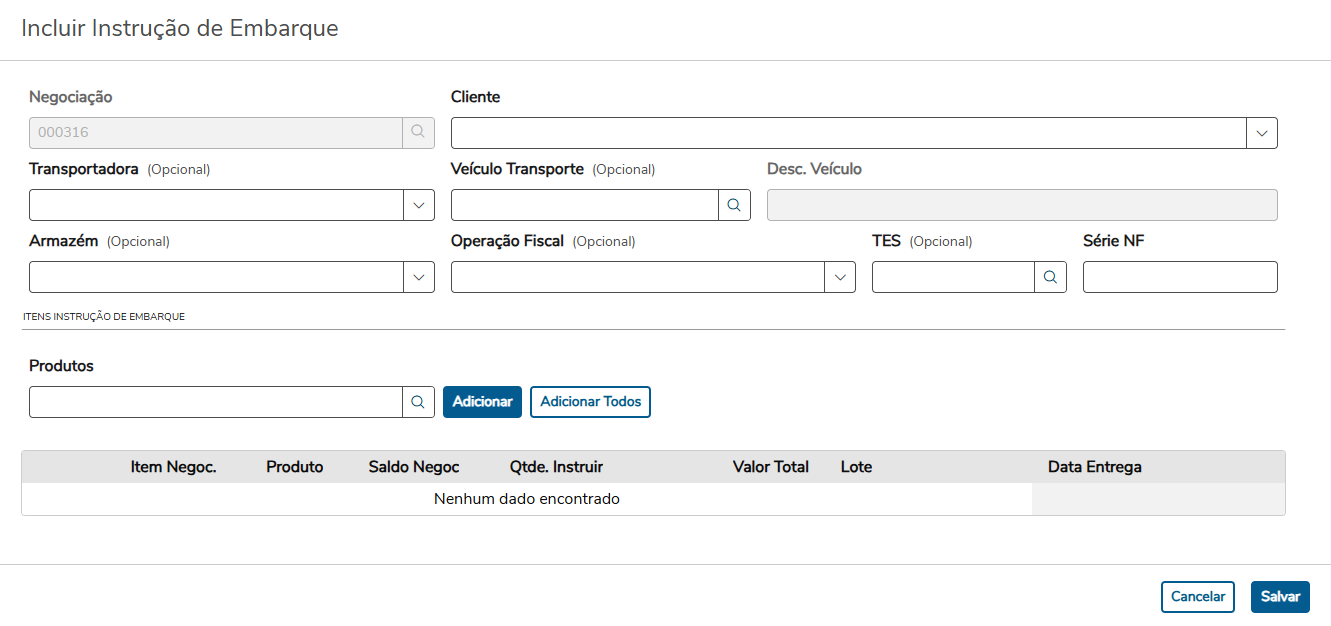
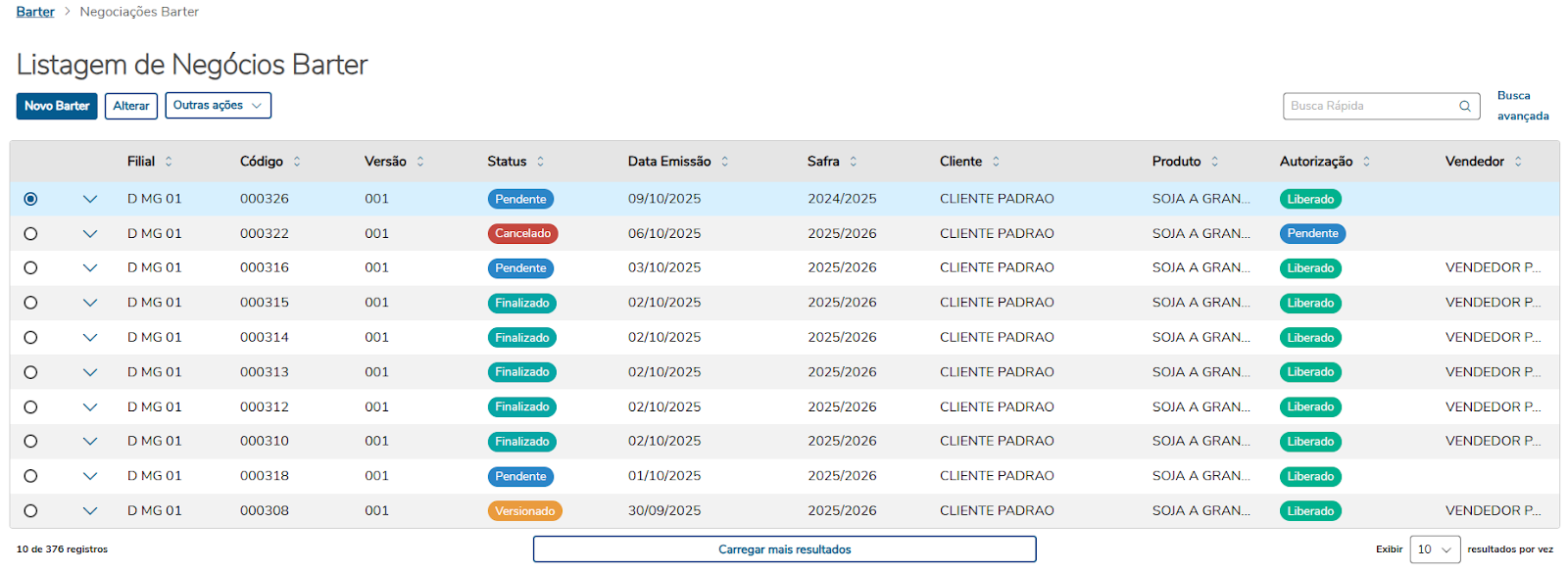
    Para gerar uma instrução de embarque, selecione a negociação desejada.


    Image Added


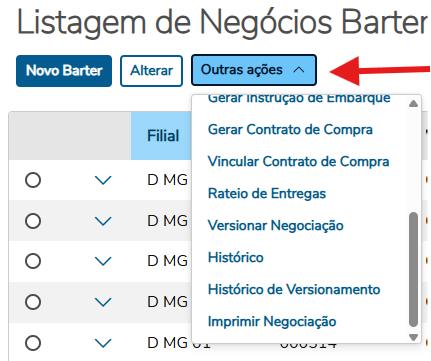
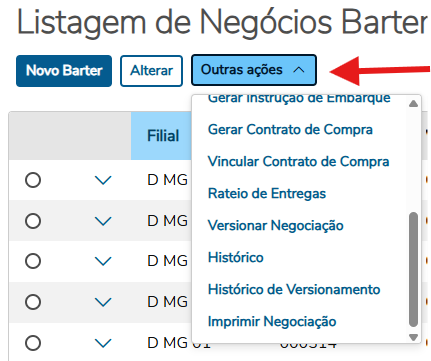
    Após selecionar clique em ‘Outras ações’.


    Image Added


    Isso irá abrir um menu de ações que você pode utilizar (visível na imagem acima), neste menu clique na ação ‘Gerar Instrução de Embarque’.


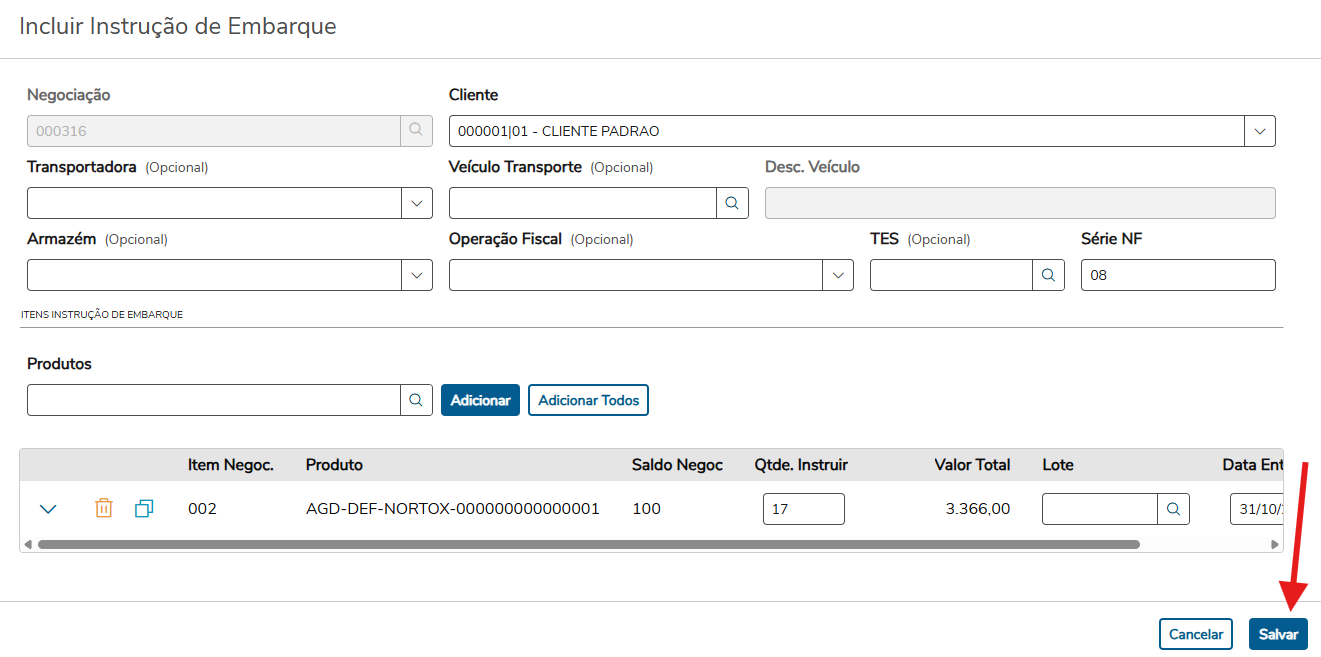
    Ao clicar na ação, uma janela se abrirá, onde deve-se preencher os campos: ‘Cliente’, ‘Série NF’ e ‘Produtos’.


    Aviso
    titleATENÇÃO

    Quando a negociação selecionada para a instrução de embarque não possui operação fiscal inserida, o campo ‘Operação Fiscal’ torna-se obrigatório.


    Image Added


    Card documentos
    InformacaoPara poder selecionar um produto é preciso primeiro informar o cliente.
    TituloIMPORTANTE


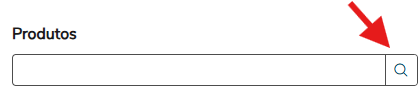
    A lupa ao lado do campo Produtos facilita a seleção dos produtos já existentes na negociação.


    Image Added


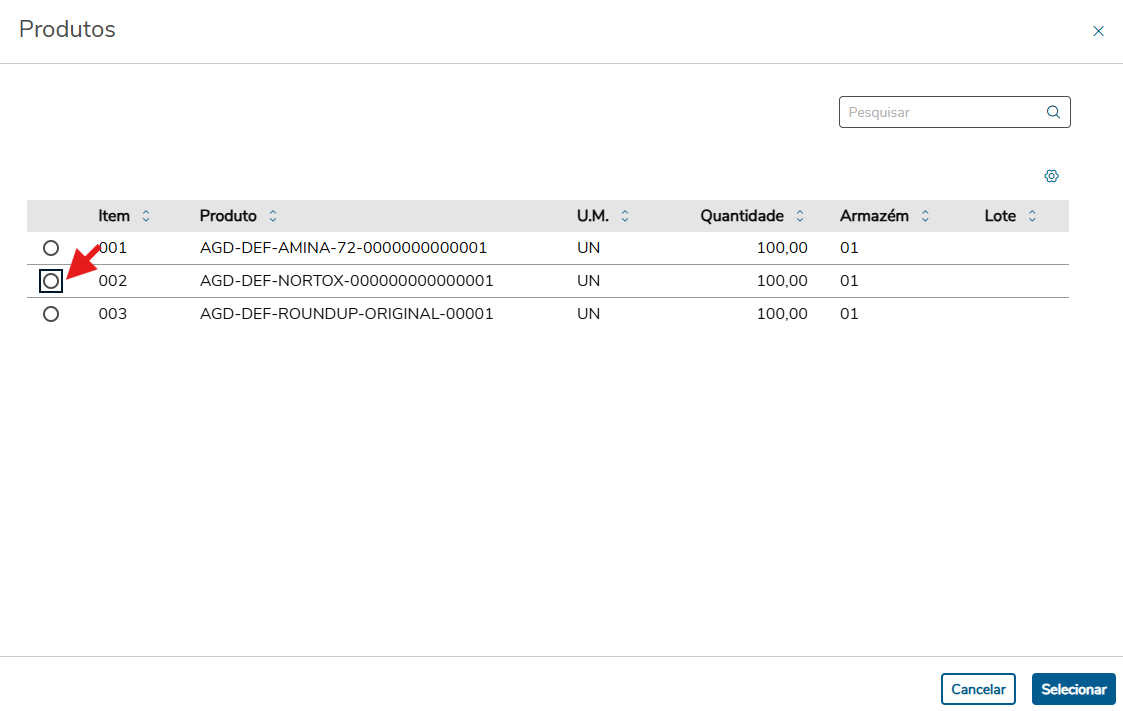
    Após clicar na lupa, uma pequena tela se abrirá, mostrando os produtos da sua negociação.


    Image Added


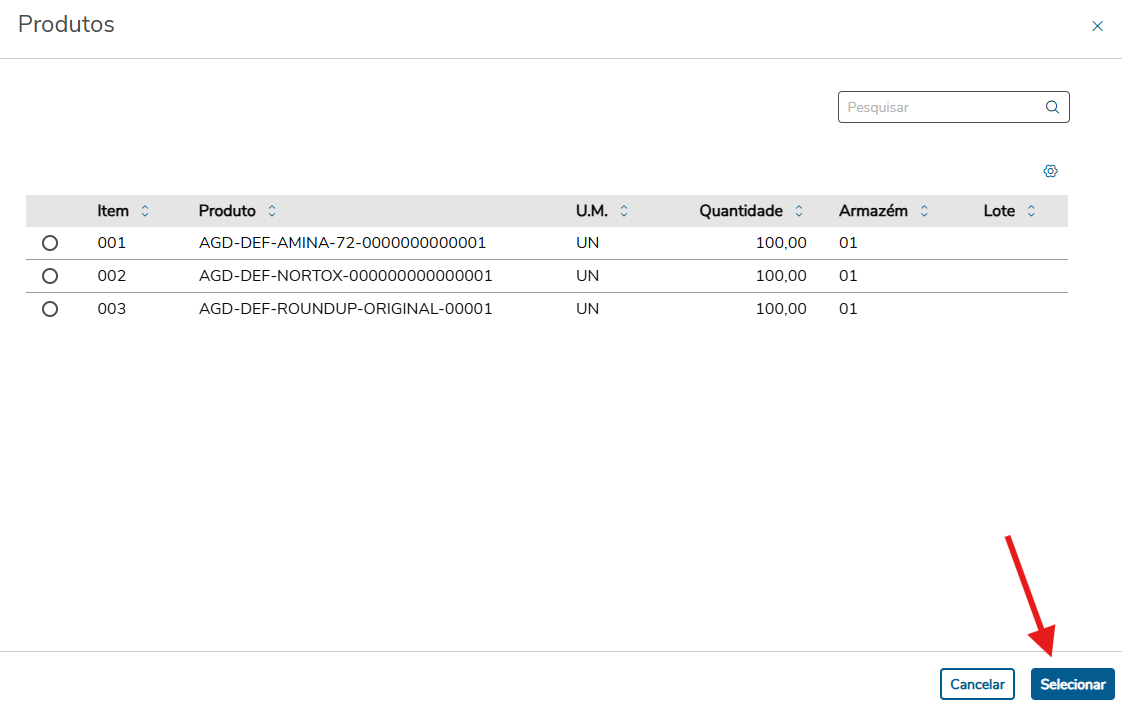
    Para selecionar uma negociação, clique no ícone redondo localizado no início dela, conforme ilustrado na imagem acima. Em seguida, após escolher a negociação desejada, clique no botão ‘Selecionar’.


    Image Added


    Após selecionar o produto deve-se clicar no botão ‘Adicionar’ ou se quiser já adicionar todos os produtos existentes na negociação basta clicar no botão ‘Adicionar Todos’.


    Image Added


    Em seguida deve-se preencher o campo ‘Qtde. Instruir’ que está localizado dentro da tabela gerada após adicionar o produto.


    Image Added


    Aviso
    titleATENÇÃO

    A quantidade que pode ser adicionada deve ser maior que zero e menor ou igual ao saldo total disponível do produto (referente ao campo 'Saldo Negoc').


    Por fim, é só clicar no botão ‘Salvar’ para finalizar a ação de incluir uma instrução de Embarque.


    Image Added


    Um pop-up verde confirma o sucesso da ação, e o ‘Status’ da negociação selecionada mudará de Image Added para Image Added.


    Aviso
    titleATENÇÃO

    negociações que não tiverem sua ‘Autorização’ como Image Added não podem incluir uma instrução de embarque.


    Card
    labelGerar Contrato de Compra

    Para gerar um contrato de compra, selecione a negociação desejada.


    Image Added


    Após selecionar clique em ‘Outras ações’.


    Image Added


    Isso irá abrir um menu de ações que você pode utilizar (visível na imagem acima), neste menu clique na ação ‘Gerar Contrato de Compra’.


    Um pop-up verde confirma a geração do contrato de compra para a negociação selecionada.


    Aviso
    titleATENÇÃO

    Negociações que não tiverem um registro de informações para geração de contrato e/ou que não tiverem sua ‘Autorização’ como Image Added não podem gerar um contrato de compra.


    Card
    labelVincular Contrato de Compra

    Para vincular um contrato de compra, selecione a negociação desejada.


    Image Added


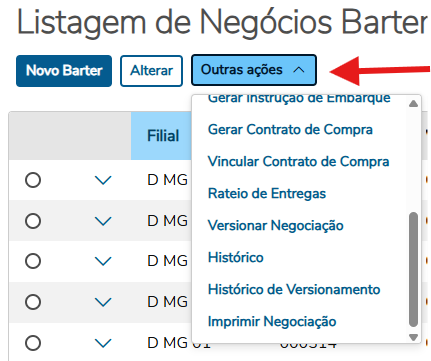
    Após selecionar clique em ‘Outras ações’.


    Image Added


    Isso irá abrir um menu de ações que você pode utilizar (visível na imagem acima), neste menu clique na ação ‘Vincular Contrato de Compra’.


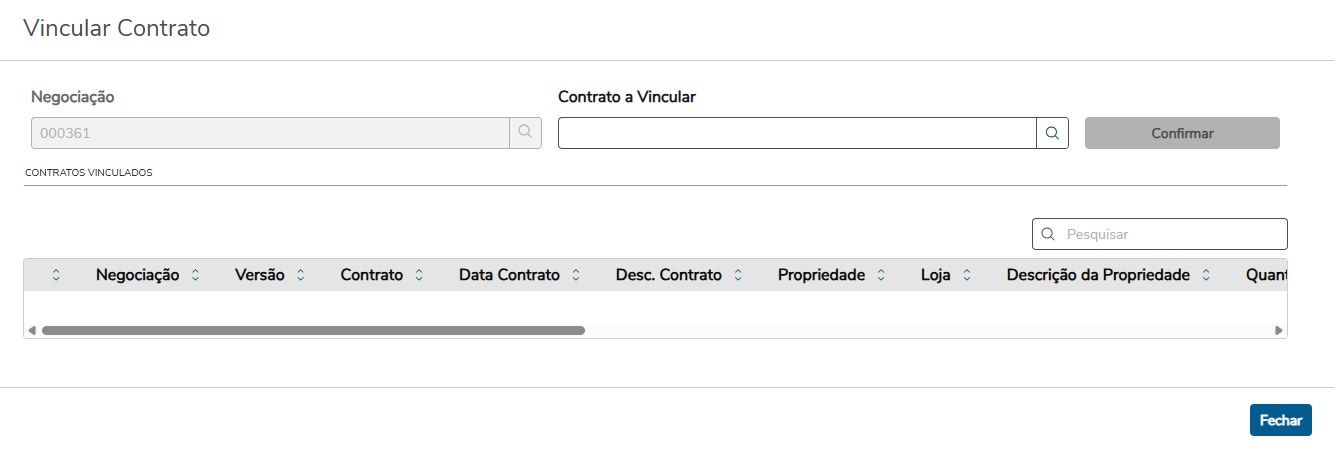
    Essa ação abrirá uma janela, permitindo que você realize a vinculação:


    Image Added


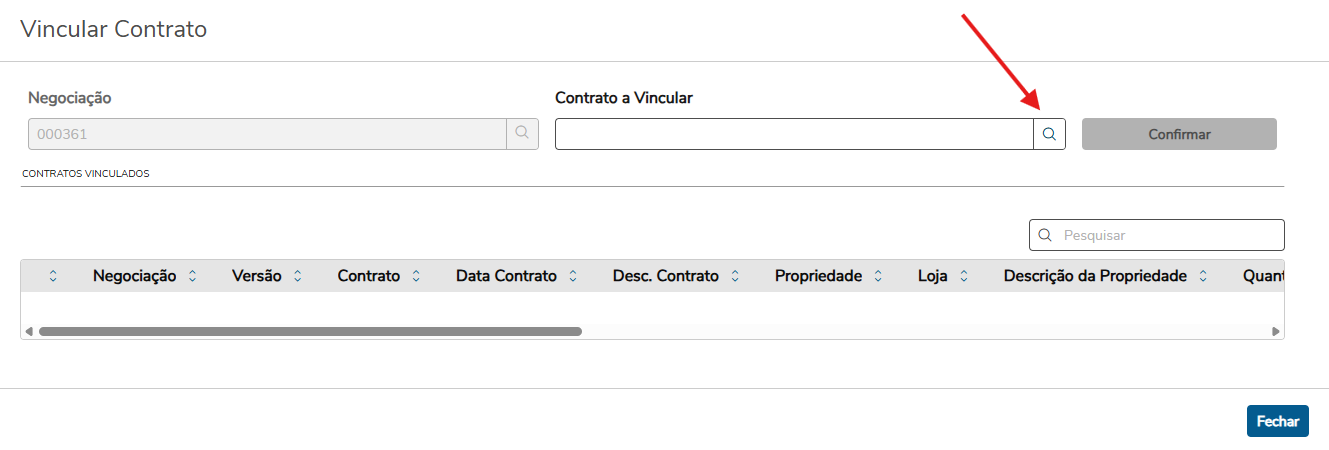
    Com isso, para você conseguir vincular um contrato de compra, deverá preencher o campo obrigatório Contrato a Vincular.


    Image Added


    Card documentos
    InformacaoO campo Contrato a Vincular segue o mesmo princípio dos demais campos que tem a o ícone de lupa.
    TituloIMPORTANTE


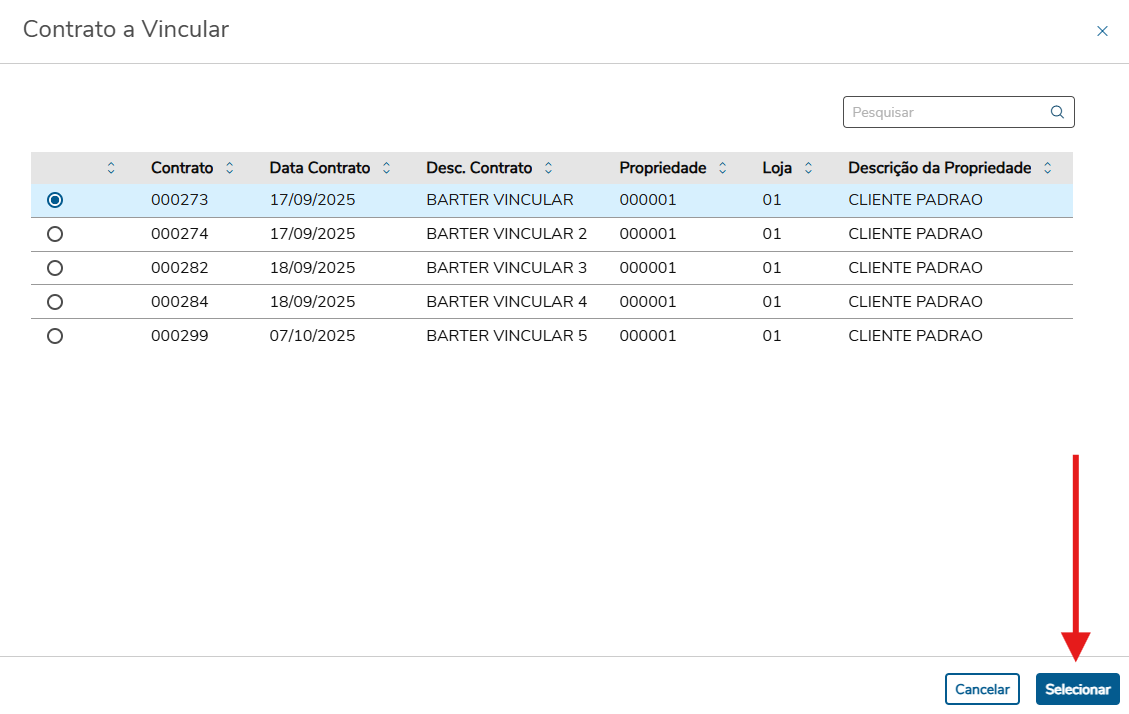
    Ao clicar no ícone de lupa no campo Contrato a Vincular, será exibida uma janela com os contratos que podem ser vinculados à negociação.


    Image Added


    Após escolher o contrato desejado, clique no botão ‘Selecionar’.


    Image Added


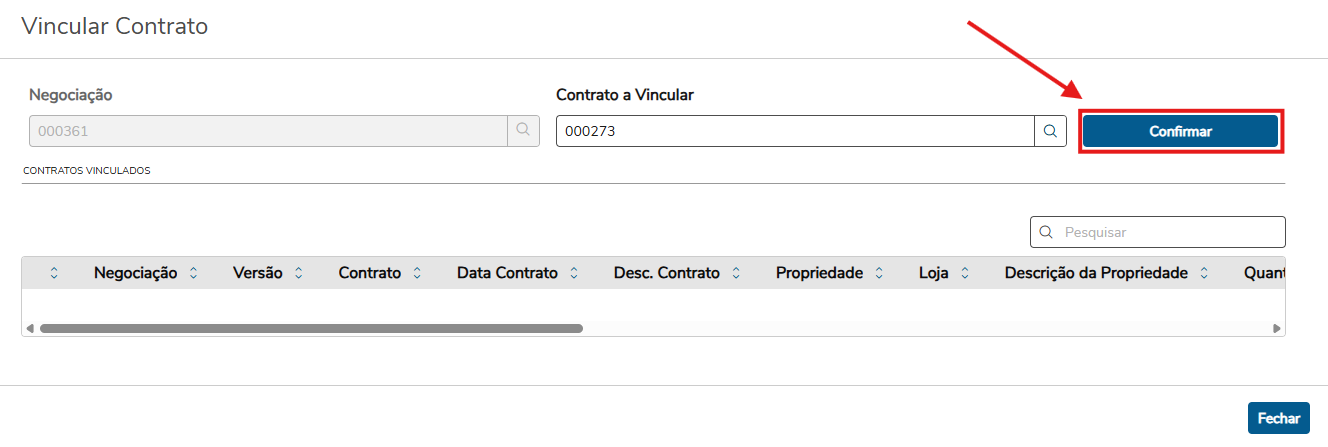
    A janela‘Vincular Contrato’ será atualizada. Clique no botão ‘Confirmar’ para efetivar a vinculação.


    Image Added


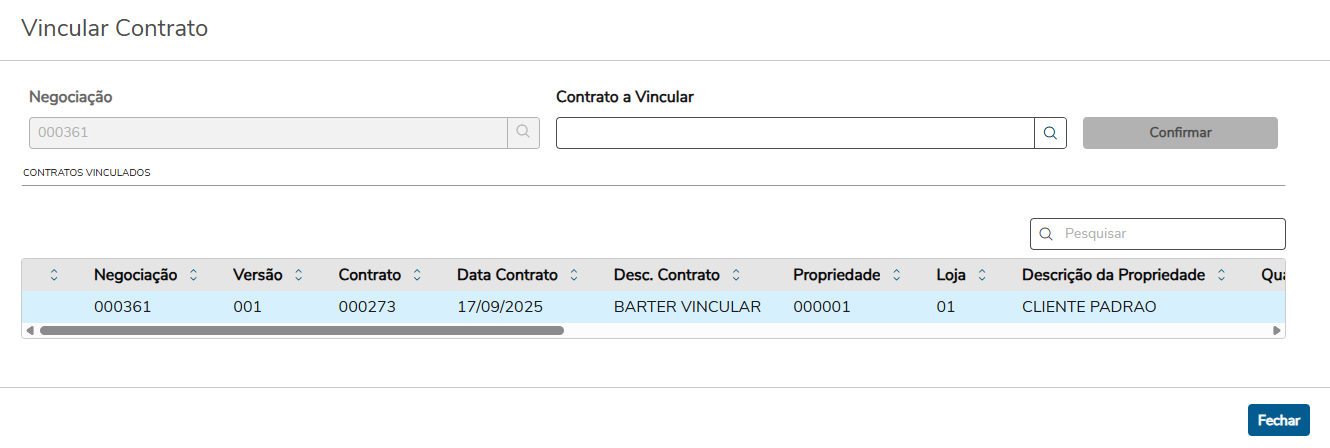
    Um pop-up verde confirma a vinculação do contrato de compra à negociação selecionada, e a janela ‘Vincular Contrato’ é automaticamente atualizada para exibir o contrato vinculado.


    Image Added


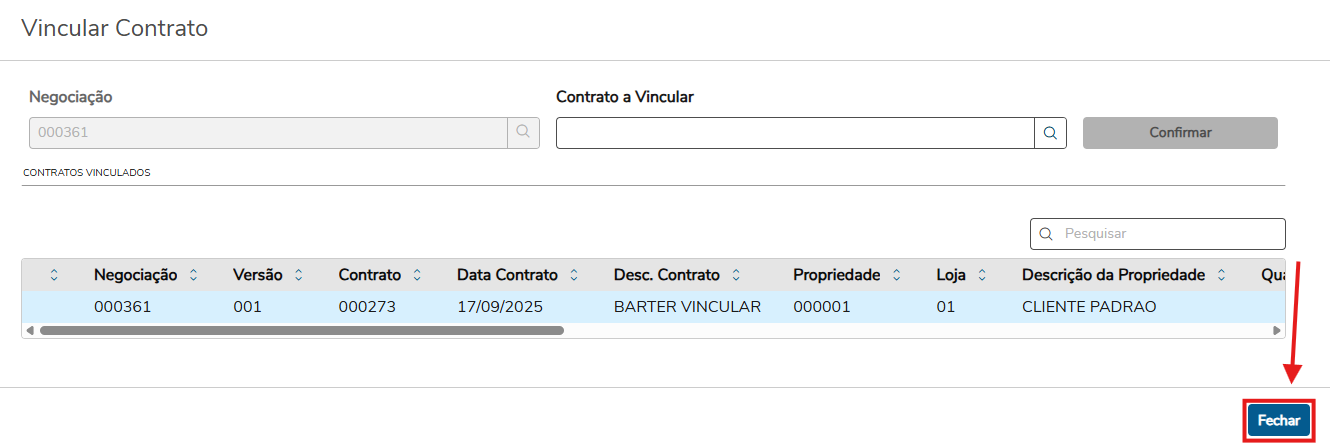
    Para finalizar a ação, clique no botão ‘Fechar’.


    Image Added


    Card
    labelRateio de Entregas

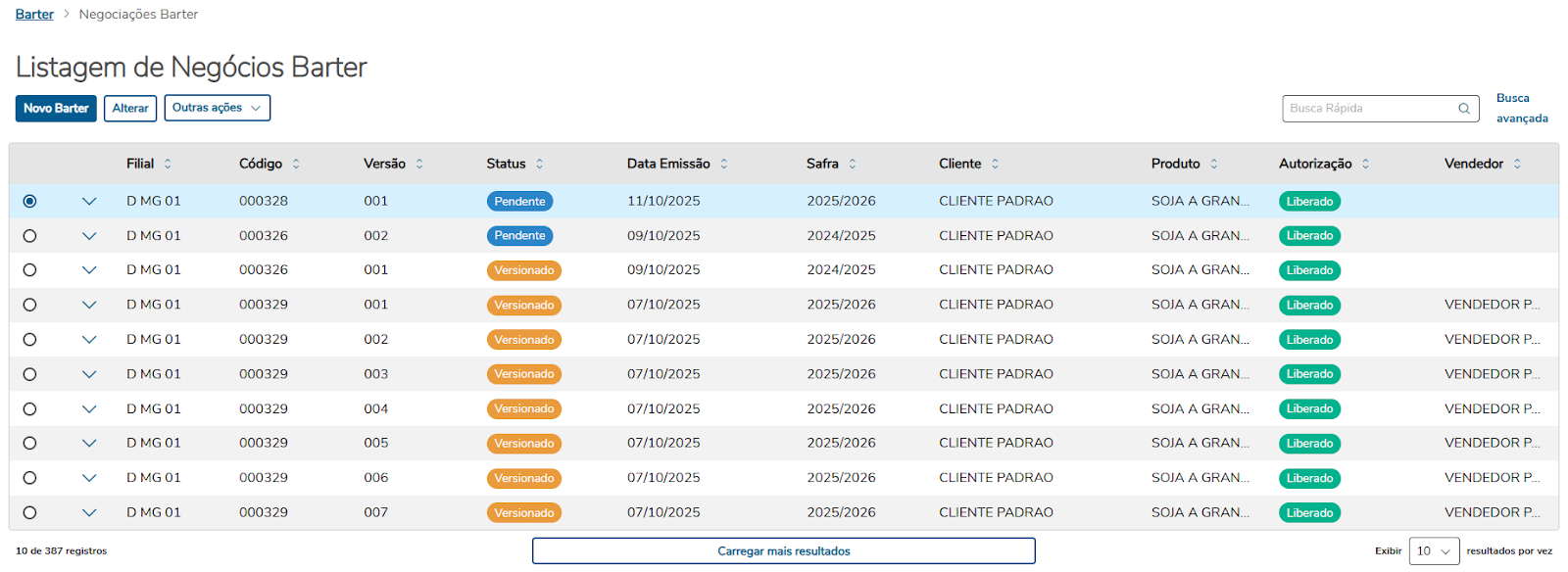
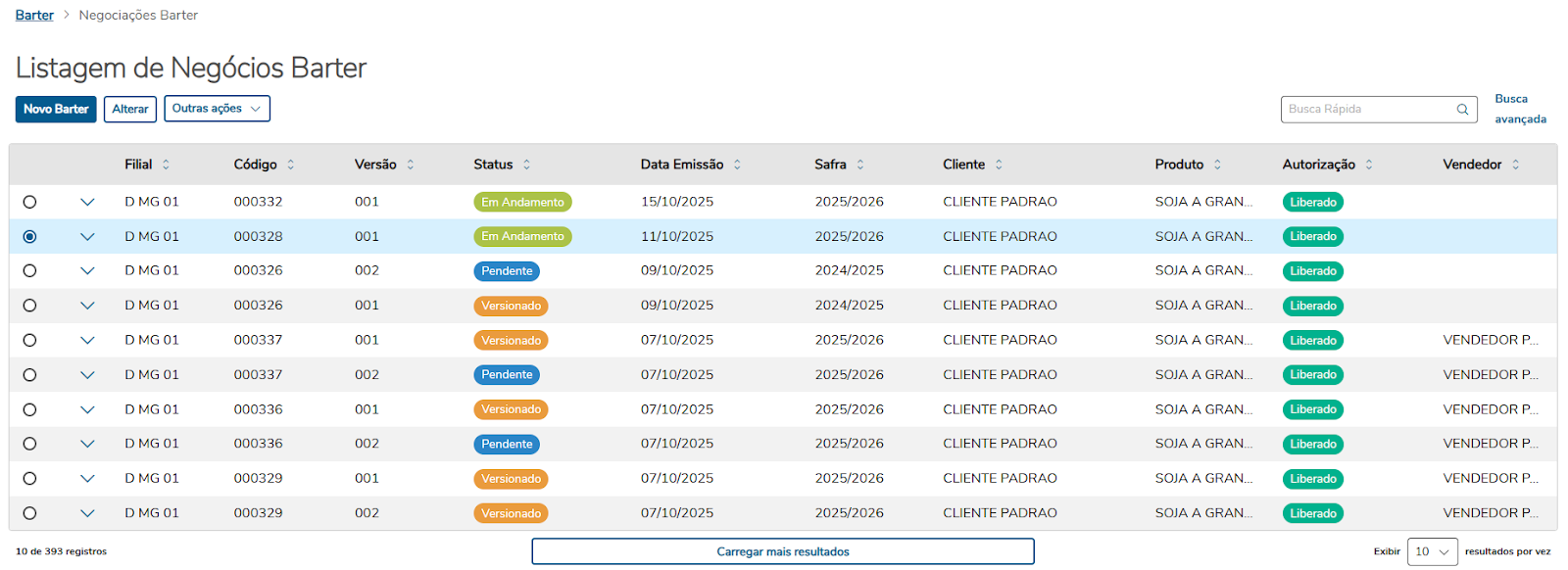
    Para realizar um rateio de entregas para uma negociação, selecione a negociação desejada.


    Image Added


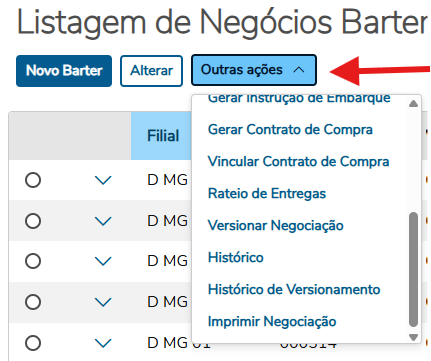
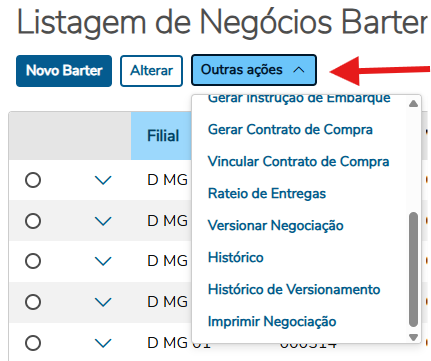
    Após selecionar clique em ‘Outras ações’.


    Image Added


    Isso irá abrir um menu de ações que você pode utilizar (visível na imagem acima), neste menu clique na ação ‘Rateio de Entregas’.


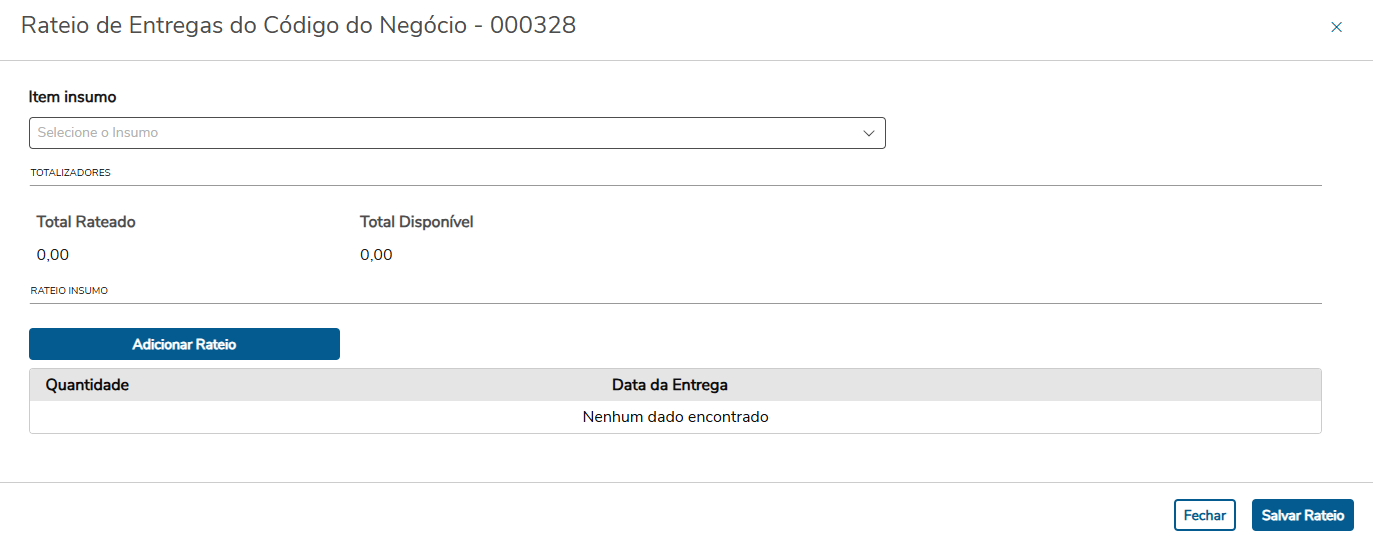
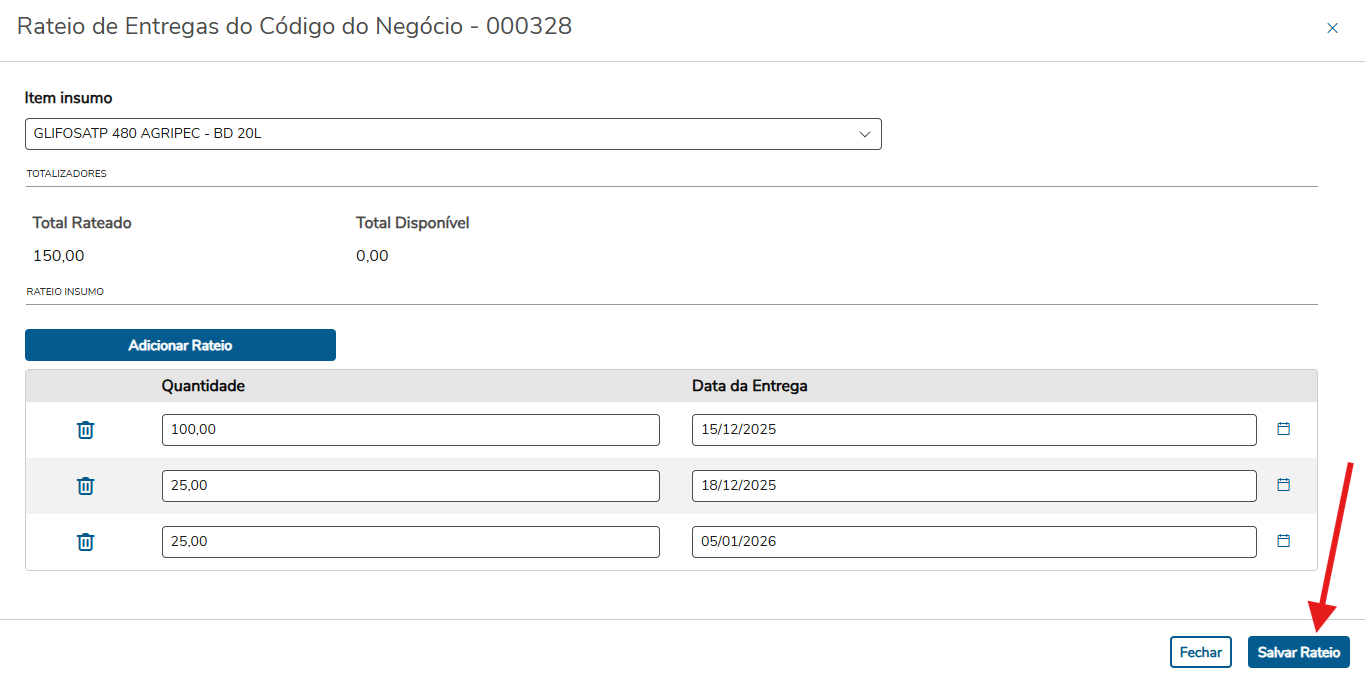
    Essa ação abrirá uma janela, permitindo que você realize o rateio de entregas da negociação:


    Image Added


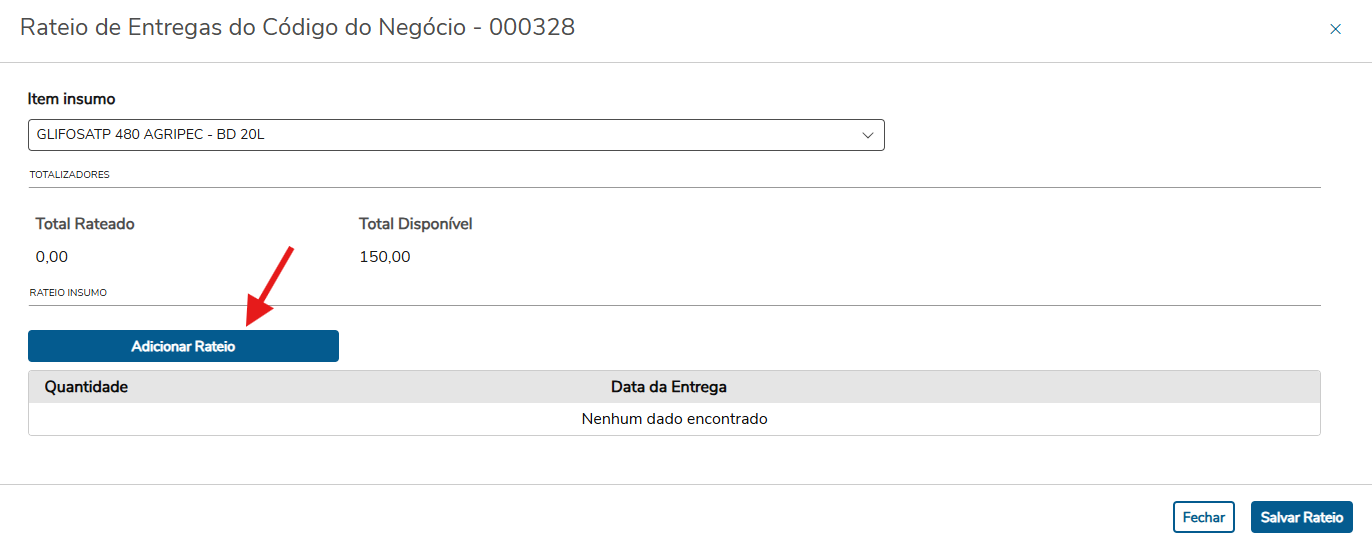
    O campo de Item insumo é obrigatório e após seu preenchimento é necessário clicar no botão 'Adicionar Rateio'.


    Image Added


    Ao clicar no botão, irá surgir uma área onde deve ser preenchido os campos Quantidade e Data da Entrega.


    Image Added


    Informações
    titleIMPORTANTE

    Se você precisar excluir uma tabela, basta clicar no ícone de lixeira ao lado dela:


    Image Added


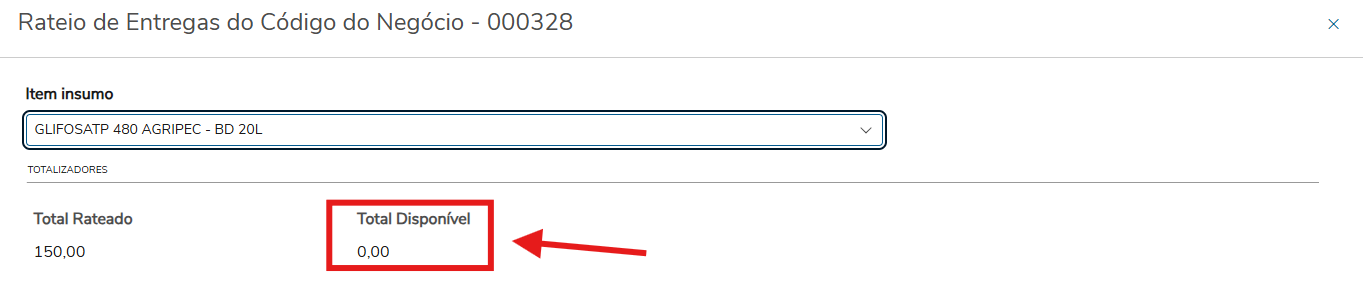
    Para ser concluído, o rateio do item deve ser feito em sua totalidade:


    Image Added


    Informações
    titleIMPORTANTE

    O campo Total Disponível deve estar zerado para poder ser efetuado o rateio.


    Image Added


    Com os campos preenchidos corretamente e com o rateio feito em sua totalidade, clique no botão ‘Salvar Rateio’.

    Um pop-up verde confirma o sucesso da ação de Rateio de Entregas.


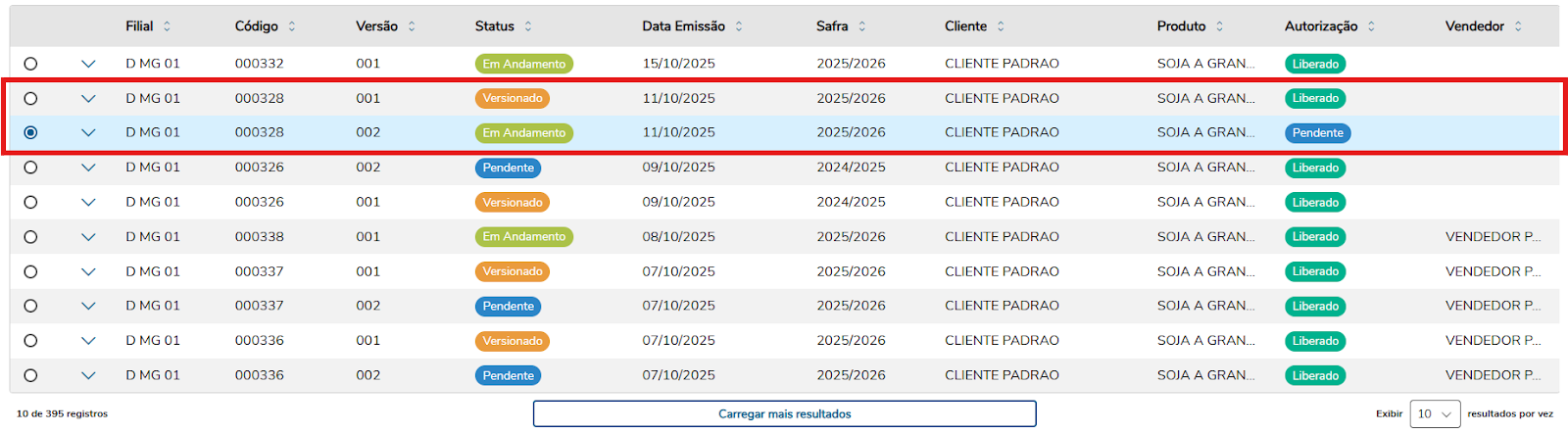
    Card
    labelVersionar Negociação

    Para realizar o versionamento de uma negociação, selecione a negociação desejada.


    Image Added


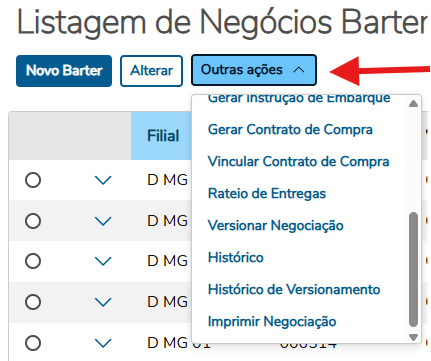
    Após selecionar clique em ‘Outras ações’.


    Image Added


    Isso irá abrir um menu de ações que você pode utilizar (visível na imagem acima), neste menu clique na ação ‘Versionar Negociação’.


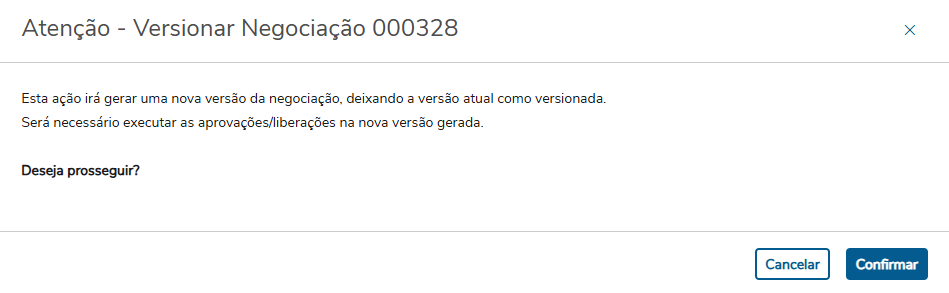
    Ao clicar na ação uma janela será aberta, informando se você deseja mesmo versionar sua negociação:


    Image Added


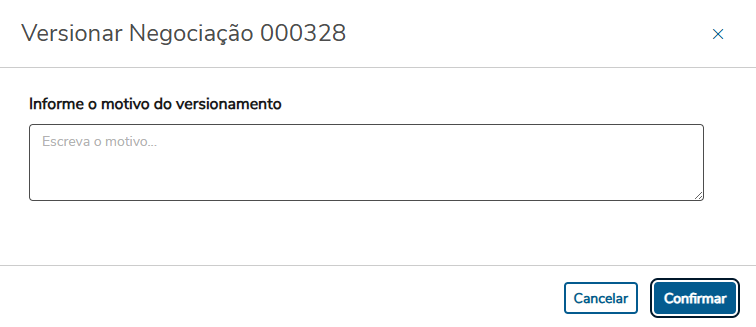
    Para prosseguir com o versionamento, clique no botão ‘Confirmar’. Com isso será aberto outra janela, onde é obrigatório informar o motivo do versionamento:


    Image Added


    Informado o motivo, clique no botão ‘Confirmar’.


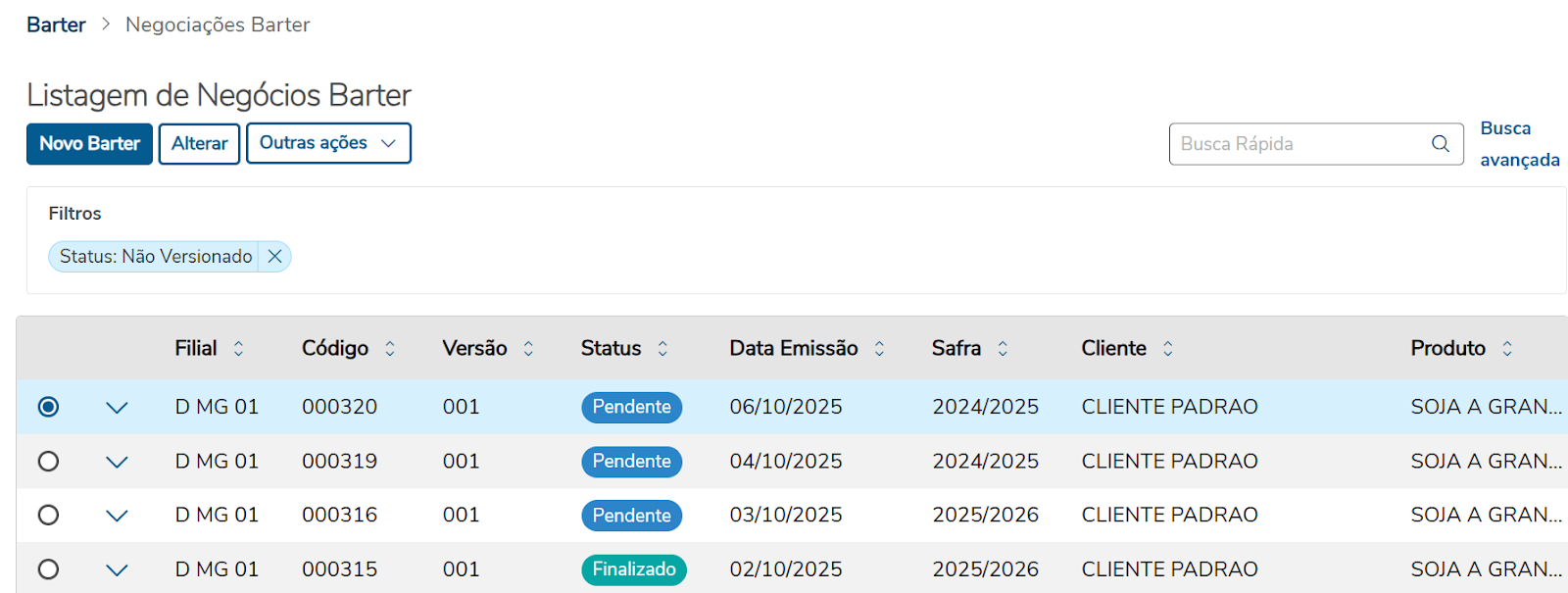
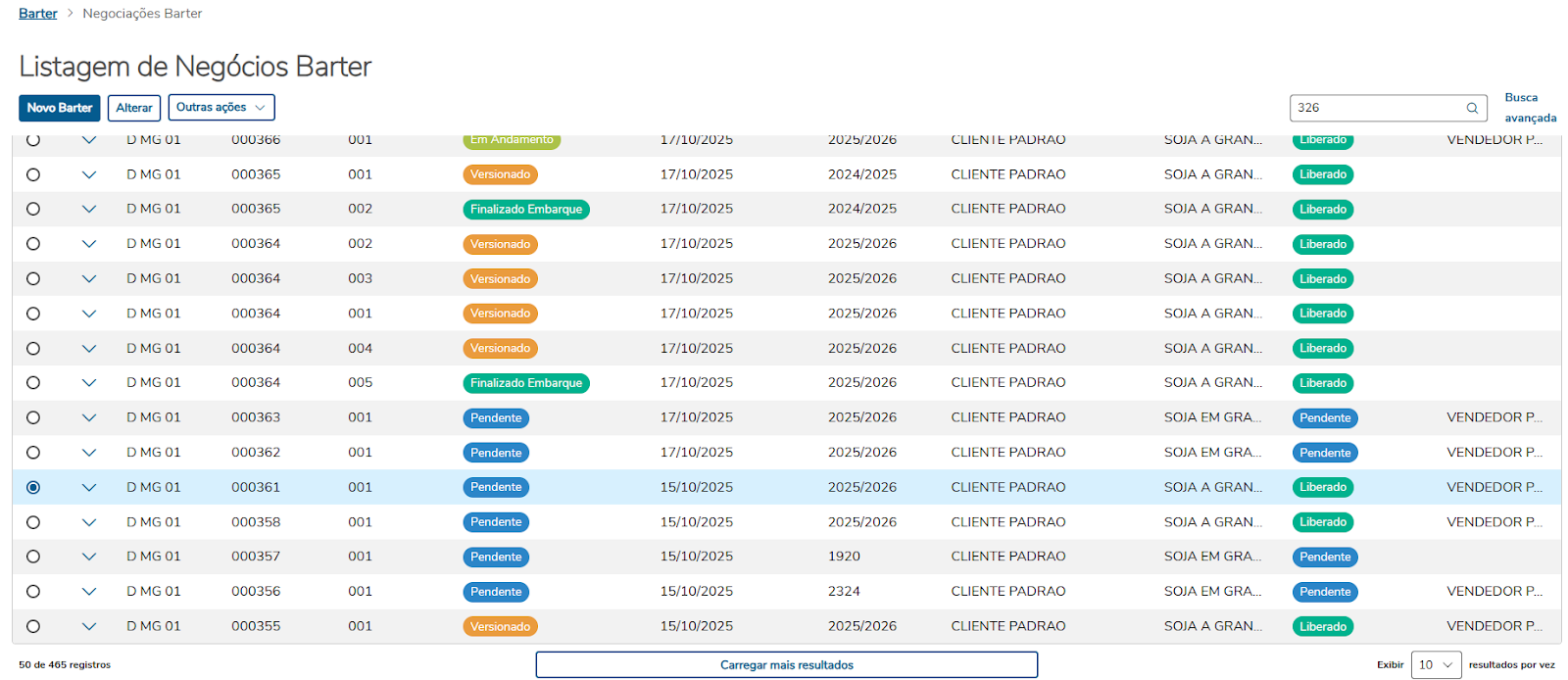
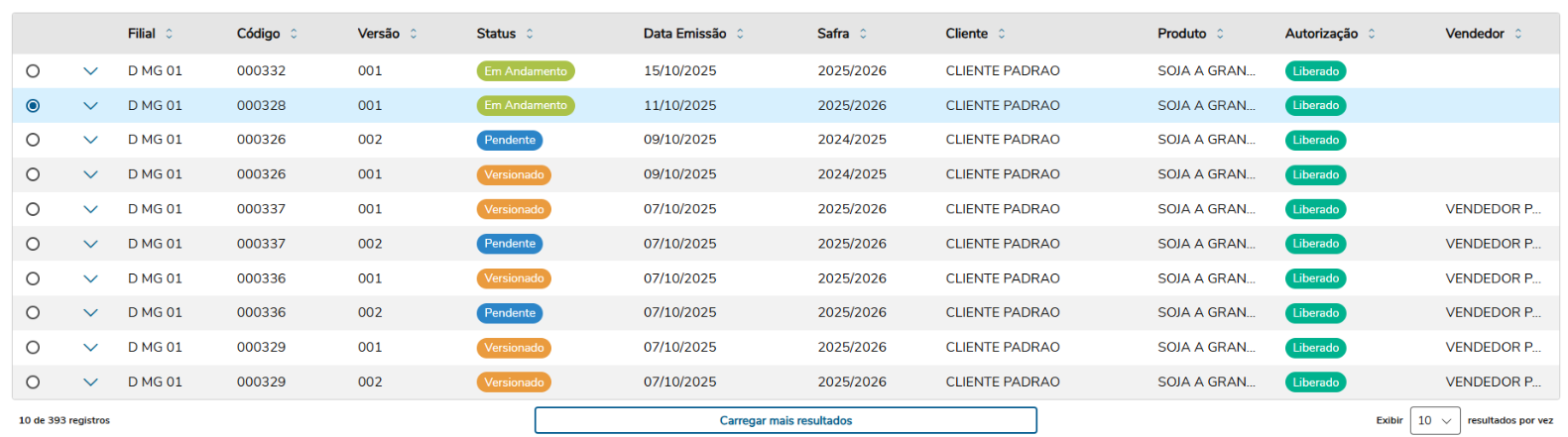
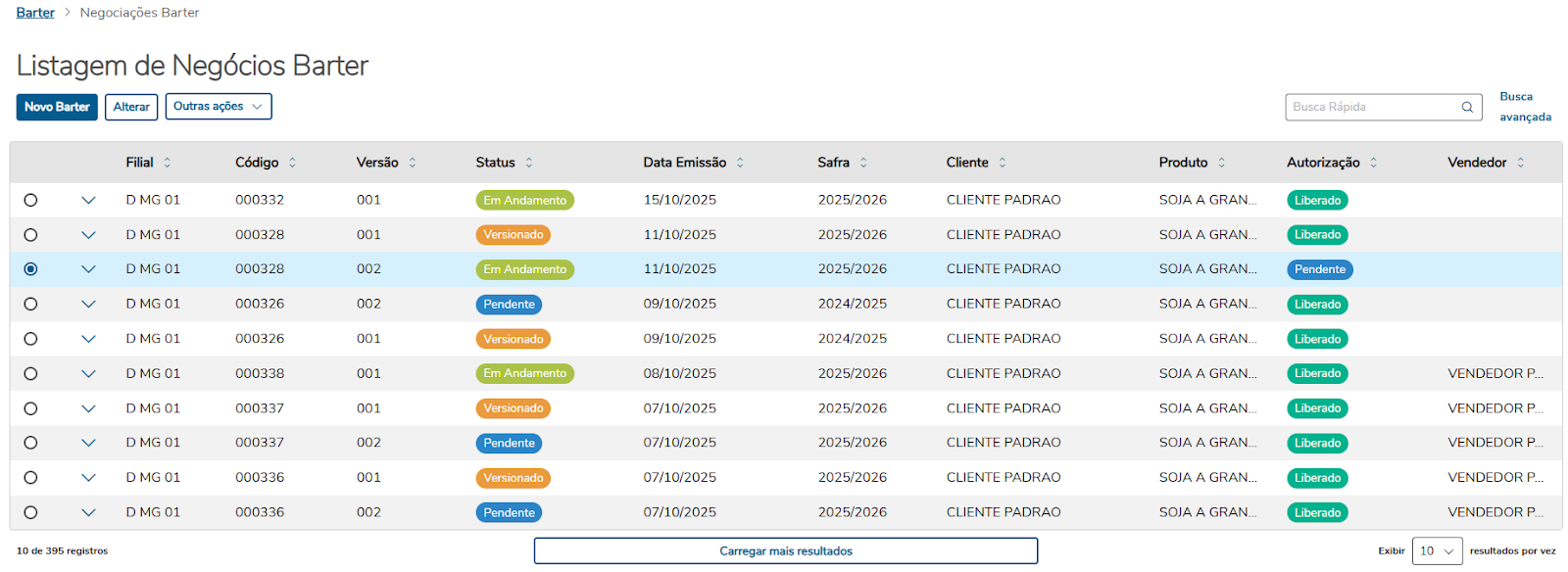
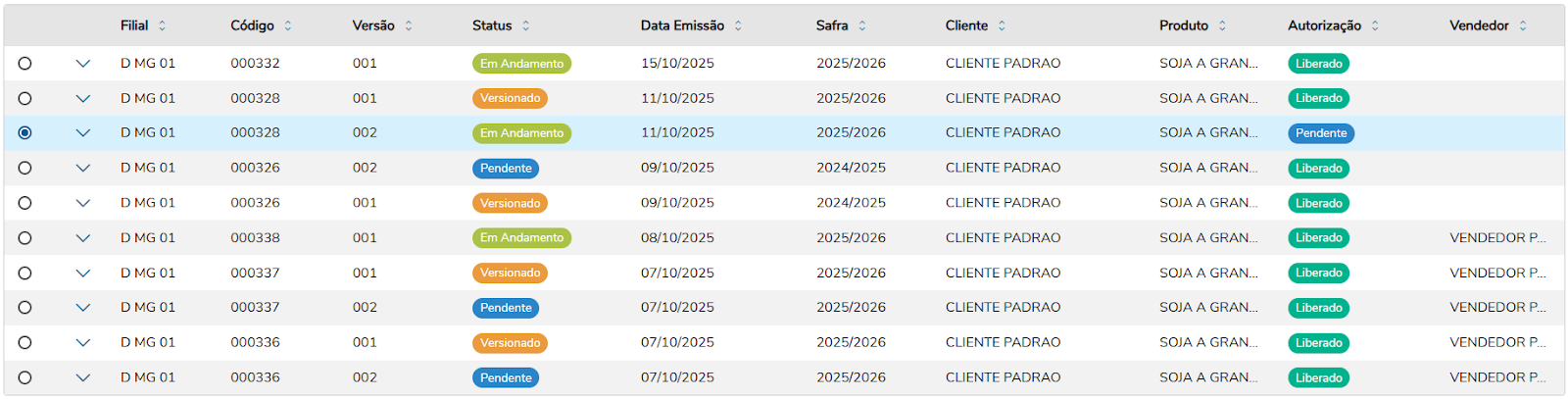
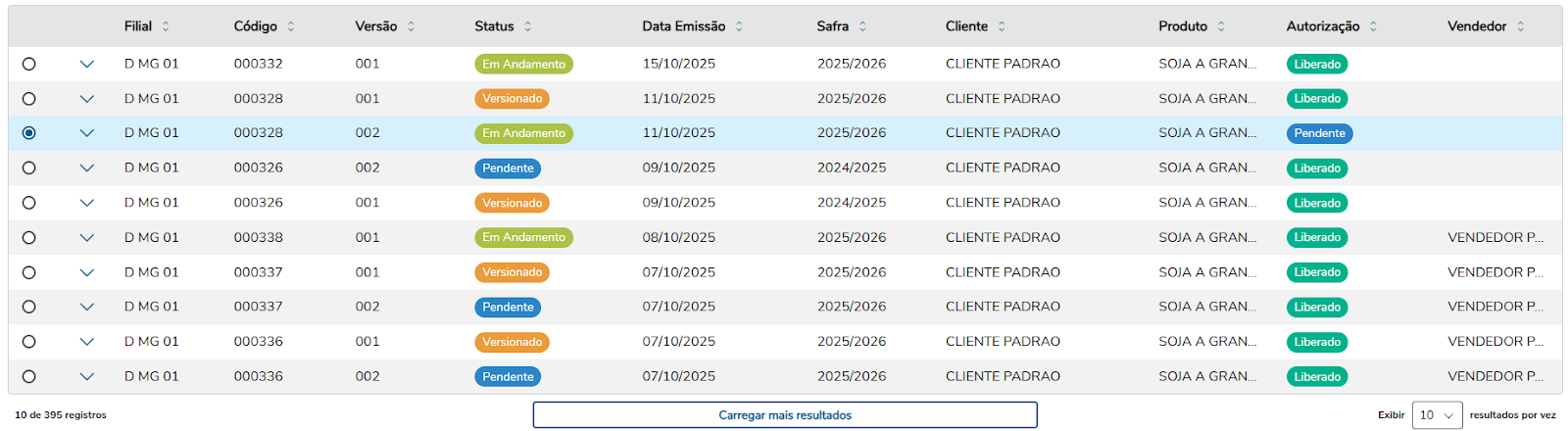
    Um pop-up verde confirma a geração do versionamento da negociação. Na tela inicial de ‘Listagem de Negócios Barter’ surge uma negociação com o ‘StatusImage Added, que é a negociação que você realizou o versionamento, existindo agora a versão atual e a versionada.


    Antes do versionamento:

    Image Added


    Depois do versionamento:

    Image Added


    Aviso
    titleATENÇÃO
    • Negociações que não tem sua ‘Autorização’ como Image Added e o  ‘Status’ como Image Added ou Image Added não podem efetuar o versionamento.
    • Negociações vencidas também não podem ser versionadas.


    Card
    labelHistórico

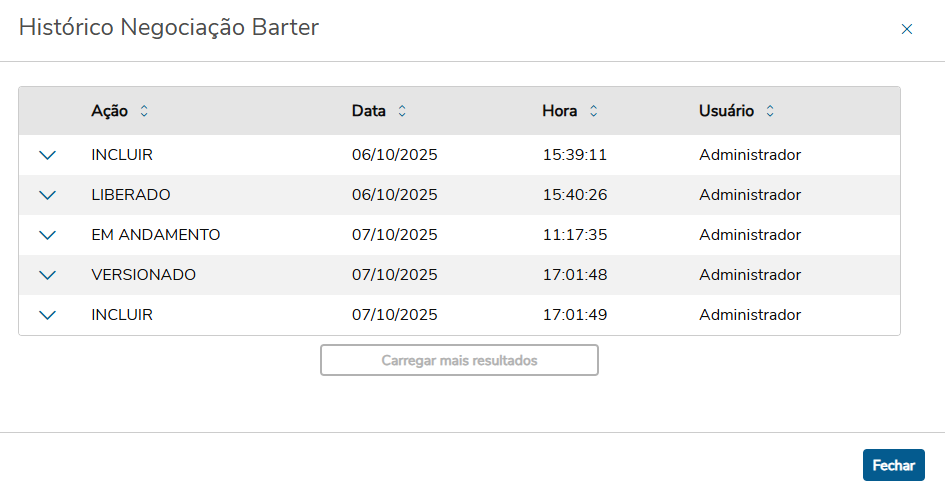
    Para verificar o histórico da negociação, selecione a negociação desejada.


    Image Added


    Após selecionar clique em ‘Outras ações’.


    Image Added


    Isso irá abrir um menu de ações que você pode utilizar (visível na imagem acima), neste menu clique na ação ‘Histórico’.


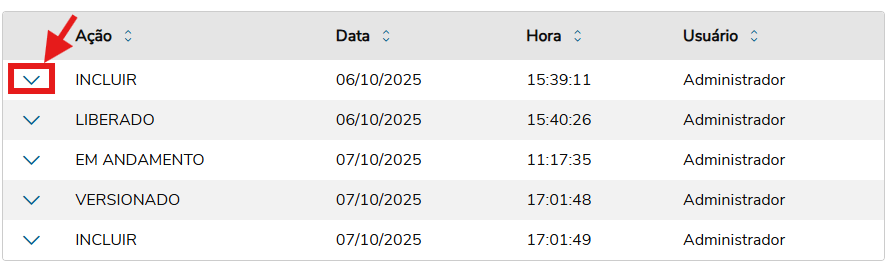
    Uma janela será aberta, detalhando todas as ações, a data, a hora e o usuário que realizou a ação na negociação.


    Image Added


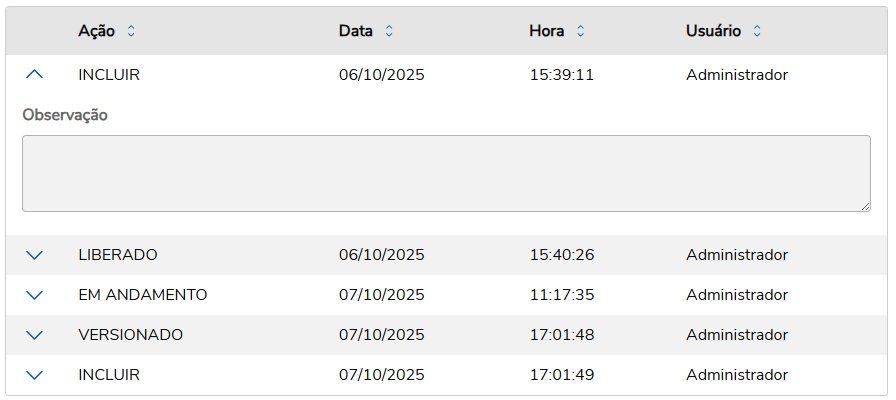
    Para verificar se uma ação possui observações, expanda o registro da tabela clicando na seta para baixo.


    Image Added


    Após o clique:


    Image Added


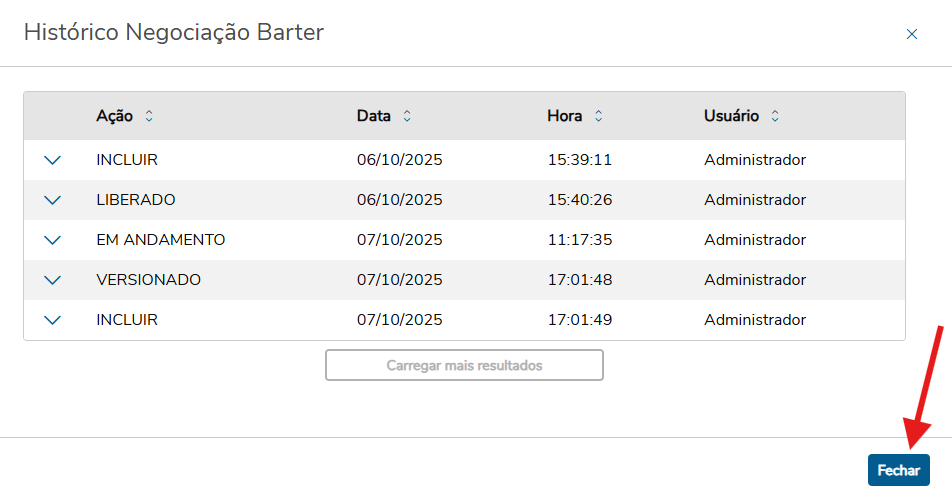
    Para finalizar a ação clique no botão ‘Fechar’.


    Image Added


    Card
    labelHistórico de Versionamento

    Para verificar o histórico de versionamento de uma negociação, selecione a negociação desejada.


    Image Added


    Após selecionar clique em ‘Outras ações’.


    Image Added


    Isso irá abrir um menu de ações que você pode utilizar (visível na imagem acima), neste menu clique na ação ‘Histórico de Versionamento’.


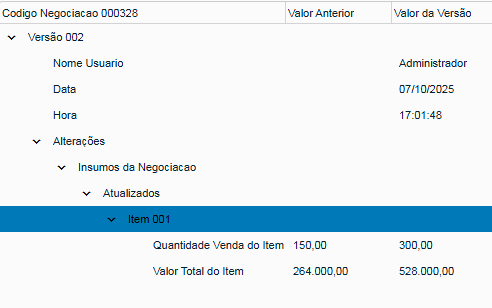
    Uma tela será aberta, detalhando a data, a hora, o usuário que versionou a negociação e as alterações realizadas após o versionamento.


    Card documentos
    InformacaoPara visualizar as informações da versão, clique no ícone de seta para baixo, que liberará mais detalhes.
    TituloIMPORTANTE


    Image Added


    Card
    labelImprimir Negociação

    Para imprimir uma negociação, selecione a negociação desejada.


    Image Added


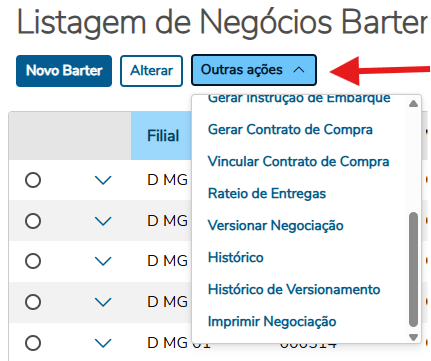
    Após selecionar clique em ‘Outras ações’.


    Image Added


    Isso irá abrir um menu de ações que você pode utilizar (visível na imagem acima), neste menu clique na ação ‘Imprimir Negociação’.


    Uma janela para imprimir a negociação será aberta.


    04. PRINCIPAIS CAMPOS E PARÂMETROS


    Deck of Cards
    idprincipaisCampos
    Card
    labelDados da Negociação
    CampoDescrição
    NEA_FILIALFilial                   
    NEA_CODIGOCodigo Negociacao        
    NEA_VERSAOVersao Negociação        
    NEA_EMISSAData de Emissao          
    NEA_CVEND1Codigo do Vendedor       
    NEA_NVEND1Nome Vendedor            
    NEA_CODCLICodigo do Cliente        
    NEA_LOJCLICodigo Loja do Cliente   
    NEA_NOMCLINome do Cliente          
    NEA_PARIDACodigo Programa Paridade 
    NEA_CODSAFCodigo da Safra          
    NEA_CODPROCodigo Produto Troca     
    NEA_DESPRODescricao do Produto     
    NEA_UMPRC Unidade medida de Preco  
    NEA_CULTRACultura                  
    NEA_MOEDA Moeda                    
    NEA_MOEDRTMoeda Relacao Troca      
    NEA_TXMOEDCotacao Moeda            
    NEA_DTMOEDData Cotacao da Moeda    
    NEA_VLRRT Valor Relacao Troca      
    NEA_IMPOSTImpostos Retidos         
    NEA_VLRRTLValor Liquido RT         
    NEA_MODALIModalidade  Entrega      
    NEA_TPFRETTipo do Frete            
    NEA_CONDPGCondicao de Pagamento    
    NEA_TABPRCTabela de Preco          
    NEA_MRGLUCMargem de Lucro          
    NEA_DTVALIData de Validade         
    NEA_QTTNEGQtd. Total Commodity     
    NEA_IDAPIEID Integ API Externa     
    NEA_STATUSStatus Negociacao        
    NEA_STSAUTAutorizacao              
    NEA_OBS   Observacao               
    NEA_STSEXPStatus Expedição         
    NEA_STSRECStatus Recebimento       
    NEA_FORMLUFórmula                  
    NEA_QTCONVQtd. UM. Prod. Convertida
    Card
    labelInsumos
    CampoDescrição
    NEB_FILIALFilial do Sistema        
    NEB_CODBRTCodigo Negociacao        
    NEB_VERSAOVersão Negociação        
    NEB_ITEM  Item                     
    NEB_CLIENTCliente                  
    NEB_LOJENTLoja                     
    NEB_NCLIENNome Cliente             
    NEB_CODPROCódigo Produto/Insumo    
    NEB_DESPRODescrição Produto/Insumo 
    NEB_UM    Unidade de Medida        
    NEB_PRCCUSPreço de Custo do Item   
    NEB_PRCTABPreco de Venda/Lista     
    NEB_PRCUNIPreço Unitário Final     
    NEB_QTDVENQuantidade Venda do Item 
    NEB_VALOR Valor Total do Item      
    NEB_PDESAC% Desc/Acres             
    NEB_VDESACValor Desc/Acres         
    NEB_FRETE Valor Frete              
    NEB_LOCAL Armazem                  
    NEB_OPER  Tipo de Operacao Fiscal  
    NEB_TES   Tipo de Saida do Item    
    NEB_ENTREGData de Entrega          
    NEB_LOTCTLNumero do Lote           
    NEB_PARID Paridade                 
    NEB_QTDVNPQuantidade Venda Perdida 
    NEB_PCUSM2Preço Custo OM           
    NEB_PTABM2Preço Venda OM           
    NEB_PUNIM2Preço Final OM           
    NEB_VALM2 Valor Total OM           
    NEB_PDAM2 % Desc/Acres OM          
    NEB_VDAM2 V.Des/Acr OM             
    NEB_FRETM2Frete Outra Moeda
    Card
    labelContratos
    CampoDescrição
    NEE_FILIALFilial do Sistema        
    NEE_CODBRTCódigo Negociação        
    NEE_VERSAOVersão Negociação        
    NEE_ITEM  Item                     
    NEE_CDPROPCódigo da Propriedade    
    NEE_LJPROPLoja                     
    NEE_NMPROPNome da Propriedade      
    NEE_QTDSACQuantidade de Sacas      
    NEE_QTDGERQtd. Gerada de Contratos 
    NEE_LOCAL Armazém                  
    NEE_TESCTRTipo Entrada             
    NEE_OPEFISTipo de Operação Fiscal  
    NEE_INIENTData Inicio Entrega      
    NEE_FIMENTData Entrega Final       
    NEE_CONDPGCond. Pagto              
    NEE_DIASPGDias de Pagamento        
    NEE_DESPG Descriçao Cond Pagto     
    NEE_TPFRETTipo do Frete            
    NEE_TABELATabela Classificação     
    NEE_DESTABDescriçao Tabela         
    NEE_CODCTRContrato                 
    NEE_NATURECódigo da Natureza       
    NEE_CODSAFCódigo Safra             
    NEE_CODFINCodigo da Finalidade     
    NEE_QTCONVQtd. UM. Prod. Convertida
    Card
    labelParâmetros do Módulo
    ParâmetroDescrição
    MV_AGDCTOGUtiliza o Módulo SIGAAGR para Gestão de Contratos ?
    MV_AGDCTCCGeração de Contrato de Compra será obrigatória?
    MV_SIGAAGD

    Utiliza módulo do Agro Distribuidor?              

    MV_AGD0001Definir tipo custo produto na negociacao: 1-Médio, 2-Unit FIFO, 3-Reposição,4-Standard

    05. TABELAS UTILIZADAS

    • NEA - Cabeçalho Negociação
    • NEB- Itens de Insumos
    • NEE - Itens do Contrato de Compra

    06. ASSUNTOS RELACIONADOS

    ...