
Histórico da Página
...
| Nome | MV_CRMWFFG |
| Tipo | Lógico |
| Cont. Port. | .T. |
| Descrição | Indica se utiliza o modelo de Workflow pelo Fluig. |
| Nome | MV_CRMXECMFLGAUTO |
Tipo | Lógico|
| Cont. Port. | .T. |
| Descrição | Habilita as rotinas de integração entre as rotinas |
| Nome | MV_FATPROC |
Tipo | Caracter |
| Cont. Port. | FATA600 |
| Descrição | Indica o processo de aprovação que será utilizadooperador padrão para interações automáticas no Protheus, acionadas pelo Protheus. |
| Nome | MV_TMKPROC |
Tipo | Caracter |
| Cont. Port. | TMKA510 |
| Descrição | Indica o processo de aprovação que será utilizado. |
...
- E-mail válido preenchido;
- Acesso aos módulos ao módulo SIGATMK e SIGAFAT.
- Acessar o SIGATMK utilizando um deles.
...
- Cadastrar um produto.
Benefícios
Detalhar os benefícios do workflow. Ex: Os principais benefícios na utilização deste processo são:
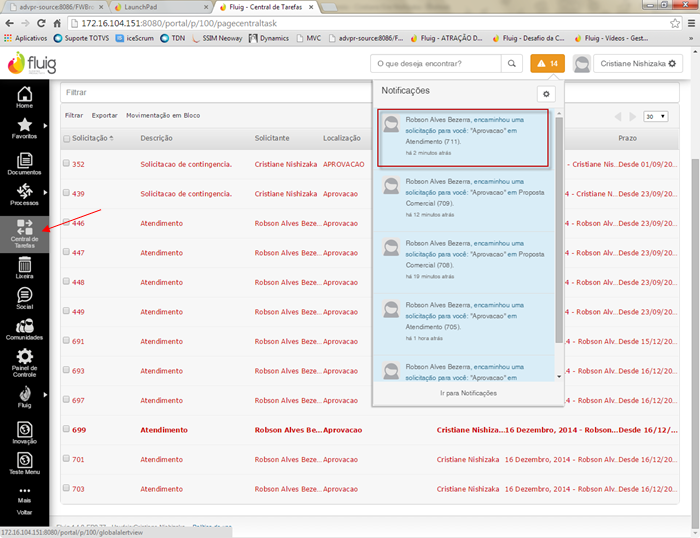
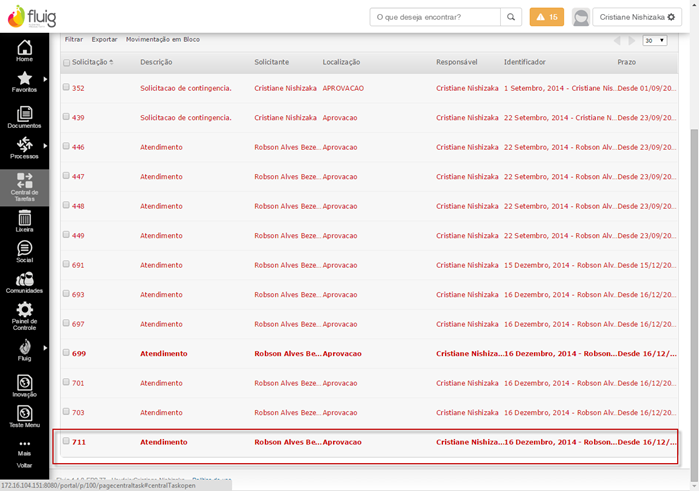
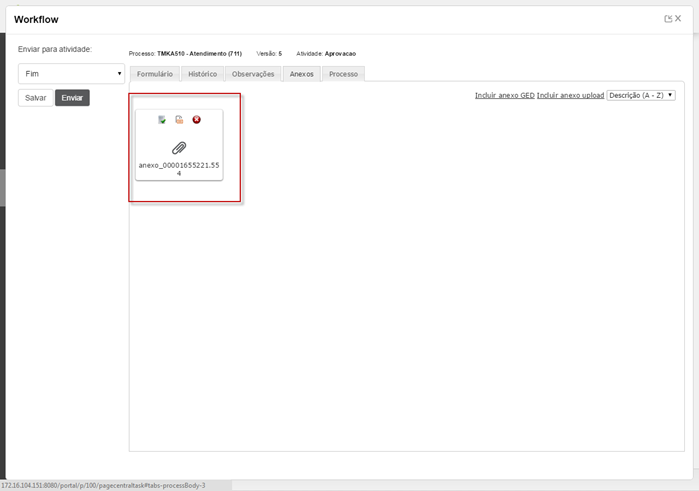
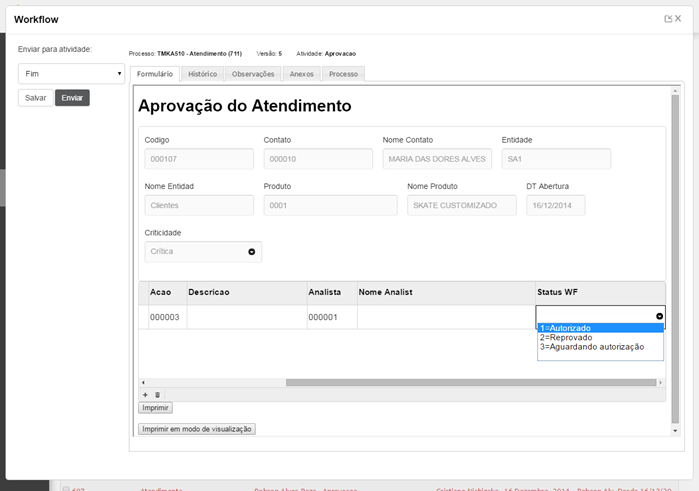
Permite que o processo de aprovação das ações executadas no Teleatendimento/ Sevice Desk seja feito de forma +Simples e +Ágil, podendo ser realizado diretamente na interface Fluig, juntamente com os demais processos do dia a dia, de forma integrada.
Ambiente de Negócio
Segmento
...
| Deck of Cards | ||||||||||||||||||||||||||||||
|---|---|---|---|---|---|---|---|---|---|---|---|---|---|---|---|---|---|---|---|---|---|---|---|---|---|---|---|---|---|---|
| ||||||||||||||||||||||||||||||
|
Como Integrar
Consulte os procedimentos para Liberar Processos no Protheus e Configurar Processos no Fluig através do link: Criando um novo Workflow no Protheus.
...
Visão Geral
Import HTML Content
Conteúdo das Ferramentas
Tarefas