...
Para saber mais sobre formas de negociação, consulte o link Template de Acordo.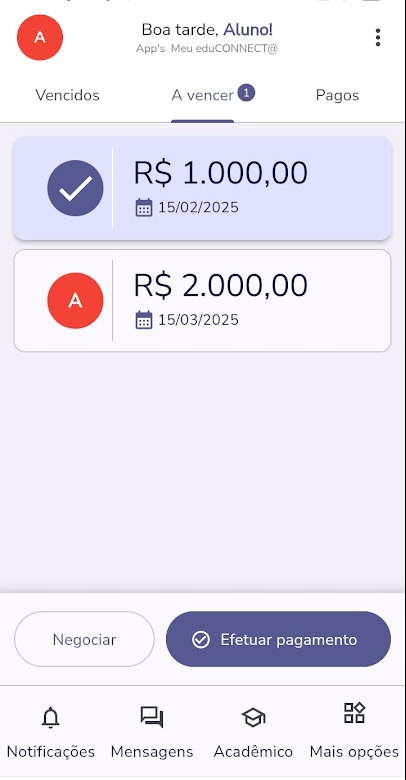 Image Removed
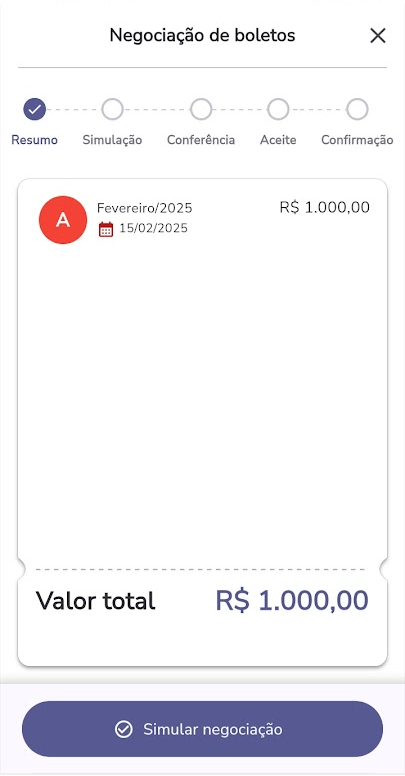 Image Removed
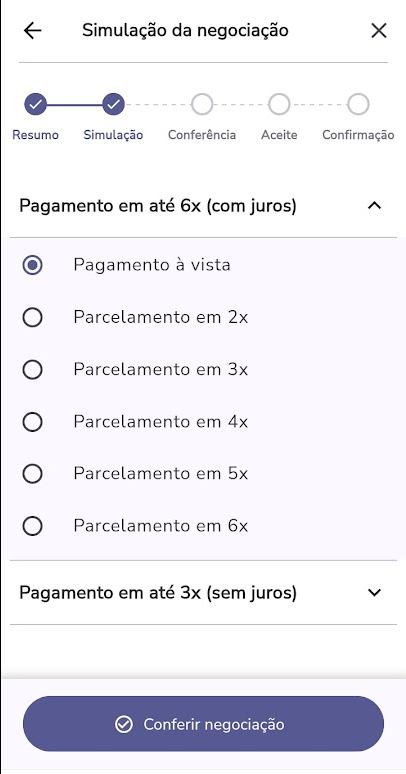 Image Removed
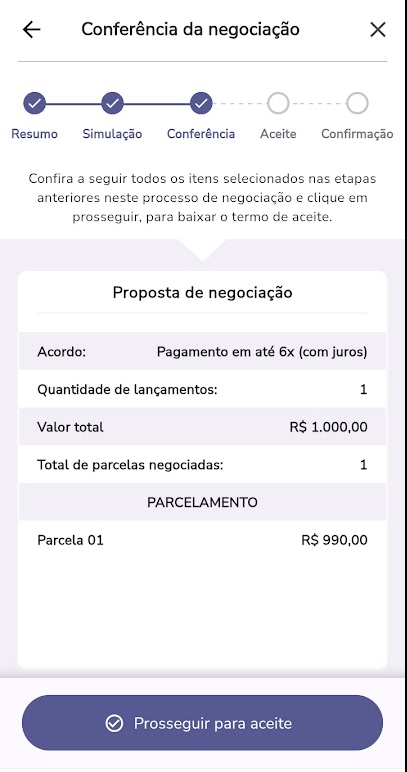 Image Removed
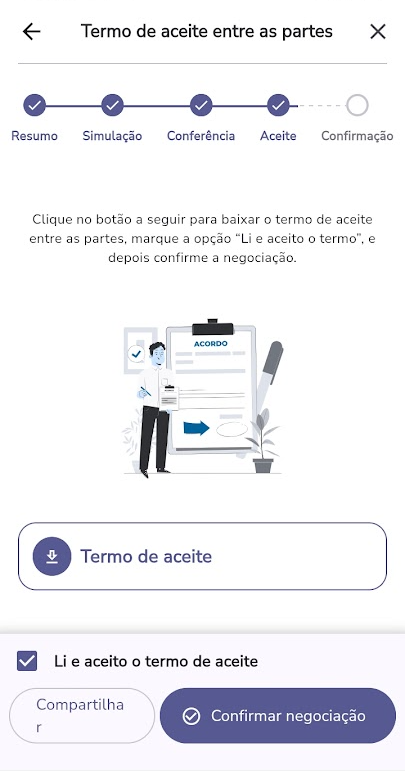 Image Removed
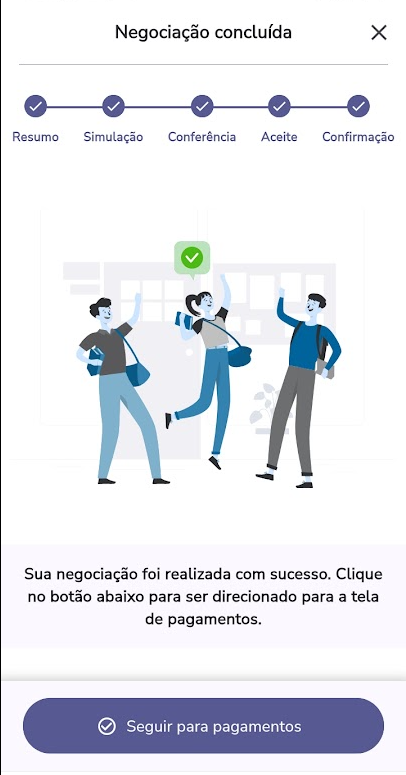 Image Removed
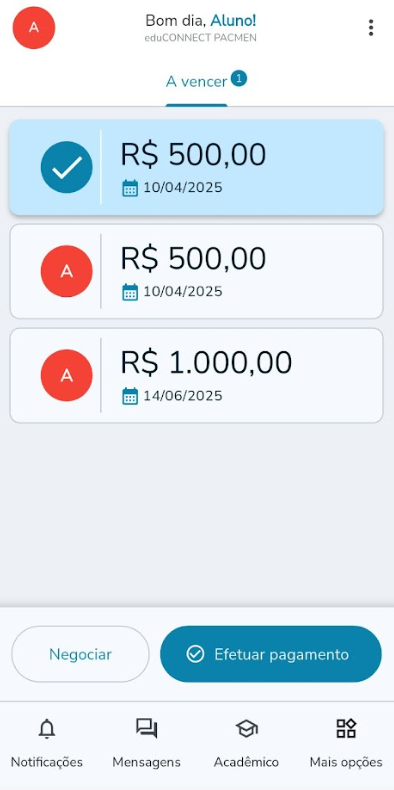 Image Added
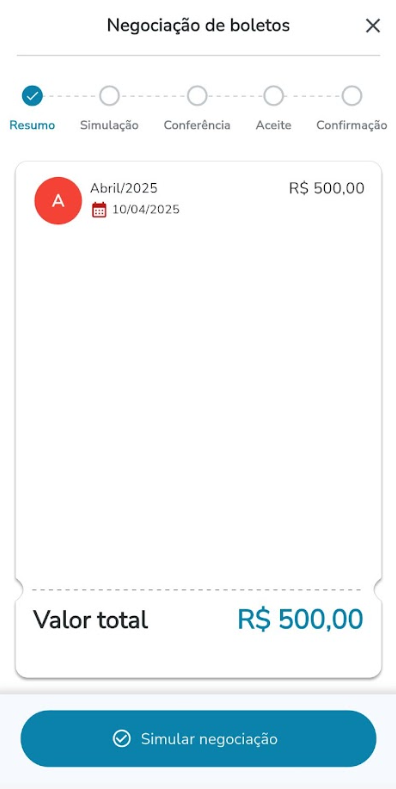 Image Added
| Expandir |
|---|
|
Implementação da Marcar a opção de negociação (botão "Negociar") na tela de extrato financeiro que só estará visível se o perfil do usuário permitir negociação online: 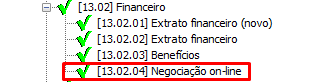 Image Removed Image Removed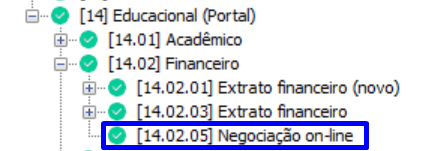 Image Added Image Added
| Informações |
|---|
| O sistema tem que estar habilitado para utilização do Meu eduCONNECT (Payments) | | Informações |
|---|
| Se estiver habilitado o acesso ao menu de pagamentos através da permissão "Extrato financeiro", a permissão "Permite acesso ao Meu eduCONNECT (Payments)" é quem será responsável por habilitar ou não o pagamento com cartão. Para mais detalhes sobre a permissão de "Extrato financeiro" clique A exibição do Menu de Pagamentodeve seguir algumas parametrizações, acesse as regras clicando aqui. |
|
| Expandir |
|---|
| title | Seleção do títulos para negociação |
|---|
|
O neste Neste passo o usuário deverá selecionar os lançamentos/boletos que deseja negociar | Aviso |
|---|
| A seleção dos lançamentos/boletos para a negociação devem deve ser sempre do mesmo aluno. Assim a opção de "Negociar" fica ficará habilitada, caso seja selecionado títulos de alunos diferentes a opção "Negociar" não ficará habilitada. |
Image AddedImage Added |
| Expandir |
|---|
| title | Simulação e Conferência da Negociação |
|---|
|
Após o usuário selecionar os títulos vencidos para negociação, serão exibidos todos os títulos selecionados com o valor líquido de cada título bem como as formas de negociação disponíveis (templates de acordo) e seus respectivos valores. 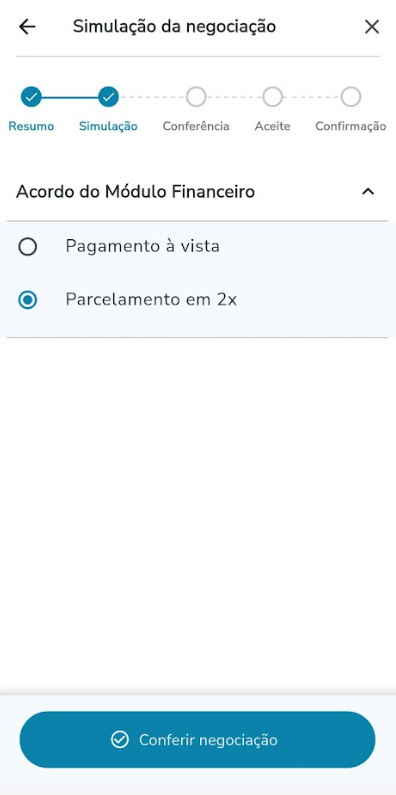 Image Added Image Added 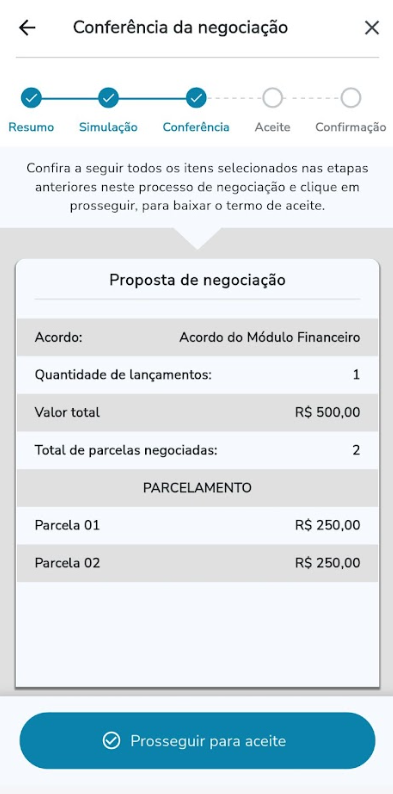 Image Added Image Added
|
| Expandir |
|---|
|
Caso a opção "Obter aceite dos Termos do Acordo" esteja marcada no cadastro do template será apresentado no APP a etapa "Termo de Aceite" 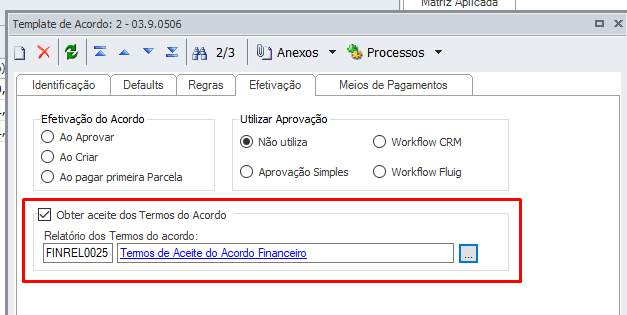
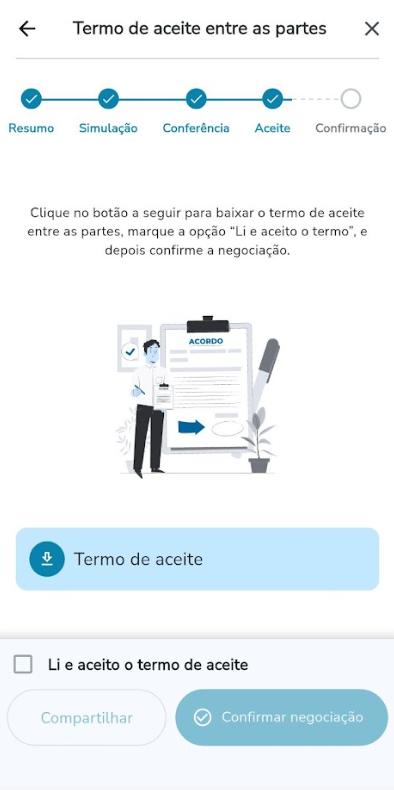 Image Added Image Added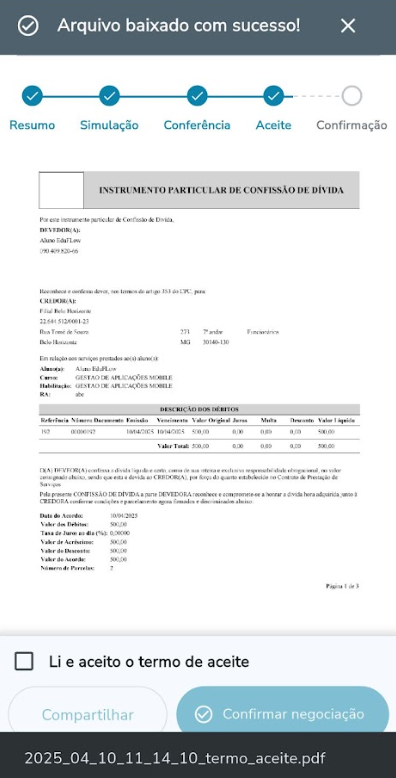 Image Added Image Added
|
| Expandir |
|---|
| title | Confirmar Negociação |
|---|
|
Na etapa seguinte, "Confirmação", caso esteja parametrizado, será apresentado o termo de aceite na tela para que o usuário leia e aceite. Nesta etapa será apresentado o relatório parametrizado conforme destacado na imagem.  Image Added Image Added
Caso a opção "Obter aceite dos Termos do Acordo" não esteja marcada no cadastro da template o APP, no app exibirá apenas a etapa de "Confirmação", sendo assim não irá solicitar o usuário o aceite do termo de negociação. 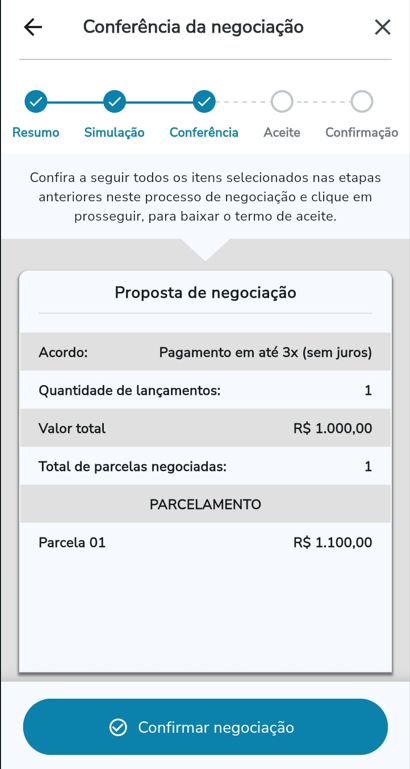 Image Added Image Added
|
| Expandir |
|---|
| title | Seguir para Pagamento |
|---|
| Confirmação
Na etapa seguinte, "Confirmação", caso esteja parametrizado, será apresentado o termo de aceite para que o usuário leia e aceite. |
Após ser feita a negociação, o usuário terá a opção de voltar para a página inicial ou realizar o pagamento da primeira parcela resultante do processo não sendo possível retornar para as etapas anteriores do processo já concluído. Nesta etapa será apresentado o relatório parametrizado conforme destacado na imagem. 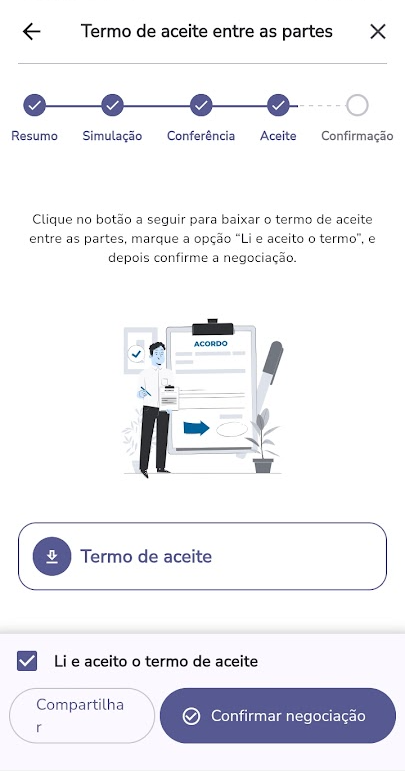 Image Removed Image Removed
| Informações |
|---|
| O usuário poderá selecionar o número de parcelas do pagamento clicando na quantidade de parcelas se optar por realizar o pagamento. Observação: O número máximo de parcelas a ser mostrado dependerá do número máximo de parcelas de cartão de crédito parametrizado no serviço parametrizado para a negociação (acordo) nos parâmetros de Tesouraria. Caso o número máximo de parcelas não tenha sido informado no serviço do boleto, será consultada a parametrização do número máximo de parcelas feito no financeiro. (Contas a receber → Baixas → Cartão de crédito/débito). Se ainda este não contiver um número máximo de parcelas parametrizado, será mostrada a opção com apenas uma parcela para o usuário. |
|
| Expandir |
|---|
| title | Desconto por meio de pagamento |
|---|
|
| Nota |
|---|
Foi disponibilizado a função de fórmula TIPOPAGAMENTO, ao definir essa função no desconto do Parâmetros no TOTVS Financeira | Contas a Receber | Manutenção de Lançamentos | Lançamentos | Inclusão | Formulas / Valores Defaults para Desconto, será aplicado esse desconto conforme o meio de pagamento selecionado no aplicativo para pagamento.
TIPOPAGAMENTO
0 = Crédito
1 = Débito
2 = PIX
Quando o tipo de pagamento é null ou não é informado, não será passado nenhum meio de pagamento default.
Deverá ser tratado na fórmula do desconto quando se tratar de lançamento gerados por negociação.
Exemplo de fórmula: Nessa fórmula será aplicado desconto após a negociação, quando for pagamento com crédito será considerado R$10 de desconto.
SE TIPOPAGAMENTO = '0' ENTAO 10 SENAO 0
ENTAO
SE TIPOPAGAMENTO = '1' ENTAO 20 SENAO 0
ENTAO
SE TIPOPAGAMENTO = '2' ENTAO 50 SENAO 0
ENTAO
SE TABLANBAIXAACORDOORIGEM('IDACORDO','V') <= 0
O valor do boleto é R$150, conforme a fórmula definida será aplicado um desconto de R$10 por pagamento com cartão de crédito após realizar a negociação.
| Expandir |
|---|
| title | Cobrança Terceirizada |
|---|
|
| Aviso |
|---|
A partir da versão 12.1.2302 os boletos que estiverem em Cobrança Terceirizada não terão as opções de pagamentos disponibilizadas no extrato, para mais informações, clique aqui.  Image Removed Legenda para Cobrança Terceirizada Image Removed Legenda para Cobrança Terceirizada
Também é possível definir uma mensagem em Parâmetros -> Educacional -> Tesouraria -> Geral 3/4 -> Mensagem informativa sobre boletos enviados para cobrança terceirizada, ao clicar no boleto que estiver com cobrança terceirizada essa mensagem irá aparecer no fim da tela do app. 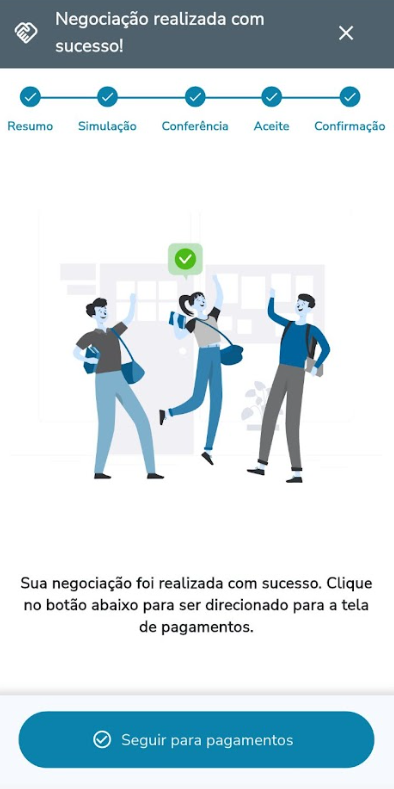 Image Added Image Added  Image Added Image Added
|
TABELAS UTILIZADAS
- FTEMPLATEACORDO - Tabela principal de registros de templates de acordo
- FACORDO - Tabela com as negociações feitas (acordos)
- FACORDOREL - Tabela com os lançamentos participantes da negociação
...
