| Deck of Cards |
|---|
| | Card |
|---|
| O Split Payments é uma nova e poderosa funcionalidade para a gestão do Contas a Pagar. Seu objetivo é simplificar e otimizar processos de pagamentos complexos, permitindo ao departamento financeiro agrupar múltiplos títulos em um único pagamento ou desmembrar um pagamento principal em vários lançamentos. Esta ferramenta foi desenhada para oferecer máxima flexibilidade, mantendo sempre o rastreio e a integridade dos lançamentos originais (PCLANC). Com ela, sua equipe pode centralizar pagamentos de diferentes fornecedores, filiais ou até mesmo agrupar diversos tributos em uma única guia, respeitando integralmente o rateio de centro de custos. Principais VantagensA nova funcionalidade permite duas operações principais: Agrupamento (Muitos para Um): Agrupar diversos títulos de Contas a Pagar (PCLANC) em um único pagamento. Desmembramento (Um para Muitos): A partir de um título principal, gerar diversos lançamentos de Contas a Pagar (PCLANC) agrupados.
Ambas as operações oferecem os seguintes benefícios: Multifornecedor: Permite agrupar títulos de fornecedores diferentes. Multifilial: Permite agrupar títulos de filiais diferentes. Gestão de Tributos: Facilita o agrupamento de diversos tributos em um único pagamento (essencial para cenários de reforma tributária). Integridade Contábil: Respeita e mantém o rateio de centro de custos original dos títulos.
Observação: Esta funcionalidade opera sobre a base de Contas a Pagar (PCLANC) e respeita as parametrizações de filial (PCFILIAL) e permissões de acesso (Rotina 530).
|
| Column |
|---|
| | Painel |
|---|
| | Deck of Cards |
|---|
| id | 001 |
|---|
| tabLocation | left |
|---|
| effectType | fade |
|---|
| | Card |
|---|
| label | FiltrosDependências |
|---|
| effectType | fade |
|---|
| | Deck of Cards |
|---|
| startHidden | false |
|---|
| history | false |
|---|
| id | Melhorias |
|---|
| | Card |
|---|
| label | Filtros por visão, filial é período |
|---|
|  Image Removed Image Removed
- Filtro de Filial: Você pode selecionar entre todas as filiais ou escolher apenas uma filial específica para aplicar o filtro.
- Filtro de Período: a rotina 111 o usuário pode escolher livremente o intervalo de datas.
- Filtro por Visão: Você deve selecionar qual será a visão utilizada entre supervisor, produto ou departamento
| | Card |
|---|
| Filtros Avançados: Filtros avançados possibilita realizar filtros mais complexos afim de personalizar os dados é obter os dados mais precisos que achar necessario. 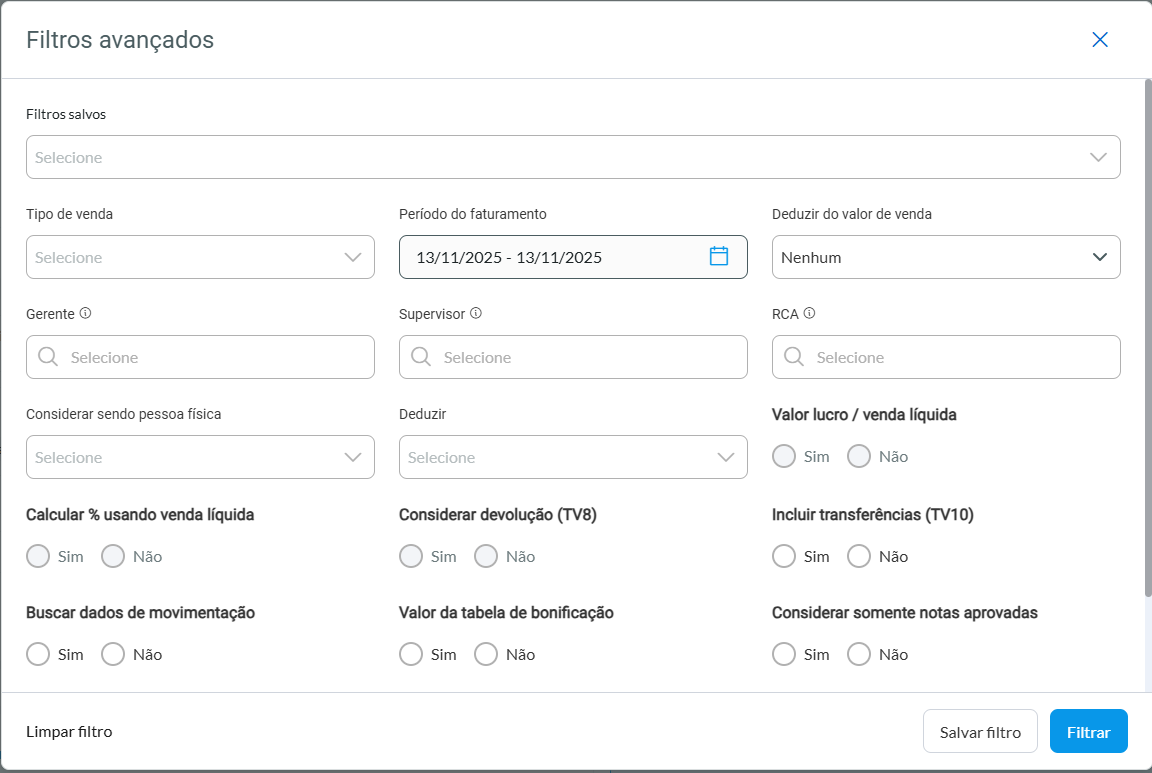 Image Removed Image Removed
| Expandir |
|---|
| 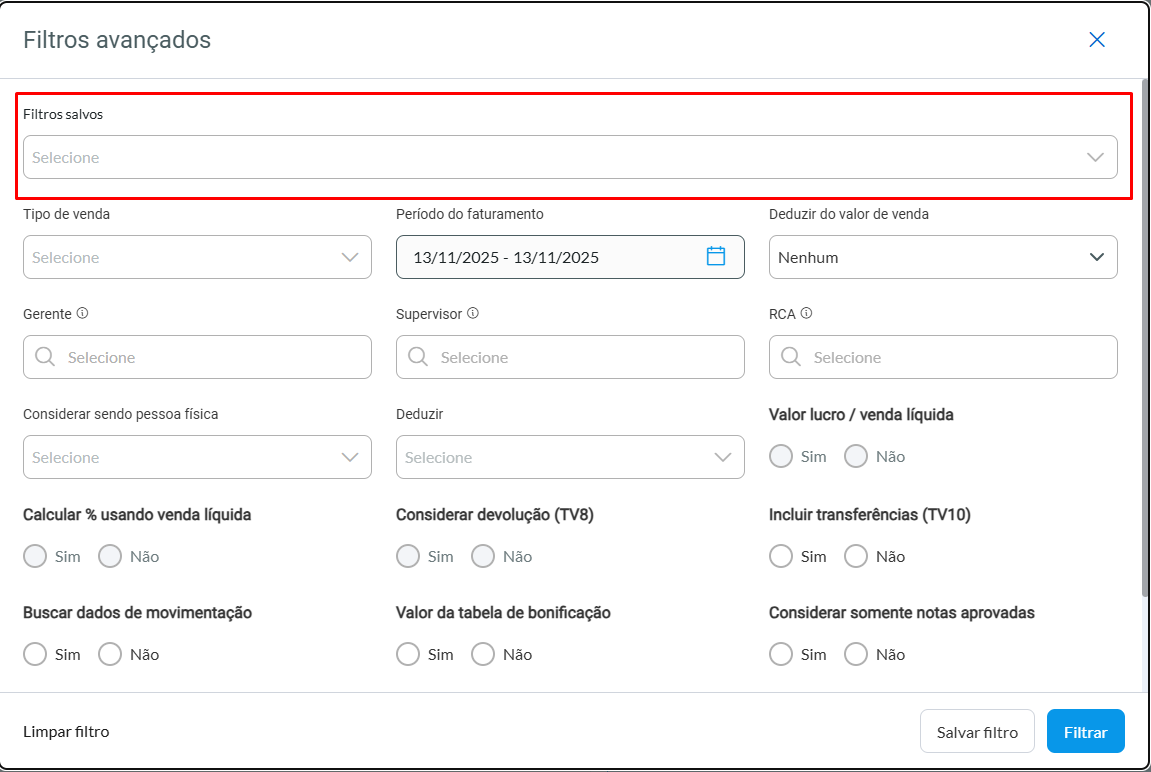 Image Removed Image Removed
| Deck of Cards |
|---|
| startHidden | false |
|---|
| history | false |
|---|
| id | Melhorias |
|---|
| | Card |
|---|
| label | Novas funcionalidades e melhorias |
|---|
| Filtro "Filtros Salvos" onde possibilita salvar os filtros avançados evitando realizar toda personalização novamente |
| Card |
|---|
| - Para criação de novos filtros, se dele limpar o nome da pesquisa é ao salvar editar o nome
- Para edição basta manter o nome que deseja editar selecionado, e ao clicar me gravar manter ou alterar o nome do filtro
- Os filtros são salvos localmente ou seja se acessar o painel a partir de outro computador não vai possuir os filtros salvos
- Para exclusão, bastar expandir a opção de selecionar é clicar no ícone de lixeira.
|
|
| Expandir |
|---|
| 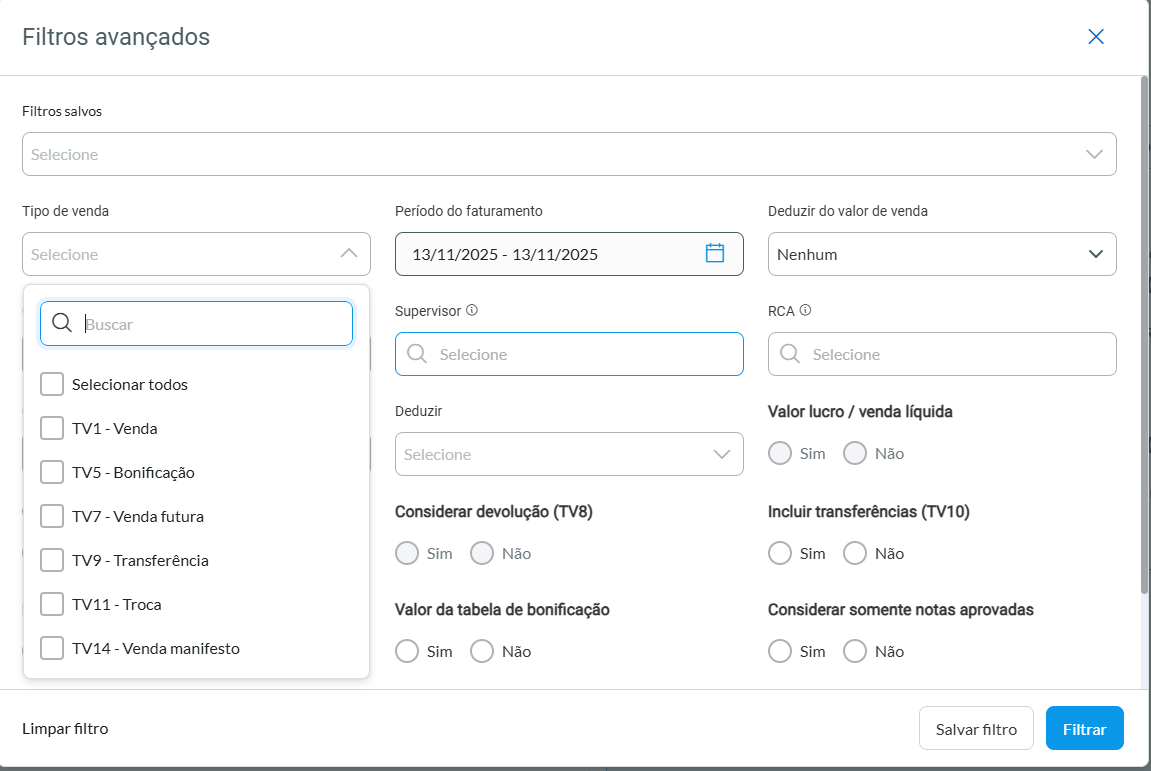 Image Removed Image Removed
| Deck of Cards |
|---|
| startHidden | false |
|---|
| history | false |
|---|
| id | Melhorias |
|---|
| | Card |
|---|
| label | Novas funcionalidades e melhorias |
|---|
| Filtro "Tipo de Venda" onde é possivel realizar o filtro selecionado os tipos de vendas existentes: TV1, TV5, TV7, TV9, TV11 |
|
| Expandir |
|---|
| title | Período do faturamento |
|---|
| 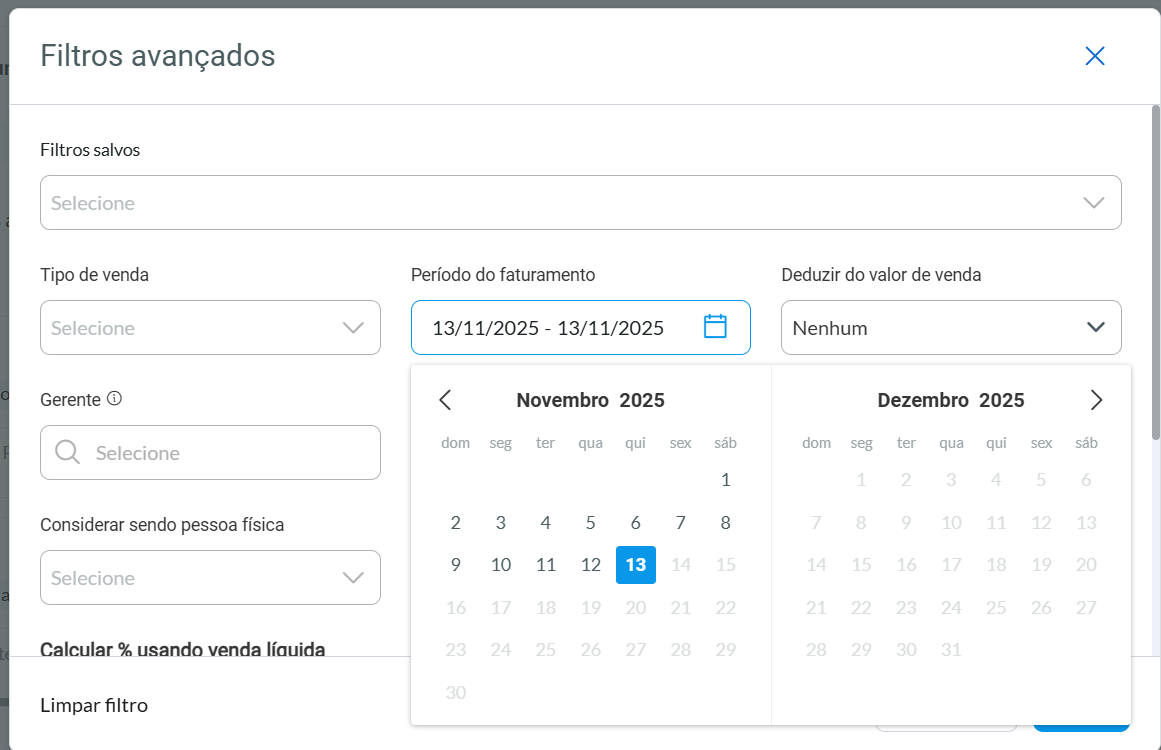 Image Removed Image Removed
| Deck of Cards |
|---|
| startHidden | false |
|---|
| history | false |
|---|
| id | Melhorias |
|---|
| | Card |
|---|
| label | Novas funcionalidades e melhorias |
|---|
| Filtro "Período do faturamento" onde é possivel selecionar o período de faturamento. Por padrão sempre é selecionado o dia atual. |
|
| Expandir |
|---|
| title | Deduzir do valor de venda |
|---|
| 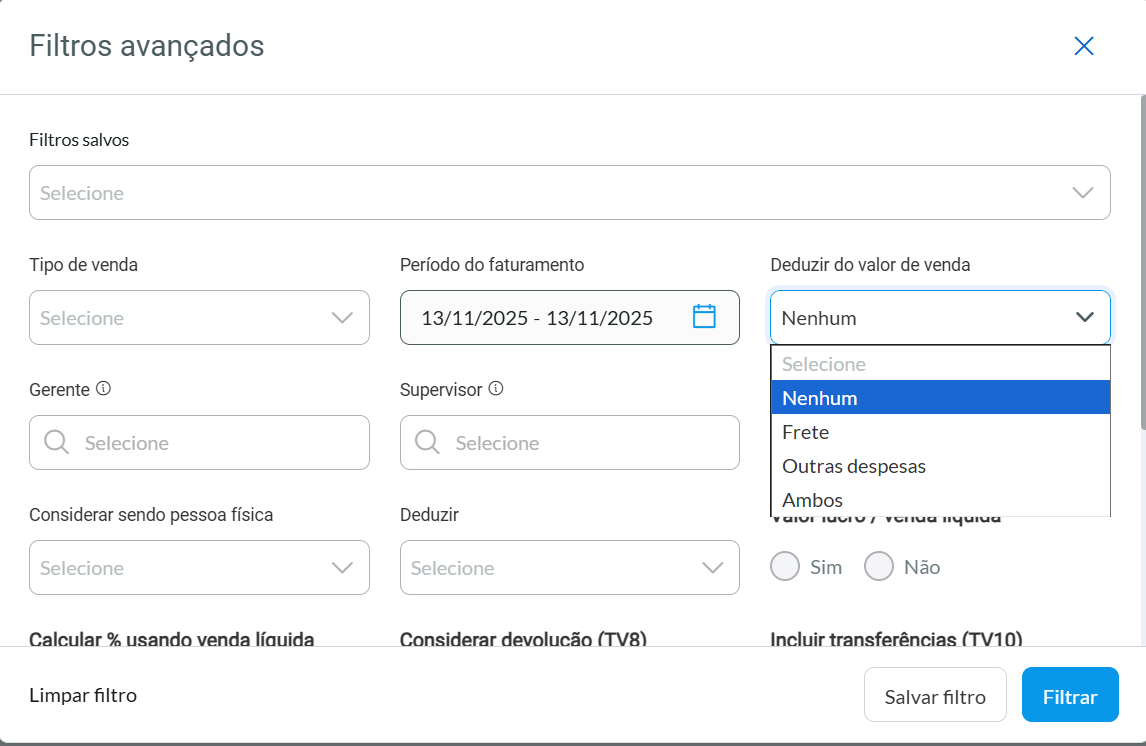 Image Removed Image Removed
| Deck of Cards |
|---|
| startHidden | false |
|---|
| history | false |
|---|
| id | Melhorias |
|---|
| | Card |
|---|
| label | Novas funcionalidades e melhorias |
|---|
| Filtro "Deduzir do valor de venda" caso selecionado será deduzido a opção selecionado do valor de venda |
|
| Expandir |
|---|
| title | Gerente, Supervisor é RCA |
|---|
| 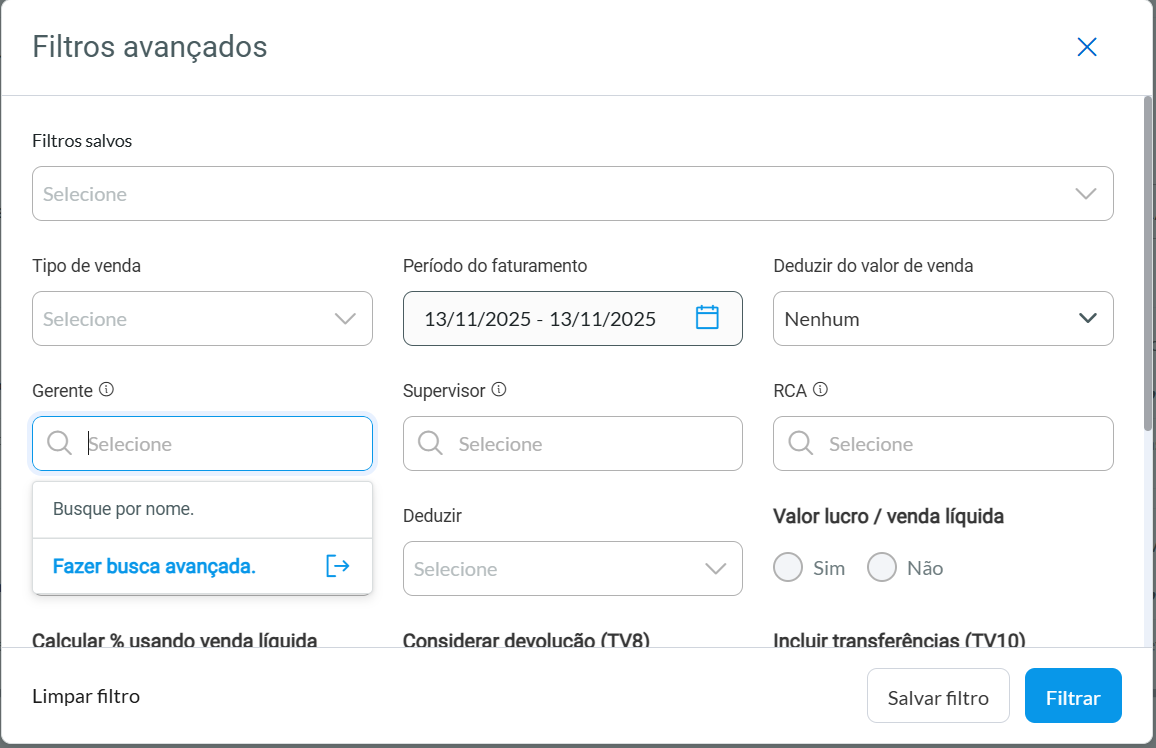 Image Removed Image Removed
| Deck of Cards |
|---|
| startHidden | false |
|---|
| history | false |
|---|
| id | Melhorias |
|---|
| | Card |
|---|
| label | Novas funcionalidades e melhorias |
|---|
| Filtro "Gerente, Supervisor ou RCA" onde irá realizar filtro selecionado os diferentes perfil. |
|
| Expandir |
|---|
| title | Considerar sendo pessoa física |
|---|
| 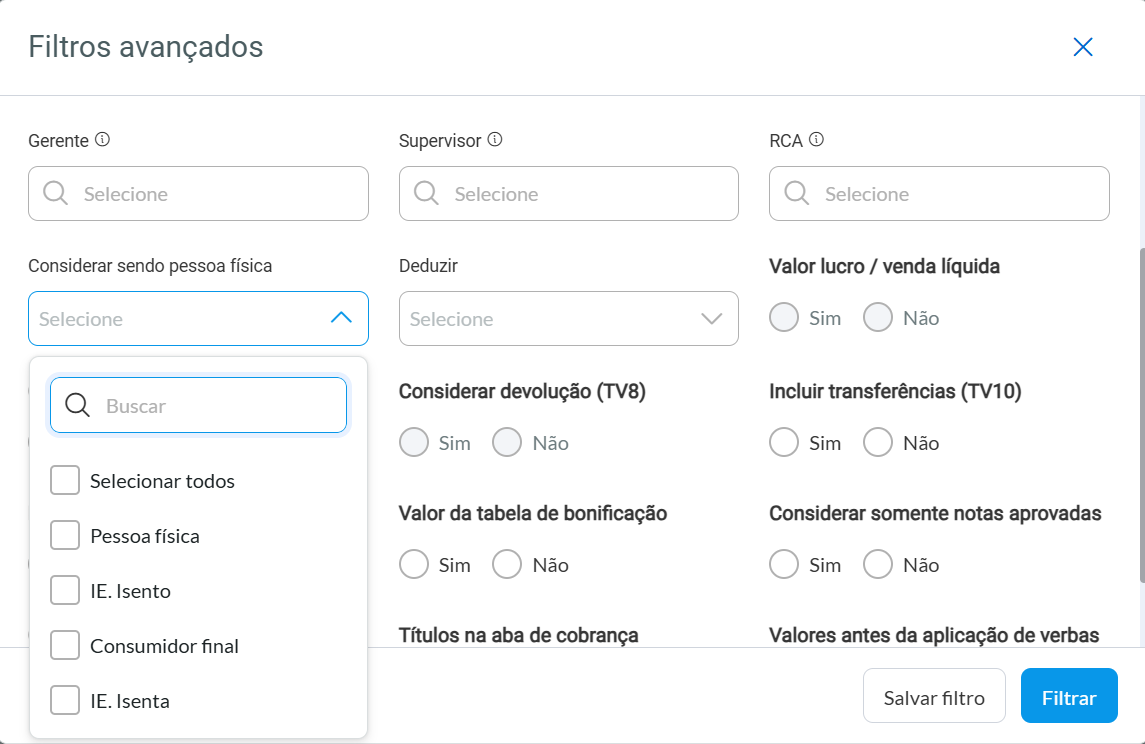 Image Removed Image Removed
| Deck of Cards |
|---|
| startHidden | false |
|---|
| history | false |
|---|
| id | Melhorias |
|---|
| | Card |
|---|
| label | Novas funcionalidades e melhorias |
|---|
| Filtro "Considerar sendo pessoa física" possui 4 opção sendo: - Pessoa Física: ao ser marcada, exibe o resumo do faturamento baseado nos clientes pessoa física;
- IE. Isento: ao ser marcada, exibe o resumo baseado no faturamento dos clientes definidos como ISENTO na rotina 302 - Cadastrar Cliente (tela principal, caixa Dados Cadastrais, Insc. Est./Produtor);
- Consumidor Final: ao ser marcada, inclui no resumo do faturamento os clientes que tiveram notas emitidas no período selecionado e no cadastro de clientes;
- IE. Isenta: ao ser marcada, exibe o resumo baseado no faturamento dos clientes definidos como ISENTO na rotina 302 - Cadastrar Cliente (tela principal, caixa Dados Cadastrais, Insc. Est./Produtor);
|
|
| Expandir |
|---|
| 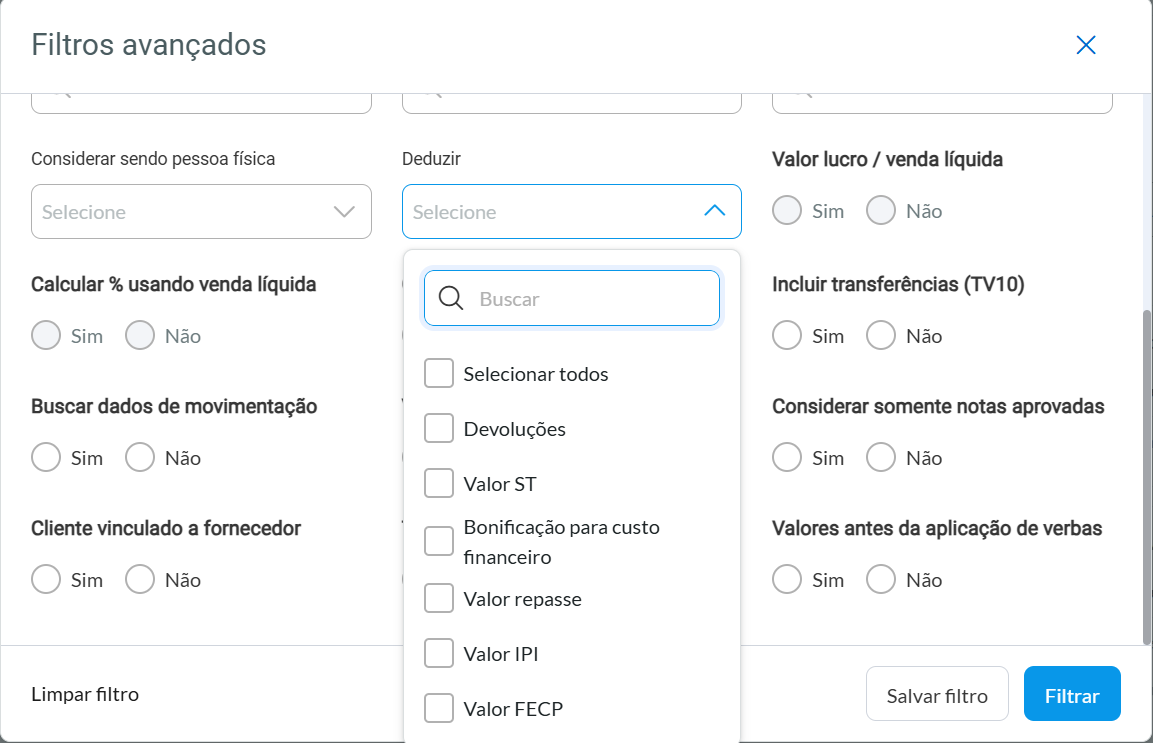 Image Removed Image Removed
| Deck of Cards |
|---|
| startHidden | false |
|---|
| history | false |
|---|
| id | Melhorias |
|---|
| | Card |
|---|
| label | Novas funcionalidades e melhorias |
|---|
| Filtro "Deduzir" onde trás 6 valore sendo: - Devoluções: ...
- Valor ST: ...
- Bonificação para custo financeiro: ...
- Valor repasse: ...
- Valor IPI: ...
- Valor FECP: ...
|
|
| Expandir |
|---|
| title | Valor lucro / venda liquida |
|---|
| 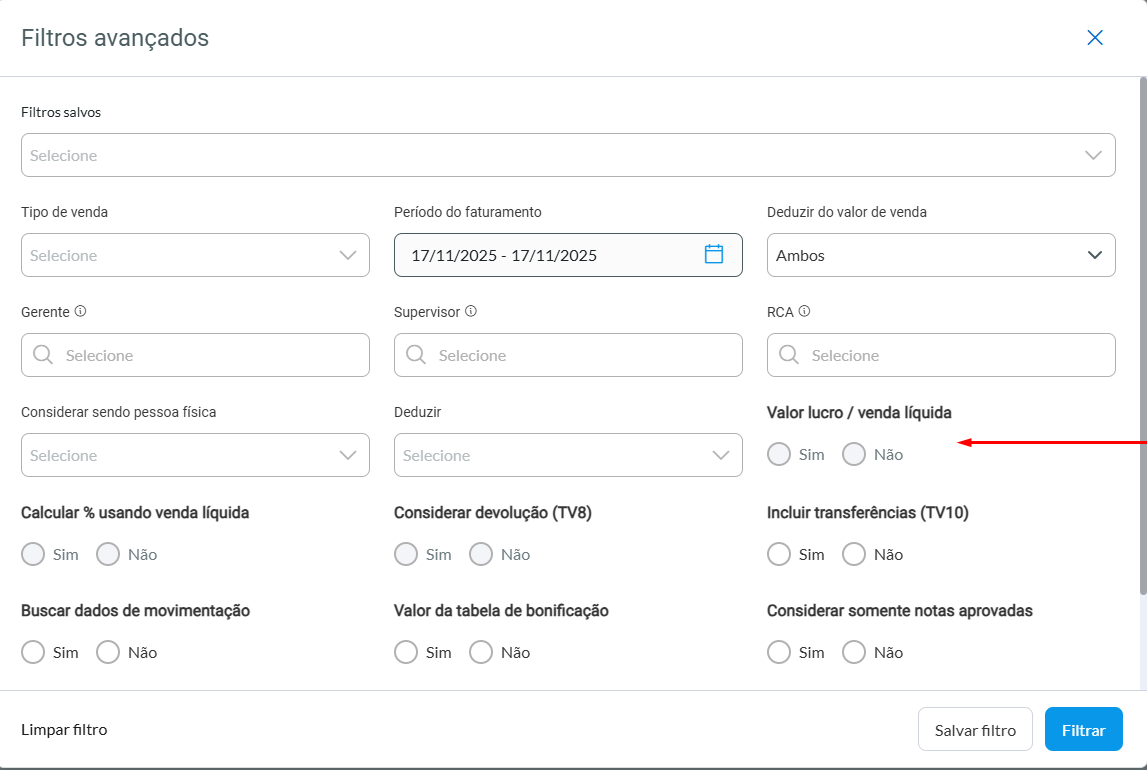 Image Removed Image Removed
| Deck of Cards |
|---|
| startHidden | false |
|---|
| history | false |
|---|
| id | Melhorias |
|---|
| | Card |
|---|
| label | Novas funcionalidades e melhorias |
|---|
| Filtro "Valor lucro / Venda Liquida" quando marcada, possibilita ao usuário a opção de visualizar o percentual do lucro pela valor da venda líquida. O cálculo será realizado de formas distintas, de acordo com a marcação da opção: - Opção marcada:: %Lucro = ((((Venda faturada - Devoluções) + CMV devoluções) - CMV faturada) / (Venda faturada - Devoluções)) * 100
- Opção desmarcada: %Lucro = ((((Venda faturada - Devoluções) + CMV devoluções) - CMV faturada) / (Venda faturada)) * 100
|
|
| Expandir |
|---|
| title | Calcular % usando venda líquida |
|---|
| 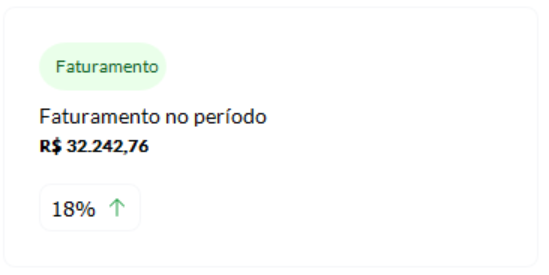 Image Removed Image Removed
| Deck of Cards |
|---|
| startHidden | false |
|---|
| history | false |
|---|
| id | Melhorias |
|---|
| | Card |
|---|
| label | Novas funcionalidades e melhorias |
|---|
| Filtro "Calcular % usando venda líquida" caso essa opção esteja marcada o cálculo do percentual de lucro do saldo bruto será da seguinte forma: - %Meta = ((Venda faturada-Devoluções)/total meta) * 100
No caso dela estar desmarcada ou desabilitada então a fórmula será: - %Meta = ((Venda faturada)/total meta) * 100
|
|
| Expandir |
|---|
| title | Considerar devolução (TV8) |
|---|
| 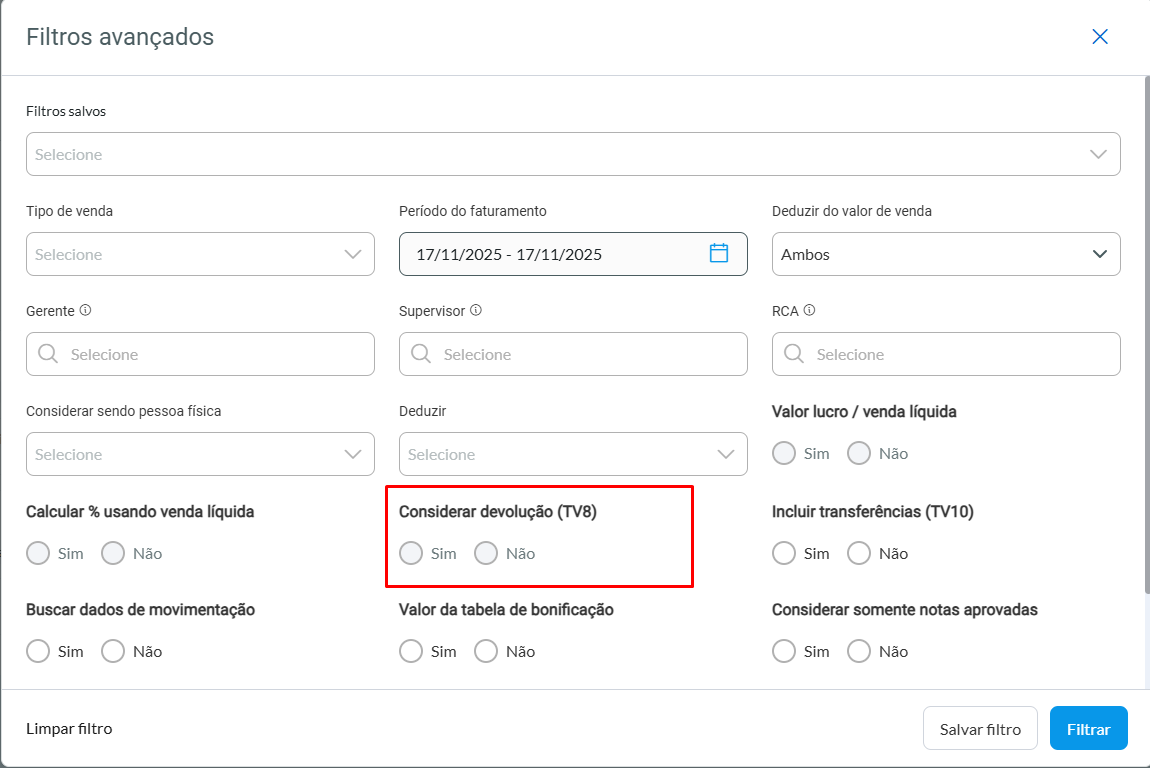 Image Removed Image Removed
| Deck of Cards |
|---|
| startHidden | false |
|---|
| history | false |
|---|
| id | Melhorias |
|---|
| | Card |
|---|
| label | Novas funcionalidades e melhorias |
|---|
| Filtro "Considerar devolução (TV8)" caso essa opção esteja marcada o cálculo do percentual de lucro do saldo bruto será da seguinte forma: - %Meta = (total meta - (Venda faturada - Devoluções)/total meta) * 100
No caso dela estar desmarcada ou desabilitada então a fórmula será: - %Meta = ((total meta - (Venda faturada)/total meta) * 100
|
|
| Expandir |
|---|
| title | Incluir transferências (TV10) |
|---|
| 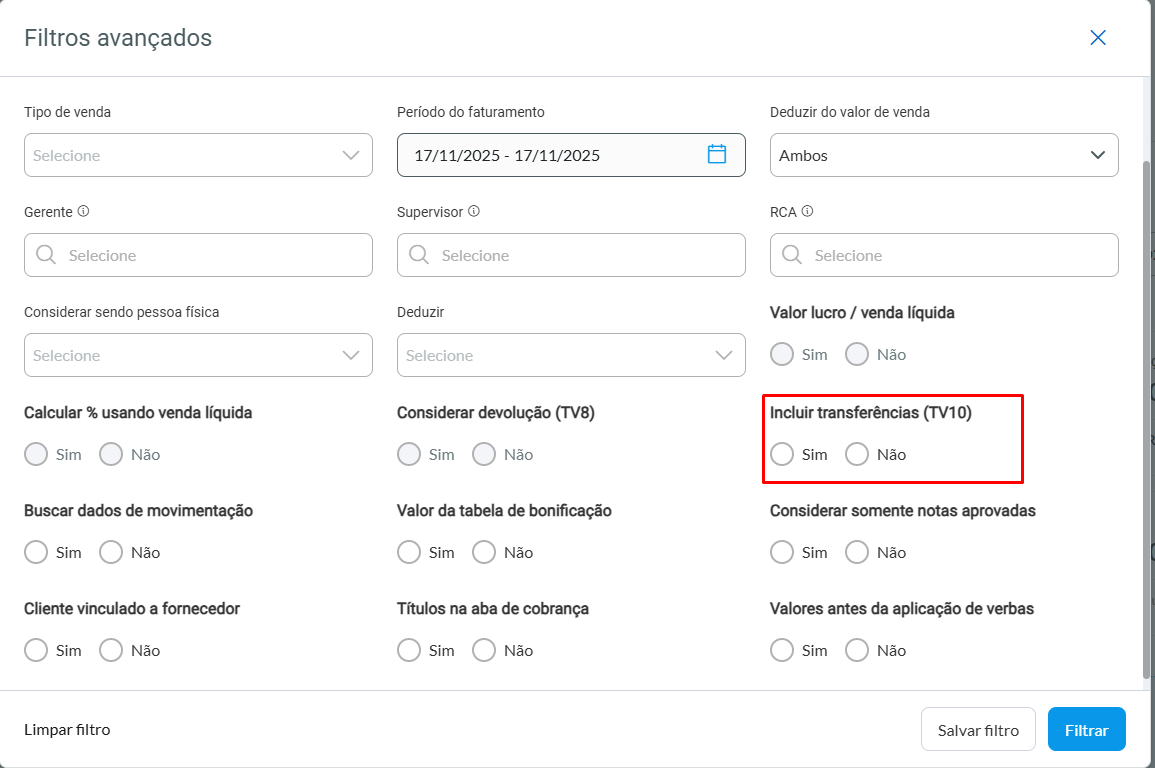 Image Removed Image Removed
| Deck of Cards |
|---|
| startHidden | false |
|---|
| history | false |
|---|
| id | Melhorias |
|---|
| | Card |
|---|
| label | Novas funcionalidades e melhorias |
|---|
| Filtro "Incluir transferências (TV10)" caso essa opção esteja marcada soma os valor das vendas com o valor das transferências. |
|
| Expandir |
|---|
| title | Buscar dados de movimentação |
|---|
| 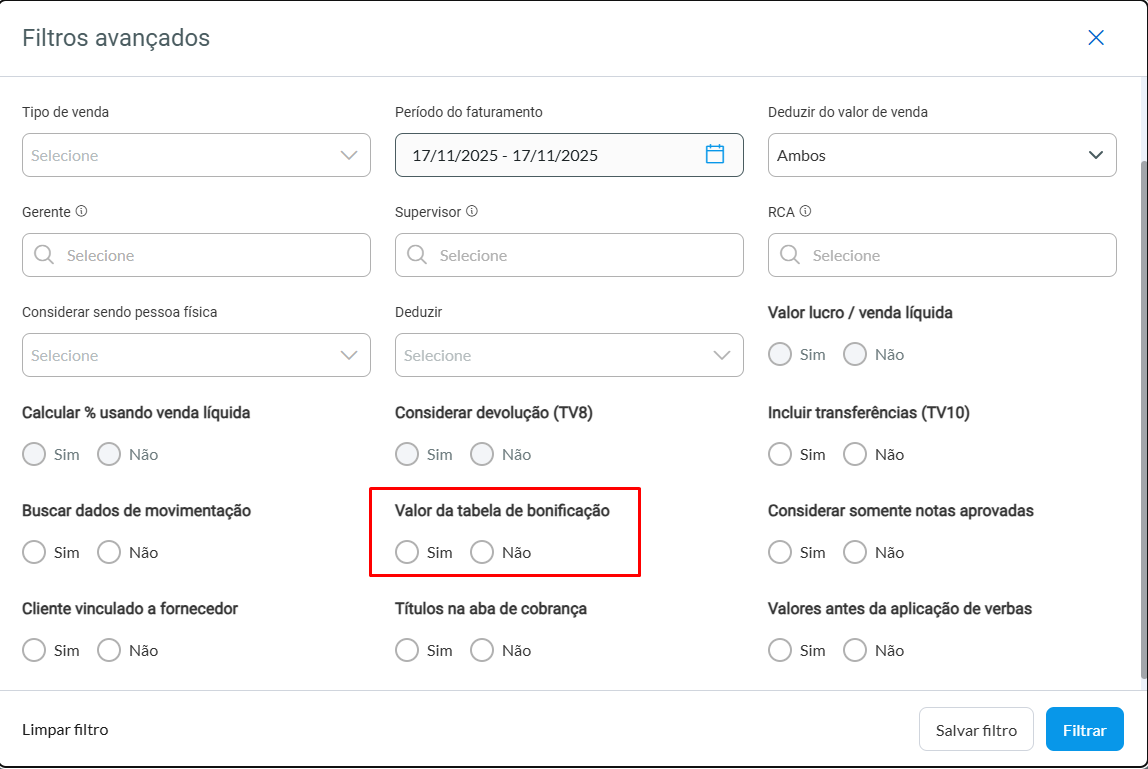 Image Removed Image Removed
| Deck of Cards |
|---|
| startHidden | false |
|---|
| history | false |
|---|
| id | Melhorias |
|---|
| | Card |
|---|
| label | Novas funcionalidades e melhorias |
|---|
| Filtro "Buscar dados de movimentação" Ao ser marcada, força a ignorar as tabelas de resumo (totalizadores) e recalcular todo o faturamento lendo os dados brutos, nota por nota, diretamente das tabelas de movimentação (como PCMOV e PCNFSAID). |
|
| Expandir |
|---|
| title | Valor da tabela de bonificação |
|---|
| Image Removed | Deck of Cards |
|---|
| startHidden | false |
|---|
| history | false |
|---|
| id | Melhorias |
|---|
| | Card |
|---|
| label | Novas funcionalidades e melhorias |
|---|
| Filtro "Valor da tabela de bonificação" definir qual preço o sistema deve usar para calcular o valor total das suas bonificações (TV5). |
|
| Expandir |
|---|
| title | Considerar somente notas aprovadas |
|---|
| 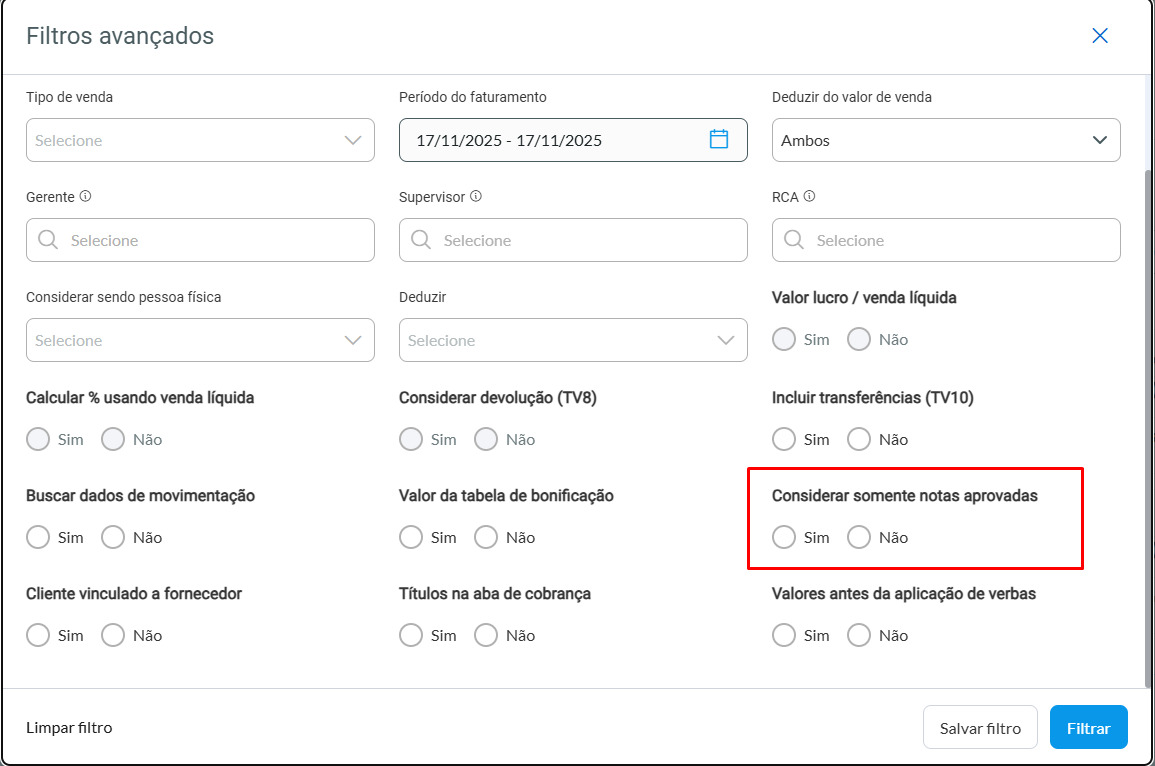 Image Removed Image Removed
| Deck of Cards |
|---|
| startHidden | false |
|---|
| history | false |
|---|
| id | Melhorias |
|---|
| | Card |
|---|
| label | Novas funcionalidades e melhorias |
|---|
| Filtro "Considerar somente notas aprovadas" é instruir a Rotina a incluir no cálculo do faturamento apenas as notas fiscais que obtiveram o status de "Aprovada" pela Sefaz (Secretaria da Fazenda). Filtro DESMARCADO : Filtro MARCADO: O que faz: A rotina filtra e exibe apenas as notas que foram efetivamente autorizadas pela Sefaz. Resultado: Garante que o valor do "Total Venda Faturada" e, consequentemente, o cálculo de lucro, sejam baseados em vendas reais e faturadas com sucesso. Ele "limpa" o relatório, removendo o "lixo" operacional (notas canceladas, pendentes, etc.).
|
|
| Expandir |
|---|
| title | Cliente vinculado a fornecedor |
|---|
| 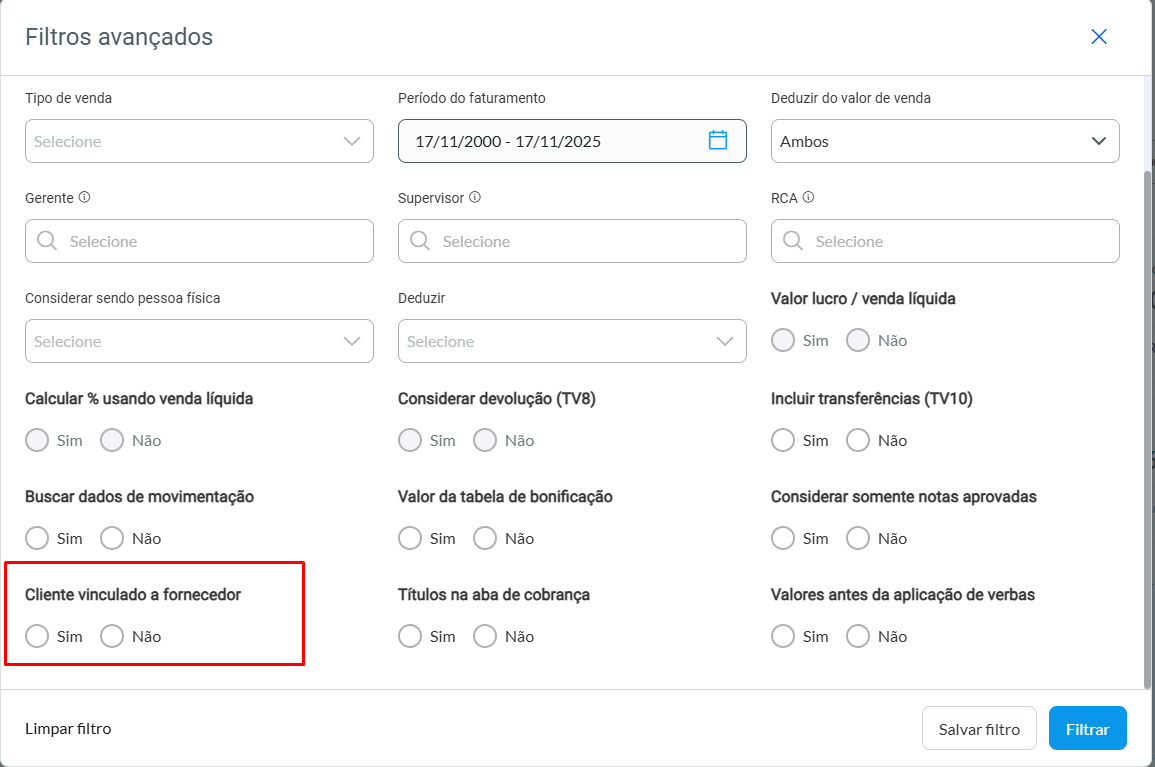 Image Removed Image Removed
| Deck of Cards |
|---|
| startHidden | false |
|---|
| history | false |
|---|
| id | Melhorias |
|---|
| | Card |
|---|
| label | Novas funcionalidades e melhorias |
|---|
| Filtro "Cliente vinculado a fornecedor" caso selecionado está opção, o sistema irá desconsiderar os clientes que estiverem vinculados a fornecedores para cálculo total de clientes cadastrado |
|
| Expandir |
|---|
| title | Títulos na aba de cobrança |
|---|
| 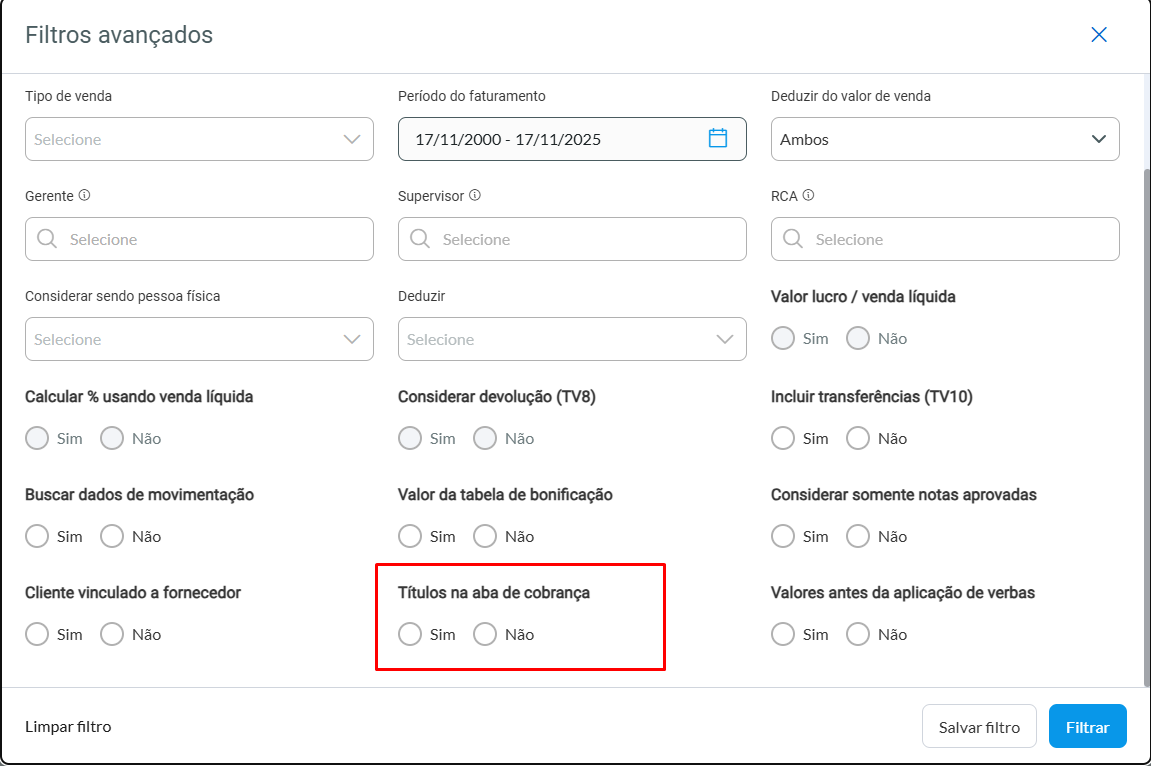 Image Removed Image Removed
| Deck of Cards |
|---|
| startHidden | false |
|---|
| history | false |
|---|
| id | Melhorias |
|---|
| | Card |
|---|
| label | Novas funcionalidades e melhorias |
|---|
| Filtro "Títulos na aba de cobrança" caso esta opção esteja marcada, irá demostrar na aba "Cobrança", a cobrança atual do título. Caso contrário, irá demonstrar a cobrança realizada no ato da venda |
|
| Expandir |
|---|
| title | Valores antes da aplicação de verbas |
|---|
| 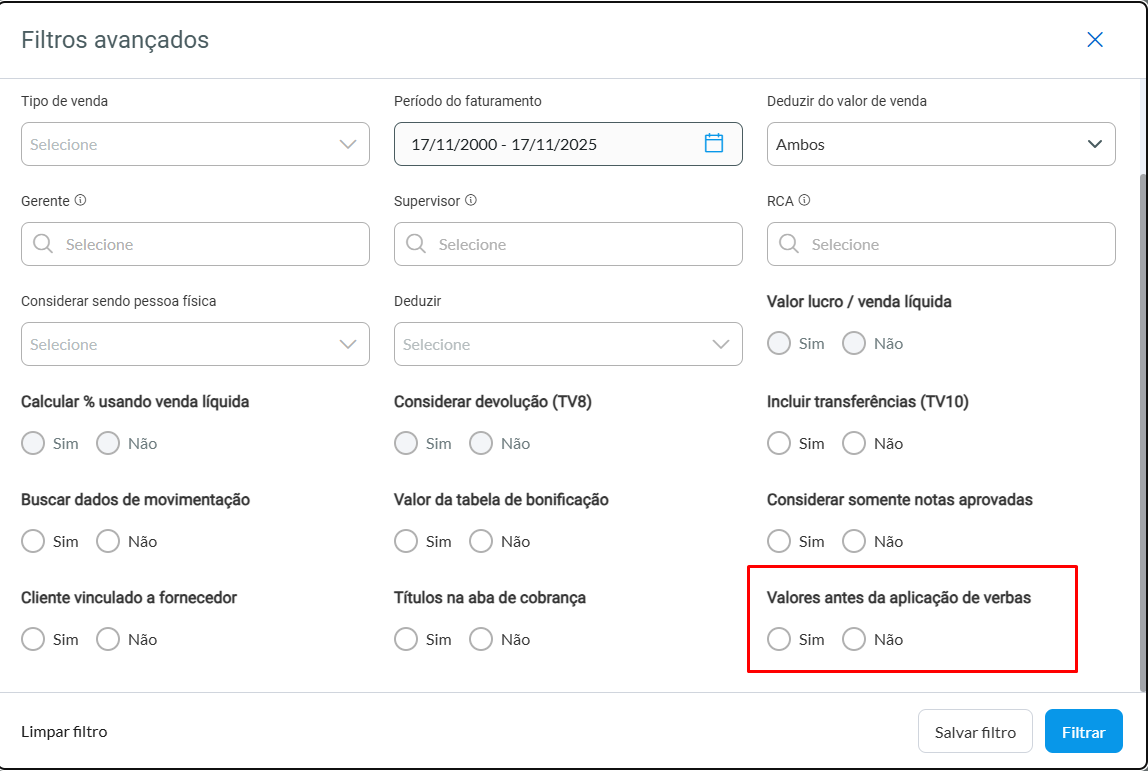 Image Removed Image Removed| Atualização das Dependências |
| Habilitando a Nova Funcionalidade: Split Payments (Agrupamento)1. Visão GeralPara que você possa utilizar a nova funcionalidade de Split Payments (Agrupamento de Contas a Pagar), seu ambiente WinThor precisa receber uma atualização de estrutura.
Esta atualização adiciona os novos componentes de banco de dados e o parâmetro de ativação necessários.
Esta parte do documento guia você pelo processo de instalação dessas dependências e pela ativação final da funcionalidade. 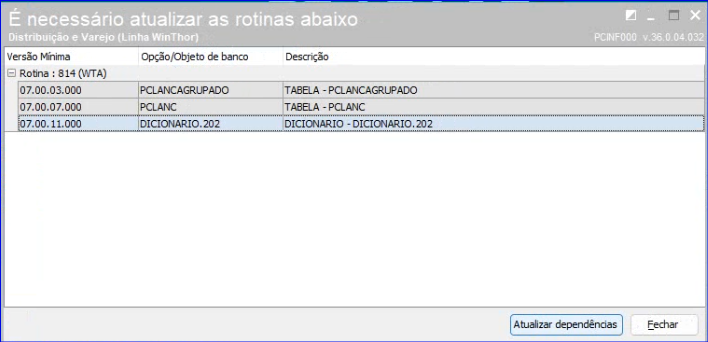 Image Added Image Added
| Expandir |
|---|
| title | 2. Como Realizar a Atualização (Ação Requerida) |
|---|
| 2. Como Realizar a Atualização (Ação Requerida)A instalação das dependências do banco de dados (novas tabelas e campos) é um processo automático e projetado para ser simples. Ele será disparado de uma das duas seguintes formas: Ao Abrir Rotinas Financeiras: Ao acessar uma das principais rotinas financeiras que irá utilizar o agrupamento de Contas a Pagar (como a 749, 770, 737, 775 ou 783), ao abrir uma dessas rotinas na versão 37 ou acima,
o sistema detectará automaticamente que as dependências estão pendentes e solicitará sua confirmação para atualizá-las. - Via WTA (WinThor Anywhere): Pesquisar na Rotina 814 (Atualização Banco de Dados ), e pesquisar pela PCLANC, PCLANCAGRUPADO e PARAMETRO, o sistema identificará e aplicará as novas estruturas.
O que você precisa fazer: Basta confirmar a atualização quando o sistema solicitar. O WinThor cuidará da criação dos novos componentes de banco de dados automaticamente.
|
| Expandir |
|---|
| title | 3. O que será Instalado? (Detalhes da Atualização) |
|---|
| 3. O que será Instalado? (Detalhes da Atualização)Durante o processo de atualização automática, o sistema realizará três tarefas principais no seu banco de dados: 1. Criação do Novo Parâmetro (Rotina 132)Será criado o parâmetro para ativar ou desativar a funcionalidade por filial. Nome do Objeto: PARAMETRO Versão Mínima: 7.0.44.000 - 37.00 ou acima Número do Parâmetro: 4818
2. Atualização da Tabela PCLANCSua tabela PCLANC (onde ficam seus títulos) será atualizada com novos campos para vincular os lançamentos "filhos" ao novo título "mestre" agrupado. Versão Mínima: 7.0.03.000 - 37.00 Campos Adicionados: CODAGRUPAMENTO, DTAGRUPAMENTO, DTCANCELAGRUPAMENTO, CODFUNCAGRUPAMENTO, CODFUNCCANCELAGRUPAMENTO, AGRUPADO.
3. Criação da Nova Tabela PCLANCAGRUPADOSerá criada uma tabela totalmente nova, a PCLANCAGRUPADO. É ela que armazenará as informações principais dos "títulos mestres" que você criar. |
|
|
|
| Card |
|---|
| label | Permissões |
|---|
| effectType | fade |
|---|
| | Deck of Cards |
|---|
| startHidden | false |
|---|
| history | false |
|---|
| id | Melhorias |
|---|
| | Card |
|---|
| Novas funcionalidades e melhorias | Filtro "Valores antes da aplicação de verbas" caso marcado recalcula o custo e o lucro da venda desconsiderando o "subsídio" (a verba) que o fornecedor deu para aquela venda. |
| Card |
|---|
| label | Permissões rotina 530 |
|---|
| Visualização de Filiais: A exibição das filiais agora segue as permissões de acesso definidas na rotina 131. Isso garante que você veja apenas as filiais às quais tem acesso autorizado. Rotina 530, permissões para: |
| Rotina 132 - Parâmetros da Presidência |
| Ativação da Funcionalidade (Configuração Pós-Atualização) - Rotina 132 - Parâmetros da Presidência.Após a atualização do banco de dados ser concluída, o último passo é ativar a funcionalidade para as filiais que irão utilizá-la. Acesse a Rotina 132 - Parâmetros da Presidência. No campo de busca, procure pelo parâmetro de número 4818. Você encontrará o parâmetro: Marque este parâmetro como "Sim" para cada filial que deve ter acesso à nova funcionalidade de Split Payments.
Lembrete (Hint do Parâmetro): Ao marcar esse parâmetro, você habilitará o Agrupamento nas rotinas do financeiro para agrupar contas a pagar em múltiplas filiais, contas gerenciais ou fornecedores, mantendo os dados para pagamento em um título único.
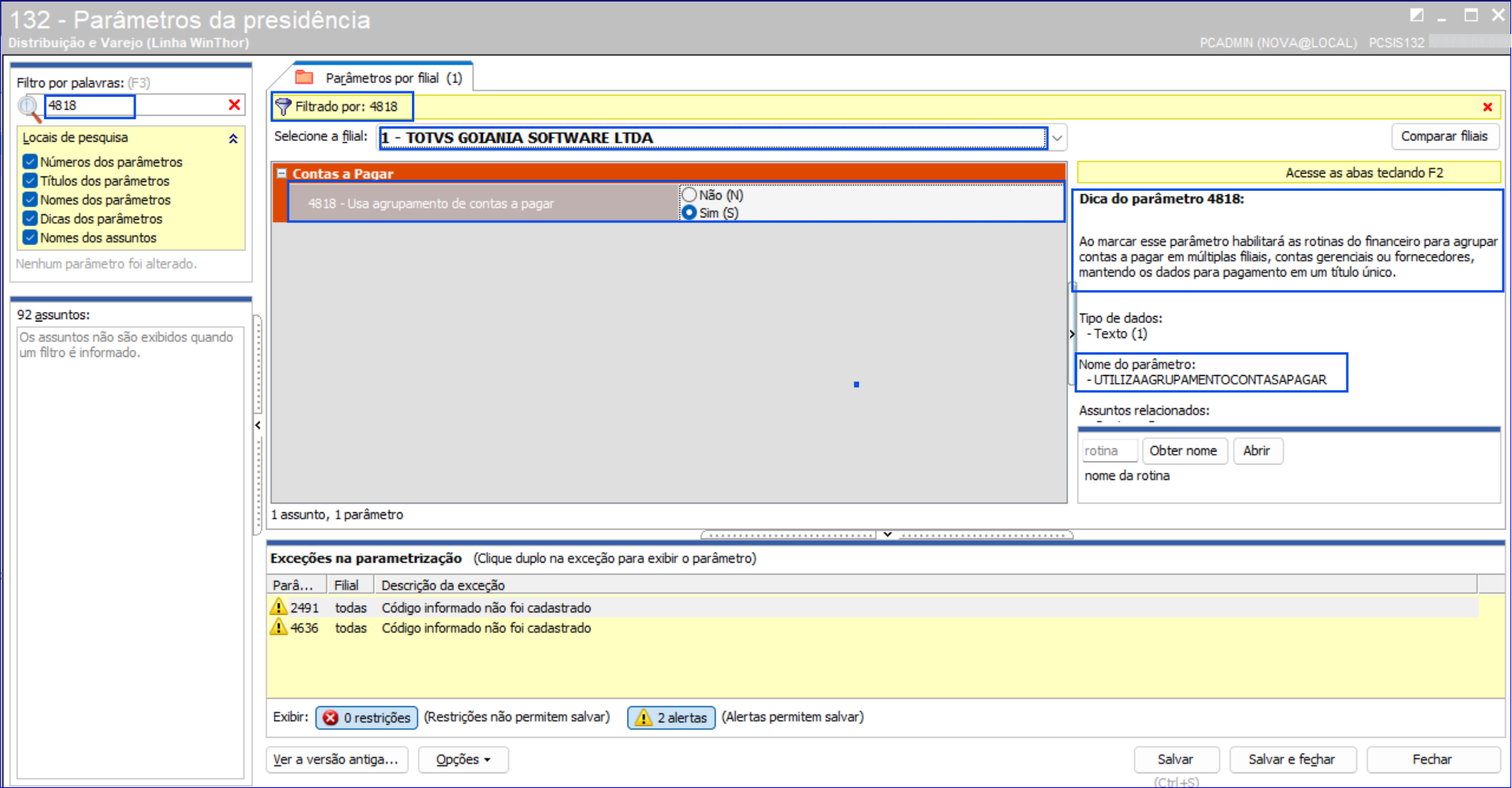 Image Added Image Added
Após seguir estes passos, a funcionalidade de Split Payments (Agrupamento) estará pronta para ser usada pela sua equipe! |
|
|
| Card |
|---|
| label | Rotina 749 |
|---|
| effectType | fade |
|---|
| | Card |
|---|
| Nova Funcionalidade: Inclusão de Contas a Pagar Agrupado (Rotina 749)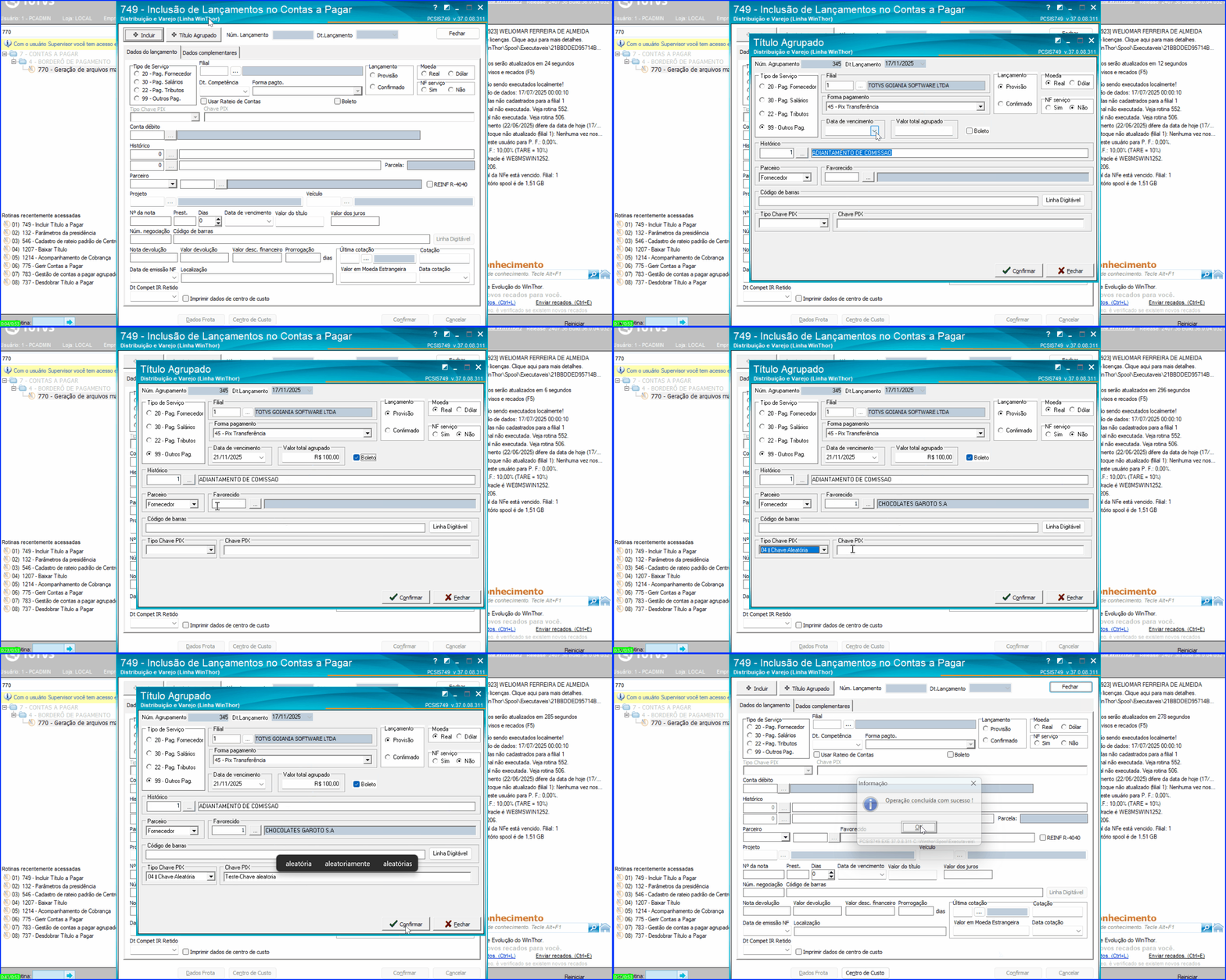 Image Added Image Added
| Expandir |
|---|
| Esta nova funcionalidade permite o lançamento de um título de Contas a Pagar de forma agrupada. O objetivo é simplificar o registro de um valor total (ex: uma fatura de frete, conta de energia ou serviço) que precisa ser rateado entre diferentes contas gerenciais, parceiros ou centros de custo. O sistema criará um "lançamento mestre" (o título agrupado) e, em seguida, gerará automaticamente os "lançamentos filhos" (o rateio), garantindo que o valor total seja distribuído corretamente. |
| Expandir |
|---|
| title | 2. Pré-requisitos para Ativação |
|---|
| Para que esta funcionalidade esteja disponível, duas condições precisam ser atendidas: Parâmetro da Filial: O parâmetro utilizaagrupamentocontasapagar (localizado em pcparamfilial) deve estar configurado como 'S' (Sim). Permissão de Acesso: O usuário deve ter a permissão "Permite incluir CP agrupado" habilitada na rotina 530 (Permissões de Acesso).
Atenção: Se qualquer uma dessas condições não for atendida (parâmetro 'N' ou NULO, ou falta de permissão), o novo botão "Título Agrupado" permanecerá desabilitado.
|
| Expandir |
|---|
| title | 3. Fluxo de Utilização: Passo a Passo |
|---|
| O processo de inclusão de um título agrupado segue duas etapas principais: a inclusão do cabeçalho (valor total) e o rateio (divisão do valor). Etapa 1: Inclusão do Título Agrupado (Cabeçalho)Acesse a rotina 749 (Contas a Pagar). Ao lado do botão "Incluir", você verá o novo botão "Título Agrupado". Clique em "Título Agrupado". Uma nova tela de inclusão será aberta para você preencher os dados principais do lançamento:
| Campo | Obrigatório | Descrição | | Valor total agrupado | Sim | Valor total do documento que será rateado. | | Cód. filial | Sim | Selecione a filial do lançamento (respeita a 131). | | Tipo Parceiro | Sim | Escolha entre: Motorista, fornecedor, cliente, RCA, etc. | | Parceiro | Sim | Selecione o parceiro. Se "Outros", o campo fica aberto. | | DTVENC | Sim | Data de vencimento do título. | | Boleto (s/n) | Não | Informar se possui boleto. | | Tipo pagamento | Não | Mesmo padrão da 749. | | Tipo serviço | Não | Mesmo padrão da 749. | | Linha digitável | Não | Mesmo padrão da 749. | | Campos PIX | Não | (TIPOCHAVEPIX, CHAVEPIX, QRCODEPIX, etc.) |
Após preencher os dados do cabeçalho, clique em "Confirmar".
Etapa 2: Rateio do ValorAo confirmar o cabeçalho, o sistema abrirá automaticamente a tela de Rateio de Contas. É aqui que você irá dividir o Valor total agrupado. Você deve adicionar uma ou mais linhas de rateio preenchendo os seguintes campos: Conta gerencial: Selecione a conta de despesa (respeita a 131). % rateio: Você pode informar a porcentagem. O sistema calculará o Valor automaticamente. Valor: Você pode informar o valor. O sistema calculará o % rateio automaticamente. Tipo parceiro / Cod parceiro / Parceiro: Informações do parceiro para este rateio específico. DTEMISSAO: Data de emissão para esta linha de rateio. (Outros campos de rateio, como centro de custo, seguirão o padrão atual da rotina).
Clique no botão "Incluir" (na tela de rateio) para adicionar a linha à grade. Repita o processo até que 100% do valor total tenha sido distribuído. Após incluir todas as linhas de rateio, clique no botão "Confirmar" (no canto inferior da tela de rateio).
|
| Expandir |
|---|
| title | 4. Regras de Validação |
|---|
| A regra mais importante ocorre ao confirmar o rateio: Validação do Total: O sistema validará se a soma dos campos "Valor" de todas as linhas de rateio é exatamente igual ao "Valor total agrupado" informado na primeira tela. Mensagem de Erro: Se os valores não baterem, o sistema não permitirá gravar e exibirá a mensagem: "Rateio precisa contemplar o valor exato do contas a pagar rateado, favor corrigir o rateio antes de confirmar."
Sucesso: Se os valores baterem, o sistema gravará o lançamento mestre (agrupado) e todos os lançamentos filhos (rateados) com sucesso. Cada lançamento filho será marcado internamente com o status "Agrupado = S".
|
|
|
| Card |
|---|
| label | Rotina 783 |
|---|
| effectType | fade |
|---|
| 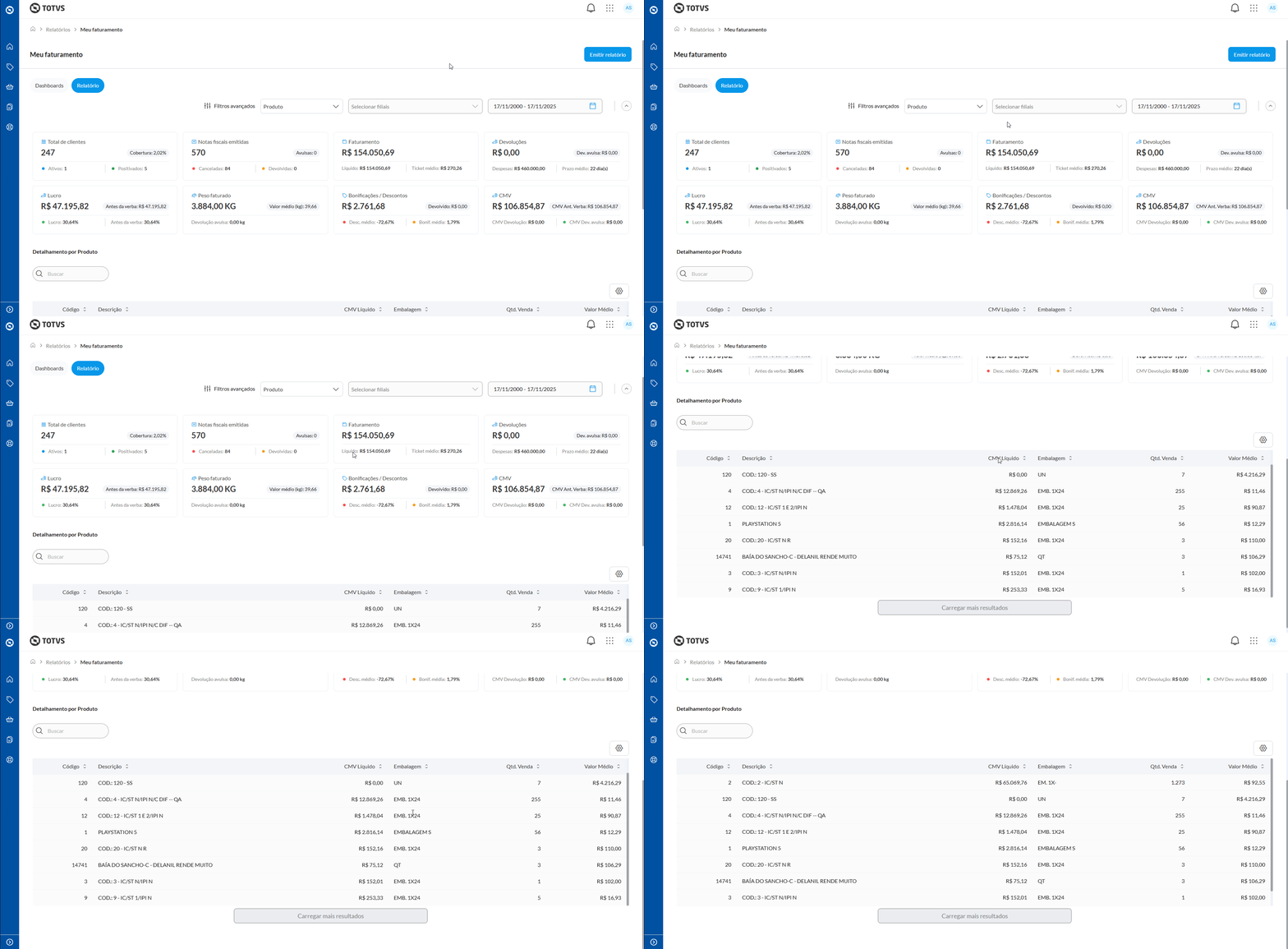 Image Added Image Added
| Expandir |
|---|
| 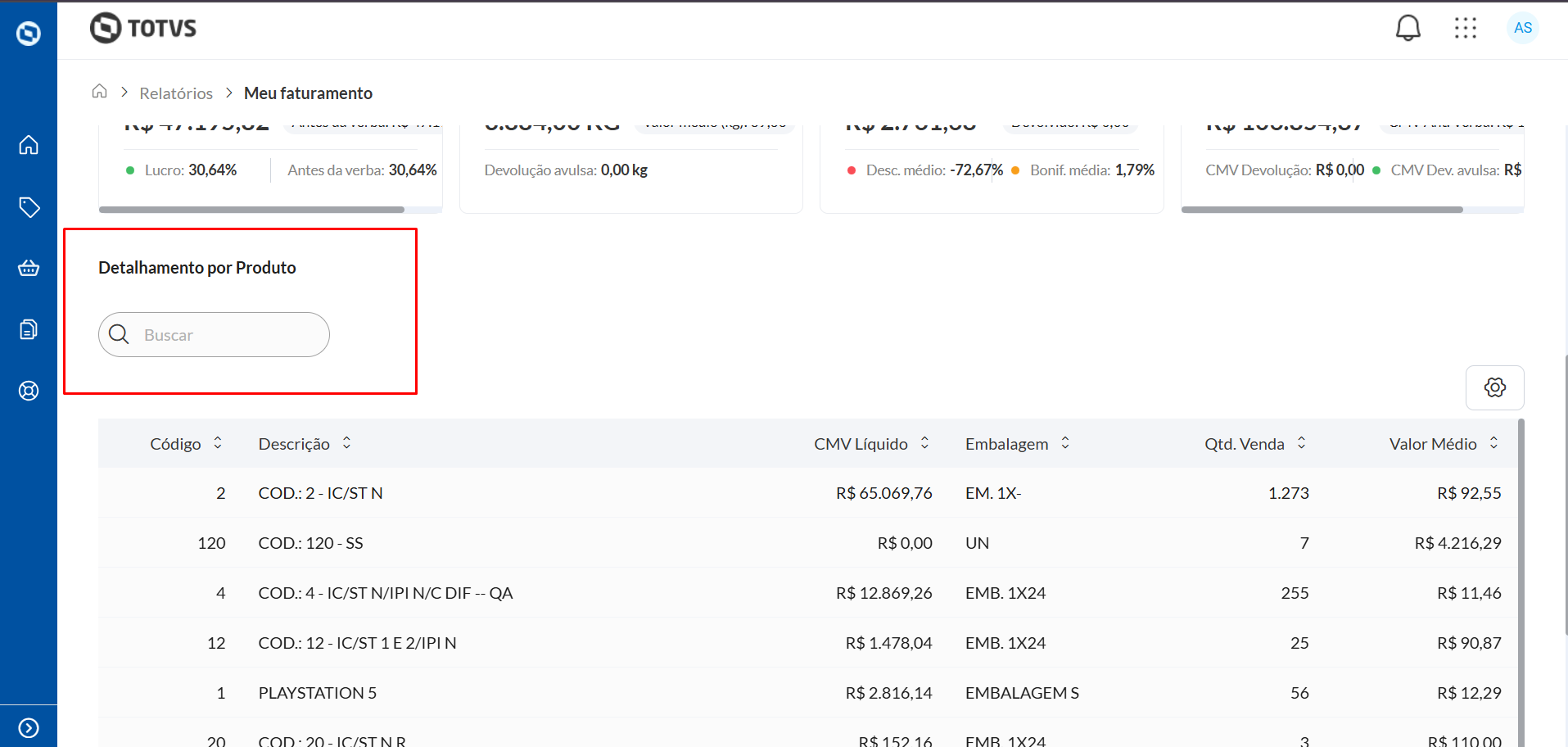 Image Added Image Added
| Deck of Cards |
|---|
| startHidden | false |
|---|
| history | false |
|---|
| id | Melhorias |
|---|
| | Card |
|---|
| label | Novas funcionalidades e melhorias |
|---|
| - É possivel realizar a pesquisa por código, descrição, CMV Liquido
|
|
|
| Expandir |
|---|
| 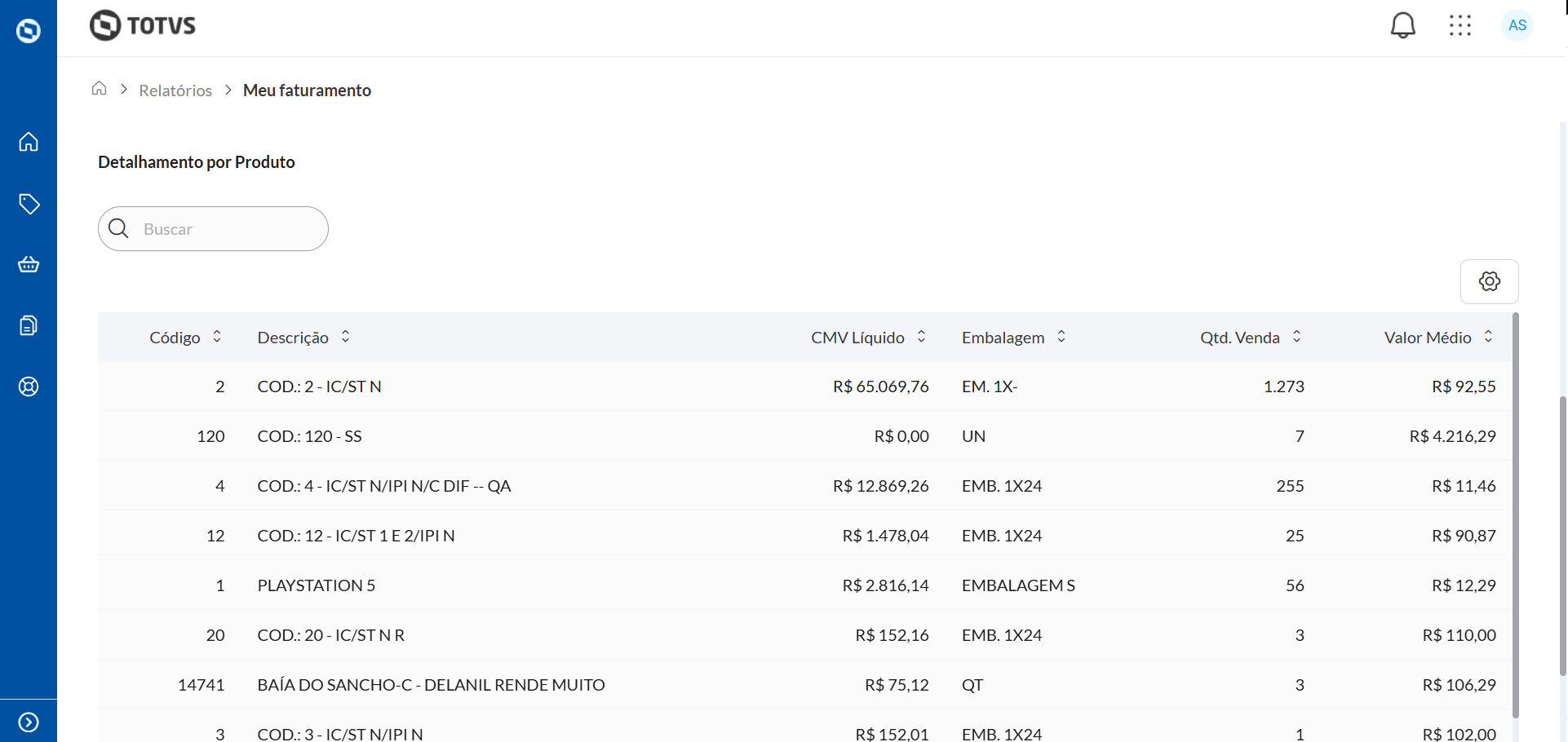 Image Added Image Added
|
| | Card |
|---|
| 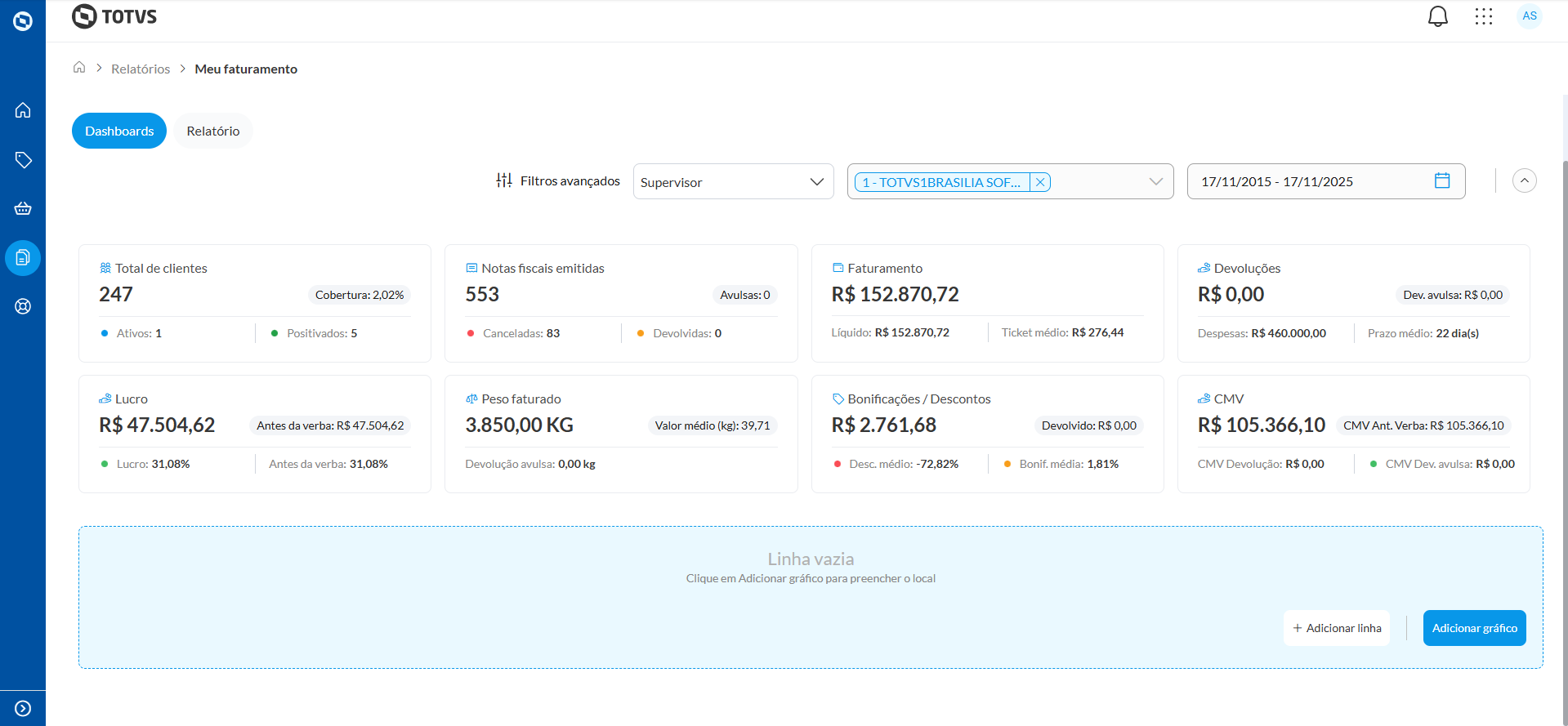 Image Removed Image Removed
| Expandir |
|---|
| 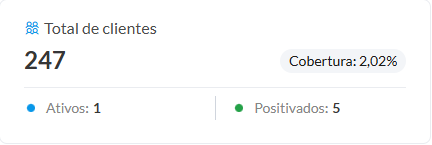 Image Removed Image Removed
| Deck of Cards |
|---|
| startHidden | false |
|---|
| history | false |
|---|
| id | Melhorias |
|---|
| | Card |
|---|
| label | Novas funcionalidades e melhorias |
|---|
| - Card de total de clientes:
- Total de clientes: apresenta o total de clientes cadastrados nas filiais selecionadas conforme rotina 302 – Cadastrar Cliente;
- Ativos: apresenta a quantidade total de clientes ativos das filiais selecionadas, ou seja, que não estão excluídos de acordo com a rotina 302 – Cadastrar Cliente, aba Dados Cadastrais, campo Dt. Exclusão. Tornam-se inativos os clientes excluídos ou inativados por falta de compras, conforme parâmetro na rotina 132 – Parâmetro da Presidência opção (1402 - Bloquear automaticamente clientes inativos a mais de X dias ) que define a partir de quantos dias o cliente ficará inativo;
- Positivados: apresenta a quantidade de clientes positivados de acordo com as filiais selecionadas, ou seja, a quantidade de clientes para as quais as vendas foram faturadas;
- Cobertura: apresenta a porcentagem equivalente à quantidade apresentada de Clientes Positivados dividido pelo Total de Clientes Cadastrados.
|
|
|
| Expandir |
|---|
| title | Notas fiscais emitidas |
|---|
| 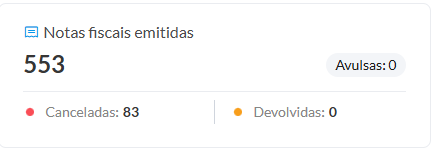 Image Removed Image Removed
| Deck of Cards |
|---|
| startHidden | false |
|---|
| history | false |
|---|
| id | Melhorias |
|---|
| | Card |
|---|
| label | Novas funcionalidades e melhorias |
|---|
| - Card de Notas fiscais emitidas:
- Notas fiscais emitidas: apresenta o total de notas fiscais emitidas no Período de Faturamento informado para as filiais selecionadas;
- Devolvidas: apresenta o total de notas fiscais devolvidas no Período de Faturamento informado para as filiais selecionadas;
- Canceladas: apresenta a quantidade de notas fiscais de venda canceladas no Período de Faturamento informado para as filiais selecionadas conforme a planilha Canceladas;
- Avulsas: apresenta a quantidade de notas devolvidas pela rotina 1346 – Devolução de Cliente Avulsa.
|
|
|
| Expandir |
|---|
| 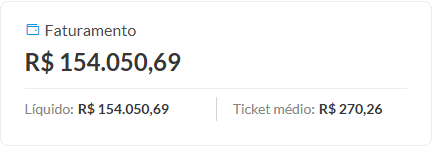 Image Removed Image Removed
| Deck of Cards |
|---|
| startHidden | false |
|---|
| history | false |
|---|
| id | Melhorias |
|---|
| | Card |
|---|
| label | Novas funcionalidades e melhorias |
|---|
| - Card de Faturamento:
- Faturamento: apresenta o total do que foi vendido durante o período informado;
- Ticket Médio: apresenta o valor médio por venda das filiais selecionadas no "Período de Faturamento" informado. Seu cálculo é: Valor Total das Vendas / Quantidade de Vendas;
- Líquido: apresenta o total de venda líquida realizada nas filiais selecionadas no "Período de Faturamento" informado. Seu cálculo é: Cálculo: Venda Líquida = (Total de Vendas – Total de Devoluções);
|
|
|
| Expandir |
|---|
| | 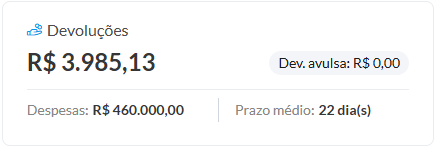 Image Removed Image Removed
| Deck of Cards |
|---|
| startHidden | false |
|---|
| history | false |
|---|
| id | Melhorias |
|---|
| | Card |
|---|
| label | Novas funcionalidades e melhorias |
|---|
| - Card de devoluções:
- Devoluções: apresenta o valor total das mercadorias que foram devolvidas
- Despesas: apresenta o valor total das vendas realizadas com valor inserido no campo Vl. Outras Despesas, aba Total (F7) da rotina 316 – Digitar Pedido de Venda ou o valor das vendas realizadas como boleto na rotina "316" (que forem efetuadas com o parâmetro 1004 – Gravar Valor da Tarifa Bancária no Item da NF da rotina "132";
- Dev. Avulsa: apresenta o valor total das notas fiscais devolvidas pela rotina 1346 – Devolução de Cliente Avulsa;
|
|
| Expandir |
|---|
| 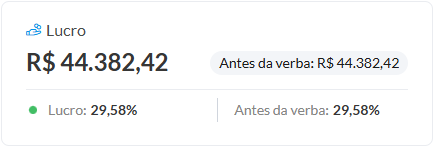 Image Removed Image Removed
| Deck of Cards |
|---|
| startHidden | false |
|---|
| history | false |
|---|
| id | Melhorias |
|---|
| | Card |
|---|
| label | Novas funcionalidades e melhorias |
|---|
| - Card de Lucro:
- Lucro: apresenta o valor total das vendas deduzindo o CMV e as devoluções com CMV. Seu cálculo é: Lucro = TOTALVENDAS - CMVVENDAS - (TOTALDEVOLUÇÕES + CMVDEVOLUÇÕES);
- Lucro (%): apresenta a porcentagem de lucro sobre o faturamento realizado no período informado para as filiais selecionadas. Para calcular o Lucro (%) a rotina "111" executa o calculo de % de lucro de duas formas
- Antes da verba: ???
- Antes da verba (%): ???
|
|
|
| Expandir |
|---|
| 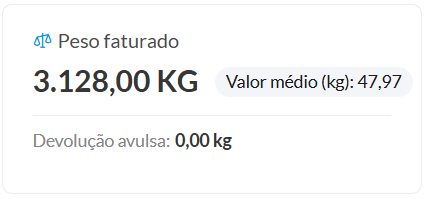 Image Removed Image Removed
| Deck of Cards |
|---|
| startHidden | false |
|---|
| history | false |
|---|
| id | Melhorias |
|---|
| | Card |
|---|
| label | Novas funcionalidades e melhorias |
|---|
| - Card de Peso:
- Peso Faturado (Kg): apresenta o valor total correspondente à quantidade vendida multiplicada pelo peso do produto, conforme cadastro da rotina 302 – Cadastrar Produto, ou seja, Total Peso Carregamento (Kg);
- Devolução Avulsa (Kg): apresenta a somatória do peso dos produtos das notas de devolução avulsa.
- Valor médio (Kg): apresenta a média do valor do quilo vendido no Período de Faturamento informado. Cálculo: (Venda Faturada % Peso Faturado= Valor Médio (Kg));
|
|
| Expandir |
|---|
| title | Bonificações / Descontos |
|---|
| 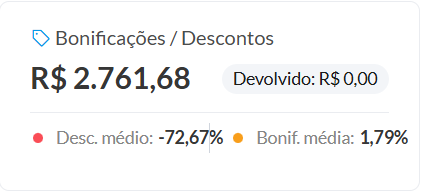 Image Removed Image Removed
| Deck of Cards |
|---|
| startHidden | false |
|---|
| history | false |
|---|
| id | Melhorias |
|---|
| | Card |
|---|
| label | Novas funcionalidades e melhorias |
|---|
| - Card de Bonificação / Descontos:
- Bonificações/Descontos: apresenta o valor da bonificação concedida aos clientes;
- Desc. Médio. (%): apresenta o valor do desconto médio, das filiais selecionadas, concedido no "Período de Faturamento" segundo o cálculo: Desconto Médio = (100 x Total Desconto) / Total Vendas Originais. Sendo que: (Total Desconto = total valor original - total valor vendas). Caso o valor apresentado seja positivo, refere-se a desconto; Caso negativo refere-se a acréscimo;
- Bonif. Méd. (%): apresenta o valor da Bonificação / Valor de venda;
- Devolvido: representa o valor devolvido de saídas bonificadas.
|
| Card |
|---|
| label | Considerações Finais |
|---|
| - O card trará o valor do campo valor desonerado referente aos dados da nota fiscal.
|
|
|
| Expandir |
|---|
| 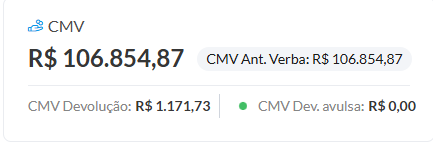 Image Removed Image Removed
| Deck of Cards |
|---|
| startHidden | false |
|---|
| history | false |
|---|
| id | Melhorias |
|---|
| | Card |
|---|
| label | Novas funcionalidades e melhorias |
|---|
| - Tabela contendo dados da pesquisa.
|
| Card |
|---|
| label | Novas funcionalidades e melhorias |
|---|
| - Card de CMV:
- CMV. Dev. Avulsa: apresenta a totalização do valor do custo das mercadorias que foram devolvidas
- CMV Ant.Verba:??
- CMV Devoluções: ??
- CMV Dev. avulsa: ??
|
|
|
| Card |
|---|
| label | Aba Relatório |
|---|
| effectType | fade |
|---|
| | - Tabela de dados, contem informações do retorno da pesquisa.
- É possivel realizar a ordenação crescente e decrescente
- No ícone de engrenagem é possivel adicionar ou remover colunas, fixas ou ocultar
- A opção de carregar mais resultados só e habilitado caso contenha mais de 10 resultados
|
|
|
| Expandir |
|---|
| title | Configurações da tabela |
|---|
| 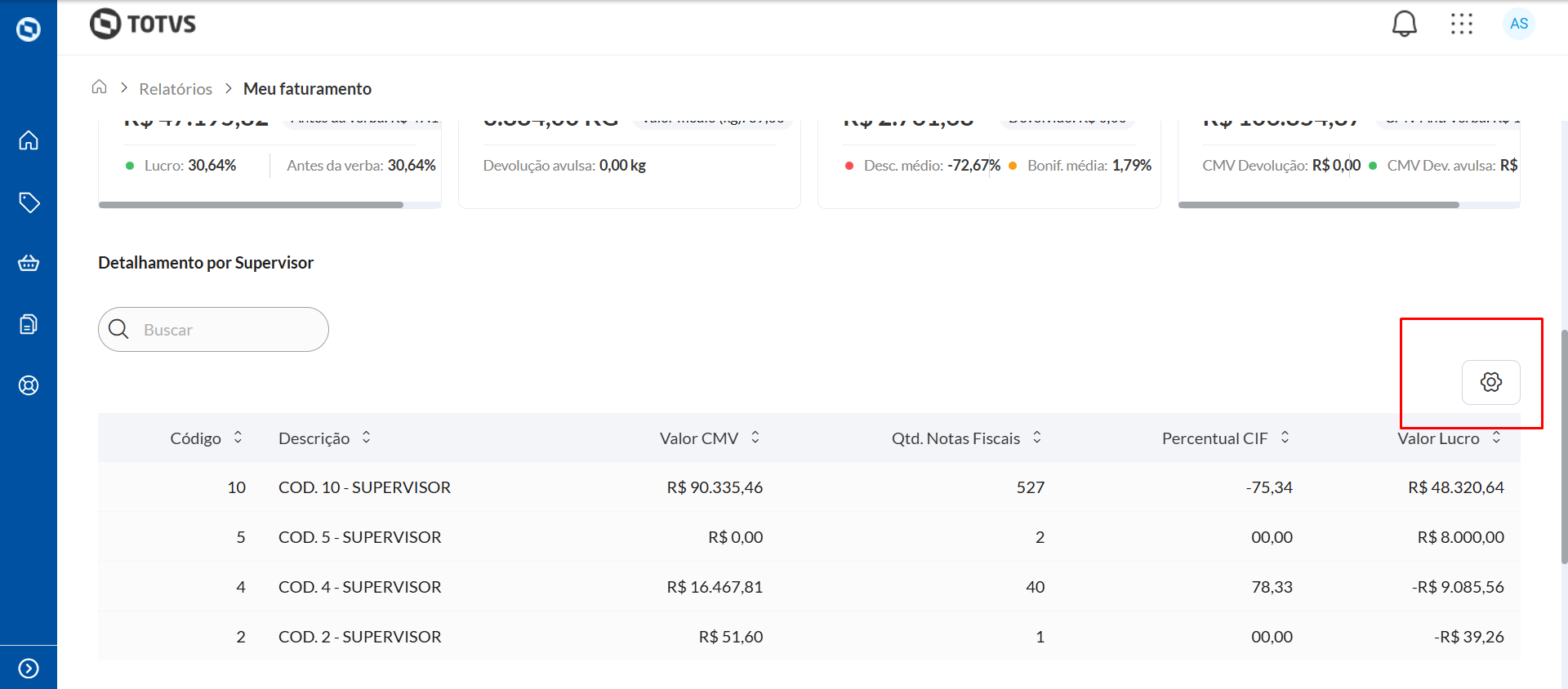 Image Added Image Added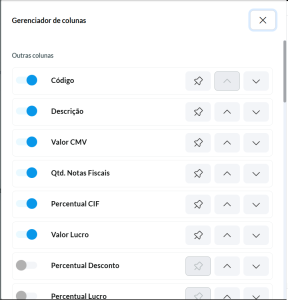 Image Added Image Added
| Deck of Cards |
|---|
| startHidden | false |
|---|
| history | false |
|---|
| id | Melhorias |
|---|
| | Card |
|---|
| label | Novas funcionalidades e melhorias |
|---|
| - É possivel realizar ordenação para exibir prioridade de alguma coluna
- É possivel fixar a coluna para não ser removida
- Sé alterada a visão também é alterada os itens
|
|
|
|
| Card |
|---|
| label | Rotina 737 |
|---|
| effectType | fade |
|---|
| 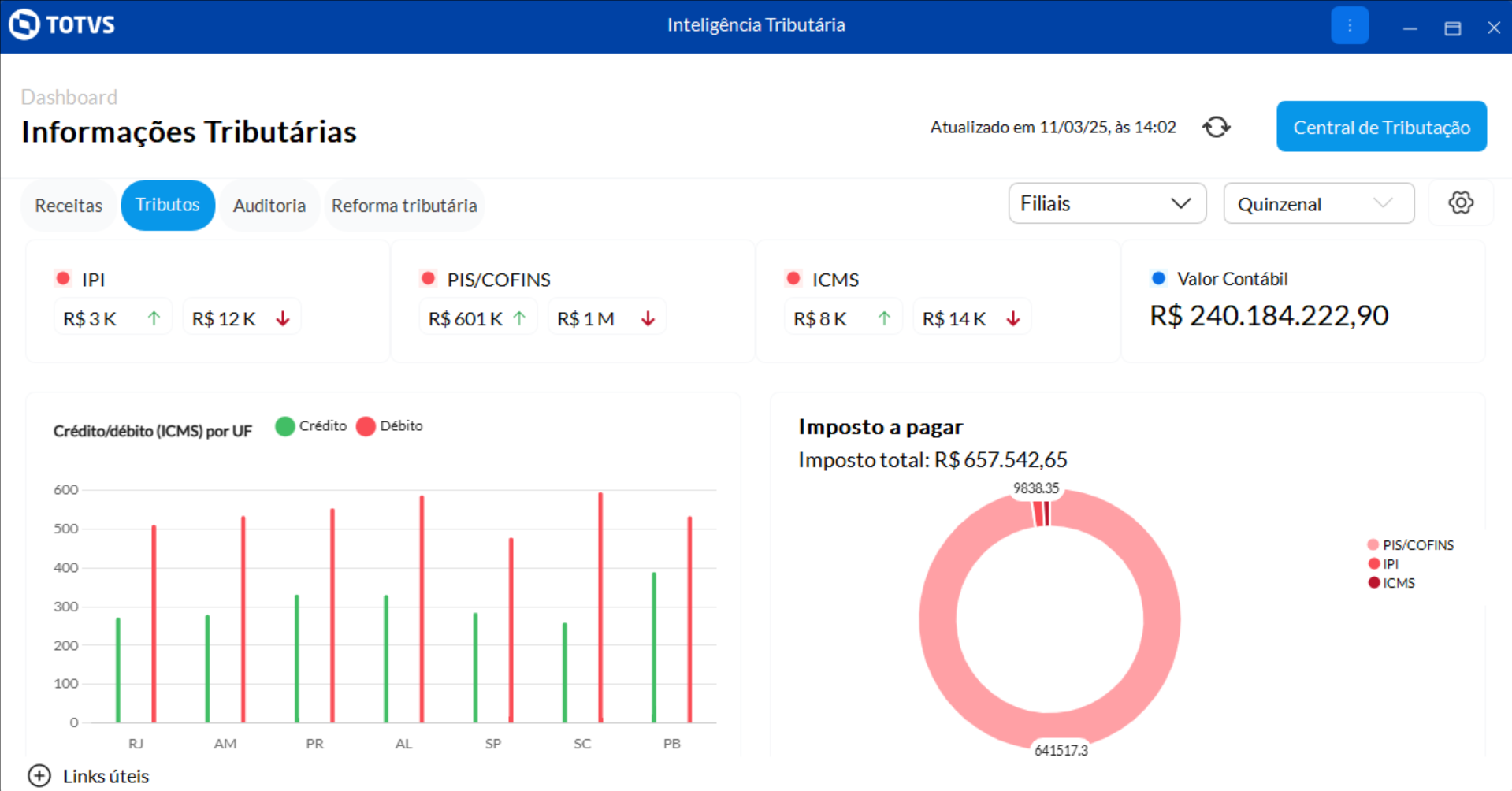 Image Added Image Added
| Expandir |
|---|
|  Image Added Image Added
|
Image Removed | Expandir |
|---|
| Image Removed | Deck of Cards |
|---|
| startHidden | false |
|---|
| history | false |
|---|
| id | Melhorias |
|---|
| | Card |
|---|
| label | Novas funcionalidades e melhorias |
|---|
| - É possivel realizar a pesquisa por código, descrição, CMV Liquido
|
|
|
| Expandir |
|---|
| Image Removed | Deck of Cards |
|---|
| startHidden | false |
|---|
| history | false |
|---|
| id | Melhorias |
|---|
| | Card |
|---|
| label | Novas funcionalidades e melhorias |
|---|
| - Tabela contendo dados da pesquisaCards de Tributos (IPI, PIS/COFINS e ICMS): Esses cards apresentarão os valores de crédito e débito de cada tributo.
|
| Card |
|---|
| label | Considerações Finais |
|---|
| - Tabela de dados, contem informações do retorno da pesquisa.
- É possivel realizar a ordenação crescente e decrescente
- No ícone de engrenagem é possivel adicionar ou remover colunas, fixas ou ocultar
- A opção de carregar mais resultados só e habilitado caso contenha mais de 10 resultados
| - Indicação de Cores:
- Amarelo: Quando o crédito e o débito forem iguais.
- Verde: Quando o crédito for maior que o débito.
- Vermelho: Quando o débito for maior que o crédito.
|
|
|
| Expandir |
|---|
| title | Relação crédito/débito por UF |
|---|
| 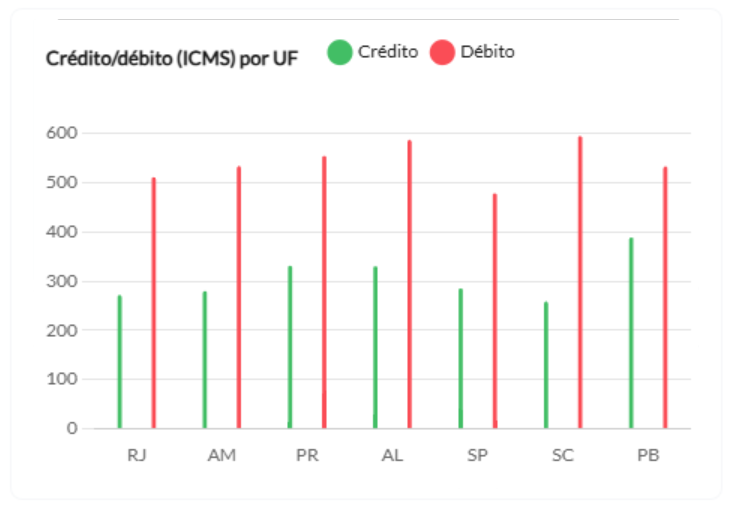 Image Added Image Added
| | Expandir |
|---|
| title | Configurações da tabela |
|---|
| Image RemovedImage Removed | Deck of Cards |
|---|
| startHidden | false |
|---|
| history | false |
|---|
| id | Melhorias |
|---|
| | Card |
|---|
| label | Novas funcionalidades e melhorias |
|---|
| - É possivel realizar ordenação para exibir prioridade de alguma coluna
- É possivel fixar a coluna para não ser removida
- Sé alterada a visão também é alterada os itensGráfico de Crédito/Débito por UF: O gráfico exibirá a movimentação de créditos e débitos separados por estado (UF).
|
|
|
| Aba Dashboard | | effectType | fade |
|---|
| - Tela Inicial: Serão apresentados os 8 estados com maior movimentação.
|
|
|
Image Removed | Expandir |
|---|
| title | TributosImposto à pagar |
|---|
| Image Removed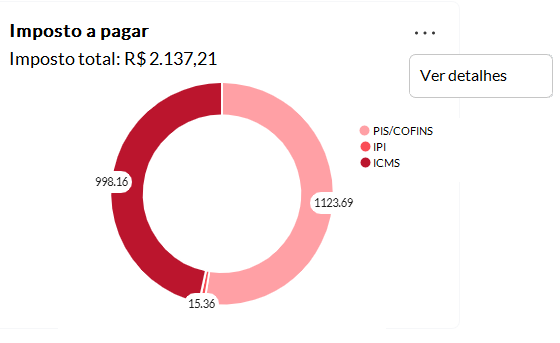 Image Added Image Added | Deck of Cards |
|---|
| startHidden | false |
|---|
| history | false |
|---|
| id | Melhorias |
|---|
| | Card |
|---|
| label | Novas funcionalidades e melhorias |
|---|
| |
|---|
| label | Novas funcionalidades e melhorias |
|---|
| - Gráfico de Imposto a Pagar: Este gráfico exibirá os valores a pagar dos tributos PIS/COFINS, IPI e ICMS, de forma clara e organizada, permitindo uma análise visual dos montantes devidos para cada tributo.
- Botão "Ver detalhes": Este botão exibirá de forma analítica, qual a composição dos valores apresentados no gráfico, permitindo a navegação pelos cards dos tributos, ICMS, PIS/COFINS e IPI, e a sua e exibição na gridCards de Tributos (IPI, PIS/COFINS e ICMS): Esses cards apresentarão os valores de crédito e débito de cada tributo.
|
|
|
|
| Card |
|---|
| label | Rotina 750 |
|---|
| effectType | fade |
|---|
| 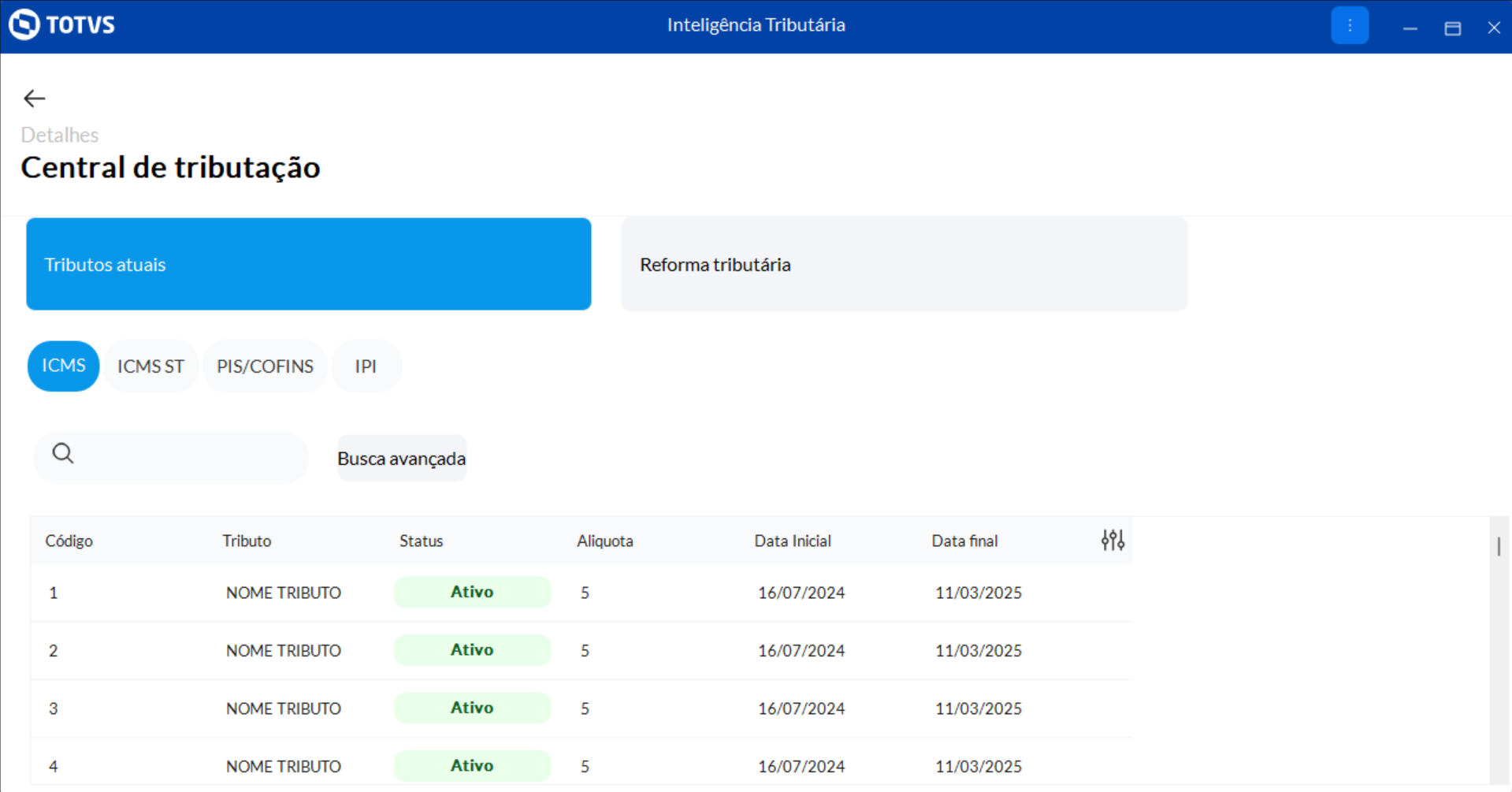 Image Added Image Added  Image Added Image Added 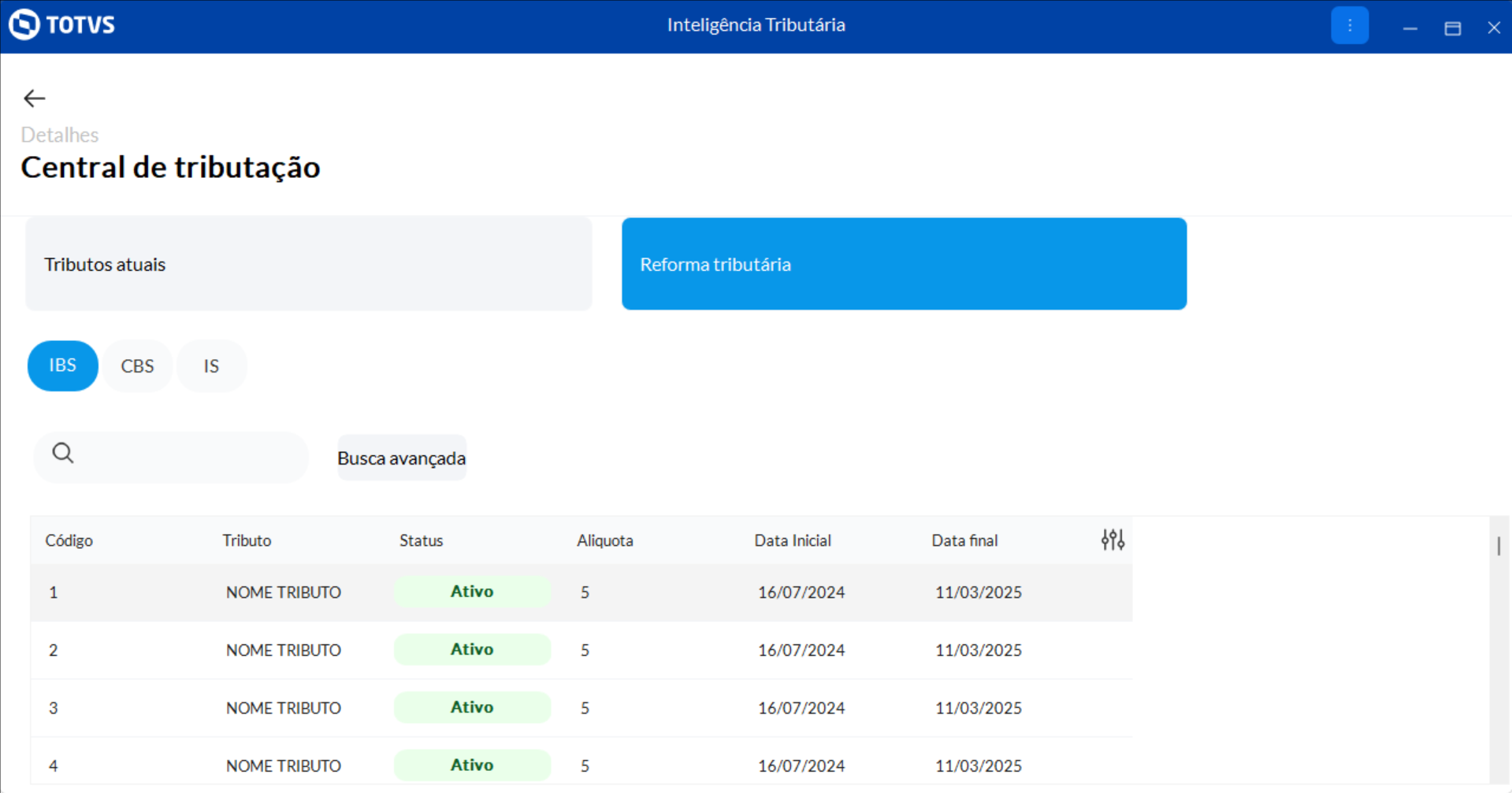 Image Added Image Added
| Considerações Finais | - Indicação de Cores:
- Amarelo: Quando o crédito e o débito forem iguais.
- Verde: Quando o crédito for maior que o débito.
- Vermelho: Quando o débito for maior que o crédito.
| | Expandir |
|---|
| title | Relação crédito/débito por UF |
|---|
| Image Removed| Deck of Cards |
|---|
| startHidden | false |
|---|
| history | false |
|---|
| id | Melhorias |
|---|
| | Card |
|---|
| label | Novas funcionalidades e melhorias |
|---|
| Painel "Central de Tributação" onde irá trazer os valores dos impostos atuais e os valores dos impostos da reforma tributária. - Se Tributos atuais: ICMS, ICMS ST, PIS/COFINS, IPI
- Se Reforma Tributária: IBS, CBS e IS
|
| Card |
|---|
| - Foi implementado a validação do parâmetro 1092 - Usar tributação por estado (UF), onde caso esteja definido como N, o vínculo dos produtos com as figuras tributárias será com base na tributação por região realizada na rotina 271
Gráfico de Crédito/Débito por UF: O gráfico exibirá a movimentação de créditos e débitos separados por estado (UF) |
|
| Card |
|---|
| label | Rotina 770 |
|---|
| effectType | fade |
|---|
| Image Added Image Added Image Added | Considerações Finais | - Tela Inicial: Serão apresentados os 8 estados com maior movimentação.
| | Expandir |
|---|
| Image Removed| Deck of Cards |
|---|
| startHidden | false |
|---|
| history | false |
|---|
| id | Melhorias |
|---|
| | Card |
|---|
| label | Novas funcionalidades e melhorias |
|---|
| Painel "Central de Tributação" onde irá trazer os valores dos impostos atuais e os valores dos impostos da reforma tributária. - Se Tributos atuais: ICMS, ICMS ST, PIS/COFINS, IPI
- Se Reforma Tributária: IBS, CBS e IS
|
| Card |
|---|
| - Foi implementado a validação do parâmetro 1092 - Usar tributação por estado (UF), onde caso esteja definido como N, o vínculo dos produtos com as figuras tributárias será com base na tributação por região realizada na rotina 271
Gráfico de Imposto a Pagar: Este gráfico exibirá os valores a pagar dos tributos PIS/COFINS, IPI e ICMS, de forma clara e organizada, permitindo uma análise visual dos montantes devidos para cada tributo.Botão "Ver detalhes": Este botão exibirá de forma analítica, qual a composição dos valores apresentados no gráfico, permitindo a navegação pelos cards dos tributos, ICMS, PIS/COFINS e IPI, e a sua e exibição na grid |
|
| Card |
|---|
| label | Emitir RelatórioRotina 775 |
|---|
| effectType | fade |
|---|
| | Deck of Cards |
|---|
| startHidden | false |
|---|
| history | false |
|---|
| id | Melhorias |
|---|
| | Card |
|---|
| label | Novas funcionalidades e melhorias |
|---|
| Painel "Central de Tributação" onde irá trazer os valores dos impostos atuais e os valores dos impostos da reforma tributária. - Se Tributos atuais: ICMS, ICMS ST, PIS/COFINS, IPI
- Se Reforma Tributária: IBS, CBS e IS
|
| Card |
|---|
| - Foi implementado a validação do parâmetro 1092 - Usar tributação por estado (UF), onde caso esteja definido como N, o vínculo dos produtos com as figuras tributárias será com base na tributação por região realizada na rotina 271.
|
|
|
|
|
|
|
|
