Histórico da Página
Introduza aqui a sua tarefa, utilizando "@" para atribuí-la a um utilizador e "//" para selecionar uma data de conclusão
Compras
Objetivo
O sistema oferece um conjunto abrangente de consultas e relatórios para a gestão da carteira de cada comprador. Ele pode analisar o desempenho dos produtos de cada fornecedor, o volume de compras, os pedidos pendentes, entregas, etc.
Este módulo foi projetado para ser utilizado pelo próprio comprador, pois ele apoia o processo de negociação de forma interativa, permitindo análises em sucessivos graus de aprofundamento das informações.
Recomendações Úteis para o bom Funcionamento do módulo de Compras
A tabela de preços dos fornecedores deve estar sempre atualizada, representando a última negociação efetivada. Esta providência acelera a colocação de pedidos junto ao fornecedor. O comprador obtém dessa tabela informações para as negociações relativas à evolução dos preços praticados, descontos e bonificações.
A geração das necessidades de compras, seja por contagem de estoques, seja por sugestão, é a base para iniciar o processo de compras. Essa geração de necessidades pressupõe a exatidão das informações sobre estoques e vendas. Por isso, mantenha-se atento sobre erros nos apontamentos e inventários. Eles podem gerar sérios problemas. Conscientize todos os colaboradores no sentido de não cometerem erros.
O Comprador deve analisar as solicitações e, em função do histórico e da tendência, determinar as quantidades a serem compradas. Ele deve decidir qual a melhor forma de abastecer as filiais, em função dos volumes de cada pedido.
Após a efetivação da compra, o Comprador deve acompanhar o processo de atendimento dos pedidos, fazendo a Gestão da Carteira. Pela Carteira ele pode avaliar o desempenho do fornecedor, volumes comprados, etc.
Conceito
O módulo de Compras é a ferramenta básica de trabalho do comprador.
Ele suporta todo o processo de negociação com as informações necessárias para a tomada de decisões quanto a produtos a comprar, volumes, preços, sistemática de abastecimento e comportamento dos produtos nas lojas.
O processo de compras pode ser tanto centralizado, onde a matriz realiza as compras, para depósito e lojas, quanto descentralizado, com compras feitas pelas lojas.
O comprador recebe as informações sobre quais itens serão comprados e as quantidades necessárias. Ele pode analisar o estoque existente, tanto no depósito como nas lojas. Ele pode saber o comportamento das vendas de cada produto, e as margens praticadas. Com isso, ele pode determinar os volumes a serem comprados e a melhor forma de abastecer as lojas, optando por sistemáticas de abastecimento existentes no sistema.
Em relação aos preços oferecidos pelos fornecedores, ele tem uma visão ampla, podendo analisar a evolução dos preços, descontos e bonificações oferecidos. Ele pode verificar qual o preço de venda resultante para a negociação em andamento, facilitando seu julgamento.
Parametrização
...
Fórmulas utilizadas em Compras
...
Cobertura de Estoque
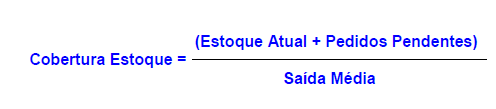
Saída Média

Cobertura Padrão
Cobertura Padrão = FV + PE + CA
Onde:
FV = Frequência de Visita do Fornecedor.
PE = Prazo de Entrega.
CA = Cobertura Adicional.
Estes dados são informados no cadastro de produtos.
O cálculo da cobertura acima é o padrão assumido pelo sistema, a mesma poderá ser alterada mediante parametrização de VITUTRAN, onde é possível considerar ou não a segunda frequência de visita do fornecedor (considerada como estoque de segurança).
Estoque Padrão
Estoque Padrão = (FV + PE + FV) * SM
Onde:
FV = Frequência de Visita do Fornecedor
PE = Prazo de Entrega
SM = Saída Média
Sugestão de Compras
...
- Se o Estoque Padrão = Zero:
...
- Se cobertura # 0: Utiliza o valor da cobertura para efetuar o cálculo da sugestão.
...
- Se cobertura = 0:
...
- Se a transação_1 = S: Utiliza o valor Frequência de visita para efetuar o cálculo da sugestão.
...
- Se a transação_2 = S: Utiliza o valor Prazo de Entrega de visita para efetuar o cálculo da sugestão.
...
- Se a transação_ 3 =S: Utiliza o valor Frequência de visita para efetuar o cálculo da sugestão.
...
- Se a transação_4 = S: Utiliza o valor Prazo de Entrega de visita para efetuar o cálculo da sugestão.
...
- Se a transação_5 = S: Utiliza o valor de dias da cobertura da Seção cadastrada no parâmetro 127 com o acesso Sec concatenado com o código da seção.
...
- Se a transação 6: N = Aplica o fator de acréscimo ao cálculo da sugestão
...

A Transação_1, Transação_2, Transação_3, Transação_4, e Transação_5, são cadastradas no Módulo de Permissões de acesso com Usuário RMS programa CALSUGES.
- Se Estoque Padrão # Zero
Se percentual de reposição = zero: 
Se percentual de reposição # zero:
Sugestão Mínima – (Estoque Padrão) X ((100 – Percentual de Reposição) / 100)
Ponto de Reposição = ((Estoque Padrão) X ((Percentual de Reposição) / 100)
Se Estoque Atual + Pedidos Pendentes > Ponto de Reposição:
Sugestão = 0 
Se Sugestão < Sugestão Mínima:
Sugestão = 0
ATENÇÃO!
Se o Percentual de Reposição = zero e Estoque Padrão # de zero
O programa NÃO CHECA o Ponto de Reposição.
Exemplo de Cálculo de Sugestão de Compra:
Na coluna sugestão o sistema informa a quantidade de 233 itens utilizando a embalagem do fornecedor, que no caso é Caixa com 12. 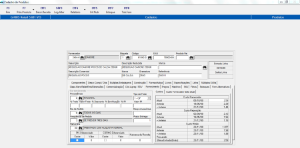
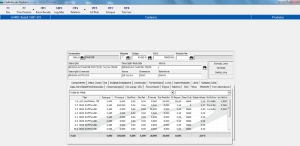
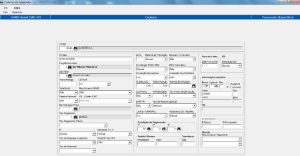
Segue abaixo a fórmula utilizada pelo sistema para fazer a Sugestão de Compras:
(FV + PE + ES) x (SM) – (ESTQ. ATUAL - PEND. COMPRA)
______________________________________________
EMBALAGEM DO FORNECEDOR
Onde:
FV: Frequência de Visita ou Frequência do Pedido;
PE: Prazo de Entrega;
ES: Estoque de Segurança. Sendo que quando não houver, o sistema assume a própria FV;
Considerando os valores que você me mandou em anexo:
(14 + 15 + 14) x (112,67) – (612 - 1440)
______________________________________________ = 232,7341666666667 ≡ 233
12
Painel de Parâmetros
O Painel de Parâmetros está dividido em módulos. Cada módulo está dividido em abas Gerais e Específicas. Nas abas Gerais, é cadastrado e consultado tudo o que tiver como valor S/N. Nas abas Específicas são cadastrados, consultados e alterados tudo que tiver o valor informado pelo usuário.
Abastecimento Automático
Gerais 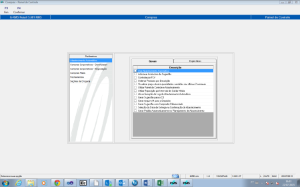
PARÂMETROS: ABASTECIMENTO AUTOMÁTICO
Usa Abastecimento Automático: ao selecionar esse parâmetro, ativa ou desativa o abastecimento automático.
Adicionar Acréscimo de Sugestão: ao selecionar esse parâmetro, irá adicionar acréscimo de sugestão.
Controlar por FLV: ao selecionar esse parâmetro, a sugestão de abastecimento irá tratar os produtos de acordo com o processo de FLV.
Ordenar Produtos por Descrição: ao selecionar esse parâmetro, os produtos serão ordenados pela descrição.
Visualizar preço atual e quantidades vendidas nas últimas 2 semanas: ao selecionar esse parâmetro, serão visualizados o preço atual e as quantidades vendidas nas últimas duas semanas.
Utiliza Painel de Controle e Abastecimento: ao selecionar esse parâmetro, serão utilizados o painel de controle do abastecimento.
Utiliza Reposição por Intervalo de Saída Média: ao selecionar esse parâmetro, será utilizada a reposição por intervalo de saída média.
Ativar Geração de Log do Abastecimento Automático: ao selecionar esse parâmetro, será ativado a geração de log do processo de sugestão do abastecimento automático.
Gerar Sugestão para o CD: ao selecionar esse parâmetro, será habilitado o processo de sugestão para o CD, onde será acrescido ao CD as necessidades das lojas.
Gerar Arquivo M para o Depósito: ao selecionar esse parâmetro, irá gerar o arquivo M para o depósito.
Gerar Sugestão com Comprador Diferenciado: ao selecionar esse parâmetro, irá gerar a sugestão com um comprador diferenciado.
Seleção de Data de Entrega na Confirmação do Abastecimento: ao selecionar esse parâmetro, ao confirmar uma sugestão de abastecimento, será possível selecionar a data de entrega do pedido.
Gerar Pedido Automaticamente no Planejamento de Abastecimento: ao selecionar esse parâmetro, ao executar uma sugestão de abastecimento pelo planejamento, será gerado o pedido automaticamente.
Específicos
PARÂMETROS: ABASTECIMENTO AUTOMÁTICO 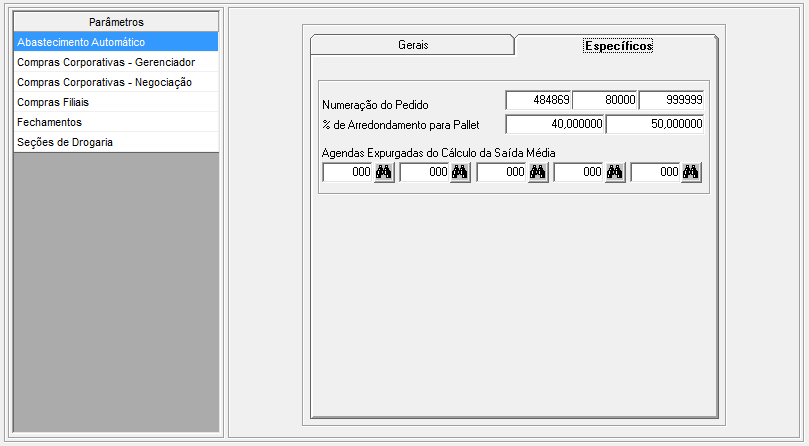
Numeração do Pedido: numeração referente ao pedido de compra O primeiro campo define a numeração atual. Os demais definem o intervalo que a numeração irá seguir.
% de Arredondamento para Pallet: quantidade em porcentagem do arredondamento para pallet.
Compras Corporativo – Gerenciador
Os percentuais definem gatilhos de arredondamento que possuem comportamentos diferentes conforme a parametrização. São duas formas: Base pallet ou Pallet e são ajustadas pela transação 16 do VABUAITE nos campos "Unidade de compra do fornecedor", para compras de fornecedores, e "Unidade de compra da filial", para transferências entre lojas. No VABUITEM esses campos podem ser consultados pela guia Cod. Agreg./PDV. As quantidades da base pallet e do pallet são definidas pela transação 05 nos campos Qtde./Base, Qtde./Altura e Empto.Máximo e no VABUITEM podem ser consultados na aba Class.Merc/Pallet/Emb/Dimensões
- Arredondamento pela Base pallet:
- Quando a quantidade sugerida atinge o gatilho da quantidade do primeiro campo percentual e for menor que um pallet, então a quantidade sugerida é arredondada para a base pallet.
Exemplo:
Quantidade do pallet: 100
Quantidade da base pallet: 20
Primeiro percentual 40% = 8 unidades.
Se a sugestão for maior ou igual a 8 e menor ou igual que 20 será sugerido 20 unidades
Se a sugestão for menor que 8 ela será igual a zero
- Quando a quantidade sugerida for maior que o gatilho do primeiro campo percentual e menor que um pallet, a sugestão pode ser de várias bases pallets.
Exemplo:
Quantidade do pallet: 100
Quantidade da base pallet: 20
Primeiro percentual 40% = 8 unidades
Se a sugestão for igual a 56 irá sugerir 60 unidades (3 bases pallets)
Se a sugestão for igual a 68 irá sugerir 80 unidades (4 bases pallets)
- Quando a quantidade sugerida supera a quantidade de um pallet, passa a utilizar o percentual do segundo campo para arredondar em um pallet
Exemplo 1:
Quantidade do pallet: 100
Segundo percentual 50% = 50 unidades
Se a sugestão for maior ou igual a 150 será sugerido 200 unidades (2 pallets)
Exemplo 2:
Quantidade do pallet: 100
Segundo percentual 50% = 50 unidades
Se a sugestão for menor que 150 e maior que 100 será sugerido 100 unidades (1 pallet)
- Arredondamento pelo Pallet
- Quando a quantidade sugerida é inferior a um pallet utiliza para cálculo o primeiro percentual
Exemplo:
Quantidade do pallet: 100
Primeiro percentual 20% = 20 unidades
Se a sugestão for menor que 100 e maior ou igual a 20, irá sugerir 100 unidades (01 pallet)
Se a sugestão for menor que 20 ela será igual a zero
- Quando a quantidade sugerida supera a quantidade de um pallet, passa utilizar o percentual do segundo campo para arredondar em um pallet
Exemplo 1:
Quantidade do pallet: 100
Segundo percentual 50% = 50 unidades
Se a sugestão for maior ou igual a 150 será sugerido 200 unidades (2 pallets)
Exemplo 2:
Quantidade do pallet: 100
Segundo percentual 50% = 50 unidades
Se a sugestão for menor que 150 e maior que 100 será sugerido 100 unidades (1 pallets)
Se a sugestão for menor que 50 ela será igual a zero
Agendas expurgadas do cálculo da saída média: São inseridos os códigos das agendas cujos movimentos serão desconsiderados do cálculo da saída média
Compras Corporativo – Gerenciador
Gerais 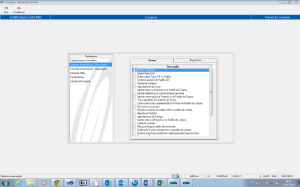
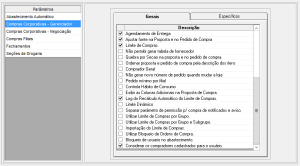
PARÂMETROS: COMPRAS CORPORATIVAS – GERENCIADOR
Validar Distribuidor: ao selecionar esse parâmetro, será realizada a validação do distribuidor.
Gerar Pedido EDI: ao selecionar esse parâmetro, será habilitado o processo de gerar um pedido do tipo EDI.
Exibe Coluna Preço TR no Pedido: ao selecionar esse parâmetro, será exibida a coluna preço de Gerais
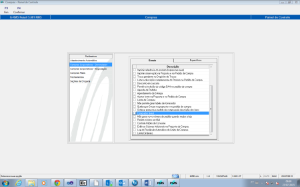
PARÂMETROS: COMPRAS CORPORATIVAS – GERENCIADOR
Validar Distribuidor: ao selecionar esse parâmetro, será realizada a validação do distribuidor.
Gerar Pedido EDI: ao selecionar esse parâmetro, será habilitado o processo de gerar um pedido do tipo EDI.
Exibe Coluna Preço TR no Pedido: ao selecionar esse parâmetro, será exibida a coluna preço de transferência no relatório do pedido de compra.
Confirma geração do Pedido EDI: ao selecionar esse parâmetro, será confirmada a geração do pedido para o EDI.
Central de Compras: ao selecionar esse parâmetro, será habilitada a central de compras.
Agendamento de Doca: ao selecionar esse parâmetro, será habilitado o processo de agendamento de doca.
Imprimir totais na Proposta e no Pedido de Compra: ao selecionar esse parâmetro, serão impressos os valores totais na proposta e no pedido de compra.
Imprimir referência do produto (Impressora laser): ao selecionar esse parâmetro, será impresso a referência do produto (impressora laser).
Imprimir observação na Proposta e no Pedido de Compra: ao selecionar esse parâmetro, será impresso a observação na proposta e no pedido de compra.
Troca pendente no Depósito de Trocas: ao selecionar esse parâmetro, será validado o fornecedor a respeito do depósito de trocas, na emissão do pedido de compra.
Listar a descrição complementar do Produto no Pedido de Compra: ao selecionar esse parâmetro, será listada a descrição complementar do produto no relatório do pedido de compra.
Desconto em cascata: ao selecionar esse parâmetro, será aplicado o desconto em cascata.
Permitir a inclusão do código EAN no pedido de compra: ao selecionar esse parâmetro, será permitida a inclusão do código EAN no pedido de compra.
Agenda de Pedidos: ao selecionar esse parâmetro, será exibida a agenda dos pedidos.
Agendamento de Entrega: ao selecionar esse parâmetro, será habilitado o processo de agendamento da entrega do pedido de compra.
Ajustar fonte na Proposta e no Pedido de Compra: ao selecionar esse parâmetro, irá ajustar a fonte na proposta e no pedido de compra.
Limite de Compras: ao selecionar esse parâmetro, será habilitado o processo de limite de compras.
Não permitir gerar tabela de fornecedor: ao selecionar esse parâmetro, não será permitido gerar tabela de fornecedor, quando o parâmetro de exibição for "S''.
Quebra por Seção na Proposta e no pedido de compra: ao selecionar esse parâmetro, irá quebrar proposta e pedido de compra por seção.
Ordenar proposta e pedido de compra pela descrição dos itens: ao selecionar esse parâmetro, o pedido de compra e a proposta serão ordenados pela descrição dos itens.
Considerar os compradores cadastrados para o usuário: ao selecionar esse parâmetro, o flag "Comprador" no Compras Corporativas ficará marcado por padrão e serão listados os produtos dos compradores cadastrados para o usuário logado.
Específicos 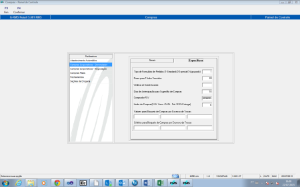
PARÂMETROS: COMPRAS CORPORATIVAS - GERENCIADOR
Tipo de Formulário de Pedido (1- Standard/2- Especial/3- Agrupado): Definir o tipo de formulário do relatório de pedido de compra.
Prazo para Títulos Vencidos: Prazo para considerar se os títulos do Contas a Receber estão vencidos.
Verifica se Existe Acordo: Verificar se existe acordo em aberto.
Dias de Antecipação para Sugestão de Compras: Quantidade de dias que a sugestão de compras poderá ser antecipada.
Comprador FLV: Código do comprador que será utilizado no processo de FLV.
Limite de Compras (S – Dt. Venc./ N – Dt. Fat./ E – Dt. Entrega): O limite de compras poderá ser S (por data de vencimento), N (por data de faturamento) ou E (por data de entrega).
Valores para Bloqueio de Compras por Excesso de Trocas: Definir os valores utilizados no processo de bloqueio de fornecedores pendentes no módulo de Trocas.
Critérios para Bloqueio de Compras por Excesso de Trocas: Definir os critérios que serão utilizados no processo de bloqueio de fornecedores pendentes no módulo de Trocas.
101 – BLOCMPTROC: nas 3 posições do parâmetro, informar em valores numéricos de Qtd Meses/Percentual/Limite, onde caso a Qtd Meses seja maior que 12, esta será considerada 12 e o valor máximo é o valor limite considerado para o bloqueio.
101 – BLOCMPTROM: CONTEÚDO 1: Valor = 1 -> a) Se hoje estivermos na primeira quinzena do mês, utilizar os meses parametrizados mais  os dias do mês atual. Ex: (MP + MA)
b) Se já estiver na segunda quinzena, subtrair  um (1) dos
parametrizados e considerar o mês atual.
Ex: ((MP - 1) + MA)
2 -> Não utilizar o critério da quinzena para o mês atual, ou seja,
utilizar os meses parametrizados mais o mês atual.
Ex: (MP + MA)
3 -> Não utilizar o mês atual, somente os meses parametrizados.
Ex: (MP).
CONTEÚDO 2: Valor = 1 -> Bloquear tanto pela quantidade quanto pelo valor.
2 -> Bloquear somente pela quantidade.
3 -> Bloquear somente pelo valor.
CONTEÚDO 3: Valor = 0 -> Bloquear quando as trocas atingirem o percentual sobre a média, independentemente do valor.
1 -> Bloquear quando as trocas atingirem o percentual sobre a média, desde que seja maior que o valor máximo.
Compras Corporativo – Negociação
Gerais 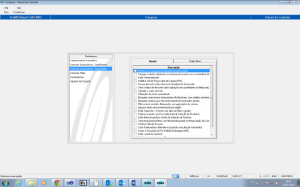
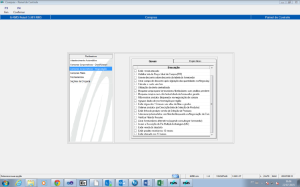
PARÂMETROS: COMPRAS CORPORATIVAS – NEGOCIAÇÃO
Verifica se o componente faz parte de uma receita: ao selecionar esse parâmetro, será verificado as receitas que contém o item como componente para consulta na régua de movimentação.
Carrega os dados referentes ao estoque de acordo com a sistemática do abastecimento: ao selecionar esse parâmetro, irá considerar a sistemática de abastecimento na consulta aos estoques do produto.
Exibir venda atacado: ao selecionar esse parâmetro, será exibida a venda atacado na régua de movimentação.
Habilitar tela de Preço Ideal de Compra (PIC): ao selecionar esse parâmetro, será habilitada a tela de preço ideal de compra.
Gravar desconto sobre desconto na tabela do fornecedor: ao selecionar esse parâmetro, irá gravar o desconto sobre desconto na tabela do fornecedor.
Setar campo de desconto após digitação das quantidades na Negociação: ao selecionar esse parâmetro, após a digitação das quantidades na negociação de compras, o cursor é direcionado para o campo de desconto.
Calcular o custo sem ICMS: ao selecionar esse parâmetro, o custo será calculado sem ICMS.
Utilização da oferta centralizada: ao selecionar esse parâmetro, será habilitada a utilização da oferta centralizada.
Bloquear compra para fornecedores/distribuidores com pedidos pendentes: ao selecionar esse parâmetro, irá bloquear a compra para fornecedores/distribuidores com pedidos pendentes.
Bloquear compra caso não tenha tabela de fornecedor gerada: ao selecionar esse parâmetro, irá bloquear a compra, caso não tenha tabela de fornecedor gerada.
Não mostrar produtos bloqueados na negociação de compra: ao selecionar esse parâmetro, na tela de Negociação de Compras, não exibe os produtos bloqueados.
Agrupar dados de movimentação por região: ao selecionar esse parâmetro, irá agrupar os dados, referentes à movimentação pela região.
Exibir régua dos 13 meses nas abas de filiais e grades: ao selecionar esse parâmetro, será exibida a régua dos 13 meses nas abas de filiais e grades. Se parâmetro Código 31 Acesso SOMATRANSF existir com a opção "S", as entradas por transferência do módulo gerencial serão somadas na linha de compras da régua de 13 meses apenas nas abas de filiais e gradesgrade. A opção SOMATRANSF não funciona para filiais do tipo depósito.
Ordenar produtos por Descrição (tela de Seleção de Produtos): ao selecionar esse parâmetro, na tela de seleção de produtos, exibe os itens ordenados pela descrição.
Exibir linha do produto na tela de Seleção de Produtos: ao selecionar esse parâmetro, será exibida a linha do produto na tela de seleção de produtos.
Selecionar próxima linha por filial desbloqueada na Negociação de Compras: ao selecionar esse parâmetro, na tela da negociação de compras, após a digitação da quantidade para uma determinada filial, o cursor será direcionado para a próxima filial desbloqueada.
Verificar Filial do Resumo: ao selecionar esse parâmetro, o sistema só irá mostrar as filiais com movimento.
Listar fornecedores alternativos (quando consulta por fornecedor): ao selecionar esse parâmetro, quando a consulta de itens na seleção de produtos for feita por fornecedor, serão listados os itens em que o fornecedor é alternativo.
Inserir a Descrição do Pai Múltipla Embalagem (ME): ao selecionar esse parâmetro, irá inserir a descrição do pai múltipla embalagem.
Exibir venda do depósito: ao selecionar esse parâmetro, será exibida a venda do depósito.
Exibir produto receita nos 13 meses: ao selecionar esse parâmetro, será exibido o produto do tipo receita na régua dos 13 meses.
Exibir atacado nos 13 meses: ao selecionar esse parâmetro, serão exibidas as vendas atacado na régua dos 13 mesesatacado na régua dos 13 meses.
Bloquear a aba 'Grade' para itens com sistemática 10 e 20: ao selecionar esse parâmetro, bloqueia a aba de "Grade" quando o usuário entrar no Compras Corporativas com um item com sistemática de abastecimento igual a 10 ou 20.
Para itens com sistemática 11, liberar apenas a aba de grade: ao selecionar esse parâmetro, bloqueia as demais abas, exceto a aba de "Grade", quando o usuário entrar no Compras Corporativas com um item com sistemática de abastecimento igual a 11.
Bloquear a aba grade para itens com sistemática 01: ao selecionar esse parâmetro, bloqueia a aba de "Grade" quando o usuário entrar no Compras Corporativas com um item com sistemática de abastecimento igual a 01.
Bloquear a aba filial para itens com sistemática 01: ao selecionar esse parâmetro, bloqueia a aba de "Filial" quando o usuário entrar no Compras Corporativas com um item com sistemática de abastecimento igual a 01.
Específicos 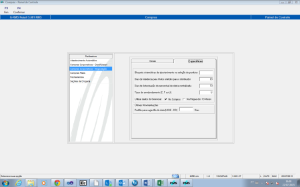
PARÂMETROS: COMPRAS CORPORATIVAS - NEGOCIAÇÃO
Bloqueia sistemáticas de abastecimento na seleção de produtos: Bloquear a exibição dos itens na seleção de produtos pertencentes as sistemáticas de abastecimento informadas neste parâmetro
Dias de tolerância para títulos emitidos para o distribuidor: quantidade de dias de tolerância para títulos emitidos para o distribuidor.
Dias de Antecipação do percentual de oferta centralizada: quantidade de dias de antecipação do percentual de oferta centralizada.
Tipos de arredondamento (C, T ou U): Informar se o arredondamento será feito para cima, se será feito um truncamento ou se será utilizado o arredondamento universal.
Utilizar dados do Gerencial: terá a opção de utilizar os dados do gerencial no Compras ou na Régua dos 13 Meses.
Compras Filiais
Gerais

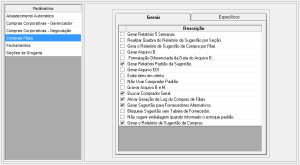
PARÂMETROS: COMPRAS FILIAIS
Gerar Relatório 5 Semanas: ao selecionar esse parâmetro, será gerado o relatório a cada cinco semanas.
Realizar Quebra do Relatório de Sugestão por Seção: ao selecionar esse parâmetro, irá realizar a quebra do relatório de sugestão por seção.
Gera o Relatório de Sugestão de Compra por Filial: ao selecionar esse parâmetro, será gerado o relatório de sugestão de compra por filial. Deve-se cadastrar o parâmetro 30 NUSACMPPAD = S, caso queria desconsiderar o comprador informado na tela principal do Compras de Filiais.
Gerar Arquivo B: ao selecionar esse parâmetro, será gerado o relatório do arquivo B.
Formatação Diferenciada da Data do Arquivo B: ao selecionar esse parâmetro, o arquivo B terá uma formatação diferenciada de sua data.
Gerar Relatório Padrão da Sugestão: ao selecionar esse parâmetro, será gerado o relatório padrão da sugestão.
Gerar Arquivo EDI: ao selecionar esse parâmetro, será gerado o arquivo EDI.
Exibir itens em oferta: ao selecionar esse parâmetro, serão exibidos os itens em oferta.
Não Usar Comprador Padrão: ao selecionar esse parâmetro, não será usado o comprador padrão.
Gravar Arquivo B e M: ao selecionar esse parâmetro, irá gravar os arquivos B e M.
Buscar Comprador Geral: ao selecionar esse parâmetro, irá buscar o comprador geral.
Ativar Geração de Log do Compras de Filiais: ao selecionar esse parâmetro, será ativado a geração de log do Compras de Filiais.
Gerar Sugestão para Fornecedores Alternativos: ao selecionar esse parâmetro, será gerada a sugestão para fornecedores alternativos.
Bloquear Sugestão sem Tabela de Fornecedor: ao selecionar esse parâmetro, irá bloquear a sugestão sem tabela de fornecedor.
Gerar o Relatório de Sugestão de Compras: ao selecionar irá mostrar automaticamente o relatório de sugestão e se estiver desmarcado é necessário clicar na opção "ShF6 Imp Sugestão" para gerar o relatório.
Específicos 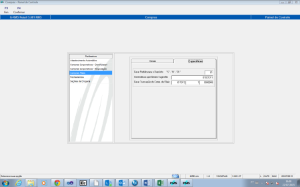
PARÂMETROS: COMPRAS FILIAIS – PASTA ESPECÍFICOS
Gerar Pedido para o Depósito 'S', 'N', '01': Imprimir o pedido de compra gerado no Compras por Filiais.
Sistemática que Geram Sugestão: Informar as sistemáticas de abastecimento que serão utilizadas no módulo de Compras por Filiais.
Gerar Transação do Comp. De Filiais: Intervalo de valores para o código da transação do Compras por Filiais.
Fechamentos
Gerais
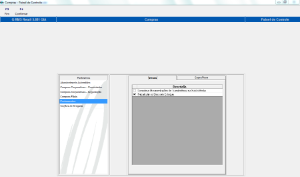
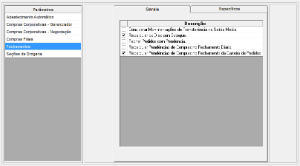
PARÂMETROS: FECHAMENTOS
Considerar Movimentações de Transferência de Saída Média: ao selecionar esse parâmetro, irá considerar as movimentações de transferência de saída média.
Recalcular os Dias sem Estoque: ao selecionar esse parâmetro, o recálculo dos dias sem estoque será executado juntamente com o recálculo da saída semanal.
Específicos
 Fechar Pedidos com Pendência: ao selecionar esse parâmetro, os pedidos atendidos parcialmente e pertencentes ao período selecionado no fechamento da carteira de pedidos (VGCCFECH) serão fechados.
Recalcular Pendências de Compras no Fechamento Diário: ao selecionar esse parâmetro, será realizado o recálculo das pendências de compras no processo do fechamento diário.
Recalcular Pendências de Compras no Fechamento da Carteira de Pedidos: ao selecionar esse parâmetro, será realizado o recálculo das pendências de compras no processo do fechamento da carteira de pedidos.
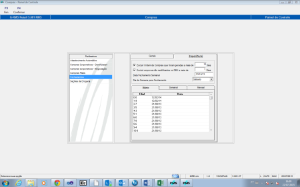
Específicos 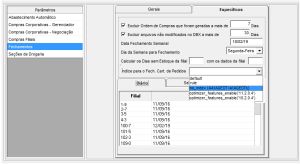
PARÂMETROS: FECHAMENTOS – PASTA ESPECÍFICOS
Excluir Ordem de Compras que foram geradas a mais de x dias: ao clicar nessa opção, será possível determinar a quantidade de dias para excluir a ordem de compras que foram geradasa mais de x dias: ao clicar nessa opção, será possível determinar a quantidade de dias para excluir no processo de Fechamento da Carteira ordens de compras que foram geradas. Para limpeza automática das ordens de compras geradas e sem itens digitados durante processo de importação de vendas, existe o parâmetro LIMPORDCMP. Se o parâmetro LIMPORDCMP não existir são considerados 3 dias retroativos para limpeza das ordens geradas e sem itens, caso contrário é considerado o número de dias informado no parâmetro.
Excluir arquivos não modificados no DBX a mais de X dias: ao clicar nessa opção, será possível determinar a quantidade de dias para excluir arquivos não modificados no DBX.
Data Fechamento Semanal: Data padrão para ser realizado o próximo fechamento semanal.
Dia da Semana para Fechamento: Dia da semana em que será realizado o fechamento semanal.modificados no DBX.
Data Fechamento Semanal: Data padrão para ser realizado o próximo fechamento semanal.
Dia da Semana para Fechamento: Dia da semana em que será realizado o fechamento semanal.
Calcular os dias sem estoque da filial ___ com dados da filial ___: Utilizado para definir o estoque da loja física que será usado no cálculo dos Dias sem Estoque. Normalmente utilizado por lojas virtuais.
Índice para o Fech. Cart. de Pedidos: default: Não irá incluir nenhum hint no processo sendo utilizado as opções de otimizações padrões do Oracle, rule: O processo irá utilizar os índices existentes nas tabelas envolvidas, no_index(AA1AGEDT IA1AGEDT6): Irá ignorar os índices número AA1AGEDT IA1AGEDT6 existentes no processo, optimizer_features_enable('11.2.0.4'): Irá otimizar o processo com base na versão do Oracle 11.2.0.4, optimizer_features_enable('10.2.0.4'): Irá otimizar o processo com base na versão do Oracle 10.2.0.4
Pastas Diário/Semanal/Mensal: exibe as filias e suas respectivas datas de fechamento.
Seções de Drogaria
Gerais 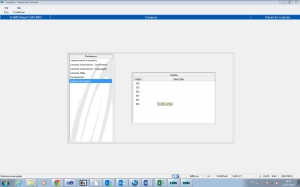
PARÂMETROS: SEÇÕES DE DROGARIA
Informar as seções que serão tratadas como drogaria.
Específicos
Observação: No Parâmetro de Seções de Drogaria, na pasta específicos, a tela será igual à da pasta Gerais.
Descrição do Processo
...
Relatório Sugestão de Compras - VGCRESUG
No menu RMS entre na Pasta Mercadoria, clique em "Compras" e depois em "Relatórios de Compras".
Selecione "Rel Sugestão de Compras – VGCRESUG".
O sistema abre o filtro conforme abaixo. 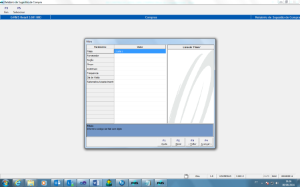
Campos do Filtro
Nome | Descrição |
Filiais | Código das Filiais |
Fornecedor | Código do Fornecedor |
Seção | Código da seção |
Grupo | Código do grupo |
Subgrupo | Código do subgrupo |
Frequência | Código referente ao número de dias de visita |
Sistema Abastecimento | Código referente ao tipo de Sistemática de Abastecimento |
Dia de Visita | Código referente ao dia estipulado para visita do fornecedor |
Preencha os campos do filtro e clique em "Avançar".
O sistema gera o relatório conforme as informações selecionadas no filtro. 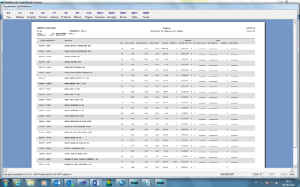
...
Reposição Automática
Para a utilização deste processo é necessário que o usuário defina um valor de estoque padrão e um percentual (%) de reposição para cada produto, e a partir daí, devidamente parametrizado, o sistema poderá emitir pedidos ou gerar arquivos com estas quantidades, os quais serão transmitidos para a Matriz ou CD, para posterior reposição.
Exemplo:
Estoque Atual | 1420 |
Estoque Padrão | 2400 |
% Reposição | 70 |
Estoque Mínimo | 1680 |
Sugestão | 980 |
Estoque Atual | 1700 |
Estoque Padrão | 2400 |
% Reposição | 70 |
Estoque Mínimo | 1680 |
Sugestão | 0 |
A sugestão só será efetuada quando o estoque atual for menor que o valor do percentual de reposição sobre o valor definido como estoque padrão, e a quantidade sugerida seja igual à diferença entre o estoque atual e o valor definido como estoque padrão.
Estas informações são definidas no registro de estoque do produto:
Neste exemplo teríamos a seguinte situação:
Estoque Atual | 360 |
Estoque Padrão | 600 |
% Reposição | 70 |
Estoque Mínimo | 420 |
Sugestão | 240 |
Parâmetros Utilizados no módulo de Compras
NÚMERO | ACESSO | CONTEÚDO | DESCRIÇÃO |
|---|---|---|---|
026 - Crédito presumido deduzido saída | CFOCMPBONI | S / N | Permitir a captura dos pedidos de bonificação mesmo que CFO seja de compra, onde: |
030 – Controle de Base | CTRLBASE | 999 | Se não existir é considerado um controle de base 999, ou seja uma (Matriz e /ou Deposito), se o mesmo estiver cadastrado é verifica se conteúdo é 999 ou se contém o código da loja (sem dígito). |
GERAFDEP | S /N | Acesso que permite "gerar" o arquivo FDEPDDMM para o depósito na matriz: |
GERGET999 | S /N | Permite exportar estoque de gestão p/ gestão. |
CMPCOTESPE |
Caso seja igual a "S", consulta as filiais que fazem parte da linha de produto para cada fornecedor alternativo, caso contrário verifica somente ao final do processo. |
CMPCOPDISP |
Indica se copia ou não a quantidade disponível para o fornecedor. |
LOGCOTACAO
IMPORTANTE: Esse Parâmetro faz parte do processo de Cotação.
LOGCOTACAO | Grava um log de nome log_VGCMCOOR na DBW, sobre as alterações realizadas na cotação. | ||
030 - Selecionar nova agenda no Compras Corporativa | AGENDAPED | S /N | Ao ativar este parâmetro, quando o pedido for gerado no compras corporativa, será disponibilizada uma caixa de seleção para vincular uma nova agenda ao pedido gerado |
030 - Sugestão do Abastecimento Automático das Lojas + CD | SGCDFILIAL | S/N | Calcula a sugestão no Abastecimento Automático com a saída por transferência do CD mais as saídas por venda das lojas |
031- Controle de seções do pedido | ARREDSUGES | C | Este parâmetro é utilizado para tratamento do cálculo de sugestão do pedido para possibilitar forma de arredondamento universal no abastecimento, onde: |
BLOQSISCMP | 9999999999 | Defini as sistemáticas de abastecimento bloqueadas, no compras corporativas, para emissão de pedidos. |
BRN0000000 | Conteúdo = "S" ou "N". Onde o zero indica o código do fornecedor | A variação do Tipo de Preço, BRN ou BRG: |
DATAARQB | S /N | Definir se a sugestão de compras por filiais deve gerar um só arquivo, ou um para cada data gerada, sendo: |
EANPEDIDO | S /N | Permitir (S) ou (N) não a inclusão do código EAN no pedido de compra. |
FORMULARIO | 9 | Indicar no conteúdo, com 1 dígito, o código do formulário de pedidos a ser utilizado no compras. |
GERPEDDEP |
9999999999
Definir quais as sistemáticas de abastecimento irão gerar arquivo B e pedidos de compras para o depósito:
No conteúdo descrever as sistemáticas utilizando duas posições para cada uma.
S/N/01 | No conteúdo descrever S, N OU 01 (A opção está no painel de configurações) |
PEDCONTEST | 9999999999 |
No conteúdo descrever as sistemáticas (duas posições cada uma) com as quais deseja gerar os pedidos. |
PEDPORSEC | 1 -S/N | Indicar se a integração de pedidos filiais /notas fiscais de transferência gera ou não um pedido para cada seção, onde: |
RELATSECAO | S /N | Permitir a emissão do relatório de sugestão de pedidos (quando selecionado um lote), quebrando por seção /grupo /subgrupo, onde: |
SELECSISTE | 9999999999 | Cadastrar até 5 sistemas de abastecimento, com duas posições cada uma, a serem consideradas na geração dos pedidos (somente para distribuição automática). |
SISTESECAO | 9999 | Informar as sistemáticas de abastecimento para geração de ordem de compra por depósito. Os demais códigos de sistemáticas de abastecimento irão gerar lotes por fornecedor. |
, deverá ser informado o código do depósito no campo de fornecedor, para pedidos ao depósito. | |||
| MARCAPROP | X | Para o programa de geração de pedidos tratar o registro de marca própria é necessário cadastrar este acesso, onde: "X" é uma posição alfanumérica para indicar o código da marca própria que será informado no campo espécie do cadastro do produto. |
ZERARPEND | S /N | Definir se zera (S) ou (N) não a pendência pela entrada da nota no recebimento. | |
036 – Controle de Preços | ATUIMPTAB | S /N | Indicar o processo de importação de Tabela de Fornecedor, as informações devem ser cadastradas no conteúdo 1, com três posições, sendo: |
ATUPRECOE | S /N | Indicar se o usuário deseja ou não, a atualização do preço de venda para produtos com política "E", na atualização das tabelas de fornecedor. |
ATUPRECOP | S /N | Indicar se o usuário deseja ou não, a atualização do preço de venda para produtos com política "P", na atualização das tabelas de fornecedor. |
ATUPRECOT | S /N | Indicar se o usuário deseja ou não, a atualização do preço de venda para produtos com política "T", na atualização das tabelas de fornecedor. |
COPCUSFORN | S /N | Indicar se deve, ou não, manter o custo de fornecedor da tabela original para cópia de tabelas de Fornecedor, onde: | |
051 | FORCONDPGT | S /N | Indicar qual é a condição de pagamento cadastrada no Fornecedor com sugestão no acordo promocional onde: |
100 – Diferença entre data de saída e entrada | PEDIBONFIG | 1 - 0000000FFF | No conteúdo 1 preencher com a figura fiscal desta operação, que deve ter todos os percentuais zerados. |
PEDIBONIFI | 1 - 0000000DDD | Controlar os pedidos bonificados na manutenção da carteira de pedido e na rotina de fechamento da carteira de pedidos, gerando um registro para o Contas a Receber com os pedidos de bonificação cancelados, onde: | |
101 – Pedido Faturamento | PEDABASTEC | 1 - 000000000 | Controlar a sequência dos arquivos (B) para pedidos de abastecimento. |
101 | BLOCMPTROC | 1, 2 e 3 = zero | Não há necessidade de conteúdo. Somente o cadastro do parâmetro. |
101 | BLOCCMPTROM | 1,2 e 3 = vazio | Não há necessidade de conteúdo. Somente o cadastro do parâmetro. |
*ATENÇÃO Parâmetro 031{*}: Acesso: TROCBLOCMP, Conteúdo = S ou N |
105 – Pedido de compra | FIGREPACPR | 1 - 0000000003 | Controlar o acordo promocional, sendo: |
NROACPR | 1 - 0000000001 | Acesso para controlar a sequência de acordos promocionais, onde: |
NROPED | 0000000099 | Controlar a numeração de pedidos, onde: |
SEQEDIPED | 0000000099 | Controlar a numeração dos pedidos efetuados através de EDI, onde: | |
107- Controle de Compras | 000 | 1 - 0000000007 | Controlar a numeração das ordens de compras geradas, onde: |
108 – Pedido Req. distribuição | PEDREQ | 0000000001 | Controlar a numeração de lote para compra com contagem de estoque, onde: |
110 – Venda Atacado | CAPMAXDIA | 1 - 0000 | Controlar o valor máximo em metros cúbicos que pode ser recebido no dia. A partir desse percentual, o sistema começa ajustar a data de entrega do pedido, onde: |
SISABAST11 |
Produtos com sistemática 11 serão gerados separado dos produtos de sistemática 10 |
GERAMDISTR | 0000000001 | Este parâmetro é utilizado pelo programa PGDIMPTM para tratamento de fornecedor distribuidor no arquivo "M", sendo: | |
113 – Controle da folha de contagem | 999 | 0000000001 | Controlar o número de sequência da folha de contagem, onde: |
121- controle de Pendências | PENDENCIAS | 1 - 000000000 | Controlar as pendências por sistemática de abastecimento, onde: |
126 – Seções fora da folha de contagem | 0001002011 | 0000000000 | Indicar as seções para as quais não devem ser emitidas as folhas de contagem, onde: |
150 – Controle de Notas Fiscais por Séries | LLLLLLACP | 0000999999 | Gerar um número sequencial para numeração de nota fiscal geradas através do acordo promocional, onde: |
190 – Dias da semana para saída média | QTDSEMANA | 0000000000 | Controlar a quantidade de dias trabalhados a ser considerada durante a semana, para efeito de cálculo da saída média, onde: |
durante a semana, para efeito de cálculo da saída média. | |||
| 31 - Bloquear fornecedores com títulos em aberto na mesma raiz de CNPJ do fornecedor do pedido | BLQFORNGER | S/N | No Compras Corporativas se definir ="S", se o parâmetro existente "Permite efetuar compras de fornecedores em débito" para o usuário do pedido no VITUTRAN com o programa VGCMSITM estiver desmarcado e houverem títulos vencidos para qualquer fornecedor com a mesma raiz do fornecedor do pedido, irá bloquear e não deixará seguir com a digitação. Se a opção no VITUTRAN estiver marcada, irá emitir a mensagem de aviso sobre títulos vencidos e permitirá seguir com a digitação. O mesmo comportamento ocorre com o Compras por Filial alterando o programa VGCMSITM para VGCMMECT no VITUTRAN. |
Tabelas Utilizadas no módulo de Compras
NÚMERO | ACESSO | CONTEÚDO | DESCRIÇÃO |
|---|---|---|---|
001 – Compradores | 01 | LUIZ | Essa tabela corresponde ao cadastramento de compradores por código numérico para permitir sua identificação quando da atribuição de Pedidos ou Ordem de Compra, assim como para consulta em geral dentro dos diversos módulos do sistema. Através da identificação pelo código numérico do comprador, o sistema permite uma efetiva administração das compras, tanto a nível individual quanto gerencial por fornecedores, filiais, etc. |
12 – Sistemática de Abastecimento | 01 | DEPÓSITO | Essa tabela corresponde às alternativas da forma de abastecimento de mercadorias tais como: direto do fornecedor, via depósito, entrega a domicílio, etc. Deve ser informada no cadastro de produtos. |
Permissões de Acesso Utilizadas no Módulo de Compras (VITUTRAN)
USUÁRIO | PROGRAMA | TECLA |
|---|
TRANSAÇÃO |
|---|
DESCRIÇÃO | ||||||
|---|---|---|---|---|---|---|
RMS | CALSUGES | 02 - ALT = 02 | (S/N) | 01Frequência de Visita | (S/N) | Cálculo da Sugestão de Compras. Pode-se definir se a fórmula da Sugestão de Compras deve considerar: |
(NOME DO USUÁRIO) | PGCMSITM | 02 - ALT = 02 | (S/N) |
|
| Negociação de Compras. Indicar na transação, se é permitido compras nas seguintes condições |
(NOME DO USUÁRIO) | PGCMMECT | 02 - ALT = 02 | (S/N) |
Compras por Filial. Rotina de verificação das permissões de acesso do usuário por função. Nos campos de teclas correspondentes deve-se preencher com "S" ou "N" para autorização | |||
(NOME DO USUÁRIO) | PGCGATEN | NÃO CONTROLADA PELO PROGRAMA |
01 | (S/N) | Controla a geração ou não de abastecimento por produtos sem estoque padrão. | ||
(NOME DO USUÁRIO) | PGCMESTP | F4 – REL = 04 | (S/N) | Não utilizada |
Alterar o estoque padrão e percentual de reposição. | ||
(NOME DO USUÁRIO) | PGCLFCPF | NÃO UTILIZADA PELO PROGRAMA |
99 |
Altera o tratamento da PITUTRAN por seção. | ||
(NOME DO USUÁRIO) | PGCLEAMX | NÃO UTILIZADA PELO PROGRAMA |
1 |
(NOME DO USUÁRIO) | PGCEMCTP |
| (S/N) | Manutenção da Carteira de Pedidos. Controle de - Alteração nos campos de Carteiras de Pedidos, Acesso pelo Menu. | ||||
(NOME DO USUÁRIO) | PGCLPEDF | 02 - ALT = 02 | (S/N) | 01 | (S/N) | Sugestão de Pedidos por Fornecedor. Parametrização das sistemáticas de abastecimento durante a geração da sugestão no compras por filial. |
(NOME DO USUÁRIO) | PGCLESIR | NÃO UTILIZADA PELO PROGRAMA |
1 |
PGCLMRGL | CALCUSTO | 02 - ALT = 02 | (S/N) | 1 - BONIF-MERC | (S/N) | Cálculo de Custo |
PGCSITM | CALCUSTO | 02 - ALT = 02 | (S/N) | 01 – Considerar a bonificação no custo de reposição |
| ||||||
PGCMINTC | CALCUSTO | 02 - ALT = 02 | (S/N) | 1 - BONIF-MERC | (S/N) | Cálculo de Custo. |
PABUEDIT | CALCUSTO | 02 - ALT = 02 | (S/N) | 01 BONIF-MERC |
Cálculo de Custo | ||
(NOME DO USUÁRIO) | PGCCFECH |
01= S – permite executar o fechamento de pedidos |
Controlar o acesso às funções de fechamento de pedidos, retorno de pedidos fechados e painel de fechamento de carteira de pedidos. |
PARAMETRO 030 – CMPCOTESPE: Caso seja igual a "S", consulta as filiais que fazem parte da linha de produto para cada fornecedor alternativo, caso contrário verifica somente ao final do processo.
PARAMETRO 030 – CMPCOPDISP: Indica se copia ou não a quantidade disponível para o fornecedor.
PARAMETRO 030 – LOGCOTACAO: Grava um log de nome log_VGCMCOOR na DBW, sobre as alterações realizadas na cotação.
Cadastro de Estoque – Estoque Padrão e Percentual de Reposição
Efetuar a definição por loja, do estoque padrão de cada item:
Manualmente
INFORMAÇÃO IMPORTANTE:
Para efetuar Compra acima da quantidade de Estoque Padrão:
Permissão de Acesso: VITUTRAN
Usuário: xxxxx.
Programa: VGCMSITM
Habilitar a opção que fica em transações: Permitir efetuar compra acima do estoque padrão.
O controle da permissão "Permite efetuar compras acima do estoque padrão", é apenas S/N, não controla o percentual (%).
O percentual (%) é uma configuração da Permissão de Acesso (VITUTRAN), para alguns tipos de permissão, não sendo aplicadas a todas. 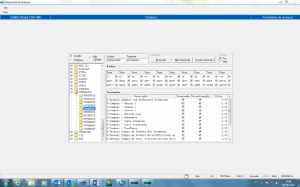
Estoque de produtos em unidades – VABUESTQ
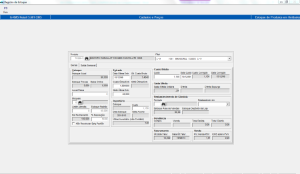
Nome | Descrição |
|---|---|
Produto | Código e descrição do produto |
Filial | Código e nome da filial |
PASTA GERAL |
ESTOQUE |
Estoque Atual | Quantidade Atual do produto no depósito |
Estoque Trocas | Quantidade Atual do produto no depósito de trocas |
Baixa Online - Default | Quantidade do produto vendida via Online |
Local. Física | Localização física do produto |
Bloqueio |
Limite Atendimento |
Estoque Padrão | Quantidade do produto para Estoque Padrão. (EP =Compras X Saída Média Decimal). |
Estoque de fechamento - Default |
% Reposição | Percentual da quantidade de estoque que gera reposição. |
Não Recalcular Estoque Padrão | = SIM = NÃO |
ENTRADA |
Data da Última Entrada | Data da Última Entrada do produto no recebimento |
Ultimo Custo Bruto - Default | Ultimo custo bruto do produto conforme cadastro |
Custo da Última Entrada | Custo unitário do produto, sem ICMS, calculado a partir do custo de último recebimento do fornecedor. |
ICMS Última Entrada - Default | Valor do ICMS sobre o produto na data da Última Entrada. |
Quantidade Última Entrada | Quantidade do produto na data da Última Entrada |
Custo Transferência. | Valor do Custo de Transferência do produto |
INVENTÁRIO |
Estoque - Default | Quantidade do produto estimada no ultimo inventário |
Custo | Custo do produto na data do último inventário |
Data Estoque - Default | Data do estoque no ultimo inventário |
Quantidade Acerto - Default | Diferença da quantidade do produto contado em inventário e existente no depósito. |
Ultimo Inventário (Não contábil); |
CUSTO MÉDIO |
Custo | Custo médio do produto |
Data Custo | Data do último custo médio calculado |
Custo Corrigido - Default | Valor do custo médio corrigido |
Data Corrigido - Default | Data da correção do valor do custo médio |
SAÍDA MÉDIA |
Saída Média Unitária - Default | Saída média do produto/ unidade na filial. Demonstra na unidade de compra do fornecedor |
Oferta - Default | Saída Média da Oferta do produto/ unidade |
Oferta Expurgo - Default | Saída Média do Expurgo do produto/ unidade |
REABASTECIMENTO DE GÔNDOLA |
Fórmula | Código que define a formula para reabastecimento de gôndola |
Reabastecer em (selecionar) Default | Embalagem Fornecedor OU Embalagem Venda |
Estoque Área de Vendas - Default | Quantidade do Estoque para Venda da Loja |
Estoque Depósito da Loja - Default | Quantidade do Estoque para Venda do Depósito |
PENDÊNCIA |
Compra - Default | Quantidade pendente de compra (pedido emitido mas não recebido) |
Venda - Default | Quantidade do produto sem estoque lógico |
Total Pedido - Default | Quantidade total do produto / pedidos |
Total Distribuído | Quantidade total do produto/ pedidos distribuídos |
FATURAMENTO |
Última Quantidade Faturada - Default | Quantidade do produto na última nota faturada |
Data do Último Faturamento - Default | Dd/ mm/ aa |
VENDA |
Prc Venda PDV - Default | Preço de Venda no PDV |
ICMS sobre PVV (Provável Valor de Venda) - Default | Valor de ICMS sobre o PVV (Provável Valor de Venda do produto) |
Default = Informações retiradas do cadastro do produto e inseridas automaticamente na tela pelo sistema. Estas Informações não permitem alteração pelo VABUESTQ). |
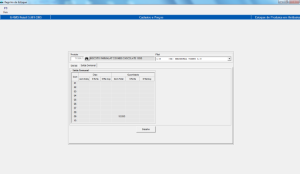
CAMPOS DE TELA |
Nome | Descrição |
Produto | Código e descrição do produto |
Filial | Código e nome da filial |
PASTA SAÍDA SEMANAL |
Sem | Numeração da Semana |
Dias |
Sem Estoque | Número de Dias da semana SEM Estoque |
Oferta | Número de Dias da semana em Oferta |
Oferta Exp | Número de Dias da semana com Expurgo de Oferta |
Quantidade |
Semana Total | Quantidade total do produto no total de semanas |
Oferta | Quantidade total do produto no total de semanas em Oferta |
Oferta Exp | Quantidade total do produto no total de semanas com Expurgo de Oferta |
Ao selecionar a opção Detalhe: 
Será demonstrado o Detalhe da Saída Semanal por Dia de movimentação.
Os valores de Estoque Padrão e % de Reposição podem ser alterados manualmente pelo programa de Estoque:
Escolha a opção alteração: 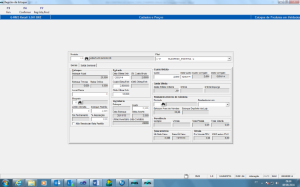
Na tela de alteração de estoque, preencher o campo Estoque Padrão e o %Reposição. O campo reposição sobre o valor do estoque padrão.
Exemplo: Valor Estoque Padrão = 100 e Percentual de Reposição = 60%. O sistema irá gerar reposição quando o estoque atual for menor que 60% do valor do estoque padrão do produto.
Para confirmar deve selecionar a opção F4Confirmar.
Esses valores podem ser ajustados automaticamente, através do processo de Recálculo do Estoque Padrão (VGCETQPD).
Recálculo Estoque Padrão (VGCETQPD)
Ou automaticamente, efetuando o recálculo do estoque padrão através do programa de Cálculo do estoque padrão (VGCETQPD). 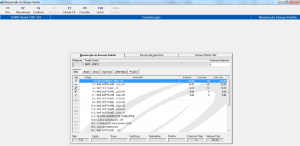
Nome | Descrição |
|---|
PASTA MANUTENÇÃO DE ESTOQUE PADRÃO |
Empresa - Default | Código da Empresa |
Razão Social – Default | Razão Social da Empresa |
Quadro Filial | Flag | Coluna para Seleção da Filial |
Código | Código da Filial |
Descrição | Nome da Filial |
%Repos. | Percentagem estimada para reposição do Estoque na Filial selecionada |
Cob.Adic. | Número de Dias estimado para Cobertura Adicional na Filial selecionada |
Estq.Seg. | Percentagem estimada para Estoque de Segurança na Filial selecionada |
Quadro Seção | Flag | Coluna para Seleção da Seção |
Código | Código da Seção |
Descrição | Nome da Seção |
%Repos. | Percentagem estimada para reposição do Estoque na Seção selecionada |
Cob.Adic. | Número de Dias estimado para Cobertura Adicional na Seção selecionada |
Estq.Seg. | Percentagem estimada para Estoque de Segurança na Seção selecionada |
Quadro Grupo | Flag | Coluna para Seleção do Grupo |
Código | Código do Grupo |
Descrição | Nome do Grupo |
%Repos. | Percentagem estimada para reposição do Estoque no Grupo selecionado |
Cob.Adic. | Número de Dias estimado para Cobertura Adicional no Grupo selecionado |
Estq.Seg. | Percentagem estimada para Estoque de Segurança no Grupo selecionado |
Quadro Subgrupo | Flag | Coluna para Seleção do Sub Grupo |
Código | Código do Subgrupo |
Descrição | Nome do Subgrupo |
%Repos. | Percentagem estimada para reposição do Estoque no Subgrupo |
selecionado | ||
Cob.Adic. | Número de Dias estimado para Cobertura Adicional no Subgrupo selecionado |
Estq.Seg. | Percentagem estimada para Estoque de Segurança no Subgrupo selecionado |
Quadro Sistemática | Flag | Coluna para Seleção da Sistemática |
Código | Código da Sistemática |
Descrição | Nome da Sistemática |
%Repos. | Percentagem estimada para reposição do Estoque para Sistemática selecionada |
Cob.Adic. | Número de Dias estimado para Cobertura Adicional para Sistemática selecionada |
Estq.Seg. | Percentagem estimada para Estoque de Segurança para a Sistemática selecionada |
Quadro Produto | Flag | Coluna para Seleção do Produto |
Código | Código do Produto |
Descrição | Nome do Produto |
%Repos. | Percentagem estimada para reposição do Estoque do Produto selecionado |
Cob.Adic. | Número de Dias estimado para Cobertura Adicional do Produto selecionado |
Estq.Seg. | Percentagem estimada para Estoque de Segurança do Produto selecionado |
Filial - Default | Código da Filial (Conforme seleção no quadro correspondente) |
Seção - Default | Código da Seção (Conforme seleção no quadro correspondente) |
Grupo - Default | Código do Grupo (Conforme seleção no quadro correspondente) |
Subgrupo - Default | Código do Subgrupo (Conforme seleção no quadro correspondente) |
Sistemática - Default | Código da Sistemática (Conforme seleção no quadro correspondente) |
Produto - Default | Código do Produto (Conforme seleção no quadro correspondente) |
Cobertura Total - Default | Quantidade estimada para cobertura total (Conforme seleção no quadro correspondente) |
Estoque Total - Default | Quantidade estimada para estoque total (Conforme seleção no quadro correspondente) |
Existem duas fichas:
A Primeira Ficha "Manutenção do Estoque Padrão" o sistema disponibiliza a opção para cálculo de estoque padrão de forma generalizada mas não permite alterações nos cálculos gerados.
Função F2 Manutenção
Execute a função.
Selecione a filial. 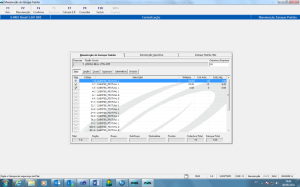
Informe:
Cobertura padrão da empresa em dias.
Percentual de reposição.
Cobertura adicional das filiais desejadas.
Estoque de Segurança.
NOTA IMPORTANTE:
Aqui, após a seleção da Filial, o sistema vai liberando passo a passo as seções, grupos,
Sub grupos sistemática e produtos correspondentes, um a um.
Selecione a função <Seção> da mesma forma digite:
Percentual de reposição.
Cobertura adicional.
Estoque de Segurança. 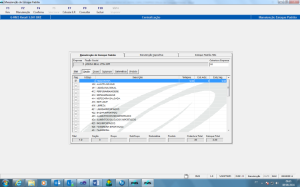
Repita esse procedimento para as funções <Grupo>, <Subgrupo>, <Sistemática> e <Produto>. 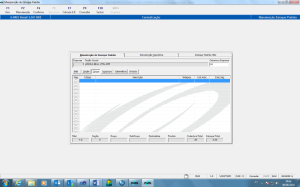
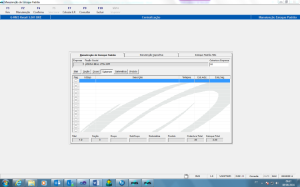
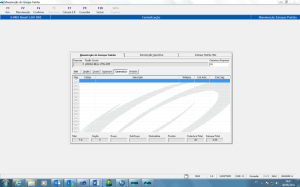
...
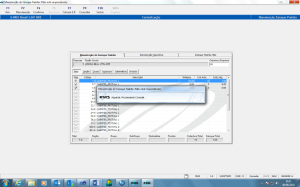
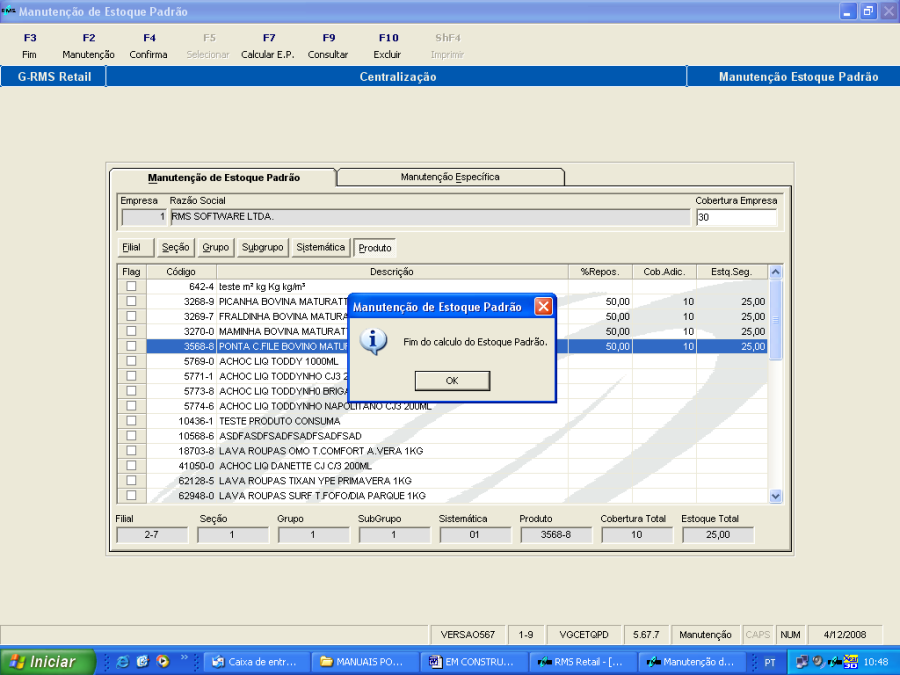
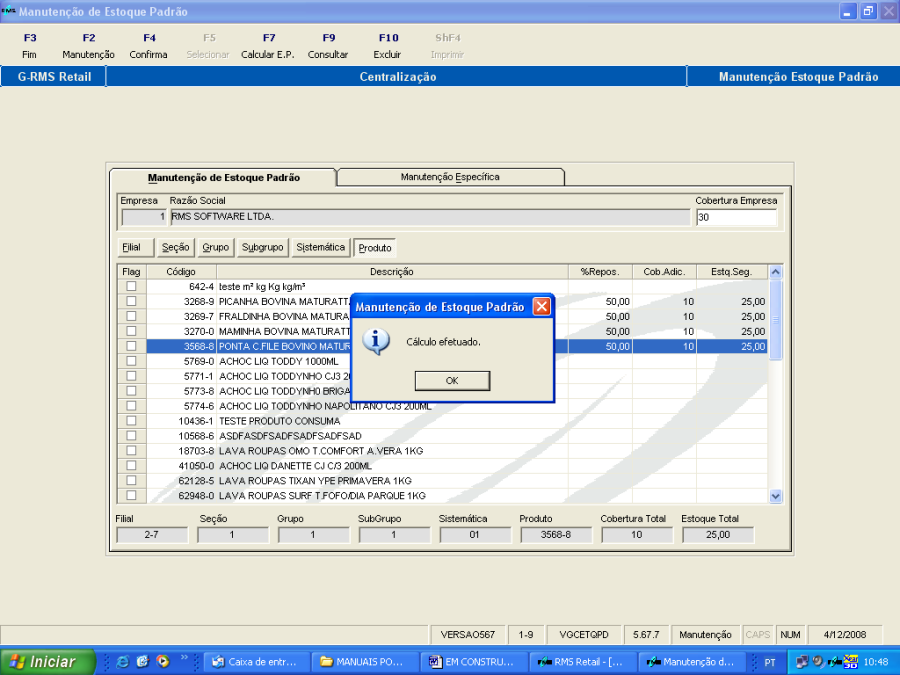
O sistema processará os cálculos automaticamente. O que pode ser verificado através do programa.
VGCETQPD - Manutenção de Estoque
A Segunda Ficha de nome "Manutenção Específica" permite o cálculo do estoque padrão com um filtro detalhado, calculado baseado na saída média e permite manutenção nas quantidades calculadas. 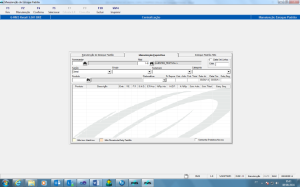
Informe:
Nome | Descrição |
|---|---|
Fornecedor | Código do fornecedor. |
Filial. | Código da Filial |
Data Ent Linha | Considera Data de Entrada de Linha? (=SIM) = Habilita o campo "DIAS". |
Dias | Quantidade de dias que o produto entrou em linha (Nos últimos 30 dias). |
Classificação Mercadológica (Seção, Grupo, Subgrupo, Categoria). | Selecione qual a Seção, Grupo, Subgrupo e Categoria. |
Produto | Código do Produto caso queira executar o processo para um item especifico |
Sistemática | Selecione o Código da Sistemática de Abastecimento |
% Reposição | Informe a percentagem estimada para Reposição Automática |
Cobertura Adicional | Informe o número de Dias para Cobertura Adicional |
Cobertura Total | Informe o Número de Dias para a Cobertura Total |
Data Inicial (Data Base) | Informe a Data Inicial para exercício das novas percentagens |
Data Final | Informe a Data Final estimada para exercício das novas percentagens |
Estoque de segurança | Informe a percentagem estimada para o estoque de segurança |
GRADE DE TELA |
Produto | Código do Produto |
Descrição | Nome do Produto |
Embalagem | A quantidade na embalagem de compra conforme cadastro do item |
P.E. | É o prazo de entrega do cadastro do item |
F.P. | É a frequência de visita do cadastro do item |
S.M.S. | É a saída média semanal (vide no tópico fórmulas utilizadas pelo estoque padrão) |
E.P.Atu. | É o estoque padrão que consta no cadastro de estoque atualmente |
% Rp. Atu. | É o percentual de reposição que consta no cadastro de estoque atualmente |
N.E.P. | É o estoque padrão calculado pelo sistema da seguinte forma |
N.%Rp. | Novo percentual de reposição. |
Cob. Adic. | Percentual de Cobertura Adicional |
Cob. Total | Percentual de Cobertura Total |
Estq.Seg. | Percentual de Estoque de Segurança |
Função F5 Selecionar
Depois de informado o filtro selecione a função <Selecionar>. 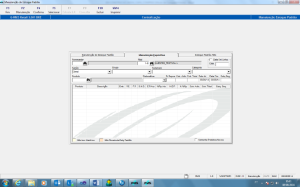
O sistema exibirá os produtos de acordo com o filtro, na grade abaixo da tela, informando e adicionando o novo percentual de reposição informado no filtro. 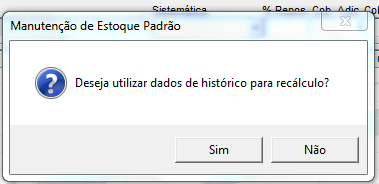
...
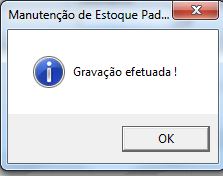
A Terceira Ficha de nome "Estoque Padrão ABC" permite o cálculo do estoque padrão com a informação dos valores de Participação de Venda, Cobertura Total e % de Reposição para as Classes A, B e C, separadamente, permitindo filtrar por seção específica ou "Geral" para todas as seções da filial. 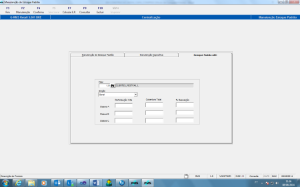
Nome | Descrição |
Filial. | Código da Filial |
Seção | Selecione a opção GERAL para todas as filiais ou |
Classes ABC: Classificação de mercadorias a ser informada no cadastro de produtos, através do critério ABC. Essa classificação indica a demanda dos produtos, sendo os itens A os de maior saída, e os de classificação C os de menor saída (os itens identificados com a letra D são produtos de uso interno). |
Participação Vendas – Quantidade estimada de participação das Vendas dos produtos cadastrados para cada uma das Classes, separadamente. | Classe A |
Cobertura Total - Quantidade estimada para cobertura total dos produtos cadastrados para cada uma das Classes, separadamente. | Classe A |
% Reposição – Quantidade estimada para reposição de estoque padrão dos produtos cadastrados para cada uma das Classes, separadamente. | Classe A |
O sistema permite informar/alterar os valores desejados para Cobertura Total e %Reposição.
CONFIRME. 
Compras por Filial - VGCMMECT
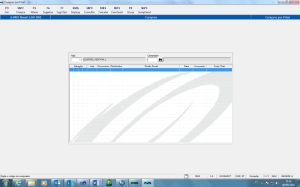
Na tela principal do Modulo de Compras de Filiais, informe o código com comprador.
As funções disponíveis são:
Nome | Descrição |
COMPRA | Permite acessar a tela de gerenciador de compras |
ALTERAR | Permite alterar a sugestão gerada pelo programa |
SUGESTÃO | Emite a sugestão |
SUG.CLASS | Permite acessar o programa de sugestão de compra por subgrupo |
IMP.SUG | Permite Imprimir a Sugestão de Compra |
CONSULTAR | Permite consultar os dados comerciais do item |
CANCELAR | Cancela uma sugestão |
CANCGERAL | Cancela todas as sugestões geradas para o comprador especificado |
GCMP | Gera a ordem de compras |
GCMPGERAL | Gera todas as ordens de compra disponíveis para o comprador especificado |
ATENÇÃO!
NOTA IMPORTANTE:
Para BLOQUEAR a compra ou sugestão para produtos que não possuem Tabela de Fornecedor, cadastrar:
Parâmetro: 31
Acesso: BLOCTABFOR
Conteúdo = S
Este parâmetro é válido tanto para o "Compras Filial" como para o "Compras Corporativo".
Função F6 Sugestão - Compras Filial
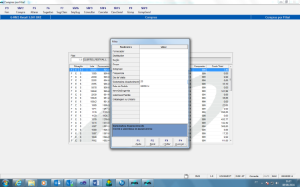
O primeiro passo para a Compra de Filiais é Gerar a sugestão para as filiais, acionando a tecla na barra de menu (Sugestão). 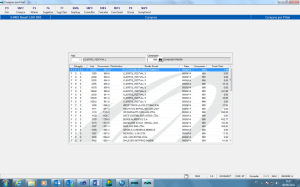
Informe os dados solicitados no filtro.
Nome | Descrição |
FORNECEDOR | Código do fornecedor |
DISTRIBUIDOR | Código do distribuidor |
SEÇÃO | Seção cadastrada na classificação mercadológica |
GRUPO | Grupo cadastrado na classificação mercadológica |
SUBGRUPO | Subgrupo cadastrado na classificação mercadológica |
FREQUENCIA | Frequência de Visita do fornecedor/ distribuidor |
DIA DE VISITA | Dia de Visita do fornecedor / Distribuidor |
SISTEMA DE ABASTECIMENTO | Sistemática de abastecimento desejada |
DATA DO PEDIDO | Data do pedido |
ITENSQTDE SUGERIDA | Se emite somente itens com quantidades sugeridas pelo sistema |
COBERTURA PADRÃO | Cobertura padrão desejada |
EMBALAGEM OU UNITÁRIO | Se emite o preço do fornecedor pôr embalagem ou unitário |
Ao final do processo, o sistema apresentará o relatório.
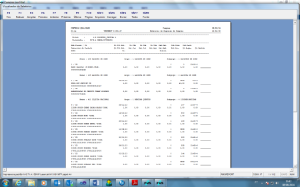
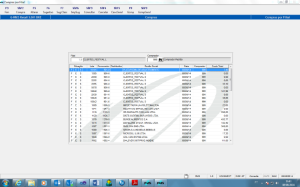
Campos apresentados no relatório:
Nome | Descrição |
|---|---|
FILIAL | Código da Filial |
FORNECEDOR | Código do Fornecedor |
SEÇÃO | Seção cadastrada na classificação mercadológica |
GRUPO | Grupo cadastrado na classificação mercadológica |
SUBGRUPO | Subgrupo cadastrado na classificação mercadológica |
PRODUTO DESCRIÇÃO | Descrição do item |
EMB FORN | Embalagem do Fornecedor |
PZ EN | Prazo de entrega cadastrado no item |
FQ VT | Frequência de visita cadastrado no item |
DD VT | Data de Visita cadastrado no item |
ABC ACM | Percentual do Produto na curva ABC acumulado |
ULTIMAS ENTRADAS |
CUSTO | Custo da última entrada do item |
DATA | Data da última entrada do item |
QTDE | Quantidade de última entrada do item |
ULTIMA SAÍDA |
DATA | Data da última saída do item |
QTDE | Quantidade da última saída do item |
PREÇO VENDA |
VENDA |
MC | Margem Cadastrada |
MR | Margem Real |
MU | Margem de Última Entrada |
SAÌDA | Saída do penúltimo mês |
SAÍDA | Saída do último mês |
SAÍDA | Saída do mês Atual |
EST PDR | Estoque padrão do item |
SAÍDA MEDIA | Saída media cadastrada no item |
ESTOQUE | Estoque Atual do item |
PENDENTE | Pedido Pendente para o item |
COB TOT | Cobertura padrão do item |
CÓDIGO | Código do item |
SUGESTÃO |
QTDE | Quantidade sugerida para compra |
PREÇO | Preços sugerido para compra |
DSC | Desconto sugerido para o Item |
CND | Condição de pagamento sugerida para o Item |
BON | Bonificação sugerida para o item |
Depois de analisar o relatório de sugestão o usuário deverá analisar se necessita fazer alguma alteração da sugestão ou somente gerar compras para esta sugestão.
ATENÇÃO
Parâmetro: 30
Acesso: CMPFILOFTA
Conteúdo: S
Permite que no filtro do módulo de Compras Filiais (programa VGCMMECT) sejam apresentadas as opções de produtos em oferta e em qual período. 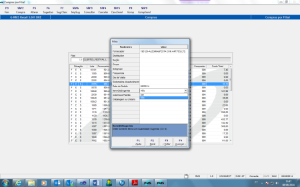
Função F5 Alterar – Compras Filial - VGCMPEDL
Permite a alteração da quantidade sugerida, a alteração de custo, informar desconto, bonificação e alteração da condição de Pagamento (esta é parametrizável através do módulo de permissão de acesso (VITUTRAN)). 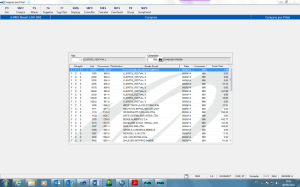
Pasta Pedido: 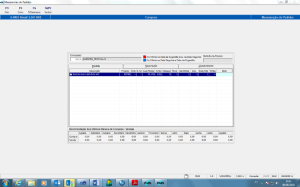
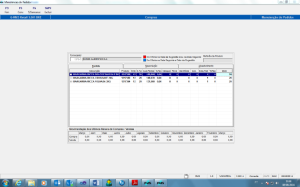
Nome | DESCRIÇÃO |
DESCRIÇÃO | Descrição do item |
PRODUTO | Código do item |
EMB | Embalagem do item |
S. AB | Sistemática de Abastecimento |
CUS PEDIDO | Custo do pedido |
% ABC | Percentual do Produto na Curva ABC acumulado |
ESTOQUE | Estoque Atual |
PENDÊNCIA | Pendência de Compra |
SAI MEDIA | Saída média no item |
COB | Cobertura Padrão cadastrado no item |
ESTQ PAD | Estoque Padrão cadastrado no item |
% REP | Percentual de reposição cadastrado no item |
QTDE | Quantidade Pedida |
Pasta Negociação: 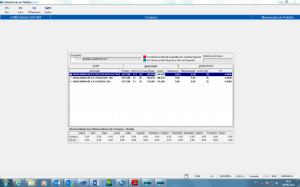
Nome | Descrição |
DESCRIÇÃO | Descrição do item |
PRODUTO | Código do item |
EMB | Embalagem do item |
S. AB | Sistemática de Abastecimento |
CUS PEDIDO | Custo do pedido |
CUSTO | Custo negociado para o item |
% DESCONTO | Percentual de desconto negociado para o item |
% BONIFICAÇÃO | Percentual de bonificação negociado para o item |
COND PAGTO | Condição de Pagamento Negociado para o item |
% IPI | Percentual de IPI negociado para o item |
Pasta Abastecimento: 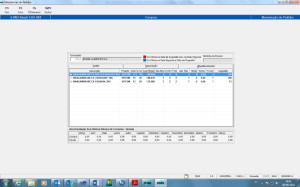
Nome | Descrição |
DESCRIÇÃO | Descrição do item |
PRODUTO | Código do item |
EMB | Embalagem do item |
S. AB | Sistemática de Abastecimento |
CUS PEDIDO | Custo do pedido |
EST REP | Estratégia de reposição Cadastrada para o item |
DVIS | Dia de visita cadastrada para o item |
FVIS | Frequência de Visita cadastrada para o item |
EST PADRÃO | Estoque Padrão cadastrado para o item |
% REP | Percentual de Reposição cadastrado para o item |
% ABC | Percentual do Produto na Curva ABC acumulado |
PRZ ENT | Prazo de entrega |
SUGESTÃO | Sugestão de compra gerada pelo sistema |
Funções Disponíveis:
F5 Consulta: Apresenta a tela de consulta comercial do item
ShF9 Excluir: Exclui os itens não digitados (sugeridos)
F6 - 52Semanas: O sistema abre o programa VGCCESPE – Consulta de Entrada e Saídas/ Compras/ Gerencial.
Esse programa permite selecionar por filial, por produto, ou por período todas as Entradas e Saídas referentes, até o limite de 52 semanas, Regulares ou Ofertas, bem como gerar o gráfico correspondente às semanas apresentadas.
F5 Consulta – VGCMSITC 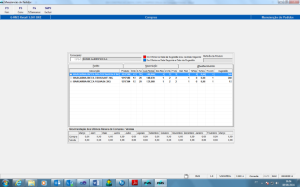
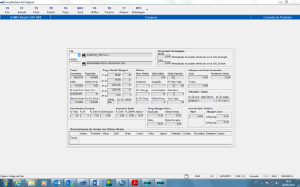
Campos de Tela
OBSERVAÇÃO:
Todos os campos virão default para o produto / filial selecionados.
Nome | Descrição |
|---|
Filial | Código da Filial |
Produto | Código do Produto |
Percentual de Participação | Seção (Participação do produto dentro da Curva ABC da seção). |
Total (Participação do produto dentro da Curva ABC do total). |
Custo |
Fornecedor | Código do Fornecedor |
Reposição | Percentagem estimada para reposição (Conforme Filial/ Produto selecionados). |
Médio | Custo médio do produto |
Médio Corrigido | Custo médio do produto corrigido |
Dt Custo Forn | Data do último custo do fornecedor |
Embalagem Forn | Quantidade de unidades / embalagem fornecedor |
Última Entrada | Quantidade do produto na Última Entrada |
Últ. Ent. Bruto | Custo da Última Entrada do Produto COM IMPOSTOS |
Preço Venda Margem | Valor |
Margem |
1º Nível | Valor da Venda |
Calculo da Margem correspondente ao valor |
2º Nível | Valor da Venda |
Calculo da Margem correspondente ao valor |
3º Nível | Valor da Venda |
Calculo da Margem correspondente ao valor |
4º Nível | Valor da Venda |
Calculo da Margem correspondente ao valor |
5° Nível | Valor da Venda |
Calculo da Margem correspondente ao valor |
Oferta | Oferta SIM ou NÃO |
Dt Últ Oferta | Data da última Oferta (Conforme Filial/ Produto selecionados) |
Outros |
Pend Pedido | Quantidade do produto nos pedidos pendentes da filial |
Saída Média | Quantidade do produto na Saída Média |
Abast | Código para Sistemática de Abastecimento do produto |
Depósito | Código do Depósito |
Cobertura | Quantidade de dias para cobertura |
Sugestão | Quantidade de produtos sugeridos para compra |
Necessidade | Quantidade do produto necessária indicada para o ponto de reposição |
Nº Dias | Quantidade de dias de validade do produto, caso o produto esteja cadastrado como perecível. |
Valid. | N= NÃO (Não indica número de dias de validade). |
Prz Entrega | Quantidade de dias do prazo de entrega |
Linha Produto | Código de Linha cadastrado para o produto |
Calendário | Código para o Dia da Semana para Visita (Pedido) |
Código para Frequência de Visita (Pedido) | |||
Dt. Ùlt. Pesq. | Data da Última Pesquisa realizada do produto |
Política Preço | Código da política de preço utilizada na compra do produto |
Cond. Pgto. | Código da Condição de Pagamento |
Estoque em Emb. Fornecedor |
Atual | Quantidade atual do produto no estoque depósito |
Pendência Venda | Quantidade do produto no estoque loja |
Trocas | Quantidade do produto no estoque depósito de troca. |
Entradas / Saídas |
Dt. Ùlt. Entr. | Data da Última Entrega do produto |
Qtde. Últ. Entr. | Quantidade do produto entregue na última entrada |
Dt. Últ. Saída | Data da última saída do produto |
Percentuais (Compra) |
% Frete | Percentagem do valor do frete que incide sobre o preço do produto |
% IPI | Percentagem do valor de IPI que incide sobre o valor do produto |
% ICMS | Percentagem do valor de ICMS que incide sobre o preço do produto |
% Bonificação | Percentagem do valor de Bonificação que incide sobre o preço do produto |
Preço Margem Zero |
Reposição | Valor do custo para reposição |
Última Entrada | Valor do custo na última entrada do produto |
Médio | Valor do custo médio do produto |
Médio Corrigido | Valor do custo médio corrigido do produto |
Impostos Saída |
% ICMS | Percentagem de ICMS que incide sobre o produto |
% CPMF | Percentagem de CPMF que incide sobre o produto |
% PIS/ COFINS | Percentagem de PIS/ COFINS que incide sobre o produto |
Acordo Valor Unitário |
Valor |
Valor do Acordo |
Margem Zero |
C/Reg. Esp. |
S/Reg. Esp. |
Movimentação de Vendas nos últimos meses |
Meses | Dezembro a Dezembro |
Venda | Valor da Venda |
Permite a consulta do item através de:
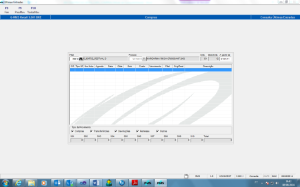
F2 – Entradas – VGCMCENT 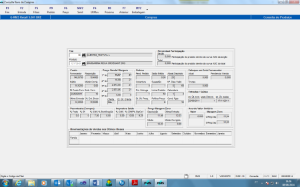
Campos de Tela
Nome | Descrição |
|---|---|
Filial | Código da Filial |
Produto | Código do Produto |
Emb. | Tipo de Embalagem |
Qtde. Emb. | Quantidade do produto em unidade por embalagem |
A partir de | Data Dia / Mês / Ano (dois dígitos) |
Grade de Tela |
E/ S | E = Entrada |
Tipo NF | Código que define qual o Tipo de Nota Fiscal |
Nº Nota | Número da Nota Fiscal |
Agenda | Código da Agenda de compra |
Data | Data da Agenda |
Qtde. | Quantidade do produto no movimento |
Emb. | Tipo de Embalagem do fornecedor |
Custo | Custo do produto no movimento |
Vencimento | Data de Vencimento da Nota Fiscal |
Filial | Código da Filial |
Orig. / Dest | Código de Origem destino (Fornecedor) |
Descrição | Nome do fornecedor |
Tipo de Movimento |
Compras | SIM NÃO |
Transferência | SIM NÃO |
Devolução | SIM NÃO |
Remessa | SIM NÃO |
Outras | SIM NÃO |
Semanas |
S 01 | Quantidade de saída do produto na 1ª semana | |
S 02 | Quantidade de saída do produto na 2ª semana | |
S 03 | Quantidade de saída do produto na 3ª semana | |
S 04 | Quantidade de saída do produto na 4ª semana | |
S 05 | Quantidade de saída do produto na 5ª semana | |
S 06 | Quantidade de saída do produto na 6ª semana | |
S 07 | Quantidade de saída do produto na 7ª semana | |
S 08 | Quantidade de saída do produto na 8ª semana | |
S 09 | Quantidade de saída do produto na 9ª semana | |
S 10 | Quantidade de saída do produto na 10ª semana | |
Total | Quantidade Total do produto com saída nas ultimas dez semanas |
F5 Filiais – VGCMCOAP 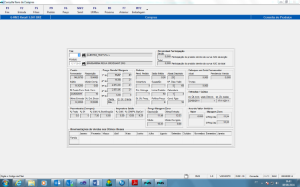
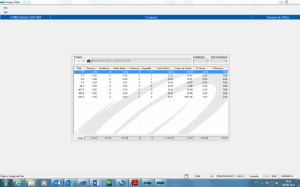
Campos de Tela:
Nome | Descrição |
Produto | Código do produto |
Embalagem | Tipo de Embalagem |
Quantidade de Embalagem | Quantidade de unidade por embalagem |
Filial | Código da Filial |
Estoque | Quantidade de estoque para o produto na filial indicada |
Pendência | Quantidade de pedidos pendentes para o produto na filial indicada |
Saída Média | Valor da Saída Média para o Produto |
Cobertura | Quantidade de dias para cobertura |
Sugestão | Quantidade Sugerida para Compra |
Custo Últ. Entr. | Custo da Última Entrada |
Preço de Venda | Valor do Preço de Venda |
% Venda | Percentual de venda efetuada |
% Estoque | Percentual de estoque vendido |
Total (por coluna) | Total das filiais |
F9 Pedido - VGCMPEDP
Consulta de Pedidos Pendentes 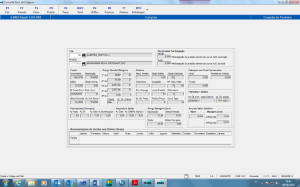
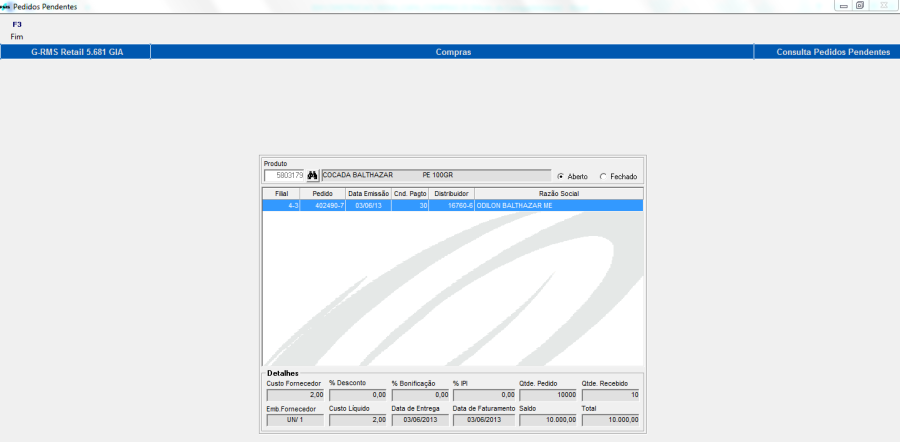
Campos de Tela:
Nome | Descrição |
Condição ABERTO |
Produto | Código do produto |
Condição do Pedido | Aberto |
Filial | Código da Filial |
Pedido | Número do Pedido |
Data da Emissão | Data da Emissão do Pedido |
Cond. Pgto. | Condição de Pagamento |
Distribuidor | Código do Distribuidor |
Razão Social | Razão Social do Distribuidor |
Detalhes |
Custo Fornecedor | Custo do produto no fornecedor |
% Desconto | % Desconto associado ao produto (Conforme determinado no cadastro do produto) |
% Bonificação | % Bonificação associada ao produto (Conforme determinado no cadastro do produto) |
%IPI | % IPI associado ao produto (Conforme determinado no cadastro do produto) |
Qtde. Pedido | Quantidade de item pedido |
Qtde. Recebido | Quantidade de item recebido |
Emb. Fornecedor | Tipo de Embalagem do fornecedor |
Custo Líquido | Custo líquido do produto |
Data de Entrega | Data estipulada para entrega conforme pedido |
Data de Faturamento | Data estimada para o faturamento do pedido |
Saldo | Total do valor dos produtos/ pedido ainda não entregues |
Total | Total do valor do pedido |
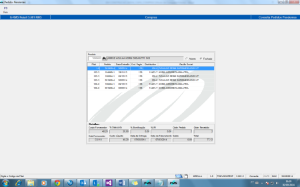
Campos de Tela:
Nome | Descrição |
Condição FECHADO |
Produto | Código do produto |
Condição do Pedido | Aberto |
Filial | Código da Filial |
Pedido | Número do Pedido |
Data da Emissão | Data da Emissão do Pedido |
Cond. Pgto. | Condição de Pagamento |
Distribuidor | Código do Distribuidor |
Razão Social | Razão Social do Distribuidor |
Detalhes |
Custo Fornecedor | Custo do produto no fornecedor |
% Desconto | % Desconto associado ao produto (Conforme determinado no cadastro do produto) |
% Bonificação | % Bonificação associada ao produto (Conforme determinado no cadastro do produto) |
%IPI | % IPI associado ao produto (Conforme determinado no cadastro do produto) |
Qtde. Pedido | Quantidade de item pedido |
Qtde. Recebido | Quantidade de item recebido |
Emb. Fornecedor | Tipo de Embalagem do fornecedor |
Custo Líquido | Custo líquido do produto |
Data de Entrega | Data estipulada para entrega conforme pedido |
Data de Faturamento | Data estimada para faturamento do pedido |
Saldo | Total do valor dos produtos/ pedido ainda não entregues |
Total | Total do valor do pedido |
F6 Preço – VABCPREC 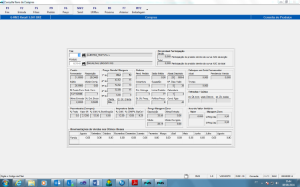
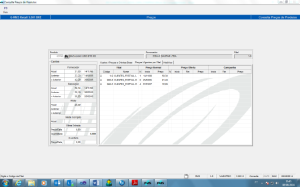
Nome | Descrição |
|---|
Produto | Código do produto |
Fornecedor | Código do Fornecedor |
Filial | Código da Filial |
Custos |
Fornecedor | Atual | Valor do custo atual do produto praticado pelo fornecedor |
Anterior | Valor do custo anterior ao atual do produto praticado pelo fornecedor |
+ Anterior | Valor do custo do produto imediatamente anterior ao custo anterior praticado pelo fornecedor | |
Reposição | Atual | Valor do custo de reposição atual do produto praticado pelo fornecedor |
Anterior | Valor do custo de reposição anterior ao atual do produto praticado pelo fornecedor |
+ Anterior | Valor do custo de reposição do produto imediatamente anterior ao custo anterior praticado pelo fornecedor | |
Médio | Atual | Valor do custo médio atual do produto praticado pelo fornecedor |
Anterior | Valor do custo médio do produto anterior ao atual praticado pelo fornecedor |
+ Anterior | Valor do custo médio do produto imediatamente anterior ao custo anterior praticado pelo fornecedor | |
Médio Corrigido | Atual | Valor do custo médio corrigido do produto praticado atualmente |
Última Entrada | Preço Data | Preço e data do produto praticado na última entrada deste no recebimento |
Quantidade | Quantidade recebida no recebimento na última entrada do produto | |
Inventário | Preço / Data | Preço e data do último inventário do produto |
Custos / Preços e Ofertas Base |
Preço de Venda Base |
Nível | Nível de Preço |
Atual | Preço | Preço de venda do produto praticado atualmente. Conforme último recebimento. |
Início Vigência | Início da vigência do preço atual de venda | |
Anterior | Preço | Preço de venda anterior ao atual do produto. |
Início Vigência | Início da vigência do preço anterior ao atual de venda | |
+ Anterior | Preço | Preço de venda do produto imediatamente anterior, ao anterior praticado. |
Início Vigência | Início da vigência do preço de venda do produto imediatamente anterior, ao anterior praticado | |
Preço de Oferta Base |
Nível | Nível do preço |
Atual | Preço | Preço atual praticado na oferta |
Início Vig. | Data inicial da pratica do preço atual de Oferta |
Fim Vig. | Data Final para a prática do preço atual de Oferta | |
Anterior | Preço | Preço anterior ao atual praticado na oferta |
Início Vig. | Data inicial da pratica do preço anterior ao atual de Oferta |
Fim Vig. | Data Final para a prática do preço anterior ao atual de Oferta | |
Preços Vigentes por Filial |
Filial | Código da |
Filial | |
Nome da Filial |
Preço Normal | Nível de Preço |
Data Inicial do exercício do preço |
Valor do Preço |
Preço Oferta | Nível de Preço de Oferta |
Data Inicial do exercício do preço de Oferta |
Data Final para exercício do preço de Oferta |
Valor do Preço de Oferta |
Campanha | Data para o início da Campanha |
Data para o fim da Campanha |
Valor do preço praticado durante a campanha |
Histórico |
Seleção | Total |
Preço Normal |
Oferta Filial |
Oferta Filial Vigente |
Oferta Centralizada |
Oferta Centralizada Vigente |
Oferta Combinada |
Oferta Combinada Origem |
Oferta Combinada Promovido |
Campanha |
Tabela de Descontos |
Filial | Código e Nome da Filial |
Processar | Tecla para gerar na grade de tela as informações conforme seleção |
Grade de Tela |
Filial |
Código | Código da Filial |
Nome | Nome da Filial |
Detalhes |
Oferta | Código da Oferta |
Tipo | Tipo de Oferta |
Evento | Tipo de Evento |
Nível | Código do Nível de preço |
Início Vig | Início da Vigência do Preço |
Fim Vig | Final da Vigência do Preço |
Preço | Preço Vigente |
% Desc | % Desconto praticado para o produto |
ShF2 Similares – VGCMTZSG
Produtos com a mesma seção, grupo e subgrupo que o produto que está sendo comprado. 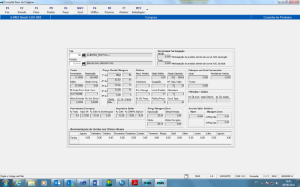
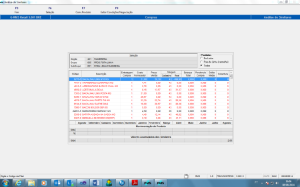
Campos de tela:
Nome | Descrição |
Seção | Código da Seção |
Grupo | Código do Grupo |
Subgrupo | Código do Subgrupo |
Produtos | Em Linha |
Fora de linha (vermelho) |
Todos | |
Código | Código do produto |
Descrição | Nome do produto |
Embalagem Compra | Tipo de embalagem utilizado pelo fornecedor |
Custo do Fornecedor | Custo do produto no fornecedor |
Preço de Venda | Preço de Venda do produto |
Margem | Margem Cadastrada estimada para o produto |
Margem real praticada na venda | |
Estoque Total | Estoque Total do produto |
Pendência de compra | Pendência de Compra para o Produto. Compras que ainda não geraram pedido |
Saída Média | Quantidade da saída média do produto |
Cobertura | Quantidade de dias de cobertura |
Movimentação do produto (Escala de Dezembro a Dezembro) |
Qtde | Quantidade de vendas do subgrupo | |
% | Percentagem do produto com relação ao subgrupo | |
Valores Acumulados dos similares (Escala de Dezembro a Dezembro) |
Qtde | Quantidade de venda do produto com relação ao subgrupo |
F6 Seleção
Permite a seleção dos produtos similares cadastrados. 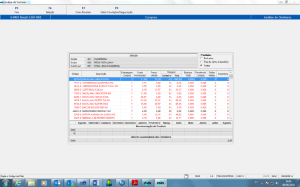
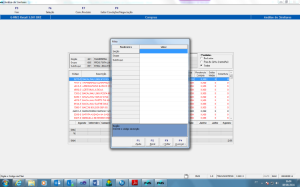
Campos de filtro
Seção: Informe os Códigos das Seções que deseja para a simulação.
Grupo: Informe os Códigos dos grupos que deseja para a simulação.
Subgrupo: Informe os Códigos dos subgrupos que deseja para a simulação. 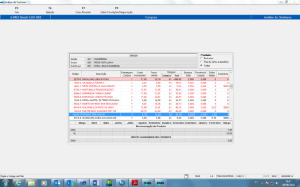
Campos de tela:
Nome | Descrição |
Seção | Código da Seção |
Grupo | Código do Grupo |
Subgrupo | Código do Subgrupo |
Produtos | Em Linha |
Fora de linha (vermelho) |
Todos | |
Código | Código do produto |
Descrição | Nome do produto |
Embalagem Compra | Tipo de embalagem utilizado pelo fornecedor |
Custo do Fornecedor | Custo do produto no fornecedor |
Preço de Venda | Preço de Venda do produto |
Margem | Margem Cadastrada estimada para o produto |
Margem real praticada na venda | |
Estoque Total | Estoque Total do produto |
Pendência de compra | Pendência de Compra para o Produto. Compras que ainda não geraram pedido |
Saída Média | Quantidade da saída média do produto |
Cobertura | Quantidade de dias de cobertura |
Movimentação do produto (Escala de Dezembro a Dezembro) |
Qtde | Quantidade de vendas do subgrupo | |
% | Percentagem do produto com relação ao subgrupo | |
Valores Acumulados dos similares (Escala de Dezembro a Dezembro) |
Qtde | Quantidade de venda do produto com relação ao subgrupo |
F7 Cons Produto
O sistema abre o programa VABUITEM para consulta do cadastro de produto.
OBSERVAÇÃO:
Maiores informações quanto aos campos de tela, favor consultar o manual de RMS Cadastro. 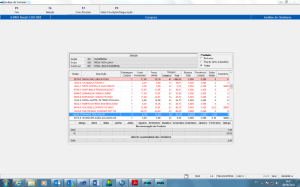

F9 Exibir Condições Negociação 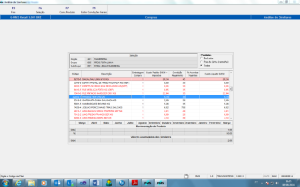
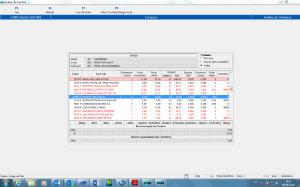
Campos de tela:
Nome | Descrição |
Seção | Código da Seção |
Grupo | Código do Grupo |
Subgrupo | Código do Subgrupo |
Produtos | Em Linha |
Fora de linha (vermelho) |
Todos | |
Código | Código do produto |
Descrição | Nome do produto |
Embalagem Compra | Tipo de embalagem utilizado pelo fornecedor |
Custo do Fornecedor | Custo do produto no fornecedor |
Preço de Venda | Preço de Venda do produto |
Margem | Margem Cadastrada estimada para o produto |
Margem real praticada na venda | |
Estoque Total | Estoque Total do produto |
Pendência de compra | Pendência de Compra para o Produto. Compras que ainda não geraram pedido |
Saída Média | Quantidade da saída média do produto |
Cobertura | Quantidade de dias de cobertura |
Movimentação do produto (Escala de Dezembro a Dezembro) |
Qtde | Quantidade de vendas do subgrupo | |
% | Percentagem do produto com relação ao subgrupo | |
Valores Acumulados dos similares (Escala de Dezembro a Dezembro) |
Qtde | Quantidade de venda do produto com relação ao subgrupo |
F4 UltMov - VGCMCACM
Permite a consulta das Últimas Movimentações do produto/filial. 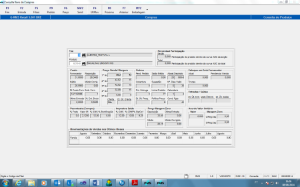
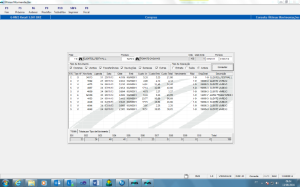
Campos de tela:
Nome | Descrição |
|---|---|
Filial | Código da Filial |
Produto | Código do Produto |
Emb. | Tio de Embalagem do fornecedor |
Qtde. Emb. | Quantidade de unidade por embalagem |
Período | Período do movimento |
Tipo de Movimento | Compras |
Vendas |
Transferências |
Devoluções |
Remessa |
Outras | |
Tipo de Operação | Entrada = Entrada do Produto |
Saída = Saída do produto |
Ambos | |
Consultar | Gera na tela a relação de movimentos que atendem a seleção feita. |
Grade de Tela |
E/ S | E = Entrada |
Tipo NF | Código que define qual o Tipo de Nota Fiscal |
Nº Nota | Número da Nota Fiscal |
Agenda | Código da Agenda de compra |
Data | Data da Agenda |
Qtde. | Quantidade do produto no movimento |
Emb. | Tipo de Embalagem do fornecedor |
Custo Uni. | Custo do produto por unidade no movimento |
Custo Emb. | Custo do produto por embalagem no movimento |
Custo Total | Custo total do produto no movimento |
Vencimento | Data de Vencimento da Nota Fiscal |
Filial | Código da Filial |
Orig. / Dest | Código de Origem /Destino (Fornecedor) |
Descrição | Nome do fornecedor |
Pasta Totais |
S 01 | Quantidade total de saída do produto na 1ª semana |
S 02 | Quantidade total de saída do produto na 2ª semana |
S 03 | Quantidade total de saída do produto na 3ª semana |
S 04 | Quantidade total de saída do produto na 4ª semana |
S 05 | Quantidade total de saída do produto na 5ª semana |
S 06 | Quantidade total de saída do produto na 6ª semana |
S 07 | Quantidade total de saída do produto na 7ª semana |
S 08 | Quantidade total de saída do produto na 8ª semana |
S 09 | Quantidade total de saída do produto na 9ª semana |
S 10 | Quantidade total de saída do produto na 10ª semana |
Totais por Tipo de Movimento |
Tipo | Código do Tipo de Movimento: |
Qtde Uni | Quantidade total do produto no movimento por unidade |
F5 Próximo.
Apresenta o próximo produto, conforme cadastro da filial.
F6 Anterior.
Apresenta o produto anterior, conforme cadastro da filial.
F9 ProxMov.
Apresenta o próximo movimento.
F10 TodosMov.
Apresenta todos os movimentos.
ShF4 Imprimir.
Gera relatório com os dados. 
Opção SIM. 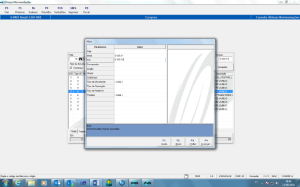
...
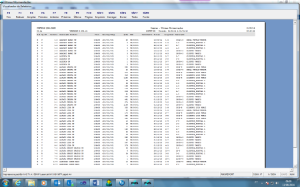
F8 Fiscal - VGLUCFIS
O programa remete para a tela do programa VGLUCFIS.
OBSERVAÇÃO:
Maiores informações sobre os campos de tela, favor consultar o manual RMS LIVROS FISCAIS. 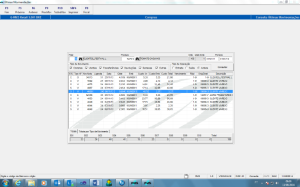
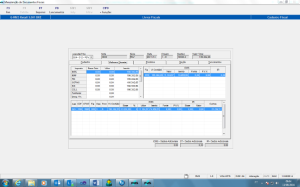
Função F8 Próximo.
Apresenta na tela o próximo produto, conforme cadastro para a filial.
Função F7 Anterior.
Apresenta na tela o produto anterior, conforme cadastro para a filial.
Função CtF2 Embalagem.
Apresenta na tela os valores para os tipos de embalagem, conforme seleção. 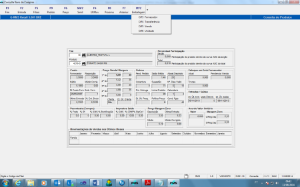
OBSERVAÇÃO:
Todos os campos virão default para o produto / filial selecionados.
Nome |
|---|
Descrição |
|---|
Filial |
Código da Filial |
Produto |
Código do Produto |
Percentual de Participação |
Seção (Participação do produto dentro da Curva ABC da seção). |
Total (Participação do produto dentro da Curva ABC do total). |
Custo |
Fornecedor |
Código do Fornecedor |
Reposição |
Percentagem estimada para reposição (Conforme Filial/ Produto selecionados). |
Médio |
Custo médio do produto |
Médio Corrigido |
Custo médio do produto corrigido |
Dt Custo Forn |
Data do último custo do fornecedor |
Embalagem Forn |
Quantidade de unidades / embalagem fornecedor |
Última Entrada |
Quantidade do produto na Última Entrada |
Últ. Ent. Bruto |
Custo da Última Entrada do Produto COM IMPOSTOS |
Preço Venda Margem |
Valor | Margem |
1º Nível |
Valor da Venda | Calculo da Margem correspondente ao valor |
2º Nível |
Valor da Venda | Calculo da Margem correspondente ao valor |
3º Nível |
Valor da Venda | Calculo da Margem correspondente ao valor |
4º Nível |
Valor da Venda | Calculo da Margem correspondente ao valor |
5° Nível |
Valor da Venda | Calculo da Margem correspondente ao valor |
Oferta |
Oferta SIM ou NÃO |
Dt Últ Oferta |
Data da última Oferta (Conforme Filial/ Produto selecionados) |
Outros |
Pend Pedido |
Quantidade do produto nos pedidos pendentes da filial |
Saída Média |
Quantidade do produto na Saída Média |
Abast |
Código para Sistemática de Abastecimento do produto |
Depósito |
Código do Depósito |
Cobertura |
Quantidade de dias para cobertura |
Necessidade |
Quantidade do produto necessária indicada para o ponto de reposição |
Sugestão |
Quantidade de produtos sugeridos para compra |
Nº Dias |
Quantidade de dias de validade do produto, caso o produto esteja cadastrado como perecível. |
Valid. |
N= NÃO (Não indica número de dias de validade). |
Prz Entrega |
Quantidade de dias do prazo de entrega |
Linha Produto |
Código de Linha cadastrado para o produto |
Calendário |
Código para o Dia da Semana para Visita (Pedido) |
Código para Frequência de Visita (Pedido) | ||
Dt. Ùlt. Pesq. |
Data da Última Pesquisa realizada do produto |
Política Preço |
Código da política de preço utilizada na compra do produto |
Cond. Pgto. |
Código da Condição de Pagamento |
Estoque em Emb. Fornecedor |
Atual |
Quantidade atual do produto no estoque depósito |
Pendência Venda |
Quantidade do produto no estoque loja |
Trocas |
Quantidade do produto no estoque depósito de troca. |
Entradas / Saídas |
Dt. Ùlt. Entr. |
Data da Última Entrega do produto |
Qtde. Últ. Entr. |
Quantidade do produto entregue na última entrada |
Dt. Últ. Saída |
Data da última saída do produto |
Percentuais (Compra) |
% Frete |
Percentagem do valor do frete que incide sobre o preço do produto |
% IPI |
Percentagem do valor de IPI que incide sobre o valor do produto |
% ICMS |
Percentagem do valor de ICMS que incide sobre o preço do produto |
% Bonificação |
Percentagem do valor de Bonificação que incide sobre o preço do produto |
Preço Margem Zero |
Reposição |
Valor do custo para reposição |
Última Entrada |
Valor do custo na última entrada do produto |
Médio |
Valor do custo médio do produto |
Médio Corrigido |
Valor do custo médio corrigido do produto |
Acordo Valor Unitário |
Valor | Valor do acordo |
Margem Zero | C/ Reg. Esp. |
S/ Reg. Esp. |
Impostos Saída |
% ICMS |
Percentagem de ICMS que incide sobre o produto |
% CPMF |
Percentagem de CPMF que incide sobre o produto |
% PIS/ COFINS |
Percentagem de PIS/ COFINS que incide sobre o produto |
Movimentação de Vendas nos últimos meses |
Meses |
Dezembro a |
Dezembro | ||
Venda |
Valor da Venda |
Função F6 52Semanas – VGCCESPE 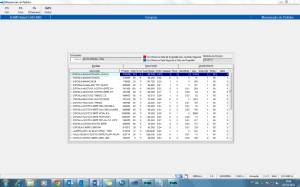
Selecione o produto e a filial: 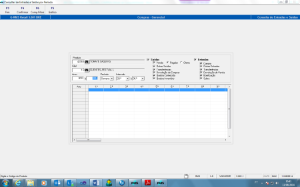
Campos de Tela
Nome | Descrição |
|---|---|
Produto | Código do produto |
Filial | Código a Filial |
Anos | De / Até |
Período | Semana |
Intervalo | De / Até (Relação da 1ª semana até a 53ª semana) |
Saídas | Venda (Regular ou Oferta) |
Entradas | Compras |
Grade de Tela |
Ano | Relação dos anos conforme estipulado no campo de seleção |
S / E | Saída = S |
Colunas de Semanas | Relação das semanas de s a 1ª semana até a 53ª semana |
Função F4 Confirmar
Informe os campos de tela e clique em Confirmar.
O sistema apresenta na grade de tela as informações referentes aos campos informados. 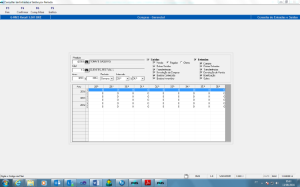
...
Função ShF9 Junta
Esta função agrupa pedidos de um mesmo fornecedor.
Acione a função < Junta>.
Selecionar na grade de pedidos o controle desejado e confirme ao final.
Compras Corporativas – VGCMMENU
FUNÇÕES
Nome | Descrição |
Fim | Permite regressar para o Menu RMS |
Completa | Permite a digitação dos dados do transportador, datas de entrega e observações |
Reemite | Permite a remissão de um pedido |
Compra | Permite gerar a Ordem de Compra |
Proposta | Emite a proposta da Ordem de Compra |
Resumo | Emite o resumo do Pedido |
Cancela | Cancela a Ordem de Compra |
Muda | Muda o fornecedor que foi gerado inicialmente a Ordem de Compra |
Junta | Junta mais de uma Ordem de Compra |
Pedido | Emite o pedido |
AltPed | Permite a alteração de um pedido |
+ Funções | Acessa a próxima barra de funções |
Importa | Função que gera a Ordem de Compra a partir de um arquivo texto |
Sugestão | Emite a sugestão de compras |
Cotação | Inicia o processo de Cotação de Preços |
Zera Qtdes | Zera a quantidade sugerida |
Legenda | Consulta a legenda dos pedidos |
Frete | Abre a tela complementar para cadastrar e/ou alterar as informações do frete |
+ Funções | Retorna a primeira barra de funções |
Relatório | Permite a impressão de relatórios definidos por seleção dos campos |
+ Funções | Acesa a barra de funções inicial do programa próxima barra de funções |
Dados apresentados na grade de tela
Nome | Descrição |
Controle | Número de controle gerado para a Ordem de Compra |
Seção | Seção cadastrada na classificação mercadológica |
Grupo | Grupo cadastrado na classificação mercadológica |
Subgrupo | Subgrupo cadastrado na Classificação Mercadológico |
Fornecedor | Código do Fornecedor |
Distribuidor | Código do Distribuidor |
Descrição | Razão Social do Fornecedor |
Data criação | Data de criação da Ordem de Compra |
Tipo | Status da Geração da Ordem de Compra: |
Total | Total da Ordem de Compras |
Para iniciar o processo informe o código do comprador e selecione a função <COMPRA> o programa vai apresentar o filtro a seguir:
Compras por Fornecedor
Informe os dados do filtro apresentado para iniciar o processo de compras: 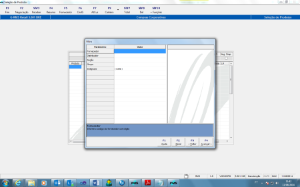
Nome | Descrição |
Fornecedor | Informar o código do fornecedor |
Distribuidor | Informar o código do distribuidor |
Seção | Informar a seção cadastrada na estrutura mercadológica (Não está disponível a função GERAL) |
Grupo | Informar o grupo cadastrado na estrutura mercadológica (Não está disponível a função GERAL) |
Subgrupo | Informar o subgrupo cadastrado na estrutura mercadológica (Não está disponível a função |
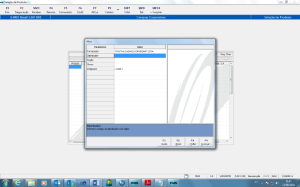
O programa apresentará todos os itens disponíveis para compra do fornecedor escolhido
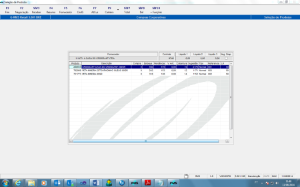
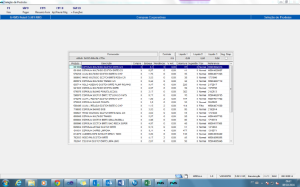
Funções Disponíveis:
Nome | Descrição |
Fim |
Negociação | Acessa a tela para a negociação de cada item |
Receber | Consulta o ABC do saldo do Contas a Receber do Fornecedor |
Resumo | Apresenta o resumo do pedido |
Fornecedor | Apresenta o resumo do pedido |
Cndg | Permite a digitação da condição genética para o pedido |
AtCus | Atualiza Custo dos produtos, baseados na última tabela de fornecedor negociada e no cadastro de produtos. |
Carteira | Abre a Capa da Carteira de Pedidos |
Total | Acessa o programa para manutenção na grade/ filial do fornecedor. |
Del | Zera a quantidade pedida para o item |
Pagar | Consulta a posição devedora do Contas a pagar do Fornecedor |
Opções da tela
| Nome | Descrição |
|---|---|
| Comprador | Checkbox quando selecionado irá listar os produtos de todos os compradores liberados para o usuário de acesso na tabela 001 - Cadastro de Compradores. |
| Des. dos Acordos | Checkbox quando selecionado irá desconsiderar do processo de acordos os itens informados no pedido. O pedido deve ser informado no recebimento da nota fiscal para completar o processo. |
Função F2 Negociação 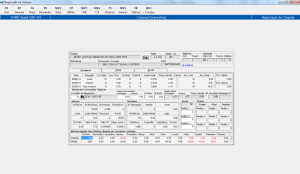
Funções disponíveis:
Nome | Descrição |
Fim | Retorna para a tela com todos os itens disponíveis para compra |
Entradas | Consulta de todas as entradas |
Preço | Consulta o cadastro de preços do item selecionado |
Pendentes | Consulta os pedidos pendentes para o item |
Simil | Consulta a Analises de Similares do item |
UltMov | Consulta as últimas movimentações do item |
CNP | Consulta a pesquisa de preços para o item |
CTF | Consulta a tabela de fornecedores para o item |
Próximo | Avança para o próximo item disponível para compra |
Anterior | Retorna para o item anterior para compra |
Tab. Forn | Posiciona o cursor no campo de tabela de fornecedor vigente |
+ Funções | Acessa a próxima barra de funções |
52semanas | Consulta as 52 semanas de movimentação do item |
PIC | Preço Ideal de Compra do Produto |
Simulação | Acessa o programa de simulação de preços |
Contatos | Abre a tela de Cadastro de Contatos (VABUTIPO) |
Acor Pro | Abre a tela de Seleção de Acordo Promocional |
Bloqueio | Abre a tela de "Alteração Produto X Filial", permitindo a alteração do produto. |
Cons Est Padrão | Abre a tela para Consulta de Estoque Padrão |
Custos | Abre uma tela que permite a Associação do Custo do Fornecedor à uma Nota Fiscal |
Dep Trocas | Abre a tela do Painel de Controle do Depósito de Trocas (VGDTROCA) |
| Novo Simulador | Acessa o novo simulador de preços VABPRSIM alimentando os campos produto e fornecedor automaticamente |
Tela Negociação de Compra
Cabeçalho da Tela
Nome | Descrição |
Produto | Código e Descrição do produto. |
| Imagem do Produto. |
Pallet | Dimensão do Pallet. |
Abast. | Código que caracteriza a Sistemática de Abastecimento. |
Metros | Forn. – Embalagem do fornecedor convertida em metros. |
Normal | Emb. – Tipo de embalagem. |
Referência | Código de referência do produto. |
Fornecedor | Código e Descrição do fornecedor. |
Ean | Código EAN do produto. |
C - Classificação ABC | Reclassificação do produto na classe ABC, baseada nas vendas do período. |

Pasta Comprar (Sistemática de Abastecimento 1)
ÚLTIMAS TABELAS DIGITADAS
Nome | Descrição |
Data | Data da digitação da tabela |
Situação | Situação da tabela (atual, anterior, +anterior) |
Cndpgto | Condição de Pagamento |
Cus forn | Custo do Fornecedor |
% Desc | Percentual de desconto |
% Bonif | Percentual de bonificação |
Custo atual | Custo atual |
Oferta | Flag indicando se o item está em oferta ou não |
Preço venda | Preço de Venda |
Mrg cad | Margem Cadastrada |
Mrg real | Margem Real |
PIC médio | Preço Ideal de Compra Médio |
PIC menor | Preço Ideal de Compra Menor |
TABELA FORNECEDOR VIGENTE
Nome | Descrição |
Cond pagto | Código e descrição |
Custo fornecedor | Embalagem |
Custo atual | Embalagem |
Preço venda | Preço de Venda |
Ofta | Flag indicando se o item está em oferta ou não |
Mrg real | Margem Real |
Destaque ST | Situação tributária do produto na última Tabela de Fornecedor Gerada. |
OUTROS
Nome | Descrição |
Dt ult ent | Data da última entrada |
Ult ent bruto | Custo Bruto (Custo do produto com impostos) da última Entrada |
Ult ent | Custo da última entrada |
Ult qtd ent | Quantidade da última entrada |
Linha | Linha de comercialização do item |
Custo médio | Custo médio do Item |
Prazo ent. | Prazo de entrega do Fornecedor |
%ICM | Percentual do ICMS sobre o produto |
%Frete | Percentual de Frete sobre o valor do produto |
Valor frete | Valor do Frete |
Valor IPI | Valor do IPI sobre o produto |
Desp. Aces. | Valor da despesa acessória |
ESTOQUES
Nome | Descrição |
%Reposição | Percentual de reposição |
Padrão | Estoque padrão (lojas + depósitos) |
Atual | Estoque atual (soma dos estoques de lojas e depósitos) |
Pendência | Pendência de compra |
Saída Media | Saída média geral (lojas + depósitos) |
Lojas | Estoque atual das lojas |
Cobertura | Cobertura padrão (lojas + depósitos) |
Sugestão | Sugestão de Compras |
Depósitos | Estoque atual dos depósitos |
Trocas | Estoque atual do Depósito de Troca |
LOCAL
Nome | Descrição |
Código da loja / Depósito | Código e Nome da loja ou deposito |
Pedido 1 | Quantidade pedida para primeira entrega. |
Pedido 2 | Quantidade pedida para segunda entrega. |
Pedido 3 | Quantidade pedida para terceira entrega. |
TOTAIS
Nome | Descrição |
Grade: Pedido 1,2 e 3 | Quantidade total pedida da pasta grade para entregas 01, 02 e 03 respectivamente |
Filial: Pedido 1,2 e 3 | Quantidade total pedida da pasta filial para entregas 01, 02 e 03 respectivamente |
Pedido: Pedido 1,2 e 3 | Quantidade total de pedidos (Comprar + grade + filiais) 01, 02 e 03 respectivamente |
MOVIMENTAÇÃO DOS ULTIMOS MESES DE COMPRA / VENDA
Nome | Descrição |
Compra | Quantidade comprada no respectivo mês em unidades. (MESES DE DEZ A DEZ). |
Venda | Quantidade vendida no respectivo mês em unidades (MESES DE DEZ A DEZ). |
IMPORTANTE: As devoluções de Compra e Venda serão destacadas em vermelho, ao passar o mouse no valor do mês, será exibido o valor da devolução.
Pasta Filiais (para compra de sistemática 10)
Nesta pasta o programa apresenta os dados relativos a cada Filial: 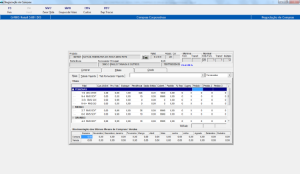
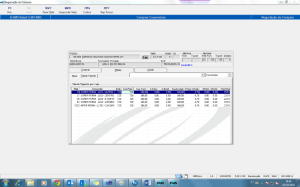
Dados da Tela
Nome | Descrição |
|---|
PASTA FILIAIS |
Filial | Código e descrição da loja/depósito |
Cus ult ent | Custo da Última Entrada |
Prc venda | Preço de Venda |
Estoque | Estoque Atual |
Pendência | Pendência de Compra |
Saída média | Valor Saída Média |
Cobert | Cobertura Padrão |
Padrão | Estoque Padrão |
% Repos | Percentual de Reposição |
Sugest | Sugestão de Compra |
Pedido 1 | Quantidade pedida para a primeira entrega |
Pedido 2 | Quantidade pedida para a Segunda entrega |
Pedido 3 | Quantidade pedida para a terceira entrega |
Movimentação dos últimos meses de compra / venda | Compra |
Quantidade comprada no respectivo mês em unidades. (MESES DE DEZ A DEZ). |
Venda |
Quantidade vendida no respectivo mês em unidades (MESES DE DEZ A DEZ). | ||
PASTA TABELA VIGENTE |
Grupo de lojas | Leque de opções para o GRUPO DE LOJAS |
Tipo de embalagem | Unidades |
Filial | Código da filial |
Descrição | Nome da |
filial | ||
Embalagem | Quantidade de unidades na embalagem |
Cond pgto | Código da Condição de pagamento |
Custo forn | Valor do Custo da embalagem |
% Desc | Percentagem de desconto |
% Bonif | Percentagem de bonificação |
Custo atual | Custo atual da embalagem |
Preço venda | Preço de Venda |
$Frete | Preço do Frete |
%Frete | Porcentagem de Frete |
Marg real | Valor da Margem Real |
PASTA TAB. FORNECEDOR VIGENTE |
Filial |
Código da filial |
Descrição |
Nome da filial |
Embalagem |
Quantidade de unidades na embalagem |
Cond pgto |
Código da Condição de pagamento |
Custo forn |
Valor do Custo da embalagem |
Custo rep |
Custo de Reposição |
Prc venda |
Preço de Venda |
%Desc |
Percentual de Desconto |
%Bonif |
Percentual de Bonificação |
$ Frete |
Valor do Frete |
%Frete |
Percentual do Frete |
Início vig |
Data Início da Vigência |
Fim vig |
Data Final da Vigência |
Acordo |
Se houver Acordo esse campo deve estar preenchido com as informações. |
IMPORTANTE
Quando importada sugestão de compras das filiais para sistemáticas 10 vias arquivo M as quantidades sugeridas aparecem nesta pasta.
Pasta Grade (para compra de sistemática 11) 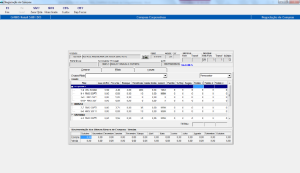
Dados da Tela:
Nome | Descrição |
|---|---|
GRUPO DE LOJAS | Leque de opções para o Grupo de Filiais |
TIPO DE EMBALAGEM | Unidades |
FILIAL | Código e descrição da loja / depósito |
Cus ult. ent. | Custo Última Entrada |
Prc vda | Preço de Venda |
Estoque | Estoque Atual |
Pendencia | Pendência de Compra |
Saída média | Valor da Saída Média |
Cobert | Cobertura Padrão |
Padrão | Estoque Padrão |
% repos | Percentual de Reposição |
Sugest | Sugestão de Compras |
Pedido 1 | Quantidade pedida para a primeira entrega |
Pedido 2 | Quantidade pedida para a segunda entrega |
Pedido 3 | Quantidade pedida para a terceira entrega |
Total | Quantidade pedida para |
Digite a quantidade do item no campo Ped1, Ped2 e Ped3 na respectiva pasta e pressionar a função fim para retornar para a tela com todos os itens disponíveis para compra.
Efetuar a seleção do próximo item e repetir o processo de Negociação.
Produtos no Acordo Promocional
ATENÇÃO!
Informações referentes para produtos que participem de um Acordo Promocional:
Na tela de negociação de compra do produto o programa mostra a label "AC UNIT", em verde, no lado direito da tela, indicando que este produto participa de um acordo promocional (unitário).
Na pasta "Filiais - Tabela Fornecedor Vigente", serão mostrados os produtos do fornecedor em questão associados ao Acordo, informando os respectivos Valores Unitários para cada produto, na coluna Valor Acordo (Acordo Promocional).
No pedido de compra de produto que esteja participando de um Acordo do Tipo Tabela de Fornecedor (Acordo de Valor Unitário), será indicada a quantidade comprada do produto e o valor unitário acordado.
Todas as vezes que um produto participar de um Acordo isto será evidenciado no processo de compra.
Na tela de negociação de compra do produto o programa mostra a label "AC UNIT", em verde no lado direito da tela, indicando que este produto participa de um acordo unitário. 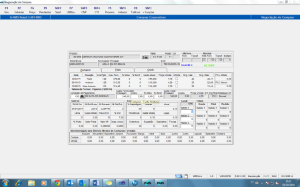
Função ShF3 Pedido
Ao fim de todos os pedidos, tecle <F3 – Fim>.
O sistema retornará à tela do Gerenciador de Compras, onde constará um controle contendo em um só pedido todos os produtos necessários. 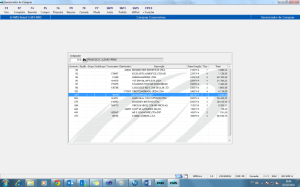
Ao final de todo o processo, acionar a tecla <ShF3Pedido>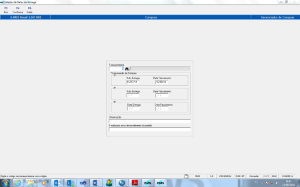
Digite os dados necessários para entrega.
Função Frete
NOTA IMPORTANTE
O Cadastro de Frete deve ter sido feito no módulo Cadastro.
Essa função só poderá ser executada quando o pedido for "FOB" (Frete por conta do Fornecedor).
Executando a Função "FRETE" o Sistema abrirá a tela: 
O Sistema trará na tela os valores referentes ao Pedido em execução.
Campo < Perc. Compror>
Feito o pedido ao fornecedor as condições de pagamento X valor do pedido fazem com que um EMPRÉSTIMO seja necessário.
O Percentual de juros referente ao Empréstimo efetuado = Perc. Compror
Campo < Entidade para Compror >
Código referente à Entidade Financeira que disponibilizou o Empréstimo.
Esse código é parametrizado através do
Parâmetro: 168
Acesso: PART + código da entidade SEM dígito com seis zeros
Exemplo:
Código da Entidade Financeira = 26-8
Parâmetro = PART000026
O "Tipo" <Entidade> deve estar cadastrado como Natureza "FC".
Campo <Tipo do Frete>
O Tipo do Frete virá automaticamente, quando for informado o Código da Transportadora.
Essa informação deverá estar cadastrada no Programa VABCFRET.
Campo <Valor do Frete>
O Sistema já trará calculado o Valor do Frete, mediante as informações dos Campos anteriores.
Esse valor poderá ser alterado manualmente caso haja necessidade.
Campo <Condição de Pagamento >
A Condição de Pagamento deverá ser selecionada através da tecla <HELP>.
Após as atualizações da NFE 4.0 os tipos de frete são:
1 – Contratação do Frete por conta do Remetente (CIF);
2 – Contratação do Frete por conta do Destinatário (FOB);
3 – Contratação do Frete por conta de Terceiros;
4 – Transporte Próprio por conta do Remetente;
5 – Transporte Próprio por conta do Destinatário;
9 – Sem Ocorrência de Transporte.
Função F10-Limpa
Esta Função limpa todas as informações que foram incluídas na tela após a sua abertura.
Tem como finalidade corrigir algum dado ou cancelar o frete.
Após conferir os dados do FRETE, execute a função SAIR.
O Sistema retornará à tela anterior.
Confirme os dados, acionando a tecla <Confirma>.
Agendamento de Entrega - VGCMALOC
ATENÇÃO!
O agendamento da entrega só é possível num ambiente GESTÃO, para DEPÓSITO.
O Sistema abrirá a tela de Agendamento de Entrega. 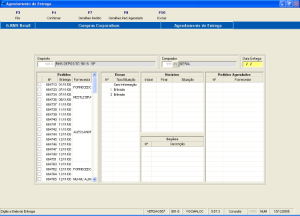
O sistema apresentará os dados para o agendamento do pedido (função parametrizável):
Parâmetro: 30
Acesso: ALOCADOCA = S
Digite o código da transportadora.
Data da Entrega.
Data do faturamento.
Informe se o pedido tem Notificação Especial. (= SIM). 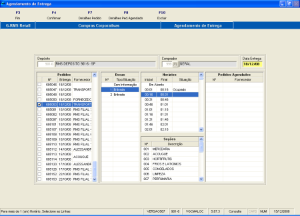
Confirme. 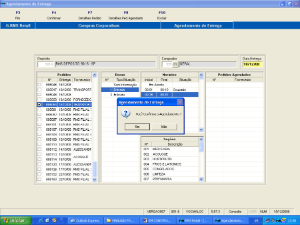
Funções Disponíveis
Nome | Descrição |
Fim | Retorna para o menu RMS |
Confirma | Confirma o agendamento do pedido |
Detalhes do pedido | Chama o programa VGCMCCPD, para consultar os detalhes do pedido |
Detalhes ped agendado | Chama o programa VGCMCCPD, para consultar os detalhes do pedido agendado |
Excluir | Exclui o pedido do agendamento |
Dados da Tela:
Nome | Descrição |
|---|
Pedidos | N.º | Número do |
pedido | ||
ENTREGA | Data para a entrega |
FORNECEDOR | Nome do Fornecedor |
Docas | N.º | Número da Doca |
TIPO/SITUAÇÃO | Situação da Doca (Livre/Ocupada) |
HORÁRIOS | INICIAL | Horário Inicial do Agendamento |
FINAL | Horário Final do Agendamento |
SITUAÇÃO | Situação do horário (livre ou ocupado) | ||
SEÇÕES | N.º | Número da Seção |
DESCRIÇÃO | Descrição da Seção |
Pedidos AGENDADOS | N.º | Número do pedido |
FORNECEDOR | Nome do Fornecedor |
Depois de selecionado os dados do agendamento, pressione <CONFIRMAR> e <FIM>
Será emitido o Relatório do Pedido de Compra com os detalhes do pedido.
Funções Disponíveis na tela do Relatório
Nome | Descrição |
Fim | Retorna para o menu RMS |
Reduzir | Reduz o tamanho do relatório na tela |
Ampliar | Amplia o tamanho do relatório na tela |
Primeira | Posiciona o relatório na primeira página |
Anterior | Retorna para a página anterior |
Próxima | Avança para a próxima página |
Última | Posiciona o relatório na última página |
Página | Permite a escolha da página desejada para posicionamento do relatório |
Imprimir | Imprime o relatório |
Carregar | Permite carregar um outro relatório gerado pelo sistema |
Enviar | Enviar relatório por e-mail |
Texto | Gerar relatório em arquivo texto |
Fonte | Altera o tipo de fonte do relatório |
O programa permite a partir da emissão do pedido gerar automaticamente uma tabela de fornecedores (parametrizável) 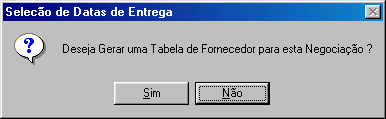
O Sistema apresentará o pedido de compra na tela 
IMPORTANTE!
No pedido de compra de produto que esteja participando de um Acordo do Tipo Tabela de Fornecedor (Acordo de Valor Unitário), será indicada esta informação, a quantidade comprada do produto e o valor unitário acordado.
Voltaremos à tela de Gerenciador de Compras e o pedido não constará mais na tela. 
...
Função F5 Compra 
No filtro informe o código no campo distribuidor do filtro de seleção e os demais dados necessários. 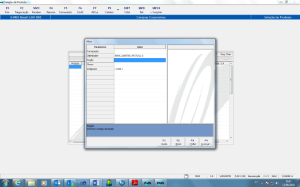
O sistema apresentará a tela para seleção dos itens: 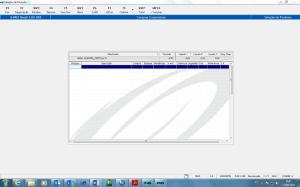
Digite o código do produto a ser comprado. 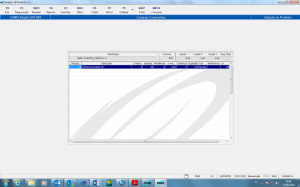
Pressionando <ENTER> o programa apresentará a tela de negociação 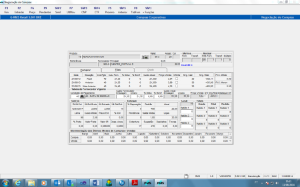
Informe a quantidade e as filiais. 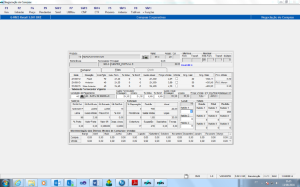
Aperte a Função FIM e o sistema retorna a tela do "Gerenciamento". 
OBSERVAÇÃO:
A partir deste momento o processo de compras é idêntico ao processo de compras por fornecedor.
Funções do Compras Corporativo
Nome | Descrição |
Controle | Número da Ordem de Compra gerada |
Seção | Código da Seção do produto |
Grupo | Código do grupo do produto |
Subgrupo | Código do subgrupo do produto |
Fornecedor | Código do Fornecedor |
Distribuidor | Código do Distribuidor |
Descrição | Nome do Fornecedor ou Distribuidor |
Data de criação | Data da Ordem de Compra |
Tipo | Código que determina onde foi gerada a Ordem de compra: |
Total | Valor total da Ordem de Compra |
Função F2 Completa
Havendo necessidade de seleção ou alteração dos dados da transportadora e datas relacionadas ao pedido, efetue por esta função.
Selecione o pedido de compra na grade e acione a função. O sistema abre a tela abaixo: 
Altere os dados conforme a necessidade na tela ou na função F6 Frete e Confirme para dar continuidade ao processo.
...
Função CtF4 Frete
Esta função permite informar o valor do frete para a Ordem de compra selecionada.
Selecione a Ordem de Compra na grade. 
Informe os valores para os campos conforme já detalhado anteriormente e tecle F3 SAIR.
Funções Específicas
Funções dentro do programa de Negociação de Compra
Abre a tela de Negociação de compra que contém todas as informações necessárias para compra do produto. 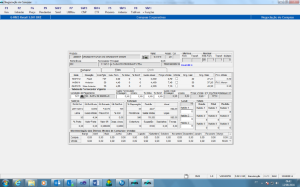
INFORMAÇÃO IMPORTANTE:
Na tela de negociação de compra do produto o programa mostra a label "AC UNIT", em verde, no lado direito da tela, indicando que este produto participa de um acordo unitário (Acordo Promocional).
Na pasta "Filiais - Tabela Fornecedor Vigente", serão mostrados os produtos do fornecedor em questão associados ao Acordo, informando os respectivos Valores Unitários para cada produto, na coluna Valor Acordo (Acordo Promocional).
No pedido de compra de produto que esteja participando de um Acordo do Tipo Tabela de Fornecedor (Acordo de Valor Unitário – Acordo promocional), será indicada a quantidade comprada do produto e o valor unitário acordado.
Seguem telas para exemplificar as informações acima:
Tela de Negociação de Compra – VGCMSITM 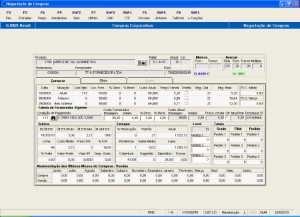
Tela Compras/ Negociação/ Pasta Tabela de Fornecedor Vigente: 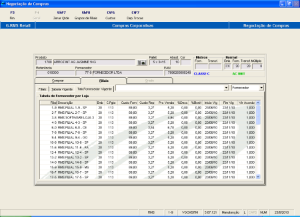
Tela Pedido de Compra: 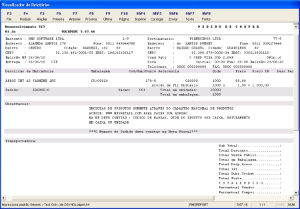
Função F2 Entradas
Acionando a tecla <F2-Entradas>, será disponibilizada a tela de Últimas Entradas, informando as últimas entradas do produto na filial indicada. 
Campos de Tela
Nome | Descrição |
|---|---|
Filial | Código da Filial |
Produto | Código do Produto |
Emb. | Tipo de Embalagem |
Qtde. Emb. | Quantidade do produto em unidade por embalagem |
A partir de | Data Dia / Mês / Ano (dois dígitos) |
Grade de Tela |
E/ S | E = Entrada |
Tipo NF | Código que define qual o Tipo de Nota Fiscal |
Nº Nota | Número da Nota Fiscal |
Agenda | Código da Agenda de compra |
Data | Data da Agenda |
Qtde. | Quantidade do produto no movimento |
Emb. | Tipo de Embalagem do fornecedor |
Custo | Custo do produto no movimento |
Vencimento | Data de Vencimento da Nota Fiscal |
Filial | Código da Filial |
Orig. / Dest | Código de Origem destino (Fornecedor) |
Descrição | Nome do fornecedor |
Tipo de Movimento |
Compras | SIM NÃO |
Transferência | SIM NÃO |
Devolução | SIM NÃO |
Remessa | SIM NÃO |
Outras | SIM NÃO |
Semanas |
S 01 | Quantidade de saída do produto na 1ª semana |
S 02 | Quantidade de saída do produto na 2ª semana |
S 03 | Quantidade de saída do produto na 3ª semana |
S 04 | Quantidade de saída do produto na 4ª semana |
S 05 | Quantidade de saída do produto na 5ª semana |
S 06 | Quantidade de saída do produto na 6ª semana |
S 07 | Quantidade de saída do produto na 7ª semana |
S 08 | Quantidade de saída do produto na 8ª semana |
S 09 | Quantidade de saída do produto na 9ª semana |
S 10 | Quantidade de saída do produto na 10ª semana |
Total | Quantidade Total do produto com saída nas ultimas dez semanas |
Função F6 Preço
Esta função permite a consulta de preços de produtos.
Acione a tecla <F6 Preço> para detalhamento dos preços e custo. 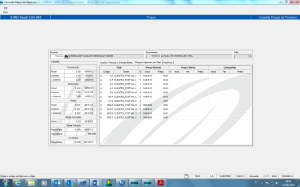
Nome | Descrição |
|---|
Produto | Código do produto |
Fornecedor | Código do Fornecedor |
Filial | Código da Filial |
Custos |
Fornecedor | Atual | Valor do custo atual do produto praticado pelo fornecedor |
Anterior | Valor do custo anterior ao atual do produto praticado pelo fornecedor |
+ Anterior | Valor do custo do produto imediatamente anterior ao custo anterior praticado pelo fornecedor | |
Reposição | Atual | Valor do custo de reposição atual do produto praticado pelo fornecedor |
Anterior | Valor do custo de reposição anterior ao atual do produto praticado pelo fornecedor |
+ Anterior | Valor do custo de reposição do produto imediatamente anterior ao custo anterior praticado pelo fornecedor | |
Médio | Atual | Valor do custo médio atual do produto praticado pelo fornecedor |
Anterior | Valor do custo médio do produto anterior ao atual praticado pelo fornecedor |
+ Anterior | Valor do custo médio do produto imediatamente anterior ao custo anterior praticado pelo fornecedor | |
Médio Corrigido | Atual | Valor do custo médio corrigido do produto praticado atualmente |
Última Entrada | Preço Data | Preço e data do produto praticado na última entrada deste no recebimento |
Quantidade | Quantidade recebida no recebimento na última entrada do produto | |
Inventário | Preço / Data | Preço e data do último inventário do produto |
Custos / Preços e Ofertas Base |
Preço de Venda Base |
Nível | Nível de Preço |
Atual | Preço | Preço de venda do produto praticado atualmente. Conforme último recebimento. |
Início Vigência | Início da vigência do preço atual de venda | |
Anterior | Preço | Preço de venda anterior ao atual do produto. |
Início Vigência | Início da vigência do preço anterior ao atual de venda | |
+ Anterior | Preço | Preço de venda do produto imediatamente anterior, ao anterior praticado. |
Início Vigência | Início da vigência do preço de venda do produto imediatamente anterior, ao anterior praticado | |
Preço de Oferta Base |
Nível | Nível do preço |
Atual | Preço | Preço atual praticado na oferta |
Início Vig. | Data inicial da pratica do preço atual de Oferta |
Fim Vig. | Data Final para a prática do preço atual de Oferta | |
Anterior | Preço | Preço anterior ao atual praticado na oferta |
Início Vig. | Data inicial da pratica do preço anterior ao atual de Oferta |
Fim Vig. | Data Final para a prática do preço anterior ao atual de Oferta | |
Preços Vigentes por Filial |
Filial | Código da Filial |
Nome da Filial |
Preço Normal | Nível de Preço |
Data Inicial do exercício do preço |
Valor do Preço |
Preço Oferta | Nível de Preço de Oferta |
Data Inicial do exercício do preço de Oferta |
Data Final para exercício do preço de Oferta |
Valor do Preço de Oferta |
Campanha | Data para o início da Campanha |
Data para o fim da Campanha |
Valor do preço praticado durante a campanha |
Histórico |
Seleção | Total |
Preço Normal |
Oferta Filial |
Oferta Filial Vigente |
Oferta Centralizada |
Oferta Centralizada Vigente |
Oferta Combinada |
Oferta Combinada Origem |
Oferta Combinada Promovido |
Campanha |
Tabela de Descontos |
Filial | Código e Nome da Filial |
Processar | Tecla para gerar na grade de tela as informações conforme seleção |
Grade de Tela |
Filial |
Código | Código da Filial |
Nome | Nome da Filial |
Detalhes |
Oferta | Código da Oferta |
Tipo | Tipo de Oferta |
Evento | Tipo de Evento |
Nível | Código do Nível de preço |
Início Vig | Início da Vigência do Preço |
Fim Vig | Final da Vigência do Preço |
Preço | Preço Vigente |
% Desc | % Desconto praticado para o produto |
Função F9 Pendentes
Esta função disponibiliza a tela de pedidos pendentes. 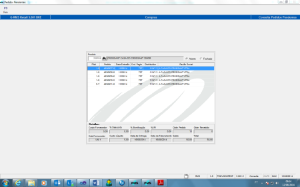
Acione a tecla <F9 Pendentes> para detalhamento dos pedidos abertos e fechados, por filial.
Nome | Descrição |
|---|---|
Condição ABERTO |
Produto | Código do produto |
Condição do Pedido | Aberto |
Filial | Código da Filial |
Pedido | Número do Pedido |
Data da Emissão | Data da Emissão do Pedido |
Cond. Pgto. | Condição de Pagamento |
Distribuidor | Código do Distribuidor |
Razão Social | Razão Social do Distribuidor |
Detalhes |
Custo Fornecedor | Custo do produto no fornecedor |
% Desconto | % Desconto associado ao produto (Conforme determinado no cadastro do produto) |
% Bonificação | % Bonificação associada ao produto (Conforme determinado no cadastro do produto) |
%IPI | % IPI associado ao produto (Conforme determinado no cadastro do produto) |
Qtde. Pedido | Quantidade de item pedido |
Qtde. Recebido | Quantidade de item recebido |
Emb. Fornecedor | Tipo de Embalagem do fornecedor |
Custo Líquido | Custo líquido do produto |
Data de Entrega | Data estipulada para entrega conforme pedido |
Data de Faturamento | Data estimada para o faturamento do pedido |
Saldo | Total do valor dos produtos/ pedido ainda não entregues |
Total | Total do valor do pedido |
Função ShF2 Siml
Esta função permite acesso à tela de Análise de Similares, detalhando os produtos e dados de compra.
Acione a tecla <ShF2 – Siml>, será disponibilizada a tela de Análise de Similares. 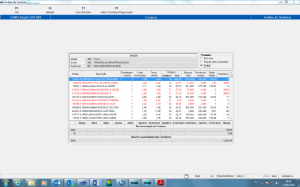
Campos de tela:
Nome | Descrição |
|---|---|
Seção | Código da Seção |
Grupo | Código do Grupo |
Subgrupo | Código do Subgrupo |
Produtos | Em Linha |
Fora de linha (vermelho) |
Todos | |
Código | Código do produto |
Descrição | Nome do produto |
Embalagem Compra | Tipo de embalagem utilizado pelo fornecedor |
Custo do Fornecedor | Custo do produto no fornecedor |
Preço de Venda | Preço de Venda do produto |
Margem | Margem Cadastrada estimada para o produto |
Margem real praticada na venda | |
Estoque Total | Estoque Total do produto |
Pendência de compra | Pendência de Compra para o Produto. Compras que ainda não geraram pedido |
Saída Média | Quantidade da saída média do produto |
Cobertura | Quantidade de dias de cobertura |
Movimentação do produto (Escala de Dezembro a Dezembro) |
Qtde | Quantidade de vendas do subgrupo |
% | Percentagem do produto com relação ao subgrupo |
Valores Acumulados dos similares (Escala de Dezembro a Dezembro) |
Qtde | Quantidade de venda do produto com relação ao subgrupo |
F6 Seleção
Permite a seleção dos produtos similares cadastrados. 
Campos de filtro
Seção: Informe os Códigos das Seções que deseja para a simulação.
Grupo: Informe os Códigos dos grupos que deseja para a simulação.
Subgrupo: Informe os Códigos dos sub grupos que deseja para a simulação. 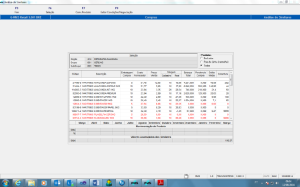
Campos de tela:
Nome | Descrição |
|---|---|
Seção | Código da Seção |
Grupo | Código do Grupo |
Subgrupo | Código do Subgrupo |
Produtos | Em Linha |
Fora de linha (vermelho) |
Todos | |
Código | Código do produto |
Descrição | Nome do produto |
Embalagem Compra | Tipo de embalagem utilizado pelo fornecedor |
Custo do Fornecedor | Custo do produto no fornecedor |
Preço de Venda | Preço de Venda do produto |
Margem | Margem Cadastrada estimada para o produto |
Margem real praticada na venda | |
Estoque Total | Estoque Total do produto |
Pendência de compra | Pendência de Compra para o Produto. Compras que ainda não geraram pedido |
Saída Média | Quantidade da saída média do produto |
Cobertura | Quantidade de dias de cobertura |
Movimentação do produto (Escala de Dezembro a Dezembro) |
Qtde | Quantidade de vendas do subgrupo |
% | Percentagem do produto com relação ao subgrupo |
Valores Acumulados dos similares (Escala de Dezembro a Dezembro) |
Qtde | Quantidade de venda do produto com relação ao subgrupo |
F7 Cons Produto
O sistema abre o programa VABUITEM para consulta do cadastro de produto.
OBSERVAÇÃO:
Maiores informações quanto aos campos de tela, favor consultar o manual de RMS Cadastro 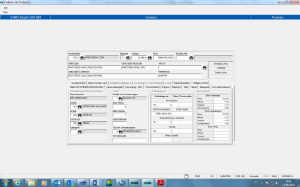
F9 Exibir Condições Negociação 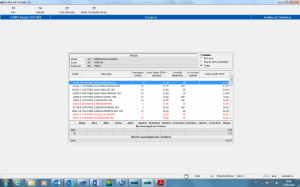
Campos de tela:
Nome | Descrição |
|---|---|
Seção | Código da Seção |
Grupo | Código do Grupo |
Subgrupo | Código do Subgrupo |
Produtos | Em Linha |
Fora de linha (vermelho) |
Todos | |
Código | Código do produto |
Descrição | Nome do produto |
Embalagem Compra | Tipo de embalagem utilizado pelo fornecedor |
Custo do Fornecedor | Custo do produto no fornecedor |
Preço de Venda | Preço de Venda do produto |
Margem | Margem Cadastrada estimada para o produto |
Margem real praticada na venda | |
Estoque Total | Estoque Total do produto |
Pendência de compra | Pendência de Compra para o Produto. Compras que ainda não geraram pedido |
Saída Média | Quantidade da saída média do produto |
Cobertura | Quantidade de dias de cobertura |
Movimentação do produto (Escala de Dezembro a Dezembro) |
Qtde | Quantidade de vendas do subgrupo |
% | Percentagem do produto com relação ao subgrupo |
Valores Acumulados dos similares (Escala de Dezembro a Dezembro) |
Qtde | Quantidade de venda do produto com relação ao subgrupo |
...
Função F7 UltMov
Esta função permite a disponibilização das últimas movimentações, detalhando os dados do produto selecionado.
Acione a tecla < UltMov>.
Esta função permite o detalhamento dos dados de uma pesquisa anteriormente realizada. 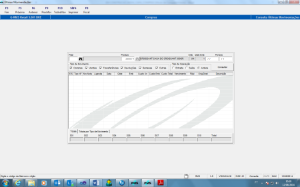
Nome | Descrição |
|---|---|
Filial | Código da Filial |
Produto | Código do Produto |
Emb. | Tio de Embalagem do fornecedor |
Qtde. Emb. | Quantidade de unidade por embalagem |
Período | Período do movimento |
Tipo de Movimento | Compras |
Vendas |
Transferências |
Devoluções |
Remessa |
Outras | |
Tipo de Operação | Entrada = Entrada do Produto |
Saída = Saída do produto |
Ambos | |
Consultar | Gera na tela a relação de movimentos que atendem a seleção feita. |
Grade de Tela |
E/ S | E = Entrada |
Tipo NF | Código que define qual o Tipo de Nota Fiscal |
Nº Nota | Número da Nota Fiscal |
Agenda | Código da Agenda de compra |
Data | Data da Agenda |
Qtde. | Quantidade do produto no movimento |
Emb. | Tipo de Embalagem do fornecedor |
Custo Uni. | Custo do produto por unidade no movimento |
Custo Emb. | Custo do produto por embalagem no movimento |
Custo Total | Custo total do produto no movimento |
Vencimento | Data de Vencimento da Nota Fiscal |
Filial | Código da Filial |
Orig. / Dest | Código de Origem /Destino (Fornecedor) |
Descrição | Nome do fornecedor |
Pasta Totais |
S 01 | Quantidade total de saída do produto na 1ª semana |
S 02 | Quantidade total de saída do produto na 2ª semana |
S 03 | Quantidade total de saída do produto na 3ª semana |
S 04 | Quantidade total de saída do produto na 4ª semana |
S 05 | Quantidade total de saída do produto na 5ª semana |
S 06 | Quantidade total de saída do produto na 6ª semana |
S 07 | Quantidade total de saída do produto na 7ª semana |
S 08 | Quantidade total de saída do produto na 8ª semana |
S 09 | Quantidade total de saída do produto na 9ª semana |
S 10 | Quantidade total de saída do produto na 10ª semana |
Totais por Tipo de Movimento |
Tipo | Código do Tipo de Movimento: |
Qtde Uni | Quantidade total do produto no movimento por unidade |
F5 Próximo.
Apresenta o próximo produto, conforme cadastro da filial.
F6 Anterior.
Apresenta o produto anterior, conforme cadastro da filial.
F9 ProxMov.
Apresenta o próximo movimento.
F10 TodosMov.
Apresenta todos os movimentos.
ShF4 Imprimir. 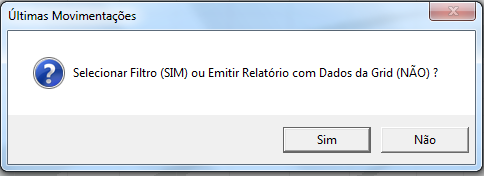
...
Função ShF4 CTF
Acionando a tecla <ShF4-CTF>, será disponibilizada a tela de Tabelas Vigentes, detalhando os dados do produto, junto à tabela de fornecedores. 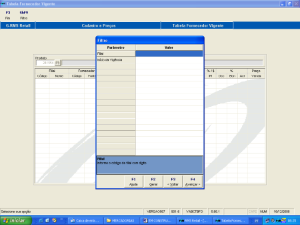
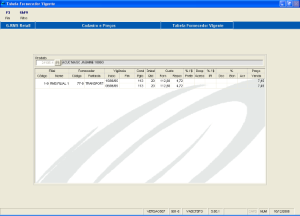
Nome | Descrição |
Produto | Código do Produto |
Filial | Código e Nome da Filial |
Fornecedor | Código e Nome Fantasia do Fornecedor |
Vigência | Data de início e data de término da Tabela de Fornecedor |
Cond Pgto | Condição de pagamento do fornecedor |
Embalagem | Quantidade de unidade do produto por embalagem |
Custos | Custo do Fornecedor |
Custo de Reposição | |
% / $ Frete | Porcentagem referente ao custo do frete |
Desp. Acess. | Valor das despesas acessórias com o produto |
% / $ IPI | Percentagem referente ao valor do IPI |
% Dsc | Percentagem referente a descontos |
% Bom | Percentagem referente a bonificação |
% Acr | Percentagem referente a acréscimos |
Preço de Venda | Preço de venda do produto no período |
Função F5 Próximo
Acionando a tecla <Próximo>, avança ao próximo produto cadastrado do fornecedor selecionado.
Função ShF5 Anterior
Acionando a tecla <Anterior>, retorna ao produto anterior cadastrado do fornecedor selecionado.
Função ShF6 52Semanas
Essa função permite a consulta das Entradas e Saídas de um determinado produto num período máximo de 52 semanas, sendo possível a escolha do período, e das semanas que se quer consultar
(Ano, período, semanas). 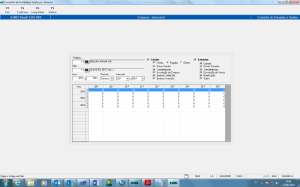
Campos de Tela
Nome | Descrição |
Produto | Código do produto |
Filial | Código a Filial |
Anos | De / Até |
Período | Semana |
Intervalo | De / Até (Relação da 1ª semana até a 53ª semana) |
Saídas | Venda (Regular ou Oferta) |
Entradas | Compras |
Grade de Tela |
Ano | Relação dos anos conforme estipulado no campo de seleção |
S / E | Saída = S |
Colunas de Semanas | Relação das semanas de s a 1ª semana até a 53ª semana |
Função F4 Confirmar
Informe os campos de tela e clique em Confirmar.
O sistema apresenta na grade de tela as informações referentes aos campos informados.
Função F6 Comp. Filiais 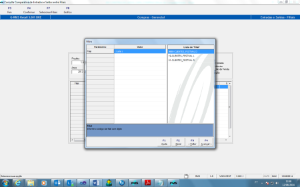
Após colocar F4 Avançar, clicar em F4 Confirmar. As informações aparecem na tela, como mostra abaixo: 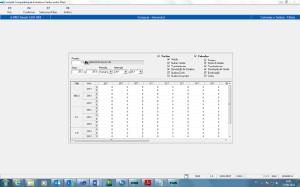
Função F8 Gráfico 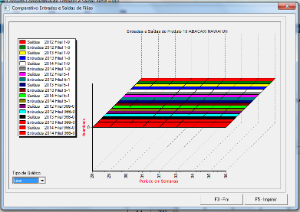
Função ShF9 PIC
Acionando a tecla < PIC>, será disponibilizada a tela de P.I.C. – Preço Ideal de Compras.
Função F2 < PIC Negociado>.
Função F4 < Confirmar>.
Função F5 < Detalhe>.
Função F9 < Pesquisar>.
Função ShF4 < Relatório>. 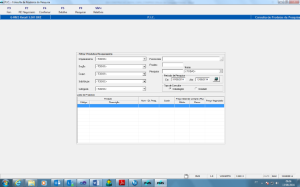
Nome | Descrição |
|---|---|
Filtro de produtos pesquisados |
Departamento | Código do Departamento |
Seção | Código da Seção |
Grupo | Código do Grupo |
Subgrupo | Código do Subgrupo |
Categoria | Código da Categoria |
Fornecedor | Código do Fornecedor |
Produto | Código do Produto |
Pesquisa | Código da pesquisa |
Nome | Nome da Pesquisa |
Período | Data de Inicial e data final de realização da pesquisa. |
Tipo de Consulta | Embalagem |
Lista de Produtos |
Produto | Código do Produto |
Num – Dt Pesq | Número e data da Pesquisa |
Custo | Valor do custo do produto |
Preço Ideal de Compra (PIC) | Preço Médio |
Preço Negociado | Preço de Compra do produto |
...
Função CtF1 Simulação – VABXTR17
O programa permite a consulta da simulação de preço do produto indicado. 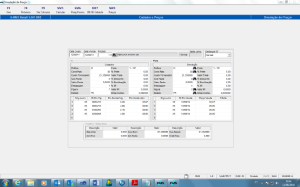
Nome |
|---|
Descrição |
|---|
Data Custo |
Data de vigência do custo. |
Data Venda |
Data de vigência do preço de venda. |
Produto |
Código do produto para simulação. |
Saída de Linha |
Data de saída de linha do produto. |
Situação Tributária | Normal = N | Incide Substituição Tributária Normal /Tabela Fiscal. |
Notificado/ | Incide Substituição Tributária. É cobrada, mas não é destacada na NF (= Custo). |
Sem Destaque = S | Produto incide substituição tributária mas não vem destacado na NF porque já foi destacado na operação anterior. |
CADASTRO |
Política |
Política de preço Utilizada |
Condição de Pagamento |
Código da Condição de Pagamento Utilizada |
Custo Fornecedor |
Custo da tabela de fornecedor. |
Cod. Pauta |
Código de pauta. |
Valor Pauta |
Valor de pauta. |
Embalagem |
Tipo de embalagem do produto. |
Figura |
Código da figura fiscal do produto. |
Estado |
Estado de procedência do produto. |
Frete |
Tipo de Frete. |
% Frete |
Percentual do frete. |
Valor Frete |
Valor do Frete. |
% Desconto |
Percentual de desconto. |
% Bonificação |
Percentual de bonificação. |
% IPI |
Percentual de IPI. |
Valor IPI |
Valor de IPI. |
Desp.Acess. |
Despesas acessórias. |
Mrg.Lucro |
Margem de Lucro. |
Dt.Prc.Vig |
Data de vigência do preço de venda. |
Prc Normal Vig |
Valor do preço de venda vigente. |
Preço Venda (de) |
Valor do preço de venda (de). |
PARA |
Política |
Política de preço Utilizada |
Condição de Pagamento |
Código da Condição de Pagamento Utilizada |
Custo Fornecedor |
Custo da tabela de fornecedor. |
Cod. Pauta |
Código de pauta. |
Valor Pauta |
Valor de pauta. |
Embalagem |
Tipo de embalagem do produto. |
Figura |
Código da figura fiscal do produto. |
Estado |
Estado de procedência do produto. |
Frete |
Tipo de Frete. |
% Frete |
Percentual do frete. |
Valor Frete |
Valor do Frete. |
% Desconto |
Percentual de desconto. |
% Bonificação |
Percentual de bonificação. |
% IPI |
Percentual de IPI. |
Valor IPI |
Valor de IPI. |
Desp.Acess. |
Despesas acessórias. |
Mrg.Lucro |
Margem de Lucro. |
Dt.Prc.Venda |
Data do preço de venda. |
Preço venda |
Valor do preço de Venda |
Oferta |
Valor do preço de Oferta |
CUSTOS / IMPOSTOS |
Descrição |
Valor | ||
Base ICMP |
Base ICMP | |||
ICM Proc. |
ICM Proc. | |||
Custo Merc |
Custo Merc | ||
ICM Fonte |
ICM Fonte | |||
Custo Reposição |
Custo Reposição | |||
Credito Pessoal |
Credito Pessoal |
Função F9 Ver Cálculos
O sistema apresenta a descrição do custo e o valor calculado para o Cálculo de Custos e para o Cálculo de Venda do produto.
Simulação de Preço por Filial- VPRCSIMU 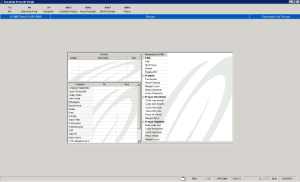
Nome | Descrição |
|---|---|
Condição de Pagamento | Código da Condição de Pagamento Utilizada |
Custo Fornecedor | Custo da tabela de fornecedor. |
Valor Pauta | Valor de pauta. |
Figura | Código da figura fiscal do produto. |
Estado | Estado de procedência do produto. |
Frete | Tipo de Frete. |
% Frete | Percentual do frete. |
Valor Frete | Valor do Frete. |
% Desconto | Percentual de desconto. |
% Bonificação | Percentual de bonificação. |
% IPI | Percentual de IPI. |
Valor IPI | Valor de IPI. |
Desp.Acess. | Despesas acessórias. |
1º Nível – Margem Lucro | Margem de Lucro para o Nível de Preço 1 |
2º Nível – Margem Lucro | Margem de Lucro para o Nível de Preço 2 |
3º Nível – Margem Lucro | Margem de Lucro para o Nível de Preço 3 |
4º Nível – Margem Lucro | Margem de Lucro para o Nível de Preço 4 |
5º Nível – Margem Lucro | Margem de Lucro para o Nível de Preço 5 |
PARA |
Condição de Pagamento | Código da Condição de Pagamento Utilizada |
Custo Fornecedor | Custo da tabela de fornecedor. |
Valor Pauta | Valor de pauta. |
Embalagem | Tipo de embalagem do produto. |
Figura | Código da figura fiscal do produto. |
Estado | Estado de procedência do produto. |
Frete | Tipo de Frete. |
% Frete | Percentual do frete. |
Valor Frete | Valor do Frete. |
% Desconto | Percentual de desconto. |
% Bonificação | Percentual de bonificação. |
% IPI | Percentual de IPI. |
Valor IPI | Valor de IPI. |
Desp.Acess. | Despesas acessórias. |
Mrg.Lucro | Margem de Lucro. |
Função CtF2 Contatos
O programa permite a consulta ao cadastro de contatos do fornecedor indicado 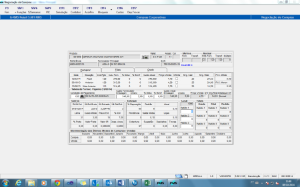
Nome | Conteúdo | Descrição |
Tipo |
Código do Tipo (conforme cadastro no sistema RMS). | ||
Grade | Apresenta todos os contatos cadastrados |
Nome |
Campo para digitar o nome do contato. | ||
Cargo |
Código do Cargo, conforme cadastrado no sistema. | |
1º. Correio Eletrônico |
1º. Endereço de e-mail do contato. | ||
1º. Número Telefônico |
1º. Número Telefônico do contato. | ||
Nome |
Campo para digitar o nome do contato. | ||
Cargo |
Código do Cargo, conforme cadastrado no sistema. | ||
Página da WEB |
Endereço da página do Site da empresa na Internet. | ||
Correio Eletrônico |
Endereço de e-mail do contato. | ||
Correio Eletrônico |
Endereço de e-mail do contato. | ||
Envia Pedido |
Sim ou Não. Autoriza envio de anexo ao respectivo e-mail 1º e/ ou 2º. | ||
Telefones: |
O Sistema permite cadastrar até 05 números, por prioridade, optando entre: | ||
Observação |
Campo para digitação de qualquer observação que se faça necessária quanto ao Contato cadastrado. |
Função CtF3 AcorPro
O programa abre a tela de Seleção de Acordos do Módulo de Acordo de Fornecedores. 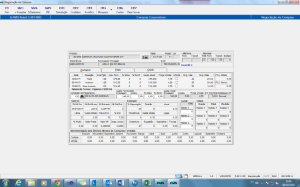
...
OBSERVAÇÃO
Maiores informações e detalhes de funções e campos de tela do Módulo de Trocas (VGDTROCA), no manual Depósito de Trocas NOVO.
Funções dentro do programa de Compras
...
Função ShF3 Receber
Esta função informa a Gestão administrativa do produto.
Permite a consulta do saldo ABC.
Acione a tecla <ShF3 Receber> e serão disponibilizados os títulos vencidos e a vencer.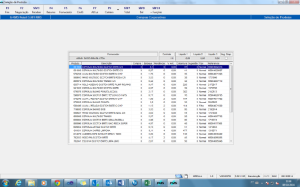
Nome | Descrição |
|---|---|
Razão Social | Razão Social do cliente |
Data do Cadastro | Data de entrada do cliente no cadastro |
Situação |
Limite Disponível | Limite disponível para compra |
VENCIDOS |
Faixa Dias | Até 15 |
Quantidade | Quantidade de títulos vencidos do fornecedor para cada faixa de dias |
Valor | Valor total dos títulos vencidos por faixa de dias |
% | Porcentagem |
A VENCER |
Faixa Dias | Até 15 |
Quantidade | Quantidade de títulos a vencer do fornecedor para cada faixa de dias |
Valor | Valor total dos títulos a vencer por faixa de dias |
% | Porcentagem |
TOTAIS |
Saldo | Quantidade de títulos vencidos |
Limite | Limite |
Saldo CE | Saldo |
Data Pgto 1 | Data do 1º pagamento |
Valor Pgto 1 |
Data Pgto 2 |
Valor Pgto 2 |
Data Pgto 3 |
Valor Pgto 3 |
Data ÚltComp. |
Valor ÚltComp. |
TOTALIZAÇÃO |
Mês / Ano | Mês e ano |
Compras | Valor total das compras por mês/ ano |
Pagamento | Valor total pago das compras por mês / ano |
ShF4 Observação
O sistema abre a tela para inclusão de observação no cadastro do fornecedor.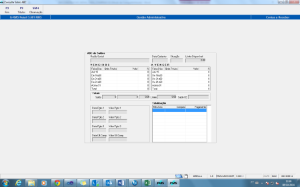
...
Função ShF9 Pagar
Esta função abre a tela Contas a Pagar/ Posição devedora por Fornecedor para consulta do valor dos títulos vencidos e a vencer por faixa de dias. 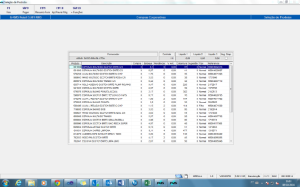
Nome | Descrição |
|---|---|
Razão Social | Razão Social do cliente |
VENCIDOS |
Faixa Dias | Até 15 |
Valor | Valor total dos títulos vencidos por faixa de dias |
% | Porcentagem |
A VENCER |
Faixa Dias | Até 15 |
Valor | Valor total dos títulos a vencer por faixa de dias |
% | Porcentagem |
Saldo |
Total | Valor total de títulos vencidos |
Fornecedor | Valor total dos títulos vencidos do fornecedor |
% Geral |
Função CtF9 Resumo Forn 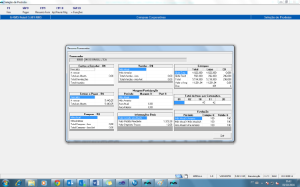
O sistema abre a tela de resumo do fornecedor, contendo:
Nome |
|---|
Descrição |
|---|
Contas a Receber (R$) |
Valor dos Títulos Vencidos |
Contas a Pagar (R$) |
Valor dos Títulos Vencidos |
Compras (R$) |
Valor das compras do mês atual |
Vendas (R$) |
Valor das vendas do mês atual |
Margem / Participação (R$) |
Período: |
Margem (%): |
Part (%): | ||
Informações úteis |
Valor de Acordo em aberto |
Estoques | Qtde Estoq |
Total |
Total de Itens Por Sistemática |
Sistemática 1 |
Evolução |
Período: |
Compra (%): |
Venda (%): |
Função Ctf10 Ap Prévia de Mrg
O sistema abre o programa de Apuração Prévia de Margem do Gerencial. 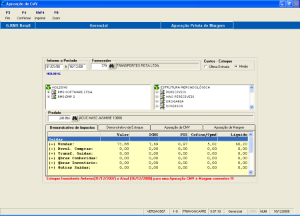
OBSERVAÇÃO
Para maiores informações e detalhes, consultar o Manual Gerencial – Apuração Prévia de Margem.
Função F9 Carteira (VGCMCPED)
A manutenção de Carteira é uma ferramenta que permite ao usuário realizar diversas alterações dentro de um pedido, e/ ou cancelamento do mesmo.
Acessando a função o programa apresenta na tela os pedidos: 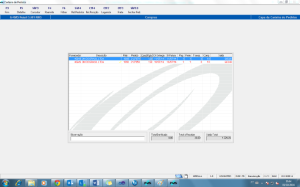
Parâmetros Utilizados no na Carteira de Pedidos
NÚMERO | ACESSO | CONTEÚDO | DESCRIÇÃO |
|---|---|---|---|
030 - Não solicitar motivo de cancelamento | PEDMOTOBRI | 1 / 0 | 1 - Ao cancelar um pedido o motivo não será solicitado 0 - Se for zero ou não existir o parâmetro será necessário informar um motivo |
Função F6 Filtrar
Permite escolher um novo filtro para seleção dos pedidos
FORNECEDOR: Informar o código do Fornecedor.
FILIAL: Informar o código da Filial.
PEDIDO: Informar o Número do pedido.
DT EMISSÃO INICIAL: Informar a data inicial da emissão.
DT EMISSÃO FINAL: Informar a data final da emissão.
DT ENTREGA INICIAL: Informar a data inicial para entrega.
DT ENTREGA FINAL: Informar a data final para entrega.
COMPRADOR: Código do comprador. 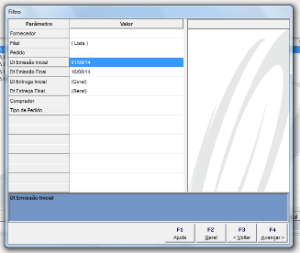
Utilize a opção de <AVANÇAR> o programa apresentará a tela a seguir: 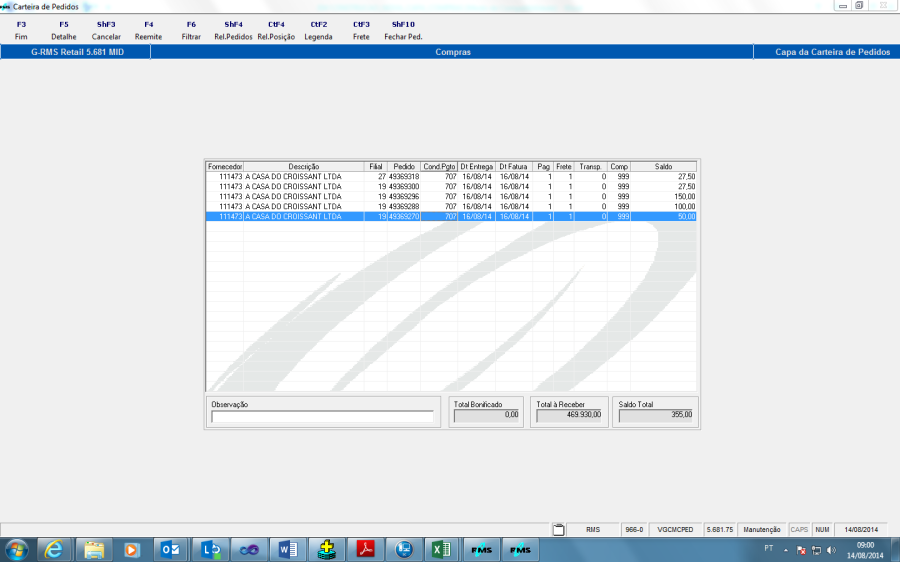
Campos de tela
FORNECEDOR | Código do Fornecedor |
DESCRIÇÃO | Razão Social do Fornecedor |
FILIAL | Código da Loja/ Depósito |
PEDIDO | Número do Pedido. |
CONDPGTO | Condição de Pagamento. |
DT ENTREGA | Data de Entrega do pedido. |
DT FATURA | Data de Faturamento do Pedido. |
PAG | Tipo de pagamento (Banco/ Carteira). |
FRETE | Tipo de Frete (CIF/ FOB). |
TRANSP | Código da Transportadora associada ao pedido. |
COMP | Código do Comprador |
SALDO | Saldo do Pedido. |
Função F5 DETALHE
Nesta função a alteração / cancelamento é efetuada ao nível de item. 
Campos Apresentados:
PRODUTO: Código do Item
DESCRIÇÃO: Descrição do item
EMBALAGEM: Embalagem do Item
QTD LOCAL: Quantidade pedida para entrega local
QTD GRADE: Quantidade pedida para entrega gradeada / SKU
QTD TOD PED: Quantidade total pedida (Local + Grade)
PRC UNIT: Preço unitário da embalagem do fornecedor
% DESC: Percentual de desconto
$ / %: Flag que indica se o IPI é por valor ou percentual
IPI: Valor ou Percentual do IPI
QTD REC: Quantidade já recebida do pedido
CUSTO TOTAL: Custo Total do pedido.
Funções disponíveis dentro da função DETALHE:
CANCELAR: Permite cancelar um item do pedido.
ALTERAR GRADE SKU: Permite alterar a grade para pedidos SKU. Alteração permitida somente para produto tipo 1 ou 5 com a grade diferente de espaços em branco.
DESPESAS ACESSÓRIAS: Permite Incluir/ Alterar/ Excluir despesas Acessórias para o item. 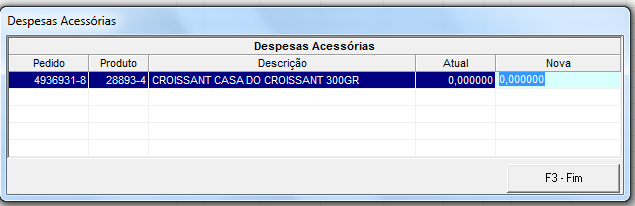
Campos:
Pedido: Número do Pedido.
Produto: Código do produto.
Descrição: Nome do produto.
Atual: Custo da Despesa Acessória ATUAL.
Nova: Valor NOVO para Despesa Acessória.
CUSTOS: Abre a tela para associação do Custo do pedido ao número da Nota Fiscal. 
DESTAQUE ST: Permite alterar a Situação tributária do produto na última Tabela de Fornecedor Gerada.
Normal.
Sem Destaque.
Notificado / Fronteira. 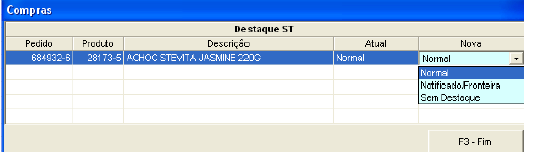
...
Função CtF4 REL. POSIÇÃO
Este relatório apresenta a Posição de Pedidos na Carteira. 
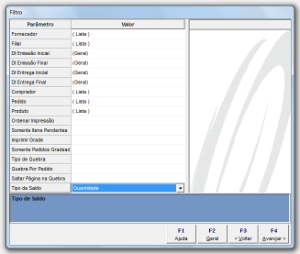
Campos do filtro:
FILIAL: Código da Loja (s) /Depósito (s).
FORNECEDOR: Código do Fornecedor.
EMISSÃO INICIAL: Data da emissão inicial do pedido.
EMISSÃO FINAL: Data da emissão final do pedido.
ENTREGA INICIAL: Data da entrega inicial do pedido.
ENTREGA FINAL: Data da entrega final do pedido.
DOCA: Número da Doca que o pedido está agendado.
COMPRADOR: Código do comprador.
PEDIDO: Número do Pedido.
PRODUTO: Código do Produto.
ORDENAR IMPRESSÃO;
CÓDIGO.
DESCRIÇÃO.
SOMENTE ITENS PENDENTES: Lista somente itens pendentes SIM ou NÃO.
IMPRIMIR GRADE: SIM ou NÂO.
SOMENTE PRODUTOS GRADEADOS:
SIM.
NÃO.
FORNECEDOR P/ DEPÓSITO.
TIPO DE QUEBRA:
FILIAL / PRODUTO.
PRODUTO / FILIAL.
FORNECEDOR / PRODUTO.
QUEBRA POR PEDIDO: SIM OU NÃO.
SALTAR PÁGINA NA QUEBRA: SIM OU NÃO.
TIPO DE SALDO:
QUNTIDADE.
VALOR. 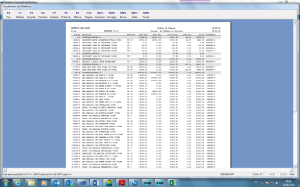
Função CtF2 LEGENDA
Abre a tela para identificação das legendas na grade de tela. 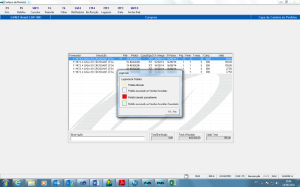
Função CtF3 FRETE
O sistema abre a tela para inclusão das informações para cobrança de frete. 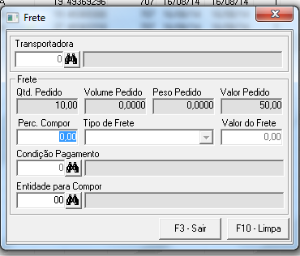
Função ShF10 FECHAR PEDIDO
O sistema abre a tela de Fechamento da Carteira de Pedidos, para fechamento do pedido selecionado na grade. 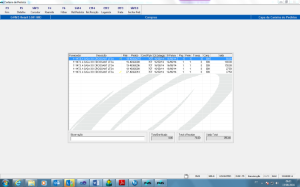
Função CtF8 CARTEIRA DE PEDIDOS 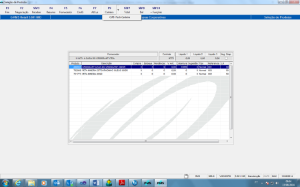
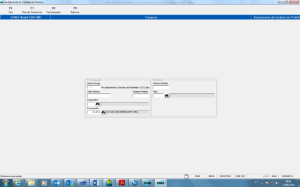
Campos de tela:
Nome | Descrição |
| Fechamento |
Data da Entrega | Data estipulada para entrega do pedido (parametrizado) |
Valor Mínimo | Valor Mínimo estipulado para o pedido |
Número do Pedido | Número do Pedido |
Comprador | Código do comprador |
Fornecedor | Código do Fornecedor |
| Retorno |
Número do pedido | Número do Pedido |
Filial | Código da Filial |
Função F7 Dias de Tolerância
O sistema abre a tela de Tolerância para Fechamento da Carteira de Pedidos. 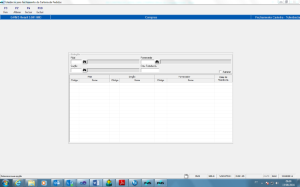
O sistema permite:
F2 – Alterar
F6 – Incluir
F10 - Excluir
As informações cadastradas no programa.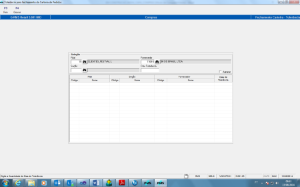
...
COMO UTILIZAR A COTAÇÃO
Para utilizar a cotação de preços estão disponíveis as funções conforme abaixo:
NOME | DESCRIÇÃO |
F3 Fim | Finaliza o sistema retornando para o Compras Corporativo (VGCMMENU). |
F5 Associar | Associa itens a um fornecedor e fornecedores a um item. Para realizar estes dois tipos de associação é necessário que o foco de seleção esteja sobre a grade de fornecedores e/ ou grade de produtos, tornando possível a sua diferenciação. |
F8 Analisar | Analisa as melhores opções de compra comparando o Custo Líquido atual com o Custo Médio cotado e o Custo Líquido cotado. |
CtF8 Analisar Maiores Preços | Analisa as melhores condições de compra desprezando o valor da ordem de compra original, comparando os melhores custos dos fornecedores alternativos. |
F10 Exccotação | Exclui a cotação atual. |
ShF2 PosFornec | Seta o foco de seleção para a grade de fornecedores. |
ShF3 PosProd | Seta o foco de seleção para a grade de produtos. |
ShF4 PosFilial | Seta o foco de seleção para a grade de filial. |
ShF8 GerOrdem | Seta o foco de seleção para a grade de filiais. GERA ORDEM – Gera ordem de compras para a cotação. |
| ShF10 + FUNÇÔES |
ShF6 Excluir Preços | Realiza a exclusão dos preços digitados a serem cotados. |
ShF7 Importar | Realiza a importação dos preços digitados a serem cotados. |
ShF8 Contato | Gera uma ou mais ordens de compra de acordo com os fornecedores selecionados e quantidades pedidas Permite uma consulta mais detalhada a respeito do fornecedor alternativo selecionado. |
ShF9 ConsProduto | Permite uma consulta mais detalhada a respeito do item selecionado. |
F9 Controle WEB |
F7 Importa WEB |
IDENTIFICAÇÃO DAS GRADES:
GRADE | COR |
Produtos ou Itens |
Fornecedores |
Filiais |
Botões de Ação
Marcar: Permite que seja selecionado um fornecedor alternativo ou todos os fornecedores alternativos disponíveis na grade de fornecedores.
Desmarcar: Permite que seja selecionado um fornecedor alternativo ou todos os fornecedores alternativos disponíveis na grade de fornecedores.
...
Campo (s) Obrigatório (s) para digitação.
Condição de Pagamento:
Ao iniciar a sua digitação para uma das filiais de sua respectiva grade, o sistema somente irá navegar para o próximo campo somente se for digitada alguma condição de pagamento válida. Portanto, caso exista o desconhecimento da condição a ser atribuída, pressione [Enter] ou [Click] sobre o botão que permite um filtro de condições de pagamento.  Botão que permite o filtro de Condições de pagamento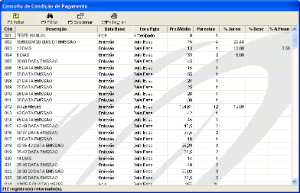
Filtro da Condição de Pagamento:
ATENÇÃO!
Lembrando que se for pressionado [Enter] ou [Clica] sobre o campo da condição de pagamento e não foi digitada alguma condição de pagamento existente no sistema, não será possível continuar a navegação pelo programa de digitação.
Data de Vigência indicada pelo sistema.
Data Vigente: A data de vigência indicada pelo sistema é gerada a partir da soma da data atual com quinze dias. Podendo esta data ser alterada para maior ou menor pelo seu usuário.
Navegabilidade
A navegabilidade da digitação será realizada de acordo com as informações presentes na tela e com os dados digitados. Esta será realizada pelos botões Shif+F3 (grade de Produtos) , Shift+F4 (grade de Filiais) e ao pressionar [Enter]. Isto é, além da navegação natural realizada pelo mouse.
Limite de Compras - VGCMLIMI
OBJETIVO
Limitar a emissão de pedidos, seja através do Limite de Compras por Comprador ou por Seções.
ATENÇÃO!
Parâmetro: 30
Acesso: LIMCOMPRAS
Conteúdo: S/N 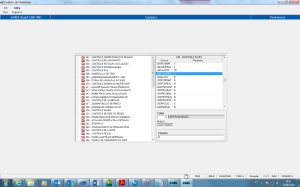
COMO UTILIZAR O LIMITE DE COMPRAS.
Acessar o programa para cadastramento dos limites que pode ser por seção ou por comprador, o limite é cadastrado por dia.
Nº PAR | ACESSO | CONTEÚDO | DESCRIÇÃO |
031 | LIMCMPDFAT |
Conteúdo = N: o cálculo é efetuado pela data de emissão.
N: Utilizar data de Faturamento S: Utilizar data de Vencimento E: Utilizar data de Entrega M: Utilizar data de Emissão. | |
Conteúdo = S: o cálculo é efetuado pela data de vencimento. | Utilizado para realizar cálculos de limite de compras. |
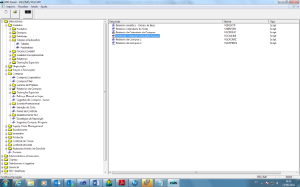
Ao acionar a opção de limites de compras o sistema apresentará a tela a seguir: 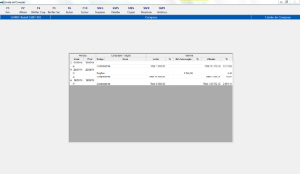
Como podemos verificar na figura acima, o programa para cadastramento dos limites possui as seguintes funcionalidades:
ALTERAR: Alterar um Limite de Compras cujo período estiver selecionado na grade.
INCLUIR: Incluir um novo Limite de Compra com um novo período
EXCLUIR: Excluir um Limite de Compras cujo período estiver selecionado na grade
IMPRIMIR: Imprimir um relatório com todos os limites de compra ou de apenas um período selecionado na grade.
COPIAR: Cria uma cópia de um período selecionado na grade mas com um novo período estipulado.
RECALCULO: Realiza o recalculo do Valor Utilizado pelos Compradores e/ ou Seções.
REL. REC CMP: Relatório de Recálculo de Limite POR COMPRADOR.
REL. REC SEC: Relatório de Recálculo de Limite POR SEÇÃO.
HISTÓRICO: Lista um Log de Alterações, Exclusões e Liberações de Emissão de Pedidos.
DETALHE: Exibir o detalhe do recálculo por seção e por comprador.
...
Função ShF6 Copiar
Outra maneira de se cadastrar um limite é realizar uma cópia de um limite já existente.
O processo será basicamente o mesmo, com apenas uma diferença: para realizar esta cópia, basta selecionar um limite já cadastrado na grade e pressionar <Copiar>. 
Será solicitado um novo período de vigência e poderão ser alterados os compradores e seções, podendo assim adequar o novo limite cadastrado, sem haja a necessidade de Alterá-lo após a cópia. 
Função F 10 Excluir
COMO EXCLUIR UM LIMITE DE COMPRA.
Para excluir um Limite de Compras basta selecionar na grade um Período ou Limite e pressionar <Excluir>. 
Clique na função F4 Excluir. 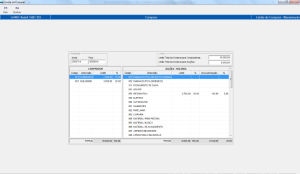
...
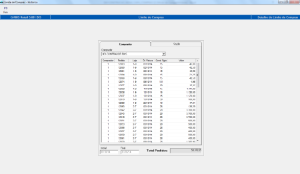
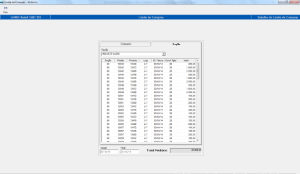
COMO É REALIZADO O CONTROLE DURANTE O PROCESSO DE COMPRAS.
A partir do momento em que é cadastrado o parâmetro de Limite de Compras, ao tentar realizar a Emissão do Pedido o sistema verifica o cadastro de Limites e a data de Faturamento do Pedido.
Existindo um limite cadastrado em que a data de faturamento esteja dentro deste período e o Limite de Compra utilizado somado a compra atual exceda o Limite, o sistema demonstrará os valores excedidos e solicitará autorização para emitir o Pedido. Lembrando que não havendo limite cadastrado para o comprador e para as seções do pedido, o sistema não realizará nenhum tipo de controle.
Verifique que o comprador é 007.
O limite estipulado para este comprador é de R$ 18.100.000,00 e Sol. Autorização de R$ 18100000. 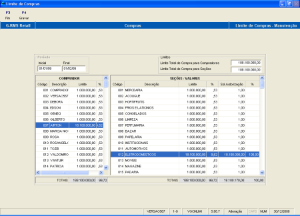
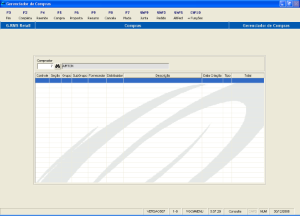
O valor total do pedido é de R$ 22.762.200,00 ultrapassando o limite para este comprador.
Valor excedido = R$ 4.662.200,00. 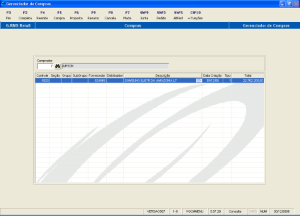
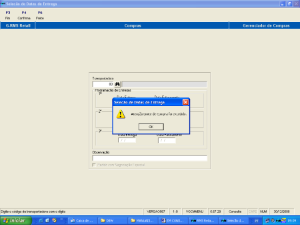
O programa de emissão de pedido apresenta a mensagem, ficando assim a ordem de compras pendente pois o comprador 007, não tem permissão necessária para emissão. 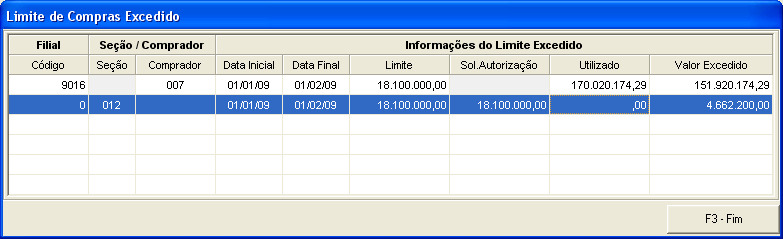
O programa apresenta as informações do Limite excedido para o comprador. 
Como podemos verificar será solicitado ao usuário o login e a senha do RMS para permissão da emissão do Pedido de Compras com valor excedido para o Comprador.
Caso o usuário que tente se logar não possua tais privilégios, não será permitida a realização da operação.
O Pedido só será emitido com a liberação do usuário com permissão.
Para o usuário que terá permissão de liberar o limite de compras deve estar cadastrado com % associado a ele conforme tela abaixo. 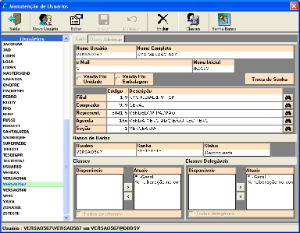
Informe o login do usuário e senha.
Confirme. 
O sistema libera a sequência do processo de compra. 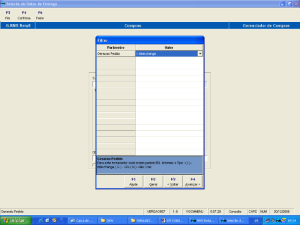
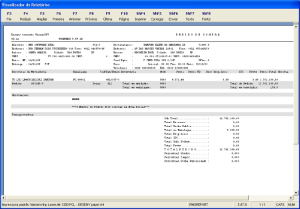
Visão Geral
Import HTML Content
Conteúdo das Ferramentas
Tarefas