
Histórico da Página
Capina Química - MBCS_ATRC
ÍNDICE
- Visão Geral
...
- Exemplo de utilização
- Outras Ações/ Ações Relacionadas
- Principais Campos e Parâmetros
01. VISÃO GERAL
Incluir, alterar ou excluir apontamentos de capina química através do dispositivo móvel
02. EXEMPLO DE UTILIZAÇÃO
O apontamento realizado na mobilidade tem como objetivo, substituir o formulário de papel. Ele disponibiliza vários filtros de dados que podem ser atualizados a qualquer momento, caso o dispositivo tenha conexão com a internet, o qual facilita a digitação e assertividade no preenchimento do boletim.
|
|
|
|
|
|
|---|
...
|  |
|  |  |  |
|---|---|---|---|---|---|
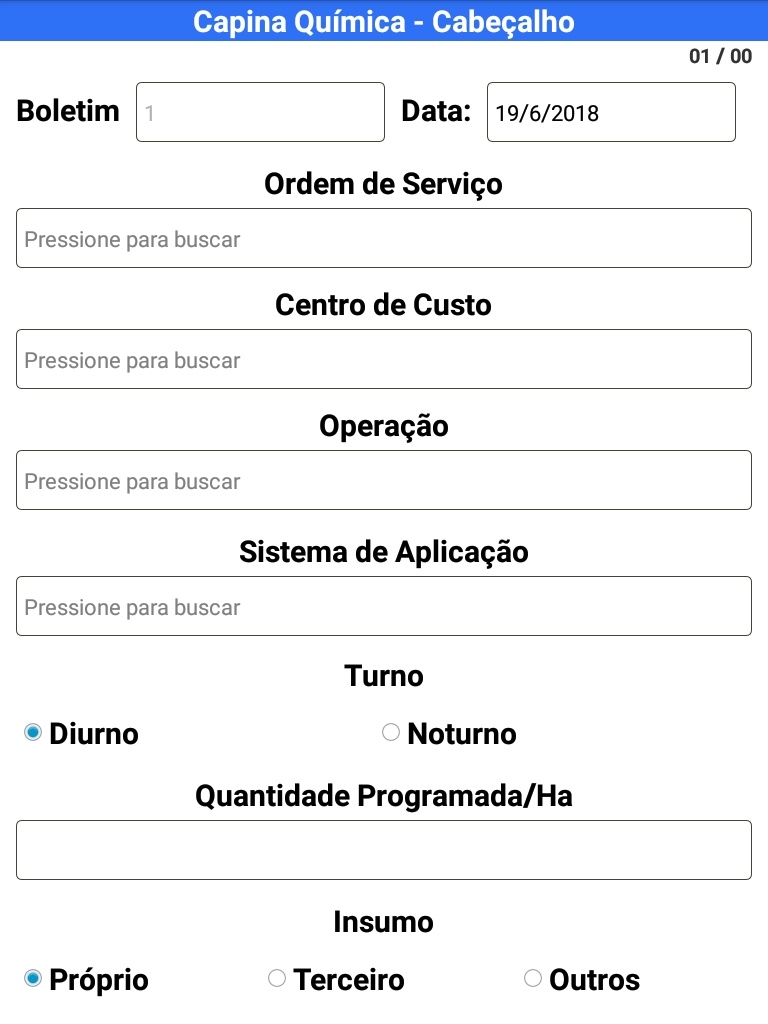
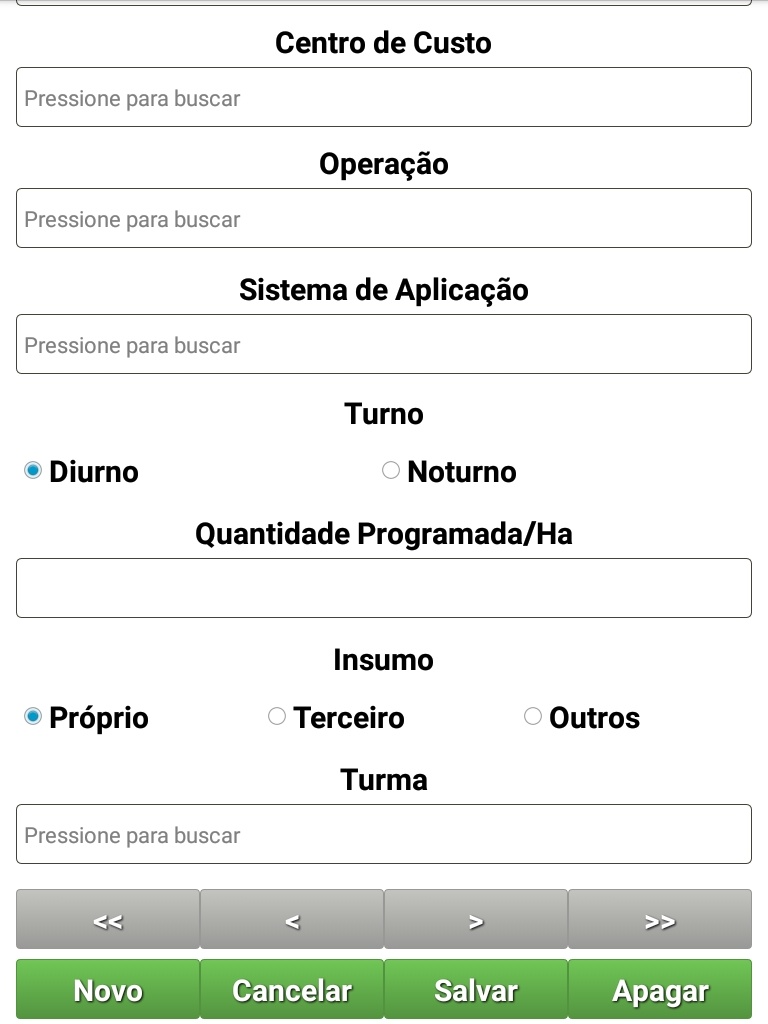
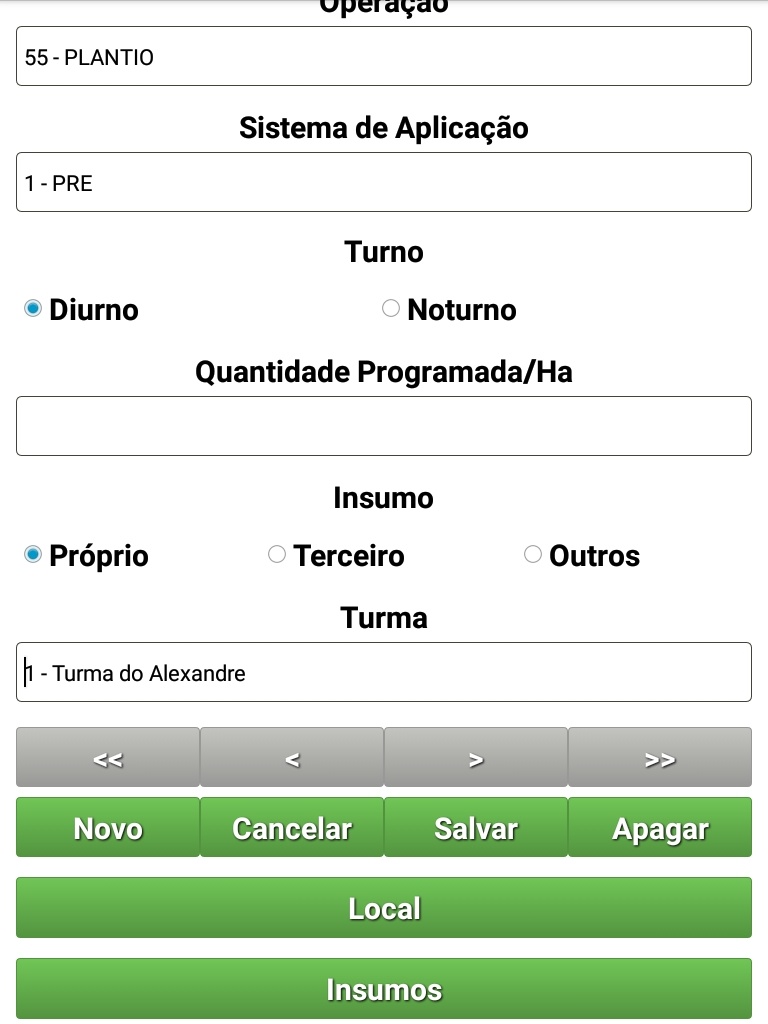
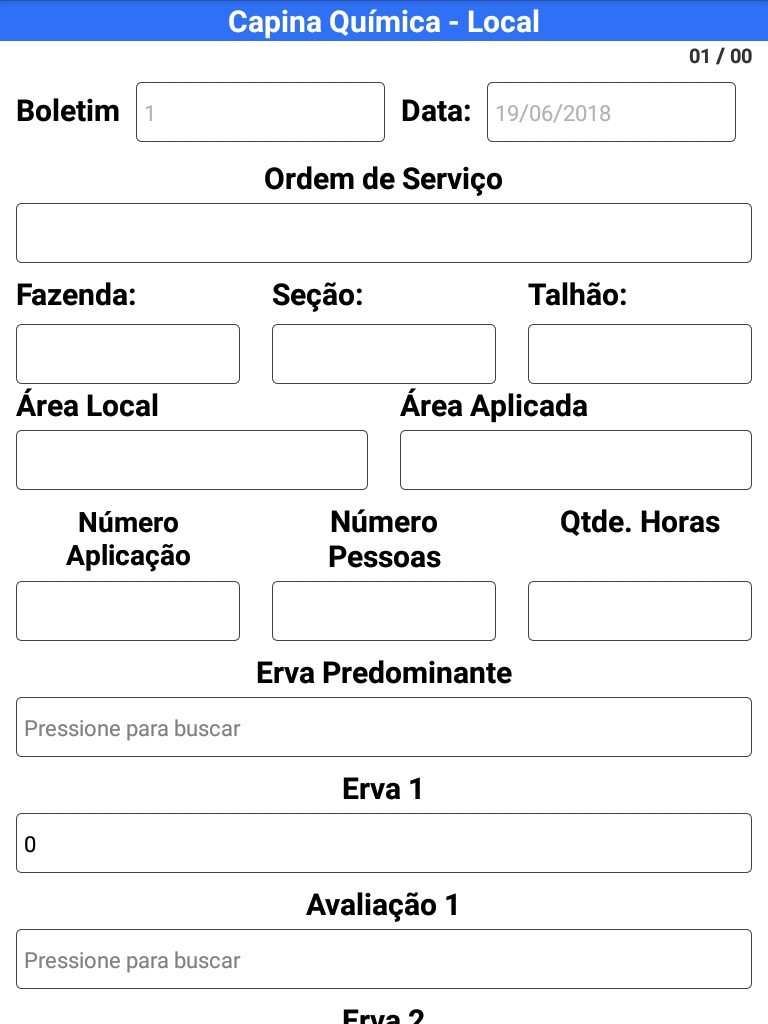
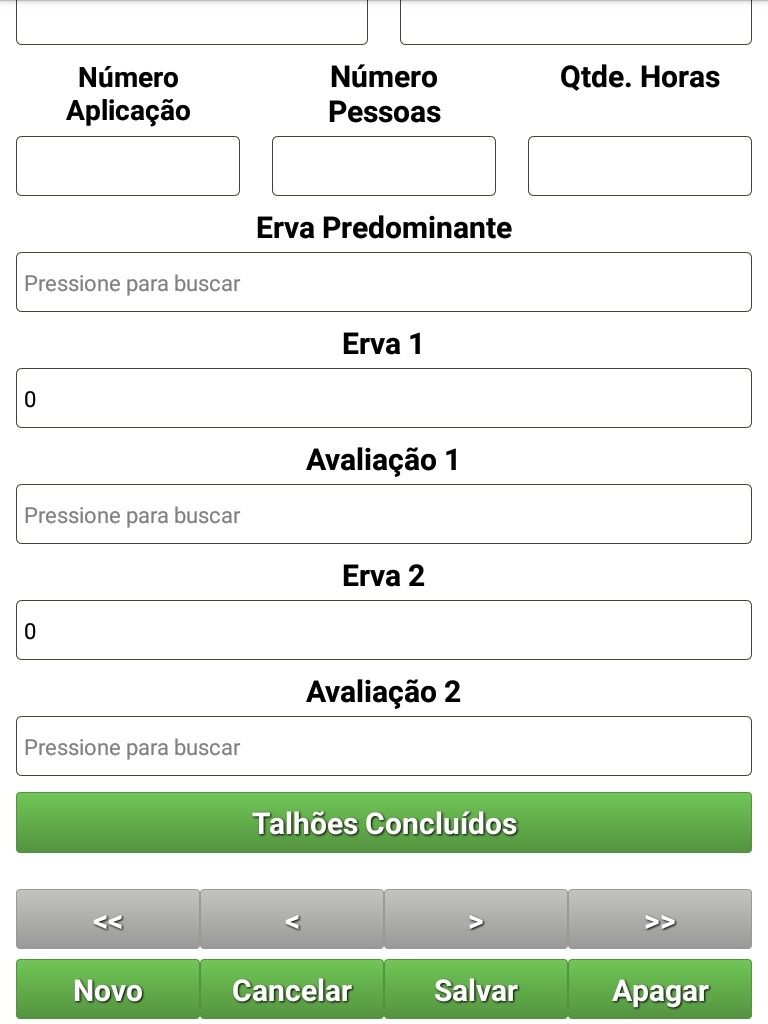
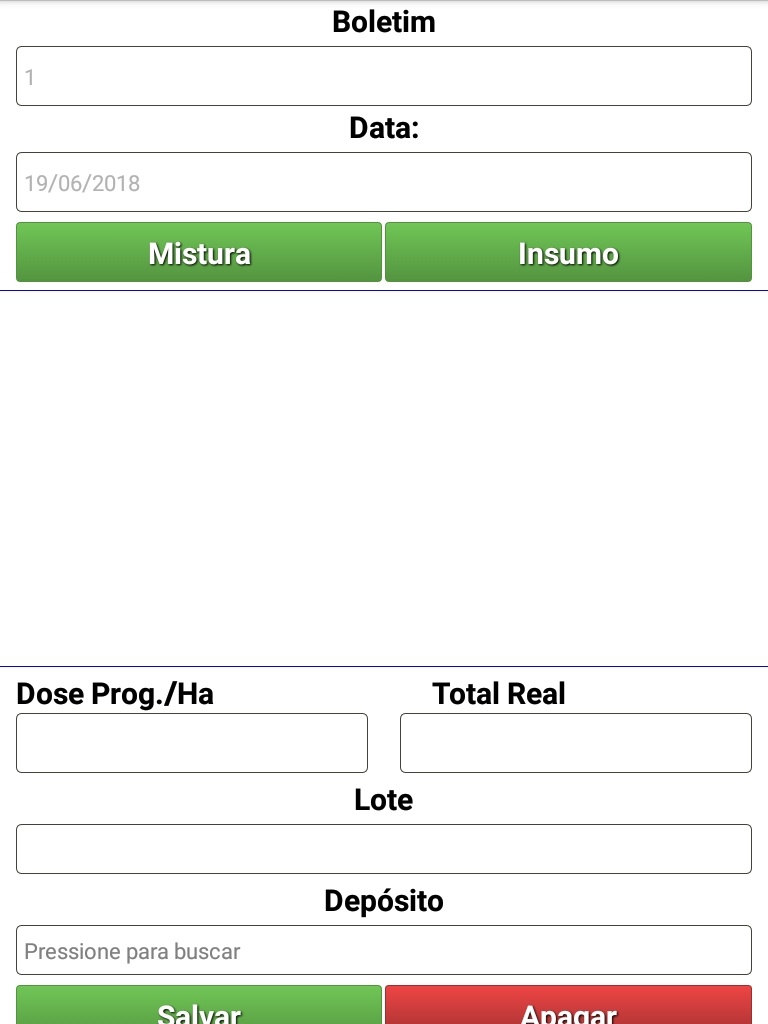
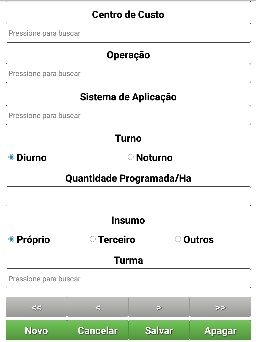
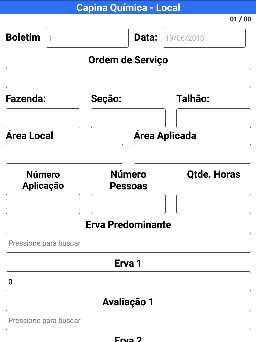
| Figura 1: Cabeçalho de Capina Química | Figura 2: Cabeçalho de Capina Química (cont.) | Figura 3: Botões Local e Insumos liberados | Figura 4: Detalhe de Local | Figura 5: Detalhe de Local (cont.) | Figura 6: Detalhe de Insumo |
Objetivo da tela: | Incluir, alterar ou excluir apontamentos de capina química |
a. Outras Ações/Ações Relacionadas:
...
Ação: | Descrição: |
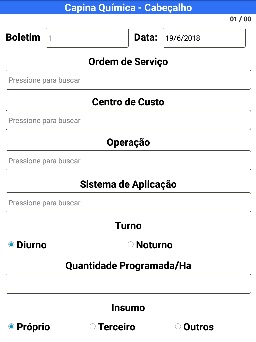
| Figura (1) Toque no campo Data | Abre o diálogo de seleção de data |
| Figura (1) Pressionar o campo Ordem de Serviço | Abre a lista de ordens de serviço sincronizadas |
| Figura (1) Pressionar o campo Centro de Custo | Abre a lista de centros de custo sincronizados |
| Figura (1) Pressionar o campo Operação | Abre a lista de operações sincronizadas |
| Figura (1) Pressionar o campo Sistema de Aplicação | Abre a lista de sistemas de aplicação sincronizados |
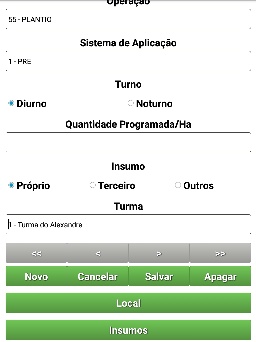
| Figura (2) Pressionar o campo o campo Turma | Abre a lista de turmas sincronizadas |
| Figura (2) Toque no botão << | Navega para o primeiro cabeçalho |
| Figura (2) Toque no botão < | Navega para o cabeçalho anterior |
| Figura (2) Toque no botão > | Navega para o próximo cabeçaho |
| Figura (2) Toque no botão >> | Navega para o último cabeçalho |
| Figura (2) Toque no botão Novo | Cria um novo cabeçalho |
| Figura (2) Toque no botão Cancelar | Cancela a inserção/alteração do cabeçalho |
| Figura (2) Toque no botão Salvar | Salva o cabeçalho e habilita os botões Local e Insumos |
| Figura (2) Toque no botão Apagar | Apaga o cabeçalho |
| Figura (3) Toque no botão Local | Navega para a tela de detalhes de Local |
| Figura (3) Toque no botão Insumos | Navega para a tela de detalhes de Insumos |
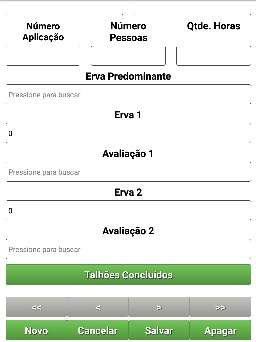
| Figura (4) Pressionar o campo Fazenda | Abre a lista de fazendas sincronizadas |
| Figura (4) Pressionar o campo Seção | Abre a lista de seções sincronizadas |
| Figura (4) Pressionar o campo: Talhão | Abre a lista de talhões sincronizados |
| Figura (4) Pressionar o campo Erva Predominante | Abre a lista de ervas sincronizadas |
| Figura (4) Pressionar o campo Erva 1 | Abre a lista de ervas sincronizadas |
| Figura (4) Pressionar o campo Avaliação 1 | Abre a lista de avaliações sincronizadas |
| Figura (5) Pressionar o campo Erva 2 | Abre a lista de ervas sincronizadas |
| Figura (5) Pressionar o campo Avaliação 2 | Abre a lista de avaliações sincronizadas |
| Figura (5) Toque no botão Talhões Concluídos | Abre a lista de talhões que tiveram toda sua área apontada |
| Figura (5) Toque no botão << | Navega para o primeiro detalhe de Local |
| Figura (5) Toque no botão < | Navega para o detalhe de Local anterior |
| Figura (5) Toque no botão > | Navega para o próximo detalhe de Local |
| Figura (5) Toque no botão >> | Navega para o último detalhe de Local |
| Figura (5) Toque no botão Novo | Cria um novo detalhe de local |
| Figura (5) Toque no botão Cancelar | Cancela a criação/alteração do detalhe de local |
| Figura (5) Toque no botão Salvar | Salva o detalhe de local |
| Figura (5) Toque no botão Apagar | Apaga o detalhe de local |
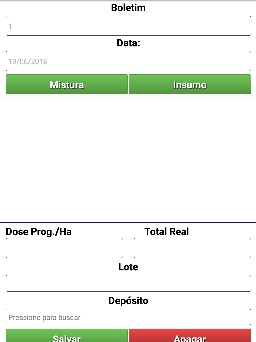
| Figura (6) Toque no botão Mistura | Abre a lista de misturas sincronizadas |
| Figura (6) Toque no botão Insumo | Abre a lista de insumos sincronizados |
| Figura (6) Pressionar o campo Depósito | Abre a lista de depósitos cadastrados |
| Figura (6) Toque no botão Salvar | Salva o detalhe de insumos |
| Figura (6) Toque no botão Apagar | Apaga o detalhe de insumos |
b. Principais Campos e Parâmetros:
...
Campo: | Descrição |
| Figura (1) Campo Boletim |
|
| Figura (1) Campo Data |
|
| Figura (1) Campo Ordem de Serviço |
|
| Figura (1) Campo Centro de Custo |
|
| Figura (1) Campo Operação |
|
| Figura (1) Campo Sistema de Aplicação |
|
| Figura (1) Campo Quantidade Programada/Ha |
|
| Figura (2) Campo Turma |
|
| Figura (4) Campo Boletim |
|
| Figura (4) Campo Data |
|
| Figura (4) Campo Ordem de Serviço |
|
| Figura (4) Campo Fazenda |
|
| Figura (4) Campo Seção |
|
| Figura (4) Campo Talhão |
|
| Figura (4) Campo Área Local |
|
| Figura (4) Campo Área Aplicada |
|
| Figura (4) Campo Número Aplicação |
|
| Figura (4) Campo Número Pessoas |
|
| Figura (4) Campo Qtde. Horas |
|
| Figura (4) Campo Erva Predominante |
|
| Figura (4) Campo Erva 1 |
|
| Figura (4) Campo Avaliação 1 |
|
| Figura (5) Campo Erva 2 |
|
| Figura (5) Campo Avaliação 2 |
|
| Figura (6) Campo Boletim |
|
| Figura (6) Campo Data |
|
| Figura (6) Campo Dose Prog./Ha |
|
| Figura (6) Campo Total Real |
|
| Figura (6) Campo Lote |
|
| Figura (6) Campo Depósito |
|
OBS.: Aplicação envia para tabelas temporárias e também pode ser utilizada usando o PIMSSERVER.
Conteúdos Relacionados:
...
Visão Geral
Import HTML Content
Conteúdo das Ferramentas
Tarefas