...
| Totvs custom tabs box |
|---|
| tabs | Venda, Cancelamento (PDV), Cancelamento (TRAFP006), Passo 04 |
|---|
| ids | passo1,passo2,passo3 |
|---|
|
| Totvs custom tabs box items |
|---|
| default | yes |
|---|
| referencia | passo1 |
|---|
| 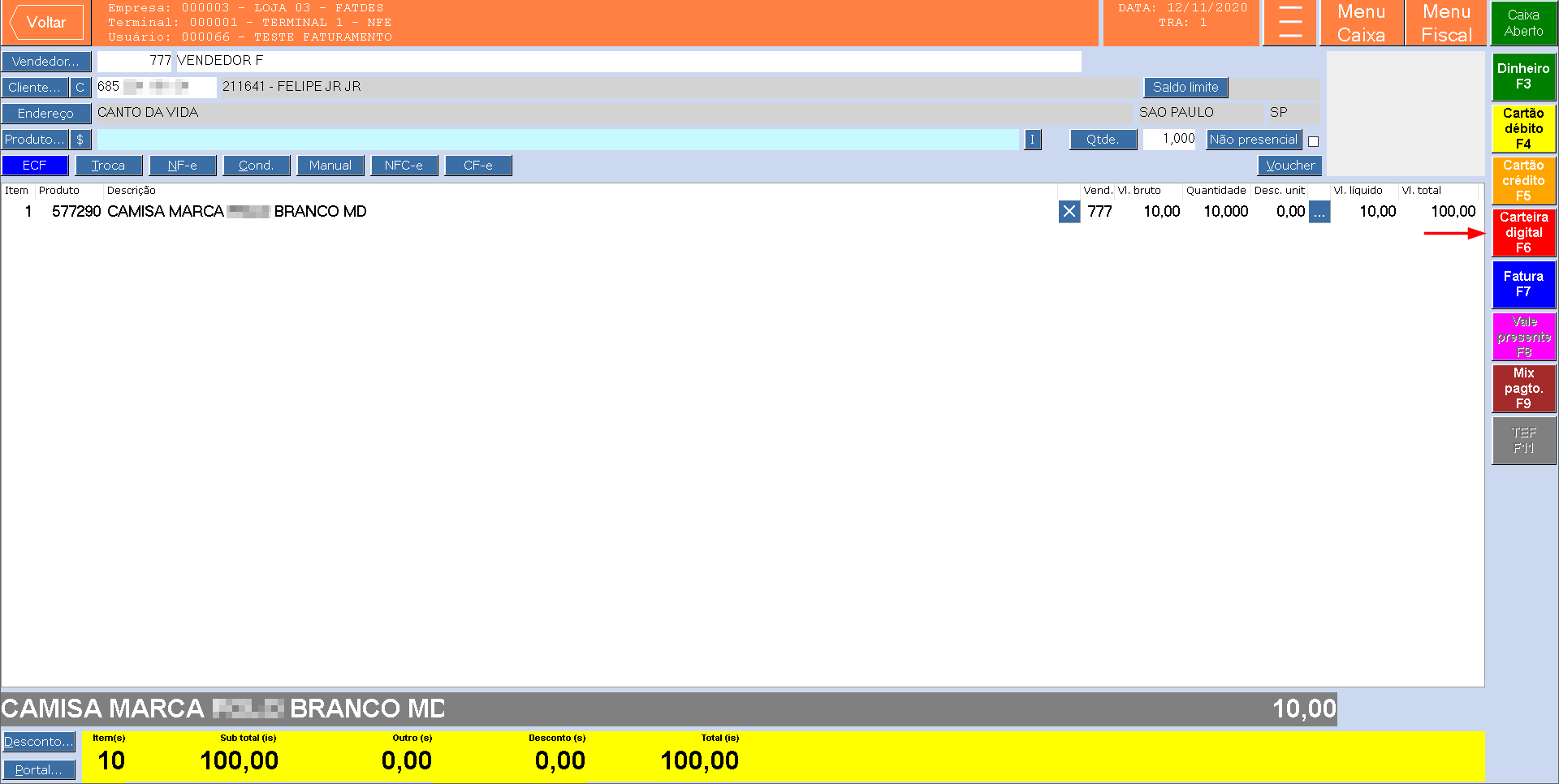
Imagem 01 - No componente PDVFM001 foi gerada a transação "1" e acionada a forma de recebimento "Carteira digital F6".
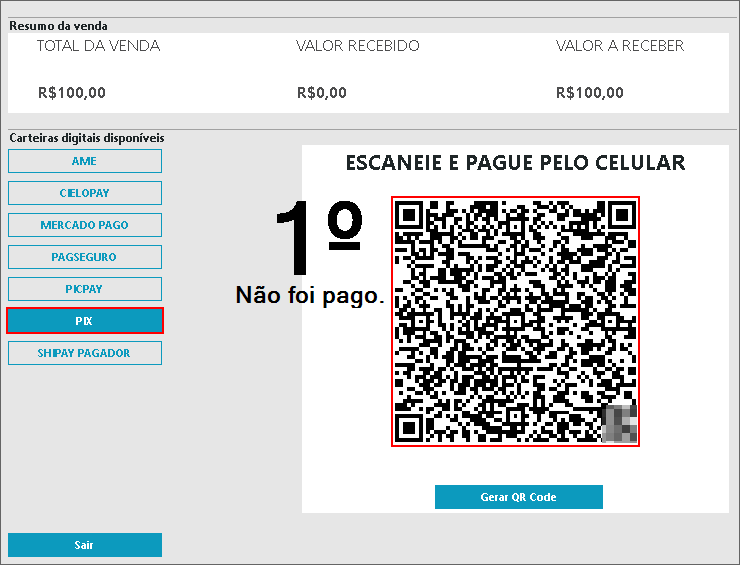
Imagem 02 - Ao gerar o QR Code, o mesmo não foi pago, simulando um cenário em que houve queda de internet por exemplo.
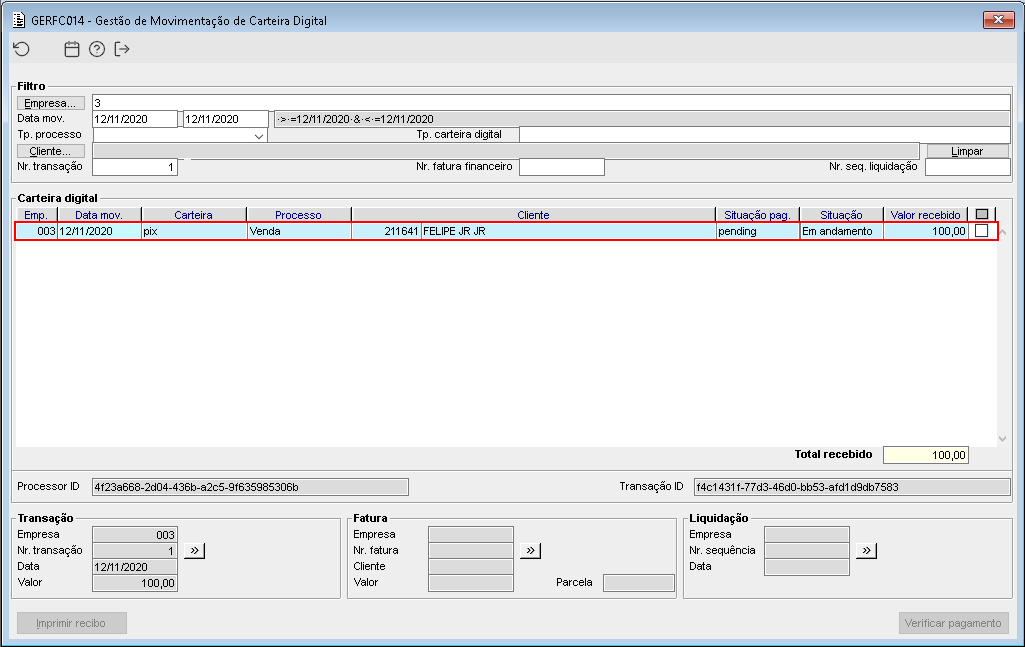
Imagem 03 - Ao consultar a transação através do componente GERFC014 nesse momento, é possível validar que a situação é "Em andamento".
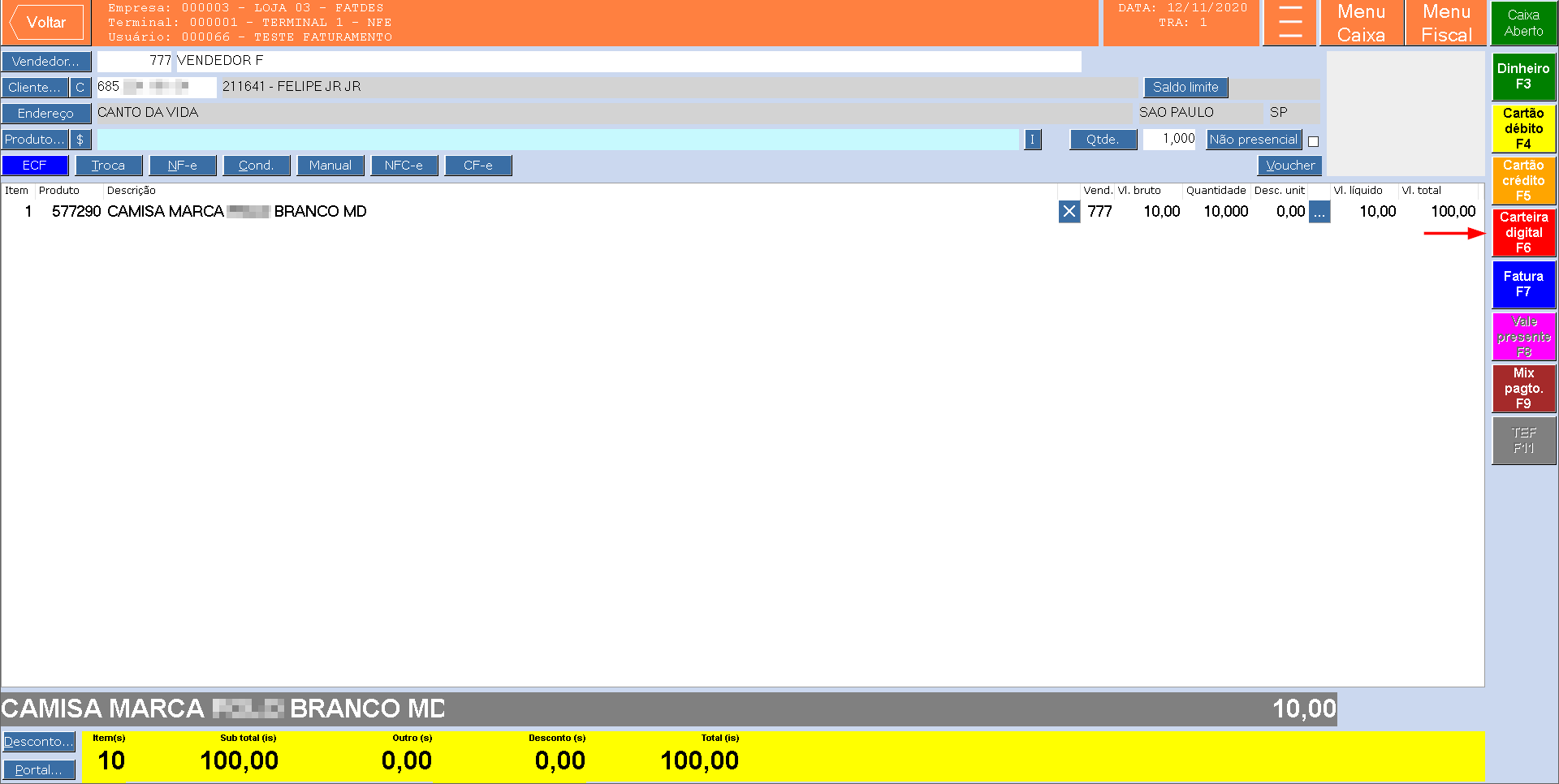
Imagem 04 - Ao retornar para o componente PDVFM001 foi acionado novamente o tipo de recebimento "Carteira digital F6".
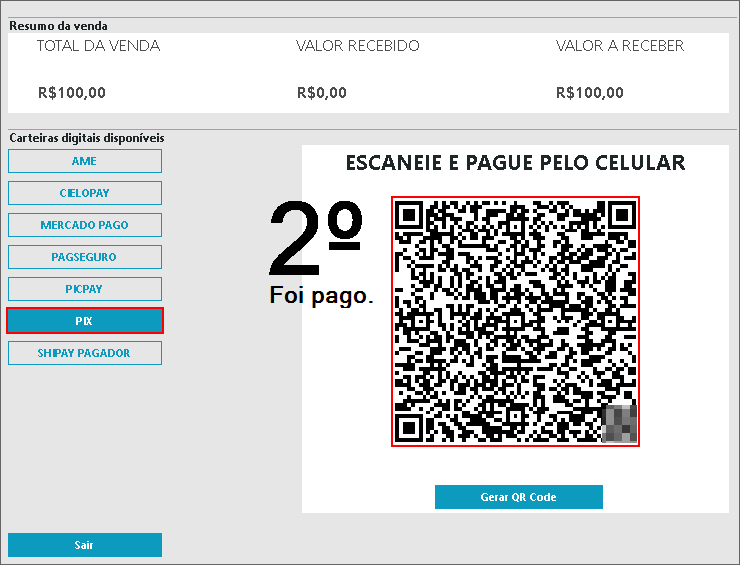
Imagem 05 - Foi gerado um segundo QR Code e este foi pago corretamente.
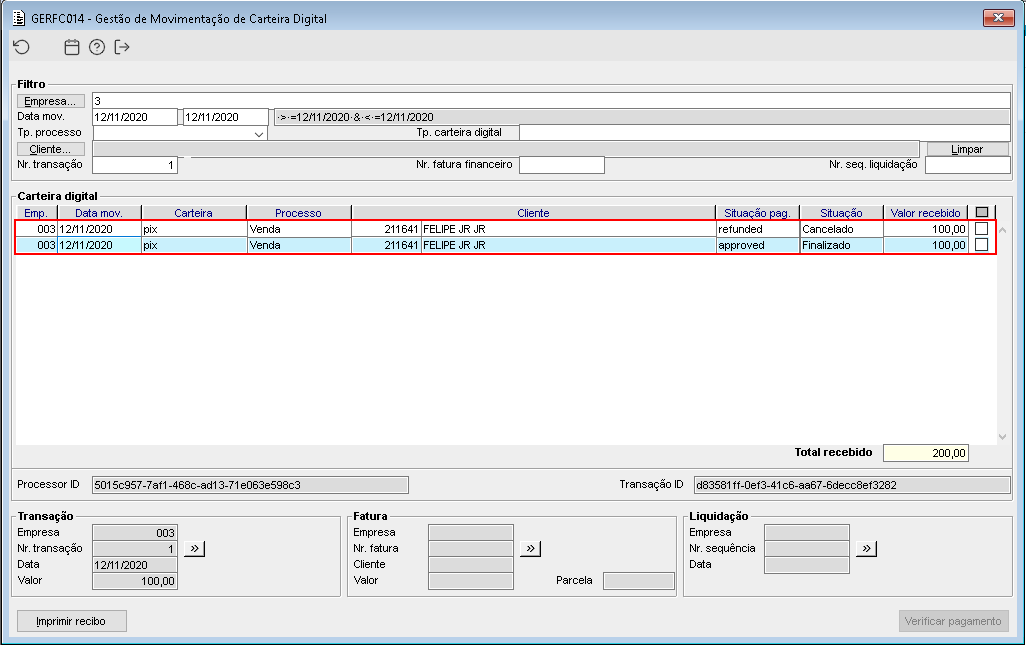
Imagem 06 - Após realizar o pagamento através do segundo QR Code gerado, é possível verificar no componente GERFC014 as situações da carteira digital, sendo a primeira (não paga) "Cancelado" e a segunda que foi paga corretamente, "Finalizada". |
| Totvs custom tabs box items |
|---|
| default | no |
|---|
| referencia | passo2 |
|---|
| 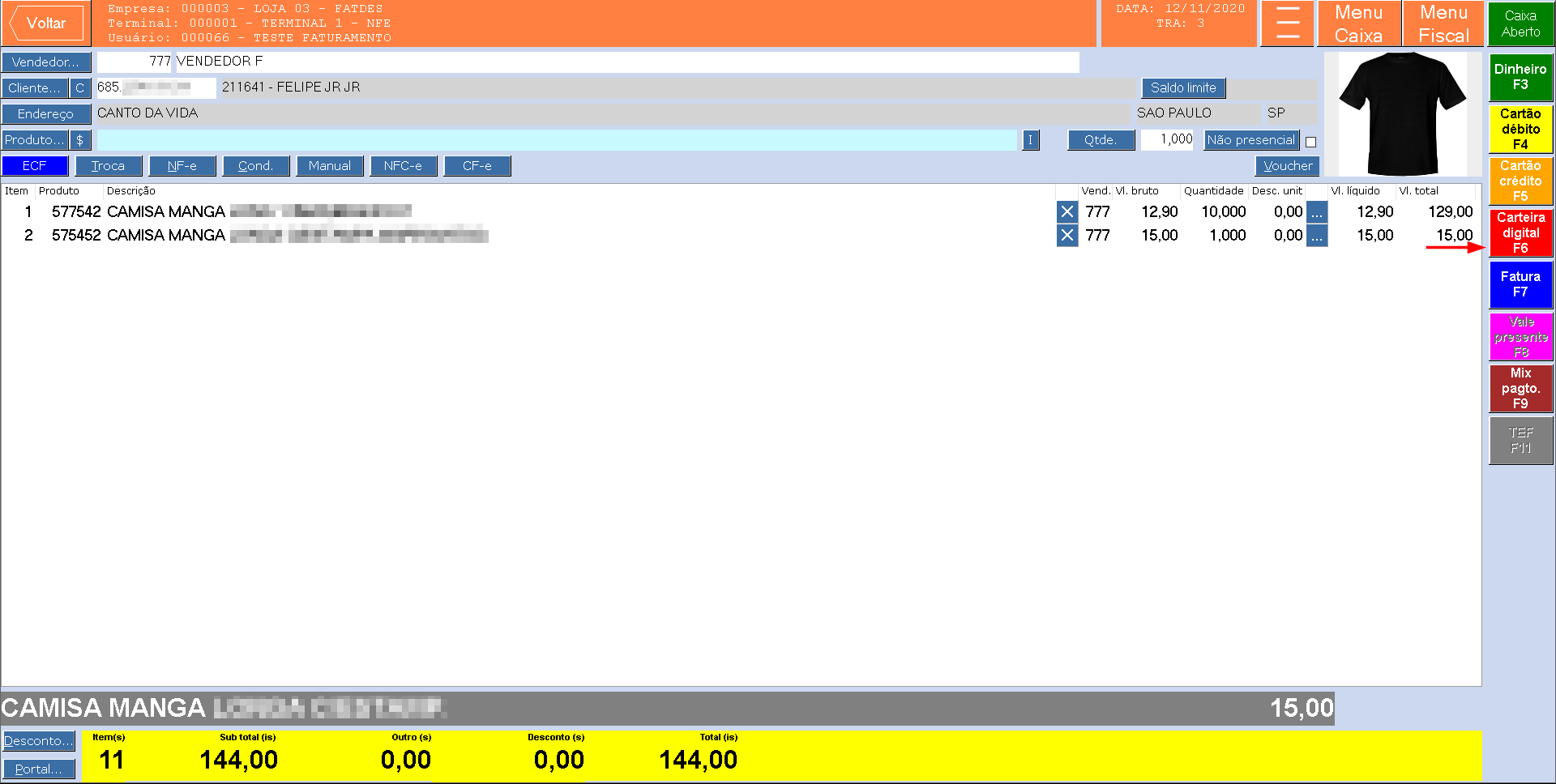
Imagem 01 - No componente PDVFM001 foi gerada a transação "3" e acionada a forma de recebimento "Carteira digital F6".
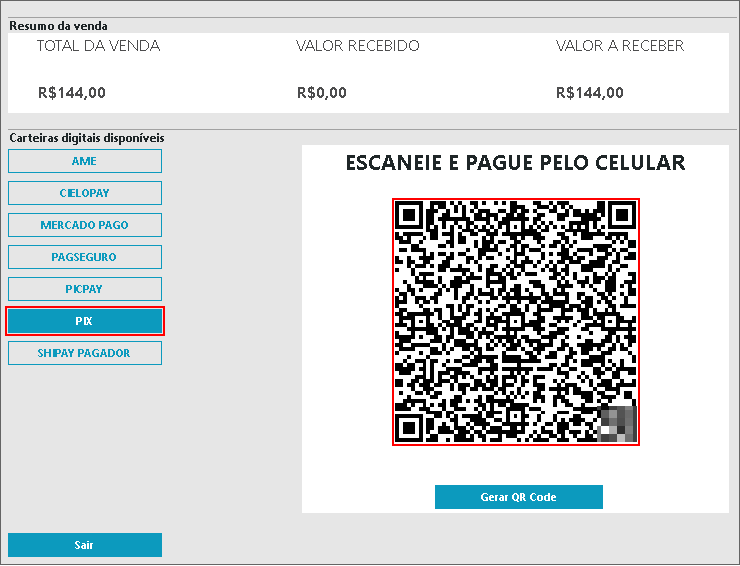
Imagem 02 - Ao gerar o QR Code, o mesmo não foi pago, simulando um cenário em que houve queda de energia por exemplo.

Imagem 03 - Ao consultar a transação através do componente GERFC014 nesse momento, é possível validar que a situação é "Em andamento".

Imagem 04 - Ao retornar para o componente PDVFM001 foi acionada a tecla de atalho "F2" para realizar o cancelamento da transação.
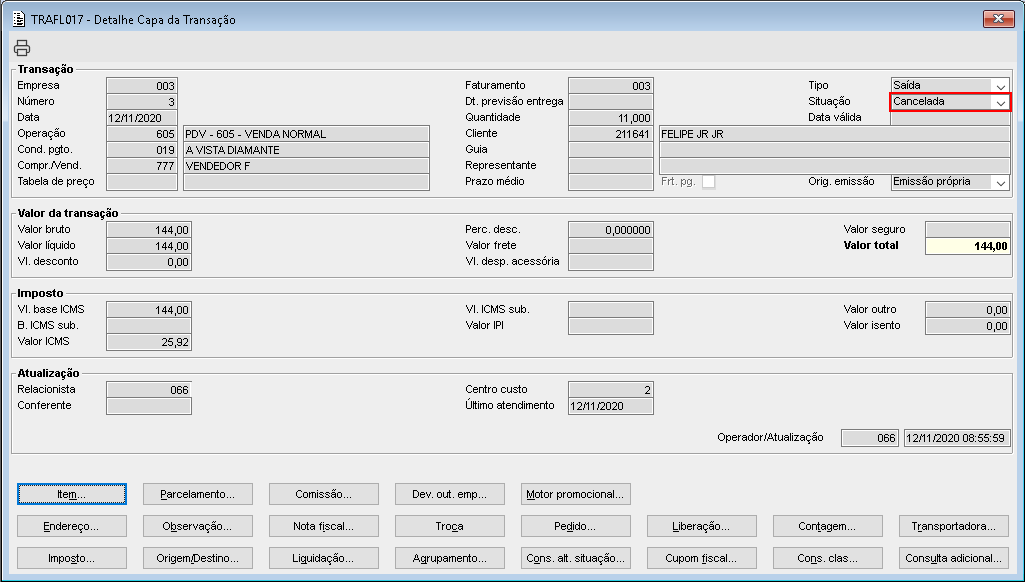
Imagem 05 - É possível verificar que a transação foi cancelada corretamente (TRAFL016 → TRAFL017).
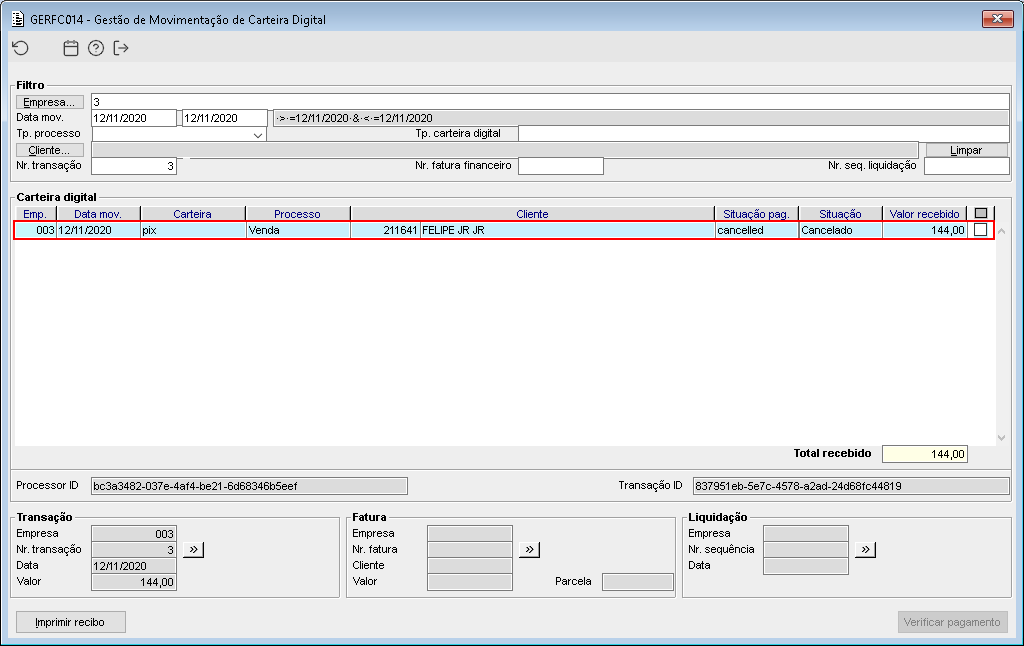
Imagem 06 - Após realizar o cancelamento da transação é possível verificar no componente GERFC014 a situação da carteira digital, sendo "Cancelado". |
| Totvs custom tabs box items |
|---|
| default | no |
|---|
| referencia | passo3 |
|---|
|  Image Removed Image Removed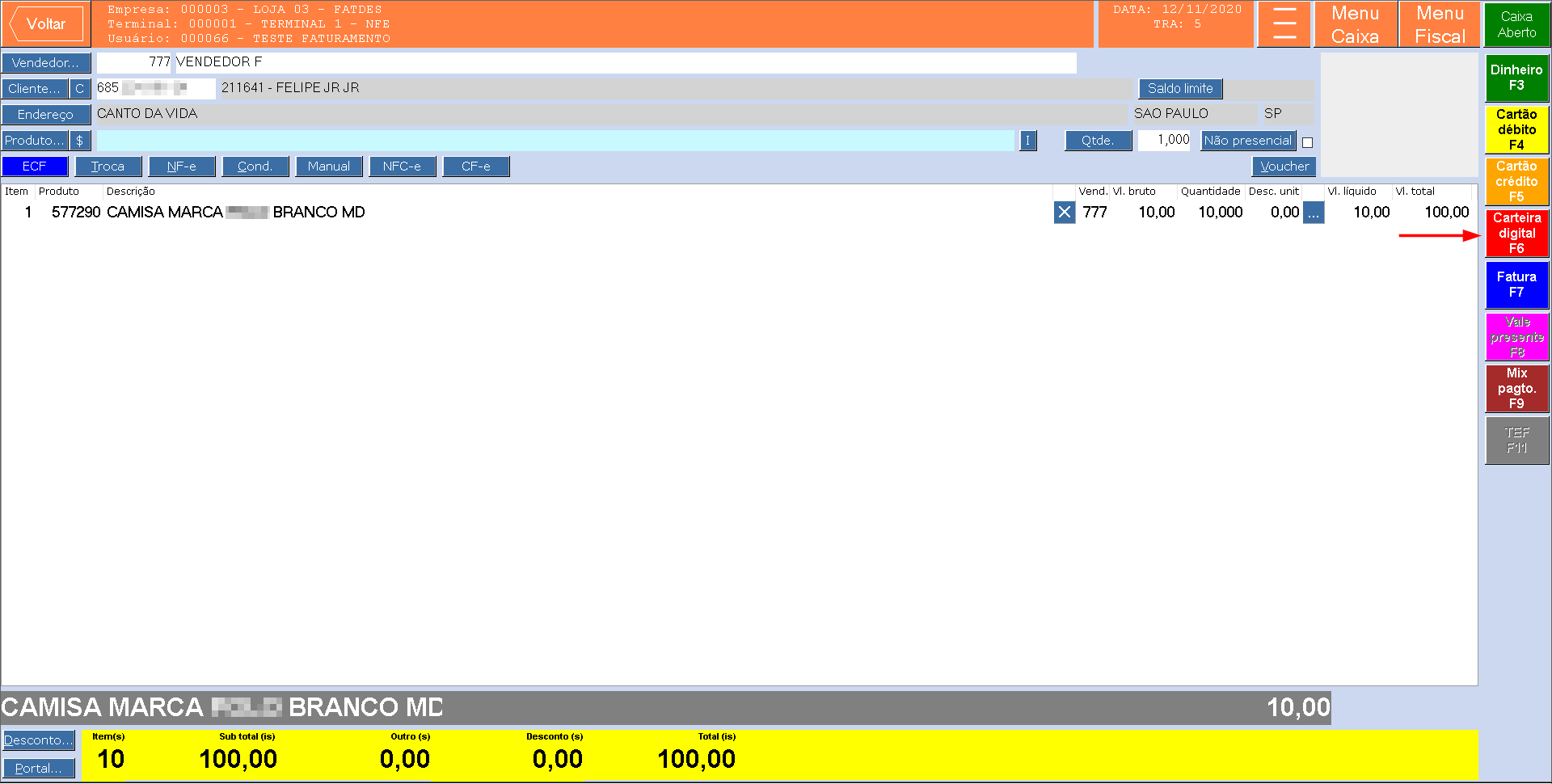 Image Added Image Added
Imagem 01 - No componente PDVFM001 foi gerada a transação "45" e acionada a forma de recebimento "Carteira digital F6".
Image Removed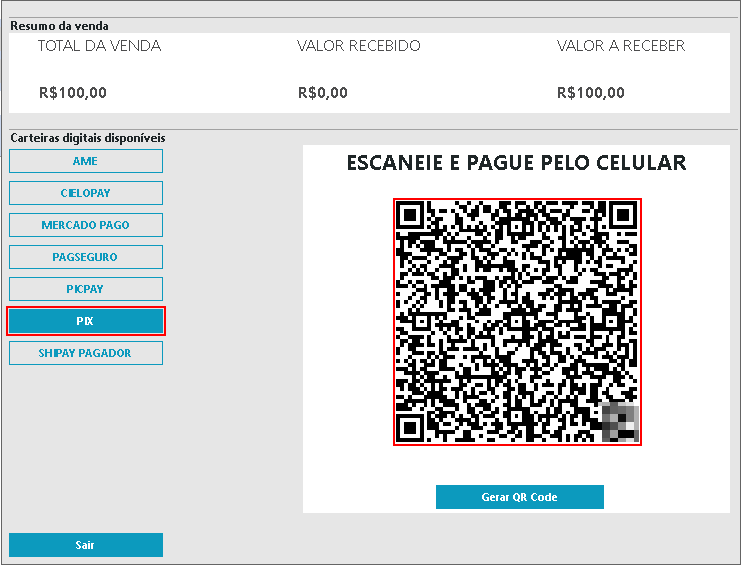 Image Added Image Added Imagem 02 - Ao gerar o QR Code, o mesmo não foi pago, simulando um cenário em que houve queda de energia por exemplo.
Image Removed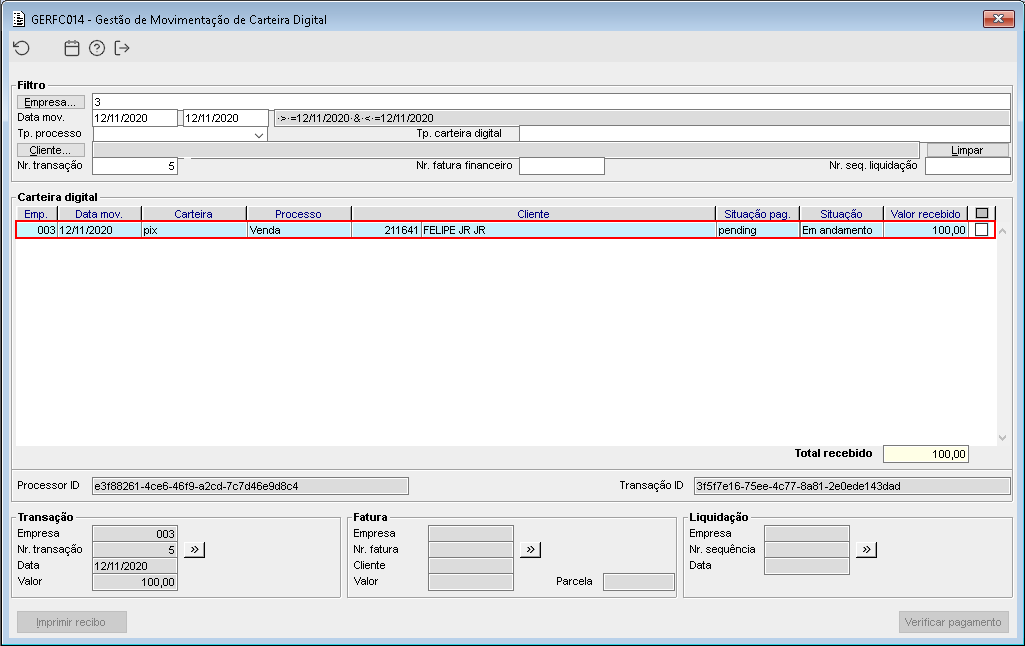 Image Added Image Added Imagem 03 - Ao consultar a transação através do componente GERFC014 nesse momento, é possível validar que a situação é "Em andamento".
Image Removed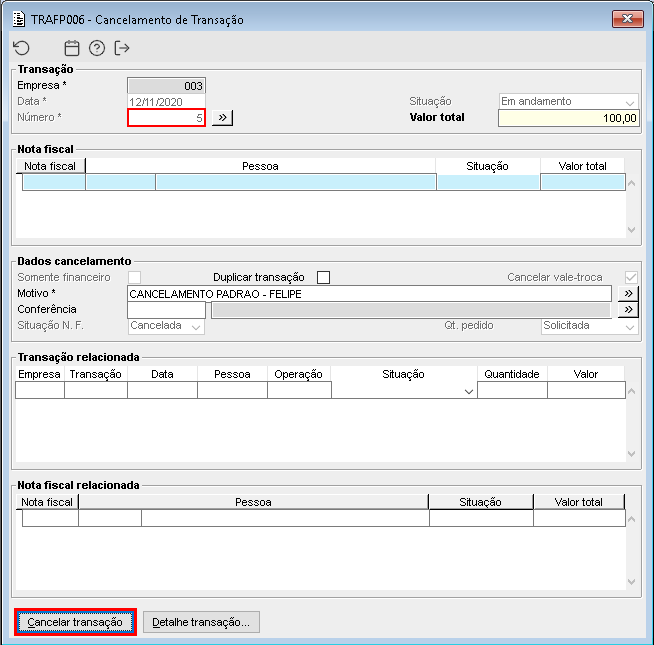 Image Added Image Added Imagem 04 - Foi acessado o componente TRAFP006, informada a transação "4" e acionado o botão "Cancelar transação".
Image Removed Image AddedImage Removed Image AddedImage Removed 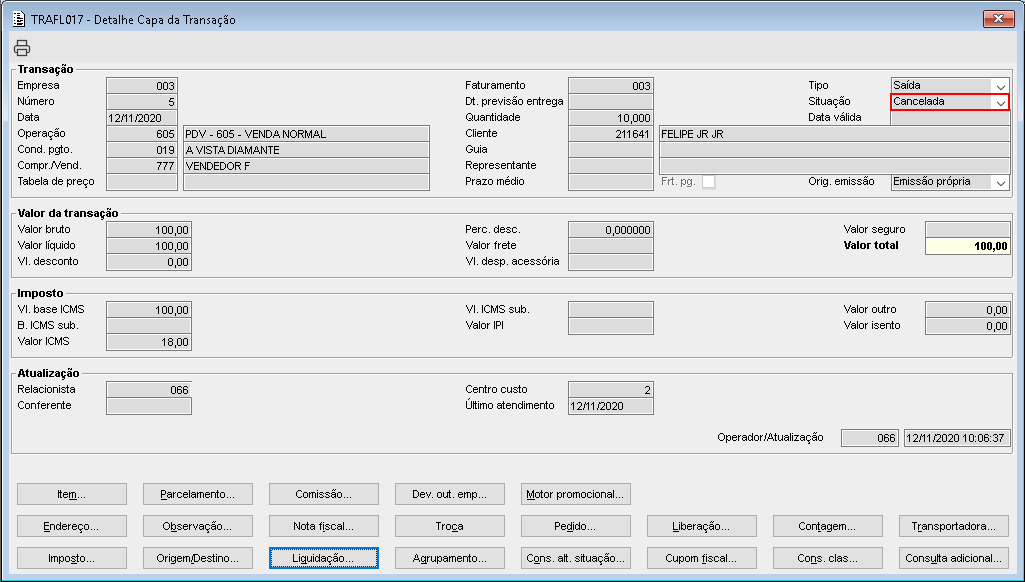 Image Added Image Added
Imagem 05 e 06 - É possível verificar que a transação foi cancelada corretamente (TRAFL016 → TRAFL017).
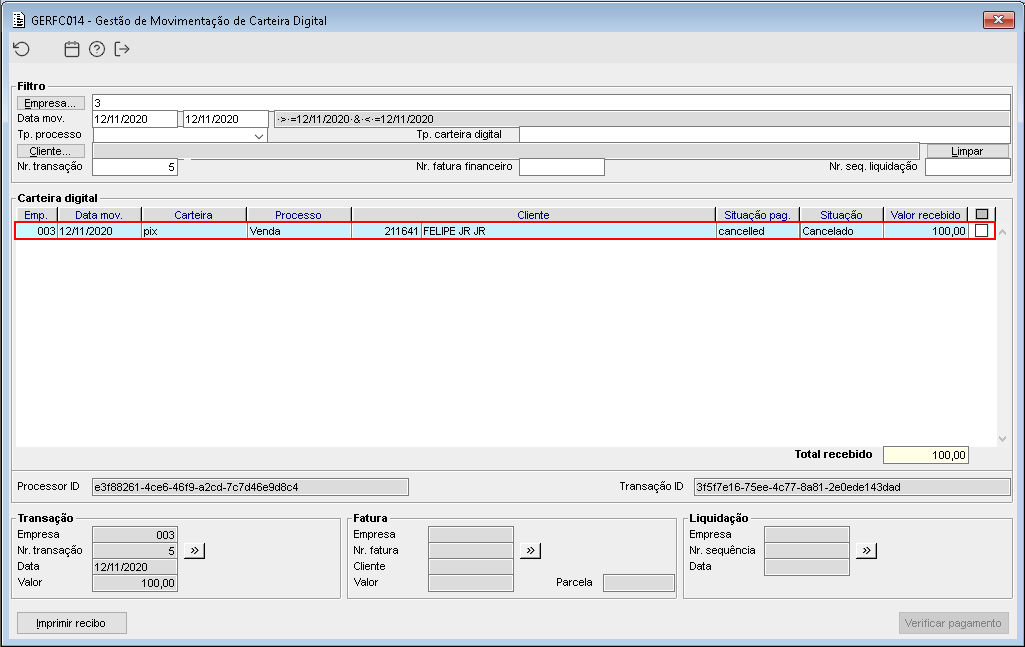 Image Added Image Added
Imagem 06 - Após realizar o cancelamento da transação é possível verificar no componente GERFC014 a situação da carteira digital, sendo "Cancelado". |
|
04. DEMAIS INFORMAÇÕES
| Card documentos |
|---|
| Informacao | Use esse box para destacar informações relevantes e/ou de destaque. |
|---|
| Titulo | IMPORTANTE! |
|---|
|
Todos os casos exibidos na documentação também foram validados utilizando o componente PDVFM004.
05. ASSUNTOS RELACIONADOS
| HTML |
|---|
<style>
div.theme-default .ia-splitter #main {
    margin-left: 0px;
}
.ia-fixed-sidebar, .ia-splitter-left {
    display: none;
}
#main {
    padding-left: 10px;
    padding-right: 10px;
    overflow-x: hidden;
}

.aui-header-primary .aui-nav,  .aui-page-panel {
    margin-left: 0px !important;
}
.aui-header-primary .aui-nav {
    margin-left: 0px !important;
}

.aui-tabs.horizontal-tabs>.tabs-menu>.menu-item.active-tab a::after {
	background: #FF9900; !important
}

.menu-item.active-tab {
	border-bottom: none !important;
}

</style>
|
