Árvore de páginas

Versões comparadas

Chave

  • Esta linha foi adicionada.
  • Esta linha foi removida.
  • A formatação mudou.
Comentário: Revertida da versão 223

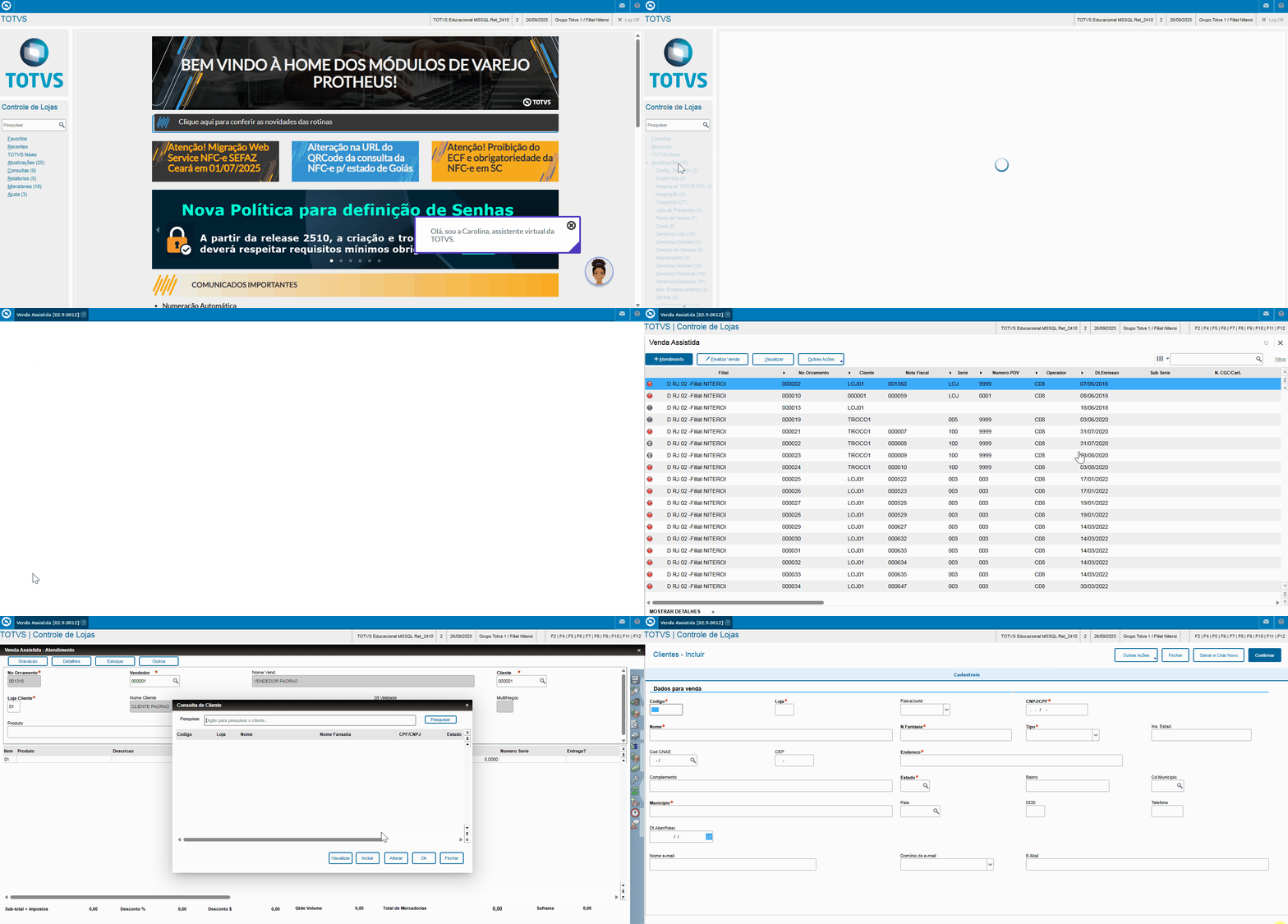
Implementada melhoria com a disponibilização da rotina Cadastro de Clientes Cliente Simplificado do Varejo (LOJACADCLI)  ,que viabiliza agilidade nas vendas do Varejo. 

...

Também disponibilizou-se o parâmetro MV_LJDMAIL, que permite incluir opções de domínios de e-mail no Cadastro de Clientes Cliente Simplificado do Varejo, euma tela de Consulta  de Cliente na tela do Venda Assistida, visando facilitar a buscar do cadastro de clientes


Aviso
titleA rotina Cad Clientes Cliente Simplificado estará disponível no menu a partir da release 12.1.26. Para releases anteriores, aplicar o pacote acumulado Pacote Acumulado e Dicionario Dicionário de Dados da Expedição Contínua Varejo.


Para mais detalhes da rotina e suas funcionalidades, clique sobre as respectivas pastas abaixo:

Composition Setup
deck.tab.inactive.background = #EEE9E9
deck.tab.active.background = #cdefff#e7f7ff
14
Deck of Cards
id.
Card
labelCad. Clientes Simplificado - Inclusão no Menu - Cadastro de Cliente Simplificado

Siga as orientações abaixo para efetuar a inclusão no Menu da rotina Cadastro de Clientes Cliente Simplificado no Menu:

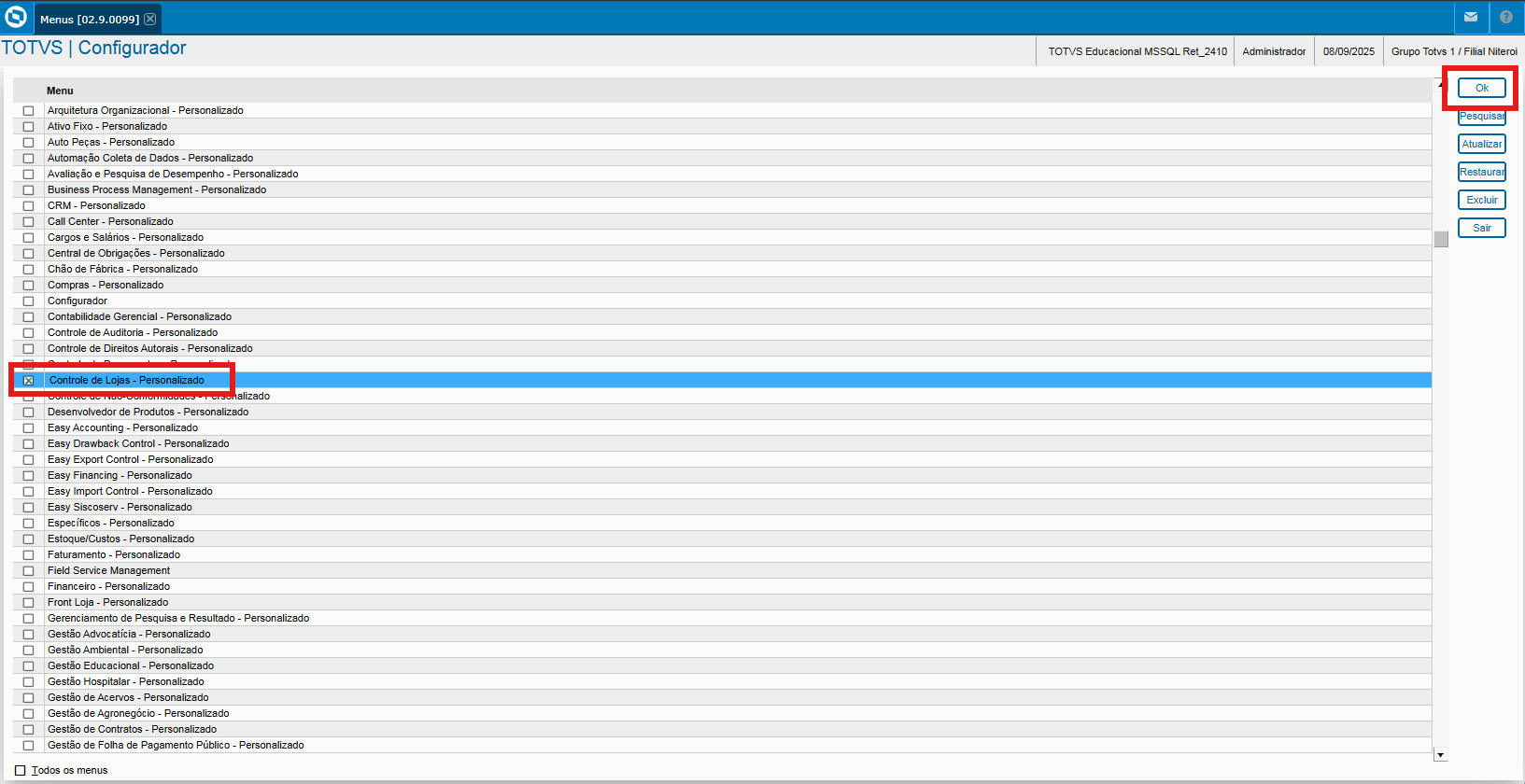
1 - No Configurador ( SIGACFG) acesse Ambiente /Cadastros /Menus.

2 - Selecione o módulo Controle de Lojas e confirme no botão Ok.

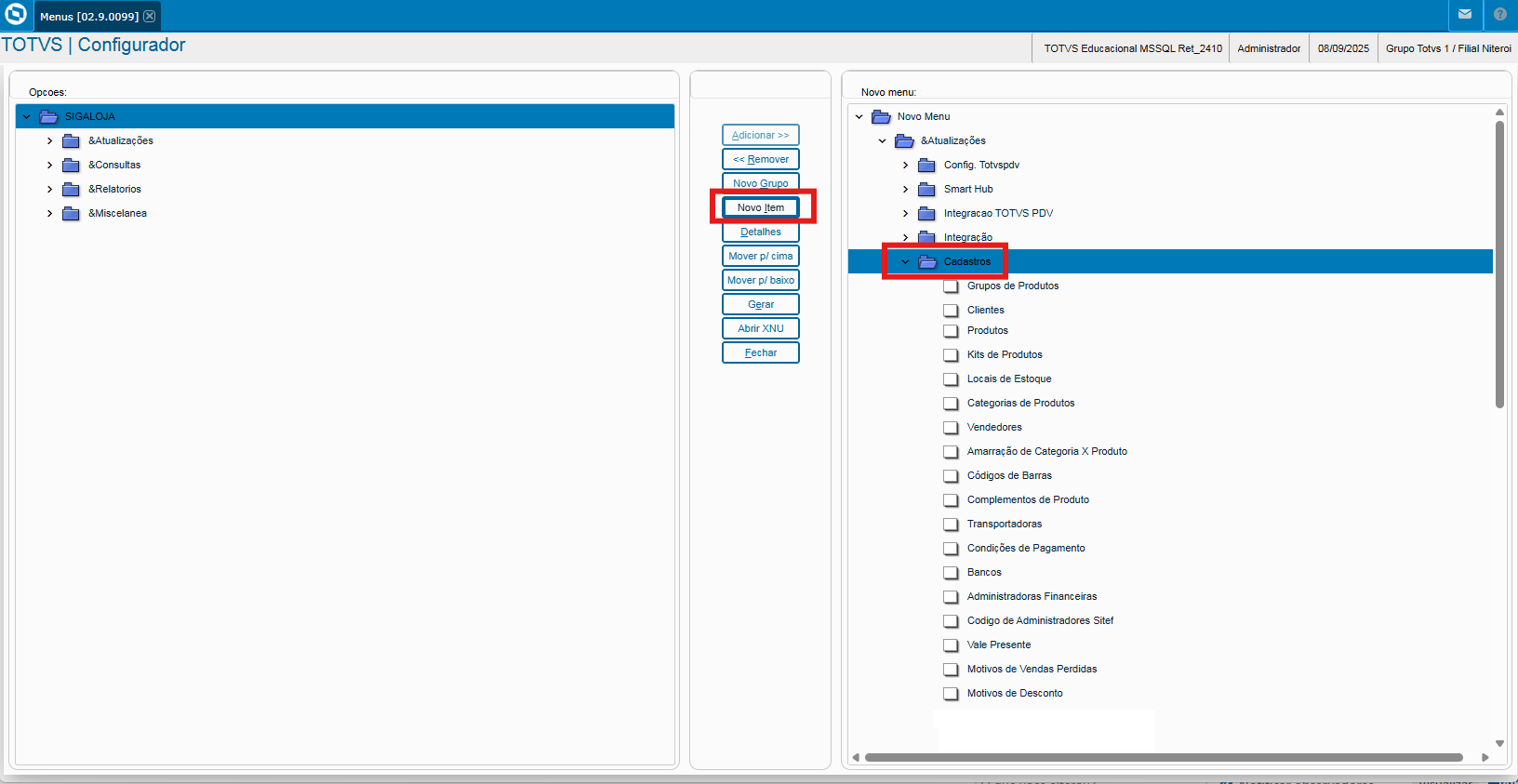
3 - No menu, acesse Atualizações /Cadastros /Novo Item 

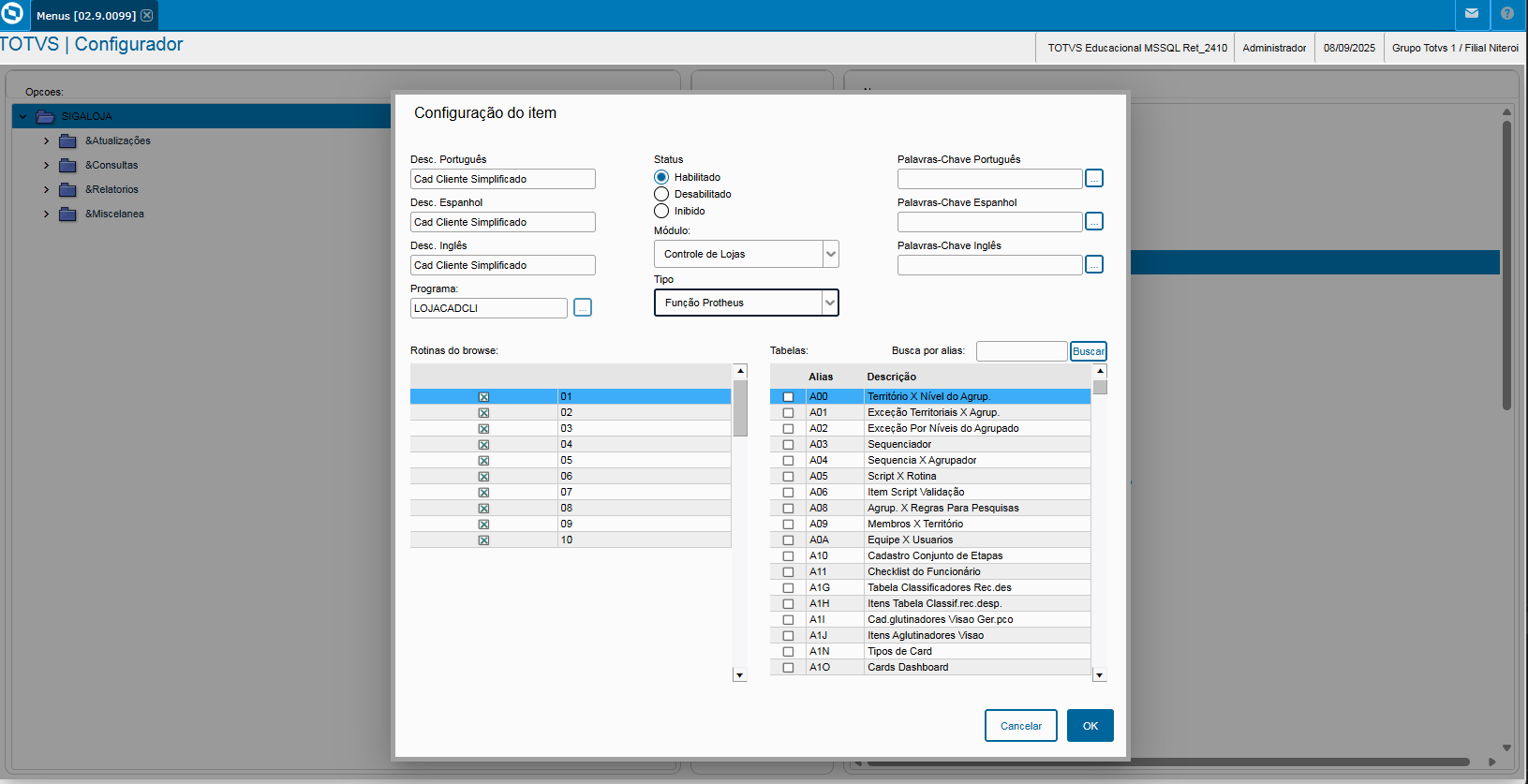
4 - Informe os seguintes dados e confirme:

Desc. PortuguêsCad. Cliente Simplificado
ProgramaLOJACADCLI      
MóduloControle de Lojas

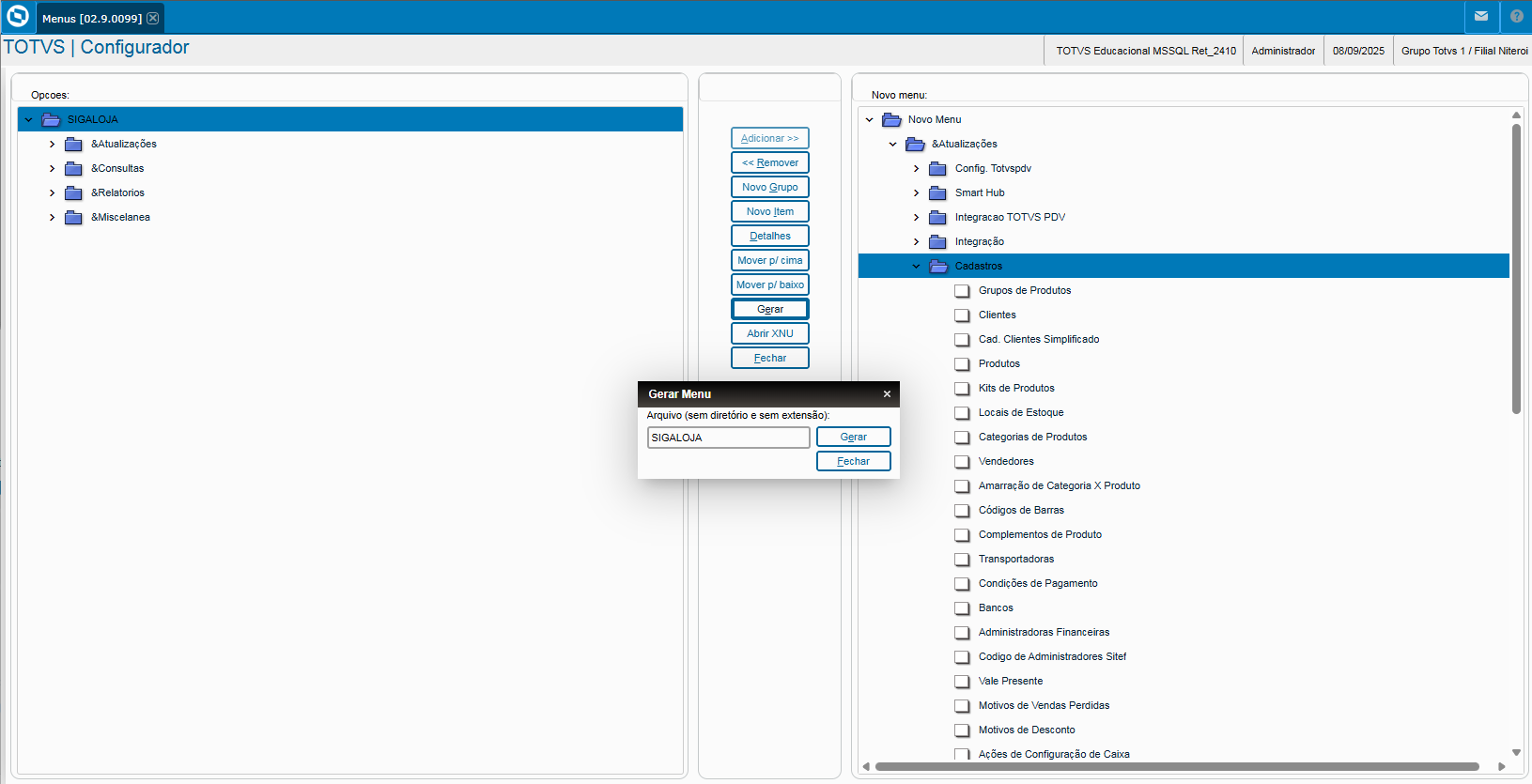
5 -Confirme a geração do Menu SIGALOJA.

Informações
titleLinks Úteis

draw.io Diagram
borderfalse
draw.io Diagram
borderfalse
diagramDisplayName
lboxtrue
revision14
diagramNameBOTAO1
aspectcjmxBvY0b-j9KOXv3Mbn
simpleViewerfalse
width100
aspectHashf12fb244ca95734f3da58c4be94687052088af9b
linksauto
tbstylehidden
lboxtrue
diagramWidth137
revision14


Card
labelUtilização do Cad. de Clientes Cadastro de Cliente Simplificado
Composition Setup
deck.tab.inactive.background = #EEE9E9
deck.tab.active.background = #FF9900

Estado
subtletrue
colourBlue
titlePré-requisitos:

Configurar o parâmetro MV_LJDMAIL

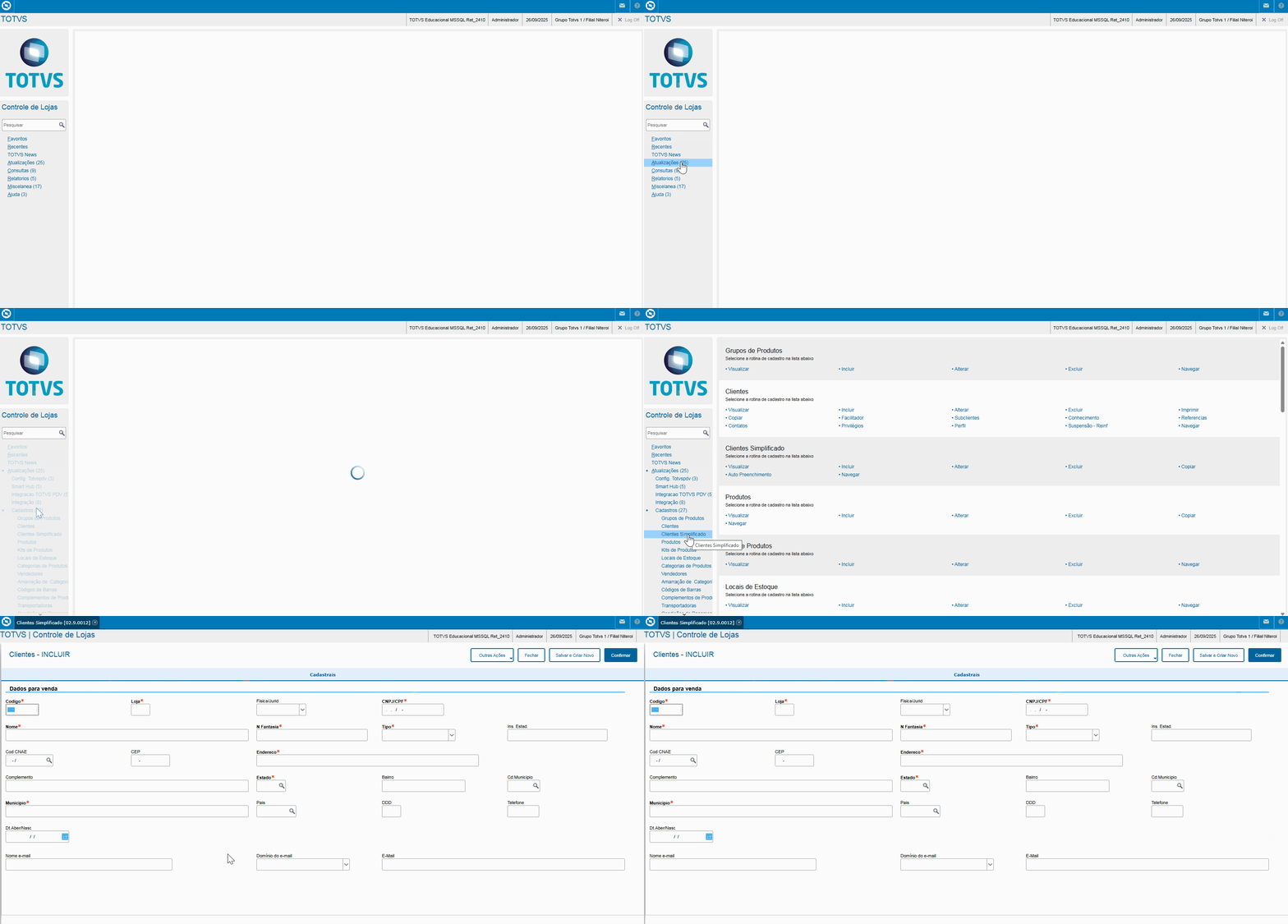
Acessando a rotina Cad. Clientes Cliente Simplificado:

Em Controle de Lojas (SIGALOJA) acesse Atualizações/Cadastros/Cad. Clientes Simplificado:Image Removed
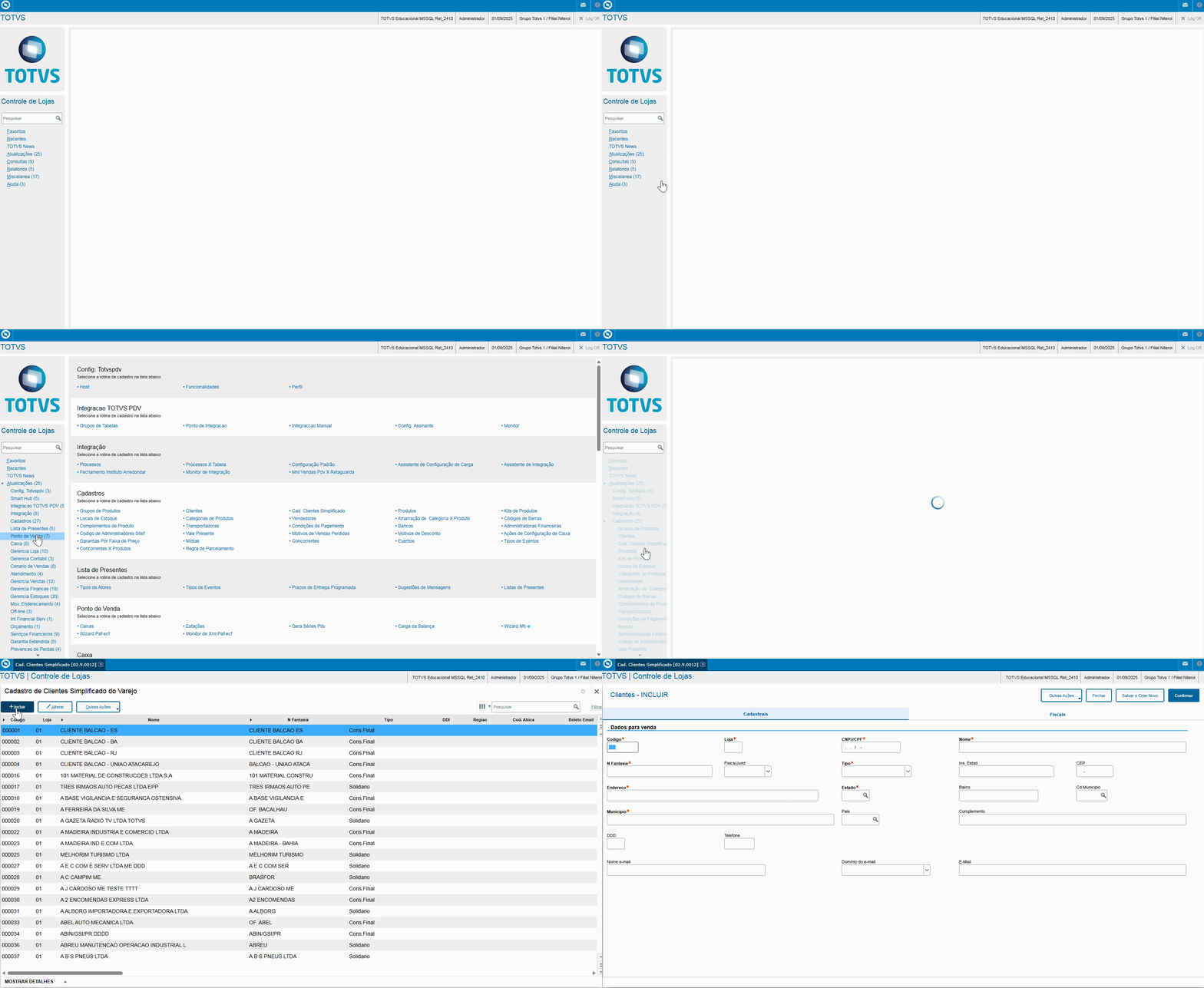
Image Added

Estado
subtletrue
colourBlue
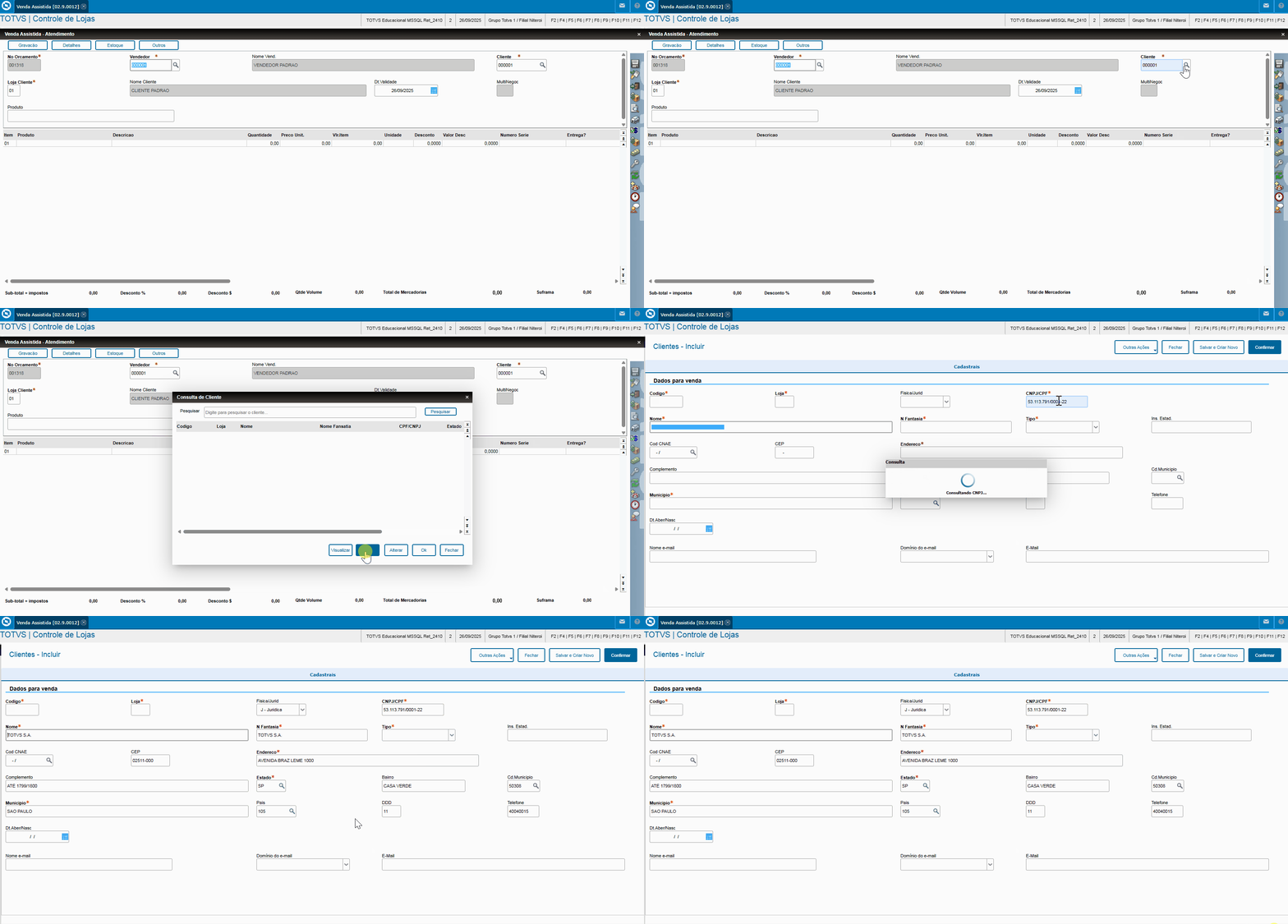
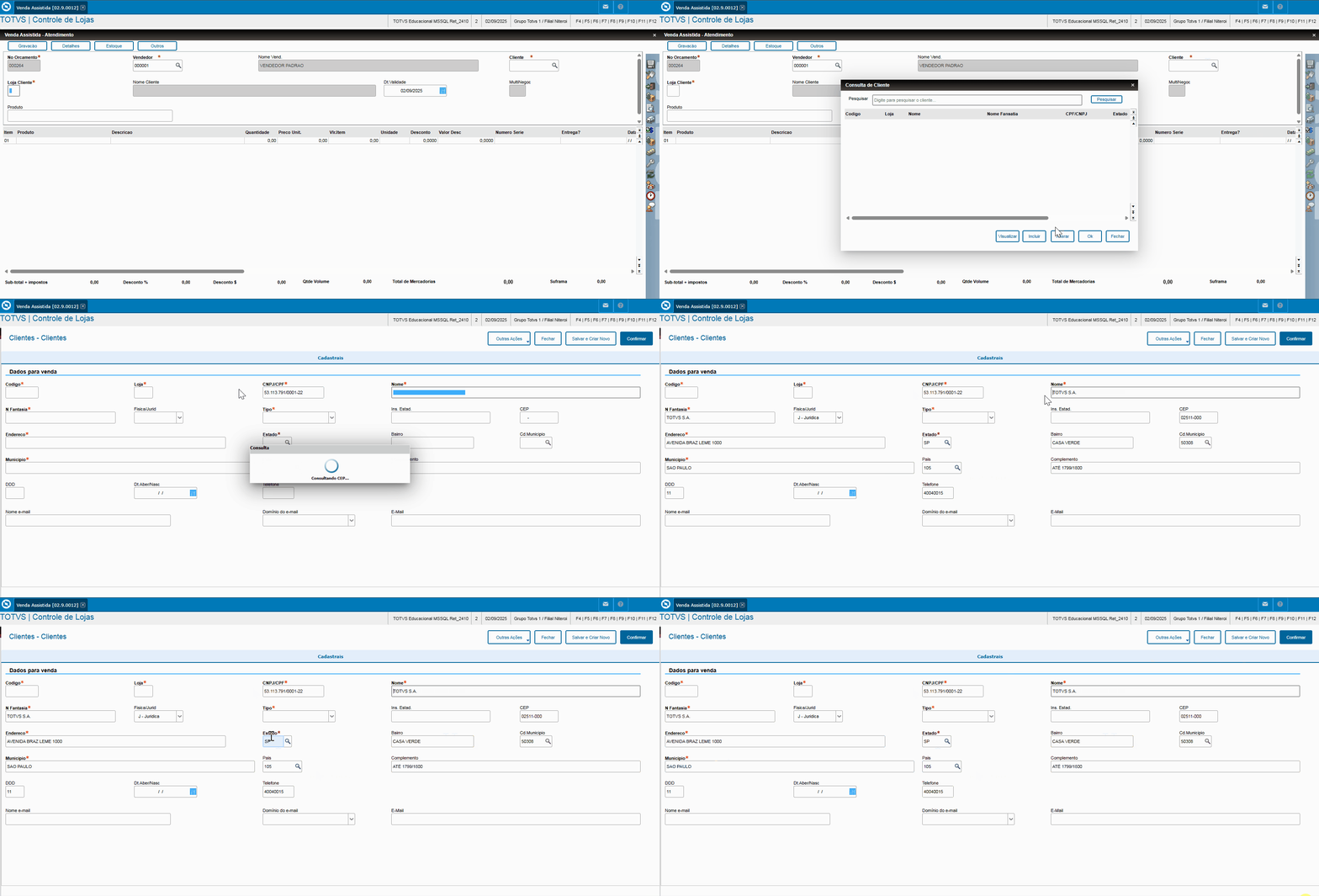
titleAuto Preenchimento via CNPJ:

Para utilizar o Autopreenchimento a partir do CNPJ, acesse o Cadastro de Clientes Cliente Simplificado e na inclusão informe o CNPJ do cliente no campo CNPJ:Image Removed
Dica
titleDica!

O Auto Preenchimento do CNPJ, CEP e Domínio de E-mail, podem ser realizados através do Cadastro de Cliente Simplificado ou pela Tela de Consulta Cliente na rotina Venda Assistida.


Image Added

Estado
subtletrue
colourBlue
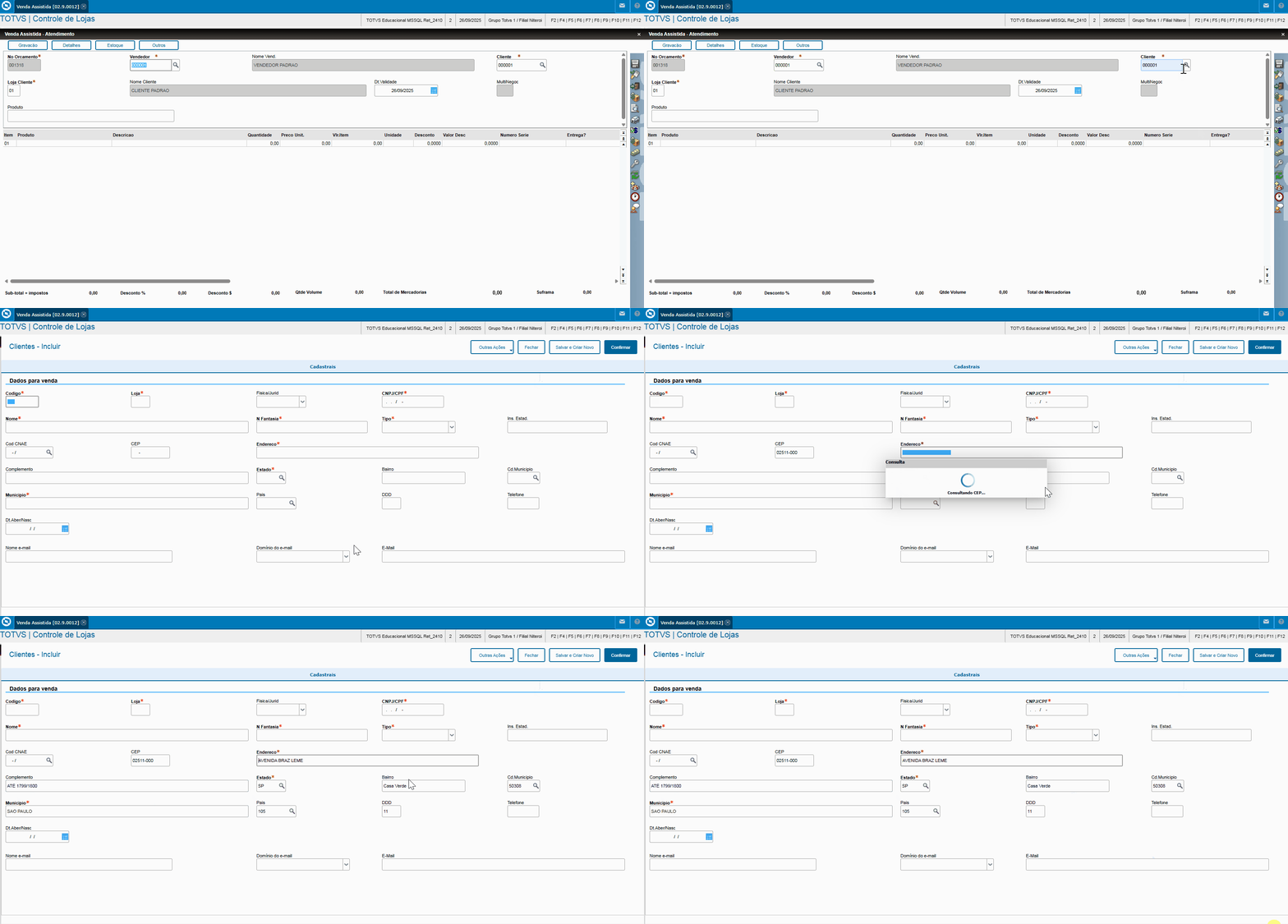
titleAuto preenchimento do CEP:

Para utilizar o Autopreenchimento a partir do CEP, informe o CEP do cliente no campo CEP:Image Removed
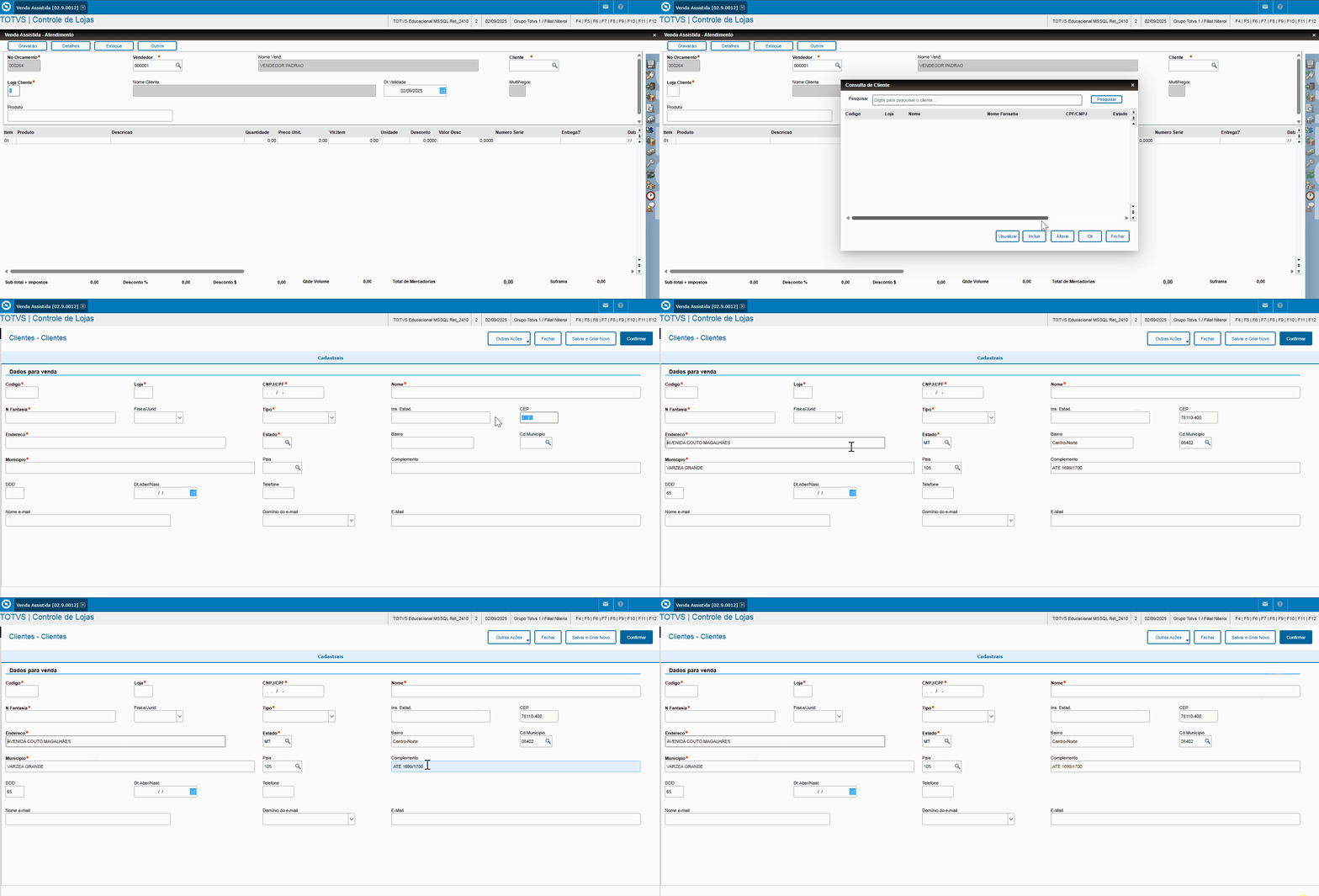
Image Added

Estado
subtletrue
colourBlue
titleOpção de Ativar ou Desativar o Auto Preenchimento:

Para ativar ou desativar o Auto Preenchimento via CNPJ e/ou CEP, clique em " Outras Ações" : 

Em Controle de Lojas (SIGALOJA) acesse Atualizações/Cadastros/Cad. Cliente Simplificado:

Clique em Ações Relacionadas, e selecione a opção "Auto Preenchimento'" 

Marque as opções desejadas e confirme.

       Image Removed

Selecione uma das opções:

1 - Ativo

2 - Desativa
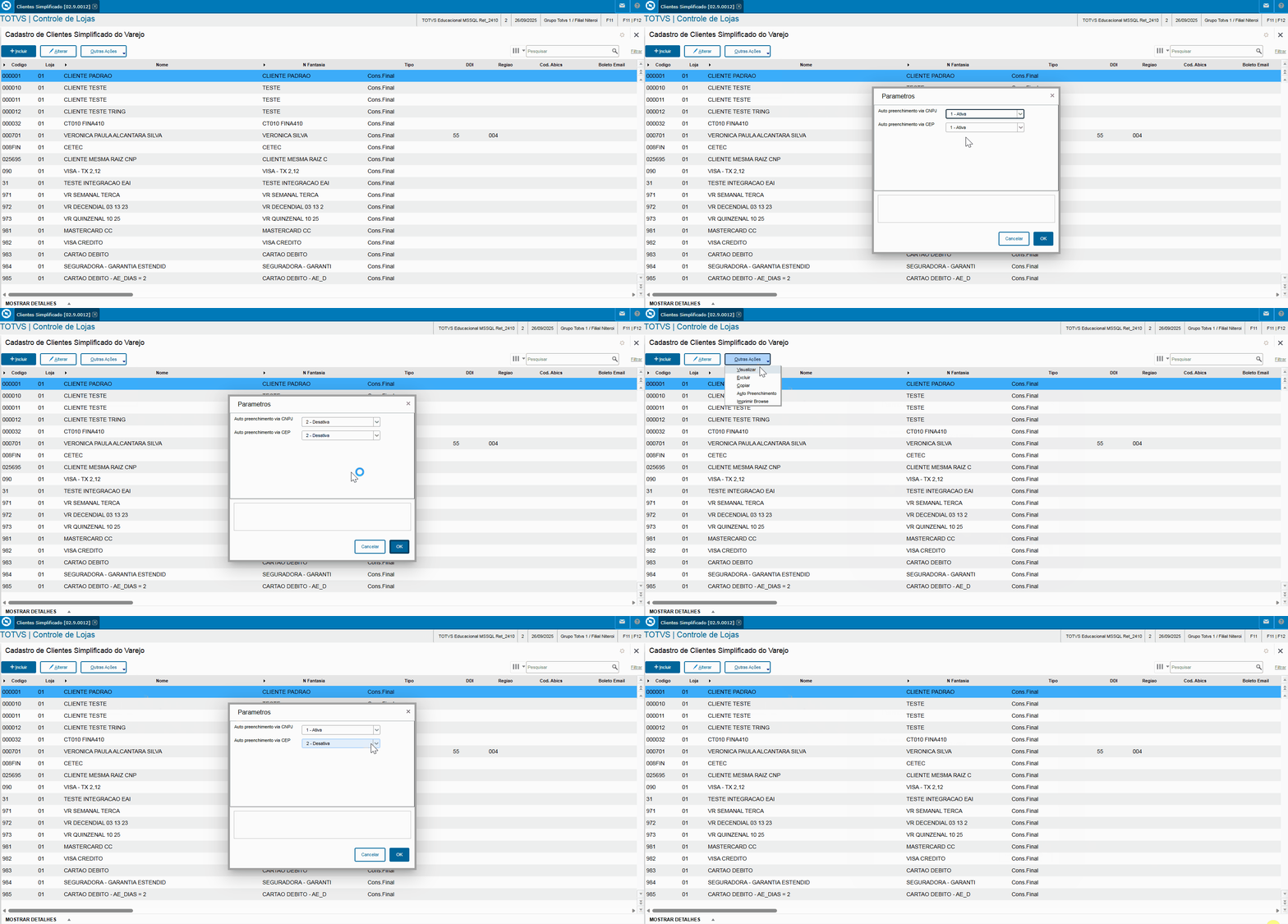
Image Added

Estado
subtletrue
colourBlue
titleSugestão do Domínio/ Provedor de E-mail

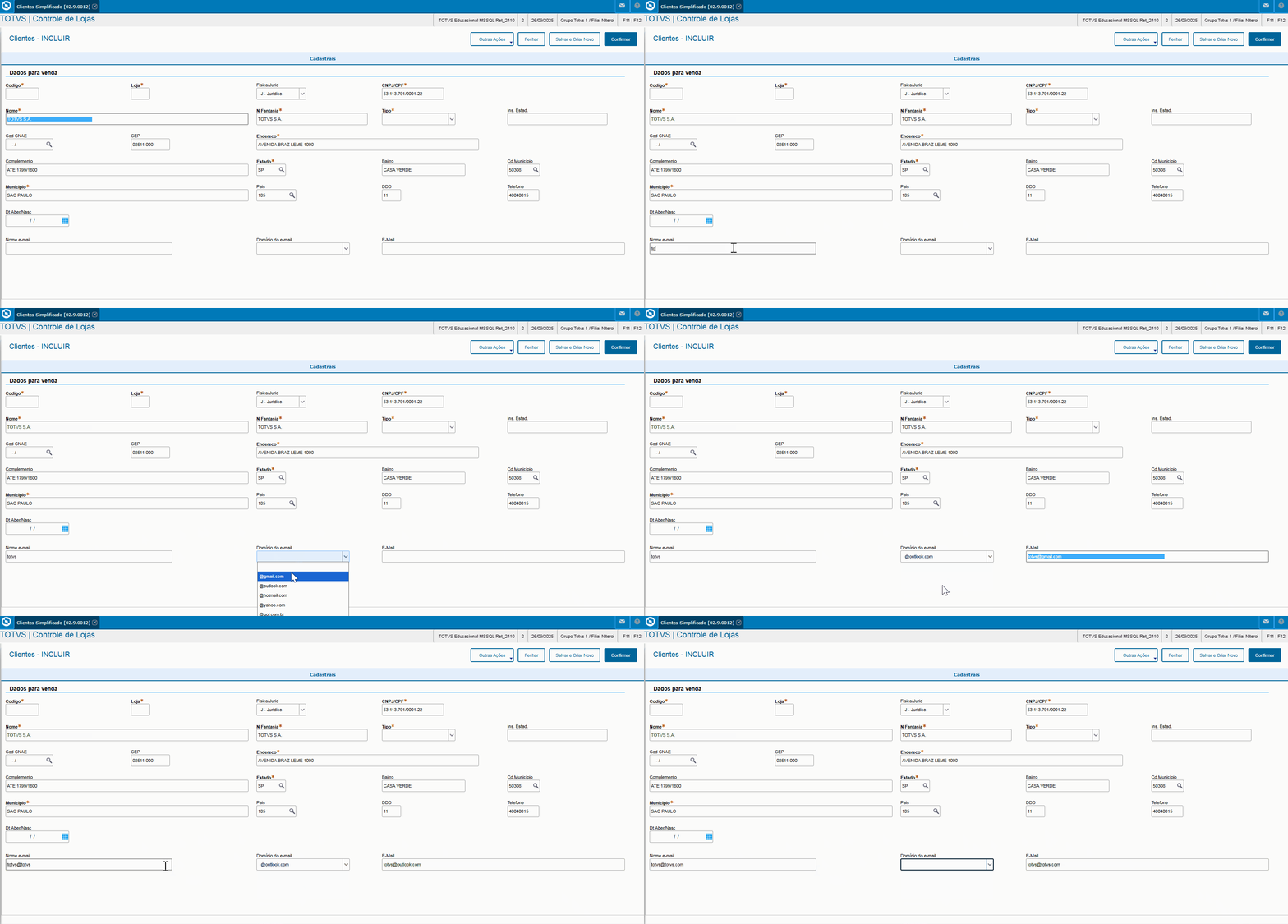
A tela de Cadastro de Clientes Cliente Simplificado também disponibiliza opções de domínios de e-mail, visando aumentar a agilidade no cadastro. 

Para utilização, basta digitar a base do e-mail do cliente no campo Nome e-mail e selecionar uma das opções de domínio no combo, com isso o e-mail completo será preenchido automaticamente no campo E-mail.

Caso o domínio do e-mail do cliente não esteja nas opções apresentadas, será possível digitar o e-mail completo no campo Nome e-mail, com isso este será o e-mail considerado no cadastro.

As opções de domínios devem ser  configuradas no parâmetro MV_LJDMAIL.
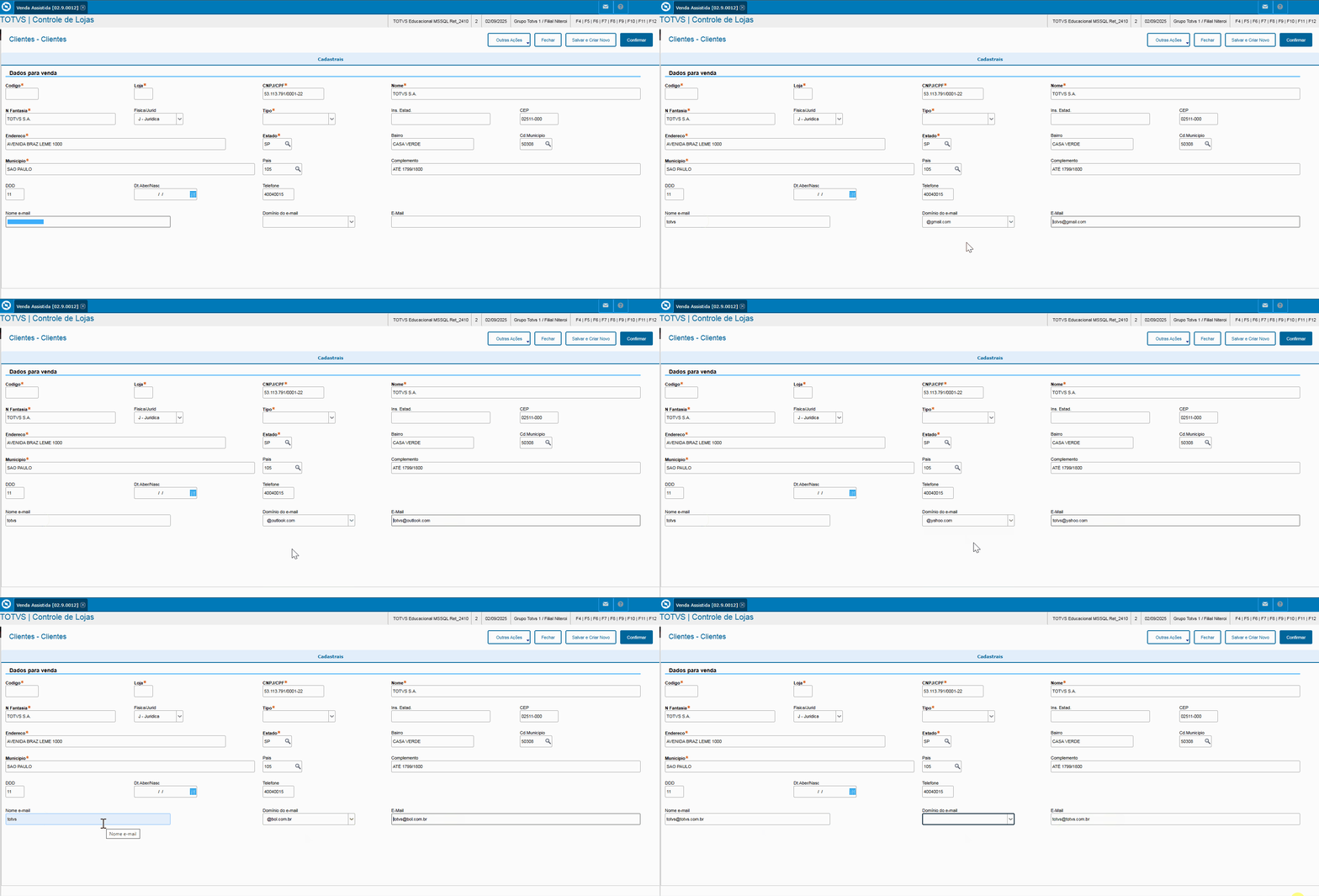
Image RemovedImage Added


Dica
iconfalse

(ideia) Incluir novos campos na

tela 

tela 

Caso necessite que a tela apresente mais campos, é possível adiciona-los utilizando o Ponto de Entrada  LJCAMCADCL - Ponto de Entrada no Cadastro de Clientes do Varejo


draw.io Diagram
borderfalsediagramDisplayName
lboxtrue
revision14
diagramNameBOTAO1
aspectcjmxBvY0b-j9KOXv3Mbn
simpleViewerfalse
width100
aspectHashf12fb244ca95734f3da58c4be94687052088af9b
linksauto
tbstylehidden
lboxtrue
diagramWidth137
revision14


Image Added


Card
labelVenda Assistida - Tela de Consulta de Clientes na Venda AssistidaCliente
Composition Setup
deck.tab.inactive.background = #EEE9E9
deck.tab.active.background = #FF9900

Na rotina  Venda Assistida, disponibilizou-se uma  tela de Consulta de Clientes, com a finalidade de facilitar a pesquisa por cliente, possibilitando que a busca  seja efetuada apenas com parte dos dados do cliente, tais como:

  • Código;
  • Nome;
  • CPF/CNPJ;
  • Endereço.

Desta forma, não é mais necessário escolher o índice para a pesquisa, basta somente digitar a informação e serão apresentados os registros que contém a informação digitada.

A tela de Consulta Cliente também oferece as opções de : Visualizar, Incluir e Alterar.

1-  Em Controle de Lojas ( SIGALOJA)acesse Atualizações /Atendimento/ Venda Assistida;

2 - Clique no campo Cliente.

     Obseve  Observe a tela de tela  Consulta de ClientesCliente.

3 - Efetue a busca por : Código Nome, CPF/CNPJou Endereço

Image Removed

draw.io Diagram
borderfalse
diagramDisplayName
Informações
titleLinks Úteis:
draw.io Diagram
borderfalse
lboxtrue
revision
diagramNameBOTAO1
aspectcjmxBvY0b-j9KOXv3Mbn
simpleViewerfalse
width100
aspectHashf12fb244ca95734f3da58c4be94687052088af9b
linksauto
tbstylehidden
lboxtrue
diagramWidth137
revision14