
Histórico da Página
...
Índice
Visão
...
geral do
...
programa
Este programa tem por objetivo, permitir parametrizar grupos de procedimentos e aplicar descontos para os procedimentos.
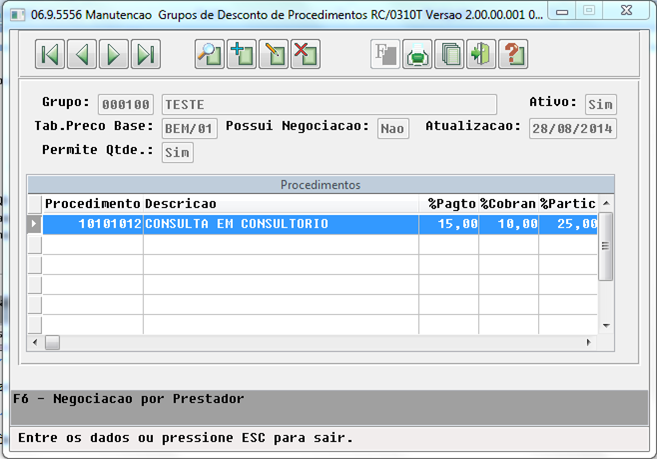
Objetivo da tela: | Permitir criar grupos de procedimentos e aplicar os respectivos descontos. |
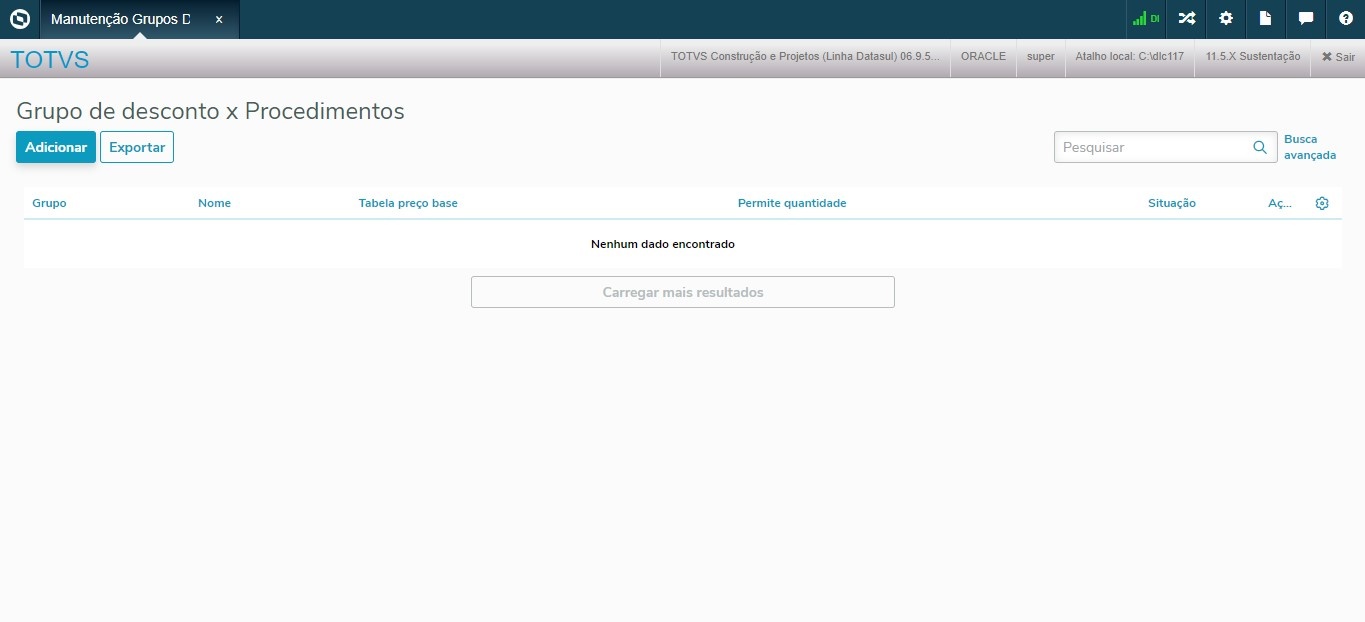
Ações relacionadas:
Ação: | Descrição |
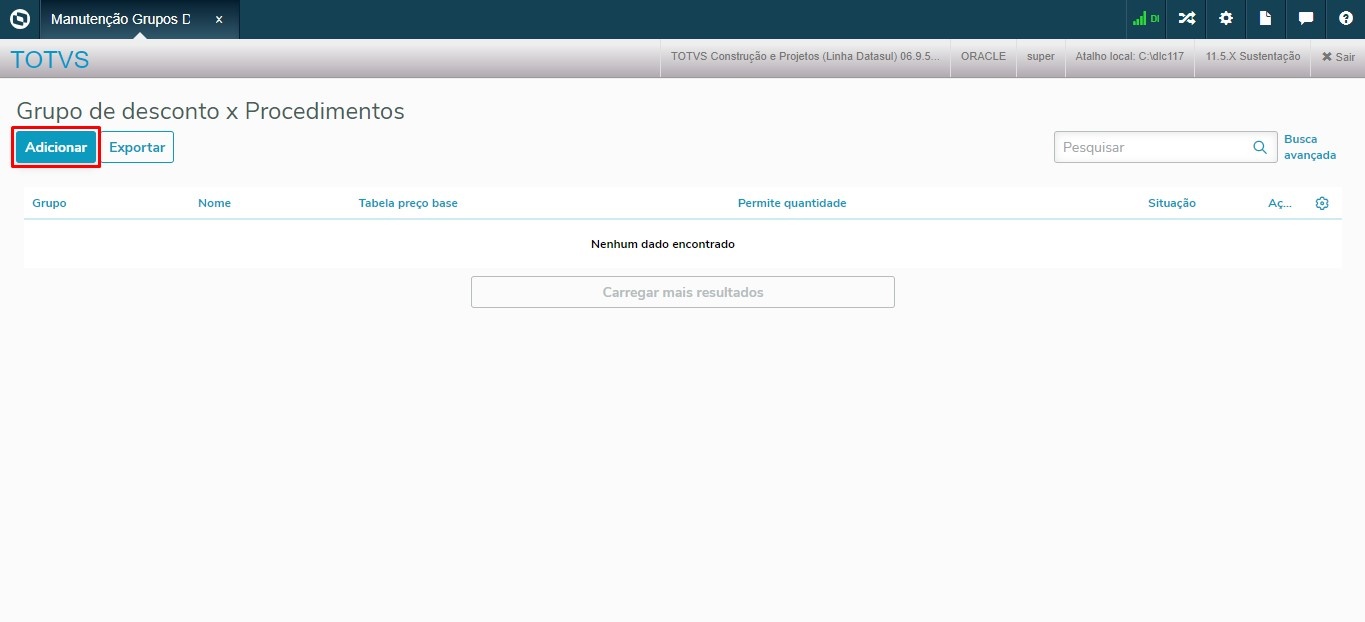
| Adicionar | Incluir um novo registro. |
| Exportar | Exportar os dados de um ou mais registros para uma planilha. |
| Pesquisar | Pesquisar por registros através de parâmetros. |
| Busca avançada | Pesquisar por registros através de filtros específicos. |
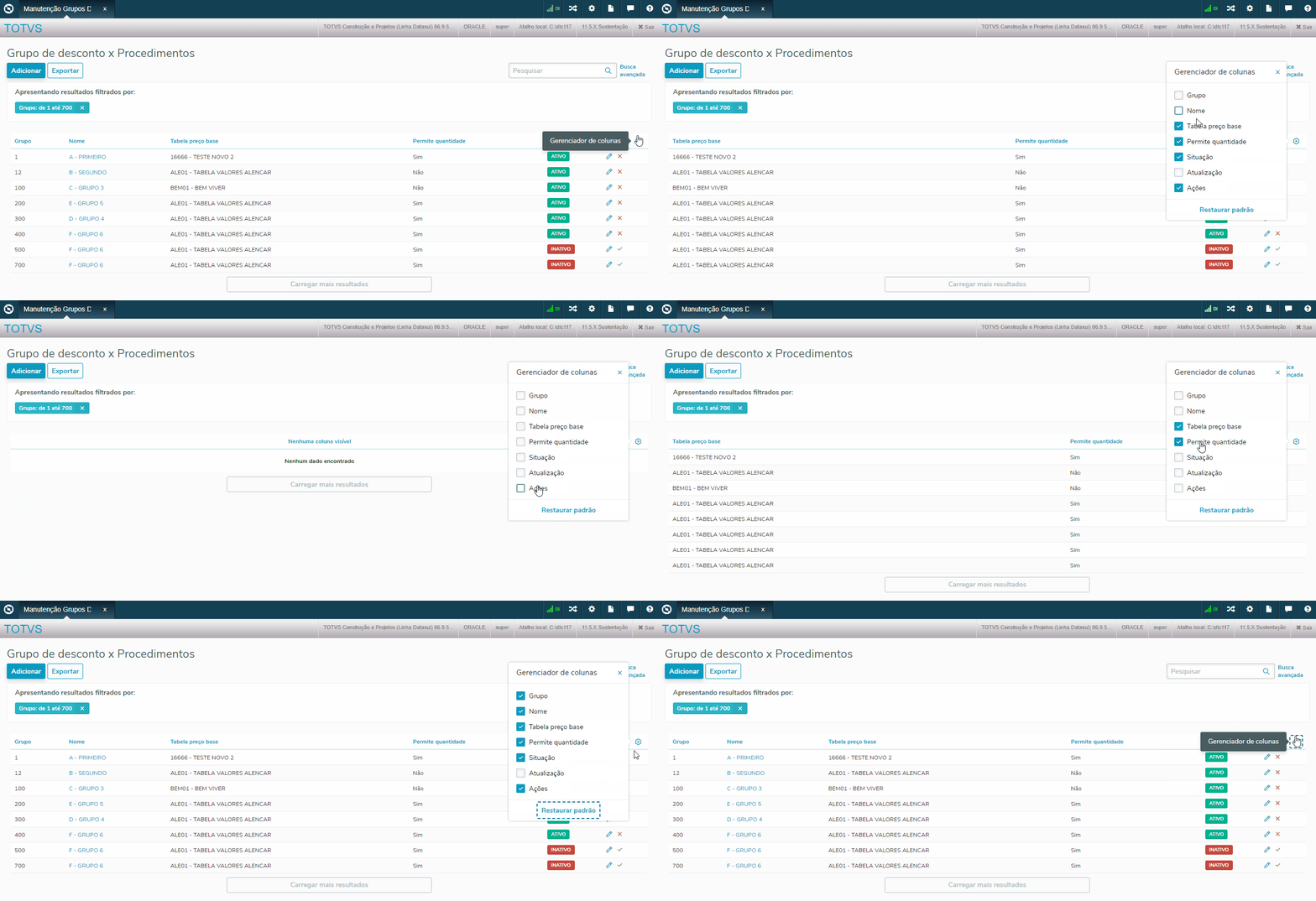
| Gerenciador de colunas | Marcar ou desmarcar as colunas conforme necessidade de exibição. |
| Carregar mais resultados | Permite expandir os resultados de busca, apresentando mais registros se possível. |
Pesquisas
É possível encontrar registros informando parâmetros na caixa de pesquisa. Se informados números, a pesquisa será realizada através do código do grupo de procedimento, caso informados caracteres alfanuméricos, a pesquisa será realizada através do nome do grupo de procedimento.
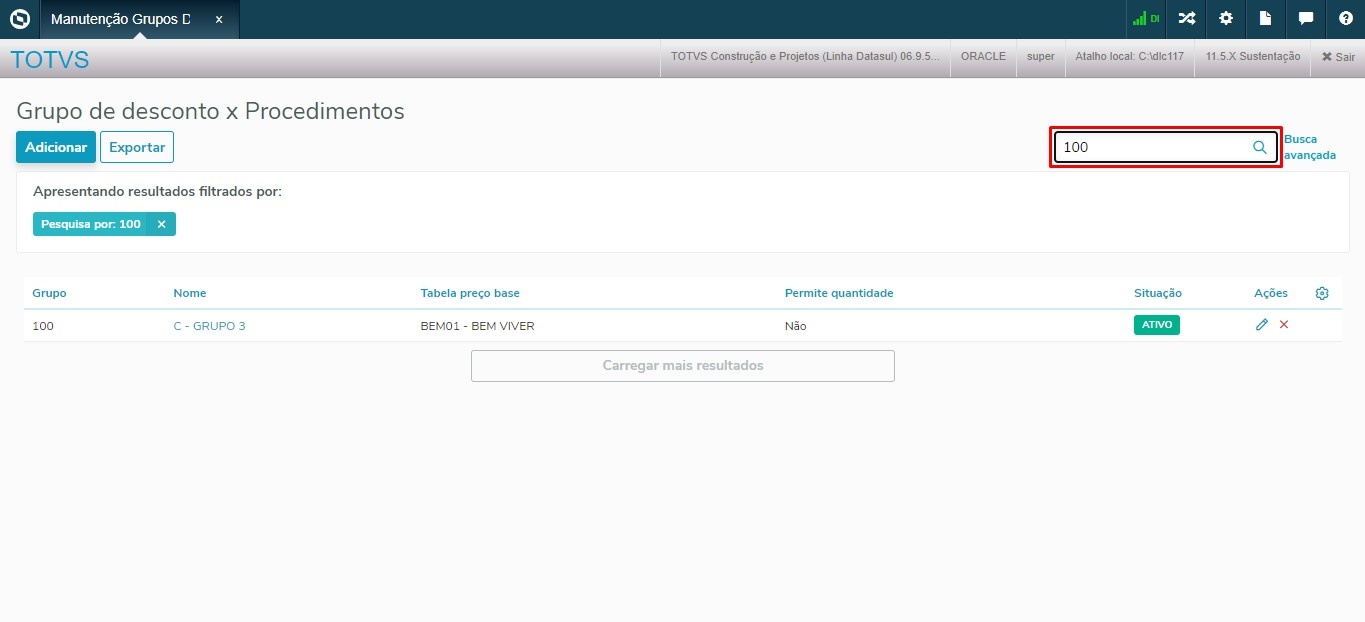
A busca avançada permite encontrar registros através de parâmetros específicos.
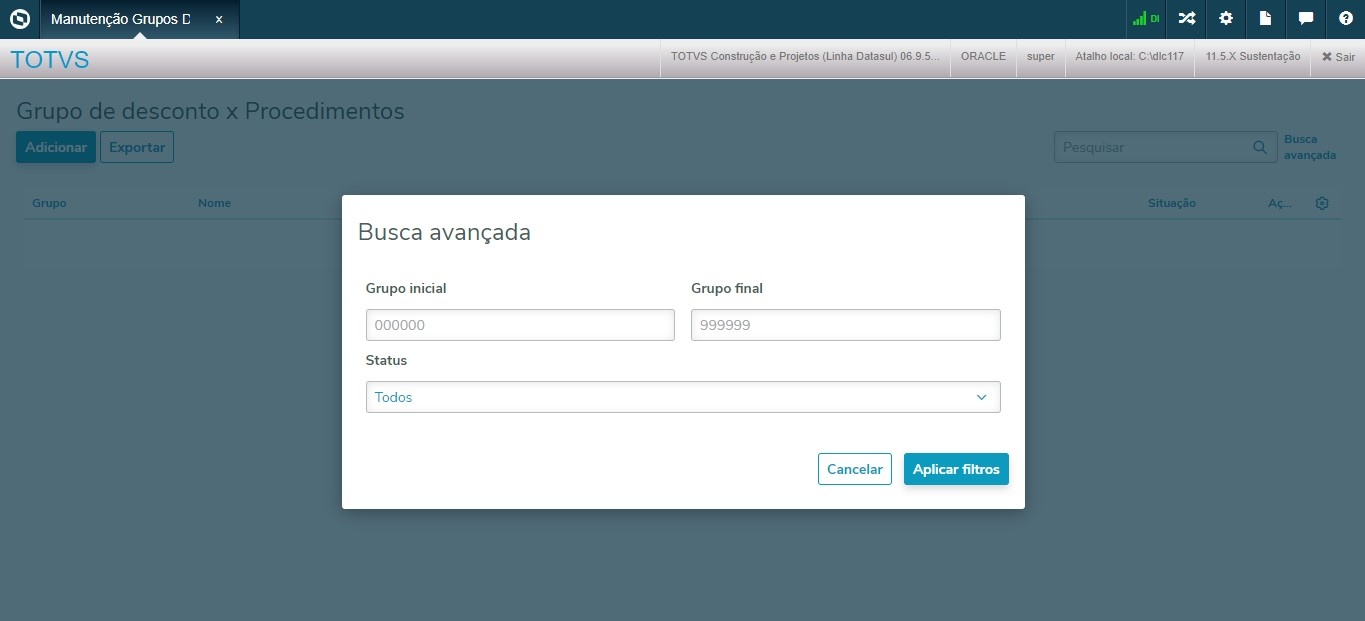
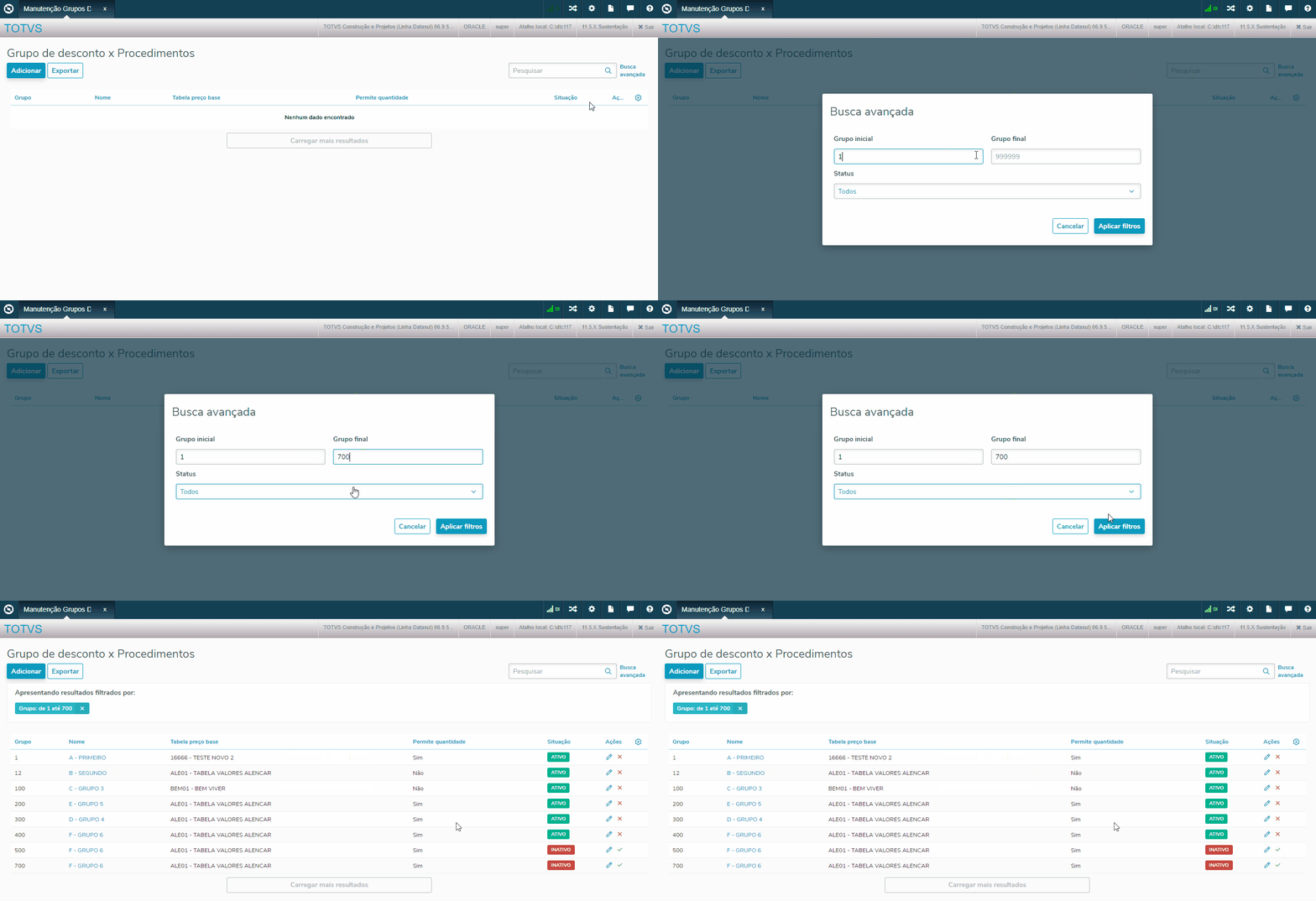
Principais campos:
Campo: | Descrição |
| Grupo inicial/final | Informar o código inicial e/ou final do grupo de procedimento. |
| Status | Selecionar o status dos registros que devem ser pesquisados. Possui as opções:
|
| Cancelar | Cancelar a busca por registros. |
| Aplicar filtros | Aplicar os filtros de busca e iniciar a pesquisa. |
Adicionar
Adicionar permite incluir novos registros no sistema. Para acessar a função Adicionar basta clicar no ícone destacado na imagem abaixo.
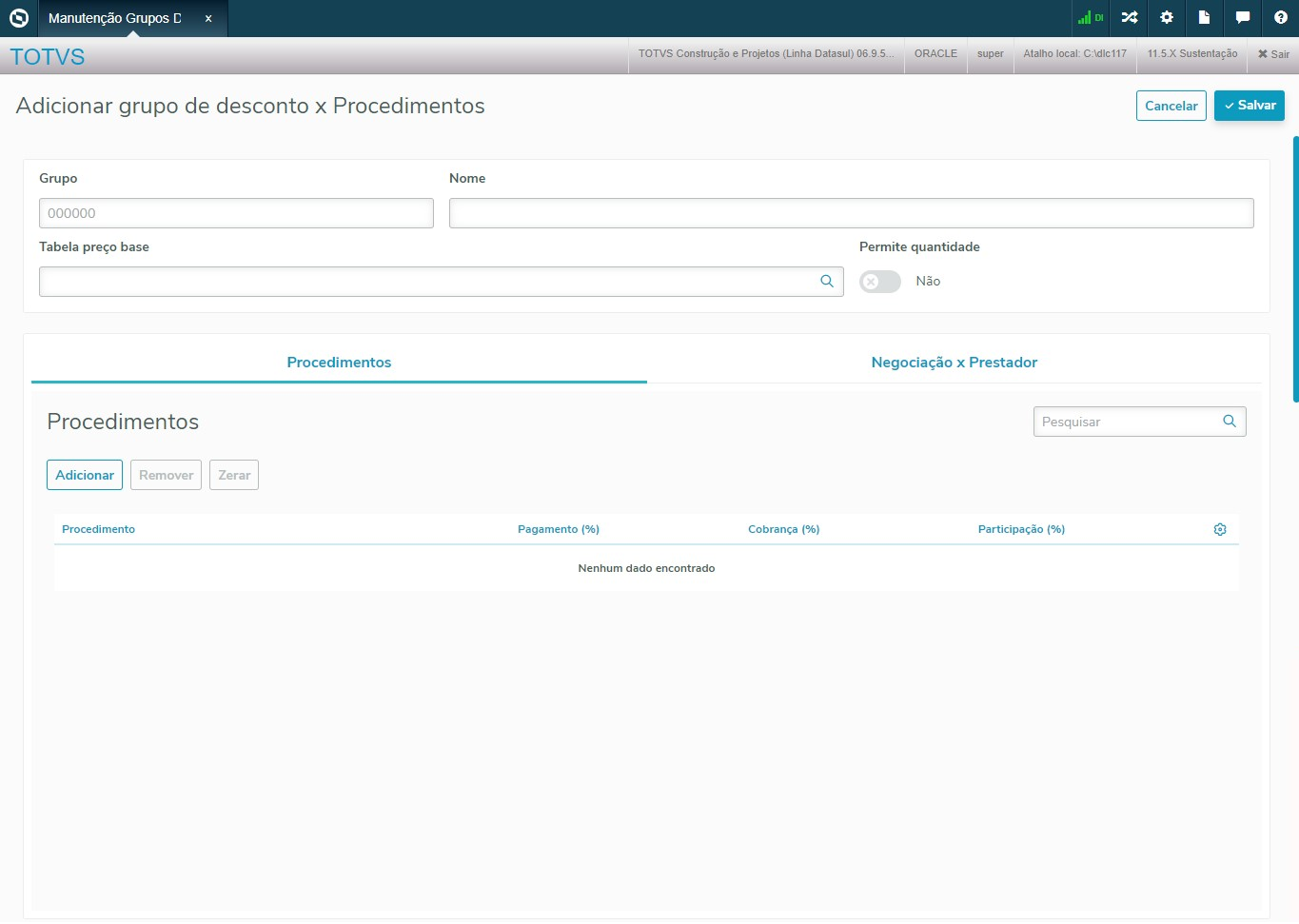
Tela de opções da função Adicionar:
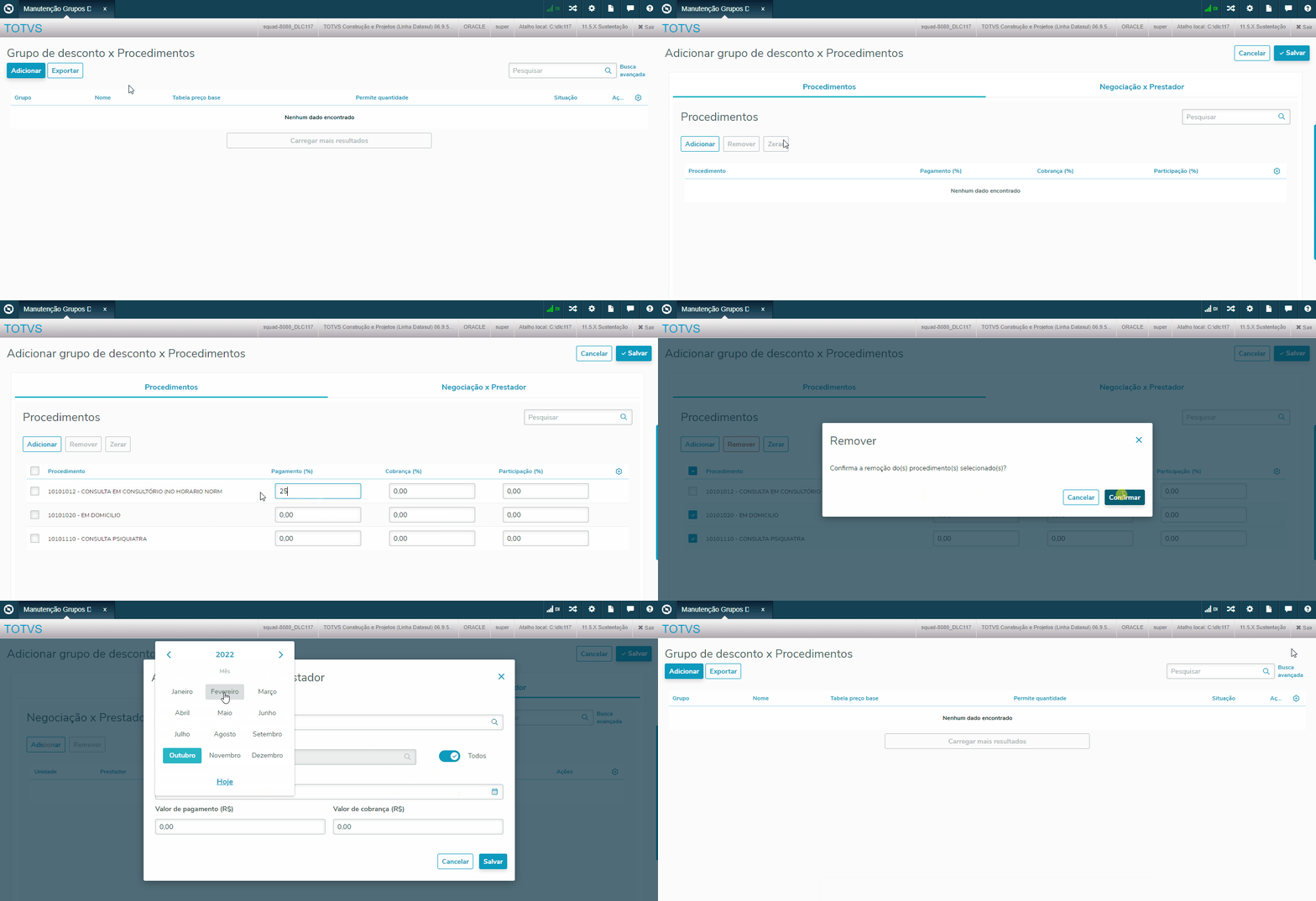
Principais açõesOutras Ações/Ações Relacionadas:
| Ação: | Descrição |
|---|
Consulta
Consultar dados de um registro
Incluir
Criar registro
Modificar
Alterar o registro
Excluir
Remover o registro
Relatório
Imprimir dados dos registros
Listar
Listar dados dos registros
Saída
Sair da funcionalidade
F6 – Negociacao por Prestador
Permitir que a negociação dos valores seja em nível de prestador
| Cancelar | Cancelar a inclusão do registro. |
| Salvar | Salvar as informações registradas. |
Editar
Editar permite alterar as informações do registro. Para acessar a função Editar basta clicar no ícone destacado na imagem abaixo.
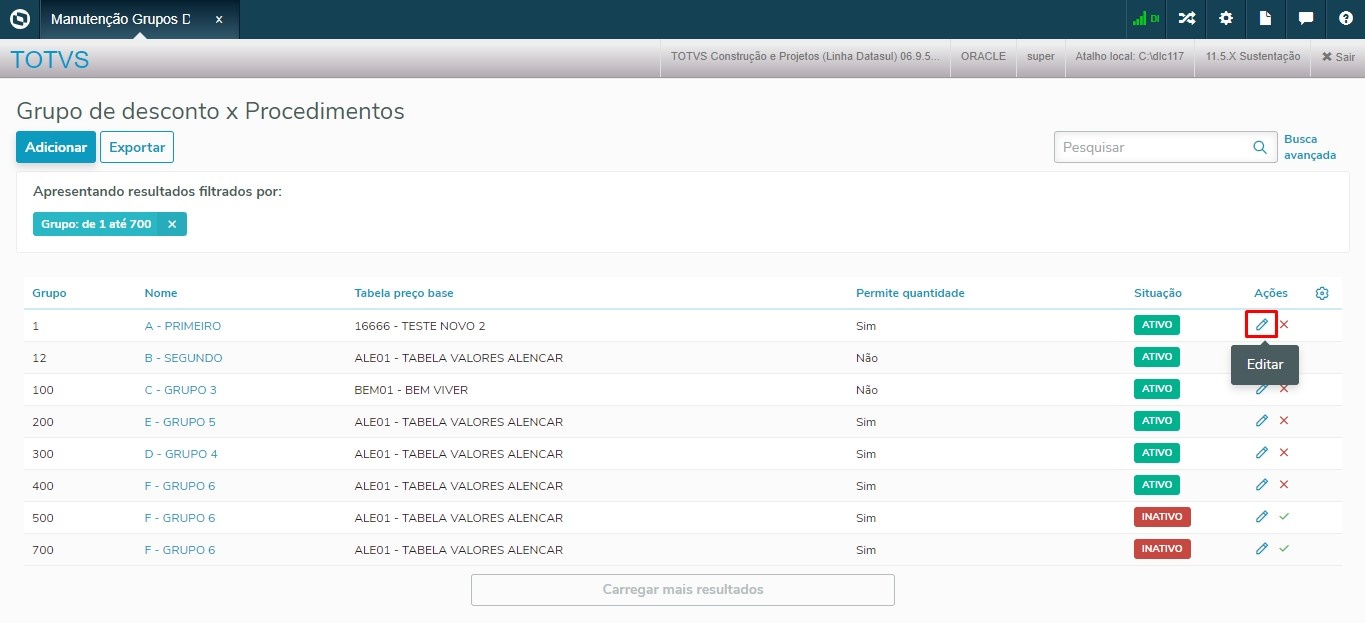
Tela de opções da função Editar:
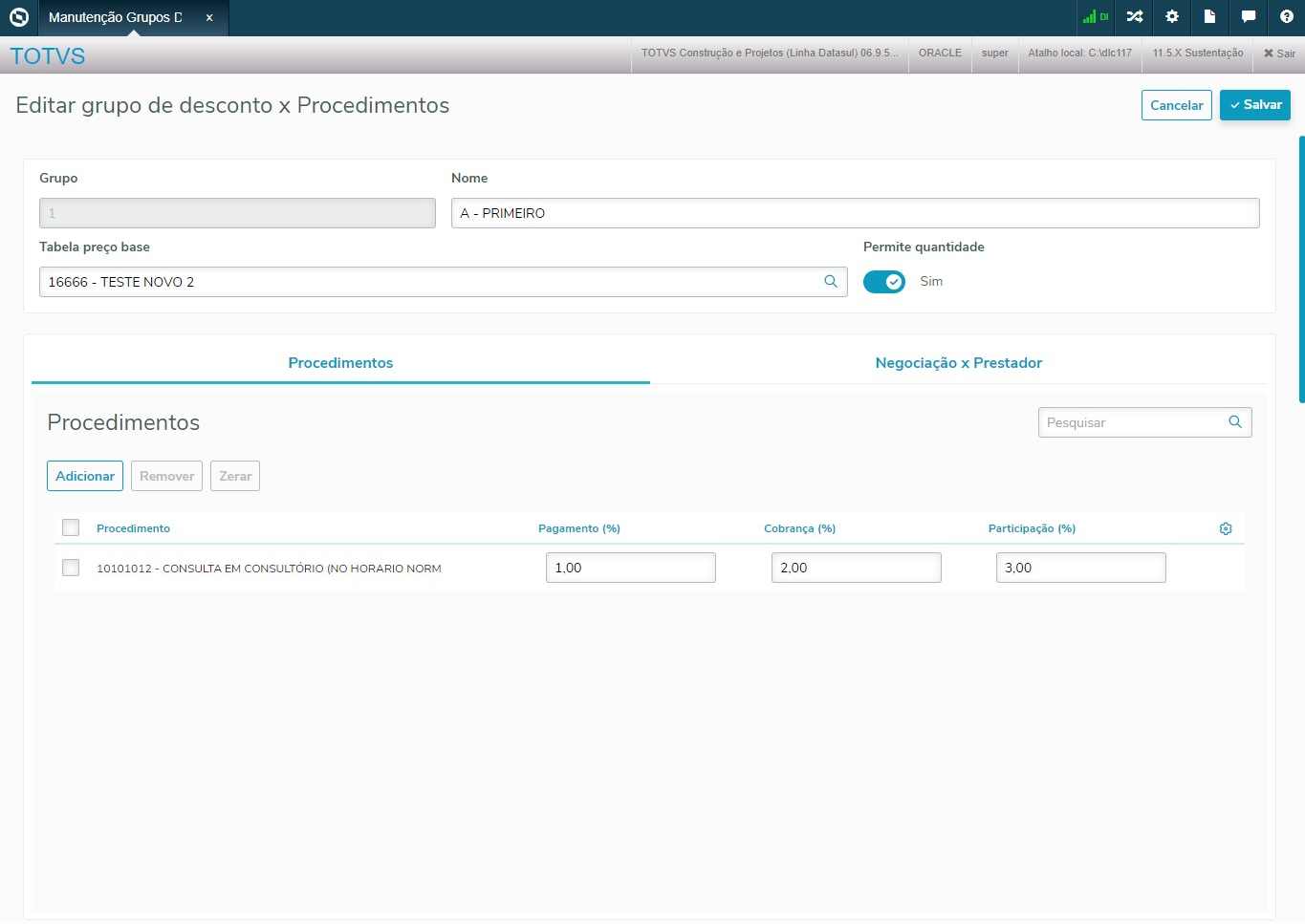
Principais ações:
Ação: | Descrição |
|---|---|
| Cancelar | Cancelar a edição do registro e manter as informações anteriores. |
| Salvar | Salvar as novas informações registradas. |
| Procedimentos | |
| Adicionar | Adicionar novos procedimentos. |
| Remover | Remover os procedimentos selecionados. |
| Zerar | Zerar o valor percentual de pagamento, cobrança e participação dos procedimentos selecionados. |
| Negociação x Prestador | |
| Adicionar | Adicionar uma nova negociação. |
| Remover | Remover as negociações selecionadas. |
Detalhar
Detalhar permite visualizar e editar informações do registro, assim como desativá-lo. Para acessar a função Detalhar basta clicar na opção destacada na imagem abaixo.
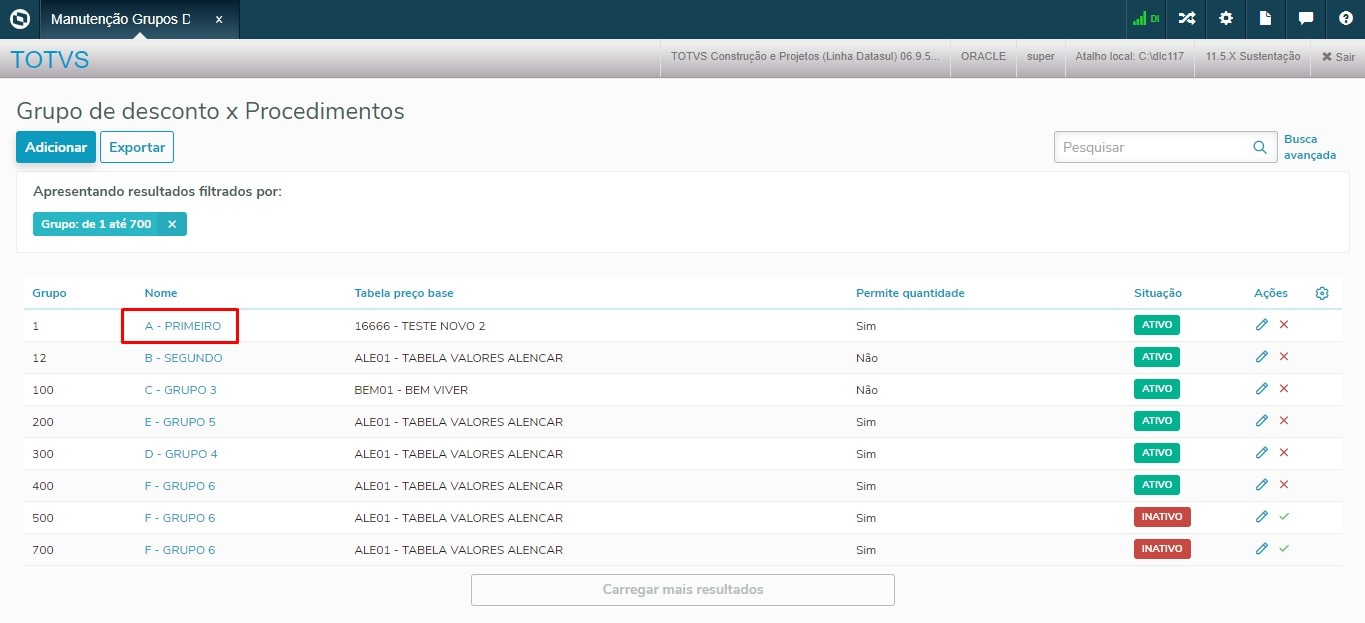
Tela de opções da função Detalhar:
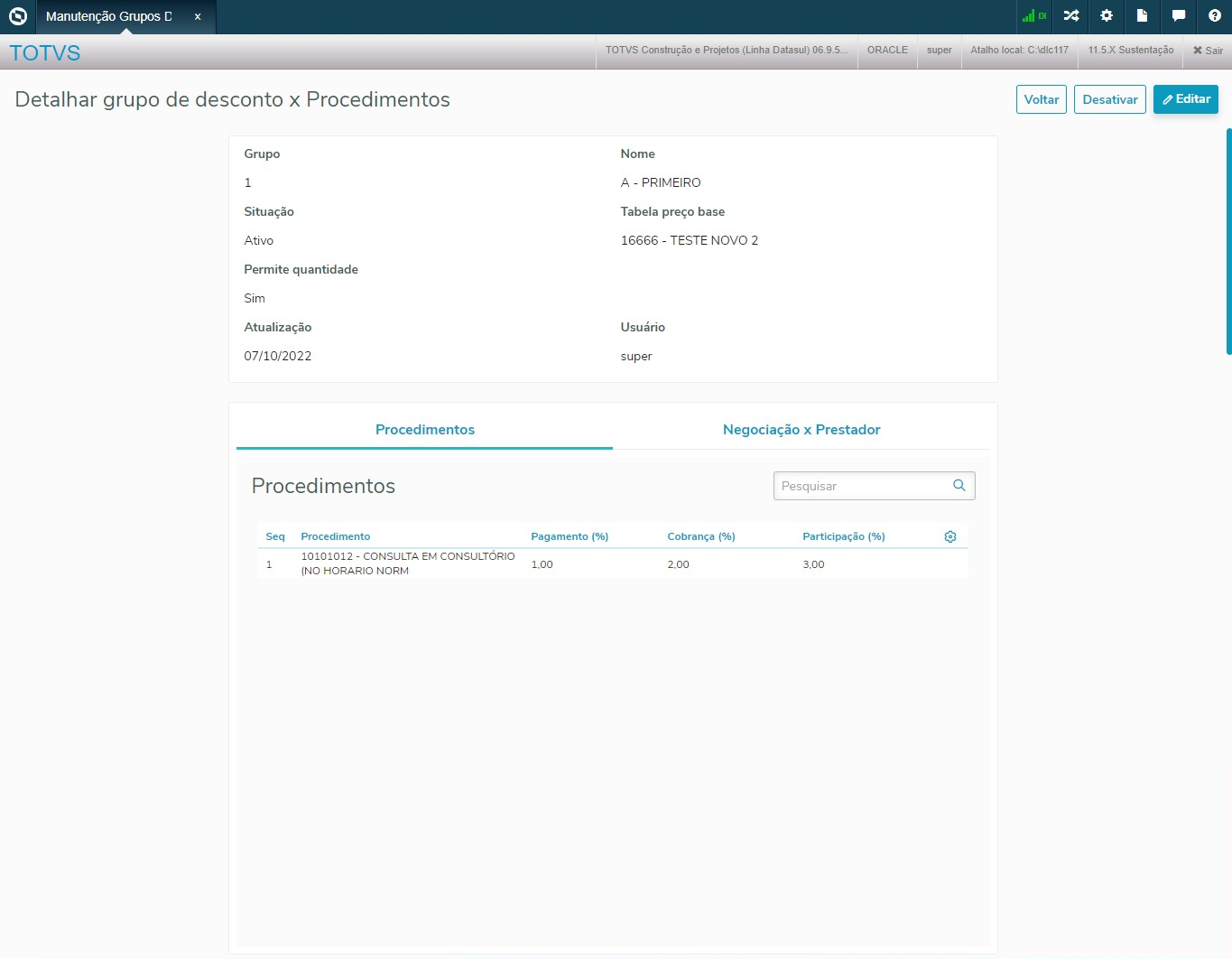
Principais ações:
Ação: | Descrição |
|---|---|
| Voltar | Retornar para a tela inicial do programa. |
| Desativar | Desativar o registro. |
| Editar | Editar informações do registro. |
Principais campos e parâmetros para Adicionar, Editar e DetalharPrincipais Campos e Parâmetros:
| Campo: | Descrição |
|---|---|
| Grupo | Código do grupo |
| de procedimento que será criado. |
Ativo
Indica se o grupo está ativo, opções possíveis: Sim/Não.
| Nome | Nome do grupo de procedimento que será criado. |
| Tabela preço base | Código da tabela de quantidade de moedas |
Tab. Preco Base
para a valorização dos serviços prestados aos beneficiários. |
A tabela deverá estar cadastrada na Manutenção Tabela Quantidade Moedas |
| Permite quantidade | Indica se permite a |
F6 – Negociacao por Prestador - Permite que a negociação dos valores seja em nível de prestador.
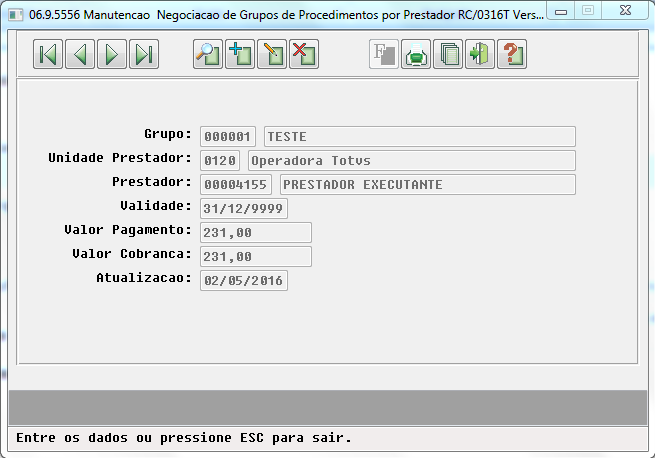
Principais Campos e Parâmetros:
| quantidade de moedas. | |
| Procedimentos | |
| Procedimento | Código do procedimento que será incluído ao grupo. O código deverá estar cadastrado na Manutenção Procedimentos - PR0110H. |
| %Pagamento | Percentual sobre o valor de pagamento. |
| %Cobrança | Percentual sobre o valor de cobrança. |
| %Participação | Percentual sobre o valor de participação. |
| Negociação x Prestador | |
| Unidade | Código da unidade do prestador que será parametrizado. O código deverá estar cadastrado na Manutenção Cadastro Unidades - hcg.healthinsurancecompany. |
| Prestador | Código do prestador. Se preenchido com zero ou marcada a opção "Todos", será considerado para todos os procedimentos. O código |
Campo:
Descrição
Código do grupo
Este campo virá preenchido conforme o grupo selecionado.
Unidade Prestador
Unidade do Prestador que será parametrizado. A unidade deverá ter sido previamente parametrizada pelo programa “Manutenção Cadastro Unidades” (pr1410b).
Prestador
deverá estar cadastrado na Manutenção de Prestadores |
. |
Validade
| Data de validade | Data |
| de validade da parametrização. | |
| Valor de pagamento | Valor de pagamento da negociação. |
| Valor de cobrança | Valor de cobrança da negociação. |
| Atualização | Data da última atualização do registro; preenchido automaticamente pelo sistema. |
| Usuário | Usuário da última atualização do registro; preenchido automaticamente pelo sistema. |
Desativar
Desativar permite desativar o registro. Para acessar a função Desativar basta clicar no ícone destacado na imagem abaixo.
...
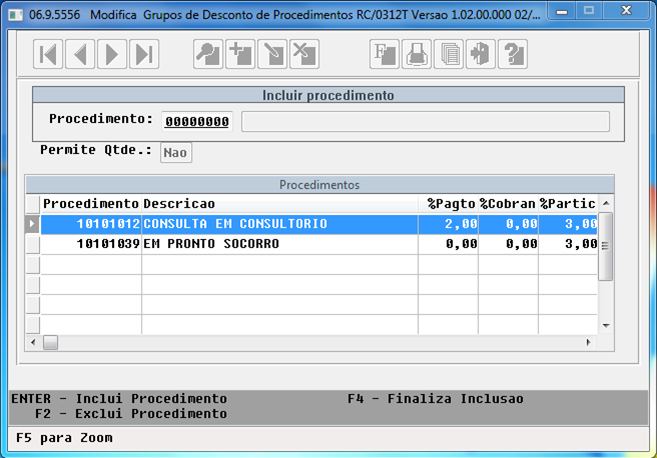
Incluir/Modificar
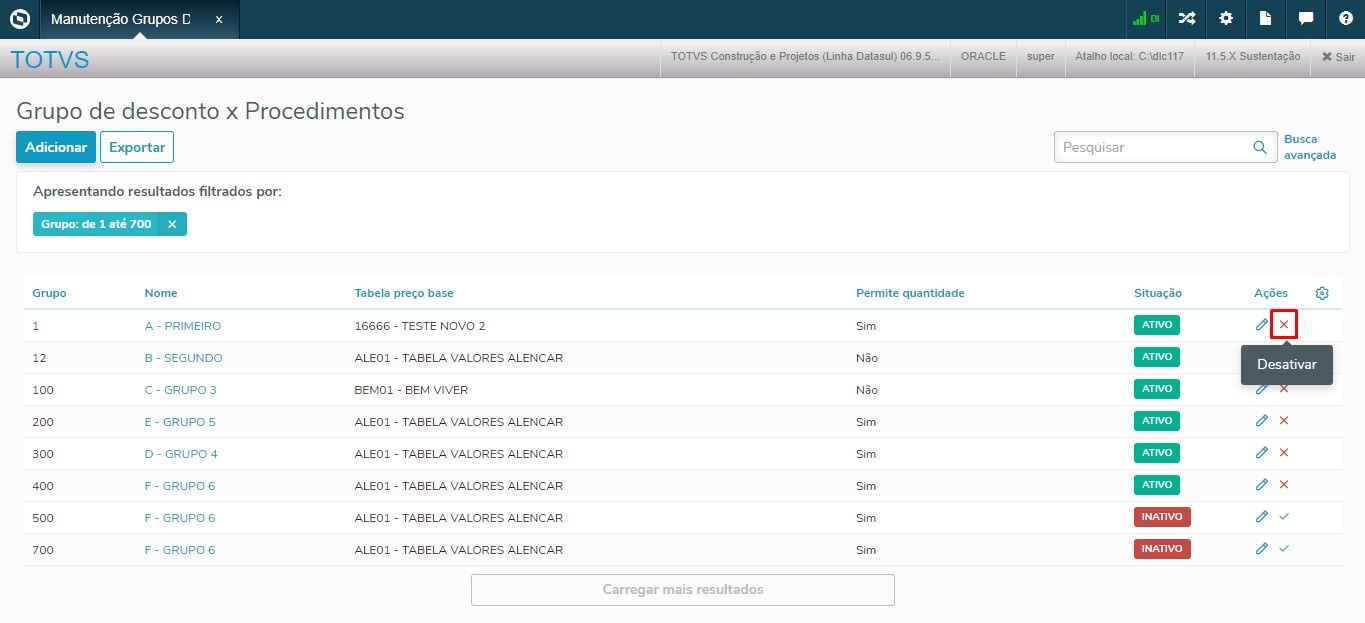
Tela de opções da função Desativar:
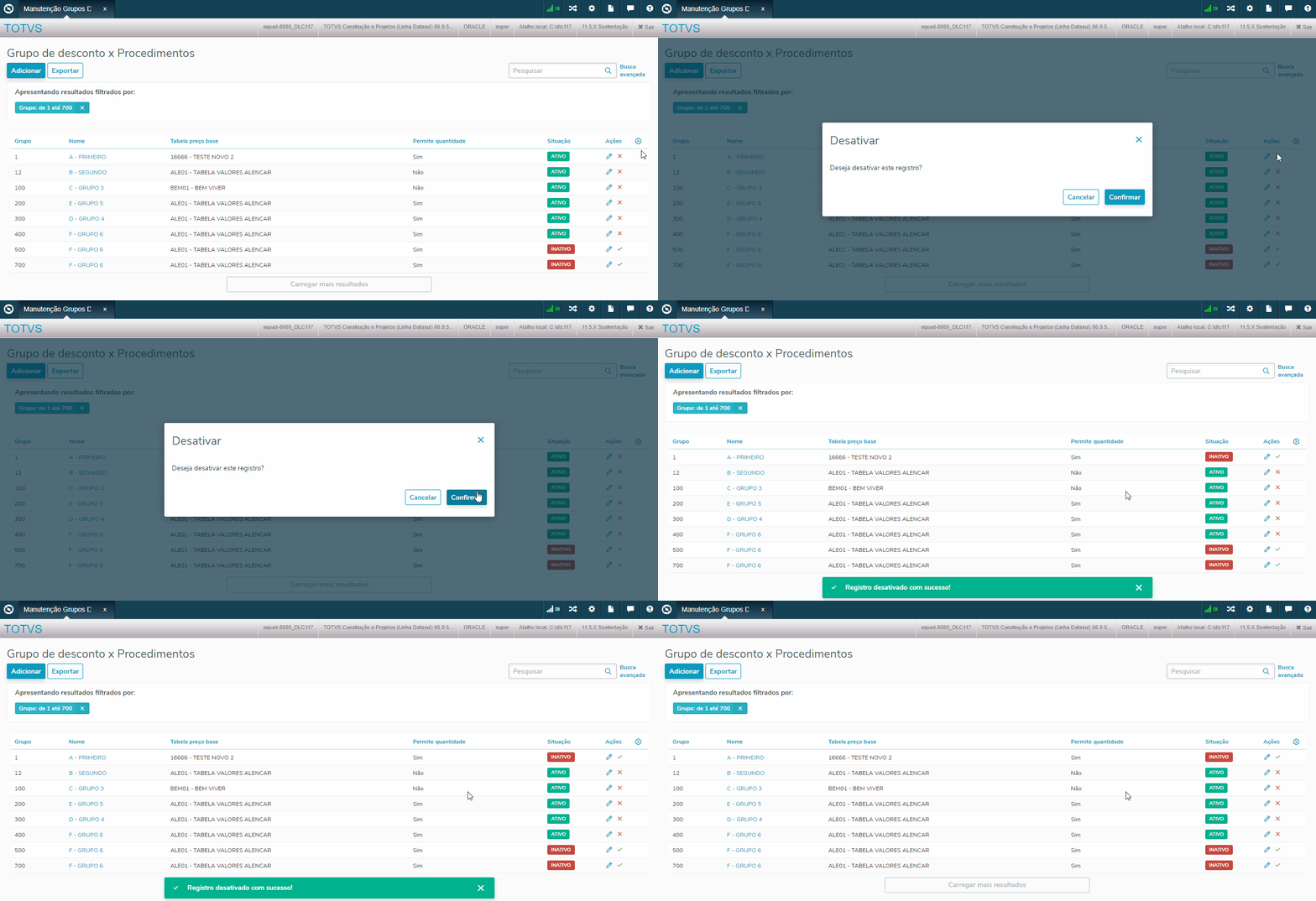
Principais ações
...
:
Ação: | Descrição |
|---|
ENTER
Cancelar | Cancelar a exclusão do registro. |
F2
| Confirmar | Confirmar a exclusão do registro. |
F4
Finaliza a inclusão/alteração.
Principais Campos e Parâmetros:
Campo: | Descrição |
Procedimento | Informar o código do procedimento que será incluído ao grupo. O Procedimento deverá estar previamente cadastrado no programa “Manutenção Procedimentos” (pr0110h). |
Conteúdos Relacionados:
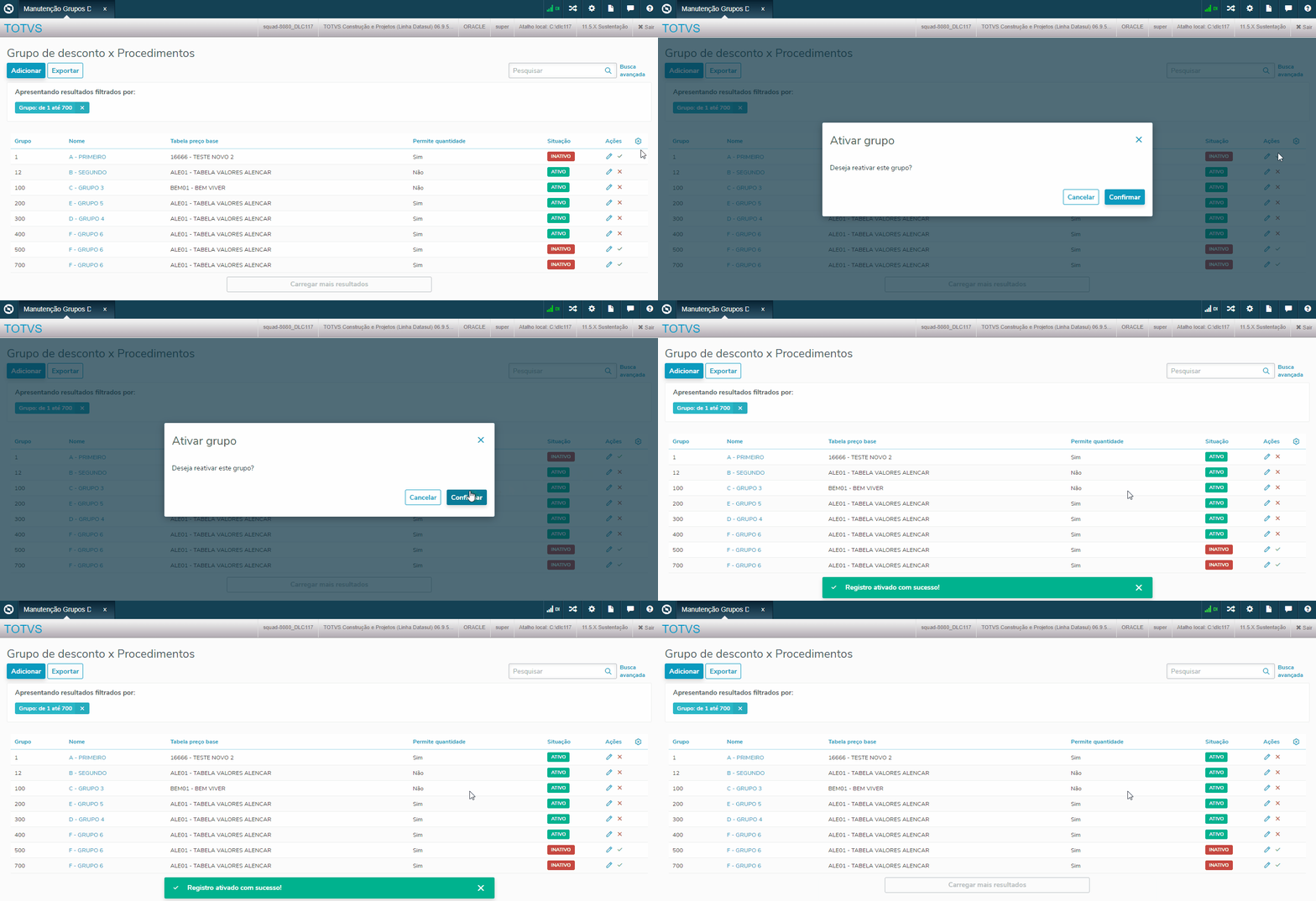
Ativar
Ativar permite ativar o registro. Para acessar a função Ativar basta clicar no ícone destacado na imagem abaixo.
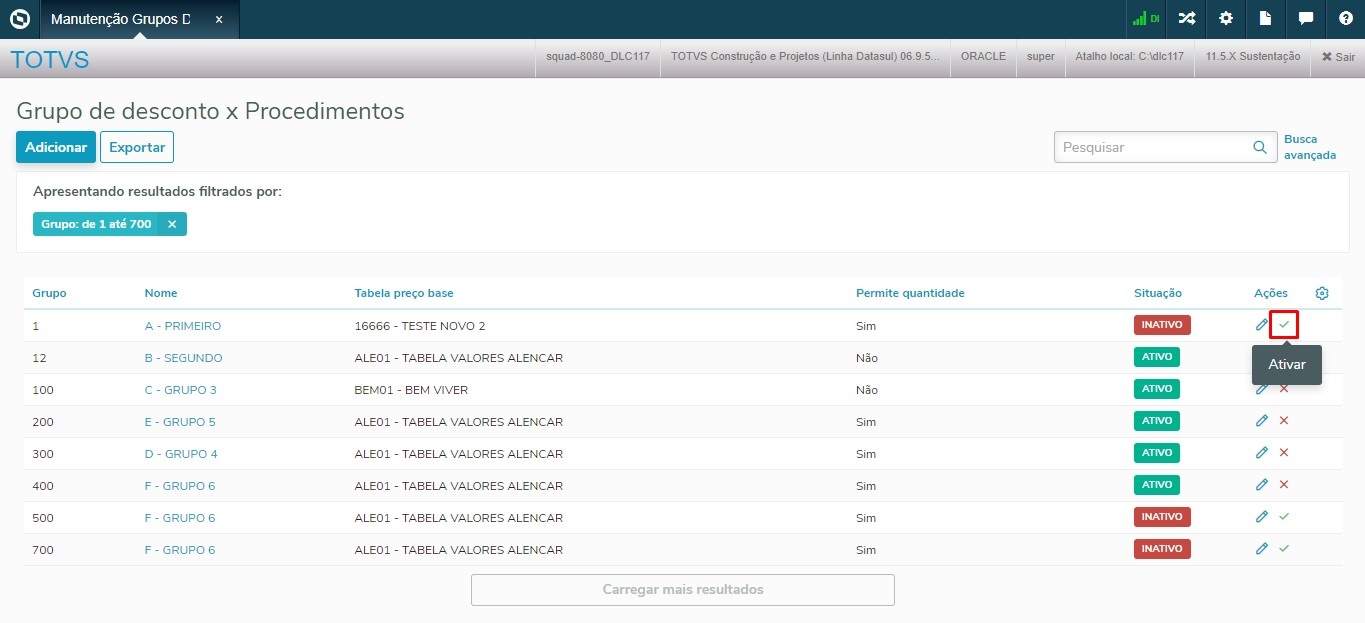
Tela de opções da função Ativar:
Gerenciador de colunas
Possibilita selecionar quais colunas devem ser mostradas na tela.
Exportar
Permite gerar um arquivo em formato ".CSV" contendo dados dos registros pesquisados. Para isso, clique no botão "Exportar", defina o nome do arquivo e o servidor de execução e confirme a exportação. Após a conclusão do processo, o arquivo estará disponível para download na Central de Documentos.
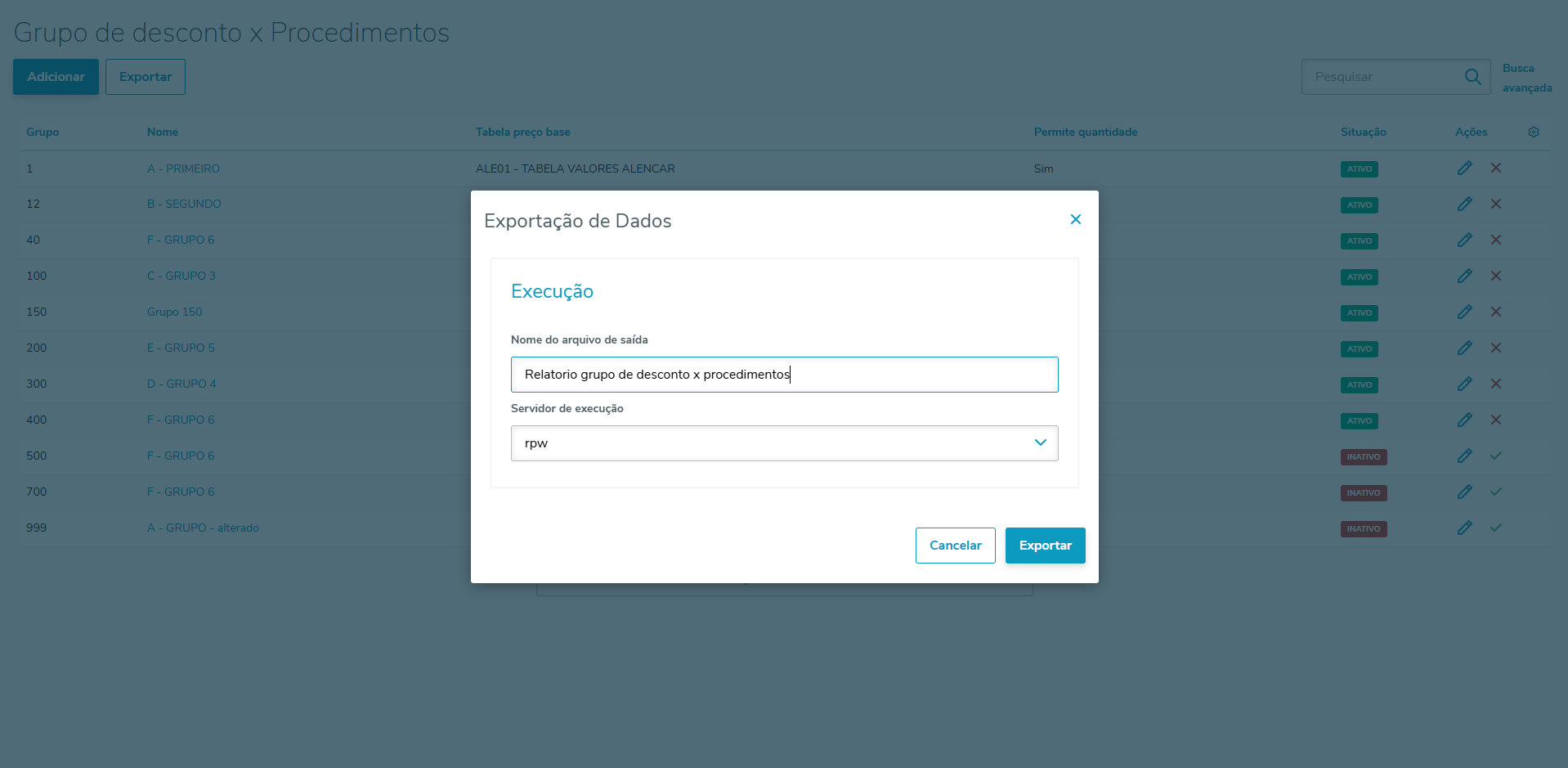
Principais ações:
Ação: | Descrição |
| Cancelar | Cancelar a geração do arquivo de dados. |
| Exportar | Confirmar o pedido de exportação do arquivo. |
Conteúdos relacionados:
| Manutenção Procedimentos - PR0110H |
| Manutenção de Prestadores - CG0210Y |
| Manutenção Cadastro Unidades - hcg.healthinsurancecompany |
| Manutenção Tabela Quantidade Moedas - hpr.procedurePriceList |
...
Visão Geral
Import HTML Content
Conteúdo das Ferramentas
Tarefas